



WordPressウェブサイトの構築を始めたばかりの頃、カスタムページレイアウトの作成は本当に頭痛の種でした。コーディングを学ぶか、高価な開発者を雇うかのどちらかでした。だからこそ、ページビルダープラグインの世界を発見して興奮しました。
長年にわたり、私はあらゆるWordPressページビルダーを試してきましたが、Elementorは常に際立っていました。シンプルなランディングページから複雑なeコマースストアまで、Elementorは私のすべてのプロジェクトを簡単に処理してくれました。
とはいえ、この詳細なElementorレビューでは、この人気のページビルダーが何ができるのかを正確にお見せし、WordPressウェブサイトに適しているかどうかを判断するのに役立ちます。また、ほとんどのレビューにはない、Elementorのパフォーマンスと速度に関する率直な懸念にも触れます。
Elementorレビュー:私の正直な意見
Elementorは、コードを一行も書かずにカスタムWordPressレイアウトを作成できる人気のページビルダーです。私は数多くのプロジェクトでElementorを使用しており、プロフェッショナルなデザインを簡単に作成できることに常に感銘を受けています。
Elementorには、あらゆる種類のページの開始点として使用できる、プロがデザインした多数のテンプレートがあります。使用したいテンプレートを選択し、テキストと画像を独自のコンテンツに置き換えるだけで、公開準備が整います。
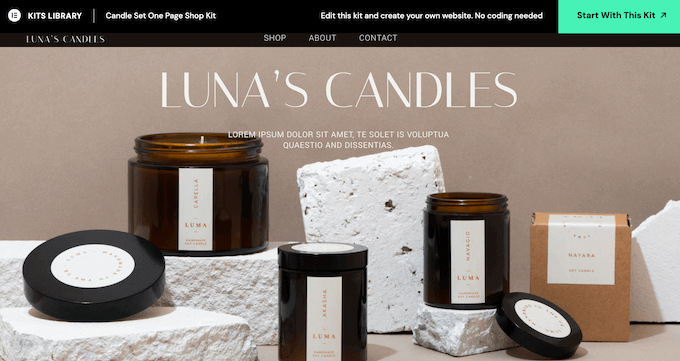
さらに、ウェブサイトキット全体をダウンロードして、Elementorエディターでカスタマイズすることもできます。これは、ウェブサイト全体、ブログ、オンラインストアを迅速に作成するのに最適です。例えば、新しいウェブサイトを立ち上げる中小企業のオーナーにとって、これは非常に役立つでしょう。
デザイン作業中に、Elementorウィジェットをレイアウトにドラッグアンドドロップできます。この機能は素晴らしいです!Elementorには、基本的な画像やテキストウィジェットから、高度なアコーディオン、スライダー、お客様の声、ソーシャルメディアアイコン、タブまで、100以上の既製のウィジェットがあります。私はこれらのウィジェットの多くを使用しましたが、非常に汎用性が高いです。
始めたばかりの方や予算が限られている方は、WordPress.orgからElementor Website Builderプラグインをダウンロードできます。私はElementorを使い始めたときに無料版を使用しましたが、ユーザーインターフェースに慣れるのに最適な方法です。
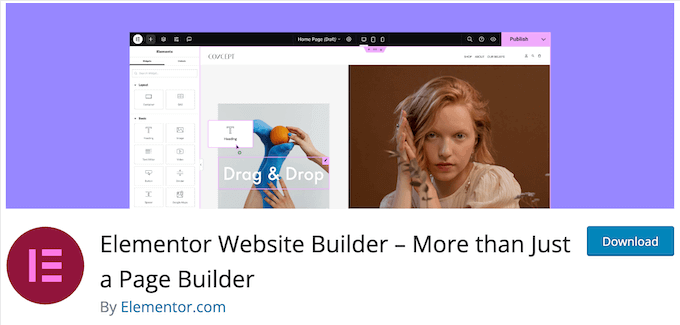
この無料のWordPressプラグインにはドラッグアンドドロップエディターが付属しているため、専門的なコーディングスキルなしで、あらゆる種類のページをデザインできます。また、すべてのコアElementorウィジェットも付属しています。
ただし、プレミアムプランにアップグレードすると、60以上の追加ウィジェットを利用できるようになります。これには、ソーシャルプルーフの表示に最適なポートフォリオ、レビュー、お客様の声が含まれます。
プレミアムプランでは、Elementorのフォームビルダーとポップアップビルダーも利用できるようになるため、サイトデザインのあらゆる部分を微調整できます。
Elementorレビュー:あなたにとって最適なページビルダープラグインは?
訪問者をユーザー、メール購読者、顧客に効果的に転換するウェブサイトを作成するには、適切なページビルダーを選択することが重要です。
そうは言っても、このElementorレビューでは、それが本当に最高のWordPressページビルダープラグインであるかどうかを確認するために、徹底的にテストしています。
1. 300以上の既製のテンプレート
独自のページをデザインおよび構築するのは daunting なことですが、Elementorには300以上のプロがデザインしたテンプレートが付属しているのは素晴らしいことです。 デモサイトでそれらをテストしましたが、その多様性に本当に感銘を受けました。それらはあらゆるプロジェクトの素晴らしい出発点になります。
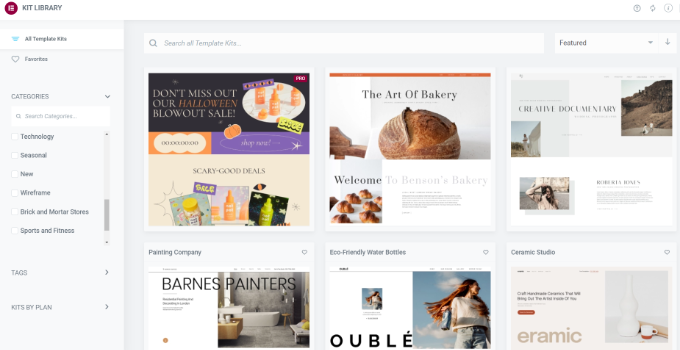
Elementorには、さまざまな業界やユースケースに対応するテンプレートがあります。例えば、ファッションブログ、観光サイト、オンラインストア、非営利団体などのテンプレートを選択できます。
また、404ページテンプレートのように、どのウェブサイトにも使用できるテンプレートもあります。
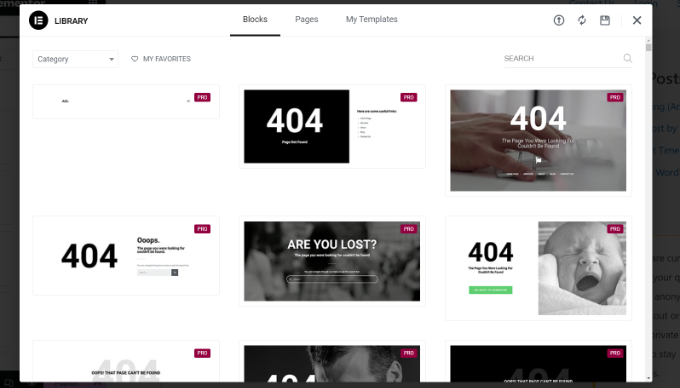
これらのデザインはすべて完全にカスタマイズ可能なので、独自のコンテンツを追加したり、気に入らないウィジェットを削除したりできます。例えば、独自のメッセージを入力したり、カスタムロゴを追加したりできます。
あるいは、完全にまっさらな状態から始めたい場合は、ページをゼロから構築することもできます。Elementorは、その目的のために空白のキャンバステンプレートを提供しています。
私の正直なレビュー: Elementor のテンプレートライブラリは、時間を大幅に節約できます。その多様性とカスタマイズ性は、初心者と経験豊富な WordPress ユーザーの両方にとって貴重な資産となります。
2. ドラッグ&ドロップエディター
Elementorは、SeedProd、Thrive Architect、Beaver Builder、Diviなどの他のページビルダープラグインと同様に機能します。テンプレートを選択する場合でも、最初から作成する場合でも、Elementorのドラッグアンドドロップエディターを使用してデザインを微調整できます。
エディターは右側にライブプレビュー、左側にページ設定を表示します。
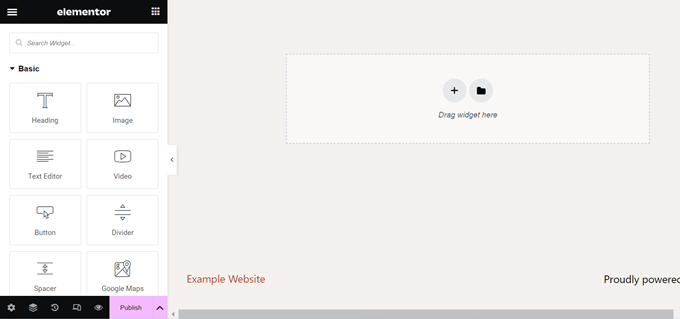
Elementorのレイアウトは、セクション、カラム、ウィジェットを使用して構築されます。これは非常に優れたシステムだと思います。複雑なレイアウトを簡単に作成できるからです。各セクションには、独自のスタイル、色、コンテンツを持つ複数のカラムを含めることができます。
ほとんどのテンプレートには、Elementorの左側メニューの設定を使用してカスタマイズできる組み込みウィジェットが付属しています。私はこれらをたくさん試しましたが、その詳細レベルに感銘を受けました。たとえば、リンクの色を変更したり、ボタンの色を追加したり、ドロップシャドウを作成したりできます。
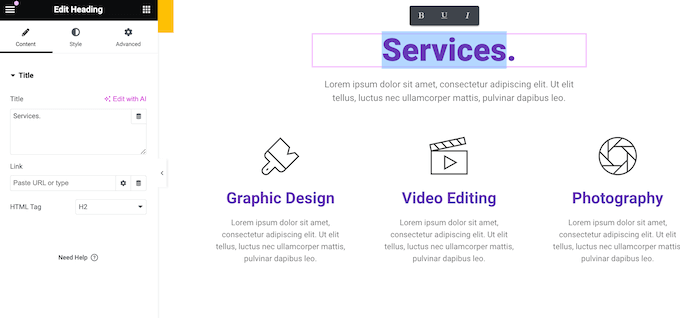
ウィジェットをレイアウトにドラッグアンドドロップして、独自のコンテンツを追加することもできます。これは私がページビルダーで好きな機能です!Elementorには、見出しやテキストウィジェットなどの基本的なものがすべて付属しています。ソーシャル共有ボタンやカウントダウンタイマーなどのプレミアムウィジェットも含まれています。
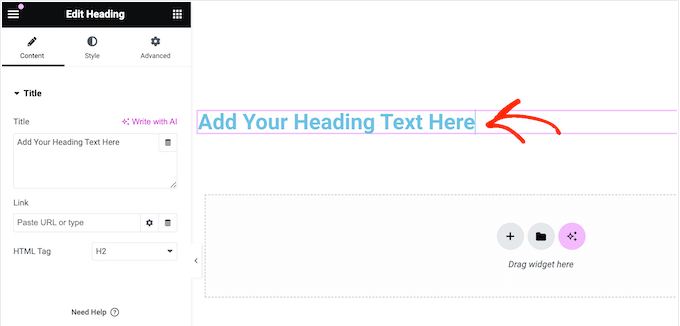
Elementorはインライン編集もサポートしているため、エディターに直接テキストを追加できます。これは大幅な時間節約になります。ページ上で直接テキストを編集できる方がはるかに効率的であることには、誰もが同意できると思います。
Elementorはサードパーティのプラグインとも統合されているため、インストールされているWordPressプラグインによっては、追加のウィジェットを取得できる場合があります。たとえば、WPFormsを使用している場合、WPFormsウィジェットを使用して、Elementor内で直接フォームを追加およびカスタマイズできます。
私の正直なレビュー: Elementorの強力なドラッグアンドドロップエディターにより、セクション、カラム、ウィジェット、インライン編集のおかげで、美しく機能的なページを作成する柔軟性があります。私からは大きなサムズアップです!
3. 完全カスタマイズ可能なレイアウト
Elementorはレイアウトを非常に細かく制御できます。提供される柔軟性に本当に感銘を受けました。すべてのセクションと列の幅と高さを設定できます。全幅ページを作成することもできます。これは、多くの読者が高く評価してくれると確信しています。たとえば、ポートフォリオを展示する写真家は、この機能を非常に価値があると感じるでしょう。
Elementorはフレックスボックス配置も使用しています。これにより、利用可能なスペースを「埋めるように伸縮する」レスポンシブレイアウトを作成できます。さまざまな画面サイズでテストしましたが、問題なく動作しました。これは、どのデバイスでも良好なユーザーエクスペリエンスを確保するために不可欠です。
マージンとパディングを追加したり、スティッキーコンテンツを作成したり、絶対配置を使用したりできます。奥行きの錯覚を作成するために、Z-Indexでコンテンツを配置して、ページの残りの部分の上に浮いているように見せることができます。ウェブデザイナーがこれを使用して、非常に目を引く効果を作成できることがわかります。
正直なレビュー:Elementorのレイアウトオプションは信じられないほど堅牢です。幅と高さから配置、Zインデックスまで、デザインのあらゆる側面を微調整できる機能により、完全な創造的自由が得られます。特に、フレックスボックスの配置とスティッキーコンテンツ機能に感銘を受けました。
4. 便利なナビゲーター
複雑なカスタムレイアウトを構築している場合、特定のエレメントを見つけてアクセスするのが難しい場合があります。私は他のページビルダーでこの問題に間違いなく遭遇しました。これは、複雑なページでElementor DOMエレメントのカウントが高い場合に特に重要になります。
Elementorは、ナビゲーターツリーパネルでこの問題を解決します。このパネルは、ページ構造を明確かつ整理された方法で表示します。より複雑なデザインに取り組む際に非常に役立ちました。
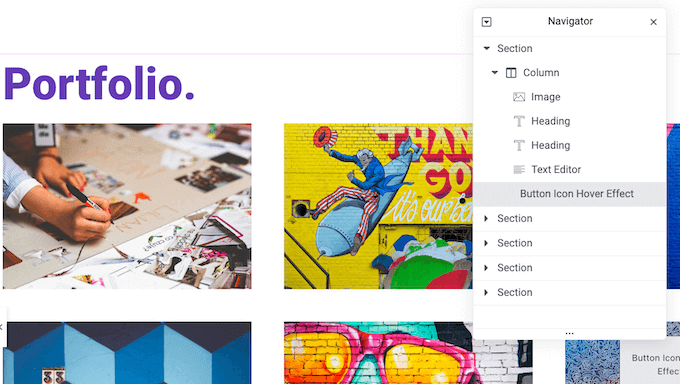
ナビゲーターツリーでクリックするだけで、任意の要素を表示または非表示にできます。これをテストしたところ、非常に直感的であることがわかりました。たとえば、作業中の要素以外はすべて非表示にすることができます。これにより、気を散らすものを避け、目の前のタスクに集中できます。
ナビゲーター内でドラッグ&ドロップを使用して要素を並べ替えることもできます。これにより、メインキャンバスで要素を移動することなく、レイアウトを簡単に再構築できます。すべてのページビルダーにこの機能があればいいのにと思います。
正直なレビュー:Elementorのナビゲーターパネルは、複雑なレイアウトにとってゲームチェンジャーです。要素に簡単にアクセスしたり、非表示にしたり、並べ替えたりできることで、デザインプロセスがはるかにスムーズになります。これは小さな機能ですが、大きな違いを生みます。
5. 内蔵メモ帳
デザインで共同作業していますか?多くの読者がフリーランスのWordPress開発者や社内のデザインチームと協力していることを知っています。ここでElementorのコンテキストノート機能が役立ちます。
Elementorエディターで共同作業者向けに直接メモを残すことができます。これにより、デザインのコンテキスト内でフィードバックや指示を簡単に伝えることができます。明確なコミュニケーションが共同作業の成功に不可欠であることは、皆さんも同意できると思います。
正直なレビュー:コンテキストに応じたメモを残せる機能は、チームにとって素晴らしい機能です。コミュニケーションを効率化し、全員が同じ情報を共有できるようにします。コラボレーションを改善するためのシンプルでありながら効果的な方法です。
6. アイコンフォントライブラリ
アイコンフォントには、文字や数字の代わりに記号や小さな画像が含まれています。それらはリサイズ可能で、ウェブフォントのように読み込まれるため、ウェブサイトの速度を低下させることはありません。
テーマにアイコンフォントを追加できますが、Elementorには組み込みライブラリが付属しています。このライブラリを調べたところ、オプションが満載でした。実際、1,500を超える無料のFont Awesome 5アイコンがあります!
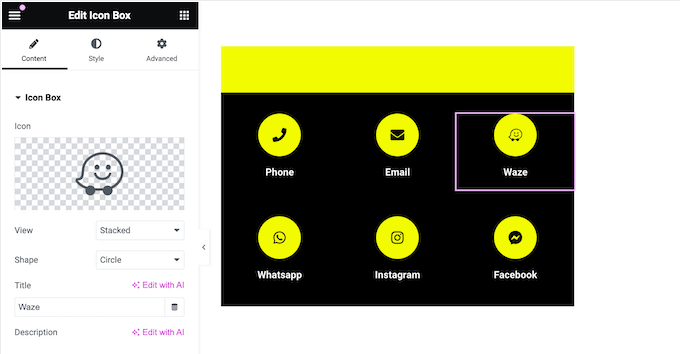
Font Awesomeライブラリに必要なものが見つからない場合は、独自のSVG画像ファイルをアップロードできます。
私の正直なレビュー: Elementorの組み込みアイコンライブラリは素晴らしいリソースです。Font Awesome 5が含まれていることに加え、カスタムSVGをアップロードするオプションもあるため、デザインに視覚的な興味を加えるための選択肢は豊富にあります。
7. カスタムフォントを使用する
Elementorは膨大な種類のフォントを提供しています。800を超えるGoogleフォントが付属しており、ほとんどのプロジェクトには十分です。利用可能なオプションを閲覧しましたが、提供されている多様性に感銘を受けました。
ただし、Google Fonts に限定されるわけではありません。WOFF、TTF、SVG、または EOT フォントをアップロードしたり、Adobe フォントをアップロードしたりすることもできます。
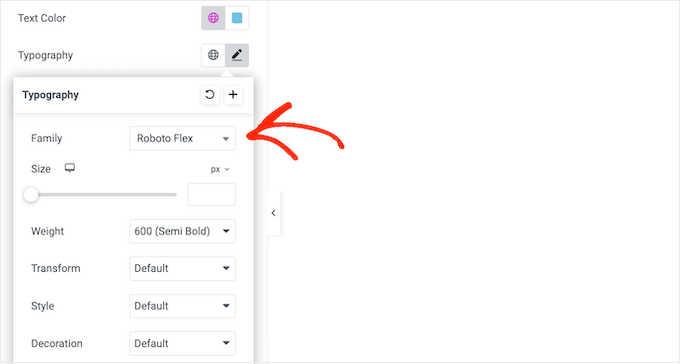
フォントを選択した後、テキストシャドウ、ドロップキャップ、アウトラインなどを使用してカスタマイズできます。さまざまなスタイリングオプションを試しましたが、非常に包括的でした。これらの小さな詳細は、ウェブサイト全体の見た目に大きな違いをもたらす可能性があります。
私の正直なレビュー: Elementorのフォントオプションは優れています。Googleフォントの広範なライブラリとカスタムフォントをアップロードする機能の組み合わせにより、タイポグラフィを完全に制御できます。追加のスタイリングオプションも歓迎すべきボーナスです。
8. シェイプディバイダー
Elementorには、いくつかのシェイプ区切りが含まれています。これらは、ページに視覚的な興味を加えるのに最適な方法です。私はテストサイトでこれらを使用しましたが、驚くほど効果的でした。
コンテンツを区切ったり、明確なセクションを作成したり、重要な情報に注意を向けたりするために使用できます。たとえば、マーケティングエージェンシーは、シェイプディバイダーを使用して、クライアントの声やケーススタディを強調することができます。
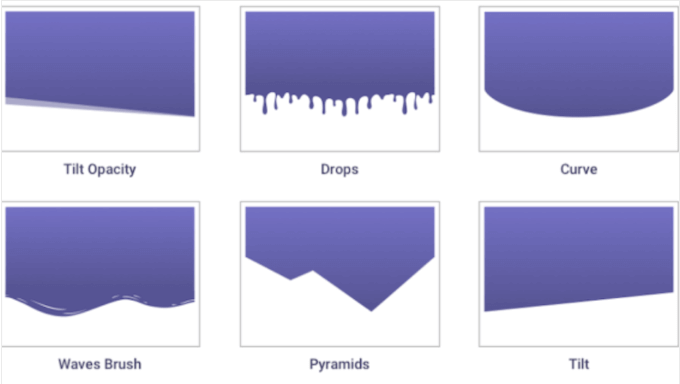
私の正直なレビュー:Elementorのシェイプディバイダーは、ページデザインを強化するためのシンプルでありながら効果的な方法です。創造性を加え、視覚的に魅力的な方法でコンテンツを整理するのに役立ちます。
9. カスタムカラーを作成する
Elementorを使用すると、興味深く目を引く方法で色を使用できます。これには、グラデーションカラー、オーバーレイ、フィルターの作成が含まれます。
ユニークな色のボックスシャドウを追加して、デザインを際立たせることもできます。色を効果的に使用するためのヒントについては、WordPressサイトのカスタムカラーを選択する方法に関するガイドをご覧ください。
私の正直なレビュー:Elementorのカラーオプションは包括的で使いやすいです。グラデーション、オーバーレイ、フィルター、カスタムボックスシャドウを作成できる機能は、多くの創造的な自由を与えてくれます。
10. アニメーションとエフェクト
アニメーションは、訪問者の注意を引き、ページの最も重要なコンテンツを強調するのに最適な方法です。アフィリエイトリンク、コールトゥアクション、その他の重要なコンテンツをクリックするように顧客を促すこともできます。
Elementorは幅広いアニメーション効果を提供しています。いくつか試してみましたが、本当に楽しいです。スクロール効果、マウス効果、さらには3Dタイトル効果を追加できます。
ホバーアニメーションも優れたオプションです。これにより、情報を動的かつ魅力的な方法で表示できます。
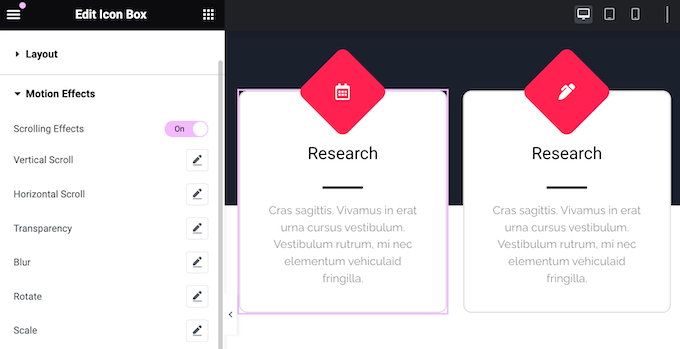
ElementorはCSS変換もサポートしています。私は以前これらを使用しましたが、非常に多用途です。要素を回転、拡大縮小、傾斜、オフセット、反転できます。これらの変換は、デザインにストーリーテリングの要素を追加するのに最適です。
CSSアニメーションの詳細については、WordPressにCSSアニメーションを簡単に追加する方法に関するガイドをご覧ください。役立つヒントやコツが満載です。
私の正直なレビュー:Elementorのアニメーション機能は最高です。幅広いエフェクトと使いやすさを組み合わせることで、ウェブサイトに動きとダイナミズムを簡単に追加できます。
11. 動的コンテンツ
コンテンツを自動的に更新したい場合があります。最近の投稿や最新のコメントを表示するために、この機能が必要になることがよくありました。
Elementorのダイナミックタグを使用すると、WordPress CMSからあらゆる種類のコンテンツを取得し、訪問者に表示できます。この機能をテストしましたが、問題なく動作しました。
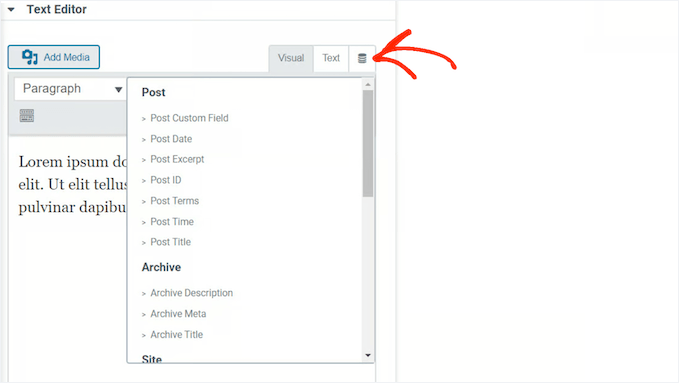
Elementorが表示するコンテンツの種類に関するルールを設定することもできます。たとえば、曜日によって異なるお客様の声、製品、またはオファーを表示できます。これは、サイトを新鮮で魅力的に保つための素晴らしい方法だと思います。
メンバーシップサイトでユーザーごとに異なるコンテンツを表示することもできます。
さらに、Elementor には高度なループグリッド機能があります。これは、最新の製品や投稿に関する情報を取得し、それを美しいグリッドレイアウトで表示します。私はこれを製品や最近の投稿を表示するのに特に役立つと感じました。
カテゴリとタグのフィルターでこのグリッドをさらに強化して、訪問者が探しているものを見つけやすくすることもできます。
私の正直なレビュー:Elementor のダイナミックコンテンツ機能(ダイナミックタグやループグリッドなど)は非常に強力です。これにより、自動的に更新される真にダイナミックなウェブサイトを作成できるため、コンテンツを常に最新の状態に保つための優れた方法となります。
12. アクションリンク
Elementorは、人気のアプリやサービスと連携するためのさまざまなアクションリンクを提供しています。これらのオプションを調べましたが、統合の範囲に感銘を受けました。たとえば、Wazeを開くクリック・トゥ・ナビゲートボタンがあります。
クリック・トゥ・メッセージボタンもあります。これにより、訪問者はさまざまなメッセージングプラットフォームであなたとの会話を開始できます。カスタマーサポートに非常に役立つ機能だと思います。WhatsApp、Messenger、Viber、または Skype に接続できます。
私の正直なレビュー: Elementorのアクションリンクは、サイトを訪れる人々とのつながりを築くための便利な機能です。Wazeやさまざまなメッセージングサービスなどのアプリと連携するため、顧客が簡単に連絡を取ることができます。
13. カスタムコードの追加
Elementorの好きな点の1つは、コーディングなしでカスタムレイアウトを作成できることです。ただし、CSSに慣れている場合は、それを使用してテキストの色、フォント、間隔、配置を変更したり、その他の変更を加えたりできます。
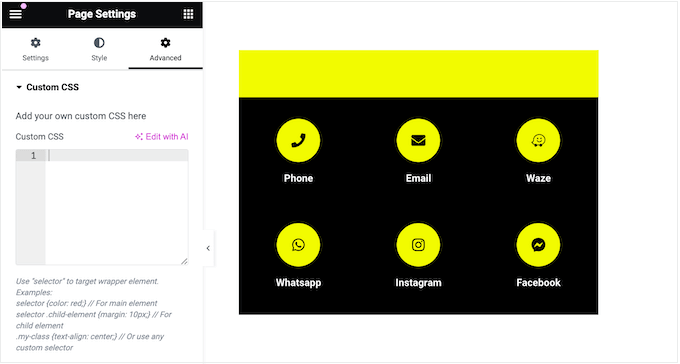
個々の要素、ページ全体、またはサイト全体に影響を与えるようにサイトレベルにカスタムCSSを追加できます。私はいくつかのプロジェクトでElementorでカスタムCSSを使用しましたが、これにより多くの柔軟性が得られます。
私の正直なレビュー: Elementorはコードなしで簡単にデザインできますが、カスタムCSSを追加するオプションは、さらに多くの制御を求める人々にとって強力な機能です。ウェブサイトにユニークなスタイリングを追加するのに最適な方法です。
14. モバイルレスポンシブ
すべてのElementorデザインはデフォルトでモバイルレスポンシブです。これは、スマートフォンやタブレットでも、デスクトップデバイスと同じようにページが見栄え良く表示されることを意味します。私はさまざまなデバイスでElementorデザインをテストしましたが、すべてで素晴らしい見た目でした。
Elementorには、デザインのモバイルバージョンを表示できるレスポンシブモードもあります。その後、メニュー、モーションエフェクト、各要素の位置を調整できます。これは、さまざまな画面サイズに合わせてデザインを微調整するのに非常に役立つことがわかりました。
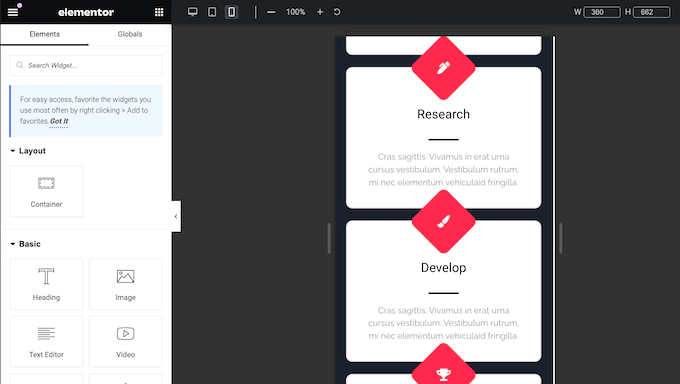
一部のコンテンツは、スマートフォンやタブレットではうまく機能しない場合があります。たとえば、大きくて高解像度の画像は、小さい画面ではスペースを取りすぎる可能性があります。私は過去に何度もこの問題に遭遇しました。
Elementorを使用すると、モバイルデバイスで特定のセクションやウィジェットを非表示にできます。
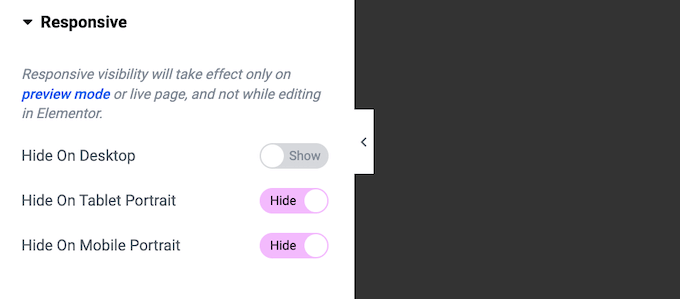
デスクトップユーザーとモバイルユーザーに完全に異なるコンテンツを表示することもできます。たとえば、ユニークなコールトゥアクションボタンやモバイル対応のレスポンシブWordPressメニューを作成できます。
私の正直なレビュー:Elementorのレスポンシブモードは、デバイスごとにコンテンツを非表示にしたりカスタマイズしたりする機能と組み合わせることで、真に最適化されたモバイルエクスペリエンスを簡単に作成できます。デスクトップビューとモバイルビューを切り替えるのがいかに簡単だったかに特に感銘を受けました。
15. グローバルウィジェット
同じコンテンツを複数の場所に再利用したい場合があります。たとえば、証言ウィジェットに、トップ顧客のアバター、役職、引用を追加したい場合などです。
このお客様の声を各場所に再作成する代わりに、グローバルウィジェットとして保存できます。その後、「グローバル」メニューでいつでもこのウィジェットにアクセスし、ドラッグアンドドロップを使用してページレイアウトに追加できます。
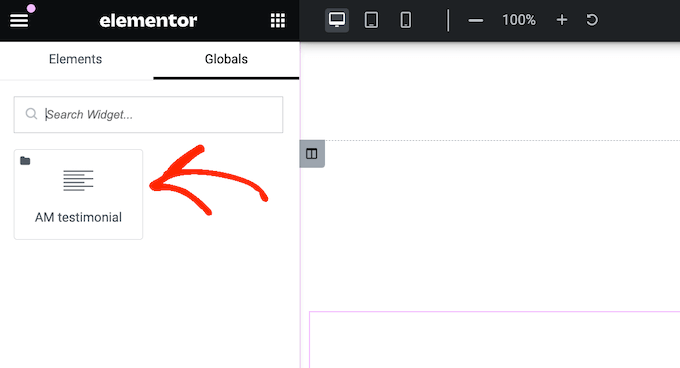
さらに良いことに、このグローバルウィジェットに変更を加えると、Elementorはサイト全体にあるウィジェットのすべてのインスタンスを更新します。これをテストしましたが、完璧に機能しました。これは、各インスタンスを手動で更新するよりもはるかに高速です。
正直なレビュー:グローバルウィジェットは、ウェブサイト全体でコンテンツを再利用する必要がある人にとって素晴らしい機能です。作成と管理が簡単で、自動更新は非常に時間を節約できます。
16. ウィジェットの管理
Elementorには多くのウィジェットがあり、必要ないものも含まれています。特定のウィジェットを使用しない場合は、無効にすることができます。これにより、必要なウィジェットを見つけやすくなり、Elementorのパフォーマンスが向上する可能性があります。
もう1つのオプションは、最も頻繁に使用するElementorウィジェットを「お気に入り」に登録して、常にすぐにアクセスできるようにすることです。私はこの機能を頻繁に使用しており、本当に時間を節約できます。
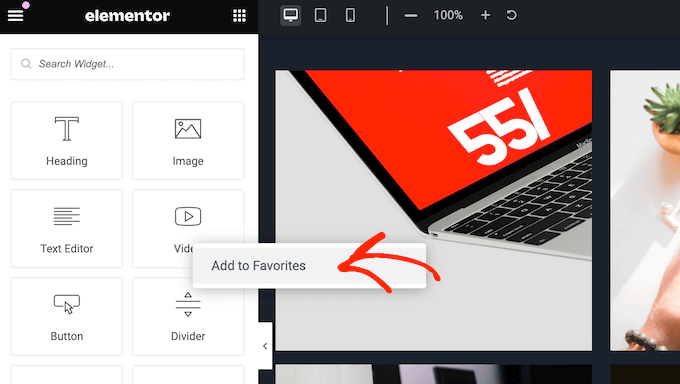
WordPressダッシュボードを他の人と共有していますか?
複数著者のWordPressブログを実行している場合は、各ユーザーのユーザーロールに基づいて特定のウィジェットへのアクセスを制限できます。たとえば、フリーライターと協力するウェブサイトの所有者は、特定のデザイン要素へのアクセスを制限できます。
私の正直なレビュー:ウィジェットを無効化したり、お気に入りに登録したりする機能は、Elementorインターフェースをパーソナライズし、ワークフローを改善するのに役立ちます。ロールベースのアクセス制御も、マルチユーザーウェブサイトにとって非常に価値のある機能です。
17. 完全な改訂履歴
Elementorが作業を自動保存してくれるのは本当にありがたいです。予期せぬエラーやクラッシュで進捗を失うことがどれほどイライラするかを知っています。しかし、時には以前のバージョンに戻す必要があることもあります。誰にでも経験があることですが、間違いを犯してすぐに元に戻したい場合です。
幸いなことに、Elementorは変更履歴を記録しています。テスト中にセクションを誤って削除してしまいましたが、簡単に復元できました。ほとんどの他のアプリケーションと同様に、CTRL/CMD+Zで間違いを元に戻すことができます。これは本当に助かります!
正直なレビュー:Elementorのリビジョン履歴と元に戻す機能は不可欠な機能です。これらは安心感を提供し、間違いから簡単に回復できるようにします。さらに、おなじみのCTRL/CMD+Zショートカットは非常に便利です。
18. カスタムテンプレートの作成
時折、複数のページで同じデザインを再利用したい場合があります。たとえば、同様のランディングページ構造でプレゼント企画やコンテストを実施するとします。毎月、デザイン全体を再作成したくはないでしょう。私は過去にこの状況に何度も遭遇しました。
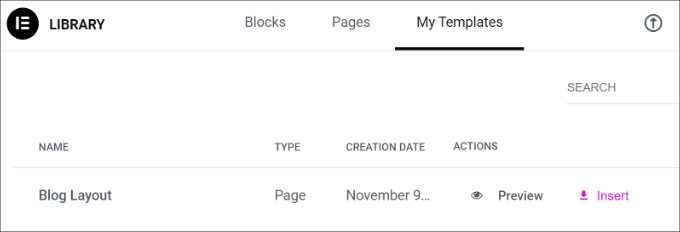
Elementorでは、デザインを再利用可能なテンプレートとして保存できます。これは非常に役立つと感じました。
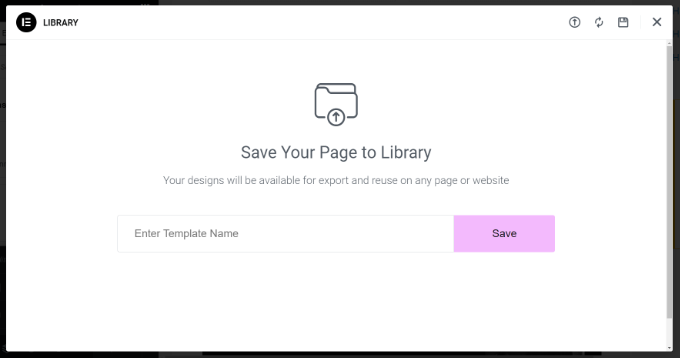
テンプレートを保存すると、Elementorテンプレートライブラリからアクセスできます。
これにより、同じレイアウト、ウィジェット、セクションを新しいページに適用できます。これは大幅な時間節約になると考えます。
アフィリエイトマーケティングネットワークのような複数のウェブサイトを管理していますか?
テンプレートをエクスポートして、Elementorがインストールされている他のWordPressウェブサイトにインポートすることができます。
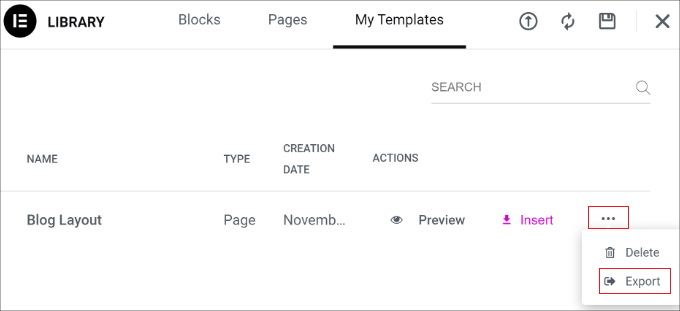
特にWordPress開発代理店を経営している場合は、これが非常に役立ちます。一般的なページ(お問い合わせページなど)のテンプレートライブラリを作成できます。それが完了すれば、これらのテンプレートをすべてのクライアントのウェブサイトの出発点として使用できます。
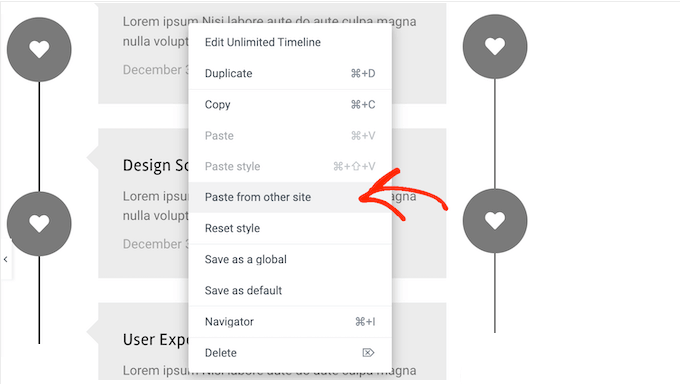
さらに良いことに、異なるウェブサイト間で要素を簡単にコピー&ペーストできます。これがどれほどスムーズに機能するかに本当に感銘を受けました。これにより、ネットワーク全体でデザインを複製することが非常に効率的になります。
正直なレビュー:複数のウェブサイトを扱っている場合や、デザインを頻繁に再利用する場合は、Elementorのテンプレートとエクスポート/インポート機能は非常に役立ちます。デザイン時間を大幅に節約し、すべてを一貫させるのに役立ちます。
19. カスタマイズ可能なグローバル設定
ウェブサイト全体で一貫したルック&フィールを維持することは不可欠です。統一されたブランドアイデンティティを持つことが重要であることは、誰もが理解しています。
Elementorのグローバルスタイルにより、これが非常に簡単になります。すべてのページで同じカラーパレット、フォント、その他のスタイル設定を手動で再作成する代わりに、それらをグローバルスタイルとして保存できます。
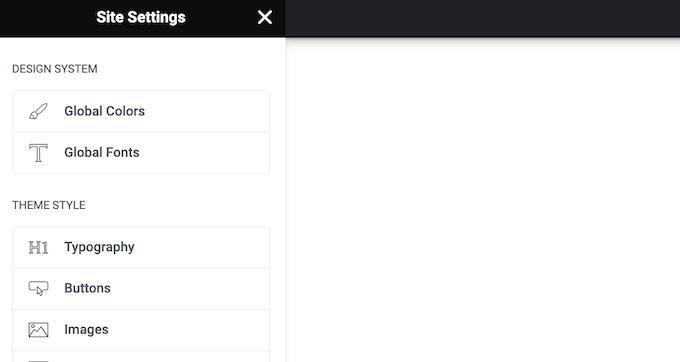
その後、数回のクリックでこのスタイルを任意の要素に適用できます。
私の正直なレビュー:グローバルスタイルは、デザインの一貫性を維持するために必須の機能です。スタイリングプロセスを簡素化し、ウェブサイト全体で統一されたブランドアイデンティティを確保します。
20. ウェブサイトキット一式
ウェブサイトを一から構築するのがどれほど時間がかかるかは承知しています。新しいWordPressウェブサイトを迅速に作成したい場合は、Elementorには100以上のレスポンシブサイトキットが用意されています。
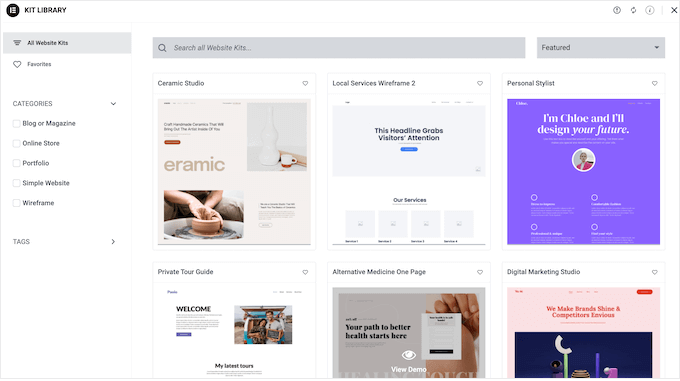
これらのキットを試しましたが、素晴らしいリソースです。キットを選択し、サイトに適用して、独自のコンテンツを追加するだけです。とても簡単です!
これにより、わずかな時間でプロフェッショナルなウェブサイトを作成できます。特に、グローバルカラーとタイポグラフィを使用してキット全体をカスタマイズできるため、会社や個人のブランディングに完全に一致させることができます。
WordPressデザイナーまたは開発者ですか?それなら、独自のウェブサイトキットを作成できます。ワークフローを合理化するのに非常に役立つと思います。通常どおりサイトをデザインしてから、キットとしてエクスポートするだけです。その後、このキットを将来のプロジェクトで使用でき、多くの時間を節約できます。
正直なレビュー:Elementorのサイトキットは、ウェブサイトを迅速に作成する必要がある人にとってゲームチェンジャーです。キットの多様性と簡単なカスタマイズオプションの組み合わせにより、プロフェッショナルな見た目のウェブサイトをすぐに立ち上げることができます。
21. インポートとエクスポート
Elementorのエクスポート機能についてはすでに触れましたが、もう少し詳しく説明したいと思います。サイトの設定、コンテンツ、テンプレートをエクスポートできるのは非常に便利です。この機能を使用する方法はいくつかあります。
開始するには、ヘッダーやフッターなどの個々の要素をエクスポートし、異なるコンテンツを追加するだけです。
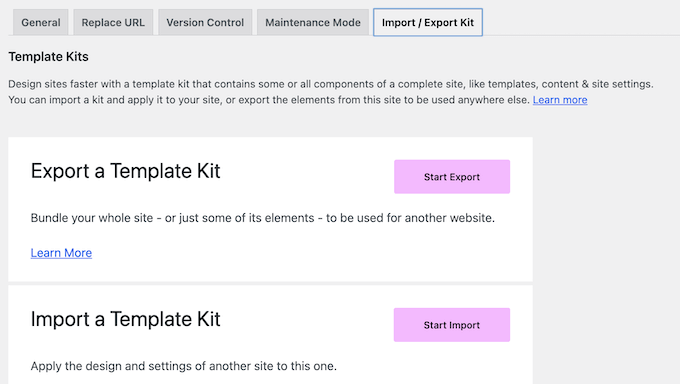
一方、サイトのコンテンツをエクスポートすることで、すべてのページ、投稿、カスタム投稿タイプをバックアップできます。Elementorは、このコンテンツをZIPファイルとしてエクスポートし、Googleドライブなどのクラウドストレージサービスにアップロードできます。定期的なバックアップがいかに重要であるかはよくわかっています!
最後に、グローバルフォント、テーマスタイル、レイアウト、さらにライトボックスと背景設定をエクスポートできます。コンテンツ自体をコピーせずに、サイトのルックアンドフィールを再現するのに非常に役立つことがわかりました。たとえば、複数のクライアントプロジェクトに取り組むウェブデザイナーは、これを使用して一貫したデザインスタイルを迅速に適用できます。
どのオプションを選択しても、ElementorはZIPファイルを生成し、Elementorがインストールされている他のどのサイトにもインポートできます。
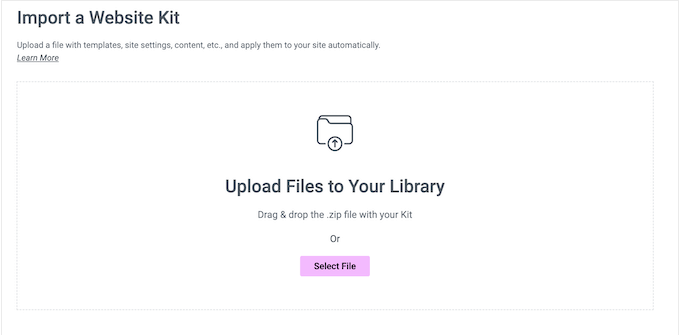
私の正直なレビュー:Elementorのエクスポート/インポート機能は、信じられないほど汎用性が高く強力です。個々の要素を再利用する場合でも、サイトのバックアップを取る場合でも、デザイン設定を複製する場合でも、プロセスが簡素化され、貴重な時間を節約できます。
22. オンラインストアをサポート
オンラインストアを運営していますか?
読者の多くがWooCommerceを使用していることは承知しており、Elementorはシームレスに統合されます。実際、標準のWooCommerceページを独自のデザインに置き換えることができます。たとえば、WooCommerceのチェックアウトページをカスタマイズしたり、カスタムカートページを作成したりできます。
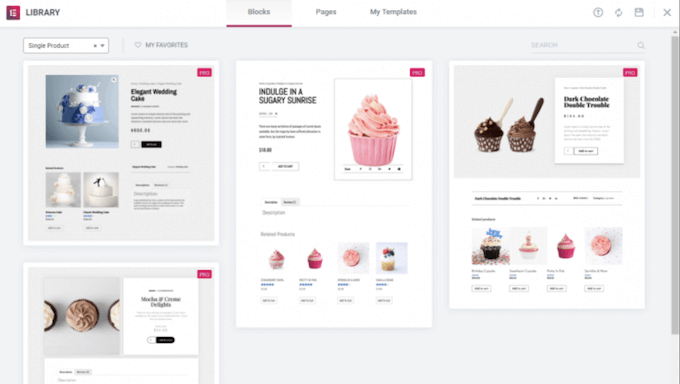
さらに良いことに、使い慣れたElementorビルダー、テンプレート、セクション、ウィジェットを使用して、これらのWooCommerceページを編集できます。
これらのデザインをすばやく作成できるように、Elementorには既製のWooCommerceウィジェットも用意されています。これには、製品パンくずリスト、製品カテゴリ、製品評価、アップセルウィジェットが含まれます。
正直なレビュー:ElementorのWooCommerce連携は、オンラインストアのオーナーにとって必須です。使い慣れたElementorインターフェースを使用してWooCommerceページをカスタマイズできること、そして専用のWooCommerceウィジェットにより、ユニークで効果的なショッピング体験を簡単に作成できます。
23. Stripe および PayPal ボタン
オンラインで数点の商品だけを販売したいですか?
完全なeコマースプラットフォームが必要ない場合は、ElementorにはStripeとPayPalウィジェットがあります。これにより、スタンドアロンの支払いボタンをウェブサイトに追加できます。その後、StripeまたはPayPalアカウントを使用して支払いを受け取ることができます。
これは、少数の商品を販売したい場合や、寄付を受け付けたい場合に最適です。
私の正直なレビュー: Elementor の Stripe および PayPal ウィジェットは、オンラインで簡単に支払いを受け付けたい人にとって優れたオプションです。
24. ポップアップを作成する
ポップアップは、リードを獲得し、メールリストを成長させ、その他の重要な目標を達成するのに役立ちます。Elementorを使用すると、個別のポップアッププラグインをインストールする代わりに、カスタムポップアップをデザインできます。

Elementorは100以上のポップアップテンプレートを提供しています。それらを閲覧しましたが、選択肢は豊富です。使い慣れたElementorエディターとすべてのツールを使用して、これらのテンプレートをカスタマイズできます。
その後、これらのポップアップを表示する場所と、それらをトリガーする条件を選択できます。たとえば、ユーザーが特定の深さまでスクロールしたときや、コールトゥアクションボタンを操作したときにポップアップを表示したい場合があります。
Elementorはオンページ離脱インテントもサポートしているため、訪問者がページを離れようとしているときにポップアップを表示できます。過去にこれらを使用したことがありますが、離脱しようとしているリードを獲得するのに非常に効果的です。
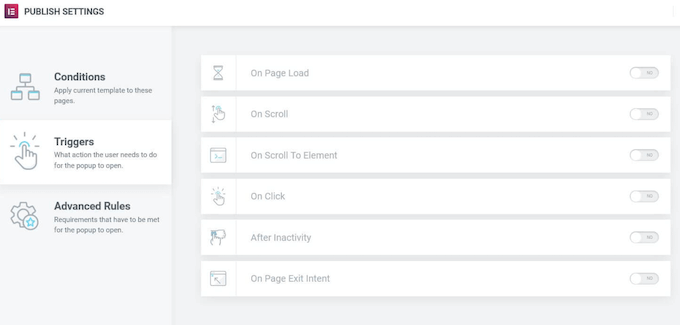
正直なレビュー:Elementorのポップアップビルダーは素晴らしいツールです。別のプラグインは必要なく、テンプレートの多様性とターゲティングオプションにより、効果的なポップアップを簡単に作成できます。
25. フォームビルダー
賢いウェブサイト所有者は、フォームを使用してリードを収集したり、ユーザー登録を許可したり、支払いを処理したり、その他多くのタスクを実行します。別のフォームビルダープラグインを使用することもできますが、Elementorエディターで直接フォームを作成することも可能です。
Elementor は 20 種類のフォームフィールドを提供しており、ほとんどのニーズには十分です。

Elementorエディターを使用しているため、フォームのすべての部分をカスタマイズしてブランドを完全に反映させ、さまざまなデバイスに最適化できます。
訪問者がフォームを送信したときに何が起こるかを正確に制御することもできます。さまざまなアクションを試しましたが、非常に柔軟です。たとえば、自動メールを送信したり、カスタムのお礼ページにリダイレクトしたりできます。
Elementorは送信された情報を自動的に保存しますが、トップクラスの顧客関係管理(CRM)アプリ、メールマーケティングサービス、その他のツールとも統合されています。これは、すでに使用しているツールとフォームの送信を簡単に同期できることを意味します。
正直なレビュー:Elementorのフォームビルダーは、強力で便利なツールです。フィールドの多様性、カスタマイズオプション、統合機能により、スタンドアロンのフォームプラグインの実行可能な代替手段となります。
26. WordPressテーマとの統合
その人気のため、多くのWordPressテーマはElementorをサポートするように特別に設計されています。私はいくつかの異なるテーマでElementorを使用しましたが、統合は通常シームレスです。たとえば、AstraはElementorページビルダープラグインと完全に統合されています。
この組み合わせをテストしましたが、素晴らしいペアリングです。Astraテーマ内のElementorを使用して、ウェブサイトのあらゆる部分を簡単にカスタマイズできます。これにより、一貫性がありプロフェッショナルな見た目のウェブサイトを簡単に作成できます。
私の正直なレビュー:多くのテーマがElementorを念頭に置いて設計されているという事実は、その人気と有効性を物語っています。
27. WordPressテーマビルダー
従来、独自のWordPressテーマを作成したい場合は、PHP、HTML、CSS、JavaScriptのコーディング方法を学ぶか、テーマ開発者を雇う必要がありました。
開発者や代理店を雇う場合、カスタムWordPressテーマの費用は数千ドルに達することがあります。
Elementorは、はるかにアクセスしやすいソリューションを提供します。Elementorエディター内で直接カスタムテーマを作成できます。これには、標準のWordPressツールでは通常編集できない、検索結果ページや404ページなどのページをカスタマイズすることが含まれます。
私の正直なレビュー:Elementorのテーマ構築機能はゲームチェンジャーです。コーディングの知識が豊富でなくても、高価な開発者を雇う必要もなく、カスタムテーマを作成できます。
28.メンテナンスモード
メンテナンスモードを使用すると、壊れたWordPressウェブサイトの代わりに、ユーザーフレンドリーな通知を訪問者に表示できます。
作業中にサイトにアクセスできるユーザーを正確に制御することもできます。たとえば、WordPress開発者であれば、クライアントがあなたの作業を監視し、継続的なフィードバックを提供したい場合があります。メンテナンスプラグインはたくさんありますが、Elementorでメンテナンスページをデザインすることもできます。
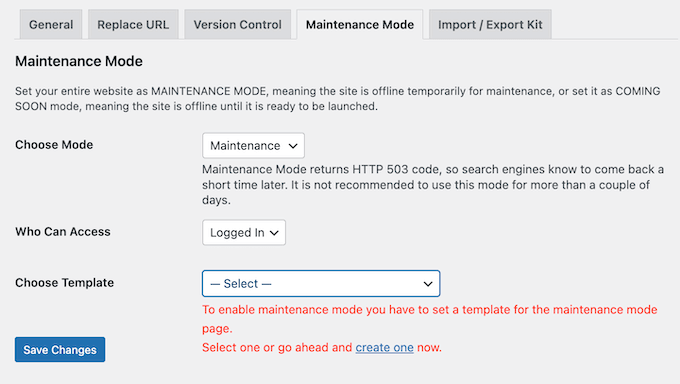
これで、Elementor の設定ページにアクセスすることで、いつでもサイトをメンテナンスモードにすることができます。
正直なレビュー:Elementorの組み込みメンテナンスモードは、ウェブサイトの更新や再設計時に役立つ効果的なツールです。カスタムメンテナンスページを作成し、アクセスレベルを管理するオプションは、特に価値のある機能です。
29. 豊富な連携機能
リードを獲得するためのページを作成している場合は、サインアップフォームを追加したい場合があります。
良いニュースは、ElementorがAweber、Drip、Mailchimp、ActiveCampaign、Sendinblue、ConvertKitなどの多くの異なるメールマーケティングツールとシームレスに統合されていることです。これらの統合のいくつかをテストしましたが、問題なく動作しました。
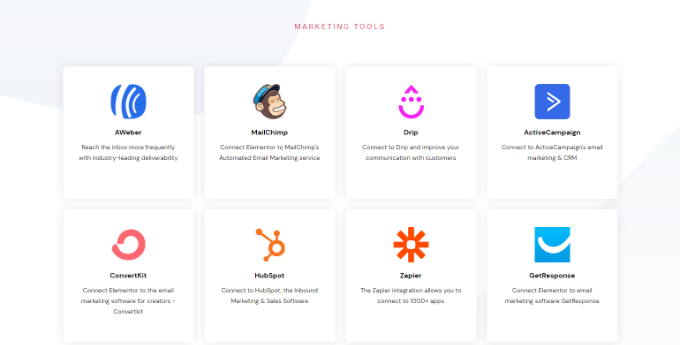
HubSpotなどのCRMソフトウェアにも接続できます。それに加えて、ElementorはMemberPressなどの他のeコマースプラグインやソーシャルプラットフォームとも統合されています。
私の正直なレビュー:Elementorは、メールマーケティングサービス、CRMプラットフォーム、その他のツールとの広範な統合により、リード生成およびオンラインビジネス管理のための強力なソリューションとなっています。利用可能な統合の範囲に本当に感銘を受けました。
30. Elementor AI
近年Elementorにおける最大のアップデートの1つは、Elementor AIの統合です。これらのAI搭載機能をテストしてきましたが、コンテンツ作成やデザイン作業を迅速化するのに本当に役立ちます。
Elementor AIを使用すると、エディタ内で直接、見出し、段落、セクション全体のコピーを生成できます。
AIは以下にも役立ちます:
- カスタムコードスニペットの生成
- 魅力的な行動喚起コピーの作成
- SEOフレンドリーなメタディスクリプションの作成
- ブランドに基づいたカラーパレットの提案
私の率直なレビュー: Elementor AIは、特に専属コピーライターがいない個人事業主や小規模チームにとって、価値のある追加機能です。AIが人間の創造性を完全に置き換えるわけではありませんが、ライターズブロックを克服し、最初のドラフトを迅速に生成するのに優れています。
これらの機能をElementor内で使用するには、別のElementor AIプランを購入する必要があることに注意してください。
Elementorレビュー:コミュニティとプロフェッショナルサポート
ドラッグ&ドロップエディター、テンプレート、ウェブサイトキットを備えたElementorは、使いやすさを考慮して設計されています。しかし、時には追加のヘルプが必要になることもあります。
まず、Elementorには詳細で整理されたヘルプセンターがあり、さまざまなトピックに関するドキュメントが見つかります。たとえば、Elementorのインストールと有効化の方法、およびコンバージョン率の高いセールスページのデザイン方法に関するガイドが作成されています。このElementorレビューを書いている間、私はヘルプセンターを探索するのに多くの時間を費やしました。
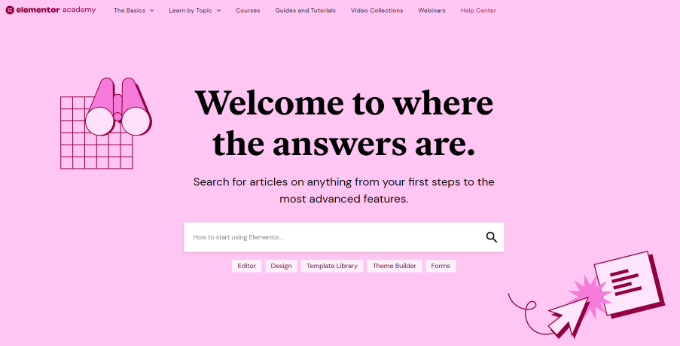
また、ブログもあり、人工知能を使用してコンテンツを生成する方法や、専門家が選んだ最高のウェブホストなど、幅広いトピックをカバーしています。読者の皆様には、これらの追加リソースを高く評価していただけると思います。
プレミアムプラグインにアップグレードすると、24時間年中無休のサポートも受けられます。サポートチケットを送信するだけで、Elementorチームのメンバーが可能な限り早く対応いたします。私は自分でこの機能を使う必要はありませんでしたが、必要な時に専門家のサポートを受けられることがどれほど価値があるかはわかっています。
Elementorレビュー:価格とプラン
始めたばかりの方や予算が限られている方は、公式WordPressリポジトリからコアのElementorプラグインを無料でダウンロードできます。私も以前は無料版を使用していましたが、プラグインの使い心地を試すのに最適な方法です。
ただし、WooCommerceストアを最適化したり、ポップアップを作成したり、動的コンテンツを表示したり、その他の強力な機能のロックを解除したりしたい場合は、プレミアムプランにアップグレードする必要があります。
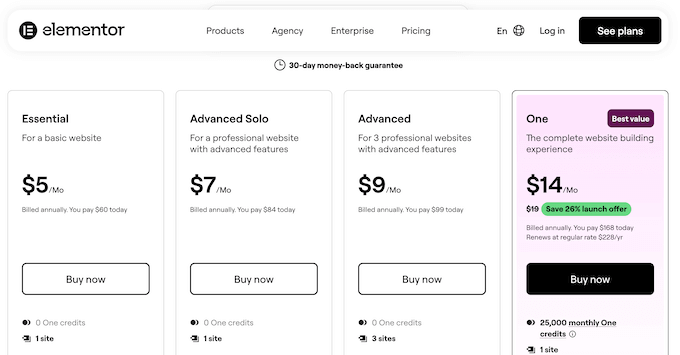
4つのプランから選択できます:
- Essential。月額5ドルで、1つのウェブサイトでElementorを使用できます。テーマビルダー、フォームビルダー、および57個のプロウィジェットにもアクセスできます。さらに、最大10個のテンプレートをクラウドに保存できるため、接続されているすべてのサイトでアクセスできます。
- アドバンスドソロ。月額7ドルで、このプランには86個のプロウィジェットとElementorのすべてのeコマース機能が含まれています。オンラインマーケットプレイスやストアに適していると思います。ポップアップビルダーにもアクセスできるため、ストア全体でキャンペーンやプロモーションを実行できます。
- アドバンスド。月額9ドルで、最大3つのウェブサイトにElementorをインストールできます。とはいえ、Elementorアドバンスドは、複数のブログ、ウェブサイト、またはデジタルマーケットプレイスを運営している人に最適です。私の読者の多くがこれらのカテゴリに当てはまることを知っています。また、クラウドに30個のテンプレートを保存できるため、ワークフローをさらに効率化できます。
- One。月額14ドルで、カスタムコード生成、レイアウト構築、画像作成、コンテンツ作成などの強力なAIツールにアクセスできます。Elementor Oneには、サイトのアクセシビリティを向上させ、WebPおよびAVIF変換を含む画像を最適化するためのツールも付属しています。
Elementorレビュー:あなたにとって最適なページビルダープラグインは?
Elementor の機能を徹底的にテストし、価格プランを検討し、サポートリソースを確認した後、トップクラスのドラッグアンドドロップページビルダーとして推薦することに自信があります。
使いやすさと提供されるオプションの多さに一貫して感銘を受けました。ランディングページやウェブサイト全体を、WordPressブロックエディターに触れることなく構築できます。テンプレート、ウィジェット、ウェブサイトキットが豊富にあるため、すぐに開始できます。
個人でウェブサイトを運営されている方には、エッセンシャルプランが素晴らしい出発点となります。このプランは価格に見合った優れた価値を提供してくれると思います。
ただし、WooCommerceなどのeコマースプラグインを使用している場合は、アドバンスドへのアップグレードをお勧めします。このプランにはすべてのeコマース機能が含まれているため、WooCommerceの商品ページをカスタマイズしたり、顧客ジャーニーを最適化したり、より多くの売上を上げたりできます。
フリーランサーや開発者は、25サイトまでカバーするエキスパートプランを適していると感じるでしょう。これは、複数のクライアントサイトを管理している読者にとって人気の選択肢になると思います。小規模な代理店もエキスパートプランで十分だと感じるかもしれません。
25以上のウェブサイトを管理していますか?Agencyプランでは、Elementorを最大1,000のウェブサイトにインストールできるため、大規模なデザインまたは開発エージェンシーにとって便利なオプションとなります。コスト管理がいかに重要であるかは承知しており、このプランはクライアントサイトのボリュームが多いエージェンシーにとって優れた価値を提供します。
Elementorレビュー:よくある質問にお答えします
WordPressのページビルダーの世界をナビゲートするのは圧倒されるように見えるかもしれません。そのため、あなたのようなユーザーがElementorについて抱く可能性のある一般的な質問に答えるために、このFAQセクションをまとめました。
Elementorとは何ですか?
Elementorは、WordPressで人気のドラッグ&ドロップページビルダープラグインです。ユーザーは、コードを一行も書かずに、美しいカスタムページレイアウトを作成できます。
直感的なインターフェースを備え、初心者から経験豊富な開発者まで、多くの人に愛用されています。
Elementor は無料ですか?
はい、Elementorは小規模プロジェクト向けの基本的な機能を備えた無料バージョンを提供しています。ただし、プレミアムプラグインにアップグレードすることで、テーマビルダーやプレミアムテンプレートなどのより高度な機能を利用できるようになります。
Elementor Proで何ができますか?
Elementor Proは、テーマビルダー、WooCommerceビルダー、高度なウィジェットなどの機能を提供します。これらのツールは、ブログ、ウェブサイト、またはオンラインストアに不可欠な、プロフェッショナルで統一感のあるデザインを作成するのに役立ちます。
Elementorは、SeedProdやDiviのような他のページビルダーと比較してどうですか?
各ページビルダーには強みがありますが、Elementorはユーザーフレンドリーなインターフェースと豊富なテンプレートライブラリで高く評価されることがよくあります。
より詳細な比較をご希望ですか?すべての違いを分析したElementor vs Divi vs SeedProdの投稿全体があります。
ElementorはどのWordPressテーマでも使用できますか?
Elementorは、ほとんどのWordPressテーマと連携するように設計されています。特にAstraのようなテーマは互換性が高く、シームレスな統合と一貫したスタイリングを提供します。
Elementorはレスポンシブデザインをどのように処理しますか?
Elementor にはレスポンシブデザイン機能が含まれているため、さまざまなデバイスに合わせてレイアウトを簡単に調整できます。Elementor エディター内で、デスクトップ、タブレット、モバイルでのデザインの表示方法をプレビューすることもできます。
Elementor でパフォーマンスとアナリティクスを追跡する方法はありますか?
Elementor自体には直接的な分析ツールは含まれていませんが、MonsterInsightsのようなプラグインと非常によく統合されています。
これは強力な組み合わせです。MonsterInsightsはGoogleアナリティクスデータをWordPressダッシュボードに直接表示できるため、サイトを離れることなくElementorで構築したページのパフォーマンスを確認できます。
このプラグインの詳細については、詳細なMonsterInsightsレビューをご覧ください。
購入前にElementorを試すことはできますか?
もちろんです!Elementorの無料バージョンから始めて、サイトで試すことができます。気に入ってさらに機能が必要になった場合は、いつでもプレミアムプランにアップグレードできます。
Elementorは私のウェブサイトを遅くしますか?
正直なところ、はい。特に複雑なレイアウトを作成すると、Elementorはサイトの速度に影響を与える可能性があります。
しかし、未使用のウィジェットを無効にしたり、WP RocketやPerfmattersのような最適化プラグインを使用したり、質の高いホスティングを選択したり、アニメーションや重い要素について戦略を立てたりすることで、良好なパフォーマンスを維持できます。
これらのベストプラクティスに従って、多くの高速なElementorサイトを構築してきました。
ElementorとGutenbergの違いは何ですか?
GutenbergはWordPressのネイティブブロックエディターです。無料、軽量で、WordPressコアに組み込まれています。
一方、Elementorはサードパーティ製のページビルダーで、よりデザインの柔軟性と高度なウィジェットを備えています。
シンプルなブログ記事には、WordPressの組み込みブロックエディターの使用をお勧めします。しかし、カスタムランディングページや複雑なレイアウトを作成する際には、Elementorの方がはるかに良い選択肢です。
追加リソース:Elementor レビュー
ページビルダープラグインの世界を探求するにつれて、これらの追加リソースは、より多くのヒントとステップバイステップの説明を提供できます。
- ElementorでカスタムWordPressレイアウトを作成する方法:コードを一行も書かずに、ユニークなレイアウトをデザインする方法を学びましょう。
- Elementor vs Divi vs SeedProd – どのページビルダーが最適か?:Elementorがあなたにとって適切なページビルダーであるかどうか、まだ確信が持てませんか?この記事では、専門家がElementorと、他の2つの人気ページビルダーであるSeedProdおよびDiviを比較対照します。
- すべてのウェブサイトに必須のWordPressプラグイン:ページビルダーを超えて、ウェブサイトと訪問者のエクスペリエンスを向上させるための、より必須のプラグインを発見してください。
- 初心者向け究極のWordPress SEOガイド:検索エンジン向けにサイトを最適化し、Elementorページへの訪問者を増やす方法を学びましょう。
このElementorレビューが、あなたのWordPressウェブサイトに最適なページビルダーであるかどうかを判断するのに役立ったことを願っています。また、最適なウェブデザインソフトウェアの選び方に関するガイドを確認したり、専門家が選ぶ最高のEメールマーケティングサービスをご覧ください。
この記事が気に入った場合は、WordPressのビデオチュートリアルのために、YouTubeチャンネルを購読してください。また、TwitterやFacebookでも私たちを見つけることができます。
Dave D.
Elementorはウェブサイトを簡単に構築できる素晴らしいツールですが、パフォーマンスはやや不足していると感じました