


WordPressサイトを、潜在的な顧客を失ったり訪問者をイライラさせたりすることなく、メンテナンスモードにしたいですか?メンテナンスモードを使用すると、更新や変更を行っている間、一時的にウェブサイトを非表示にすることができます。
メンテナンス中は、ウェブサイトが壊れている代わりに、ユーザーフレンドリーな通知が訪問者に表示されます。作業中に誰がサイトにアクセスできるかを正確に制御することもできます。
SeedProd のような強力なプラグインを使用して多くのウェブサイトをメンテナンスモードにしましたが、これによりプロセスが簡素化され、魅力的なメンテナンスモードページを作成できます。
この記事では、WordPressサイトを簡単にメンテナンスモードにする方法を紹介します。
WordPressをメンテナンスモードにする理由とタイミング
多くの場合、WordPressサイトのメンテナンスモードを有効にせずに変更を加えることができます。例えば、新しい投稿の公開、WordPressのアップデート、新しいプラグインのインストールなどをダウンタイムなしで行うことができます。
しかし、サイトの作業に長期間かかる場合もあります。例えば、WordPressブログを完全に再設計したい場合などです。
新しいプラグインの設定など、リスクの高い変更もあります。これらの変更を行っている間、ユーザーにはサイトが壊れているように見える場合があります。
この期間中に作成されたデータが失われる可能性さえあります。例えば、オンラインストアに大幅な変更を加えている場合、顧客が新規注文を行っても失われてしまう可能性があります。
1つの解決策は、ステージングサイトをセットアップすることです。これにより、プライベートでサイトの作業を行うことができます。多くのトップWordPressホスティング会社は、Bluehost、SiteGround、WP Engineなど、1クリックでステージングサイトを作成できる機能を提供しています。
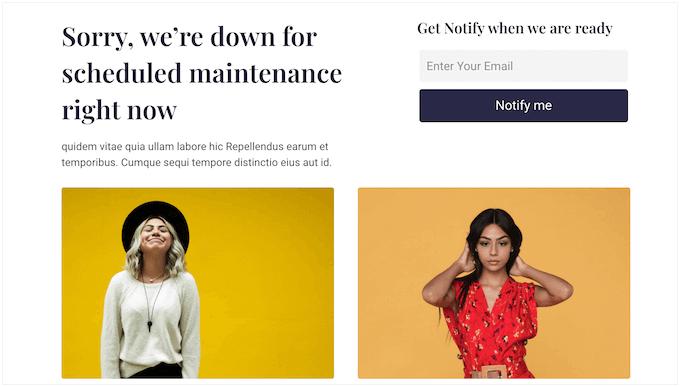
ステージングサイトを使用しない場合は、代わりにウェブサイトをメンテナンスモードにしてください。壊れたウェブサイトの代わりに、訪問者には何が起こっているかを知らせる役立つメンテナンスページが表示されます。
訪問者がソーシャルメディアでフォローしたり、メールリストに参加したりするなど、代替のアクションを提案することもできます。
それを踏まえて、WordPress サイトをメンテナンスモードにする方法を見てみましょう。
💡WordPressサイトの管理にお困りですか? WPBeginnerの専門家がWordPressの技術的な問題をすべて担当します。バックアップ、アップデート、セキュリティ – 私たちにお任せください。お客様が本当に重要なことに時間を費やせるように、サイトをスムーズに稼働させ続けます。
動画チュートリアル
書き込みによる説明をご希望の場合は、以下のクイックリンクを使用して、使用したい方法にジャンプしてください。
方法 1. SeedProd プラグインを使用して WordPress メンテナンスモードを設定する (推奨)
完全にカスタムなメンテナンスページを作成する最も簡単な方法は、SeedProdを使用することです。
SeedProdは、100万以上のウェブサイトで使用されているWordPress向けの最高のページビルダーです。これにより、WordPressで美しい「近日公開」ページを作成したり、404ページを改善したり、ユニークなランディングページをデザインしたり、さらにはドラッグ&ドロップでカスタムWordPressテーマを構築したりすることができます。
SeedProdには、300以上のプロがデザインしたテンプレートとブロックを備えたプレミアムバージョンがあります。しかし、このガイドで使用するのは、無料のSeedProdプラグインを使用してサイトをメンテナンスモードにすることです。
まず、SeedProdプラグインをインストールして有効化する必要があります。詳細については、WordPressでプラグインをインストールする方法に関するガイドをご覧ください。
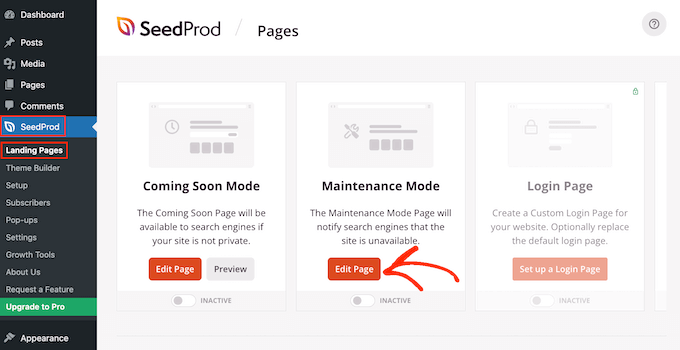
有効化したら、SeedProd » Pages に移動します。「メンテナンスモード」セクションで、「メンテナンスモードページを設定」または「ページを編集」ボタンをクリックします。
次のステップは、メンテナンスモードを有効にしたときに訪問者が見るページを作成することです。
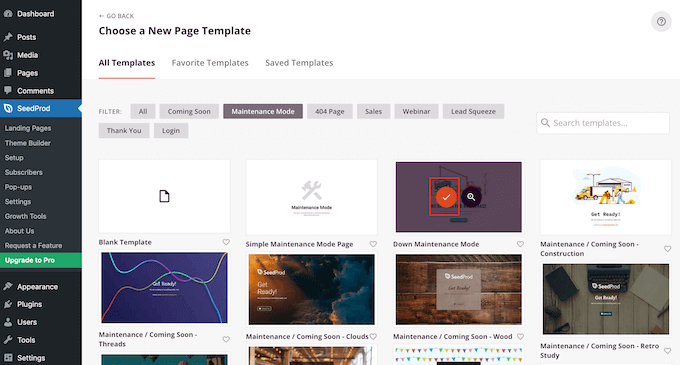
すぐに使えるテンプレートを選択するか、空白のデザインから始めることができます。すべての画像では「Down Maintenance Mode」を使用していますが、好きなテンプレートを使用できます。
テンプレートを選択するには、そのデザインのサムネイルにマウスカーソルを合わせ、[チェックマーク]アイコンをクリックするだけです。
テンプレートを選択すると、ドラッグ&ドロップビルダーに移動し、メンテナンスモードページのカスタマイズを開始できます。
画面の左側には、デザインに追加できるブロックとセクションがあります。ページの右側はライブプレビューです。
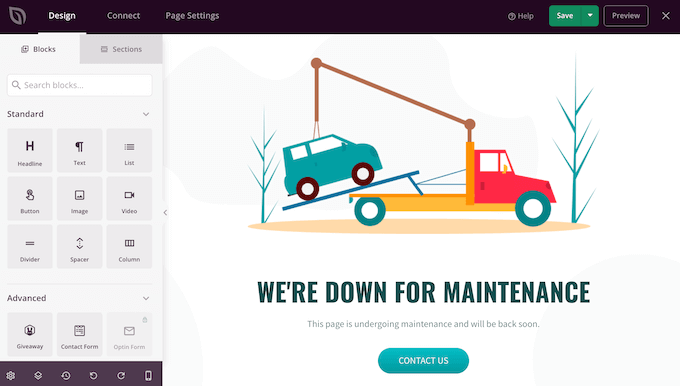
ほとんどのテンプレートには、SeedProdのデザインのコアとなるブロックがすでにいくつか含まれています。メンテナンスページにさらにブロックを追加するには、左側のメニューからドラッグしてデザインにドロップするだけです。
例えば、カスタムロゴ、動画、お問い合わせフォームなどを追加できます。
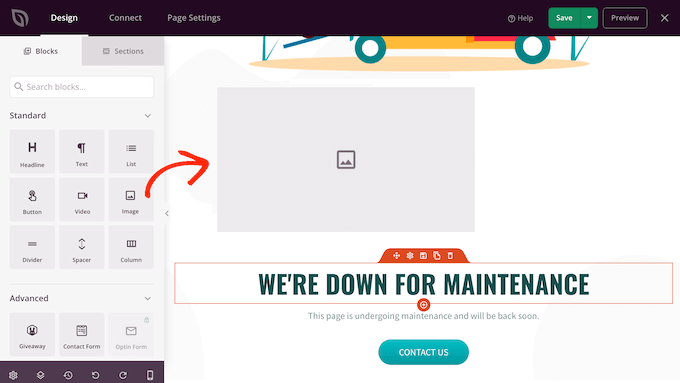
表示されるオプションは、ウェブサイトにインストールされているプラグインによって異なる場合があります。
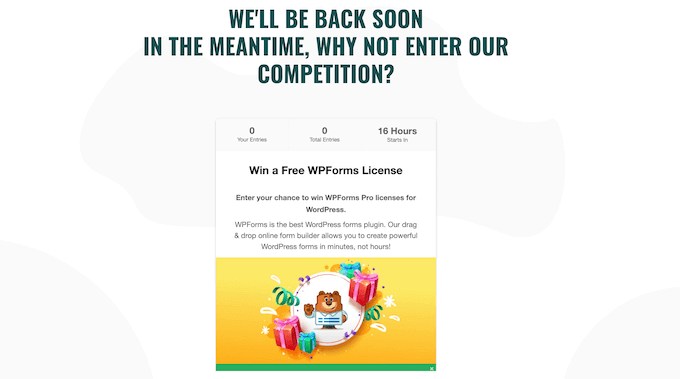
例えば、RafflePressをお持ちの場合、次の画像に示すように、ギャンブルブロックを使用してメンテナンスページでコンテストを実行できます。
ブロックをカスタマイズするには、レイアウトでそのブロックをクリックして選択するだけです。その後、左側のメニューの設定を使用してブロックを変更できます。
例として、デフォルトの「お問い合わせ」ボタンを独自のビジネスメールアドレスに接続する方法を見てみましょう。
ライブプレビューで「お問い合わせ」ボタンをクリックして選択するだけです。左側のメニューには、「リンク」フィールドが表示され、デフォルトで「mailto:[email protected]」と表示されます。
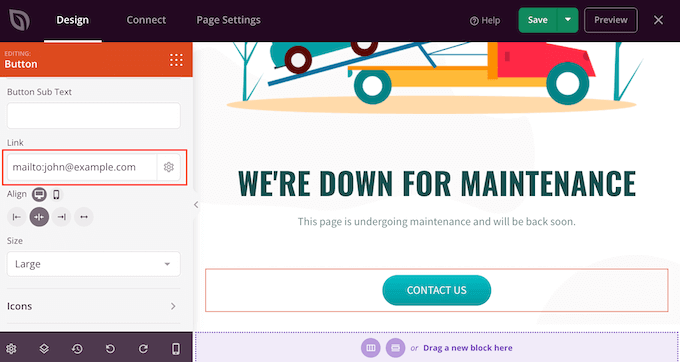
これは、ボタンをクリックすると、訪問者のデフォルトのメールアプリが開き、「宛先」フィールドに「[email protected]」が事前に入力された状態になることを意味します。
これを変更するには、単に「リンク」フィールドにメールアドレスを入力してください。「mailto:」を削除しないように注意してください。これは訪問者のデフォルトのメールアプリを開きます。
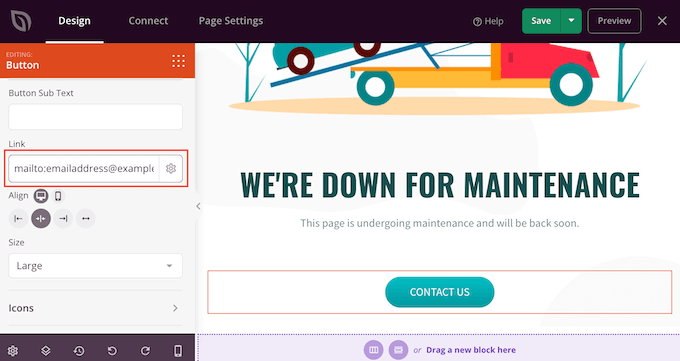
ボタンの配置、ボタンのテキスト、ボタンのサイズを変更するなど、他の変更を行うこともできます。
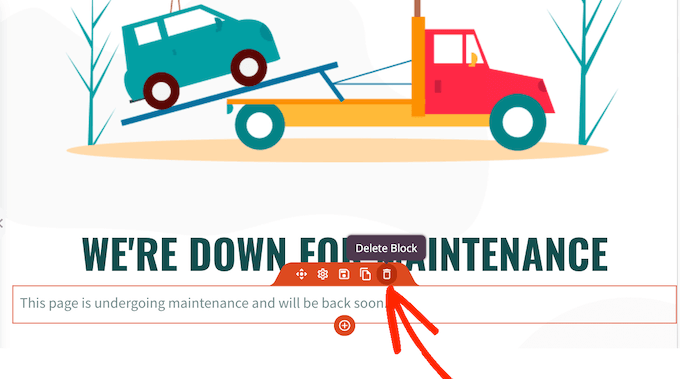
デザインからブロックを削除するには、それをクリックするだけです。その後、ゴミ箱アイコンを選択できます。
新しいブロックを追加したり、不要なブロックを削除したり、左側のメニューで変更を加えたりして、テンプレートのカスタマイズを続けることができます。
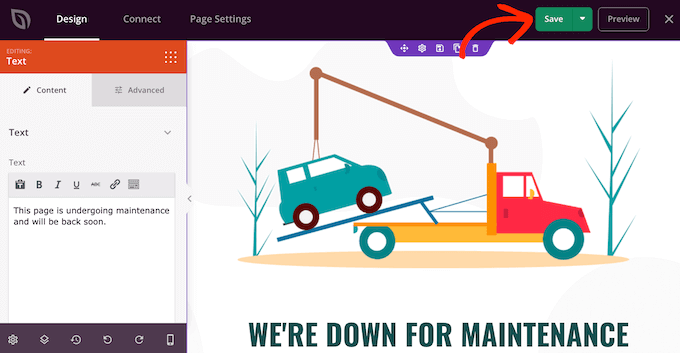
メンテナンスページの見た目に満足したら、「保存」ボタンをクリックして公開します。
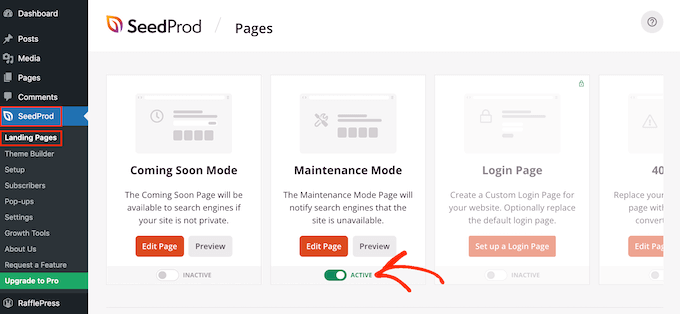
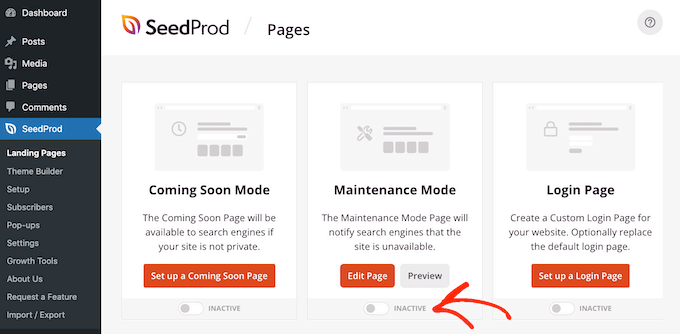
メンテナンスモードを有効にして訪問者にカスタムメンテナンスページを表示するには、WordPressダッシュボードの SeedProd » Landing Pages にアクセスしてください。
ここで、「メンテナンスモード」セクションのスイッチをクリックして、「アクティブ」と表示されるようにします。
サイトにログインしているため、メンテナンスモードはあなたには表示されません。ただし、シークレットブラウザタブでサイトにアクセスすると、メンテナンスページが機能しているのがわかります。
サイトの再公開の準備ができたら、SeedProd » ランディングページ にアクセスします。「メンテナンスモード」の下にあるスライダーをクリックして、緑色(アクティブ)から灰色(非アクティブ)に切り替えます。
これで、誰でもあなたのWordPressウェブサイトにアクセスできます。
ログインユーザーのウェブサイトアクセスを制御する
デフォルトでは、SeedProdはログインしていないすべてのユーザーにメンテナンスモードページを表示します。ただし、アカウントを持っている人は誰でもサイトにログインできます。例えば、会員サイトの購読者やWooCommerceストアの顧客は、引き続きアカウントにアクセスできます。
メンテナンス中は、誰がサイトにアクセスできるかを変更したい場合があります。たとえば、クライアントのためにサイトを開発している場合、クライアントは作業を監視するために引き続きアクセスする必要があるかもしれません。
SeedPro Proにアップグレードすることで、アクセス制御を変更できます。プラグインを有効にした後、SeedProdはライセンスキーを要求します。
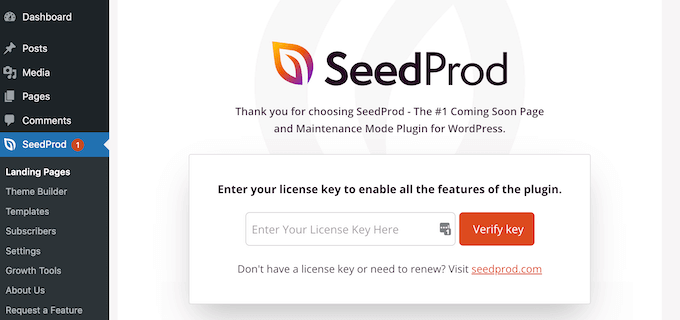
この情報は、SeedProdウェブサイトのアカウントの下にあります。
その後、SeedProd » ランディングページに移動し、「メンテナンスモード」の下にある「ページを編集」をクリックするだけです。
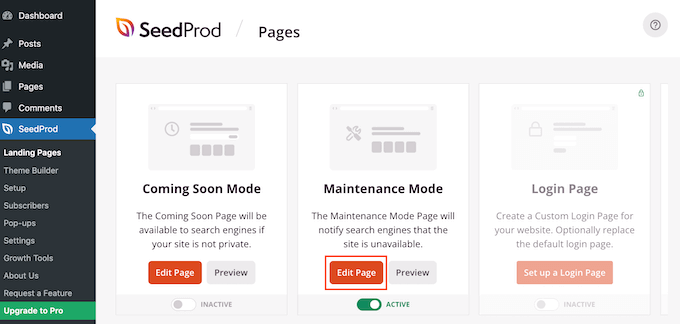
これにより、SeedProd のページビルダーが開きます。
ここで、「ページ設定」をクリックし、「アクセス制御」を選択します。
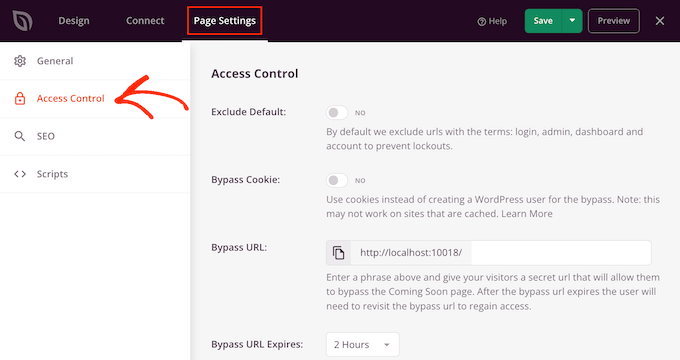
まず、‘デフォルト除外’スライダーを有効にすることをお勧めします。これにより、訪問者は次の用語を含むURLにアクセスできるようになります:login、admin、dashboard、account。これにより、アカウントから締め出されるのを防ぐことができます。
また、「バイパスCookie」トグルを使用して、メンテナンスモード中に特定のブラウザのCookieを持つユーザーにアカウントへのアクセスを許可することもできます。ただし、WordPressキャッシュプラグインを使用している場合は、この機能が機能しない可能性があることに注意してください。
代わりに、メンテナンスモード中にサイトにアクセスできるユーザーロールを選択することをお勧めします。これを行うには、「ロールを追加」をクリックしてから、メニューから任意のロールを選択します。
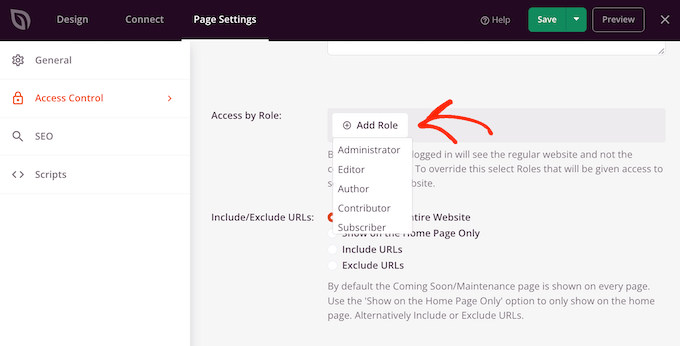
また、WordPressメンバーシッププラグインまたはeコマースプラグインによって作成されたユーザーロールを含めたり除外したりすることもできます。
アクセス制御に満足したら、設定を保存するために「保存」ボタンをクリックすることを忘れないでください。
特定のページをメンテナンスモードから除外する
SeedProd Pro では、メンテナンスモードから特定のページを含めたり除外したりすることもできます。これは、ユーザーが特定のページにアクセスする必要がある場合に役立ちます。
たとえば、カスタムログインページがある場合、通常はメンテナンスモードから除外したいでしょう。メールでカスタマーサポートを提供している場合は、お問い合わせフォームも除外したい場合があります。
これはSeedProdの「URLの含める/除外する」設定で行うことができます。「URLの含める」または「URLの除外」を選択し、ボックスにリンクを入力するだけです。
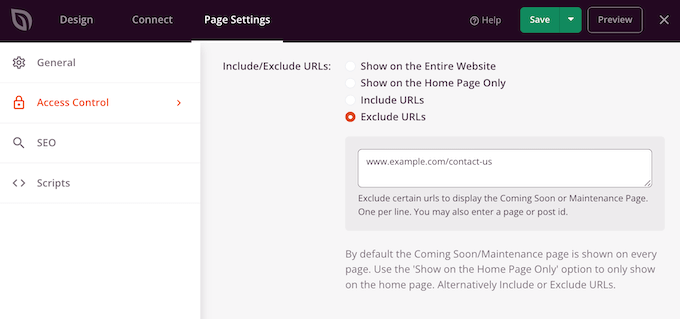
メンテナンスページのセットアップが完了したら、「保存」ボタンをクリックして、更新されたアクセス制御設定を保存します。
方法2. LightStartを使用してメンテナンスモードを設定する
別のオプションは、無料のLightStartプラグインを使用することです。シンプルなメンテナンスモードページを作成したい場合は、これが良い選択肢です。ただし、このプラグインは標準のWordPressページおよび投稿エディターを使用しており、SeedProdのドラッグアンドドロップビルダーほど強力ではありません。
まず、LightStartプラグインをインストールして有効にする必要があります。詳細については、WordPressプラグインのインストール方法に関するステップバイステップガイドを参照してください。
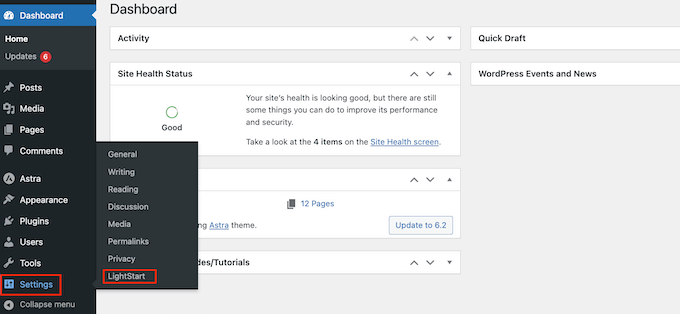
アクティベートしたら、設定 » LightStart に移動してください。
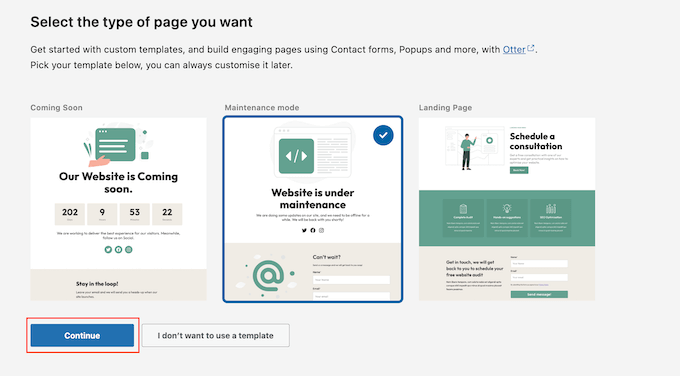
これで、LightStart のメンテナンスモード、近日公開、ランディングページのテンプレートから選択できるようになります。
メンテナンスモードを作成したいので、「ウェブサイトはメンテナンス中です」テンプレートをクリックし、「続行」ボタンを選択します。
これで、LightStart のメーリングリストに参加するオプションが表示されます。
「今はスキップします、ありがとう」をクリックするだけです。
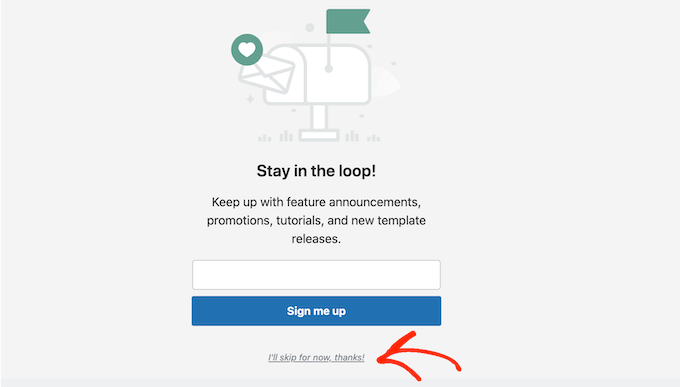
LightStart は、組み込みテンプレートを使用して簡単なページを作成します。
このページを表示するには、「ページを表示」をクリックするだけです。
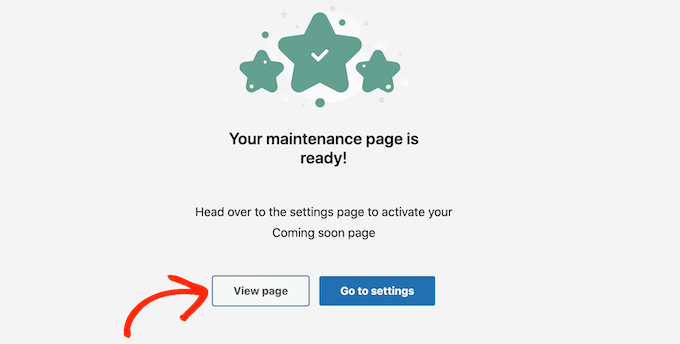
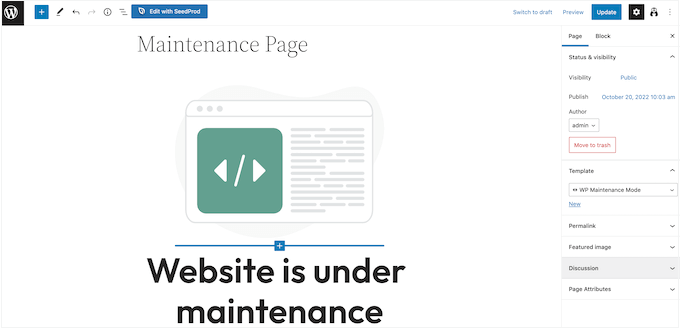
これにより、テンプレートが標準のWordPress投稿エディターで開きます。
注意: このデフォルトのテンプレートに満足していませんか? WordPress ダッシュボードの 設定 » LightStart に移動すると、他のデザインを見つけることができます。次に、「デザイン」タブをクリックすると、使用できるさまざまなテンプレートが表示されます。
ページや投稿を編集するのと同じ方法で、デザインを変更できるようになりました。
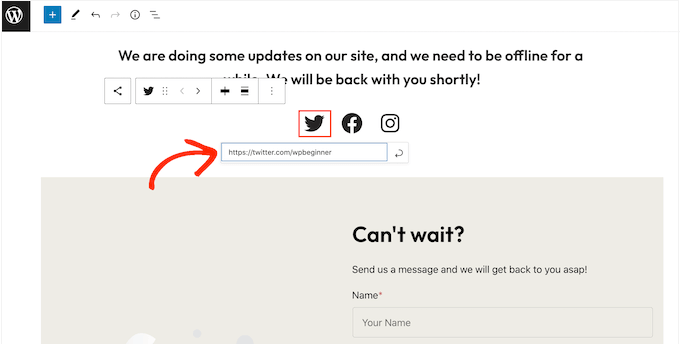
テンプレートには、ご自身のページにリンクしたいソーシャルメディアのプレースホルダーがいくつかあります。
これらのアイコンをそれぞれクリックし、表示される小さなバーにURLを入力するだけです。
メンテナンスページの見た目に満足したら、コンテンツエディターの「更新」ボタンをクリックして変更を保存します。
ページのデザインが完了したら、WordPressダッシュボードの設定 » LightStartに移動して、メンテナンスモードの設定を行います。
次に、「全般」タブをクリックできます。
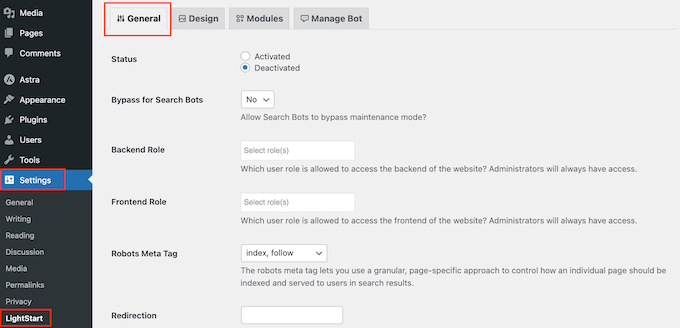
デフォルトでは、検索エンジンのボットはメンテナンスモード中にサイトを表示できません。これはWordPress SEOに悪影響を与える可能性があり、特にメンテナンスに時間がかかる場合、検索エンジンのランキングでのサイトの表示順位に影響を与える可能性があります。
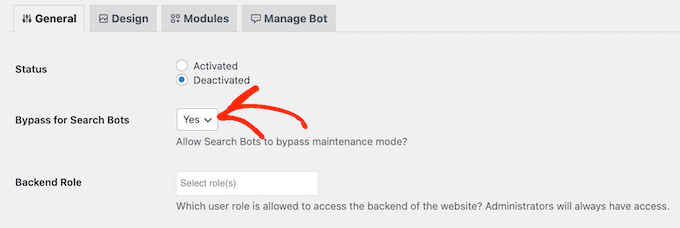
そのため、「検索ボットのバイパス」ドロップダウンを開き、「はい」を選択することをお勧めします。これにより、検索エンジンのクローラーがメンテナンスページをバイパスできるようになります。
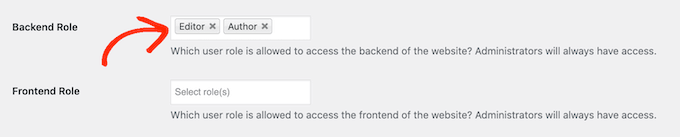
サイト管理者として、メンテナンスモード中でもWordPressダッシュボードとウェブサイトにアクセスできます。ただし、他のユーザーロールにもアクセスを許可したい場合があります。
「バックエンド」ドロップダウンを開き、リストからユーザーロールを選択することで、ユーザーにWordPressダッシュボードへのアクセス権を付与できます。
訪問者に公開サイトへのアクセスを許可するには、代わりに「フロントエンド」ドロップダウンを使用してください。
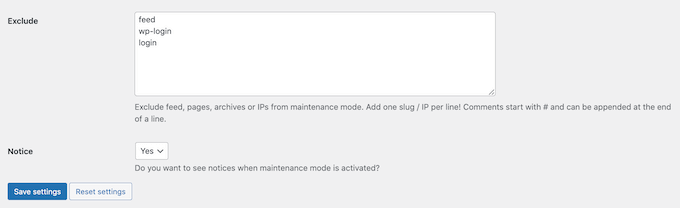
SeedProdと同様に、特定のページをメンテナンスモードから除外して、常に訪問者がアクセスできるようにすることができます。たとえば、予約フォームがある場合、サイトの他の部分がメンテナンスのためにダウンしている場合でも、このページを利用できるようにしたい場合があります。
ページを除外するには、URLを「除外」ボックスに追加するだけです。
Google Analyticsを使用してWordPressウェブサイトへの訪問者を追跡している場合は、「モジュール」タブをクリックしてください。
次に、「Google Analyticsの使用」ドロップダウンを開き、「はい」を選択します。
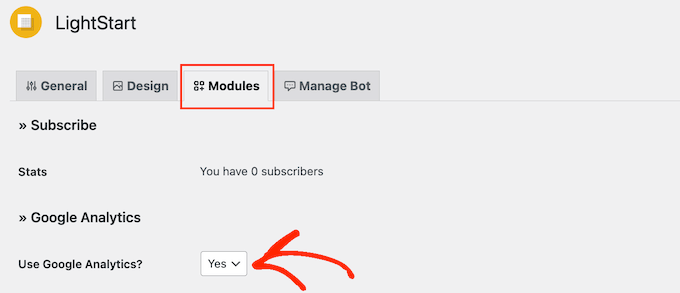
次に、トラッキングIDを「トラッキングコード」フィールドに簡単に追加します。
確認する価値のある設定は他にもたくさんあり、ほとんどは自己説明的です。メンテナンスモードの設定に満足したら、「設定を保存」ボタンをクリックして変更を保存します。
これで、いつでもメンテナンスモードを有効にできます。「一般」タブを選択し、「有効」ラジオボタンをクリックするだけです。
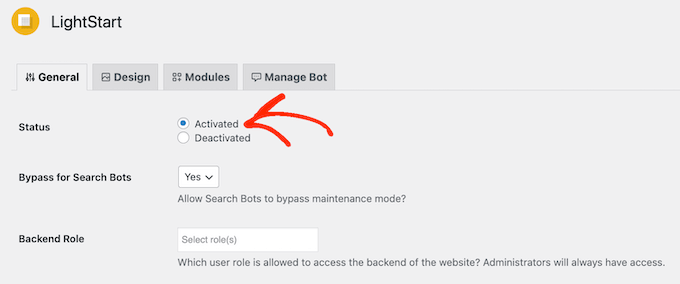
次に、ページの下部までスクロールして「設定を保存」をクリックします。これで、シークレットブラウザタブでサイトにアクセスすると、メンテナンスページが表示されます。
サイトをメンテナンスモードから解除する準備ができたら、[一般] タブに戻り、[無効化] を選択します。その後、[変更を保存] ボタンをクリックするだけで、ウェブサイトは訪問者全員がアクセスできるようになります。
関連: WordPressがメンテナンスモードでスタックするのを修正する方法に関するガイドを参照してください。
メンテナンスモードページにチャットボットを追加する方法
チャットボットを使用すると、訪問者と対話したり、訪問者に関する情報を記録したり、WordPressでリードジェネレーションを実行したりできます。
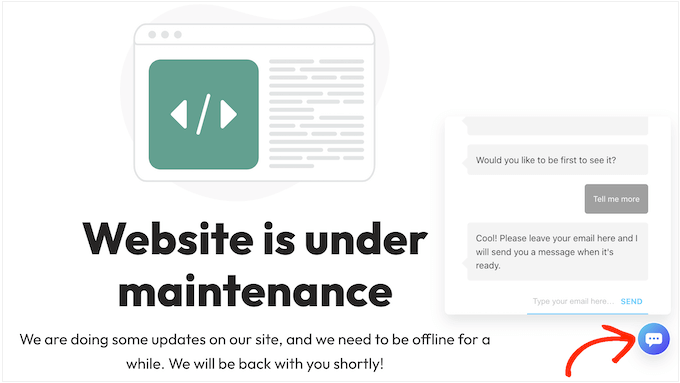
LightStartには、訪問者にサイトがメンテナンスモードを終了したときにメールリストに登録して通知を受け取るかどうかを尋ねることができる、シンプルで事前にプログラムされたライブチャットボットがあります。
チャットボットの設定方法を確認するには、「ボットの管理」タブをクリックしてください。
デフォルトでは、このボットの名前はAdminですが、「ボット名」フィールドに新しい名前を入力することで変更できます。
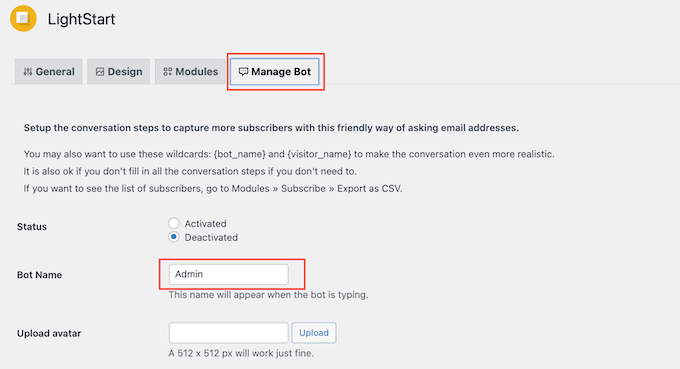
チャットボットのポップアップに表示されるアバターを追加することもできます。
その後、「メッセージのカスタマイズ」の下にあらかじめプログラムされた会話が表示されます。
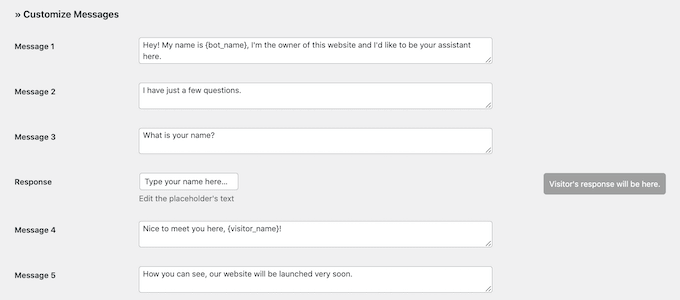
これらのメッセージはどれでも変更できますが、デフォルト設定はほとんどのWordPressウェブサイトに適しているはずです。
チャットボットをライブにするには、画面上部にある「アクティブ化」ボタンをクリックしてください。
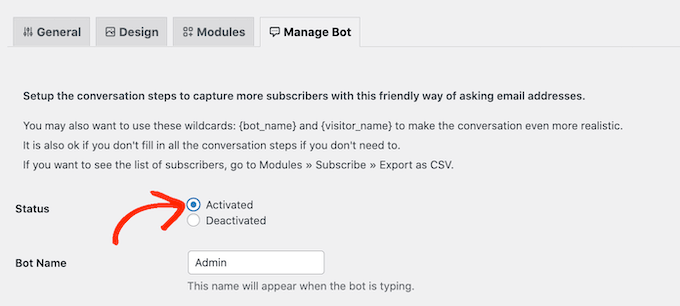
いつものように、変更を保存するには必ず「設定を保存」をクリックしてください。
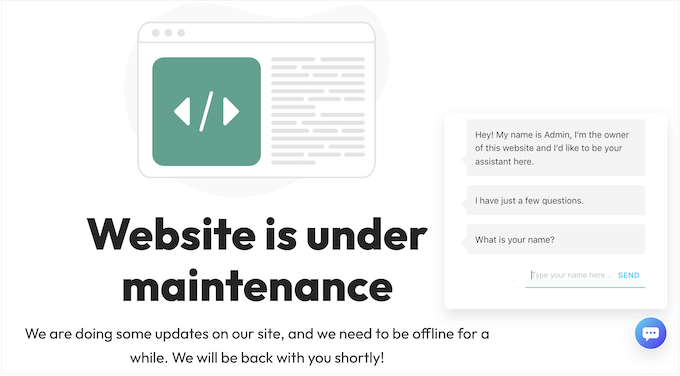
これで、シークレットタブでメンテナンスページにアクセスすると、チャットボットと話すことができます。
チャットボットまたはメンテナンスページを通じてユーザー情報を収集している場合は、サイトがGDPRに準拠していることを確認することが重要です。
方法3. WPCodeプラグインを使用してメンテナンスモードを設定する
基本的なメンテナンスモード機能のみが必要で、それ専用のプラグインをもう1つインストールしたくない場合は、WPCodeを使用できます。
WPCodeを使用すると、テーマのfunctions.phpファイルを編集せずに、WordPressにカスタムコードを簡単に追加できます。メンテナンスモード、シンプルなカウントダウンタイマーなど、サイトをカスタマイズするために使用できる既製のコードスニペットが付属しています。
まず、無料のWPCodeプラグインをインストールしてアクティブ化する必要があります。手順が必要な場合は、WordPressプラグインのインストール方法に関するガイドを参照してください。
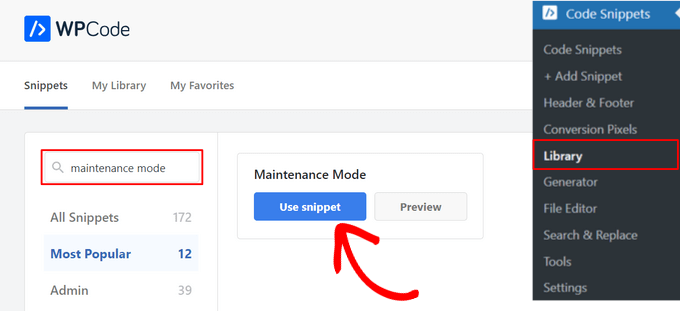
有効化したら、WordPress管理ダッシュボードからコードスニペット » ライブラリに移動します。
そこに着いたら、ライブラリで「メンテナンスモード」スニペットを検索します。見つけたら、カーソルを合わせ、「スニペットを使用」ボタンをクリックします。
次に、WPCodeがコードを自動的に追加します。
必要に応じて、メンテナンスモードのメッセージを編集して、よりパーソナライズすることができます。
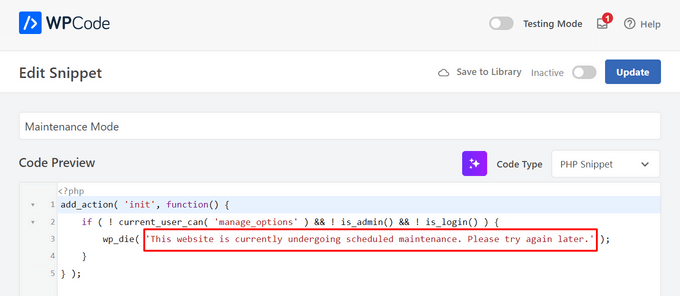
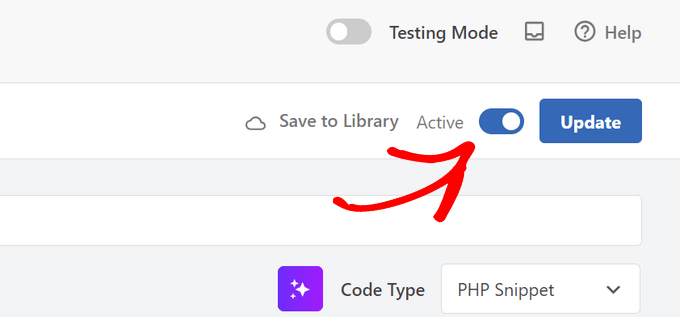
その後、スイッチを「非アクティブ」から「アクティブ」に切り替え、「更新」ボタンをページの上部でクリックするだけです。
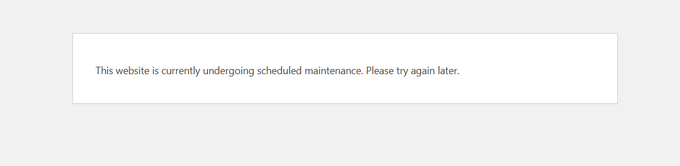
これで完了です。これで、管理者以外のユーザーには簡単なメンテナンスモードのメッセージがウェブサイトに表示されます。
この記事がWordPressサイトをメンテナンスモードにする方法を学ぶのに役立ったことを願っています。また、WordPressでカスタムページを作成する方法に関するガイドや、ウェブサイトがメンテナンス中の間に訪問者があなたに連絡できるようにするための最高のビジネス電話サービスの比較も参照することをお勧めします。
この記事が気に入った場合は、WordPressのビデオチュートリアルのために、YouTubeチャンネルを購読してください。また、TwitterやFacebookでも私たちを見つけることができます。


Rasmita
ありがとうございます。本当に役立つ投稿です。
WPBeginnerサポート
当社のガイドがお役に立てて嬉しいです
管理者
Carl Engelbrecht
メンテナンスモードを解除する前に、ウェブサイトのテストを手伝ってくれる特定のグループの人々/友人/家族にアクセスを許可するにはどうすればよいですか?
WPBeginnerサポート
メンテナンス中にサイトを確認できるように、テストユーザーを作成してログインさせることができるはずです。
管理者
Jeanne Eisenstein
プラグインをインストールして有効化したら、Safariでは動作しましたが、他のブラウザではメンテナンス中のページが表示されません。Mac、PC、iPhoneで試しましたが、ウェブサイトは通常通り開きます。追加の提案はありますか?
WPBeginnerサポート
サイトにログインしていないこと、およびサイトのキャッシュがクリアされていることを確認してください。これらは、ページが表示されない最も一般的な理由です。
管理者
チェルシー
こんにちは!このプラグインをインストールしましたが、更新時にログアウトさせられたようで、現在 /wp-admin にアクセスしようとしても見つからないと表示され、ウェブサイトにアクセスできません!どうすればよいですか?
WPBeginnerサポート
まず、オプションの1つとして /wp-login.php を試してください。それでもログインページにアクセスできない場合は、こちらの記事の方法でプラグインを強制的に無効にすることができます。
https://www.wpbeginner.com/plugins/how-to-deactivate-all-plugins-when-not-able-to-access-wp-admin/
管理者
ナターシャ
このガイドをありがとうございます。わかりやすく、非常に役立ちました。WPメンテナンスページが現在表示されています。
WPBeginnerサポート
当社のガイドがお役に立てて嬉しいです
管理者
アイシャ
素晴らしい記事をありがとうございます!
WPBeginnerサポート
どういたしまして
管理者
ウィリアム・ロハス
素晴らしい!WordPressのメンテナンスについて知りたかったです。この記事を共有してくれて、私の仕事を楽にしてくれました。とても役立つコンテンツです。共有し続けてください!
WPBeginnerサポート
当社の記事がお役に立てて嬉しいです
管理者
teena
投稿ありがとうございます。プラグインを1ヶ月間有効にした場合、SEOにどのような影響がありますか?ウェブサイトのキーワード順位は下がりますか、それとも同じままですか?回答をお願いします。
どうもありがとうございます。
WPBeginnerサポート
Googleが1か月間サイトをクロールできない場合、SEOは打撃を受ける可能性が高いですが、再クロールするとSEOは回復し始めます。
管理者
Robert Crahmer
こんにちは、モバイルサイトのみをメンテナンス/工事状態にしたいのですが。無料版を使用しています。どうすればできますか?よろしくお願いします。
WPBeginnerサポート
現時点では、推奨される方法はありません。
管理者
Steve
なぜ、ちょっとしたことのために、いちいちプラグインをダウンロードしなければならないのですか?
WordPressには、サイトをメンテナンスモードにするための簡単な組み込み機能はないのですか?
WPBeginnerサポート
WordPressは様々な種類のサイト向けに設計されており、すべてのサイトでメンテナンスモードが必要なわけではないため、現時点ではデフォルトでメンテナンスモードは用意されていません。
管理者
JBerg
テーマまたは子テーマ(functions.php)に簡単な関数を追加できます。
// WordPressメンテナンスモードを有効化
function wp_maintenance_mode() {
if (!current_user_can(‘edit_themes’) || !is_user_logged_in()) {
wp_die(‘メンテナンス中ウェブサイトは計画メンテナンス中です。後でもう一度お試しください。’);
}
}
add_action(‘get_header’, ‘wp_maintenance_mode’);
カスタマイズ性はあまり高くなく、サイト全体に適用されます(ログインしていない場合を除く)。特定のページを除外することはできず、「初心者向け」のオプションではない可能性があります。
アンドリュー
@JBERG、ありがとうございます。試される方は、シングルクォーテーションが正しく貼り付けられているか確認してください。スクリプトを機能させるために、それらを置き換える必要がありました。
Marc Amand
ページを除外しようとしていますが、うまくいきません。
WPBeginnerサポート
使用しているプラグインのサポートに連絡すれば、除外が機能しないことについて支援を受けられるはずです。
管理者
ジョン
現在ウェブサイトを制作中で、WP Maintenance mode を使用しており、すべて順調に動作していました。突然、メンテナンスモードでウェブサイトが表示できなくなりました。すべてが WP Maintenance mode で固定されてしまっています。ウェブサイトを表示するには WP Maintenance プラグインを無効化しなければなりません。これを修正するにはどうすればよいですか?
WPBeginnerサポート
プラグインがバックエンドの表示を妨げている場合は、そのプラグインのサポートに連絡してください。問題が解決するか、変更が必要な点について教えてくれるでしょう。
管理者
ソフィア
WPメンテナンスモードでWordPressにFBピクセルを追加する方法
WPBeginnerサポート
プラグインのサポートに連絡して、推奨される方法があるかどうかを確認することをお勧めします。それ以外の場合は、現時点ではそのプラグインを使用しているページのHTMLエディターを使用して追加できます。
管理者
キース
モバイルでは機能しましたが、デスクトップでは機能しませんでした。いくつかのブラウザとコンピューターでシークレットモードを試しましたが… 何か提案はありますか?
WPBeginnerサポート
Keithさん、
モバイルブラウザでのみ使用していないことを確認するために、設定を確認してください。
管理者
Willman
WP Maintenance Modeプラグインを使用しています。
現在、ログインしていない時だけメンテナンスページがURLに表示されます。ログインしている時は通常のブログが表示されます。これはどういうことでしょうか?
WPBeginnerサポート
こんにちは、
それは予期された動作です。ログインしているときはブログを見ることができるので、作業できます。
管理者
トニー
いくつか簡単な質問があります。Manage Botタブで収集された情報はどこに保存されますか?BOTが収集した情報はどのように確認できますか?
ありがとう
トニー
joyce
動作しません。
指示通りに完璧に実行しました。
何が間違っていますか?特別なことは何もしていません。構築中に無効にするだけです。
ありがとうございます。
ジョイス
joyce
解決しました。まだログインしていましたが、タイマーが作動しており、タイマーを設定していませんでした。
オーロラ
さて、あなたは小さくも重要な情報を一つ見落としています。WP Maintenance Pluginをインストールするには、WPのビジネスプランが必要だということです。私はこの記事を試すように誘導され、ビジネスプランを持っていないにもかかわらず、無料のビデオやプラグインに登録してしまいました。
WPBeginnerサポート
Aurora さん、こんにちは。
セルフホストWordPress.orgと無料のWordPress.comブログの違いについては、ガイドをご覧ください。
管理者
Manoj Aryal
WordPressのダッシュボードからメンテナンスモードを有効にしましたが、ウェブサイトはまだオンラインで、すべて表示されていますか?
ルーキーテーマを使用しました。解決方法を教えてください。
Er Abhishek Choudhary
まずwpからログアウトすると機能します。または、ログアウトしたくない場合は別のウェブブラウザを使用してください。
Tabitha
こんにちは!サイトを構築中に、Coming Soonページを表示できるこのプラグインを見つけて、とても興奮しました。指示に従いました。説明されているとおりにすべての設定を変更しましたが、サイトがまったく読み込めなくなりました。バックエンドからはダッシュボードから問題なく作業できますが、他の人がスプラッシュページの見た目を確認するためにアクセスすると、読み込めません。助けてください!
ジェナ
こんにちは – 「有効化済み」として保存してから、フロントエンドにメッセージが表示されるまでどのくらい時間がかかりますか?メンテナンスモードをアクティブに設定しても、ウェブサイトを表示したり移動したりできます。
WPBeginnerサポート
Jehnaさん、
ウェブサイトからログアウトするか、シークレットモードで開いてみてください。
管理者
Tabitha
それをここで読んで試してみました。何も起こらないことを2分間しっかりと確認した後、別のブラウザで試しましたが、やはり何も起こりませんでした。問題は、私のコンピューターだけでなく、他のコンピューターでも開かないことです。私の電話(ログインしていません)、ルームメイトのコンピューター、そして他の友人たちも同様です。一部では504エラーコードが表示されます。一部では「サーバーが応答を停止したため、Safariで開けませんでした」というメッセージが表示されます。 他に何か提案はありますか?
ベラ
こんにちは。
メンテナンスモード中にサイトを編集できるのは管理者ロールだけなのか疑問に思っていました。
DokanとWooCommerceを実行しており、メンテナンスモードでもユーザー(ベンダー)が商品をアップロードできるようにしたいのですが?これは可能ですか、それとも管理者アクセス権を付与する必要がありますか?
よろしくお願いいたします。
Christabel
WPBeginnerサポート
こんにちは、Bellaさん、
理想的には、メンテナンスモード中に管理者のみが管理エリアにアクセスできるようにしたいはずです。ただし、必要に応じて変更できます。
管理者
ポール
コンテンツにがっかりしました。プラグインに関する素晴らしい記事ですが、「wordpress メンテナンスモード 有効化」で検索して見つけました。バージョン 4.8 に手動でサイトをアップグレードしようとしています。最初のステップは、WP_Maintenance_mode を含むすべてのプラグインを無効にすることです。あなたの解決策は私にはうまくいきません。
プラグインなしでサイトをメンテナンスモードにする方法へのリンクだけでも含めてくれていたら、もっと良かったのに。
Pranilesh
こんにちは、最近ブログを始めたばかりで、ホスティングサービスを通じてWordPressをインストールしました。サイトを訪問しようとすると、「サイト建設中」と表示されます。至急助けていただけますか?
トゥーン
これは確かに非常に良いプラグインです。
しかし、注意してください!
このプラグインでサイトをメンテナンスモードにし、WordPressをアップデートしようとしているとします。
アップデートの過程のある時点で、標準のWordPressの「メンテナンスメッセージ」(「予定メンテナンスのため一時的にご利用いただけません。1分後にもう一度お試しください。」)が表示されます。WordPressのアップデートが完了すると、プラグインのメンテナンスモードページが戻ってきます。
これは、ほとんどのメンテナンスプラグインでも同様だと思います。
Honey
こんにちは、トゥーンさん。
どうやってこれを回避するのですか?メンテナンスプラグインを使おうと思っていますが、サイトを壊してしまうのではないかと心配です。
敬具、
Honey
ベン
こんにちは、WPBeginner
プラグインの目的が達成された後、プラグインを削除することは推奨されますか?
ありがとうございます
WPBeginnerサポート
Benさん、こんにちは。
はい。すぐに使用する予定のないプラグインは、無効化して削除してください。
管理者
ザイロンチ
https…ではメンテナンスが機能しておらず、httpでのみhttps経由でアクセスできます。
ニコール
こんにちは。いくつか助けを求めています。これらの指示に従ってサイトをメンテナンスモードにしましたが、抜け出せなくなりました。直接WordPressにログインする手段がなく、ホストサイトを通じてWordPressでサイトを作成しました。そして今、サイトを全く編集できません。
どんな助けでも大変感謝します!
ありがとうございます
Nicole
WPBeginnerサポート
ニコール様
プラグインページに移動して、WP Maintenance Modeプラグインを無効にすることができます。
管理者
philippe
すみません、わかりました。私のミスです。
philippe
こんにちは、ページをメンテナンスモードにしましたが、全くアクセスできなくなりました。オプションを選択するための青いツールバーさえありません。助けてください。ウェブサイトをクリックしても、メンテナンスページにしかアクセスできません。
アビシェク・シャルマ
良さそうなプラグインですが、購読したメールの送信元が問題のようです。これらのメールアドレスを確認するにはどうすればよいですか?
コンスタンティノス
いつもながら、とても良い記事です…
ただ、一つ質問があります。
プラグインをインストールし、希望通りに設定しましたが、「工事中」ページをプレビューする機能が見つかりません。
事前に感謝いたします。
ケイ
設定は非常に簡単で、気に入っています。しかし、デスクトップでは見栄えが良いのですが、モバイルではひどい状態です。モバイルレスポンシブのはずですよね?何か見落としていますか?よろしくお願いします。
deb
サイトがリフレッシュされるたびに背景を変更することは可能でしょうか?
Sanjay Goswami
wp-configファイルを通じてWordPressサイトをメンテナンスモードにすることはできますか?
ニコラ
こんにちは、
メンテナンスモードにはまってしまい、サイトにアクセスしてバックグラウンドで作業することができません。明らかにスイッチを設定したり、ボタンをチェックしたりしていません。サイトにアクセスするのを手伝ってもらえますか?
よろしくお願いいたします。
ニコラ
サラ
こんにちは。サイトが公開されていない場合、コメントを受け取ることは可能ですか?
asraf
はい、よくわかりました、本当にありがとうございます。
Eikeen
指示に従いましたが、メンテナンスサインがサイトに表示されず、サイトはアクティブなままです。サイトをダウンさせる別の方法はありますか?
ジーナ
私も同じ問題を抱えています。
4つの異なるメンテナンスモードプラグインを試しましたが、どれも機能しません。私のサイトはまだアクティブです。助けてください。
ANita
こんにちは、
非常に明確に書かれた投稿です – プラグインを有効にする前に読んでいればよかったです。アカウントにログインできなくなりました。メンテナンス中のメッセージが表示された空白の画面しか表示されません。アカウントに戻る方法についてアドバイスしていただけることはありますか?本当にありがとうございます!アニータ
WPBeginnerサポート
計画メンテナンスのため一時的に利用不可のエラーの修正方法を参照してください。
管理者
Aksaam Zarook
素晴らしいリソースをありがとうございます、wpbeginnerさん。
あなたのサイトは、WPの問題を解決するための最良の方法に関するアドバイスを提供してくれて、何度も助けられました。私はWordPressのデザイナー兼開発者であり、顧客からの緊急の要件に対して迅速な解決策を見つける必要があることがよくあります。今日はそのうちの1つでした。同じ機能を持つWPプラグインは新旧多数あり、どれを選択すべきか迷ってしまいます。そのような時には、まずGoogleでwpbeginnerの記事を検索します。
adeem jan
素晴らしい投稿です、友よ。ブログをメンテナンスモードにできるなんて知りませんでした。、これで、初めてブログに来た検索エンジンや参照元からのトラフィックを節約できます。
間違いなくこれを試してみて、結果をお知らせします。
WPBeginnerスタッフ
いいえ、サイトは希望する期間メンテナンスモードになります。通常の運用を再開したい場合は、自分でオフにする必要があります。
AlbertVR
このプラグインでうまくいかなかったようです!古いプラグインのすべての機能が削除されています
ヒテシュ・パレク
これは素晴らしいですが、すべてのテストを配置でき、ウェブサイトをオフラインにする心配のないステージングサーバーのような別のクローンサーバーを持つ方が良いでしょう。
イコムラッド
ライブサイトが壊れたらどうなりますか?悪いコードはクローンサイトにもコピーされます。
ペメ
プラグインをアップグレードしたときなどに自動的に表示されるのでしょうか、それとも通常の「メンテナンスモード」メッセージがトリガーされるのでしょうか?
WPBeginnerスタッフ
一時的にダウンしていたようです。もう一度お試しください。
WPBeginnerスタッフ
こちらでは正常に動作しています。
ミック・レヴィン
プラグインへのリンクが壊れていますが、正しいですか?
ムガインズ
良さそうなプラグインですが、もう利用できないようです。