


WordPressを使用している多くの人々は、メールマーケティングサービスのためにAWeberを利用しています。WPBeginnerの読者から、AWeberのウェブフォームウィジェットをWordPressサイトに追加する方法について多くの質問を受けており、私たちはそのお手伝いをします。
技術的には、AWeberにはWordPress連携用の独自のプラグインがあり、これは迅速かつ簡単なソリューションです。しかし、私たちは、より柔軟性と機能を提供し、より魅力的なサインアップフォームを作成し、潜在的により多くのリードを獲得できるようにする、他の2つの方法を見つけました。
このガイドでは、WordPress に AWeber ウェブフォームウィジェットをインストールする 3 つの簡単な方法を説明します。
AWeberとWordPressを連携させるにはどうすればよいですか?
AWeberとWordPressを統合する1つの方法は、AWeber for WordPressプラグインを使用することです。これは数ステップで設定できます。また、AWeberのウェブフォームブロックをWordPressのテーマ、ページ、投稿に追加することもできます。このチュートリアルの最初の方法でその方法を説明します。
ただし、WPFormsやOptinMonsterのようなWordPressプラグインと組み合わせてAWeberを使用することをお勧めします。これにより、リード生成のチャンスを高めるためのより多くのツールが得られます。
たとえば、不動産ウェブサイトを運営しているとします。単純なメールサインアップフォームの代わりに、WPFormsでインタラクティブな住宅ローン計算フォームを作成でき、その計算結果が相手のメールに送信されます。
あるいは、OptinMonsterを使用してリード獲得ポップアップキャンペーンを実行することもできます。適切に使用すれば、ポップアップはユーザーの注意を引くのに役立ちます。楽しいクイズ付きのポップアップを作成したり、訪問者が離脱しようとしたときにポップアップを表示させたりすることもできます。
これを踏まえて、AWeber ウェブフォームウィジェットを WordPress ウェブサイトにインストールする方法を見てみましょう。以下のクイックリンクを使用して、目的の方法にジャンプできます。
注意:まだAWeberアカウントとメールリストを設定していない場合は、このチュートリアルに従う前に設定してください。AWeberに初めてサインアップする際にこれらの手順を完了します。
AWeberをWordPressに接続する方法に関する究極のガイドをお読みください。AWeberには無料版もあり、有料プランに加入する準備ができていない場合は試すことができます。
方法 1: AWeber for WordPress プラグインを使用する (無料かつ迅速)
最初の方法は、AWeber for WordPressプラグインを使用することです。ウェブサイトにAWeberサインアップフォームを追加するための、シンプルで機能的なソリューションを探している場合は、この方法をお勧めします。
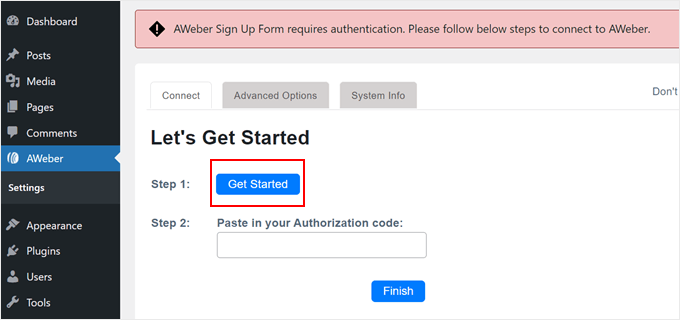
管理画面でWordPressプラグインをインストールしてください。プラグインが有効になったら、**AWeber**に移動し、「開始する」ボタンをクリックします。
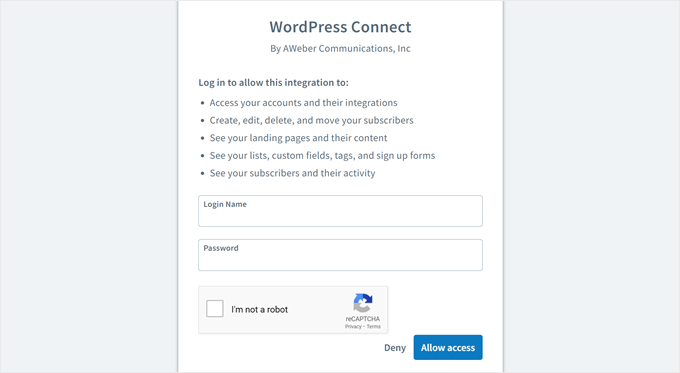
次に、新しいタブが開きます。そこで、メールアドレスやパスワードなどのAWeberアカウントの詳細を入力する必要があります。「私はロボットではありません」チェックボックスにチェックを入れるのを忘れないでください。
完了したら、下部にある「アクセスを許可」をクリックします。
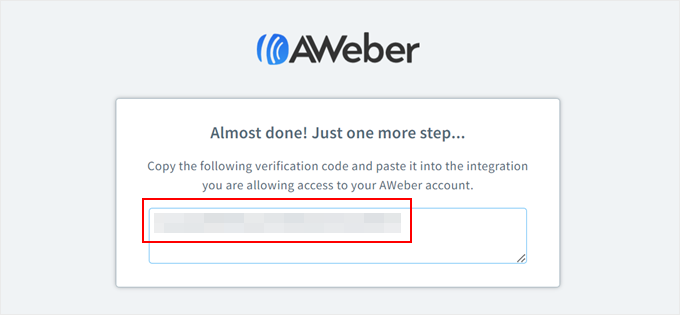
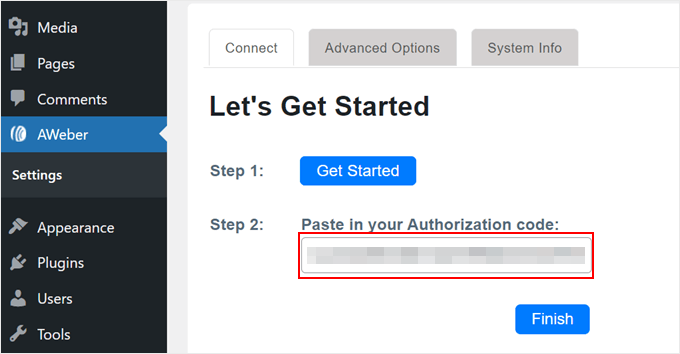
次の画面に、確認コードが表示されます。
このコードをコピーして、WordPress ダッシュボードの AWeber プラグインページに戻ってください。
そこに着いたら、適切なフィールドにコードを貼り付けるだけです。
次に、「完了」ボタンをクリックします。
これで、AWeberとWordPressが接続されました。このプラグインには、WordPressウェブサイトのどこにでもAWeberフォームを追加するためのブロックまたはウィジェットも提供されます。
この例では、サイドバーにAWeberフォームを追加する方法を示しますが、Gutenbergブロックエディターまたはフルサイトエディターを使用してWordPressのページ、投稿、テンプレート、またはブロックパターンに追加する場合も同様の手順になります。
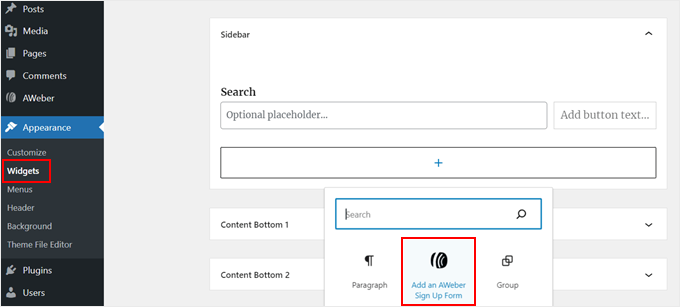
まず、Appearance » Widgetsに移動します。次に、ウィジェットエリアの「+ ブロックを追加」ボタンをクリックして、「AWeberサインアップフォームを追加」ウィジェットを見つけます。
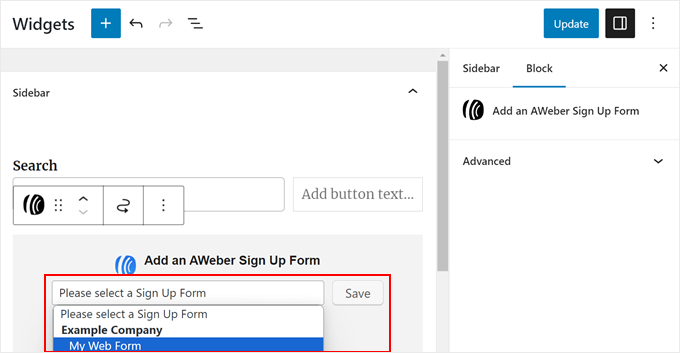
完了したら、ドロップダウンメニューを開いて AWeber のサインアップフォームを選択します。次に、「保存」をクリックします。
その後、「更新」ボタンをクリックします。ウィジェットの使用方法の詳細については、WordPressでウィジェットを追加して使用する方法に関する完全なガイドをご覧ください。
これで完了です!
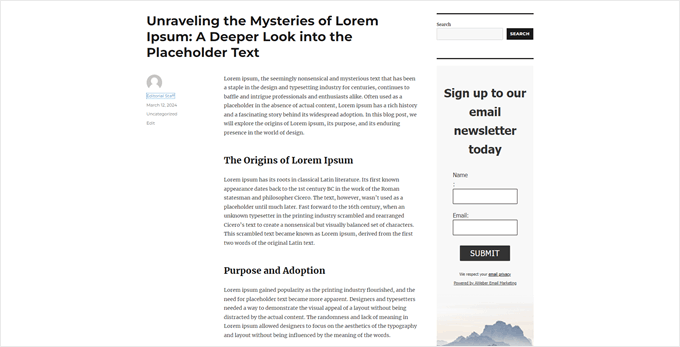
AWeber で作成したフォームで問題ない場合は、この方法は非常に迅速かつ簡単です。ウェブフォームウィジェットは次のようになります。
ただし、リードジェネレーションの取り組みを次のレベルに引き上げたい場合は、次の方法をご覧ください。
方法2:WPFormsを使用してAWeberウェブフォームを追加する(カスタマイズ可能なフォームの場合)
AWeberのニュースレターサインアップフォームテンプレートが提供するもの以上のオプションを探している場合は、WPFormsを検討する必要があります。
このお問い合わせフォームプラグインを使用すると、予約フォーム、アンケート、イベント登録など、さまざまなカスタマイズ可能なテンプレートでAWeberフォームをデザインできます。
WPFormsとAWeberを連携させることで、それらが特別にメールサインアップフォームとして設計されていなくても、これらのフォームからメールを収集できます。これにより、ニュースレターの送信や今後のプロモーションの通知に引き続き使用できます。
ステップ 1: WPForms プラグインと AWeber の連携を設定する
WPFormsのAWeberアドオンを使用するには、WPForms Plusプラン以上が必要です。プランを購入すると、WPFormsプラグインのダウンロードリンクとライセンスキーが提供されます。
まずWPFormsプラグインをインストールしてください。手順については、WordPressプラグインのインストール方法に関する初心者向けガイドをご覧ください。
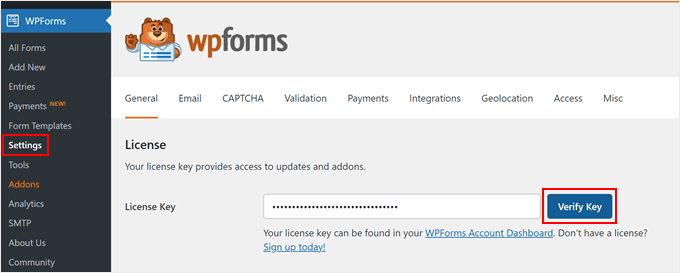
有効化したら、WordPressダッシュボードのWPForms » 設定に移動できます。そこで、ライセンスキーを「ライセンスキー」フィールドに貼り付け、「キーを確認」をクリックします。
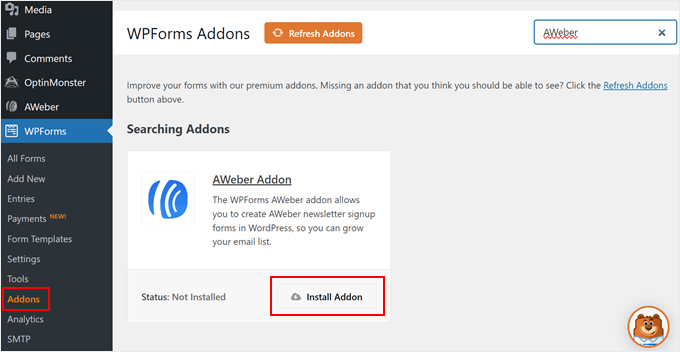
それが完了したら、WPForms » Addonsに移動します。
AWeber アドオンを見つけて、「アドオンのインストール」ボタンをクリックします。
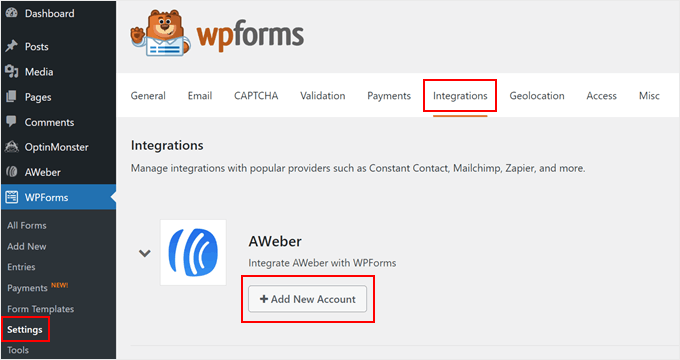
アドオンがアクティブになったら、WPForms » 設定 に移動し、「統合」タブに切り替える必要があります。
そこにある AWeber を見つけて、「+ 新規アカウントを追加」をクリックします。
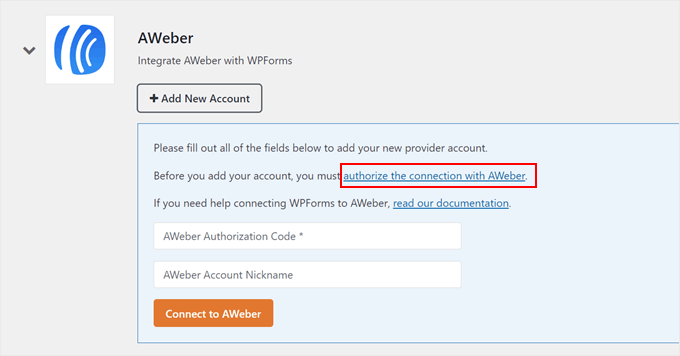
ここで新しいセクションが開かれ、AWeberとの接続を承認する必要があります。
まず、「AWeber との接続を承認する」リンクをクリックします。
新しいウィンドウが表示され、AWeber アカウントの資格情報を入力する必要があります。
ここにメールアドレスとパスワードを入力してください。次に、CAPTCHA を完了して「アクセスを許可」をクリックします。
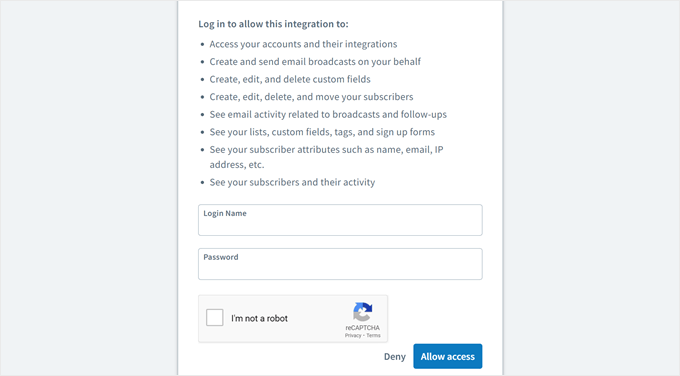
これが完了すると、AWeberから承認コードが提供されます。
これをコピーして、WPFormsプラグインページに戻ってください。
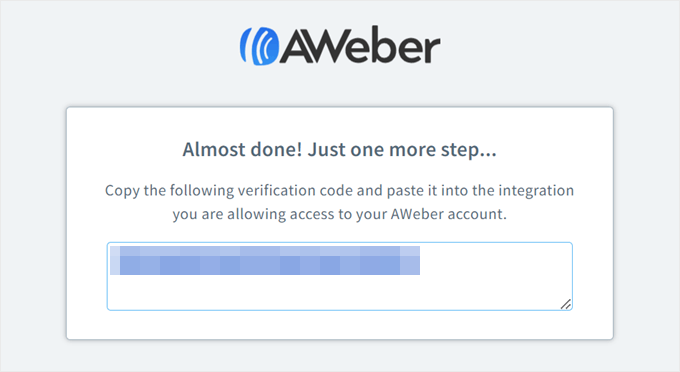
次に、承認コードを貼り付け、AWeberのメールアドレスを入力します。
次に、「AWeber に接続」をクリックします。
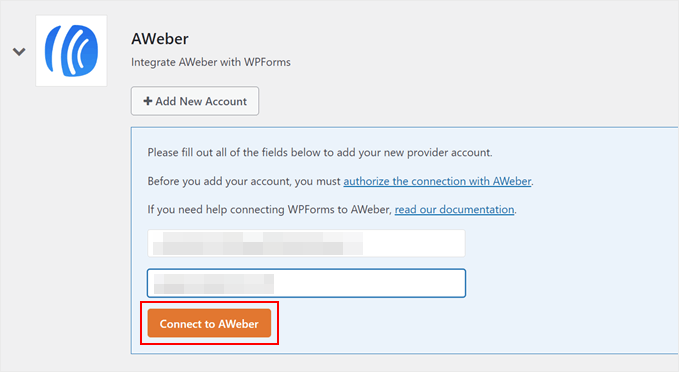
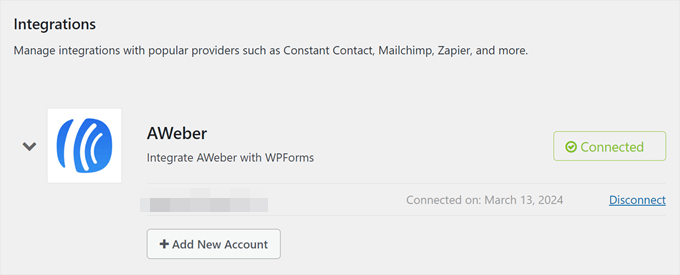
これで、AWeberとWPFormsの連携は完了です。
接続が成功すると、次のような確認メッセージが表示されます。
ステップ2:WPFormsで最初のフォームを作成する
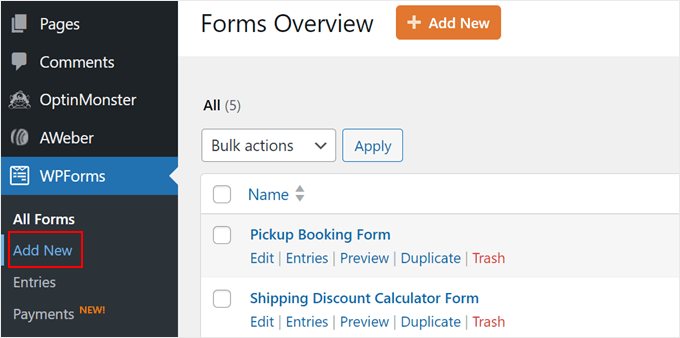
WPFormsとAWeberの連携が完了したので、新しいフォームを作成できます。そのために、WPForms » 新規追加に移動してください。
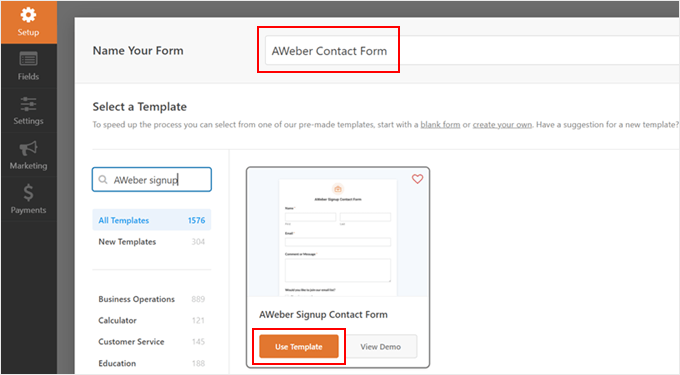
フォームに名前を付けます。「お問い合わせフォーム」のような簡単なもので構いません。
1500以上のフォームテンプレートから選択することもできます。デモンストレーションとして、「AWeberサインアップお問い合わせフォーム」を使用します。このテンプレートは、お問い合わせフォームにメールリストのサインアップチェックボックスを追加し、ユーザーは連絡後にニュースレターを購読したい場合にチェックを入れることができます。
テンプレートを選択したら、「テンプレートを使用」をクリックします。
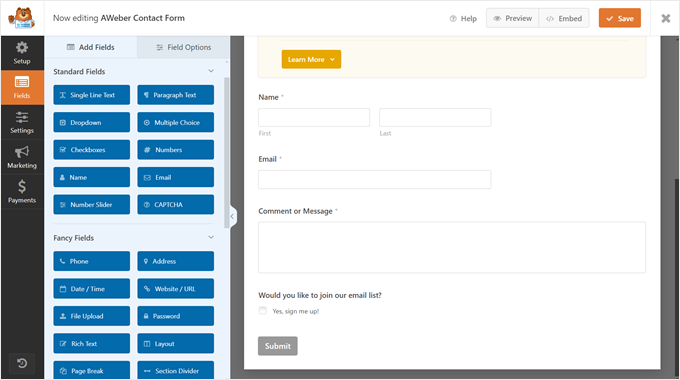
これで、ドラッグ&ドロップ式のフォームビルダーを使用して、連絡先フォームを好きなようにカスタマイズできるようになります。
右側には、フォームが後でどのように表示されるかのプレビューが表示されます。既存のフォームフィールドは好きなようにドラッグアンドドロップできます。または、「フィールドの追加」タブの左側のサイドバーから新しいフォームフィールドを追加できます。
複数選択、電話番号、住所、ファイルアップロードなど、多くのフィールドの選択肢があります。
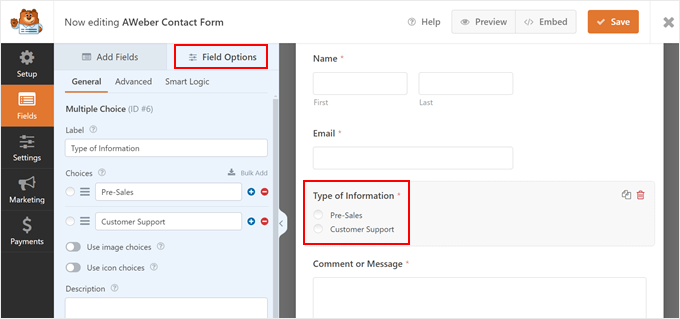
「フィールドオプション」タブに切り替えると、フィールド設定をさらに構成できます。
ここでは、「情報の種類」という名前の新しい複数選択フィールドを追加しました。これにより、ユーザーは問い合わせのトピックを私たちに知らせることができます。
フォームの外観に満足したら、「保存」ボタンをクリックしてください。
お問い合わせフォームの作成方法の詳細については、これらのガイドをお読みください。
ステップ3:フォームをAWeberと接続する
次のステップは、WPFormsフォームを介してリードをキャプチャしてプラットフォームに送信したいことをAWeberに知らせることです。
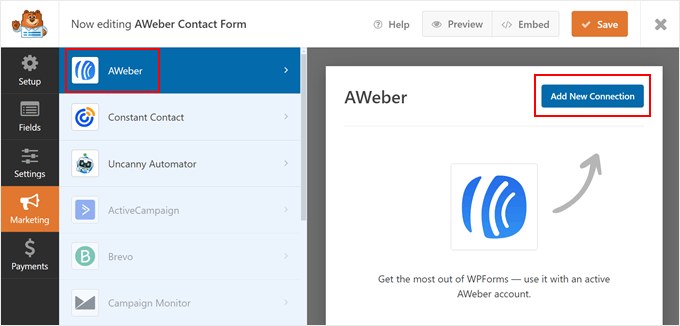
そのためには、「マーケティング」タブに切り替えて「AWeber」をクリックする必要があります。次に、「新規接続を追加」をクリックします。
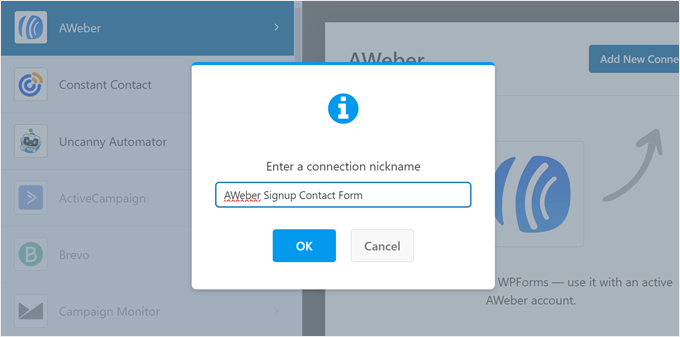
この接続にニックネームを付けるように求めるポップアップが表示されます。
「AWeberサインアップ連絡先フォーム」のような簡単な名前を使用できます。次に、「OK」をクリックします。
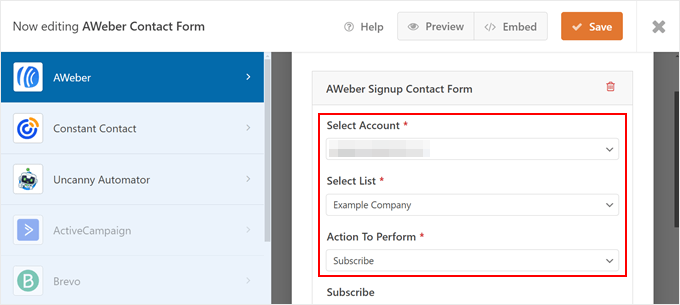
次に、先ほど接続したアカウントを選択します。
次に、このフォームからのリードがキャプチャされるべきAWeberのメールリストを選択します。「実行するアクション」は「購読」のままにしておくことができます。
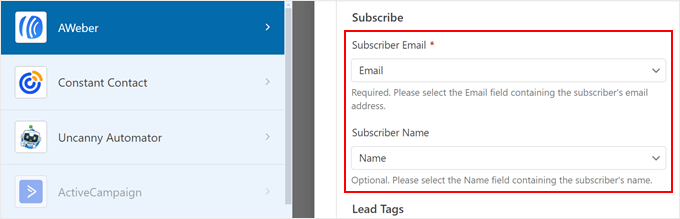
下にスクロールして、WPForms フォームから、購読者のメールアドレス(必須)と名前(任意)をキャプチャするために使用されるフィールドを選択します。
このようにすることで、AWeber はこの情報を適切に取得できます。
次に、AWeber の既存のタグを使用するか、新しいタグを追加して、このフォームから取得した購読者を識別できます。
新しいタグを追加する場合は、コンマで区切ってください。
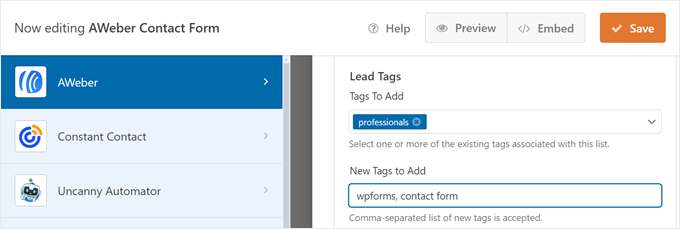
WPFormsフォームに、追加したフォームのように、通常の名前とメールアドレス以外のフィールドが含まれており、AWeberにその追加情報を収集させたい場合は、AWeberでもカスタムフィールドを設定する必要があります。
これにより、AWeber はそのデータを正確に取得および保存できます。
これが初めての場合は、AWeberダッシュボードにアクセスし、「リストオプション」メニューの下にある「カスタムフィールド」オプションに移動してください。
次に、「カスタムフィールドの追加」をクリックします。
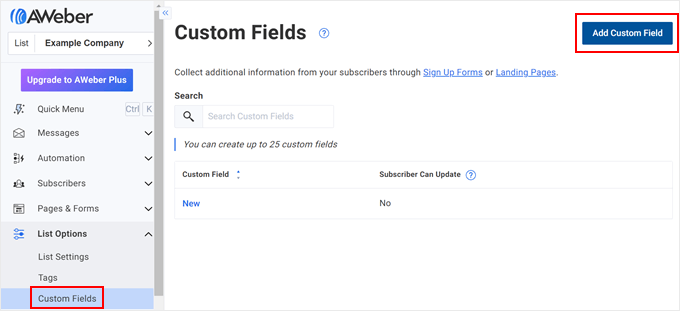
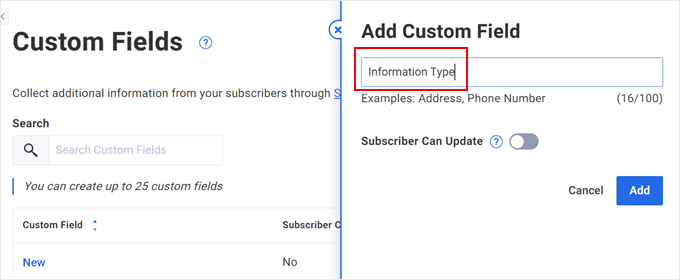
新しいカスタムフィールドの名前を入力してください。必要に応じて、購読者がこの情報を更新できるようにすることもできます。
その後、「追加」をクリックします。詳細な手順については、このAWeberのドキュメントをお読みください。
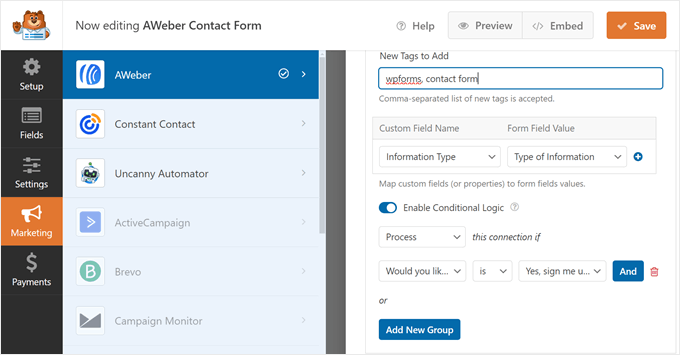
次に、WPFormsプラグインページに戻り、下にスクロールします。カスタムフィールド名で、先ほど作成したカスタムフィールドを選択します。フォームフィールド値については、WPFormsフォームの対応するフィールドを選択してください。
フォームには購読を希望するかどうかを尋ねるチェックボックスが含まれているため、このボックスをチェックした人にのみメールを送信するようにします。
これを設定するには、「条件付きロジックを有効にする」ボタンを切り替えます。次に、「この接続を処理する前に」を選択します。
以下で、「メールリストに参加しますか?」を選択し、コネクタとして「is」を設定します。その後、「はい、登録してください!」を選択します。
次に、「保存」ボタンをクリックして進捗を保存します。
ステップ 4: AWeber のフォームをページに埋め込む
次のステップは、フォームをWordPressページに表示することです。これを行うには、保存の隣にある「埋め込み」ボタンをクリックするだけです。
その後、「既存のページを選択」または「新規ページを作成」のいずれかをクリックします。どちらのオプションを選択しても、最終的にはブロックエディターに移動し、そこにWPFormsブロックをページに挿入します。
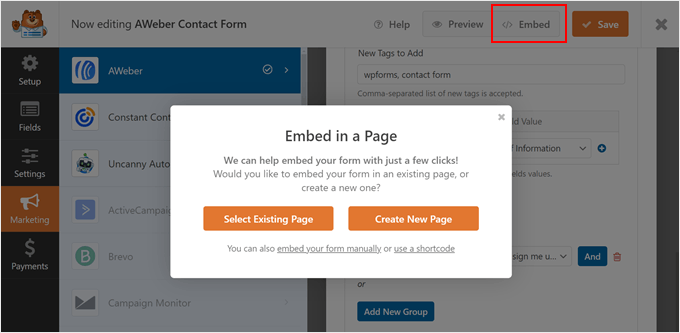
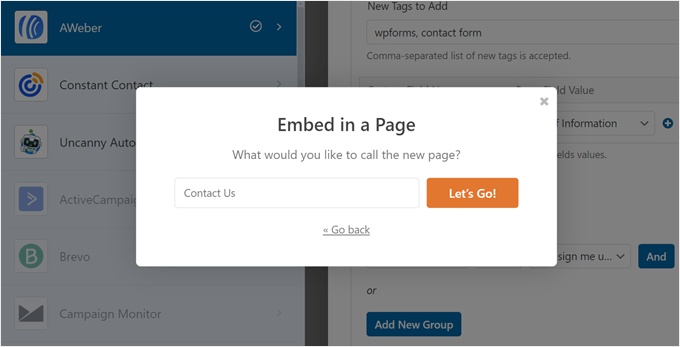
デモンストレーションのために、「お問い合わせ」という名前の新しいページを作成します。
新しいページにタイトルを付けたら、「開始する」をクリックします!
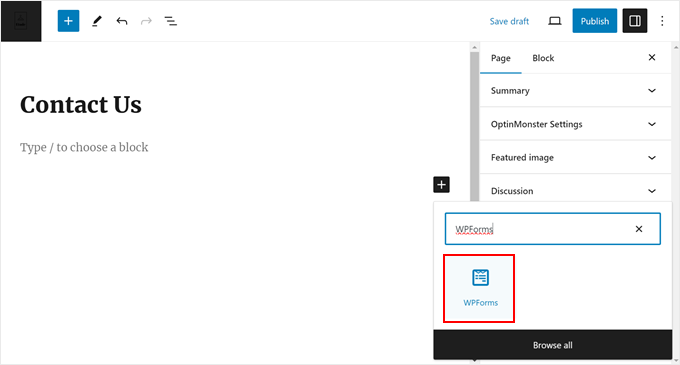
ほとんどの場合、WPForms は自動的にページにフォームブロックを挿入します。
ただし、それが機能しない場合は、ページ上のどこでも「+ ブロックを追加」ボタンをクリックして、WPForms ブロックを選択できます。
次に、ブロック設定サイドバー内の「フォーム設定」セクションで、先ほど作成したフォームを選択します。
また、フォームのタイトルを表示したり、フィールドスタイルを変更したり、ボタンの色を調整したり、カスタム CSS を追加したりするなど、フォームの外観をカスタマイズすることもできます。
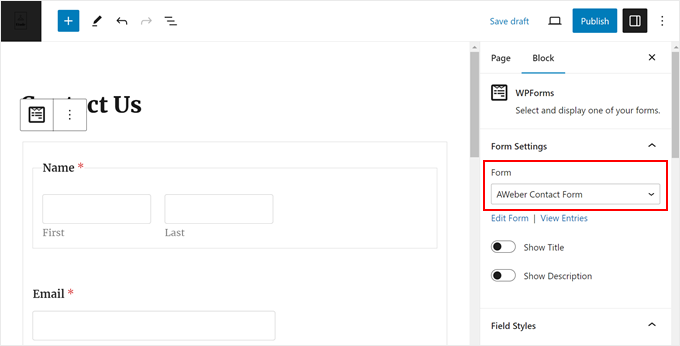
ページの外観に満足したら、「公開」または「更新」をクリックして変更を確定できます。
ブロックテーマユーザーの場合は、ブログ投稿、ウィジェットエリア、またはテンプレートパーツにフォームブロックを追加することもできます。または、ブロックが利用できない他の場所に追加するにはショートコードを使用してください。
ここに、フロントエンドでのフォームの外観を示します。
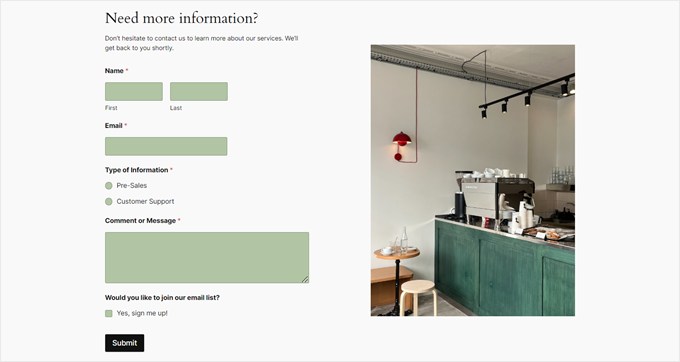
専門家のアドバイス:ランディングページにフォームを表示したいですか?SeedProdを使用して、訪問者を簡単にリードに転換できる見栄えの良いランディングページを作成できます。ステップバイステップの記事で、WordPressでランディングページを作成する方法について詳しく学ぶことができます。
ステップ 5: AWeber-WPForms フォームをテストする
すべてがうまく機能することを確認するために、フォームをテストし、そこで入力された情報がAWeberにも受信されているかを確認する必要があります。
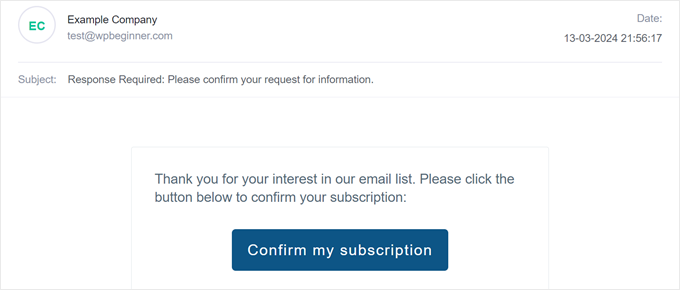
これを行うために、ご自身のビジネスメールまたは一時的なメールを使用できます。フォームに記入した後、以下のようなメールが届くはずです。確認ボタンをクリックして購読を確定してください。
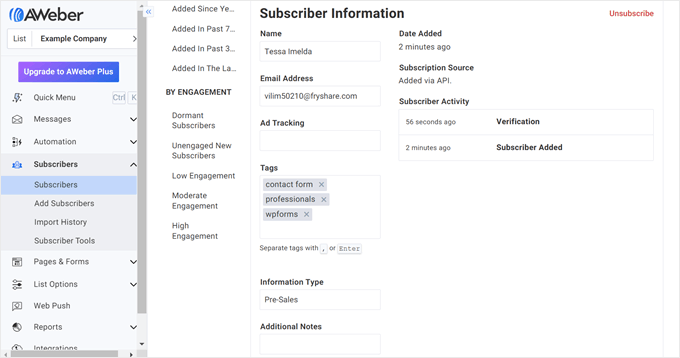
次に、AWeberの「購読者」ページにアクセスすると、先ほど追加したタグで識別された新しい購読者が表示されます。
カスタムフィールドもそこにあります。
方法3:OptinMonsterを使用してAWeberウェブフォームを追加する(ポップアップの場合)
WordPressサイトでポップアップキャンペーンを実行し、AWeberメーリングリストのリードを獲得したい場合は、OptinMonsterを使用できます。
エンゲージメントの高いマーケティングキャンペーンを作成し、メール購読者を増やすための、最も優れていて初心者にも優しいリードジェネレーションソフトウェアです。
ステップ 1: OptinMonster の設定
OptinMonsterとAWeberを接続するには、Plus以上のプランが必要です。
プランにサインアップしたら、OptinMonsterプラグインをWordPressにインストールできます。ステップバイステップの手順については、WordPressプラグインのインストール方法に関する初心者向けガイドをご覧ください。
プラグインがインストールされ有効になると、WordPressとOptinMonsterを接続するように促すウェルカムページが表示されます。「既存のアカウントを接続」ボタンをクリックするだけで開始できます。

次に、新しい画面が表示されます。
ここで、「WordPressに接続」ボタンをクリックして、サイトをOptinMonsterに追加します。

ステップ 2: 初めての OptinMonster キャンペーンを作成する
これで、新しいキャンペーンを設定できます。
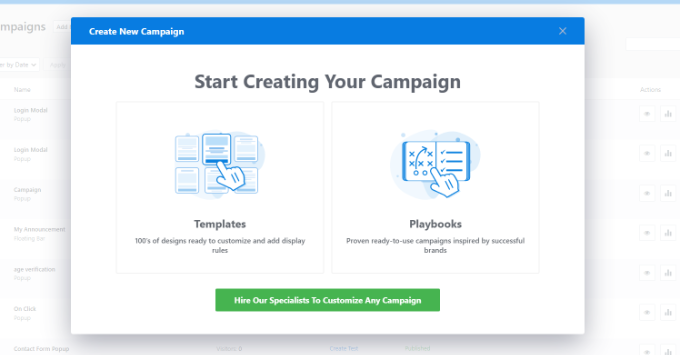
これを行うには、OptinMonster » Campaigns に移動し、「最初のキャンペーンを作成」をクリックします。

次の画面で、「テンプレート」または「プレイブック」から選択できます。
テンプレートは、OptinMonster によって作成された、あらかじめデザインされたプロフェッショナルなリードジェネレーションフォームです。
一方、プレイブックは、有名ブランドの成功したマーケティング戦略に触発された、完全に形成されたキャンペーンです。
リードジェネレーションフォームに加えて、Playbooksにはキャンペーン構造、コピー、表示ルールがすべて含まれているため、数回の調整だけでキャンペーンを開始できます。
デモンストレーションのために、「テンプレート」を選択します。
次に、キャンペーンタイプとフォームデザインを選択します。
例として「ポップアップ」と「ウェビナー登録(カウントダウン)」を使用します。希望するテンプレートの「テンプレートを使用」をクリックしてください。
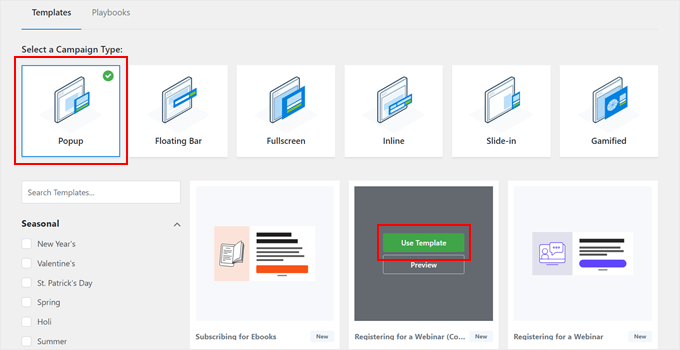
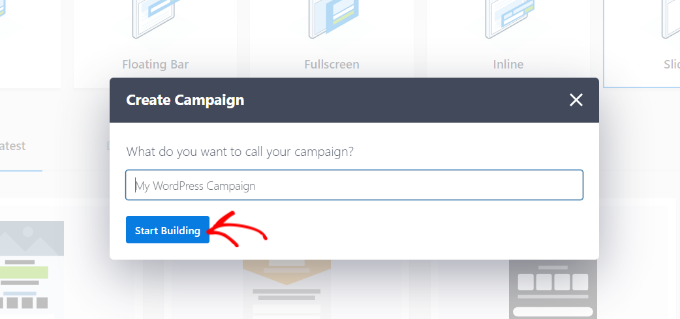
この段階で、キャンペーンに名前を付ける必要があります。
後でキャンペーンを簡単に識別できる限り、どのような名前でも構いません。このステップが完了したら、「ビルド開始」をクリックします。
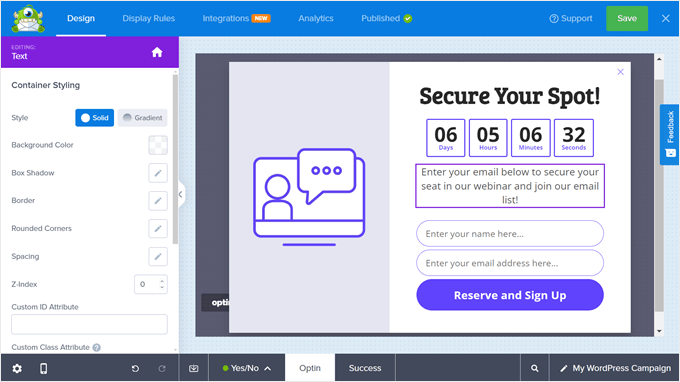
これで、OptinMonster のウェブサイトに移動して、リードジェネレーションフォームをカスタマイズできます。
デザインタブでは、利用可能なブロックとドラッグ&ドロップエディターを使用して、ポップアップフォームの外観をカスタマイズできます。
最初のはい/いいえポップアップの外観を編集するだけでなく、Optinセクション(ユーザーが名前とメールアドレスを入力する場所)と成功メッセージ(ユーザーがフォームを完了した後)も変更できます。
以下の例では、読者が名前とメールアドレスを入力することでウェビナーやメールリストに参加できることを知ってもらえるようにコピーを変更しました。
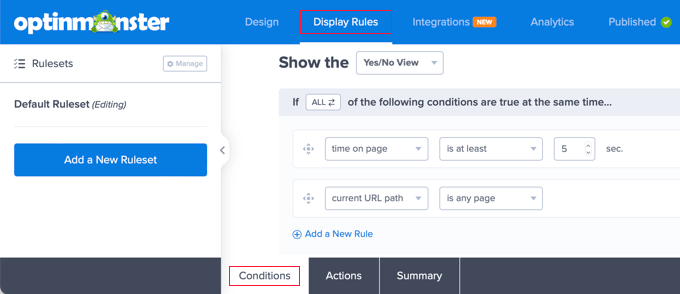
「表示ルール」タブに移動すると、ポップアップが表示される条件を設定できます。
条件は、ログインユーザーであるかどうか、離脱の兆候を示しているかどうか、特定の場所からのユーザーであるかどうか、コンバージョンしていないかどうかなど、多くの側面に基づいて設定できます。
さらに、ポップアップをさらに目立たせるために、アニメーションやサウンドエフェクトを有効にすることもできます。
変更を加える際は、「保存」ボタンをクリックして、編集内容が失われないようにしてください。
キャンペーンの作成に関する詳細については、これらのガイドを参照してください。
- コンバージョンするモバイルポップアップを作成する方法(SEOを損なうことなく)
- WooCommerce ポップアップを作成して売上を伸ばす方法
- WordPressでコンタクトフォームポップアップを追加する方法
ステップ3:OptinMonsterとAWeberを接続する
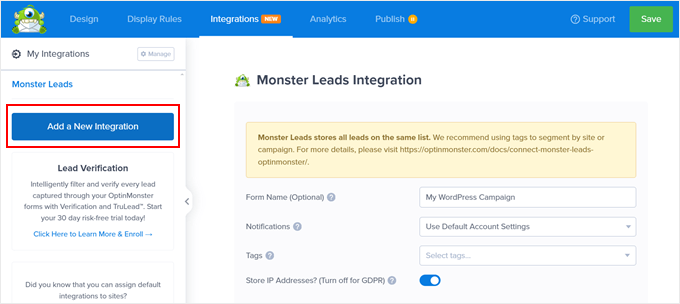
キャンペーンのデザインと表示ルールを最終決定したら、「統合」タブに切り替えましょう。ここでOptinMonsterとAWeberの接続を設定します。
そこにある「新しいインテグレーションを追加」をクリックします。
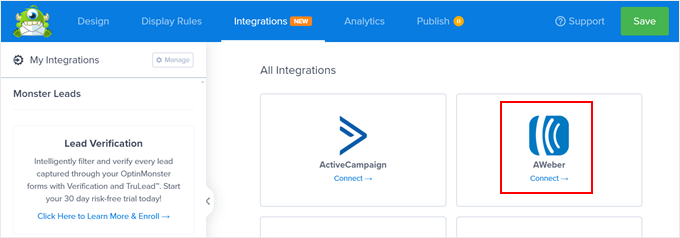
その後、AWeberのロゴを探します。
その下にある「接続」をクリックします。
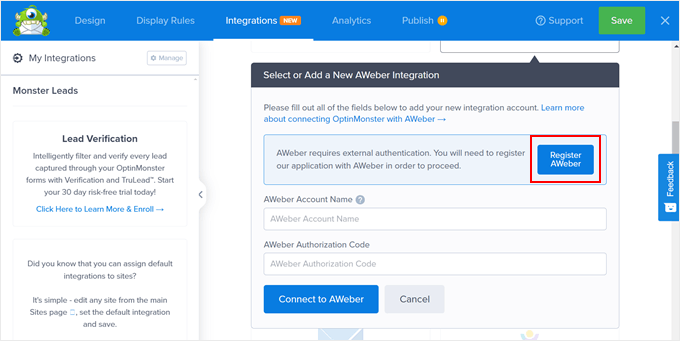
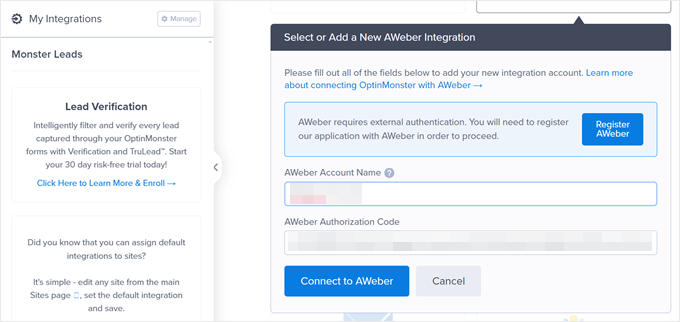
次に、AWeber アカウントと承認コードの入力を求められます。
コードを取得するには、「AWeberに登録」をクリックします。
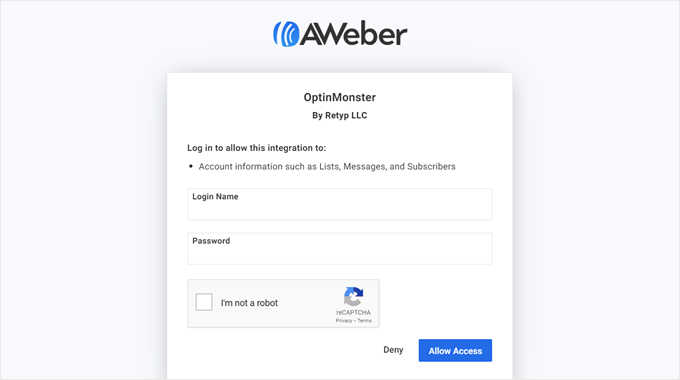
新しいウィンドウが表示され、AWeber のログイン認証情報を入力するように求められます。
それが完了したら、「アクセスを許可」をクリックします。
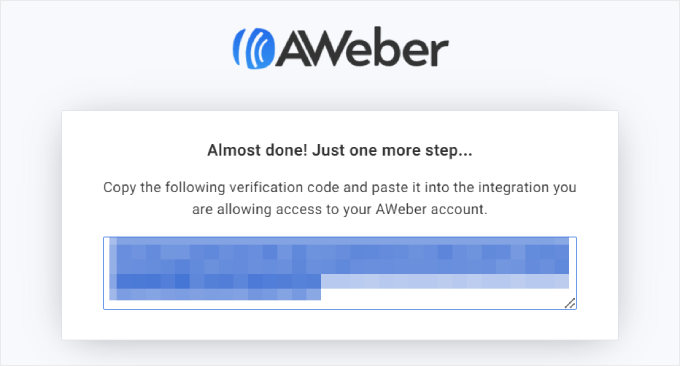
この時点で、AWeberから認証コードが発行されます。
このコードをコピーして、OptinMonster に戻ってください。
OptinMonster に戻り、AWeber のメールアカウントと、先ほど取得した認証コードを入力します。
次に、「AWeber に接続」をクリックします。
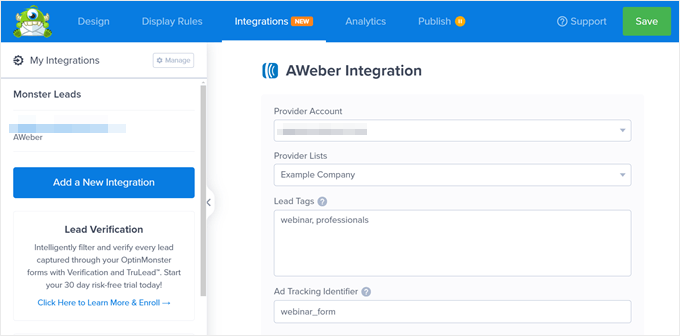
接続が成功すると、統合タブに戻り、AWeberアカウントがそこにリストされているのが表示されます。
ここで、「プロバイダーリスト」(OptinMonsterから新しいリードを追加するAWeberリスト)を選択できます。その下には、このフォームから取得したリードの種類をセグメント化するためのリードタグを追加できます。この例では、「webinar」と「professionals」を使用します。
次に、リードのソースを特定するために広告追跡識別子を追加することもできます。この場合、ウェビナー登録フォームを作成しているので、値は「webinar_form」にすることができます。
下にスクロールすると、「フィールドマッピング」セクションが表示されます。
ポップアップフォームがユーザーの名前とメールアドレスのみを要求する場合、OptinMonsterはこれらのフィールドをAWeberで利用可能な対応するフィールドに自動的にマッピングします。
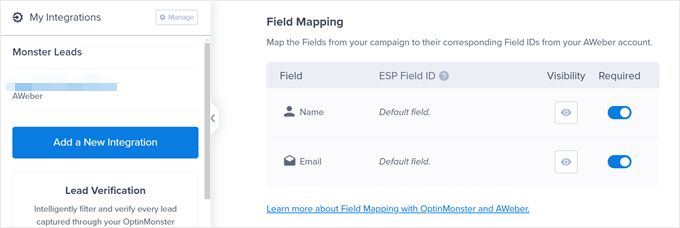
ただし、それ以外にフィールドを追加する場合は、プラットフォームがその情報を適切にキャプチャできるように、AWeberでカスタムフィールドを作成する必要がある場合があります。
カスタムフィールドの追加方法については、上記のWPFormsの方法までスクロールして確認し、詳細についてはフィールドマッピングに関するOptinMonsterのドキュメントをお読みください。
ステップ4:OptinMonster-AWeberキャンペーンを公開する
OptinMonster と AWeber の連携が完了したので、キャンペーンを公開する準備が整いました。
これを行うには、「公開」タブに切り替えてください。次に、公開ステータスを「公開」に変更します。
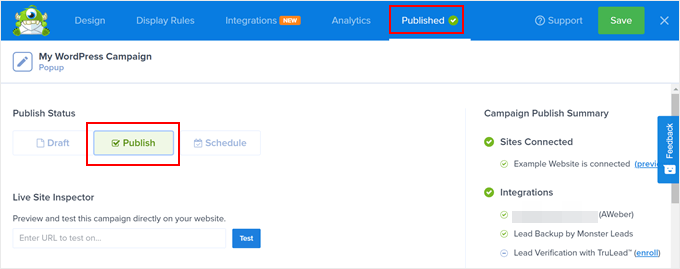
次に、「保存」ボタンをクリックします。OptinMonster WordPressプラグインをインストールしたので、ポップアップはすぐに公開されるはずです。HTMLやJavaScriptコードを使用する必要はありません。
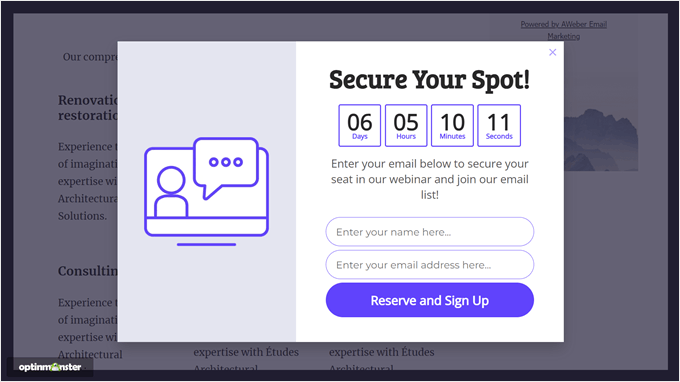
デモのWordPressブログでは、ポップアップは次のように表示されます。
ステップ5:OptinMonster-AWeberキャンペーンをテストする
最後のステップは、キャンペーンが機能しているか、OptinMonster でキャプチャされたリードが正常に AWeber に送信されているかを確認することです。これを行うには、シークレットモードでウェブサイトにアクセスし、ポップアップが表示されるのを待ちます。次に、通常どおりフォームに入力してみてください。
完了すると、テストメールで次のようなメール通知が届きます。
必ずメール内のボタンをクリックしてください。
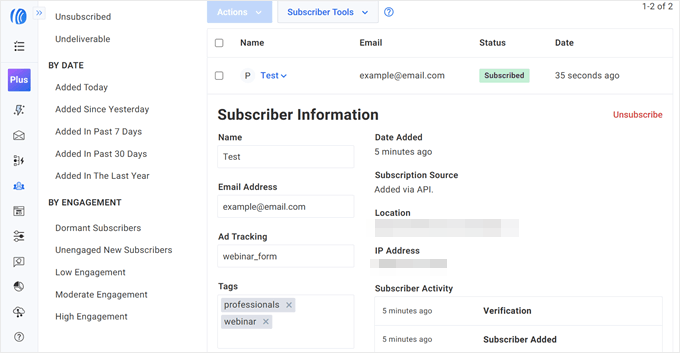
これを行うと、AWeber の「購読者」ページにテストメールが表示され、以前に設定した広告追跡識別子とリードタグがすべて含まれています。
メールマーケティングを次のレベルへ
AWeberで訪問者をより多くの購読者に変換したいですか?メールマーケティングを改善するためのこれらのガイドをご覧ください。
- WordPressユーザーが避けるべきEメールマーケティングのミス
- WordPressメールマーケティング自動化の初心者ガイド
- メールリストをより速く増やすための、テスト済みで簡単な方法
- WordPressでソーシャルメディアを使用してメール購読者を増やす方法
- メールリストを増やすためのプレゼント企画の作成方法
- 最も優れた WordPress ニュースレタープラグイン(使いやすく強力)
- ベスト Mailchimp 代替品(より優れた機能と公正な価格設定)
この記事で、WordPressにAWeberウェブフォームウィジェットをインストールする方法を学べたことを願っています。また、WordPressで自動メールを送信する方法に関するチュートリアルや、動画メンバーシップサイトを使用してメールリストを増やす方法に関する記事も参照してください。
この記事が気に入った場合は、WordPressのビデオチュートリアルのために、YouTubeチャンネルを購読してください。また、TwitterやFacebookでも私たちを見つけることができます。




質問や提案はありますか?コメントを残して、議論を開始してください。