


今日のデジタル世界において、WordPressウェブサイトのセキュリティ保護は不可欠です。ハッカーからサイトを保護する最善の方法の1つは、Wordfenceセキュリティプラグインを使用することです。
Wordfenceは広く使用されているプラグインで、サイトを安全に保つための堅牢なセキュリティ機能を提供します。悪意のあるトラフィックをブロックし、ウェブサイトのセキュリティステータスを監視するためのツールを提供します。
当社ではサイト保護のためにCloudflareを使用していますが、この記事のためにWordfenceをレビューするために徹底的な調査を行いました。次のセクションでは、Wordfenceセキュリティプラグインをインストールして設定する簡単な手順を説明します。
Wordfenceとは? WordPressサイトをどのように保護するのか?
WordPressのセキュリティは、ウェブサイトの所有者にとって最大の懸念事項の1つです。なぜなら、1回のハッキングでサイト全体が停止したり、顧客データが盗まれたりする可能性があるからです。
そこでWordfenceが登場します。
Wordfenceは、ハッキング、マルウェア、DDOS、ブルートフォース攻撃などのセキュリティ脅威からウェブサイトを保護するのに役立つWordPressセキュリティプラグインです。
ウェブサイトへのすべてのトラフィックをフィルタリングし、疑わしいリクエストをブロックするウェブサイトアプリケーションファイアウォールが付属しています。
このプラグインにはマルウェアスキャナーもあり、WordPressのコアファイル、テーマ、プラグイン、アップロードフォルダの変更や疑わしいコードをスキャンします。これにより、ハッキングされたWordPressサイトをクリーンアップできます。
基本的なWordfenceプラグインは無料ですが、プレミアムバージョンも利用可能です。このバージョンでは、国別ブロック、リアルタイムで更新されるファイアウォールルール、スケジュールスキャンなどのより高度な機能にアクセスできます。
これを踏まえ、Wordfenceをインストールして簡単に設定し、最大限のセキュリティを確保する方法を見ていきましょう。
WordPressにWordfenceをインストールして設定する方法
まず、Wordfence Securityプラグインをインストールして有効化する必要があります。詳細については、WordPressプラグインのインストール方法に関するステップバイステップガイドをご覧ください。
有効化すると、プラグインはWordPressの管理バーにWordfenceという新しいメニュー項目を追加します。これをクリックすると、プラグインの設定ダッシュボードに移動します。
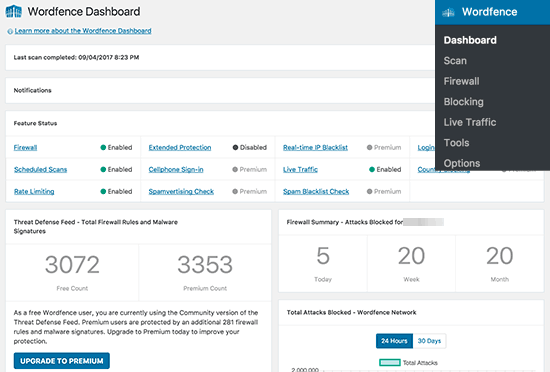
このページでは、ウェブサイト上のプラグインのセキュリティ設定の概要が表示されます。最近のIPブロック、ログイン試行失敗、ブロックされた攻撃の合計などのセキュリティ通知や統計情報も表示されます。
Wordfenceの設定は異なるセクションに分かれています。デフォルトの設定はほとんどのウェブサイトで機能しますが、必要に応じてレビューして変更する必要があります。
このガイドで説明するすべてのステップの概要を以下に示します。
準備はいいですか?まずスキャンを実行しましょう。
Wordfenceを使用してWordPressサイトをスキャンする
開始するには、まず Wordfence » スキャンに移動し、「新規スキャンを開始」ボタンをクリックします。
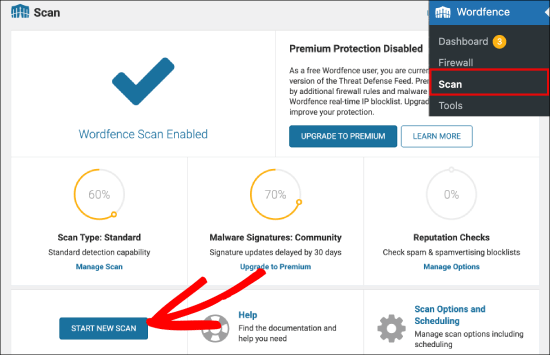
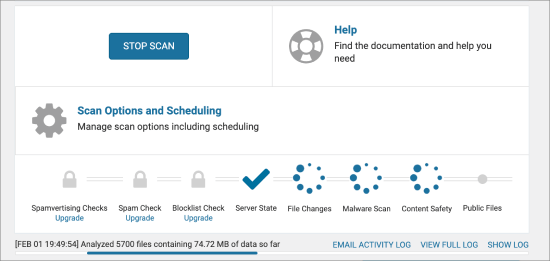
Wordfenceは、WordPressファイルをスキャンし始めます。
このスキャンでは、公式のWordPressコアファイルおよびプラグインファイルのファイルサイズの変更を検索します。また、ファイル内を調べて、疑わしいコード、バックドア、悪意のあるURL、および既知の感染パターンをチェックします。
通常、これらのスキャンを実行するには多くのサーバーリソースが必要です。
良いニュースは、Wordfenceがスキャンを可能な限り効率的に実行する上で優れた仕事をしていることです。スキャンが完了するまでの時間は、データの量と利用可能なサーバーリソースによって異なります。
また、スキャンの進行状況は、スキャンページの黄色のボックスに表示されます。これらの情報のほとんどは技術的なものですが、心配する必要はありません。
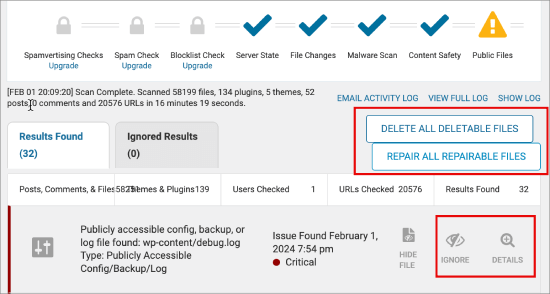
スキャンが完了すると、Wordfence が結果を表示します。
ウェブサイト上の疑わしいコード、感染、マルウェア、または破損したファイルを見つけた場合は通知します。また、これらの問題を修正するために取ることができるアクションを推奨します。
この例では、サイトで 32 件の重大なエラーが見つかったことがわかります。
Wordfenceには、「削除可能なすべてのファイルを削除」ボタンと「修復可能なすべてのファイルを修復」ボタンがあります。これらのボタンを使用すると、すべてのファイルを削除するか、すべてのファイルを修復して、一度にエラーを解消できます。
各エラーの横にある「詳細」をクリックすると詳細を確認したり、「無視」をクリックすると無視したりできます。
注意: 無料のWordfenceプラグインは、24時間に1回、WordPressサイトでフルスキャンを自動的に実行します。一方、Wordfenceのプレミアムバージョンでは、独自のカスタムスキャンスケジュールを設定できます。
Wordfenceファイアウォールの設定
Wordfenceには、ウェブサイトアプリケーションファイアウォール、またはPHPベースのアプリケーションレベルファイアウォールが付属しています。
Wordfenceファイアウォールは、2つのレベルの保護を提供します。デフォルトで有効になっている基本レベルでは、WordfenceファイアウォールをWordPressプラグインとして実行できます。
これは、ファイアウォールが他のWordPressプラグインと一緒にロードされることを意味します。これにより、多くの脅威から保護できますが、WordPressのテーマやプラグインがロードされる前にトリガーされるように設計された脅威は見逃してしまいます。
保護の第2レベルは拡張保護と呼ばれます。これにより、WordPressコア、プラグイン、テーマよりも前にWordfenceを実行できます。これにより、より高度なセキュリティ脅威に対する保護が大幅に向上します。
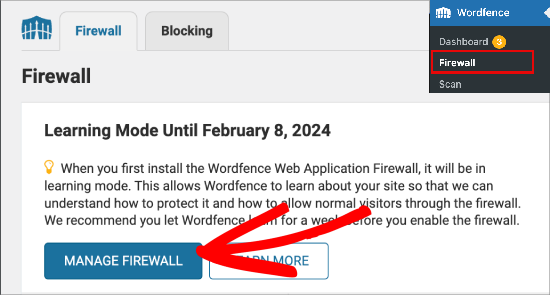
拡張保護を設定するには、まず Wordfence » Firewall ページに移動し、「Manage Firewall」をクリックする必要があります。
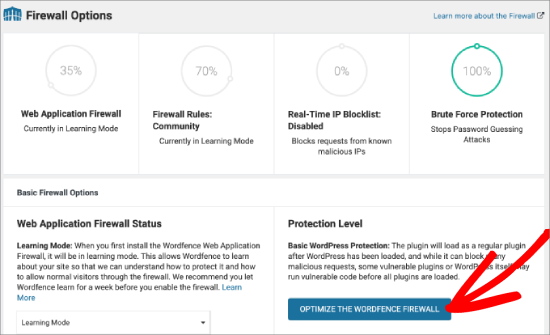
「Protection Level」の下で、「Optimize The Wordfence Firewall」を選択しましょう。
Wordfenceはバックグラウンドでいくつかのテストを実行し、サーバー構成を検出します。Wordfenceが選択した構成と異なるサーバー構成であることがわかっている場合は、別の構成を選択できます。
次に、Wordfenceは現在の.htaccessファイルをバックアップとしてダウンロードするように求めます。
「.htaccessをダウンロード」ボタンをクリックできます。バックアップファイルをダウンロードした後、「続行」ボタンをクリックしてください。
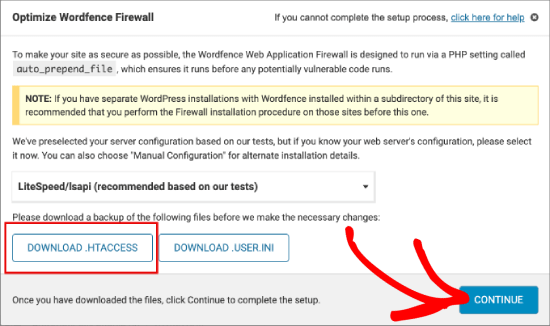
Wordfenceは、WordPressの実行前に実行できるように.htaccesファイルを更新します。
その後、ファイアウォールページにリダイレクトされ、保護レベルが「拡張保護」と表示されます。
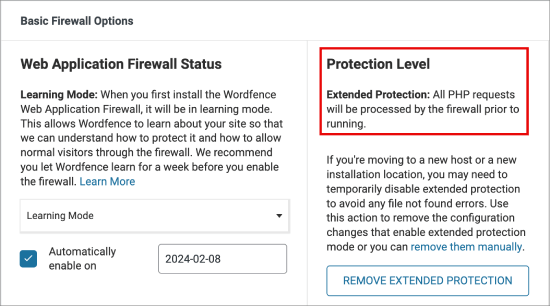
「学習モード」ボタンも表示されます。
Wordfenceを最初にインストールすると、ユーザーとウェブサイトのやり取りを学習し、正当な訪問者をブロックしないようにします。
1週間後、自動的に「有効化および保護中」モードに切り替わります。
Wordfenceを使用した不審なアクティビティの監視とブロック
Wordfenceは、ウェブサイトへのすべてのリクエストの非常に役立つログを表示します。これは、Wordfence » Toolsに移動することで表示できます。次に、「Live Traffic」タブが選択されていることを確認してください。
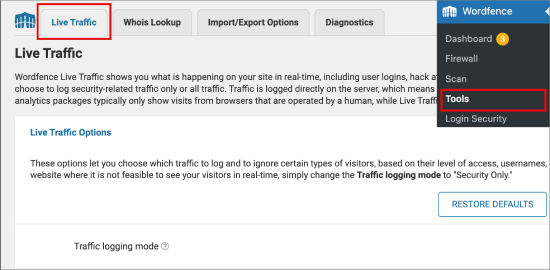
ここでは、ウェブサイトのさまざまなページをリクエストしているIPアドレスのリストを確認できます。
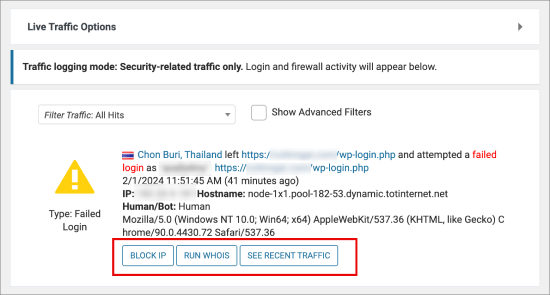
例えば、見知らぬユーザーからのログイン試行の失敗のような不審なアクティビティをすべて検出できます。各項目には、自動的に次のことができます。
- IPアドレスをブロックして、サイトへのアクセスを制限します。
- それらのWHOIS検索を実行してください。
- 「最近のトラフィックを表示」オプションを使用して、アクティビティに関する詳細情報を確認してください。
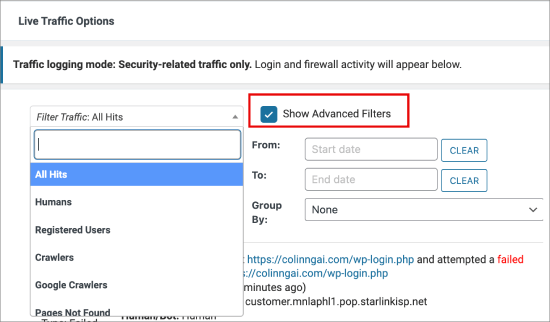
日付とトラフィックの種類でアクティビティをフィルタリングしたい場合は、「高度なフィルターを表示」オプションにチェックを入れることができます。
人間、登録ユーザー、クローラー、Googleクローラー、ログインとログアウト、ロックアウトされたトラフィック、ファイアウォールによってブロックされたトラフィックなど、トラフィックをフィルタリングできます。
このページでは、個々のIPアドレスやネットワーク全体をブロックできます。
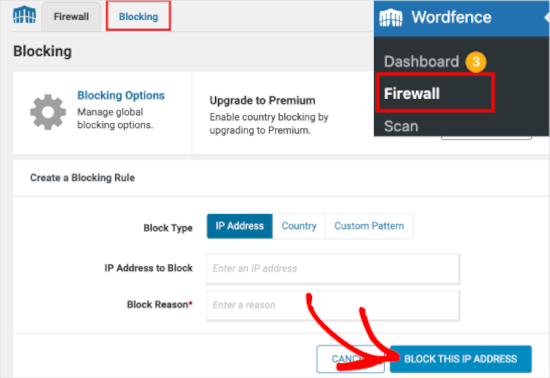
不審なIPアドレスは、Wordfence » Firewall に移動し、「Blocking」タブをクリックすることで手動でブロックすることもできます。ここでは、IPアドレス、国、またはカスタムパターンに基づいてブロックルールを作成できます。
次に、「このIPアドレスをブロック」をクリックすると、ルールが有効になります。
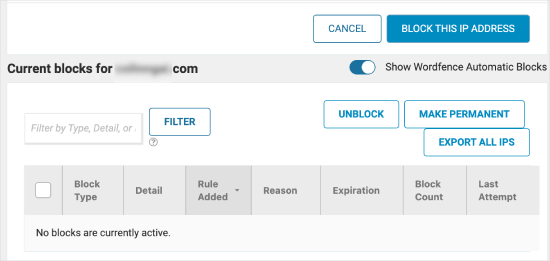
その下には、ブロックしたユーザーのリスト全体が表示されます。
また、各禁止に関するルール、理由、その他の詳細も表示されます。
Wordfence の高度な設定とツール
Wordfenceは、多くの便利なオプションを備えた強力なプラグインです。Wordfence » すべてのオプションページにアクセスして確認できます。
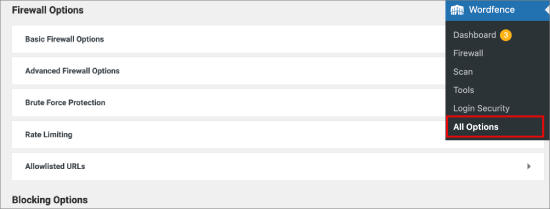
ここでは、機能を個別にオン/オフできます。また、メール通知、スキャン、その他の高度な設定を有効または無効にすることもできます。
Wordfence vs Sucuri – どちらが良いか?
さて、皆さんの何人かは、WordfenceがSucuriと比べてどうなのか疑問に思っているかもしれません。Sucuriは、ウェブサイトアプリケーションファイアウォール、マルウェアスキャナー、および削除機能を備えた、もう1つの人気のウェブサイトセキュリティスイートです。
WordfenceとSucuriはどちらもWordPressのセキュリティを向上させるための優れた選択肢です。しかし、SucuriにはWordfenceよりもわずかに優位性をもたらすいくつかの機能があると私たちは考えています。
そのうちの一つがファイアウォールです。
Wordfence WAF はアプリケーションレベルのファイアウォールであり、サーバー上で開始されます。一方、Sucuri ウェブサイトファイアウォールは DNS レベルのファイアウォールです。これは、ウェブサイトへのすべてのトラフィックが、ウェブサイトに到達する前にクラウドプロキシに送信されることを意味します。
完全なレビューについては、Wordfence vs Sucuri – どちらが良いか?に関する比較記事をご覧ください。
注意: WPBeginnerでは、増大するニーズをより良く満たすために、SucuriからCloudflareに切り替えました。その理由の1つは、Cloudflareがより高速で大規模なCDNネットワークを提供しており、グローバルなオーディエンスのページ読み込み時間を改善するためです。また、高度な攻撃から防御するために、ファイアウォールルールに対するより多くの制御が必要でした。詳細については、Sucuri vs CloudFlare(長所と短所)–どちらが良いか?をお読みください。
このブログ記事が、Wordfenceをウェブサイトにインストールして適切に設定する方法を学ぶのに役立ったことを願っています。また、WordPressサイトがハッキングされる主な理由の専門家リストや、WordPressでDDoS攻撃を停止および防止する方法に関するガイドも確認することをお勧めします。
この記事が気に入った場合は、WordPressのビデオチュートリアルのために、YouTubeチャンネルを購読してください。また、TwitterやFacebookでも私たちを見つけることができます。


シャクシド・ラーマン
素晴らしい説明をありがとうございます。プロセスが本当に分かりやすいです!大変感謝しています。
WPBeginnerサポート
どういたしまして、当社のガイドがお役に立てて嬉しいです
管理者
ディルシャド
maxcdnとwordfenceを使用できますか?wordfenceのアプリケーションレベルファイアウォールはmaxcdnを妨害しますか?
アフマド
Wordfenceで、望ましくないボットからのブログトラフィックをブロックできますか?
アノンディ
こんにちは。
WordPressサイト(バージョン4.5.9)でWordfenceを使用していますが、ファイアウォールがGoogleボットのクロールをブロックしている可能性があります。サイトマップを送信した後、「ネットワークに到達できません:HTTPエラー503」というエラーが表示されるためです。この問題に対する設定はどうすればよいでしょうか?
アナンド・クマール
ご案内いただきありがとうございます
スー
有料のSucuriファイアウォールと無料のWordfenceファイアウォールを比較する理由がわかりません。さらに、記事のタイトルの主な焦点がWordPressにWordfenceをセットアップしてインストールする方法であるのに、なぜそれらを比較するのですか?
Sucuriとの紹介料があることが唯一の理由であるというのは残念です。レビュー記事に明確に記載されているように、アフィリエイトの証明に準拠するためにもここに追加する必要があると思います。
編集スタッフ
スーさん、
SucuriとWordFenceはどちらもセキュリティソリューションであり、非常に人気があります。お問い合わせフォームを通じて、Wordfenceの使い方やSucuri(私たちが使用し推奨している製品)との比較方法について、いくつかのメールを受け取りました。WPBeginnerのすべての記事と同様に、この記事もユーザーからの提案でした。
私たちは、私たち自身が使用している製品のみをお勧めします(Sucuri もその一つです)。多くのWordPress企業にはアフィリエイト/紹介プログラムがあります。WordPressパブリッシャーとして、私たちは通常のリンクの代わりにこれらの紹介リンクを使用しているため、多数のトラッキングスクリプトを含む広告をウェブサイトで販売する必要がなくなります。得られた収益により、コミュニティのために無料のWordPressリソースを提供し続けることができます。
とは言え、私たちは自身で使用している製品、または特定のユースケースで必要になった場合にのみ使用する製品のみをお勧めしています。WPBeginnerには何千ものページがあり、すべてのページの最下部にFTC開示リンクがあります。
管理者
スー
説明ありがとうございます。Sucuriファイアウォールが有料機能であるにもかかわらず、比較された理由がわかりました。