


ホテルを経営しているなら、予約の管理、重複予約の回避、ゲストの満足度維持がいかにストレスの多いことかご存知でしょう。特にBooking.comやAirbnbのようなサードパーティプラットフォームに依存している場合はなおさらです。
これらのプラットフォームは、手数料として収益の大部分を占めます。さらに悪いことに、ゲスト体験をあまりコントロールできず、価格設定のカスタマイズ能力が限られ、顧客データに直接アクセスできません。
そのため、より多くのホテルオーナーがWordPressと専用の予約プラグインに注目しています。このセットアップにより、独自のウェブサイトを通じて直接予約を提供し、予約確認を自動化し、プラットフォーム間で空き状況を同期し、安全に支払いを受け取ることができます。これらすべてを、誰かに手数料を支払うことなく行うことができます。
このガイドでは、MotoPressプラグインを使用してWordPressで完全なホテルルーム予約システムをセットアップする方法を説明します。こぢんまりとしたB&Bを経営している場合でも、複数の物件を持つホテルを経営している場合でも、予約の管理をより細かく制御できるようお手伝いします。
💡クイックアンサー:WordPressに予約システムを追加する方法
WordPressにホテルの予約システムを追加する最善の方法は、MotoPress Hotel Bookingプラグインを使用することです。これは、次のようなことができる完全なプロパティ管理システムです。
- 直接予約を受け付ける:ゲストはあなたのサイトで直接予約します。
- 費用を節約:サードパーティのプラットフォームに0%の手数料を支払います。
- カレンダーの同期:iCalを介してBooking.com、Airbnb、Expediaと空室状況を自動的に同期し、二重予約を防ぎます。
なぜあなたのウェブサイトにホテル予約システムを追加することをお勧めするのか
ホテルオーナーがサードパーティの予約プラットフォームに頼るのをやめると、大きな違いが生まれます。手数料だけでも十分にイライラしますが、多くの人が本当に問題だと感じるのは、コントロールの欠如です。
WordPressで独自の予約システムを持つことで、他人のルールに従うことから解放されます。すべてを自分で管理し、ゲストとの直接的なつながりを築き、稼いだすべてのお金を保持することができます。
直接予約に切り替えて最も気に入っている点は次のとおりです。
- 手数料はもう不要 – 予約プラットフォームに一部を渡す代わりに、すべての収益を保持します。
- リアルタイムの空室状況 – 二重予約や直前の問題を回避するのがはるかに簡単になります。
- ゲスト情報へのアクセス – ゲストにフォローアップして特典を提供し、一度きりの滞在をロイヤルカスタマーに変えることができます。
- 組み込み支払い – ゲストは、他の場所に誘導されることなく、ウェブサイトで直接支払うことができます。
- 自動確認 – あなたが何もしなくても、メールやリマインダーが送信されます。
ホテルが他人の都合で運営されているように感じていた場合、この種のセットアップはあなたが主導権を取り戻すのに役立ちます。それはほとんどの人が考えるよりも簡単で、一度稼働すれば、元に戻ることは想像しにくいでしょう。
準備はできましたか?WordPressサイトにホテルの部屋予約システムを追加しましょう:
🛠️ ステップ0:WordPressウェブサイトを設定する
ホテルの部屋予約システムを作成する前に、ウェブサイトを立ち上げて稼働させる必要があります。
WordPressを使用することをお勧めします。これにより、ウェブサイトを完全に制御でき、オンライン予約を管理するためのプラグインをインストールでき、すべてをカスタマイズできます。
注意:WordPressと言う場合、ホストされているWordPress.comではなく、セルフホストのWordPress.comを意味します。詳細については、WordPress.orgとWordPress.comの比較をご覧ください。
自己ホスト型のWordPress.orgウェブサイトを構築するには、次の2つのものが必要です。
- ドメイン名(「yourhotelname.com」のようなもの)
- ウェブホスティングアカウント(ウェブサイトがオンラインで存在する場所)
Bluehostを推奨します。これはWordPress.orgによって公式に推奨されており、初心者にとって優れたホスティングオプションです。
無料のドメイン名、無料のSSL証明書、ワンクリックでのWordPressインストールが利用できます。

さらに、WPBeginnerの読者であれば、以下のボタンをクリックすると割引を受けることができます。
ただし、ホテルがすでに多くの予約を獲得している場合は、代わりにSiteGroundを選択することを推奨します。彼らは公正な価格で高性能なホスティングを提供しています。その他の推奨事項については、最高のWordPressホスティングプロバイダーのまとめをご覧ください。
ホスティングとドメインの設定が完了したら、WordPressをインストールして予約システム構築に進むことができます。
始めるには、WordPressウェブサイトを作成する方法に関するステップバイステップガイドに従ってください。
✅ ステップ1:MotoPress Hotel Bookingプラグインをインストールする
WordPressでホテルの客室予約システムを作成する最善の方法は、MotoPress Hotel Bookingプラグインを使用することです。これは、賃貸物件、ホテル、別荘、および同様のビジネス向けに特別に設計されています。
数室の管理であっても、ホテル全体の管理であっても、このプラグインはWordPressダッシュボードから予約、支払い、空室状況をすべて処理するのに役立ちます。
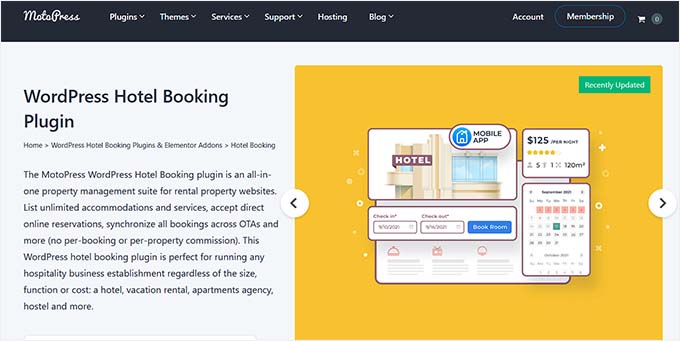
私はデモウェブサイトでMotoPressを広範囲にテストしましたが、私の意見では、開発者を雇うことなく機能的な予約システムを取得するための最も簡単な方法を提供しています。
まず、MotoPressプラグインをインストールして有効化する必要があります。詳細な手順については、WordPressプラグインのインストール方法に関するチュートリアルをご覧ください。
💡 注: MotoPress は無料版も提供しており、基本的な予約には十分です。ただし、決済ゲートウェイや高度なメール通知などの一部の機能は、プレミアム版でロックされています。
有効化すると、ダッシュボードに新しい「宿泊施設」メニューが表示されます。ここで部屋、料金、予約カレンダーを設定します。
🏗️ ステップ2:ホテルの設定を構成する
設定を構成する前に、予約プロセスを処理するためのいくつかのページを作成する必要があります。
プラグインは、検索結果を表示し、チェックアウトを処理するために特定のページを必要とします。まだ作成していない場合は、ページ » 新規追加 に移動して、次のための空のページを作成してください。
- 検索結果ページ: ゲストが利用可能な部屋を確認する場所です。
- チェックアウトページ: ゲストが支払い情報を入力する場所です。
- 利用規約: 予約ポリシー用です。
- 予約確認: 完了後の「ありがとう」ページです。
今すぐコンテンツを追加する必要はありません。空のページを公開するだけで、システム上に存在させることができます。
次に、WordPressダッシュボードから 宿泊施設 » 設定 » 一般 ページに移動します。ここで、予約システムの基本的な動作を微調整できます。
「ページ」セクションで、予約プロセスのさまざまな部分を処理する主要なページを割り当てる必要があります。
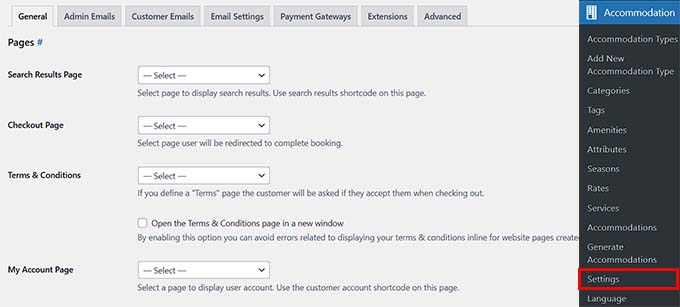
これにより、プラグインは予約プロセス中にゲストをどこに送信するかを正確に把握できます。
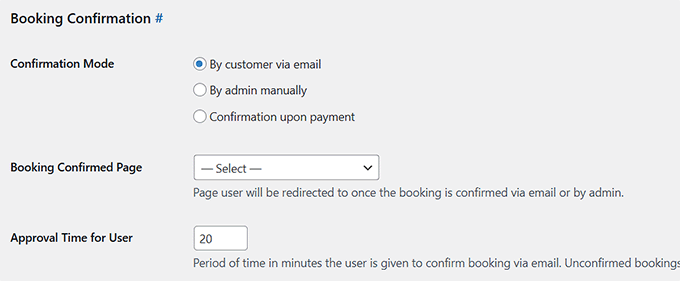
次に、「予約確認」セクションまでスクロールします。予約を確認する方法を選択できます。
- 支払い完了後、自動的に
- 管理者による手動、または
- お客様からのメール確認。
新しいサイトを立ち上げる際は、すべての予約を個人的に確認できるように、手動での確認をお勧めします。しかし、自動化に慣れている場合は、他のオプションも問題なく機能します。
「一般」ページには、ゲストが予約をメールで確認するまでの時間を制御する設定もあります。それを過ぎると、放棄されたとマークされます。デフォルトは20分ですが、必要に応じて延長できます。
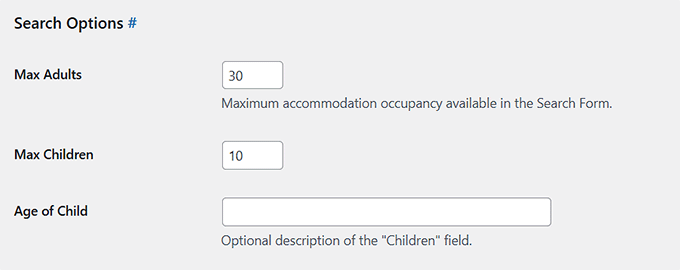
それが完了したら、「検索オプション」セクションまでスクロールダウンします。
予約フォームで選択できる大人と子供の最大数を定義し、子供のラベルをカスタマイズし、検索結果ページを含めるかどうかを選択できます。
必要に応じて、大人と子供のフィールドを表示または非表示にすることもできます。たとえば、家全体やキャビンを貸し出している場合は、大人と子供を別々に尋ねるのではなく、一般的な「ゲスト」というラベルを使用する方が理にかなっている場合があります。
これらの設定は多くの柔軟性を提供し、一度設定すれば、ホテルの予約システムは最初からビジネスルールに沿ったものになります。
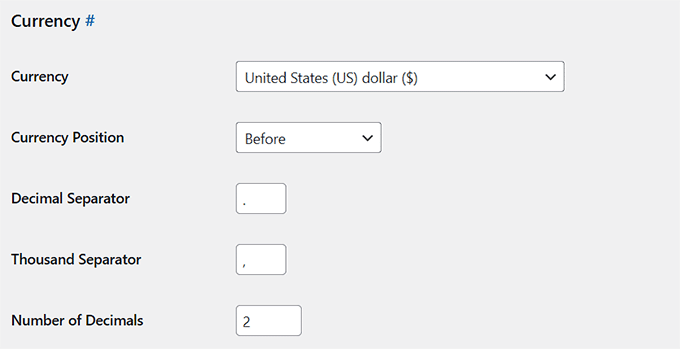
次に、「通貨」セクションまで下にスクロールします。
表示したい通貨(USDやEURなど)を選択し、記号が価格の前または後に表示されるかを決定します。
小数点区切り文字と桁区切り文字も調整できます。たとえば、ヨーロッパにお住まいの場合は、ピリオドの代わりにカンマを使用する方が良いかもしれません。
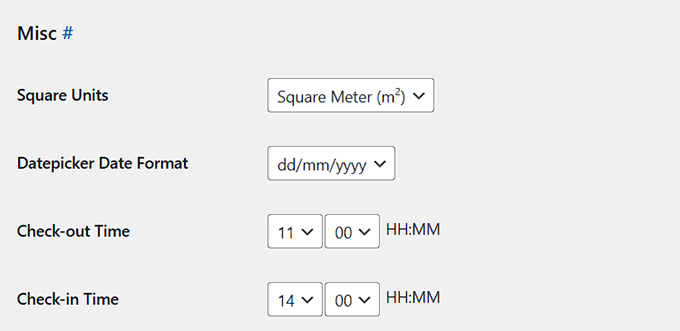
その後、「その他」セクションの「日付ピッカーの日付形式」フィールドまでスクロールダウンします。
ここで、予約フォームの日付の表示方法をカスタマイズできます。たとえば、dd/mm/yyyyやmm/dd/yyyyなどです。
次に、チェックインとチェックアウトの時間を設定します。これにより、ゲストがいつ到着し、いつ出発するかを制御します。
チェックイン時間は午後2時、チェックアウト時間は午前11時が標準ですが、ポリシーに基づいて調整できます。
また、顧客メールテンプレート、管理者通知メール、予約の動作、カレンダーの表示など、その他の設定もこのページから構成できます。
各セクションを数分かけて確認し、ビジネスニーズに合わせて調整することをお勧めします。
完了したら、一番下までスクロールして「変更を保存」をクリックして設定を適用します。
🛏️ステップ3:宿泊施設タイプ(客室)を追加する
コア設定が完了したので、次のステップは部屋を追加することです。
MotoPress Hotel Bookingでは、部屋は「宿泊施設タイプ」として追加されます。各タイプは、提供する部屋、アパート、スイート、またはレンタルユニットを表します。
同じ種類の部屋が複数ある場合(例:スタンダードルームが5室)、1つの宿泊施設タイプを作成し、数量を5に設定するだけで済みます。
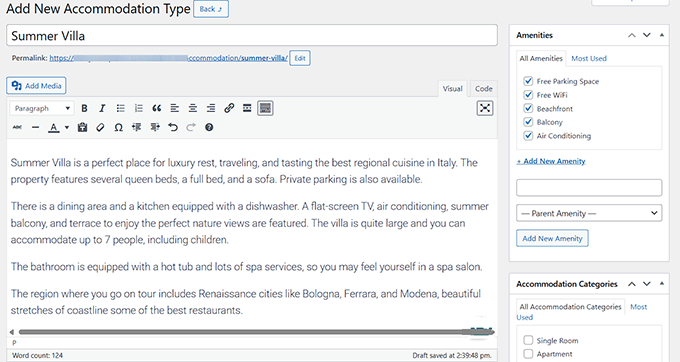
開始するには、Accommodation » Accommodation Typesに移動し、「新しいAccommodation Typeを追加」をクリックします。
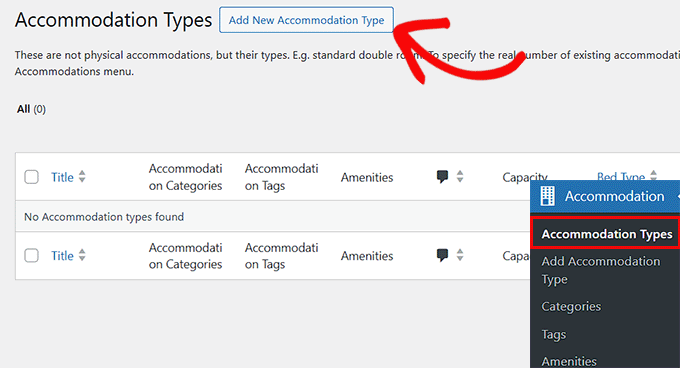
ここに、部屋の名前(例:「デラックスキングルーム」)を入力します。ゲストが何を期待できるかを知ることができるように、詳細な説明を追加してください。
また、アイキャッチ画像とギャラリーオプションを使用して、いくつかの高品質の写真をアップロードすることもお勧めします。ゲストがどの部屋を予約するかを決定する際に、優れたビジュアルは大きな違いを生む可能性があります。
重要: 高解像度の写真はウェブサイトの速度を低下させる可能性があります。アップロードする前に画像を圧縮するために、TinyPNGのようなツールを使用することをお勧めします。これにより、モバイルユーザーにとってサイトが高速に保たれます。
右側のパネルで宿泊施設のカテゴリとタグを設定することもできます。
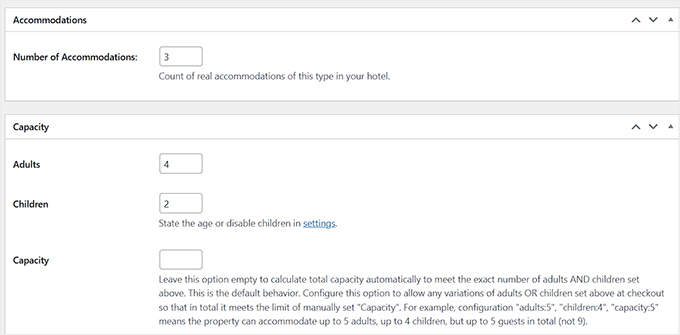
次に、「宿泊施設の数」セクションまでスクロールします。ここで、このタイプの部屋が予約可能である部屋の数をシステムに伝える必要があります。
たとえば、同じサマーヴィラが3つある場合は、数量を3に設定します。プラグインが自動的に空室状況を管理します。
次に、部屋が収容できる大人と子供の数を設定して、部屋の定員を設定します。
利用可能なベッドタイプを割り当てたり、カスタムアメニティを追加したり、設定済みの場合は朝食や空港送迎などの特定のサービスをリンクしたりすることもできます。
詳細の入力が完了したら、「公開」ボタンをクリックして最初の部屋を保存します。
提供したい各部屋タイプについて、このプロセスを繰り返してください。
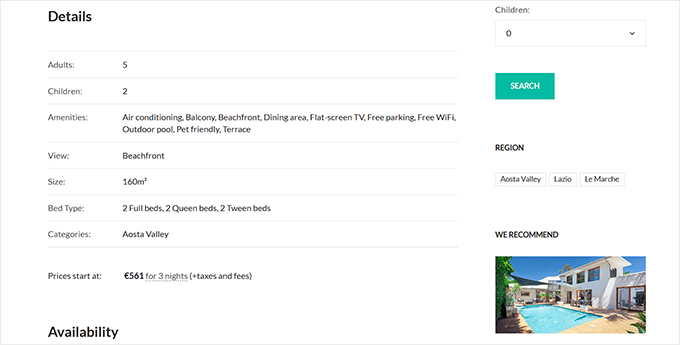
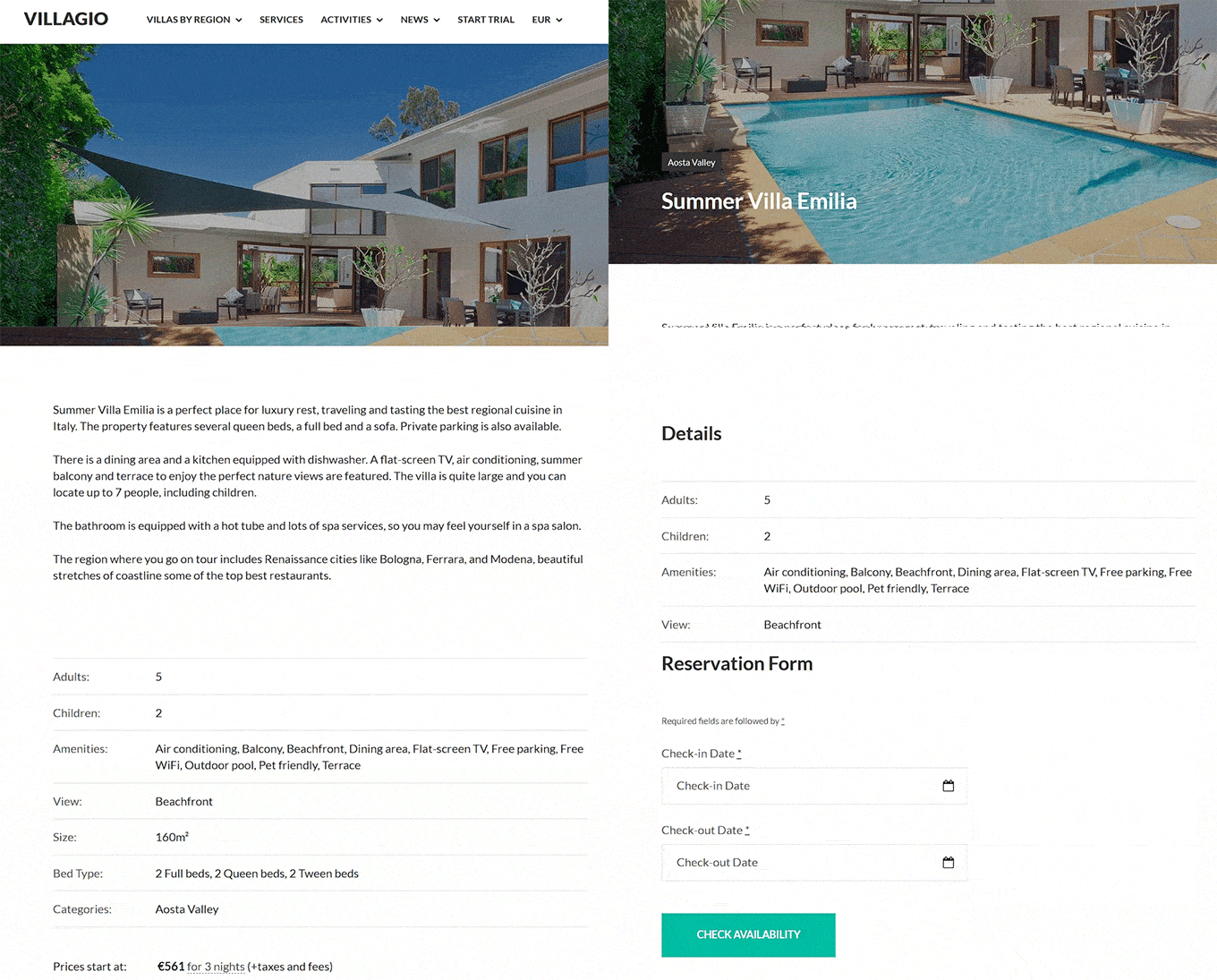
公開されると、宿泊施設のタイプはウェブサイトにこのように表示されます。部屋のタイトル、画像、説明、定員、価格、予約ボタンがすべて揃っています。
💰 ステップ4: 部屋の料金とシーズンを設定する
部屋が追加されたので、料金設定を行います。MotoPressでは、最大限の柔軟性を提供するために、このプロセスを2つの異なる部分に分けています。
- 料金(「いくら」): 特定の日付に適用される実際の価格です。
- シーズン(「いつ」): 価格が適用される特定の日付(例:夏、休日、週末)です。
価格(料金)を適用する前に、タイムライン(シーズン)を定義する必要があります。今すぐそれを行いましょう。
シーズンの定義
まず、システムに特別な日付がいつかを伝えます。 宿泊 » シーズンページにアクセスし、「新しいシーズンを追加」ボタンをクリックします。
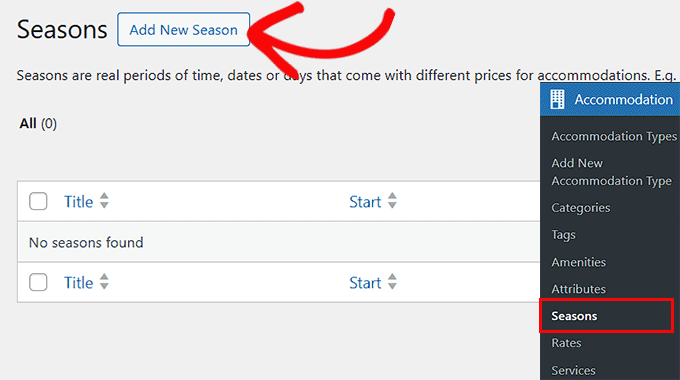
シーズンとは、夏、冬の休暇、週末など、料金が変更される任意の期間です。ここでは、シーズンに明確な名前を付け、開始日と終了日を設定する必要があります。
たとえば、「サマーピーク」シーズンを6月1日から8月31日まで、「ホリデーシーズン」を12月20日から1月5日まで設定することができます。
シーズンを毎年繰り返すか、一度だけ適用するかを選択することもできます。
これは、夏やクリスマスのような定期的なハイシーズンがある場合や、特定の年にのみ料金を調整する必要がある特別なイベントがある場合に役立ちます。
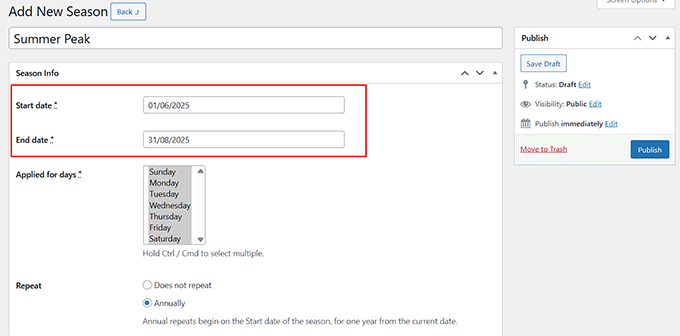
それが完了したら、「公開」ボタンをクリックして設定を保存します。
レートの設定
システムが日付を認識したら、料金を設定できます。 宿泊 » 料金ページに移動し、「新しい料金を追加」をクリックします。
料金を設定したい宿泊タイプ(例:デラックスキングルーム)を選択し、「料金を作成」をクリックします。
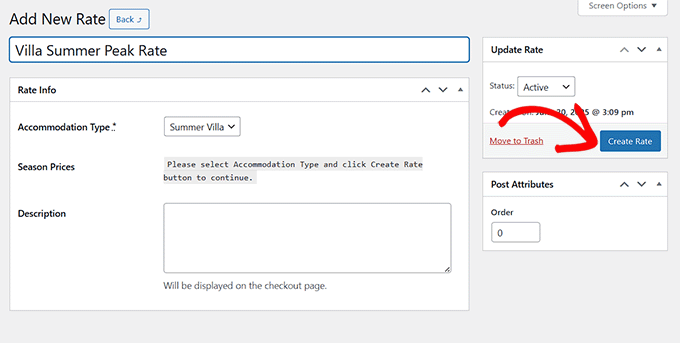
料金設定内で、「新しいシーズン料金を追加」ボタンをクリックします。これにより、料金が作成したシーズンに紐付けられます。
次に、基本の「1泊あたりの料金」と、必要に応じて追加の大人または子供ごとの料金を入力します。
たとえば、オフシーズン中は1泊100ドル、夏の間は150ドルを請求することができます。
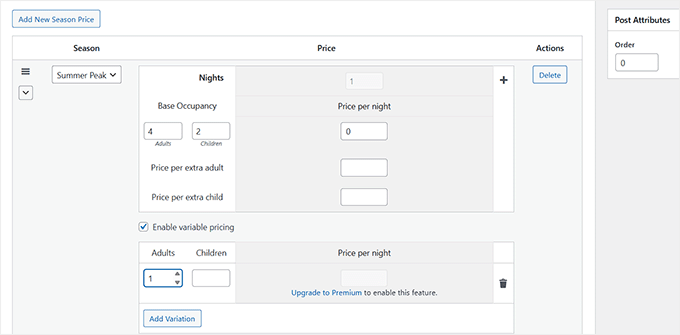
また、ゲストの数に基づいて異なる価格を設定できる変動価格設定を有効にすることもできます。たとえば、大人2名の場合は少なく、大人4名の場合は多く請求するなどです。
ただし、この機能はプレミアムバージョンの一部であるため、ロックを解除するにはMotoPressをアップグレードする必要があります。
このプロセスを繰り返して、さまざまな季節に応じて各部屋タイプに料金を作成します。すべての料金を追加したら、変更を保存するために「料金を更新」ボタンをクリックすることを忘れないでください。
📅 ステップ5: 空室状況カレンダーを管理する
客室と料金の設定が完了したら、次は空室状況の管理です。MotoPressカレンダーは、すべての予約状況を視覚的に把握できます。
アクセスするには、予約 » カレンダーに移動します。これにより、どの客室がいつ予約されているかを確認できます。ただし、このカレンダーの日付をクリックしてブロックすることはできません。
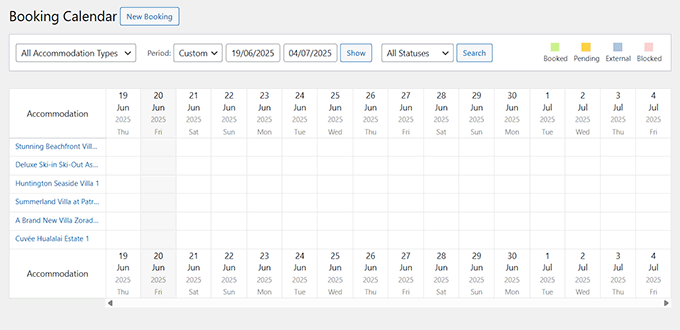
MotoPress Hotel Booking プラグインのプロバージョンを使用している場合、WordPress ダッシュボードから手動で予約を作成する機能も利用できるようになります。
画面上部にある「新規予約」ボタンをクリックするだけです。これにより予約フォームが表示され、ゲストのチェックイン日とチェックアウト日を入力し、宿泊タイプを選択し、大人と子供の数を入力できます。
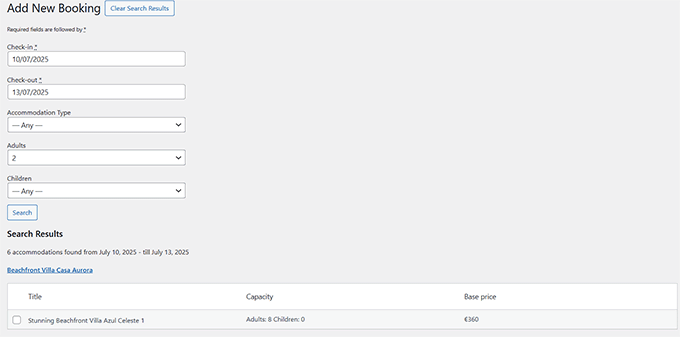
プラグインは空室状況を確認し、その日付で利用可能な部屋を通知します。
この機能は、電話予約、ウォークイン、またはウェブサイト外で行われる予約を処理するのに特に役立ちます。
もう1つ留意すべき点は、カレンダーは予約を表示するためのものであり、日付をブロックするためのものではないということです。カレンダーの日付をクリックして利用不可にすることはできません。
メンテナンスのために日付をブロックしたり、最低滞在日数のようなルールを設定したりするには、「予約ルール」セクションを使用する必要があります。これは、空き状況を正確に制御できる重要な機能です。
それらを設定するには、予約 » 予約ルール ページに移動します。
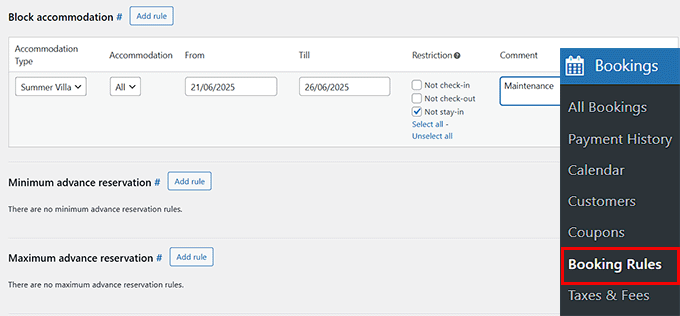
このセクションでは、各部屋をどのように、いつ予約できるかを定義できます。次のことが可能です。
- チェックインとチェックアウトの曜日制限を設定します。例えば、金曜日の到着のみを許可するなどです。
- 特定の日付の特定の部屋をブロックする — 例えば、清掃、メンテナンス、または個人的な使用のためです。
- 2泊 minimum のような、滞在期間の最小値と最大値を設定します。
- ゲストがどれくらい前に予約できるかを決定します。
ここで作成したルールは、空室状況カレンダーを自動的に更新し、ゲストが設定したポリシー外の予約を防ぎます。
これらのルールを早期に設定することで、カレンダーの制御が向上し、予約システムが期待どおりに動作することが保証されます。
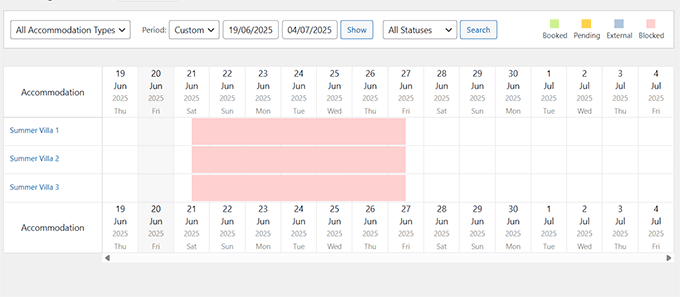
特定の日付がブロックされたカレンダーの例を次に示します。
💳 ステップ6:オンライン決済を有効にする
ゲストの予約プロセスを簡単にしたい場合は、オンライン決済を有効にすることをお勧めします。
これにより、訪問者は予約時に支払うことができ、信頼を築くだけでなく、無断キャンセルや直前のキャンセルを回避するのに役立ちます。
MotoPress Hotel Bookingは、いくつかの人気のある決済ゲートウェイをサポートしています。例えば、無料プランでは、銀行振込、到着時払い、PayPalなどの組み込み決済オプションが利用できます。これにより、すぐに支払いを受け付け始めることができます。
ただし、Stripe、2Checkout、またはBamboraの支払いを受け入れるには、プレミアムバージョンが必要です。
支払い設定を行うには、宿泊施設 » 設定 » 支払いゲートウェイに移動します。デフォルトでは、利用可能なすべての支払いオプションの一般設定ページが表示されます。上部には、サポートされている各支払いゲートウェイへのリンクのリストが表示されます。
設定したい支払い方法をクリックするだけです。たとえば、PayPalを選択すると、以下の設定が表示されます。
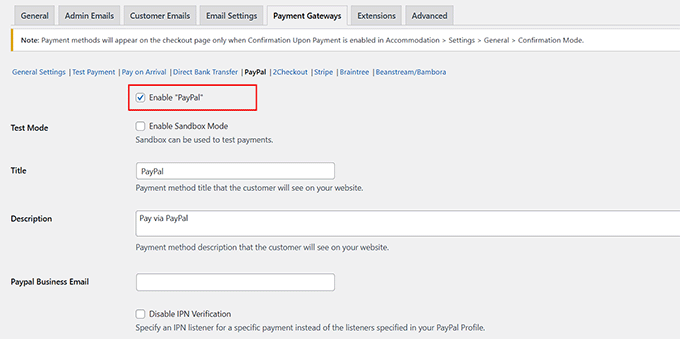
好みの支払い方法を有効にするには、チェックボックスをクリックしてください。
PayPalを使用している場合は、プラグインが代わりに安全に支払いを処理できるように、ビジネスメールアドレスを入力するように求められます。
「支払いゲートウェイ」ページの最上部にある「一般」タブに戻ることで、支払い方法と収集時期を調整することもできます。
たとえば、全額を前払いにする、デポジットを請求する、またはゲストが到着時に支払うことを許可することができます。
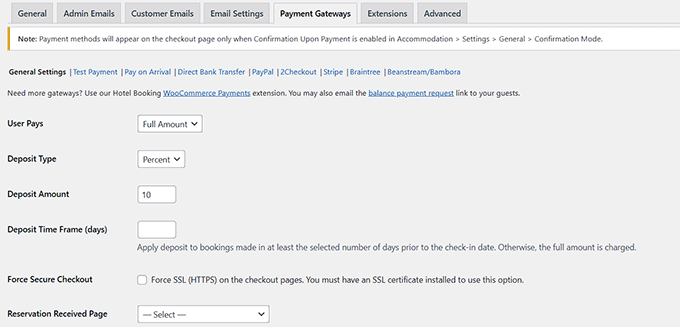
支払い方法が有効になると、サイトでのチェックアウトプロセス中に自動的に表示されます。
すべてが正しく機能することを確認するために、テスト予約を実行するだけです。
🏁 ステップ7:ブロックを使用して予約ページを作成する
バックエンドの設定がすべて完了したら、予約システムをウェブサイト訪問者に見えるようにする時です。WordPressのブロックエディターで、組み込みのMotoPressブロックを使用して専用ページを作成することで、これを行うことができます。
このプラグインは、エディタにいくつかのカスタムブロックを自動的に追加するため、コーディングなしで宿泊施設の詳細、空室状況カレンダー、予約フォームなどを簡単に表示できます。
まず、宿泊施設ごとに個別のページを作成することをお勧めします。
WordPressブロックエディターを開き、「単一の宿泊施設タイプ」ブロックを追加します。次に、左側のドロップダウンメニューを使用して宿泊施設を選択します。
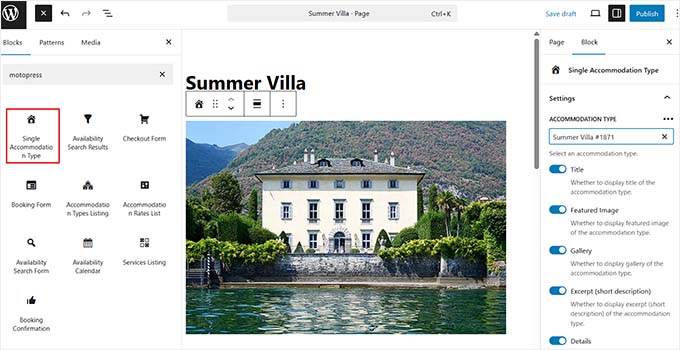
このブロックは、その部屋のタイトル、画像、説明、アメニティ、空室状況カレンダー、予約フォームなど、すべての重要な詳細情報を自動的に表示します。
これは、訪問者がこのページから直接空室状況を確認し、予約プロセスを開始できることを意味します。宿泊施設のタイプについても同様のプロセスを繰り返すことができます。
ページをより有益でユーザーフレンドリーにするために、見出し、テキスト、その他のコンテンツを追加することも検討してください。
これに関するヘルプについては、WordPressでカスタムページを作成する方法に関するチュートリアルを再度参照してください。
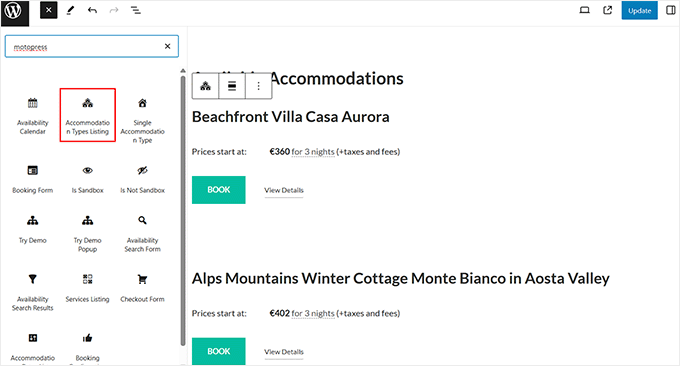
次に、すべての宿泊施設が表示されるメインのリスティングページを作成します。これを行うには、「宿泊施設タイプリスト」ブロックを追加するだけです。
公開したすべての宿泊施設タイプが取り込まれ、整然としたレイアウトで表示されるため、ゲストは簡単に閲覧して最適なものを選ぶことができます。
さて、ステップ2では、チェックアウトページと検索結果ページを作成し、プラグイン設定の適切なフィールドに割り当てることについて説明しました。
すべてを正しく機能させるには、それらの各ページをブロックエディターで開き、正しいブロックを挿入する必要があります。
検索結果ページに「空室状況検索結果」ブロックを追加します。チェックアウトページに「チェックアウトフォーム」ブロックを追加します。
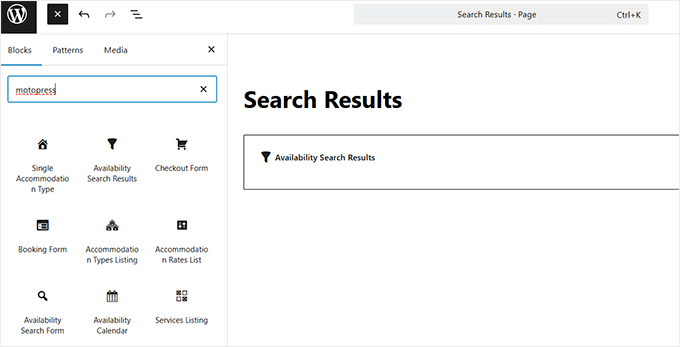
これを行うと、ウェブサイトの予約プロセスは次のようになります。
- 訪問者は部屋のページで日付を選択し、空室状況を確認します。
- 選択を確認するために「検索結果」ページに移動します。
- 最終的に、予約者は詳細を入力して予約を完了するために「チェックアウト」ページに送信されます。
この時点で、フローをテストする必要があります。管理者としてログインしたままテストしないでください。
シークレットウィンドウ(または別のブラウザ)でウェブサイトを開きます。これにより、新規ゲストが見るのと同じ状態を確認できます。客室を検索して予約を完了し、すべてが正常に機能することを確認してください。
🎁ホテルの予約サイトを改善するためのボーナスプラグイン
ホテル予約システムが稼働したら、いくつかの追加プラグインを導入して、さらに一歩進めることができます。
これらのツールは、トラフィックを増やし、予約体験を向上させ、舞台裏でのサイト管理を容易にするのに役立ちます。
- AIOSEO:これはローカルSEOにとって非常に重要です。これにより、ホテルがGoogleマップや「近くのホテル」検索に表示されるため、旅行者は実際にあなたの場所を見つけることができます。
- WPForms: 「特別リクエスト」または「イベント問い合わせ」フォームの作成に使用します。ゲストが結婚式、空港送迎、食事制限に関するリクエストを簡単に行えるようにします。
- WP Mail SMTP: これにより、予約確認メールがゲストの受信トレイに確実に届きます。スパムフォルダに予約詳細が届くのを防ぎます。
- MonsterInsights: ゲストがどこから来ているのかを正確に把握します。最も多くの予約を獲得しているマーケティングチャネルを追跡するため、予算を賢く使えます。
- OptinMonster: 失われた予約を回復するために使用します。ユーザーが支払わずにチェックアウトページを離れようとした場合に、5%割引コード付きのポップアップを表示できます。
- Duplicator: 予約データベースはビジネスの生命線です。このプラグインは自動バックアップを作成するため、サイトに技術的な問題が発生しても予約を失うことはありません。
これらのプラグインはMotoPress Hotel Bookingと連携して機能し、より安全で最適化され、ゲストに優しいホテルウェブサイトの運営を支援します。すべてを一度にインストールする必要はありませんが、目標に基づいた適切なツールを追加することで、大きな違いを生むことができます。
👉 さらに多くのオプションが必要ですか?必須のWordPressプラグインの全リストをご覧ください。パフォーマンスやセキュリティからSEO、マーケティングまで、あらゆるものを網羅しています。
💬 ホテル予約サイトの作成に関するよくある質問
WordPressにホテルの部屋予約システムを追加することについて、読者からよく寄せられる質問をいくつかご紹介します。
MotoPressで特定のWordPressテーマを使用する必要がありますか?
いいえ、MotoPress Hotel Bookingは、適切にコーディングされたWordPressテーマであればどれでも動作します。既存のデザインを問題なく使用できる可能性が高いですが、ゼロから始める場合はMotoPressが専門のテーマを提供しています。
デザインのインスピレーションを探している場合や、予約機能と連携するテーマが必要な場合は、最高のホテルWordPressテーマのリストを確認してください。
季節料金や割引料金を追加することは可能ですか?
はい、ピークシーズン、休日、または週末の料金を簡単に設定できます。このプラグインは、割引クーポンや、滞在期間またはゲストの数に基づいた変動価格もサポートしています。
ダブルブッキングを防ぐ方法はありますか?
はい、部屋が予約されるとすぐにシステムが自動的に日付をブロックします。また、AirbnbやBooking.comなどのプラットフォームとiCal経由でカレンダーを同期して、空き状況がすべての場所でリアルタイムに更新されるようにすることもできます。
ホテル予約サイトの最適なSEO対策は何ですか?
最も重要な実践は、ゲストが特定の場所を見つけられるようにローカルSEOを最適化することです。また、部屋のタイプごとにユニークな説明を書き、画像に代替テキストを追加し、スキーママークアップを使用してGoogle検索に星評価を表示する必要があります。
ホテルウェブサイトにおすすめの主要なSEOのヒントをいくつかご紹介します。
- タイトル、メタタグ、スキーマを管理するために、AIOSEOのようなSEOプラグインを使用します。
- 場所と独自のサービスを反映したロングテールキーワードをターゲットにしてください。
- 信頼を築き、コンテンツを新鮮に保つために、レビューまたはお客様の声を追加します。
- スキーママークアップを使用して、Google検索で星評価と価格を表示します。
- ウェブサイトの速度を最適化しましょう。特にモバイルユーザー向けです。
さらに詳しいガイダンスについては、究極のWordPress SEOガイドをご覧ください。
この記事で、WordPressにホテルの部屋予約システムを追加する方法を学べたことを願っています。また、WordPressにお客様の声ページを追加する初心者向けガイドや、サイトを改善するためのショッピングカート放棄統計のリストもご覧ください。
この記事が気に入った場合は、WordPressのビデオチュートリアルのために、YouTubeチャンネルを購読してください。また、TwitterやFacebookでも私たちを見つけることができます。



スリーカンス
こんにちは、ユーザーが希望するホテルやフライトを検索できるホテルウェブサイトをどのように作成できますか?そして、フライトやホテルのデータをデータベースにどのように取り込むことができますか?
レイ・ガリック
Stripe連携がありませんか?
ケン
部屋タイプが1つしか許可されないのですが、これはどのホテルでもこのシステムを使用できないと思います…
ラメシュ
興味深い記事です…予約エンジン、WordPressカレンダープラグインの設定方法について、非常に有益で思慮深いメッセージです。
見嘉 洪
ビジュアル投稿エディターで「カレンダーを追加」のドロップダウンメニューが表示されません。
どうすればよいですか?
最新バージョンにアップデートした後、この問題は解決しました。ありがとうございます~
シュテファン・ポール
悪く聞こえますが、価格の異なる複数の部屋を用意できます。これは1部屋1泊あたりの1つの価格しか表示されないようで、複数の部屋や異なる価格を追加する方法が見つかりません。
jaimin
すべての部屋の投稿リストを単一のページに表示するにはどうすればよいですか????
ボンゴ
とても良いですね。シンプルに見えます。よくできました。
ジョン
このプラグインは魅力的ですね。
ただし、PayPal を使用せずに何かを予約したい場合は、Pro 版を 49 USドルで購入する必要があります。
プロバージョンに支払っても構いませんが、PayPalを使いたくないため、それが機能するかどうかを知る方法がありません。
マーク
こんにちは、素晴らしい記事で、まさに私が探しているものです。問題は、選択肢が多すぎることでした。この記事を書く前に、他の有料/無料プラグインをレビューしましたか?予約システムとしてこのプラグインを選んだ理由が知りたいです。
ありがとう、
マーク
WPBeginnerサポート
同様の機能を持つ他のプラグインもあります。無料プラグインの中でこれを見つけました。もっと良いものを見つけたら教えてください。
管理者