


Mentre creiamo tutorial per i nostri lettori, abbiamo spesso bisogno di modi rapidi per testare funzionalità, plugin e temi di WordPress. Dopotutto, consigliare soluzioni senza averle testate a fondo prima non sarebbe molto utile, vero?
Entra in WordPress Playground: uno strumento pratico che ti permette di esplorare WordPress direttamente nel tuo browser. Nessuna configurazione complessa richiesta e, cosa più importante, nessun rischio per il tuo sito web esistente.
Abbiamo trovato WordPress Playground incredibilmente utile nel nostro processo di test e abbiamo scoperto diversi modi intelligenti per sfruttare al meglio le sue funzionalità. Che tu stia appena iniziando con WordPress, voglia provare in sicurezza nuovi strumenti o abbia bisogno di un ambiente di test rapido, questo strumento può semplificarti la vita.
In questa guida, ti spiegheremo tutto ciò che devi sapere sull'uso efficace di WordPress Playground.
Cos'è WordPress Playground?
WordPress Playground è un'istanza temporanea di WordPress nel browser in cui puoi sperimentare e saperne di più sul sistema di gestione dei contenuti.
È come un ambiente di prova dove puoi fare ogni tipo di sviluppo WordPress senza configurare un sito reale e attivo.
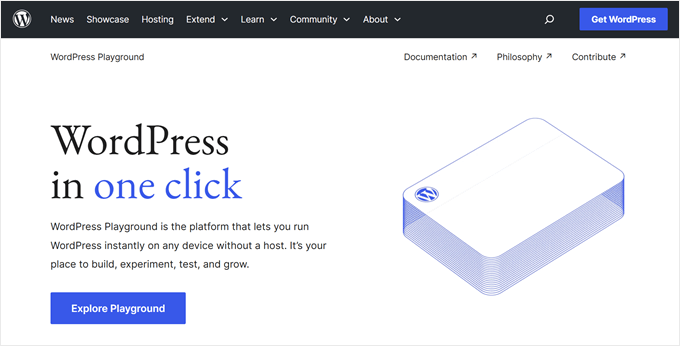
Tutto ciò che devi fare è visitare il sito web di WordPress Playground per aprirlo. Quindi, puoi usare WordPress come faresti normalmente: aggiungere nuove pagine, installare nuovi plugin, provare nuovi temi, e così via.
Se aggiorni la pagina di WordPress Playground, tutte le personalizzazioni scompariranno. Tuttavia, puoi anche scaricare la tua istanza di WordPress e caricarla di nuovo su WordPress Playground.
Come funziona WordPress Playground?
WordPress Playground si basa su alcune tecnologie interessanti che ti permettono di testare WordPress senza la solita configurazione di server web e database:
- WebAssembly binary (Wasm): Ti permette di eseguire codice PHP direttamente nel tuo browser web, facendo funzionare WordPress senza un server tradizionale. Rende inoltre la piattaforma compatibile con tutti i browser, da Chrome ed Edge a Firefox e Safari.
- Database SQLite: Invece di MySQL, WordPress Playground utilizza un sistema di database basato su file più leggero chiamato SQLite, che viene eseguito direttamente nel tuo browser.
- API Service Worker e Worker Threads: Questi strumenti web aiutano a gestire le richieste ed eseguire script JavaScript in background, rendendo possibile a WordPress Playground di eseguire app PHP in modo fluido nel tuo browser.
Queste tecnologie consentono inoltre agli sviluppatori di integrare WordPress Playground con node.js, Visual Studio Code, app CLI e persino con OpenAI.
Con questi strumenti, gli sviluppatori possono anche utilizzare WordPress Playground su una piattaforma di sviluppo per scopi di test o staging.
Quali sono le limitazioni di WordPress Playground?
Nonostante i suoi vantaggi, WordPress Playground presenta diverse limitazioni, come:
- Le personalizzazioni in WordPress Playground sono temporanee – Se decidi di non salvare le modifiche nel browser, dovrai fare attenzione a non aggiornare accidentalmente la pagina per evitare di perdere i tuoi progressi.
- Può essere soggetto a errori – Dalla nostra esperienza nel testare plugin utilizzando WordPress Playground, non tutto funzionerà correttamente. Quindi puoi aspettarti qualche intoppo qua e là, ma puoi fornire feedback a WordPress per migliorare la piattaforma.
- I problemi con gli iFrame sono comuni – Se incorpori un'istanza di WordPress Playground nella tua pagina web, potresti riscontrare alcuni problemi, da refresh accidentali a iFrame che non funzionano.
Ora che sai cos'è WordPress Playground, vediamo come puoi usarlo. Puoi usare i collegamenti rapidi qui sotto per navigare nel nostro tutorial:
- Come configurare WordPress Playground
- Come usare i Blueprint di WordPress Playground
- Come installare temi e plugin in WordPress Playground
- Come salvare un'istanza di WordPress Playground nel tuo browser
- Come scaricare/ripristinare un sito WordPress Playground
- Come importare/esportare WordPress Playground su GitHub
- Come incorporare WordPress Playground sul tuo sito web
- Come segnalare un errore in WordPress Playground
- Domande frequenti su WordPress Playground
Come configurare WordPress Playground
Per utilizzare WordPress Playground, puoi visitare direttamente questo nome di dominio nel tuo browser web: https://playground.wordpress.net
Una volta che sei sul sito web, attendi qualche istante che il Playground si configuri. Quindi, vedrai il front-end del sito web utilizzando un tema WordPress predefinito.
Se stai utilizzando WordPress Playground per i test, potresti voler configurare l'ambiente per riflettere il software WordPress del tuo sito web effettivo.
Per fare ciò, fai clic sull'icona a forma di ingranaggio 'Impostazioni' nell'angolo in alto a destra.
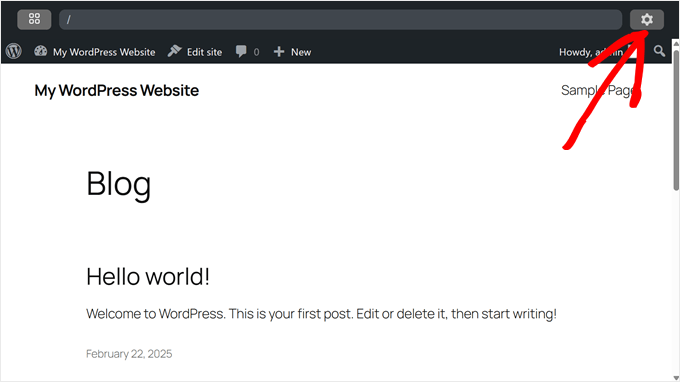
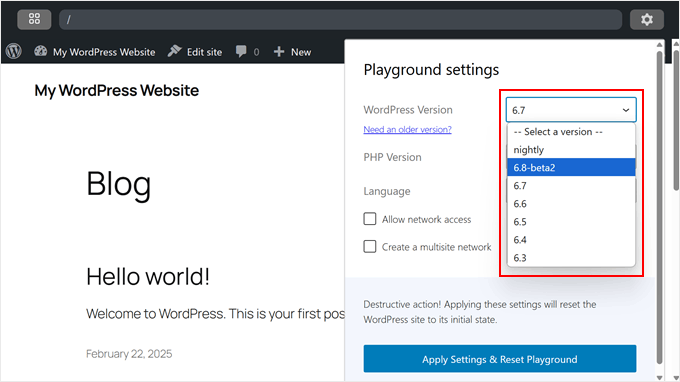
La prima cosa da fare è selezionare una versione di WordPress per il Playground. Puoi scegliere la versione che stai già utilizzando o che prevedi di utilizzare per il tuo sito web WordPress.
WordPress rende disponibile anche la versione 'WordPress Nightly'. Questa è la versione di sviluppo di WordPress che include le ultime modifiche apportate dal team di sviluppo di WordPress.
Puoi usarlo se sei uno sviluppatore di plugin o temi e vuoi testare la compatibilità con il prossimo aggiornamento di WordPress.
La prossima cosa che vorrai configurare è la versione PHP.
Consigliamo di impostarla uguale alla versione PHP che usi per il tuo sito web. Detto questo, potresti non trovare versioni PHP precedenti alla 7.0 qui.
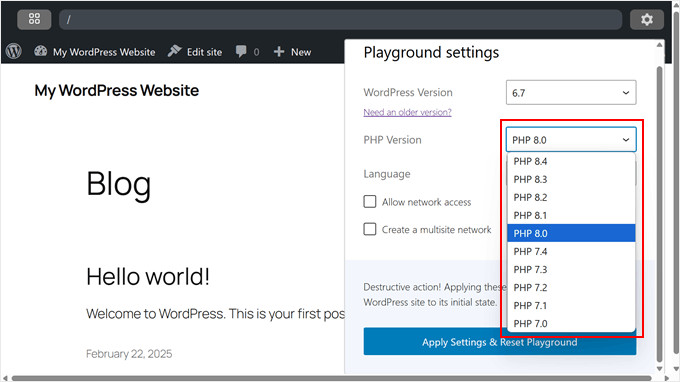
Un'altra cosa che puoi fare in WordPress Playground è scegliere la lingua della tua area di amministrazione.
Ci sono dozzine tra cui scegliere, ma ai fini della dimostrazione, useremo 'Inglese (Stati Uniti)'.
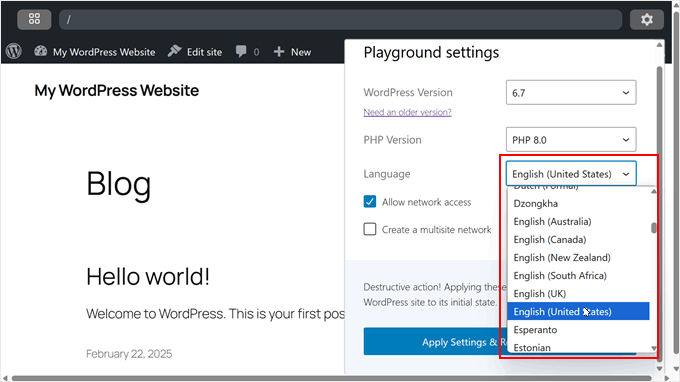
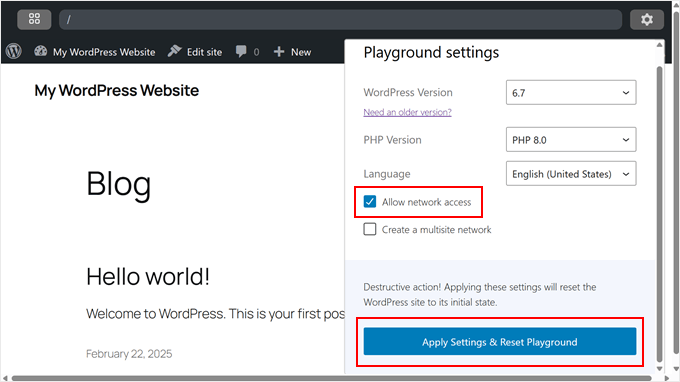
Sotto questa opzione, puoi abilitare le impostazioni 'Consenti accesso alla rete' e 'Crea una rete multisito'.
Consigliamo di abilitare la funzionalità di accesso alla rete perché sarai in grado di installare temi WordPress e plugin direttamente dall'ambiente. In questo modo, non dovrai configurarli manualmente.
Se vuoi creare una rete di test multisito di WordPress, allora ti suggeriamo di attivare la seconda impostazione.
Una volta fatto, fai clic su 'Applica impostazioni e reimposta Playground'.
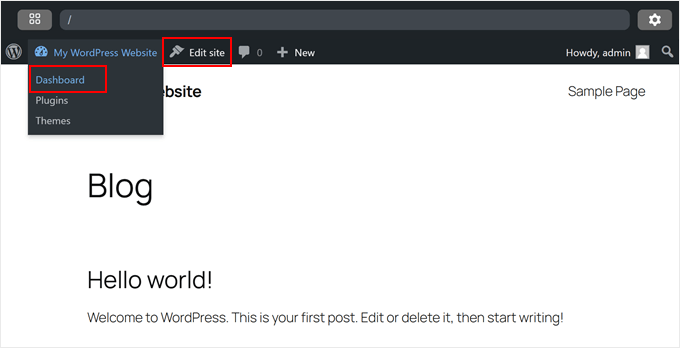
Per aprire l'area di amministrazione, passa il mouse sul menu del titolo del sito e fai clic su 'Dashboard'.
Oppure, puoi anche accedere all'Editor del sito completo cliccando su ‘Modifica sito’.
La configurazione di base di WordPress Playground è ora completa, ma esploriamo alcune impostazioni aggiuntive che possono migliorare la tua esperienza.
Come usare i Blueprint di WordPress Playground
In WordPress, un blueprint è un semplice file JSON che ti aiuta a configurare rapidamente e facilmente un ambiente WordPress personalizzato. Ciò include impostazioni come quale versione di WordPress e PHP utilizzare, quali plugin e temi installare, e persino quali elementi di design di WordPress avere.
Questa è un'ottima opzione se crei frequentemente ambienti di test ma hai bisogno di configurarli rapidamente. Oppure se hai bisogno di condividere configurazioni specifiche di WordPress con altri.
Per accedere ai blueprint, fai clic sulla piccola icona quadrata nell'angolo in alto a sinistra.
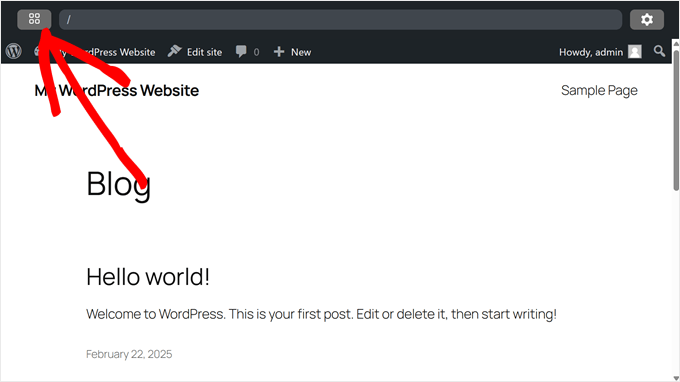
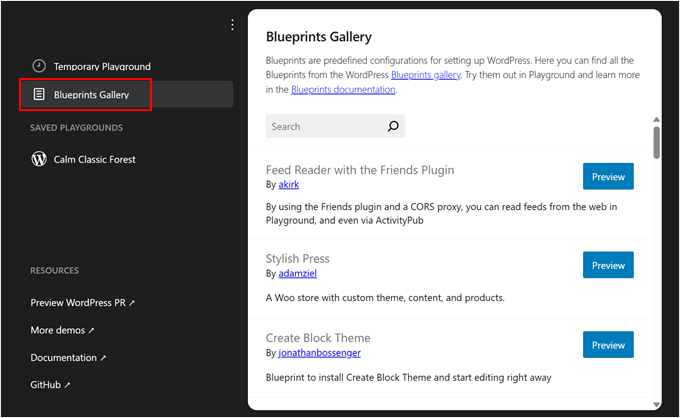
Quindi, naviga nella scheda 'Galleria Blueprint'.
Qui troverai blueprint pubblici condivisi da altri utenti. Ci sono molte opzioni tra cui scegliere. Puoi usare l'opzione ‘Crea tema a blocchi’ per creare un tema a blocchi personalizzato utilizzando il plugin Crea tema a blocchi o provare ‘Stylish Press’ per configurare una demo di sito web WooCommerce.
Amiamo in particolare Stylish Press perché è davvero utile per testare plugin e temi di WooCommerce per i nostri tutorial.
Per utilizzare qualsiasi blueprint, fai semplicemente clic sul pulsante 'Anteprima' per caricarlo nel tuo WordPress Playground.
Puoi anche trasformare la tua istanza di WordPress Playground in un blueprint.
Passa semplicemente alla scheda 'Temporary Playground', fai clic sul pulsante a tre punti accanto a 'Homepage' e seleziona 'View Blueprint'.
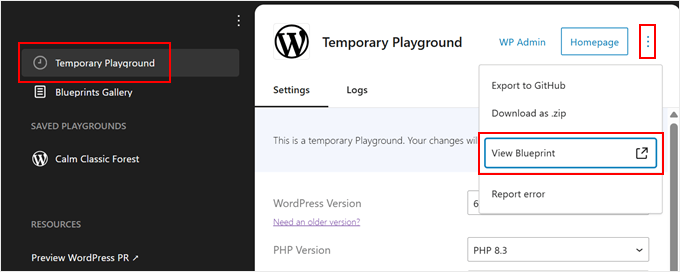
Questo visualizzerà la tua istanza come un file .json di blueprint.
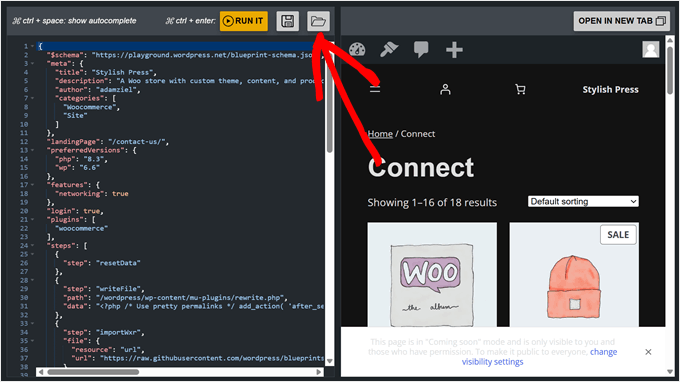
Se desideri salvare il file blueprint sul tuo computer, fai semplicemente clic sull'icona del floppy disk 'Salva'.
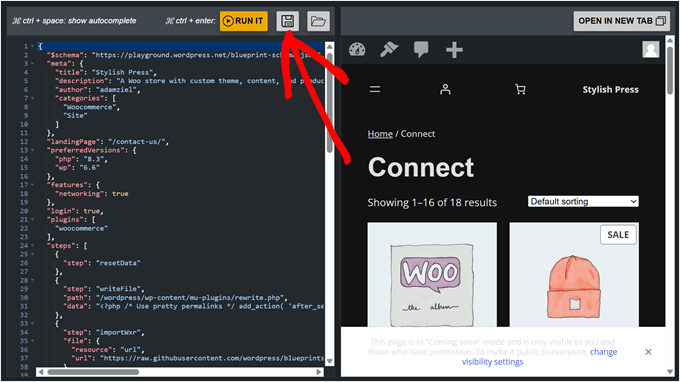
Salvare la tua blueprint è utile per riferimenti futuri, oppure puoi condividerla nella galleria delle blueprint seguendo le Linee guida per il contributo.
Per caricare un blueprint salvato, fai clic sull'icona della cartella aperta accanto al pulsante del floppy disk.
Seleziona semplicemente il tuo file blueprint.json e WordPress configurerà automaticamente il tuo ambiente in base a quella configurazione.
Come installare temi e plugin in WordPress Playground
Ci sono diversi modi per installare plugin e temi di WordPress in WordPress Playground. Se hai abilitato la funzione di accesso alla rete durante la configurazione, puoi installarli direttamente dalla dashboard di WordPress, proprio come faresti su un normale sito WordPress.
Per istruzioni passo passo sul processo di installazione standard, consulta le nostre guide dettagliate:
- Come installare un plugin WordPress (passo dopo passo per principianti)
- Come installare un tema WordPress (guida per principianti)
Se non hai abilitato l'accesso alla rete o stai installando plugin WordPress premium o temi, dovrai seguire il metodo di installazione manuale.
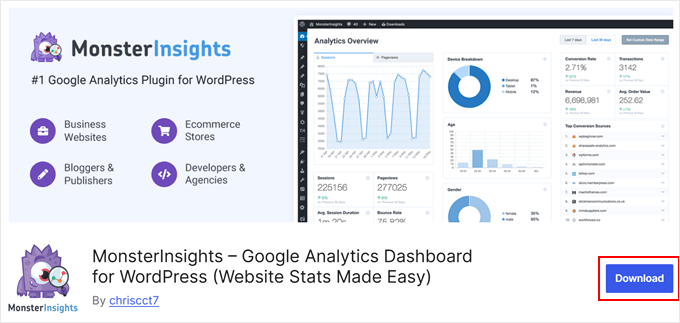
Innanzitutto, scarica il file del tema o del plugin. Per le opzioni gratuite, vai su WordPress.org, trova il plugin o il tema desiderato e fai clic sul pulsante 'Scarica'. Questo salverà un file zip sul tuo computer.
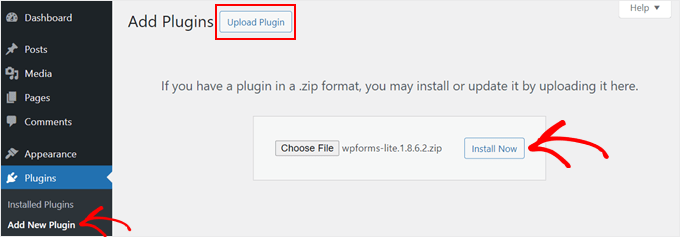
Per i plugin, vai semplicemente nella dashboard di WordPress Playground e naviga su Plugin » Aggiungi Nuovo Plugin.
Dopodiché, fai clic sul pulsante ‘Carica Plugin’ e seleziona ‘Scegli File’ per caricare il file zip del plugin che hai scaricato in precedenza. Infine, fai clic su ‘Installa Ora’.
Per quanto riguarda i temi, WordPress avrà un tema predefinito installato per te quando utilizzerai per la prima volta Playground.
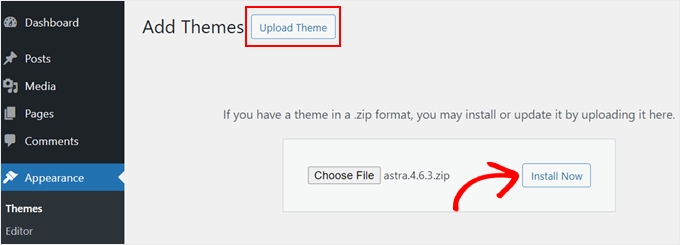
Ma se vuoi usare un diverso tema WordPress gratuito o anche premium, puoi scaricarlo manualmente dalla tua fonte. Quindi, nel Playground, vai su Aspetto » Temi e fai clic su 'Aggiungi nuovo tema'.
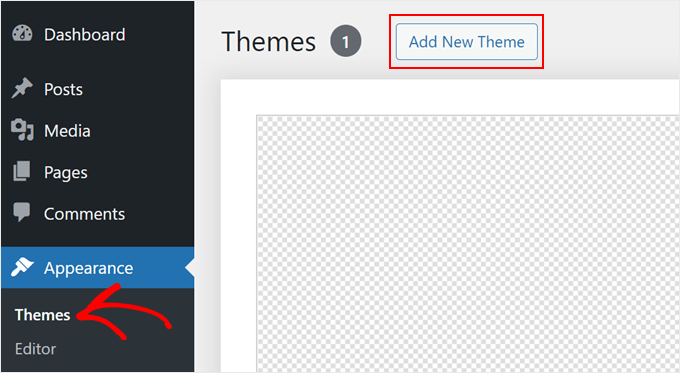
Nella schermata successiva, fai clic sul pulsante ‘Carica Tema’.
Dopodiché, scegli il file del tema che hai scaricato in precedenza e fai clic su ‘Installa Ora’.
Un altro modo per installare temi e plugin è utilizzare l'API Query di WordPress Playground. Questo metodo richiede di aggiungere alcuni parametri di query all'URL di WordPress Playground.
Quindi, ad esempio, se vuoi installare e testare la versione gratuita di AIOSEO in WordPress Playground, puoi andare alla pagina WordPress.org di AIOSEO. Dopodiché, prendi nota dello slug dell'URL di AIOSEO.
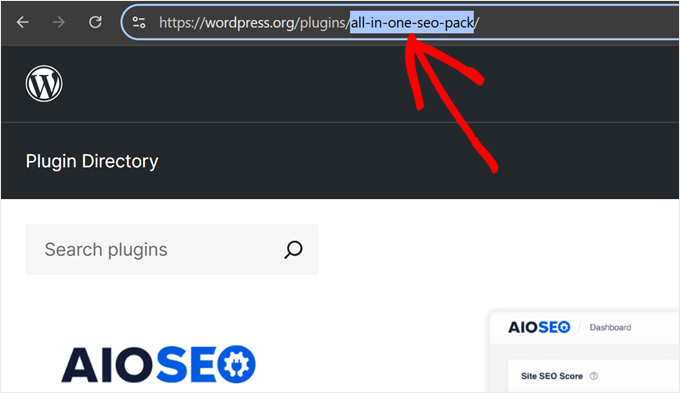
Ora, in una nuova scheda del browser, digita l'URL di WordPress Playground con lo slug di AIOSEO, in questo modo:
https://playground.wordpress.net/?plugin=all-in-one-seo-pack
Quando premi il tasto 'Invio', WordPress Playground creerà automaticamente un nuovo ambiente con il plugin AIOSEO installato.
Se vuoi installare il tema, allora sostituisci semplicemente il parametro plugin con theme, in questo modo:
https://playground.wordpress.net/?theme=neve
Puoi anche combinare più parametri di query se desideri installare più plugin o temi oltre al core di WordPress. Assicurati solo di separare ogni parametro con il segno e commerciale &.
Ecco come apparirà l'URL se stai installando i plugin AIOSEO e MonsterInsights, oltre al tema Neve:
https://playground.wordpress.net/?theme=neve&plugin=all-in-one-seo-pack&plugin=google-analytics-for-wordpress
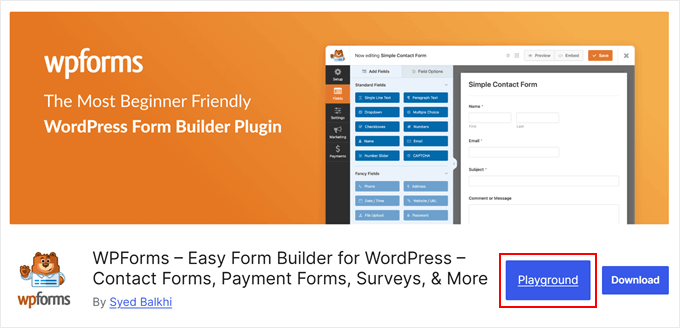
Se sei un utente Chrome, puoi anche installare l'estensione Apri in WordPress Playground. Con questa, ogni volta che visiti una pagina di plugin o tema su WordPress.org, vedrai il pulsante 'Playground'.
Cliccandoci sopra si aprirà un nuovo ambiente WordPress Playground con il plugin o il tema installato. Semplifica il metodo dei parametri di query.
Come salvare un'istanza di WordPress Playground nel tuo browser
Supponiamo che tu abbia giocato con WordPress Playground e creato un'intera pagina di destinazione per la lista d'attesa o persino un sito web. Sarebbe uno spreco chiudere semplicemente la scheda e perdere per sempre tutti i tuoi progressi.
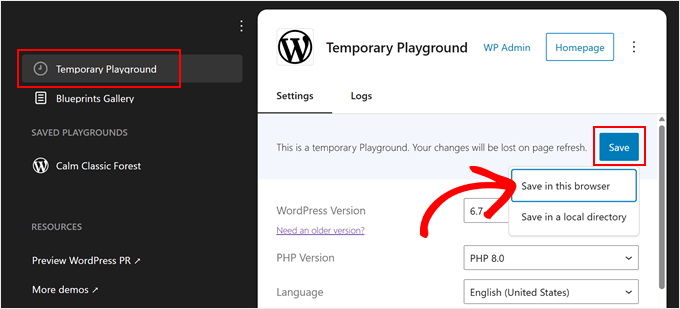
Fortunatamente, WordPress Playground ti permette di salvare la tua istanza nel browser. Per farlo, fai clic sulla piccola icona quadrata in alto a sinistra.
Assicurati di essere nella scheda ‘Temporary Playground’.
Quindi, fai clic sul pulsante ‘Save’ e scegli ‘Save in this browser.’
Ora, attendi che WordPress memorizzi questo playground nel tuo browser. Secondo la nostra esperienza, ciò richiederà alcuni minuti.
Una volta completato, vedrai una nuova sezione chiamata ‘Saved Playgrounds.’ WordPress nominerà automaticamente il tuo playground con un nome creativo, come ‘Happy Sunny Country’ o ‘Calm Classic Forest.’
Puoi ancora configurare le impostazioni dell'ambiente qui, proprio come nella sezione precedente. Tuttavia, sei limitato a modificare la versione di PHP e le impostazioni di accesso alla rete.
Dopo aver apportato eventuali modifiche, fai clic su ‘Save & Reload’ per aprire l'istanza.
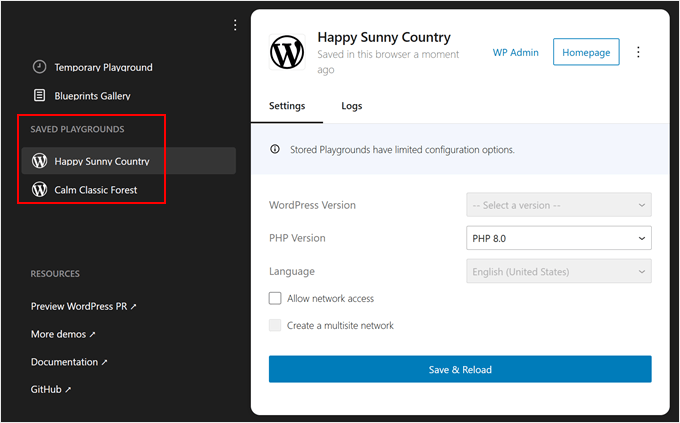
Ora, WordPress salverà ogni modifica che apporti all'istanza di Playground, anche se chiudi la scheda del browser.
WordPress ti consente anche di ‘Save in a local directory.’ Basta fare clic sullo stesso pulsante ‘Save’ di prima e selezionare ‘Save in a local directory.’
Quello che abbiamo scoperto è che questa opzione scarica tutti i file del Playground non compressi, proprio come una normale installazione di WordPress. Otterrai cartelle standard di WordPress come wp-content, wp-admin e altre.
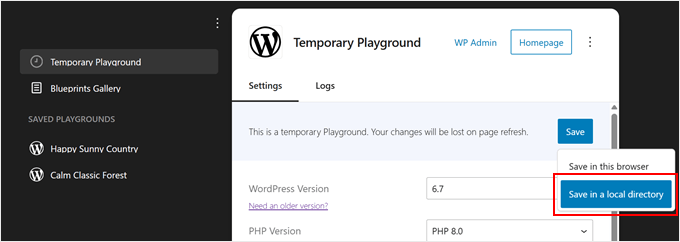
Consigliamo di utilizzare questa opzione se desideri caricare questi file su un ambiente di staging o su un sito web vuoto su un servizio di hosting.
È particolarmente utile quando vuoi creare prima in WordPress Playground, quindi lavorarci al di fuori dell'ambiente Playground.
Come scaricare/ripristinare un sito WordPress Playground
Mentre salvare il tuo playground nel browser è comodo per un accesso rapido, e salvare file non compressi funziona bene per i siti live, a volte hai bisogno di qualcosa di intermedio.
Scaricare il tuo WordPress Playground come file zip ti fornisce un backup portatile facile da archiviare e condividere. Puoi anche ripristinarlo su qualsiasi istanza di WordPress Playground.
Per iniziare, fai clic sulla piccola icona quadrata nell'angolo in alto a sinistra.
Assicurati di essere nella scheda 'Temporary Playground' o in un playground salvato. Quindi, fai clic sul menu a tre punti nell'angolo in alto a destra accanto al pulsante 'Homepage'.
Fai clic su 'Download as .zip' e il tuo browser inizierà a scaricare il file sul tuo computer.
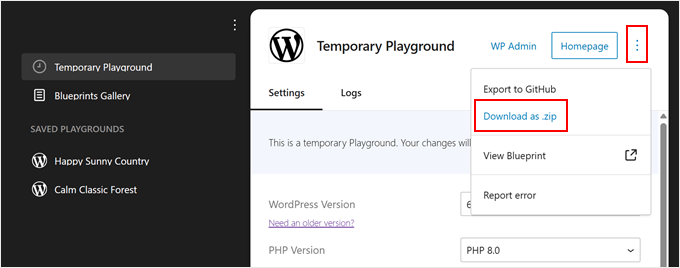
Il tuo browser inizierà quindi a scaricare il file sul tuo computer.
Per ripristinare il tuo playground scaricato, fai clic sul menu a tre punti sopra 'Temporary Playground' e seleziona 'Import from .zip.'
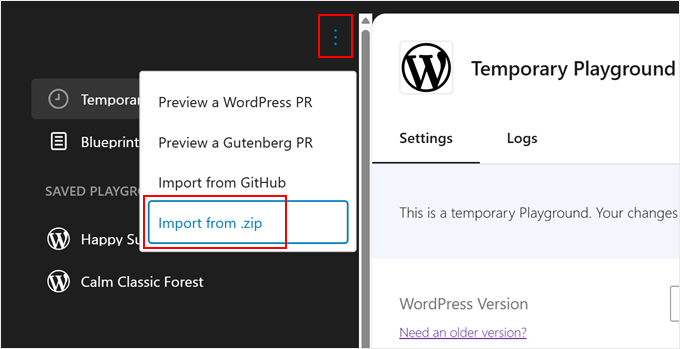
Apparirà un popup che ti chiederà di scegliere il tuo file esportato.
Selezionalo e fai clic su 'Import'.
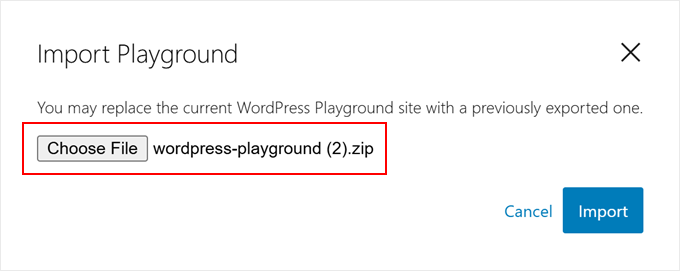
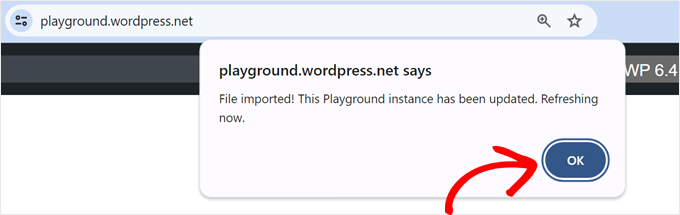
Se il file è valido, vedrai un messaggio di successo e il Playground si aggiornerà con la tua configurazione ripristinata.
Fai semplicemente clic su 'OK' per chiudere il popup e iniziare a lavorare con il tuo sito ripristinato.
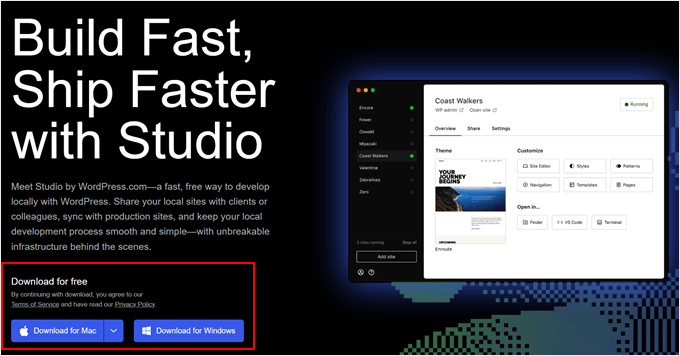
Una cosa interessante delle esportazioni zip di WordPress Playground è che puoi usarle con Studio by WordPress.com, che è lo strumento di sviluppo locale di WordPress.com. Questo ti permette di continuare a lavorare sul tuo sito in un ambiente locale appropriato.
Per prima cosa, vai sul sito web Studio by WordPress.com e fai clic su 'Scarica per Windows' o 'Scarica per Mac', a seconda del tuo computer.
Apri il file scaricato per iniziare l'installazione.
Vedrai una finestra popup che mostra l'avanzamento dell'installazione.

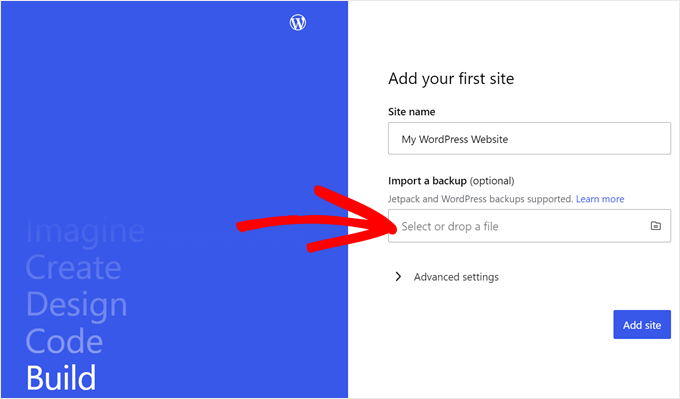
Dopo che l'installazione è terminata, sei pronto per aggiungere il tuo primo sito.
Trascina semplicemente il tuo file zip di WordPress Playground nel campo 'Importa un backup'. Puoi dare al tuo sito qualsiasi nome che ti aiuti a identificarlo facilmente.
Una volta importato, vedrai la dashboard del tuo sito WordPress locale.
Per iniziare a lavorare sul tuo sito, fai clic sul pulsante 'Avvia' nell'angolo in alto a destra. Questo renderà il tuo sito web locale attivo sul tuo computer.

Attendi che il pulsante 'Avvia' cambi in 'In esecuzione', quindi fai clic sul link 'WP Admin' nell'angolo in alto a sinistra.
Questo aprirà la tua pagina di amministrazione di WordPress locale, dove potrai continuare a sviluppare il tuo sito.

Come Importare/Esportare WordPress Playground su GitHub
Se hai un account GitHub, puoi anche esportare e importare il tuo sito da WordPress Playground. GitHub è un'ottima piattaforma che ti consente di tenere traccia delle modifiche al tuo sito web, effettuare il backup dei tuoi file e collaborare con altri utenti.
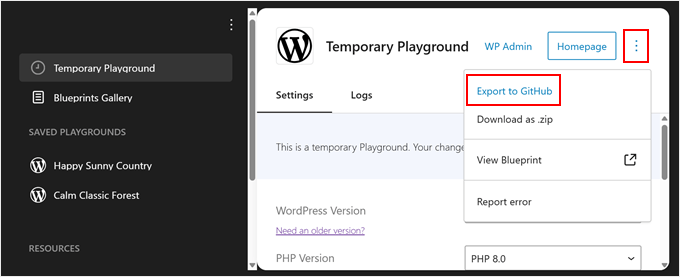
Inizia facendo clic sulla piccola icona quadrata nell'angolo in alto a sinistra.
Per esportare un sito da WordPress Playground su GitHub, fai clic sul menu a tre punti accanto al pulsante 'Homepage'.
Dopodiché, seleziona 'Esporta su GitHub'.
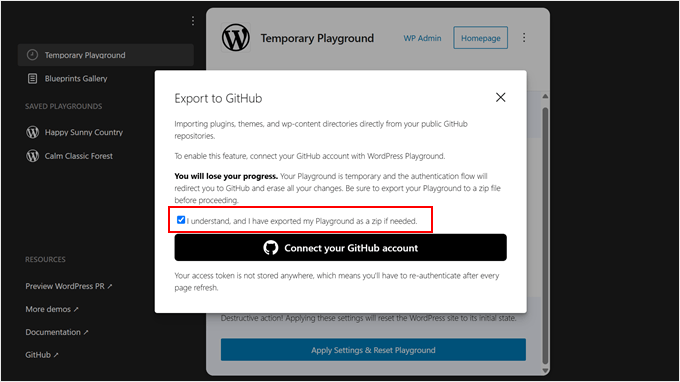
Nel popup successivo, vedrai che WordPress incoraggia a salvare il tuo sito web sul tuo computer come backup. Una volta fatto ciò, puoi selezionare la casella 'Ho esportato il mio Playground come zip'.
Quindi, fai clic sul pulsante 'Connetti il tuo account GitHub'.
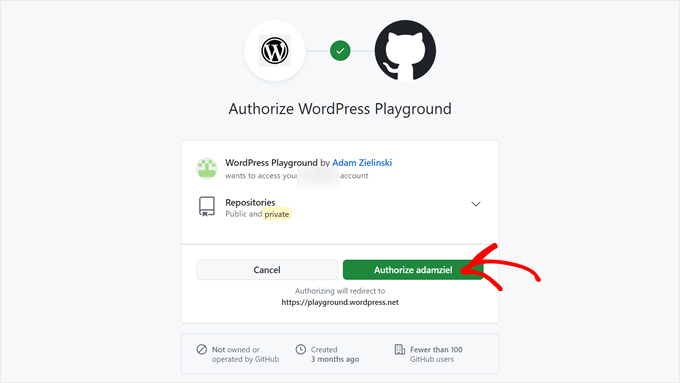
Successivamente, devi confermare che stai autorizzando WordPress Playground ad accedere ai tuoi repository.
Fai semplicemente clic su 'Autorizza adamziel' per continuare.
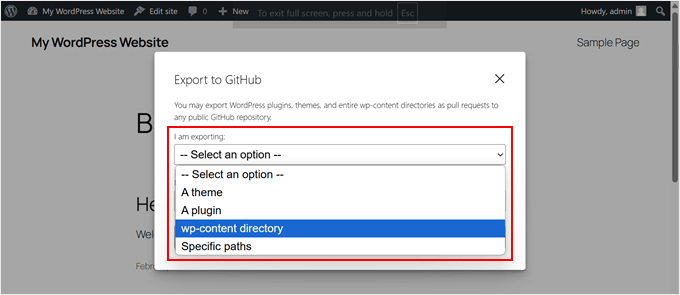
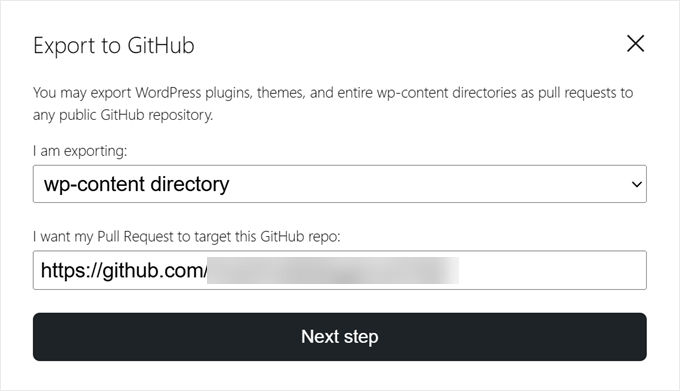
A questo punto, procedi e seleziona che tipo di file stai esportando: plugin, temi, directory wp-content o percorsi specifici.
Se vuoi esportare tutti i tuoi plugin, temi, file multimediali, widget, menu e font, seleziona l'ultima opzione.
Dovrai anche specificare l'URL del repository pubblico di GitHub in cui desideri esportare il sito.
Quindi, fai clic sul pulsante 'Passo successivo'.
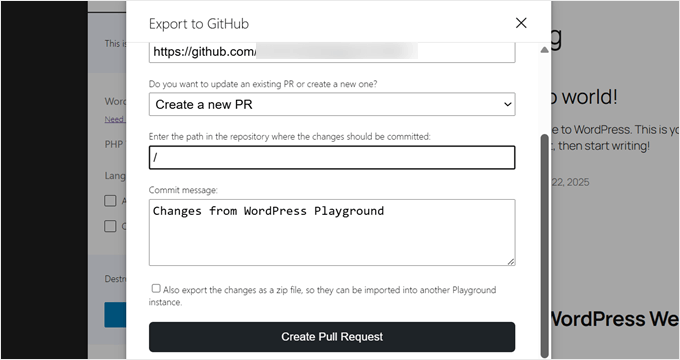
Una volta fatto ciò, devi scegliere se creare una nuova pull request o aggiornarne una esistente. A scopo dimostrativo, sceglieremo la prima opzione.
Dopodiché, inserisci il percorso nel repository in cui devono essere committate le modifiche.
Dovrai anche inserire un messaggio di commit per specificare le modifiche apportate utilizzando WordPress Playground.
Fatto tutto ciò, fai clic su 'Crea Pull Request'.
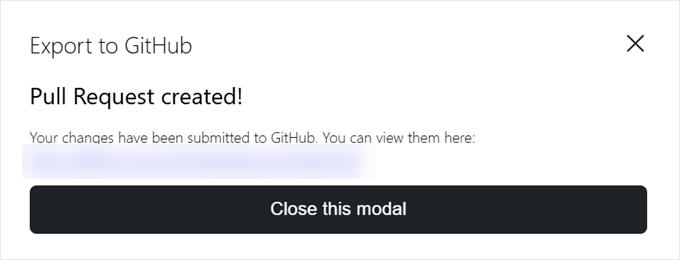
Se l'esportazione ha successo, WordPress mostrerà un popup con un link alla nuova pull request.
Fai semplicemente clic sul link per vederlo in azione.
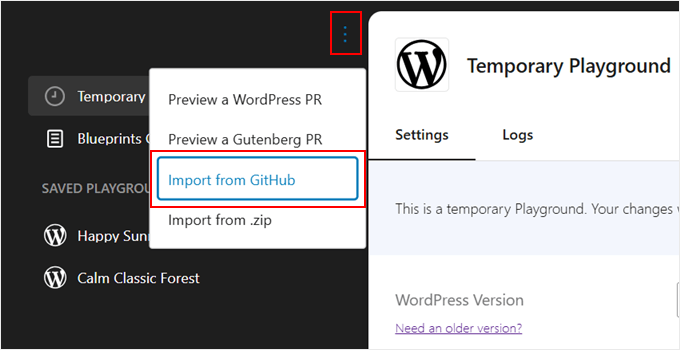
Ora, se desideri importare un sito da GitHub in WordPress Playground, fai clic sul menu a tre punti sopra 'Playground temporaneo'.
Quindi, seleziona 'Importa da GitHub'.
Se stai aprendo un ambiente WordPress Playground completamente nuovo, potresti dover ripetere l'intero processo di autorizzazione di GitHub Playground.
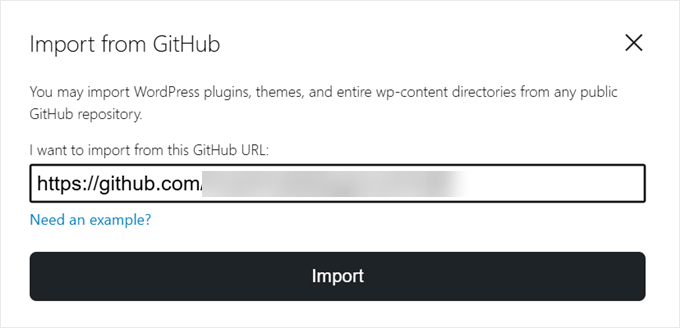
Dopodiché, inserisci semplicemente l'URL del repository o del percorso di GitHub da cui desideri importare.
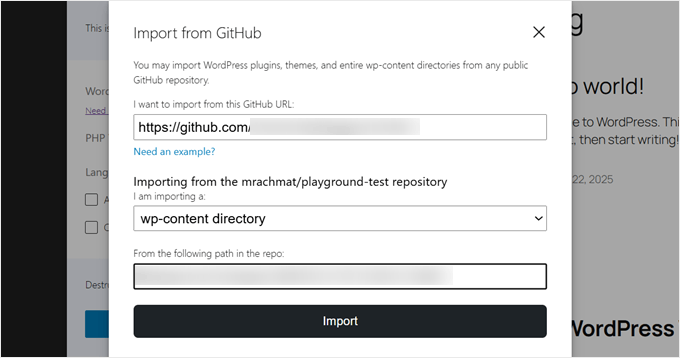
Successivamente, devi specificare quali file stai importando: temi, plugin o l'intera directory wp-content.
Puoi anche inserire nuovamente il percorso del repository da cui stai importando, se necessario. Altrimenti, WordPress popolerà automaticamente questo campo se sa già da quale percorso importare.
Una volta terminato, fai semplicemente clic su ‘Importa’.
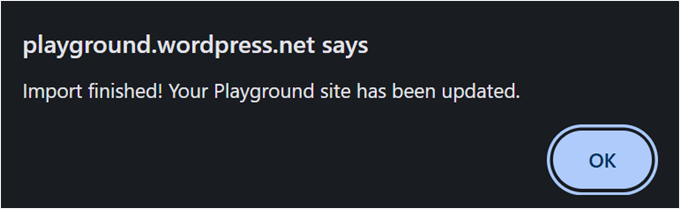
Se l'importazione funziona, vedrai apparire un messaggio di successo.
Fai semplicemente clic su ‘OK’ per chiuderlo.
Un'altra cosa che puoi fare con WordPress Playground e GitHub è visualizzare in anteprima una richiesta di pull GitHub esistente dal progetto WordPress. In questo modo, puoi vedere quali miglioramenti e sviluppi vengono apportati a WordPress e testarli.
Tieni presente che, al momento della scrittura, questa funzionalità funziona solo per l'anteprima delle richieste di pull dai repository WordPress Develop o Gutenberg.
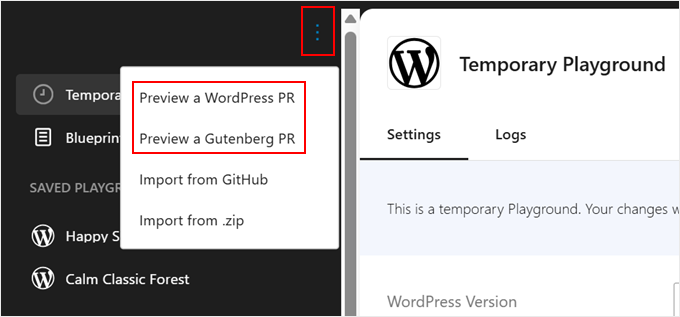
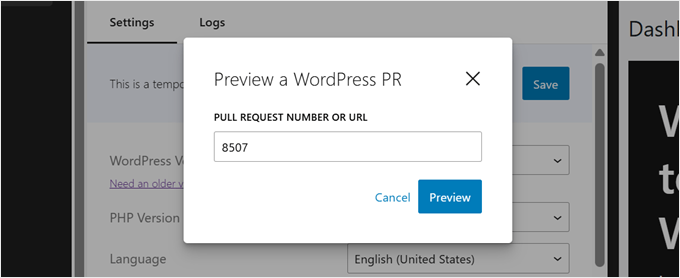
Per fare ciò, puoi fare nuovamente clic sul pulsante del menu a tre punti e selezionare ‘Anteprima una PR di WordPress’ o ‘Anteprima una PR di Gutenberg’.
Successivamente, puoi inserire l'URL o l'ID della pull request nel campo appropriato.
Dopo di che, fai clic su ‘Vai’.
Come incorporare WordPress Playground sul tuo sito web
Se stai scrivendo un tutorial per WordPress, probabilmente includerai screenshot dalla bacheca di WordPress per guidare gli utenti attraverso le tue istruzioni. Tuttavia, a volte gli screenshot non illustrano accuratamente le azioni che stai descrivendo.
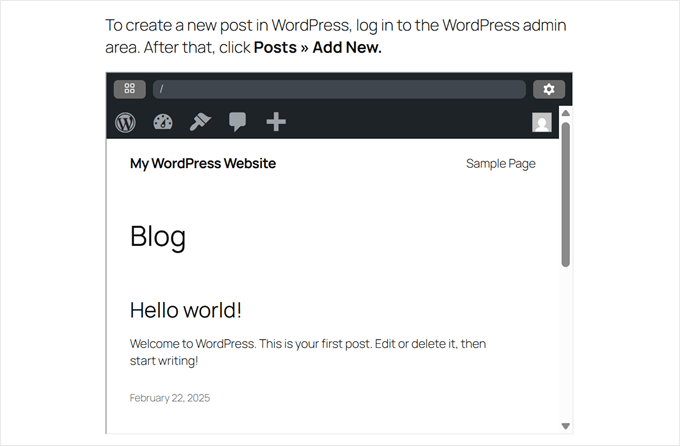
È qui che WordPress Playground può tornare utile. Puoi incorporarlo nella tua pagina o nel tuo post, offrendo agli utenti un'esperienza di lettura più interattiva. Possono seguire le tue istruzioni usando Playground.
Per prima cosa, devi aprire l'editor di blocchi di Gutenberg per una pagina o un post. Una volta lì, fai clic sul pulsante ‘+’ per aggiungere un blocco e seleziona il blocco ‘HTML personalizzato’.
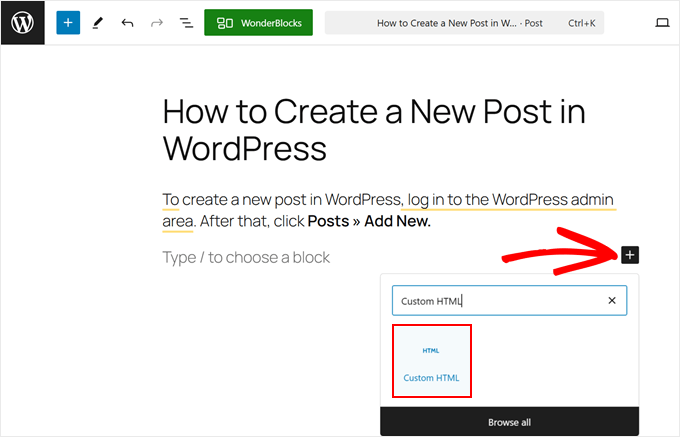
Ora, procedi e copia il codice qui sotto, e incollalo nel blocco HTML:
<iframe src="https://playground.wordpress.net/"></iframe>
Se vuoi, puoi anche aggiungere alcuni parametri di query a questo URL, come ti abbiamo mostrato in precedenza.
Dopodiché, fai clic su ‘Salva’ o ‘Pubblica’ per rendere effettive le modifiche.
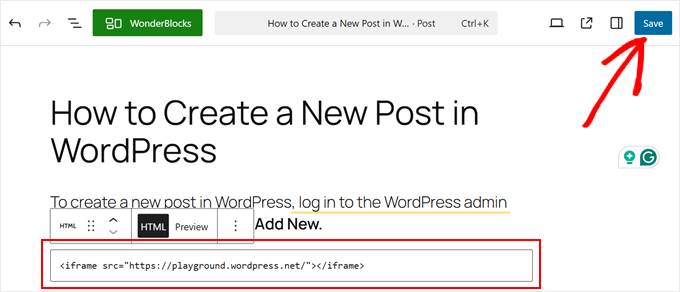
WordPress Playground potrebbe apparire diverso a seconda del tuo tema.
Nel nostro caso, non era allineato con i blocchi sopra di esso, e l'elemento stesso era troppo piccolo per interagire.
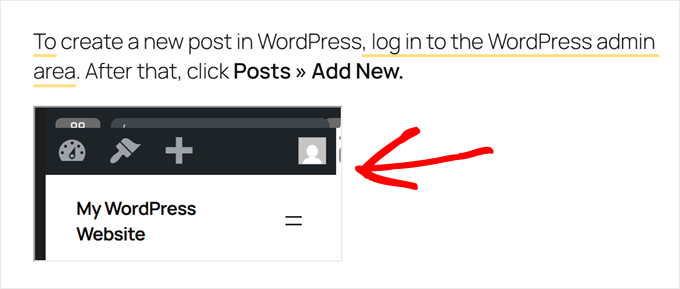
Per evitare ciò, puoi usare questo codice invece:
<div class="iframe-container"><iframe src="https://playground.wordpress.net/" style="width: 100%; height: 500px"></iframe></div>
Qui, il tag iFrame è racchiuso in tag div per far sì che l'incorporamento di Playground segua il padding e il margine del contenitore.
Abbiamo anche aggiunto l'attributo style per impostare la larghezza dell'iFrame al 100% del suo contenitore e l'altezza a 500 pixel.
Ecco come appare sul front-end:
Come segnalare un errore in WordPress Playground
Se riscontri problemi in WordPress Playground, puoi segnalarli al team di WordPress per farli correggere.
Per farlo, fai clic sulla piccola icona quadrata nell'angolo in alto a sinistra.
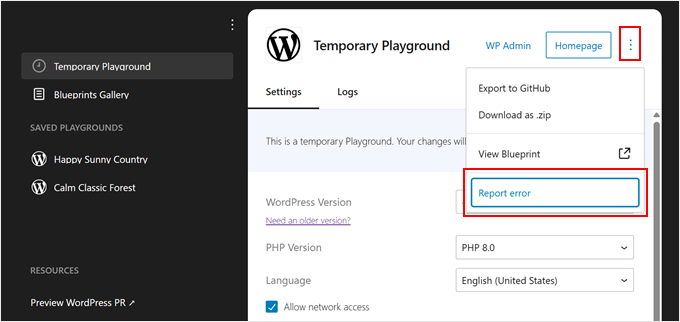
Dopodiché, puoi fare clic sul menu a tre punti nell'angolo in alto a destra della pagina.
Quindi, fai clic sull'opzione ‘Segnala errore’.
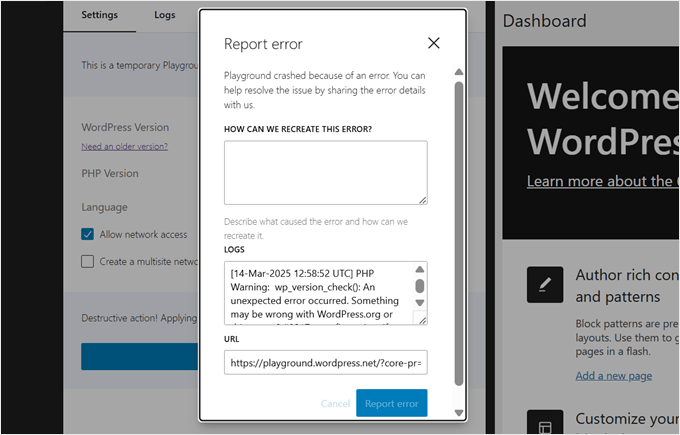
Dovresti ora vedere un popup dove puoi descrivere come si verifica l'errore. Dovresti anche inserire l'URL del tuo ambiente WordPress Playground in modo che il team possa vedere cosa è successo esattamente.
Una volta fatto, fai clic su 'Segnala errore'.
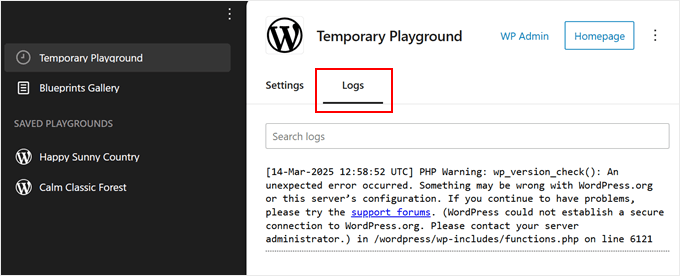
Inoltre, WordPress Playground ti consente di visualizzare i log degli errori del tuo ambiente.
Puoi farlo navigando nella sezione 'Log' nella scheda 'Playground temporaneo' o in uno dei playground che hai salvato.
Domande frequenti su WordPress Playground
Copriamo alcune domande frequenti su WordPress Playground.
Puoi usare WordPress nel tuo browser?
Sì, WordPress Playground ti permette di usare WordPress direttamente nel tuo browser. Puoi creare siti web e provare temi e plugin prima di installarli sul tuo sito live.
Posso installare temi e plugin personalizzati in WordPress Playground?
Sì, puoi installare e cambiare temi o plugin in WordPress Playground per vedere se funzionano nell'area di amministrazione e sono compatibili con determinate versioni di WordPress.
Posso caricare un sito creato con WordPress Playground sul mio account di hosting?
Sì, puoi esportare il tuo sito da WordPress Playground e importarlo nel tuo account di hosting WordPress. Salva semplicemente i tuoi file di WordPress Playground in una directory locale e poi caricali su un sito web vuoto nel tuo account di hosting.
Come eseguo plugin e temi WordPress localmente?
Se vuoi eseguire plugin e temi di WordPress in un ambiente di sviluppo locale, devi prima creare un sito WordPress locale. Puoi leggere il nostro tutorial su come creare un sito WordPress locale per istruzioni passo passo.
Speriamo che questo articolo ti abbia aiutato a capire cos'è WordPress Playground e come usarlo nel tuo browser. Potresti anche voler consultare il nostro articolo sui migliori page builder WordPress drag-and-drop e la nostra guida su come aggiungere contenuti dinamici in WordPress.
Se ti è piaciuto questo articolo, iscriviti al nostro Canale YouTube per tutorial video su WordPress. Puoi trovarci anche su Twitter e Facebook.





Dennis Muthomi
Lo strumento WordPress Playground è perfetto per testare gli aggiornamenti in sicurezza.
Ecco cosa funziona alla grande per me:
– Uso i blueprint per diversi tipi di siti (ad es. e-commerce, portfolio)
– Rende il testing super efficiente
Un consiglio aggiuntivo: consiglio di fare screenshot delle configurazioni del tuo Playground prima di testare modifiche importanti, poiché aiuta a tenere traccia di quali combinazioni hanno funzionato meglio per scenari specifici.
Dayo Olobayo
Uso WordPress da un po' di tempo ma non ho mai saputo di WordPress Playground. Questo tutorial è molto utile per capire come usarlo. Lo condividerò con i miei colleghi utenti WordPress. Grazie.
Supporto WPBeginner
Prego!
Amministratore
Jiří Vaněk
Wow, è fantastico. Non avevo idea che esistesse una cosa come WordPress Playground. Grazie per aver ampliato la mia conoscenza. Grazie a wpbeginner, ogni giorno mi imbatto in nuovi argomenti e cose che non conoscevo prima. Proverò sicuramente anche WordPress Playground.
Supporto WPBeginner
Glad we could share this helpful tool
Amministratore
Mrteesurez
Questo è fantastico e lo adoro.
Ti dico che WordPress continua a proporre nuove fantastiche funzionalità, WordPress è il futuro.
Mi piacerebbe provare WordPress Playground, esplorarlo e sperimentare come funziona nella realtà.