


Niente è più frustrante che cliccare su un link del proprio sito e ritrovarsi con un errore "Pagina non trovata". È un piccolo problema che può causare grossi guai, dal confondere i visitatori al danneggiare il tuo duro lavoro per il posizionamento sui motori di ricerca.
Qui a WPBeginner, abbiamo gestito innumerevoli migrazioni di siti web e aggiornamenti di contenuti nel corso degli anni. Sappiamo in prima persona che impostare i reindirizzamenti può sembrare tecnico e intimidatorio, ma non deve esserlo.
Ti mostreremo due metodi semplici per gestire i reindirizzamenti in WordPress. Queste sono le tecniche esatte e semplificate che utilizziamo per mantenere il nostro sito funzionante senza intoppi e i nostri lettori felici.
Perché reindirizzare una pagina o un URL in WordPress?
Su WPBeginner, abbiamo visto innumerevoli siti web perdere traffico e posizionamenti a causa di link interrotti e pagine mancanti. Ecco perché i reindirizzamenti URL corretti sono essenziali per qualsiasi sito web WordPress.
Ci troviamo più spesso a impostare reindirizzamenti quando i nostri clienti si spostano su un nuovo dominio o cambiano la struttura dei loro URL. È anche essenziale quando si uniscono più post o pagine, si rimuovono contenuti obsoleti che ricevono ancora traffico, si ristruttura la navigazione del sito web o si creano pagine di destinazione promozionali temporanee.
Queste situazioni si presentano più spesso di quanto si possa pensare, e avere una solida strategia di reindirizzamento in atto può salvarti da grossi grattacapi in futuro.
I link interrotti possono danneggiare seriamente le prestazioni del tuo sito web. Non solo influiscono negativamente sul posizionamento sui motori di ricerca, ma riducono anche la fiducia degli utenti, abbassano i tassi di conversione, sprecano il budget pubblicitario e aumentano i tassi di rimbalzo.

Ciò offre una scarsa esperienza utente e può influire negativamente sulla tua SEO.
Fortunatamente, puoi facilmente monitorare gli errori 404 e reindirizzare gli URL a pagine che esistono.
Detto questo, diamo un'occhiata a come reindirizzare una pagina o un URL in WordPress. Tratteremo due metodi:
Metodo 1: Creazione di reindirizzamenti utilizzando All in One SEO (AIOSEO)
Il modo più semplice per reindirizzare pagine e URL in WordPress è utilizzare il plugin WordPress All in One SEO (AIOSEO). È il miglior plugin SEO per WordPress e offre un potente addon Redirection Manager che rende molto facile impostare i reindirizzamenti.
Nota: avrai bisogno di AIOSEO Pro per utilizzare il gestore di reindirizzamenti. Esiste anche una versione gratuita di AIOSEO, ma non include i reindirizzamenti 301.
La prima cosa da fare è installare e configurare il plugin AIOSEO Pro sul tuo sito web. Per istruzioni passo passo, consulta la nostra guida su come configurare correttamente All in One SEO.
Dopodiché, dovrai attivare l'addon Redirect Manager. Vai semplicemente su All in One SEO » Redirects e fai clic sul pulsante ‘Attiva Redirects’.

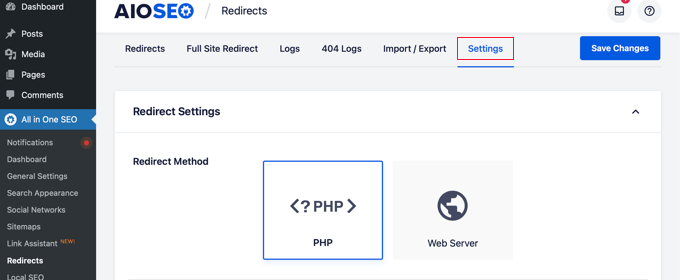
Infine, dovrai fare clic sulla scheda ‘Impostazioni’ per selezionare un metodo di reindirizzamento.
Raccomandiamo l'opzione ‘PHP’ perché è la più semplice e non richiede configurazioni tecniche del tuo web server.
Ora sei pronto per reindirizzare le tue pagine WordPress. Puoi farlo utilizzando il Gestore di Reindirizzamento di AIOSEO o l'editor di contenuti di WordPress.
Creare un reindirizzamento dal Gestore di Reindirizzamento di AIOSEO
Mentre sei ancora sulla pagina All in One SEO » Redirects, puoi tornare alla scheda ‘Redirects’. Questa pagina ti consente di gestire i tuoi reindirizzamenti e aggiungerne di nuovi.
Per aggiungere un nuovo reindirizzamento, devi aggiungere lo slug del post dell'URL che non funziona. Lo slug è la parte dell'URL che viene dopo il nome di dominio del tuo sito web.
Vediamo un esempio. L'URL completo di un post o di una pagina è il seguente:
https://example.com/old-coffee-link-is-broken/
In questo caso, lo slug del post è l'ultima sezione dell'URL:
/old-coffee-link-is-broken/
Devi digitare o incollare lo slug del post del link interrotto nel campo 'Source URL' (URL di origine) in questo modo:
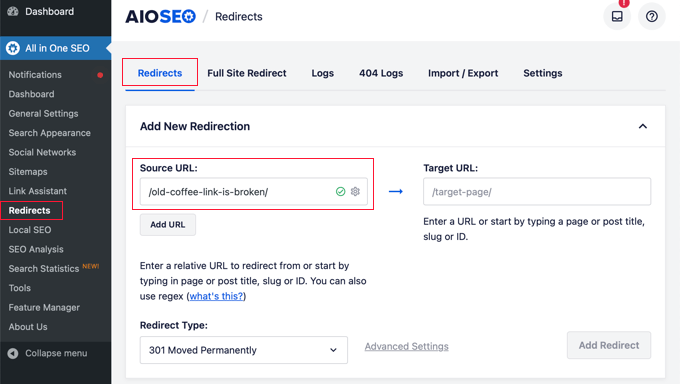
Suggerimento: Puoi reindirizzare più URL di origine allo stesso URL di destinazione. Fai semplicemente clic sul pulsante 'Add URL' (Aggiungi URL) per aggiungere un campo 'Source URL' (URL di origine) aggiuntivo.
Successivamente, devi inserire lo slug del post della pagina esistente a cui desideri reindirizzare l'URL. Devi digitarlo o incollarlo nel campo 'Target URL' (URL di destinazione).
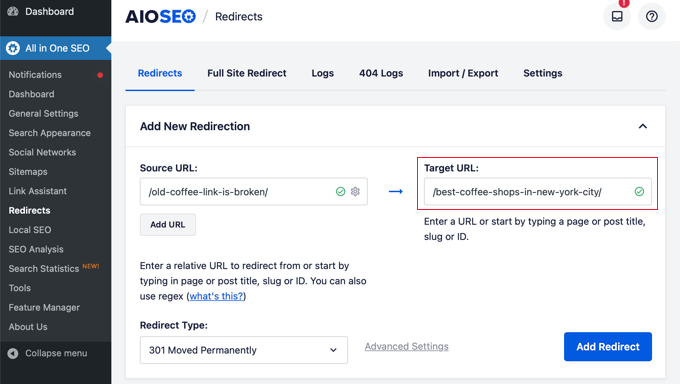
In alternativa, puoi semplicemente digitare parte del titolo della pagina e AIOSEO mostrerà un elenco di post e pagine corrispondenti.
Una volta fatto clic sul post corretto, lo slug verrà inserito automaticamente.

L'ultimo passaggio consiste nello scegliere un tipo di reindirizzamento.
Assicurati che sia selezionato il tipo di reindirizzamento '301 Moved Permanently' (301 Spostato permanentemente) e quindi fai clic sul pulsante 'Add Redirect' (Aggiungi reindirizzamento).

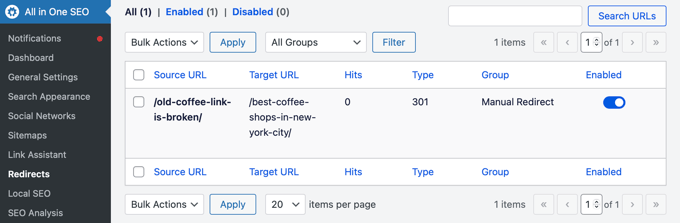
Ora puoi scorrere verso il basso per visualizzare un registro dei reindirizzamenti che hai creato.
La colonna 'Hits' (Accessi) mostra il numero di persone che hanno visitato il link reindirizzato e c'è un'opzione a discesa per abilitare o disabilitare i singoli reindirizzamenti 301.
Creazione di un reindirizzamento dall'editor dei contenuti di WordPress
Puoi anche utilizzare All in One SEO per reindirizzare un post o una pagina pubblicata mentre la stai modificando.
Scorrendo fino in fondo all'editor di WordPress, troverai una sezione Impostazioni AIOSEO. Devi fare clic sulla scheda 'Redirects' (Reindirizzamenti).
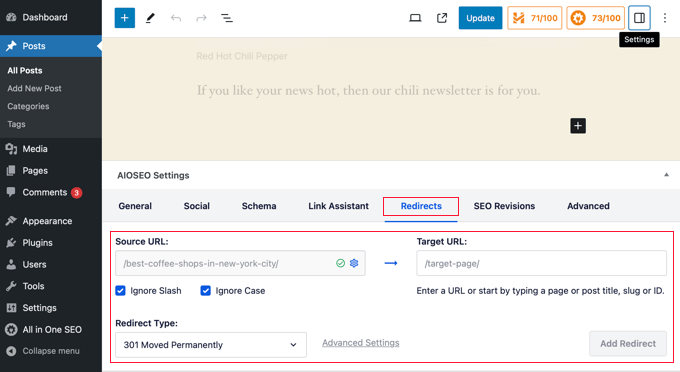
Qui troverai le stesse opzioni di reindirizzamento che abbiamo trattato in precedenza. L'URL di origine è già stato compilato per te e devi aggiungere l'URL di destinazione.
Dopodiché, assicurati che sia selezionato il tipo di reindirizzamento '301 Moved Permanently' (301 Spostato permanentemente) e quindi fai clic sul pulsante 'Add Redirect' (Aggiungi reindirizzamento).
Suggerimento Pro: Una delle cose migliori dell'utilizzo di AIOSEO è che può creare automaticamente un reindirizzamento 301 per te. Se cambi mai l'URL di un post nell'editor di WordPress, AIOSEO apparirà e ti chiederà se desideri reindirizzare il vecchio URL al nuovo. Questo ti fa risparmiare un passaggio e previene i link interrotti! 👍
Metodo 2: Creare reindirizzamenti manualmente modificando .htaccess
Puoi anche reindirizzare una pagina o un URL senza utilizzare un plugin. Per farlo, devi aggiungere manualmente il codice al file .htaccess del tuo sito web. Questo metodo non è adatto ai principianti perché un piccolo errore può compromettere il tuo sito web.
Prima di utilizzare questo metodo, ti consigliamo vivamente di effettuare un backup del tuo file .htaccess.
Dopodiché, puoi apportare modifiche al file utilizzando lo strumento di modifica di All in One SEO o modificarlo direttamente tramite FTP o il file manager del tuo provider di hosting.
Modifica di .htaccess tramite l'editor .htaccess di All in One SEO
Il plugin All in One SEO offre un modo semplice per modificare il tuo file .htaccess. Tuttavia, avrai bisogno di All in One SEO Pro per utilizzare l'editor .htaccess.
Una volta che hai installato e configurato AIOSEO, naviga semplicemente alla pagina All in One SEO » Strumenti. Successivamente, dovresti passare alla scheda '.htaccess Editor'.

Questa pagina mostrerà il contenuto del tuo file .htaccess. Devi incollare il tuo codice di reindirizzamento in fondo al file dopo la riga '# END WordPress'.
Ecco un semplice reindirizzamento in cui stiamo cercando di inviare un utente che visita un vecchio post a un nuovo post.
Redirect 301 /thisistheoldurl/ https://yoursite.com/thisisthenewurl/
Assicurati di sostituire gli URL segnaposto con i tuoi. Ecco cosa significa ogni parte:
- /questoèilvecchioURL/ — Questo è il percorso del tuo vecchio URL da cui vuoi reindirizzare. È la parte che viene dopo il nome del tuo dominio e deve iniziare con un
/. - https://tuosito.com/questoèilnuovoURL/ — Questo è l'URL completo e intero della nuova pagina a cui vuoi inviare i visitatori. Assicurati di includere la parte
https://.
Una volta fatto questo, fai clic sul pulsante 'Salva modifiche' in cima alla pagina per aggiornare il file .htaccess con il nuovo codice.
Modifica diretta di .htaccess
Puoi anche modificare il file .htaccess direttamente senza bisogno di un plugin. Per farlo, devi connetterti al tuo sito web utilizzando un client FTP o il file manager del tuo provider di hosting.
Troverai il file .htaccess nella directory principale del tuo sito web. Se non lo vedi lì, consulta la nostra guida su perché non riesci a trovare il file .htaccess sul tuo sito WordPress.
Potresti essere in grado di modificare il file utilizzando la funzione Modifica del file manager. Altrimenti, puoi scaricare .htaccess sul tuo computer e modificarlo utilizzando un editor di testo come Blocco note.
Dovresti incollare il seguente codice di reindirizzamento alla fine del tuo file .htaccess dopo la riga '# END WordPress'.
RewriteEngine On Redirect 301 /thisistheoldurl/ http://yoursite.com/thisisthenewurl/
Ricorda di sostituire gli URL segnaposto con i tuoi collegamenti effettivi. È importante ottenere il formato corretto:
- La prima parte, /thisistheoldurl/, è il percorso dell'URL vecchio dopo il nome del tuo dominio.
- La seconda parte, https://yoursite.com/thisisthenewurl/, deve essere l'URL nuovo completo.
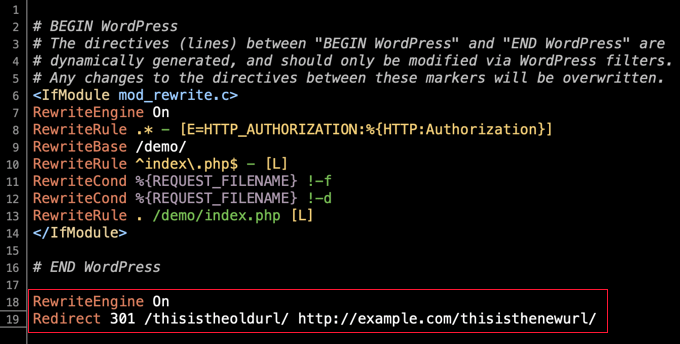
Assicurati di salvare le modifiche e, se necessario, carica nuovamente il file .htaccess sul server.
Ora puoi testare il tuo reindirizzamento per assicurarti che stia reindirizzando correttamente come intendevi.
Domande frequenti sui reindirizzamenti di WordPress
Nel corso degli anni, abbiamo aiutato migliaia di utenti con i loro siti WordPress e molte delle stesse domande sui reindirizzamenti si ripresentano. Ecco le risposte ad alcune delle più comuni.
1. Cos'è un reindirizzamento 301?
Un reindirizzamento 301 è un'istruzione permanente che invia visitatori e motori di ricerca da un URL a uno diverso. Dice ai motori di ricerca che una pagina è stata spostata definitivamente e che dovrebbero passare qualsiasi valore di posizionamento dal vecchio URL al nuovo.
2. Quando dovrei usare un reindirizzamento 301 in WordPress?
Dovresti usare un reindirizzamento 301 ogni volta che sposti o elimini definitivamente una pagina. Situazioni comuni includono la modifica dell'URL di una pagina (permalink), l'unione di due post in uno, lo spostamento su un nuovo dominio o l'eliminazione di vecchi contenuti che ricevono ancora traffico.
3. I reindirizzamenti rallentano un sito WordPress?
Pochi reindirizzamenti ben gestiti non avranno un impatto notevole sulla velocità del tuo sito. Tuttavia, un gran numero di reindirizzamenti o 'catene di reindirizzamento' (dove un URL reindirizza a un altro, che reindirizza di nuovo) può aumentare il tempo di caricamento.
Utilizzare uno strumento come il Gestore dei reindirizzamenti di AIOSEO aiuta a prevenire questi problemi.
4. Come faccio a verificare se il mio reindirizzamento funziona correttamente?
Il modo più semplice per verificarlo è digitare l'URL vecchio nel tuo browser. Dovrebbe portarti immediatamente alla nuova pagina.
Suggerimento Pro: Ti consigliamo di testare questo nella modalità 'Incognito' o 'Privata' del tuo browser. Questo impedisce alla cache del tuo browser di mostrarti una vecchia versione della pagina e conferma che il reindirizzamento funziona per tutti i visitatori. Puoi anche utilizzare uno strumento gratuito online per il controllo dei reindirizzamenti per verificare il codice di stato 301.
5. È meglio usare un plugin o modificare il file .htaccess?
Per quasi tutti, l'utilizzo di un plugin come All in One SEO è la scelta migliore. È più sicuro, molto più facile da usare e ti aiuta a monitorare e gestire tutti i tuoi reindirizzamenti da un unico posto.
La modifica del file .htaccess è un metodo solo per utenti esperti, poiché un piccolo errore può facilmente compromettere il tuo sito web.
Risorse aggiuntive relative al reindirizzamento in WordPress
Ora che sai come reindirizzare pagine e URL, potresti voler consultare altre guide relative al reindirizzamento in WordPress:
- Guida per principianti alla creazione di reindirizzamenti 301 in WordPress
- Come trovare e correggere link interrotti in WordPress (Passo dopo passo)
- Come tracciare facilmente le pagine 404 e reindirizzarle in WordPress
- Come reindirizzare la tua pagina 404 alla homepage in WordPress
- Come Spostare Correttamente WordPress da HTTP a HTTPS (Guida per Principianti)
- Come eseguire un reindirizzamento completo del sito in WordPress (Guida per principianti)
- Come spostare facilmente WordPress su un nuovo dominio (senza perdere SEO)
Speriamo che questo tutorial ti abbia aiutato a imparare come reindirizzare una pagina o un URL in WordPress. Potresti anche voler consultare la nostra guida su la differenza tra reindirizzamenti 302 e 301, o la nostra scelta esperta dei migliori plugin di reindirizzamento per WordPress.
Se ti è piaciuto questo articolo, iscriviti al nostro Canale YouTube per tutorial video su WordPress. Puoi trovarci anche su Twitter e Facebook.


Moinuddin Waheed
Questo è un errore molto comune nei siti web di WordPress.
Diventa molto difficile e crea una pessima esperienza utente.
Grazie per aver creato una guida passo passo per affrontarlo e reindirizzare le pagine a una pagina personalizzata che offre una buona esperienza utente.
Ho una domanda riguardo all'errore 403.
Intendo, c'è una differenza tecnica tra i due?
Come possiamo distinguerli e come gli algoritmi di Google li differenziano tra questi errori?
Commenti WPBeginner
403 significa che la pagina non può essere accessibile dal visitatore, mentre 404 significa che la pagina non esiste a quell'URL.
A meno che non ci venga detto diversamente, verrebbero probabilmente trattati in modo simile da Google.
Moinuddin Waheed
Grazie per la chiara guida.
Significa che la pagina esiste e non è accessibile, ovvero errore 403.
Questo ha senso quando cambiamo l'URL e la pagina è ancora lì ma, poiché l'URL è cambiato, non è accessibile.
È qui che usiamo il reindirizzamento.
Alex
Ho reindirizzato il mio primo sito a un altro sito utilizzando un reindirizzamento 301. Se rimuovo il 301, il secondo sito continuerà a posizionarsi, o il primo sito recupererà il suo posizionamento?
Supporto WPBeginner
Il secondo sito si posizionerebbe in base ai suoi contenuti, mentre il primo sito si posizionerebbe in base ai suoi contenuti dopo che l'URL è stato ricrawlerizzato.
Amministratore
uzoma ichetaonye
Se rimuovi il redirect 301, non credo che influenzerà il secondo URL in termini di ranking.
Il secondo sito continuerà a godere di ranking propri a condizione che favorisca il motore di ricerca Google in termini di backlink, contenuti, ecc.
Sul primo URL, dovrai richiedere la reindicizzazione dell'URL prima che Google possa riconoscerlo e scansionarlo nuovamente.
Jiří Vaněk
Vorrei chiedere informazioni sul reindirizzamento e sul motore di ricerca Google. Se ho una pagina indicizzata che non esiste più ed eseguo un reindirizzamento secondo le tue istruzioni, devo notificare a Google che la pagina non esiste più utilizzando uno strumento all'interno della Search Console? O Google si adeguerà nel tempo grazie al reindirizzamento 301?
Commenti WPBeginner
Sì, il reindirizzamento è praticamente tutto ciò di cui avrai bisogno.
Potresti anche scegliere di inviare nuovamente una sitemap, ma il reindirizzamento è la cosa più importante.
Jiří Vaněk
Grazie per le informazioni e la risposta. La tua seconda risposta mi ha rassicurato che lo sto facendo correttamente, ma la tua prima risposta riguardo alla sitemap ha fornito un fatto interessante che non stavo facendo e che potrebbe essere utile fare quando si presenta un problema del genere. Grazie per l'interessante consiglio su come farlo ancora meglio.