


Per molti proprietari di piccole imprese, tradurre un sito web sembra un lusso che semplicemente non possono permettersi.
Conosco bene quella sensazione. Qui a WPBeginner, abbiamo tradotto il nostro sito in più lingue, tra cui spagnolo, portoghese e giapponese. E agli inizi, abbiamo imparato una dura lezione: i metodi di traduzione tradizionali richiedono un tempo incredibile e sono costosi.
Ma cosa succederebbe se potessi ottenere tutti i vantaggi di un sito multilingue senza il prezzo elevato?
Questo è esattamente ciò che offrono gli strumenti basati sull'IA. Invece di assumere un traduttore o addentrarsi nel codice, puoi utilizzare l'intelligenza artificiale per tradurre rapidamente l'intero sito WordPress.
In questa guida, ti mostrerò come tradurre i tuoi contenuti passo dopo passo, anche se non hai mai utilizzato l'intelligenza artificiale prima.
Perché hai bisogno della traduzione AI per il tuo sito web?
Hai bisogno della traduzione AI perché è il modo più veloce ed economico per tradurre il tuo sito WordPress senza sacrificare qualità o coerenza, soprattutto se aggiorni spesso i tuoi contenuti.
Innanzitutto, tradurre il contenuto del tuo sito web nel modo tradizionale richiede molto tempo, soprattutto se stai regolarmente aggiornando i tuoi contenuti. Potresti prendere in considerazione l'assunzione di traduttori professionisti per mantenere la qualità, ma questo approccio spesso si rivela costoso e difficile da gestire.
Date queste sfide, non sorprende che molti proprietari di siti web si rivolgano ai plugin di traduzione per WordPress come soluzione più pratica. Tuttavia, non tutti i plugin offrono gli stessi risultati.
Alcuni strumenti faticano con la voce del marchio, il tono o il linguaggio specifico del settore. Il risultato è un contenuto che suona robotico, incoerente o leggermente "fuori posto", il che può danneggiare la fiducia del tuo pubblico di destinazione e far sembrare il tuo sito meno professionale.
È qui che la traduzione basata sull'intelligenza artificiale si distingue.
A differenza degli strumenti di traduzione di base, gli strumenti AI possono essere addestrati per seguire le linee guida del tuo brand e utilizzare un glossario personalizzato.
Di seguito, ti guiderò attraverso due approcci:
- Usa il Metodo 1 (Weglot) se desideri una configurazione multilingue completa con un selettore di lingua.
- Usa il Metodo 2 (SeedProd) se hai solo bisogno di tradurre una pagina specifica, come una landing page per una campagna.
In questa guida, ti mostrerò come utilizzare l'IA per tradurre il tuo sito WordPress. Ecco gli strumenti e i metodi che tratterò:
- Method 1: Using Weglot's AI Language Model (For Your Entire Website)
- Fase 1: Ottenere un account Weglot
- Passaggio 2: Installa e attiva il plugin Weglot
- Fase 3: Configura il tuo account Weglot e la traduzione di base
- Fase 4: Crea regole del glossario per le tue traduzioni
- Fase 5: Configura le impostazioni del tuo modello linguistico AI personalizzato
- Passaggio 6: Applica le traduzioni AI ai tuoi contenuti
- Passaggio 7: Monitora e affina le tue traduzioni AI
- Method 2: Using SeedProd's AI Translation (For Page Content)
- Domande frequenti sull'utilizzo dell'IA per tradurre il tuo sito web
- Altre guide AI per aiutarti a semplificare le tue attività su WordPress
Metodo 1: Utilizzo del modello linguistico AI di Weglot (per l'intero sito web)
Weglot è il miglior strumento di traduzione di siti web, e la loro funzionalità AI Language Model è un punto di svolta per tradurre l'intero tuo sito web.
A differenza degli strumenti di traduzione di base che scambiano parole da una lingua all'altra, l'IA di Weglot apprende effettivamente la personalità del tuo brand e crea traduzioni che suonano come se le avessi scritte tu originariamente.
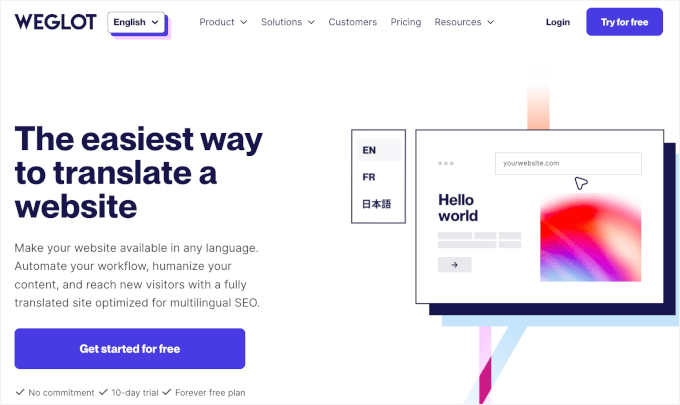
Ciò che è fantastico di questa funzionalità è che impara effettivamente da te. Se apporti modifiche manuali o aggiungi parole specifiche al tuo glossario, l'IA imparerà da esse.
Nel tempo, più lo usi, migliore diventa nel suonare giusto per la tua attività in ogni lingua. Continua a migliorare, in modo che le tue traduzioni diventino ancora più accurate e fedeli al tuo brand.
Per ulteriori approfondimenti sullo strumento, puoi consultare la nostra recensione dettagliata di Weglot.
✋ Attenzione: Weglot utilizza un processo in due fasi. Innanzitutto, traduce istantaneamente l'intero sito Web utilizzando la traduzione automatica di alta qualità. Quindi, utilizzi il suo modello linguistico AI per rivedere e migliorare tali traduzioni. Ti guiderò attraverso entrambe le parti del processo!
Fase 1: Ottenere un account Weglot
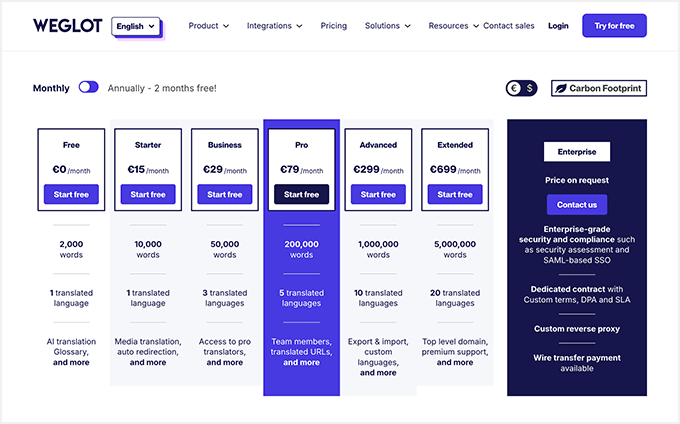
Avrai bisogno di un account Weglot per iniziare a tradurre i tuoi contenuti. Sebbene esista un piano gratuito, la funzionalità avanzata AI Language Model che stiamo utilizzando in questa guida è disponibile nel piano Pro o superiore.
Non preoccuparti: tutti i piani includono una prova gratuita di 14 giorni, quindi non ti verrà addebitato alcun costo mentre la provi.
Fai clic sul pulsante 'Inizia gratis' sotto il piano Pro sul sito web di Weglot
Questo ti porterà alla pagina di registrazione.
Devi inserire il tuo indirizzo email, creare una password sicura e cliccare sul pulsante ‘Iscriviti’.

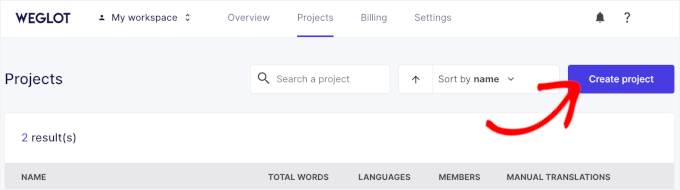
Al momento della registrazione, Weglot ti porterà alla dashboard.
Da qui, puoi procedere e cliccare sul pulsante ‘Crea progetto’.
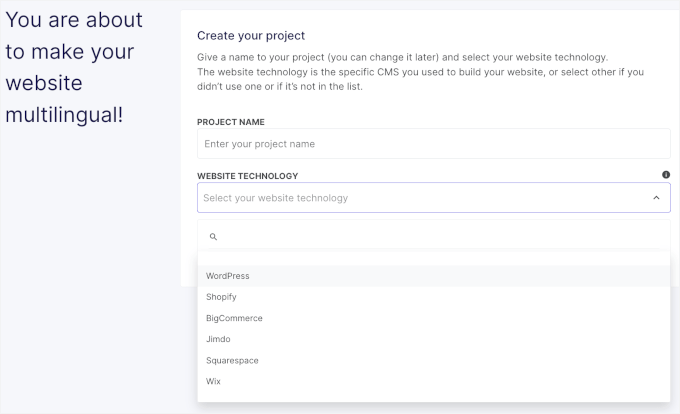
Nella schermata successiva, devi inserire un nome per il tuo nuovo progetto. Sebbene questo sia solo per tua informazione, ti consiglio di scegliere qualcosa di descrittivo per una più facile organizzazione.
Dopodiché, sceglierai la tecnologia del sito web nel campo a discesa. In questo caso, puoi cliccare su ‘WordPress’.
Fatto ciò, procedi e clicca su ‘Avanti’.
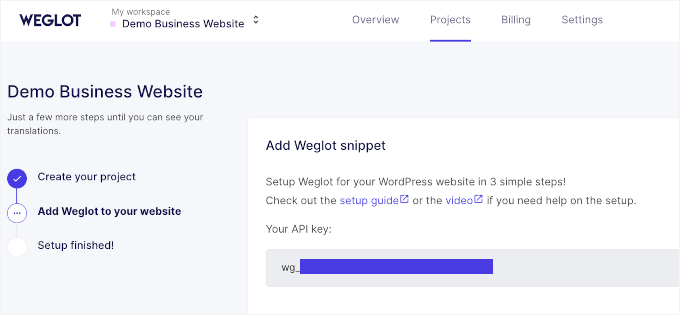
Nella schermata successiva, Weglot ti mostrerà la sua chiave API.
Tieni aperta questa scheda, poiché ti servirà per collegare il tuo account Weglot e il tuo sito.
Passaggio 2: Installa e attiva il plugin Weglot
Ora puoi installare il plugin Weglot sul tuo sito WordPress.
Naviga semplicemente su Plugin » Aggiungi Nuovo Plugin per iniziare.

Nella schermata successiva, puoi cercare 'Weglot' per trovarlo rapidamente nel repository di WordPress.
Clicca sul pulsante ‘Installa ora’, quindi attiva il plugin una volta completata l'installazione.
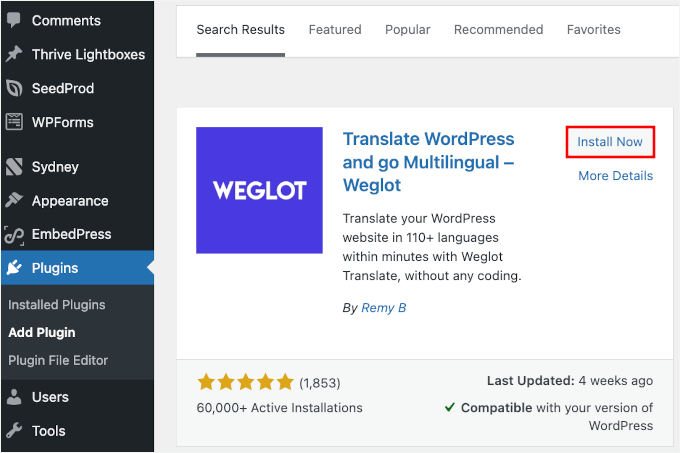
Dopo l'attivazione, vedrai una nuova voce di menu 'Weglot' apparire nella barra laterale di amministrazione di WordPress. Per maggiori informazioni, consulta la nostra guida su come installare un plugin WordPress.
Fase 3: Configura il tuo account Weglot e la traduzione di base
Dopo aver attivato il plugin, fai clic su ‘Weglot’ nella tua area di amministrazione di WordPress.
Questo aprirà il pannello ‘Configurazione principale’, dove collegherai il tuo sito WordPress al tuo account Weglot.
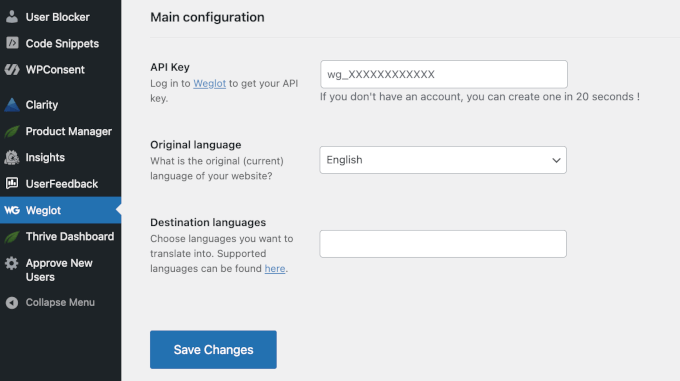
Copia semplicemente la chiave API dalla tua dashboard Weglot e incollala nel campo ‘API Key’.
Weglot verificherà quindi il tuo account.
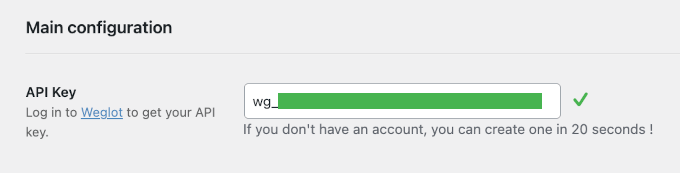
Una volta verificato, vedrai un segno di spunta.
Successivamente, puoi selezionare la tua lingua originale (la lingua in cui è attualmente scritto il tuo sito web) e scegliere in quali lingue desideri tradurre.
🧑💻 Suggerimento Pro: Ti consiglio di iniziare con solo una o due lingue di destinazione inizialmente. In questo modo, puoi testare facilmente la qualità della traduzione AI e perfezionare le tue impostazioni prima di tradurre più contenuti.
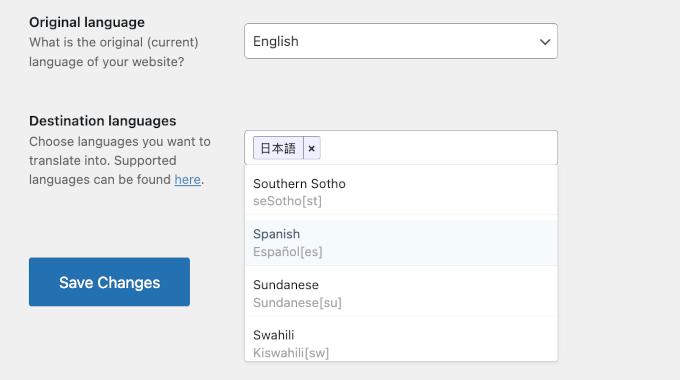
Fatto ciò, non dimenticare di fare clic sul pulsante ‘Salva modifiche’.
E dopo pochi secondi, vedrai un messaggio di successo.
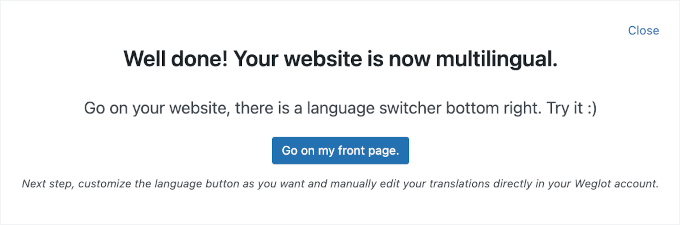
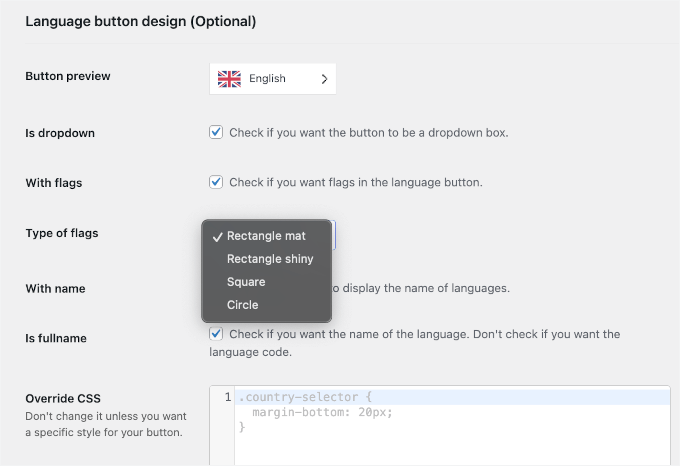
Se chiudi la notifica, potresti notare che Weglot sblocca più opzioni di personalizzazione.
Sulla stessa pagina, puoi personalizzare il design del tuo selettore di lingua, configurare lo stile del widget e scegliere dove appare il selettore di lingua sul tuo sito.
A questo punto, Weglot ha applicato un primo livello di traduzione automatica standard su tutto il tuo sito. Questo ti fornisce una versione tradotta completa per iniziare.
Se visiti il tuo sito web, vedrai il selettore di lingua.

Nei passaggi successivi, ti mostrerò come utilizzare il modello linguistico AI per perfezionare e migliorare queste traduzioni per adattarle alla voce del tuo brand.
Fase 4: Crea regole del glossario per le tue traduzioni
Per iniziare a migliorare le tue traduzioni, è una buona idea creare prima le regole del glossario.
Un glossario è come un regolamento per l'IA. Elenca le parole che non dovrebbero mai essere tradotte (come il tuo nome del marchio, nomi di prodotti o terminologia del settore) o che devono sempre essere tradotte in un certo modo.
Senza un glossario, gli strumenti IA potrebbero tradurre questi termini in modo errato o incoerente. Ciò può confondere i tuoi lettori, il che può danneggiare l'esperienza utente o persino danneggiare l'identità del tuo marchio.
Per iniziare, navighiamo alla pagina 'Progetto' e facciamo clic su quello appena creato dalla dashboard di Weglot. Questo aprirà il pannello di configurazione del progetto.
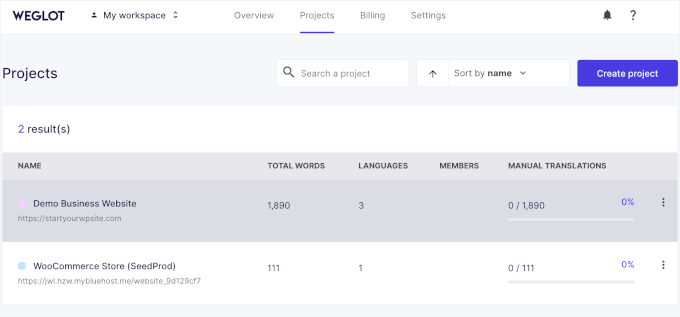
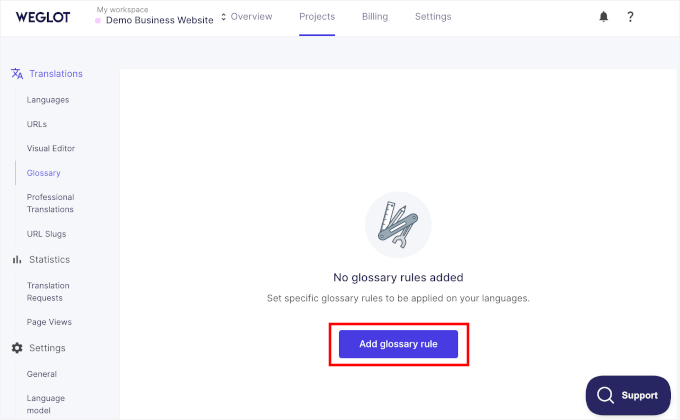
Per creare regole del glossario, puoi passare alla scheda 'Glossario'.
Quindi, fai clic sul pulsante 'Aggiungi regola del glossario'
Nel popup che appare, dovrai:
- Imposta la tua regola, sia che si tratti di 'Non tradurre mai' o 'Traduci sempre'.
- Digita la parola per cui desideri impostare la regola nel campo 'Inserisci parola'.
- Scegli una lingua di destinazione o lascia vuoto il campo 'Lingua' per applicarla a tutte le lingue presenti sul tuo sito.
- Rendilo sensibile alle maiuscole (o meno).
Ad esempio, la mia prima regola è "Non tradurre mai 'Example Website' in indonesiano."
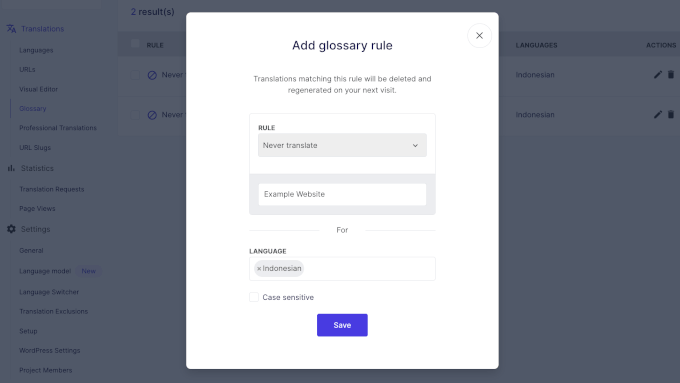
Una volta impostata la regola, puoi fare clic sul pulsante 'Salva'.
Weglot ti reindirizzerà quindi alla scheda 'Glossario', dove vedrai tutte le regole che hai creato in una tabella.
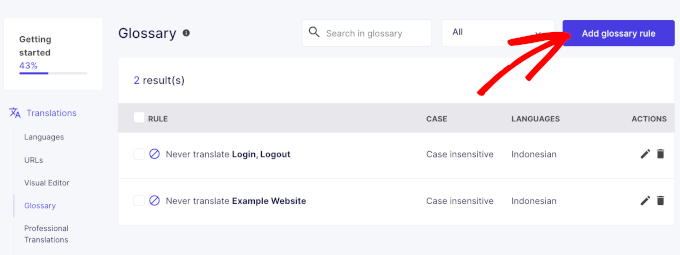
Puoi continuare ad aggiungere regole facendo clic sul pulsante 'Aggiungi regola del glossario' e ripetendo lo stesso processo.
Fase 5: Configura le impostazioni del tuo modello linguistico AI personalizzato
Ora è il momento di configurare il modello linguistico AI di Weglot.
Nel pannello di configurazione del tuo progetto, naviga su Impostazioni » Modello linguistico.
Da qui, fai clic sul pulsante ‘Configura’ per iniziare a costruire un sistema di traduzione più personalizzato.
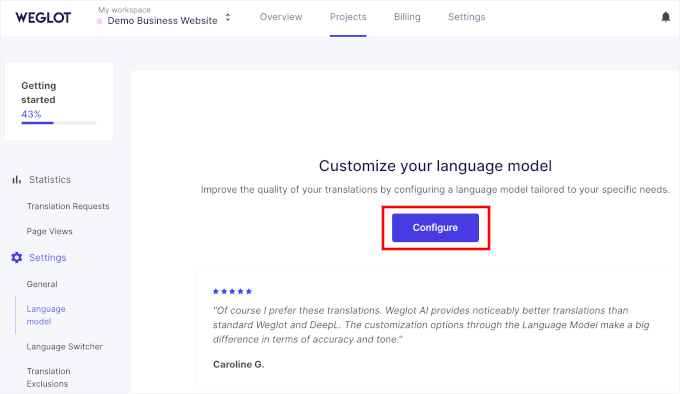
Il processo di configurazione ti guida attraverso diverse aree chiave che aiutano l'IA a comprendere il tuo marchio.
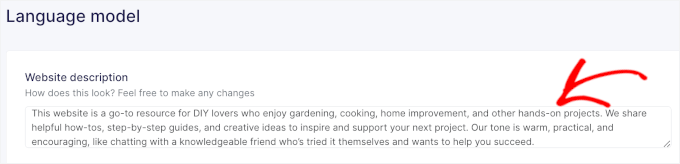
Puoi iniziare con la descrizione del tuo sito web, dove scriverai 2-3 frasi che spiegano cosa fa la tua piccola impresa e cosa la rende unica.
La cosa più importante è essere specifici riguardo al tuo marchio fin dall'inizio. Il contesto fa una grande differenza, quindi assicurati di fornire il maggior numero possibile di informazioni di base.
Ad esempio, potresti far sapere all'IA: “Il nostro pubblico include appassionati del fai-da-te.”
Se vuoi spiegare il tuo tono, non dire semplicemente che è “amichevole.” Invece, puoi provare ad essere più specifico con frasi come “caldo e incoraggiante” o “pratico con un atteggiamento positivo.”
Ad esempio, se il tuo blog WordPress serve a condividere progetti fai-da-te, potresti dire:
“Questo sito web è una risorsa di riferimento per gli amanti del fai-da-te che amano il giardinaggio, la cucina, il miglioramento della casa e altri progetti pratici. Condividiamo guide utili, tutorial passo passo e idee creative per ispirare e supportare il tuo prossimo progetto. Il nostro tono è caldo, pratico e incoraggiante, come chiacchierare con un amico esperto che ha provato tutto da sé e vuole aiutarti ad avere successo.”
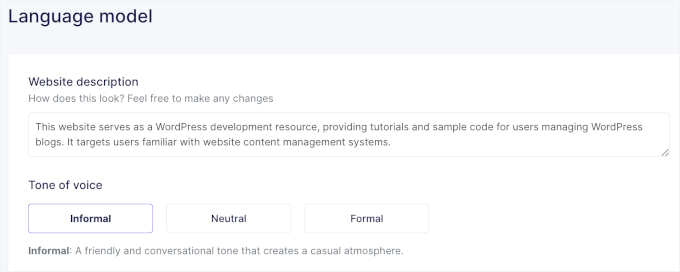
Successivamente, definirai il tuo tono di voce.
Weglot offre 3 opzioni per questo: Informale, Neutro e Formale. Se non sei sicuro di cosa scegliere, puoi fare clic su ciascuna opzione e Weglot ti mostrerà una spiegazione:
- Informale: Un tono amichevole e colloquiale che crea un'atmosfera rilassata.
- Neutro: Un tono equilibrato e professionale adatto alla maggior parte dei contesti aziendali.
- Formale: Un tono professionale e autorevole, ideale per comunicazioni ufficiali.
Per dimostrazione, scelgo il tono di voce Informale.
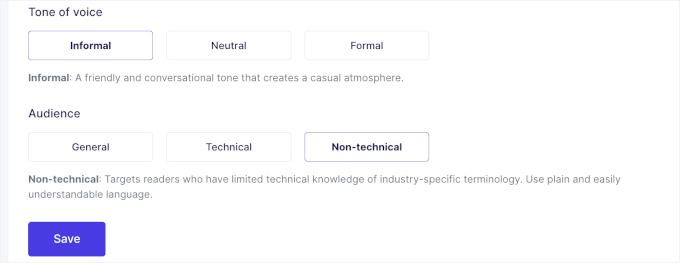
Dopodiché, definirai il tuo pubblico di destinazione scegliendo tra i 3 gruppi disponibili: Generale, Tecnico e Non tecnico.
Ecco cosa significa ogni gruppo:
- Generale: Si rivolge a un pubblico generico. Utilizza una terminologia standard per raggiungere il pubblico più ampio possibile.
- Tecnico: Ti rivolgi a utenti con conoscenze ed esperienza tecniche. Utilizza terminologia specifica del settore quando necessario.
- Non tecnico: Si rivolge a lettori con conoscenze tecniche limitate della terminologia specifica del settore. Utilizza un linguaggio semplice e facilmente comprensibile.
Non dimenticare di fare clic su 'Salva modifiche' quando hai finito.
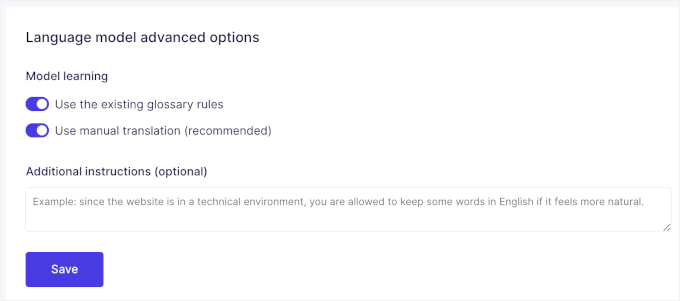
Verso la fine della pagina, vedrai le impostazioni avanzate per il tuo modello linguistico. Queste ti consentono di ottimizzare come Weglot gestisce le traduzioni sul tuo sito.
Qui puoi scegliere di:
- Utilizza le regole del glossario esistenti: Questo indica a Weglot di seguire il glossario che hai impostato, in modo che i tuoi termini preferiti e il linguaggio specifico del brand rimangano coerenti in tutte le traduzioni.
- Utilizza la traduzione manuale: Se hai apportato modifiche manuali alle tue traduzioni, l'attivazione di questa opzione consente all'IA di Weglot di imparare da esse e migliorare i suggerimenti futuri. Aiuta l'IA a corrispondere meglio al tuo tono e al tuo stile di scrittura nel tempo.
Attiva semplicemente le opzioni che desideri utilizzare e quindi fai clic su 'Salva' per mantenere le tue modifiche.
Passaggio 6: Applica le traduzioni AI ai tuoi contenuti
Dopo aver configurato il tuo modello linguistico AI, puoi applicarlo alle tue traduzioni esistenti.
Naviga semplicemente su Traduzioni » Lingue e quindi fai clic sulla coppia di lingue che desideri modificare. Questo ti porterà all'elenco delle traduzioni.
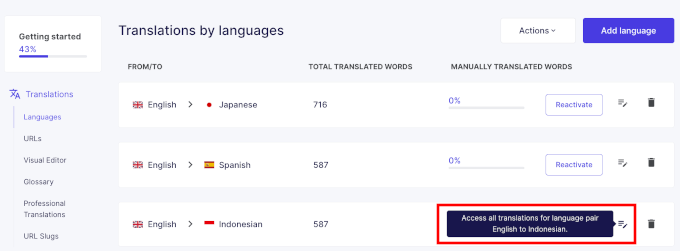
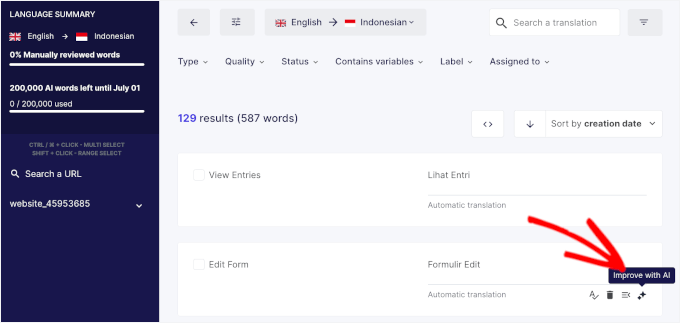
Vedrai che i tuoi contenuti sono già stati tradotti utilizzando un motore standard. Per migliorarli con le tue impostazioni AI personalizzate, hai il pieno controllo su quali traduzioni riceveranno il trattamento AI.
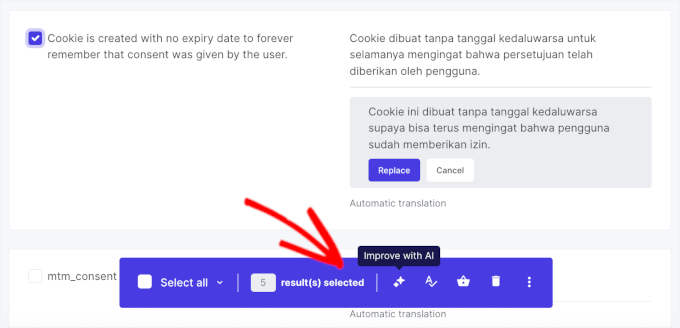
Passa semplicemente il cursore su una sezione e fai clic sul pulsante ‘Migliora con AI’.
Il sistema AI Language Model elaborerà quindi i tuoi contenuti utilizzando tutte le linee guida del brand e la terminologia che hai impostato.
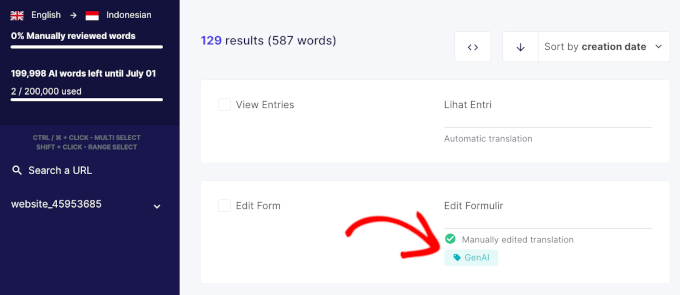
Ogni traduzione elaborata con il tuo modello linguistico AI mostrerà un tag ‘GenAI’ nell'elenco della tua dashboard.
Questa è un'etichetta interna che ti aiuta a tenere traccia di quale contenuto è stato migliorato con le tue impostazioni AI personalizzate rispetto alle traduzioni standard. I visitatori del tuo sito web non vedranno questo tag.
Puoi applicare il tuo AI Language Model alle singole traduzioni una per una.
In alternativa, puoi selezionare fino a 25 traduzioni alla volta per l'elaborazione in blocco.
🧑💻 Suggerimento Pro: Weglot, come qualsiasi altro strumento di traduzione AI, ti addebita in base all'utilizzo, quindi è intelligente iniziare con le tue pagine ad alta priorità – come la tua homepage, le pagine dei prodotti chiave e le principali call-to-action.
Inoltre, non dimenticare di tenere d'occhio il tuo utilizzo dei crediti, specialmente durante il primo mese quando è facile farsi prendere dall'entusiasmo.
Passaggio 7: Monitora e affina le tue traduzioni AI
Dopo aver applicato le traduzioni AI ai tuoi contenuti, è importante rivedere i risultati e apportare modifiche. L'AI fa un ottimo lavoro, ma non è perfetta, specialmente quando impara inizialmente la voce del tuo brand.
Ecco alcuni suggerimenti:
- Controlla alcune pagine tradotte sul tuo sito web live per vedere come il contenuto generato dall'AI scorre e suona ai visitatori reali.
- Presta attenzione a quanto bene mantiene la personalità del tuo brand e se i termini tecnici sono gestiti correttamente.
Quando trovi traduzioni che necessitano di modifiche, puoi apportare tali modifiche manualmente nella dashboard di Weglot. Vai semplicemente alla sezione e modificala direttamente nel campo di traduzione.
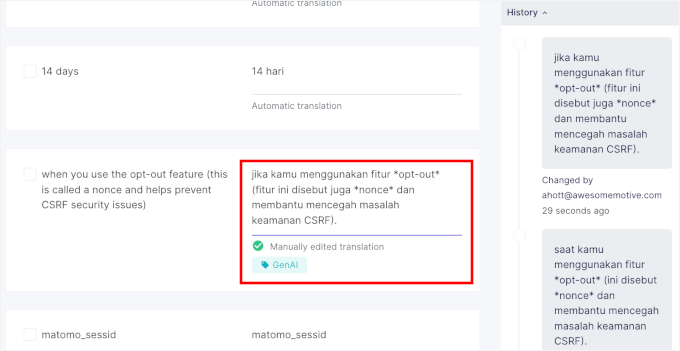
Weglot aggiornerà quindi lo stato in 'Traduzione modificata manualmente'.
Ecco la parte intelligente: L'IA apprende dalle tue correzioni manuali e applica automaticamente tali lezioni alle traduzioni future.
Questo crea un ciclo di feedback in cui il tuo modello linguistico AI migliora nel tempo. Più lo usi e lo perfezioni, più accuratamente cattura la tua voce di marca unica in tutte le lingue.
Ecco fatto! Hai utilizzato con successo il modello linguistico AI di Weglot per creare traduzioni di alta qualità e in linea con il tuo brand per il tuo sito web.
Metodo 2: Utilizzo della traduzione AI di SeedProd (per contenuti di pagina)
Weglot è progettato per tradurre automaticamente l'intero sito web. D'altra parte, SeedProd, che è il miglior costruttore di pagine drag-and-drop, è perfetto per tradurre contenuti nelle tue pagine WordPress.
Questo metodo è perfetto se non hai bisogno di tradurre tutto il tuo sito ma vuoi creare rapidamente una landing page specifica per una campagna in un'altra lingua.
Ad esempio, potresti lanciare una pagina di vendita in spagnolo per una promozione speciale senza modificare nient'altro sul tuo sito web in inglese.
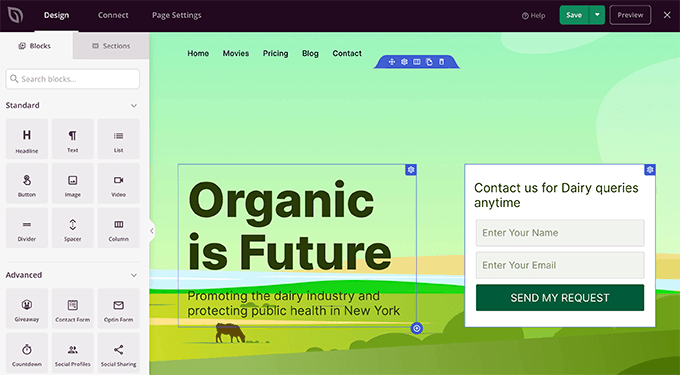
✋ Attenzione: È importante sapere che SeedProd traduce i contenuti pagina per pagina all'interno del suo editor e non crea uno switcher linguistico per l'intero sito.
Per maggiori informazioni sul plugin, consulta la nostra recensione dettagliata di SeedProd.
Passaggio 1: Installa e configura SeedProd
Prima di iniziare, tieni presente che le funzionalità AI di SeedProd fanno parte dei piani a pagamento. Detto questo, esiste una versione gratuita di SeedProd che è ottima per provare il plugin.
Per prima cosa, registriamoci per un account sul sito web di SeedProd.
Fai clic sul pulsante ‘Ottieni SeedProd Ora’ e segui il processo di registrazione.

Una volta registrato un account, verrai portato alla tua dashboard di SeedProd, dove dovrai scaricare il file zip del plugin.
Quindi, è ora di installarlo sul tuo sito web WordPress.
Vai su Plugin » Aggiungi Nuovo Plugin quindi fai clic sul pulsante ‘Carica Plugin’.

Questo aprirà il caricatore di file.
Fai clic su ‘Scegli File’ e carica il file zip di SeedProd dal tuo computer.

Una volta caricato, puoi fare clic sul pulsante ‘Installa Ora’ e poi su ‘Attiva’ quando appare.
Per maggiori informazioni, consulta la nostra guida su come installare un plugin WordPress.
Verrai quindi reindirizzato a una pagina in cui dovrai inserire la tua chiave di licenza SeedProd. Puoi trovarla nel tuo account SeedProd.

Passaggio 2: Crea una pagina con SeedProd
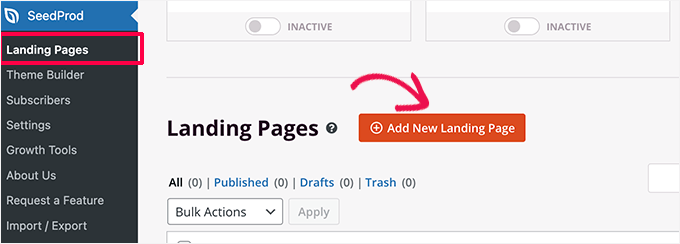
Successivamente, puoi navigare su SeedProd » Pagine di destinazione nella tua area di amministrazione di WordPress per creare una nuova pagina.
Fai semplicemente clic su ‘Aggiungi Nuova Pagina di destinazione’.
Dopo di che, dovrai scegliere un modello.
SeedProd ha molte opzioni di modelli, che sono organizzate in diverse categorie di campagne, tra cui in arrivo, grazie e pagine 404. Puoi fare clic sulle schede in alto sullo schermo per filtrare i modelli in base al tipo di campagna.
Poiché stiamo creando una pagina di destinazione, potresti voler dare un'occhiata alle schede Vendite, Webinar o Lead Squeeze.
SeedProd ti consente di visualizzare in anteprima ogni modello. Passa semplicemente il mouse sopra di esso e fai clic sulla lente d'ingrandimento.
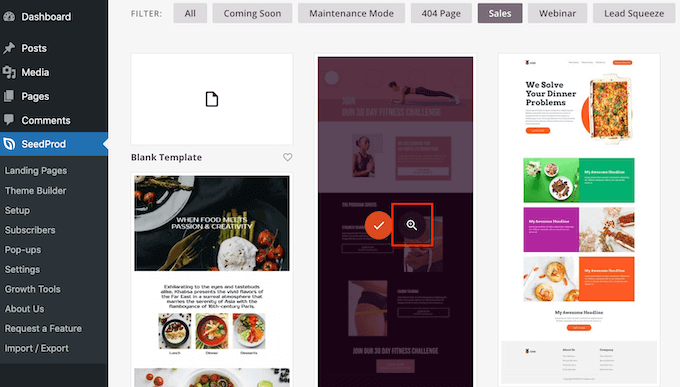
Una volta trovato il modello perfetto, fai clic sul pulsante con il segno di spunta.
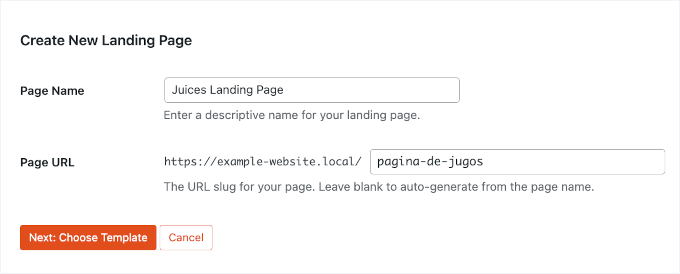
Si aprirà un popup in cui potrai nominare la tua landing page. Qui, vorrai aggiornare l'URL della pagina (slug) per farlo corrispondere alla nuova lingua. Ad esempio, cambia il codice generato automaticamente /juice-landing-page in /pagina-de-jugos per una versione in spagnolo.
Quando si aprirà il page builder, vedrai il layout del tuo contenuto sul lato destro e gli strumenti di costruzione sul lato sinistro.
Qui troverai anche le funzionalità di traduzione AI per i singoli elementi della pagina.

Ora puoi iniziare a creare e personalizzare la tua landing page trascinando e rilasciando blocchi dal pannello a sinistra sulla pagina a destra.
Per maggiori dettagli, consulta la nostra guida su come creare landing page in WordPress.
Passaggio 3: Traduci gli elementi della pagina con l'AI
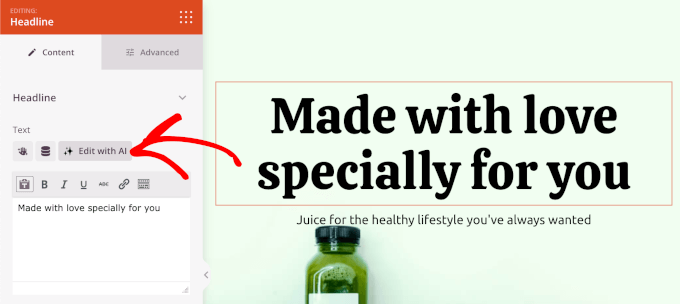
L'opzione di traduzione AI appare quando selezioni blocchi di testo, come titoli, paragrafi o testo di pulsanti. Non vedrai opzioni di traduzione per immagini o blocchi strutturali, poiché questi non contengono contenuti testuali traducibili.
Per tradurre qualsiasi blocco di testo, fai semplicemente clic su di esso per selezionarlo all'interno del page builder. Vedrai il pannello delle impostazioni del blocco aprirsi sul lato sinistro dello schermo.
Da qui, facciamo clic su 'Modifica con AI'.
Nel popup che appare, espandi il menu a discesa 'Traduci testo in'. SeedProd ti presenterà oltre 50 scelte di lingua.
Seleziona la lingua di destinazione in cui desideri tradurre il tuo contenuto dal menu a discesa.

Una volta scelta la lingua di destinazione, l'AI di SeedProd tradurrà rapidamente il tuo testo in pochi secondi.
Vedrai un'anteprima della traduzione, che ti permetterà di verificarne il tono e il significato. Se sembra a posto, fai semplicemente clic su 'Inserisci' per sostituire il testo originale.
E se non suona bene? Puoi modificarlo o generare una nuova versione.
Ripeti semplicemente questo per ogni blocco di testo che desideri tradurre.
Passaggio 4: Rivedi e pubblica i contenuti tradotti
Prima di pubblicare la tua pagina tradotta, ti consiglio di utilizzare la funzione di anteprima di SeedProd per vedere come appare tutto insieme.
Fai clic sul pulsante 'Anteprima' per visualizzare la tua pagina come la vedranno i visitatori, verificando che tutti gli elementi tradotti funzionino bene insieme.
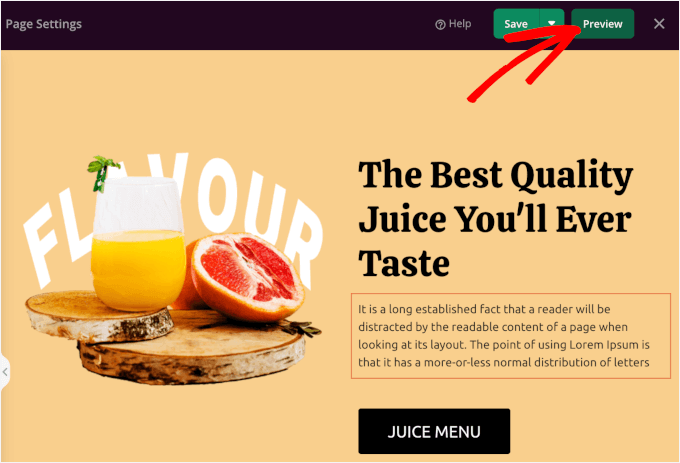
Presta particolare attenzione al testo dei pulsanti, ai titoli e alle call-to-action per assicurarti che siano efficaci nella lingua di destinazione. A volte, le traduzioni dirette non hanno lo stesso impatto dell'originale, quindi potrebbe essere necessario modificare la formulazione per ottenere la massima efficacia.
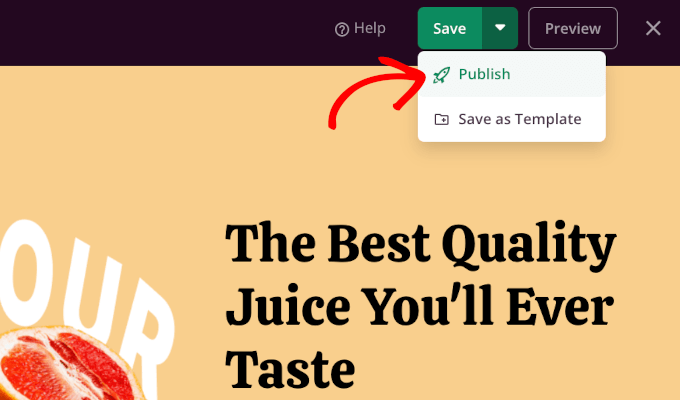
Una volta soddisfatto di tutte le traduzioni, puoi rendere la pagina attiva cliccando sul pulsante 'Salva' e poi su 'Pubblica'.
Domande frequenti sull'utilizzo dell'IA per tradurre il tuo sito web
Hai ancora qualche domanda sulle traduzioni AI? Di seguito, ho risposto ad alcune delle più comuni per aiutarti a prendere una decisione più informata.
Quanto è accurata la traduzione AI rispetto alla traduzione umana?
La traduzione AI ha fatto molta strada dai goffi giorni di Google Translate, ma non ha ancora raggiunto l'accuratezza a livello umano. Secondo la mia esperienza, gli strumenti AI moderni come il Modello Linguistico AI di Weglot ottengono la maggior parte delle traduzioni corrette al primo tentativo.
La differenza principale è la comprensione del contesto. I traduttori umani eccellono nel cogliere significati sottili e riferimenti culturali che l'AI potrebbe trascurare. Tuttavia, l'AI vince sulla coerenza perché non tradurrà lo stesso termine in modo diverso in tutto il tuo sito, come a volte fanno i traduttori umani.
Per la maggior parte dei siti web aziendali, la traduzione AI fornisce risultati eccellenti che puoi perfezionare secondo necessità. La chiave è trattarla come un punto di partenza intelligente.
L'AI può comprendere le differenze linguistiche regionali?
Gli attuali strumenti di traduzione AI gestiscono le differenze regionali meglio di quanto potresti aspettarti, ma non sono perfetti.
Ad esempio, supponiamo che tu abbia testato le traduzioni per i mercati spagnoli. In questo caso, potresti notare che l'IA può distinguere tra spagnolo messicano e spagnolo argentino quando specifichi la regione di destinazione (gestendo differenze come l'uso di "tú" rispetto a "vos").
La sfida risiede nel contesto culturale e nelle pratiche commerciali locali. L'IA potrebbe tradurre il tuo contenuto accuratamente, ma potrebbe non accorgersi che certe frasi suonano troppo formali o informali per regioni specifiche.
Ci sono limitazioni alle attuali capacità dell'IA?
Sì, la traduzione IA ha ancora alcuni punti ciechi. Umorismo, giochi di parole e contenuti altamente creativi spesso non vengono tradotti bene perché si basano su conoscenze culturali che l'IA non ha ancora pienamente padroneggiato.
Anche il gergo tecnico può essere complicato. Mentre l'IA gestisce bene i termini commerciali comuni, il linguaggio specializzato del settore a volte si perde nella traduzione. Ecco perché la creazione di un glossario completo è così importante.
Ho anche notato che l'IA può avere difficoltà con il contesto che si estende su più frasi. Potrebbe tradurre ogni frase accuratamente da sola, ma mancare di come lavorano insieme per trasmettere il significato completo.
Quali sono alcune sfide comuni nella traduzione AI e come possono essere superate?
La sfida più grande che vedo è che gli utenti si aspettano che l'IA funzioni perfettamente fin da subito. Devi investire tempo nell'addestrare il sistema con la voce e la terminologia del tuo brand.
Un altro problema comune è la qualità incoerente tra diversi tipi di contenuto. I post del blog potrebbero tradursi magnificamente, mentre le descrizioni dei prodotti suonano goffe. La soluzione è creare linee guida specifiche per ogni tipo di contenuto che stai traducendo.
Anche la gestione del credito può essere impegnativa per i principianti. Inizia in piccolo, testa a fondo e aumenta gradualmente. È meglio tradurre 10 pagine importanti perfettamente che tradurre 100 pagine male tutte in una volta.
Altre guide AI per aiutarti a semplificare le tue attività su WordPress
Spero che questa guida ti abbia aiutato a imparare come usare l'IA per tradurre il tuo sito web. Se l'hai trovata utile, potresti anche voler consultare le nostre altre guide per far crescere la tua attività con l'IA:
- Come creare un sito web WordPress con l'IA
- Una guida all'intelligenza artificiale per i proprietari di piccole imprese
- I Contenuti AI Fanno Male alla SEO di WordPress? (Approfondimenti ed Errori degli Esperti)
- Come scrivere contenuti utilizzando un generatore di contenuti AI in WordPress
- Come Usare l'AI per il Servizio Clienti (Consigli per Piccole Imprese)
- Suggerimenti per l'utilizzo dell'IA per far decollare la tua campagna di lead generation
- Come usare l'IA per potenziare il tuo marketing (consigli degli esperti)
- I migliori prompt AI per blogger, marketer e social media
- I Migliori Modi per Utilizzare OpenAI sul Tuo Sito WordPress
- I migliori costruttori di siti web AI per WordPress (scelte degli esperti)
- Statistiche sorprendenti sull'IA – Tutto quello che devi sapere
Se ti è piaciuto questo articolo, iscriviti al nostro canale YouTube per tutorial video su WordPress. Puoi anche trovarci su Twitter e Facebook.


Hai una domanda o un suggerimento? Lascia un commento per iniziare la discussione.