


Vuoi aggiornare la versione di PHP del tuo sito WordPress?
Utilizzare l'ultima versione di PHP in WordPress può migliorare significativamente le prestazioni del tuo sito e l'esperienza utente. Molti provider di hosting web rendono il processo di aggiornamento piuttosto semplice, ma potresti dover controllare diverse cose prima di farlo.
In questo articolo, ti mostreremo come aggiornare facilmente la versione di PHP del tuo sito web WordPress.
Perché aggiornare la versione di PHP in WordPress?
Aggiornare la versione PHP del tuo sito WordPress può migliorare le prestazioni del tuo sito.
Come vedi, WordPress è sviluppato utilizzando un linguaggio di programmazione open-source chiamato PHP. Al momento della stesura di questo articolo, richiede almeno PHP 7.4 o superiore.
Le nuove versioni di PHP di solito includono patch per vulnerabilità di sicurezza e bug, proteggendo il tuo sito da malware e hacker. Include anche nuove funzionalità per rendere i processi in esecuzione molto più veloci e ridurre l'utilizzo della memoria.
Per questo motivo, raccomandiamo vivamente di aggiornare il tuo WordPress all'ultima versione stabile di PHP. Al momento della stesura di questo articolo, questa è PHP 8.3.2.
Se utilizzi una versione PHP precedente, il tuo sito web potrebbe essere meno sicuro, più lento e soggetto a errori a causa di problemi di compatibilità con il core di WordPress, i plugin o i temi. Puoi saperne di più su questo argomento nel nostro articolo su come gli aggiornamenti PHP del tuo web host influiscono su WordPress.
Fortunatamente, la maggior parte delle società di hosting WordPress si impegna a offrire le versioni PHP più recenti per soddisfare i requisiti di WordPress. Potrebbero anche aggiornare automaticamente PHP in background e potresti non notare alcun cambiamento.
Detto questo, ti suggeriamo di rimanere aggiornato sulle ultime notizie relative a PHP. Verifica quali tipi di funzionalità o modifiche potrebbero influire sul tuo sito web WordPress. Un plugin, un tema o un software potrebbero non funzionare dopo l'aggiornamento e nel frattempo dovrai tornare a una versione PHP precedente.
Tenendo conto di ciò, vediamo come puoi verificare la tua versione PHP corrente in WordPress. Ti mostreremo anche un tutorial passo passo su come aggiornare la tua versione PHP con diversi provider di hosting.
- Come verificare la tua versione PHP corrente in WordPress
- Cosa fare prima di aggiornare PHP in WordPress
- Come aggiornare la tua versione PHP in Bluehost
- Come aggiornare la tua versione PHP in Hostinger
- Come aggiornare la tua versione PHP in SiteGround
- Come aggiornare la tua versione PHP in HostGator
- Come aggiornare la tua versione PHP in DreamHost
- Come aggiornare la tua versione PHP in WP Engine
- Come aggiornare la tua versione PHP in altri provider di hosting WordPress
- Modifica delle versioni PHP in WordPress: Domande frequenti
Come verificare la tua versione PHP corrente in WordPress
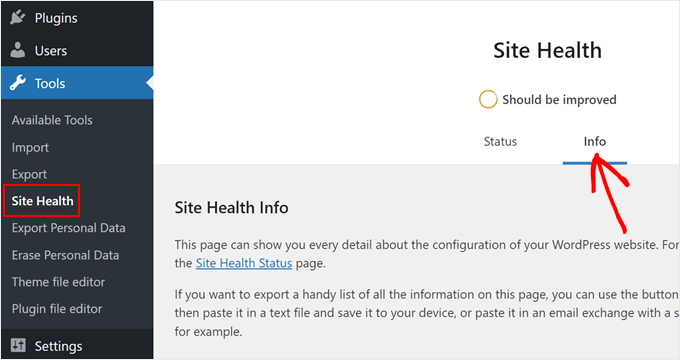
WordPress rende facile controllare la versione di PHP utilizzata dal tuo host. Quello che devi fare è accedere alla tua dashboard di amministrazione e andare alla pagina Strumenti » Stato del sito.
Quindi, passa alla scheda 'Info'.
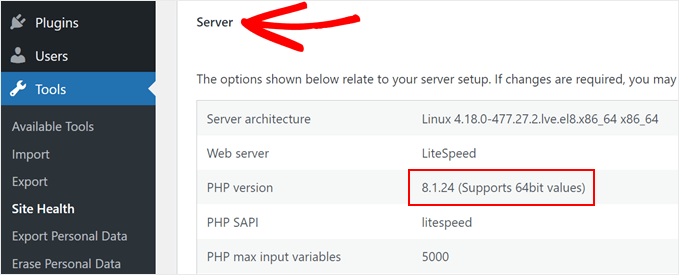
Successivamente, devi scorrere un po' verso il basso e fare clic per espandere la scheda 'Server'. Questa sezione mostra le informazioni di sistema del tuo server, inclusa la sua versione PHP.
Come puoi vedere nello screenshot, il nostro sito demo utilizza la versione PHP 8.1.
Cosa fare prima di aggiornare PHP in WordPress
Come per qualsiasi aggiornamento, vuoi assicurarti che il tuo sito live non riscontri errori prima di rendere ufficiali le modifiche. Per questo motivo, devi fare quanto segue prima di aggiornare la tua versione PHP:
- Aggiorna il core di WordPress, temi e plugin – Fare ciò può garantire che possano funzionare in modo efficace con la nuova PHP. I plugin WordPress indispensabili di sviluppatori affidabili saranno solitamente prontamente compatibili con le versioni PHP più recenti.
- Esegui il backup del tuo sito web – Utilizza un plugin di backup come Duplicator per creare un backup del sito web in caso di problemi. Puoi facilmente ripristinare il tuo sito a una versione priva di errori se si verifica un disastro.
- Crea un sito di staging – Ti consigliamo di provare ad aggiornare la tua PHP in un ambiente di staging in modo che eventuali errori causati dalla nuova versione PHP non influiscano sul tuo sito live.
- Utilizza il plugin PHP Compatibility Checker – Creato da WP Engine, questo plugin può identificare potenziali problemi che potrebbero sorgere dalla nuova versione PHP.
Come aggiornare la tua versione PHP in Bluehost
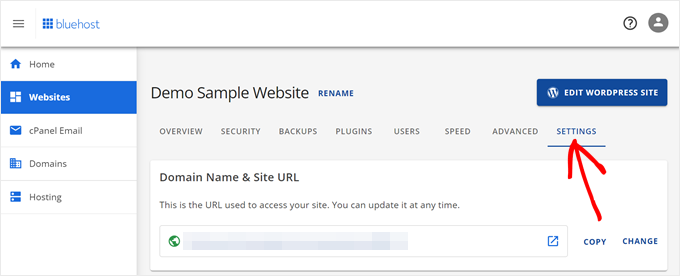
Innanzitutto, devi accedere al pannello di controllo del tuo account di hosting Bluehost e fare clic sulla scheda 'Siti web' nella colonna di sinistra.
Dopodiché, seleziona il sito web di cui desideri aggiornare la versione PHP e fai clic sul pulsante 'Impostazioni'.

Ora, procedi e passa alla scheda 'Impostazioni'.
Questo è dove puoi vedere e configurare le impostazioni avanzate del tuo blog o sito web WordPress.
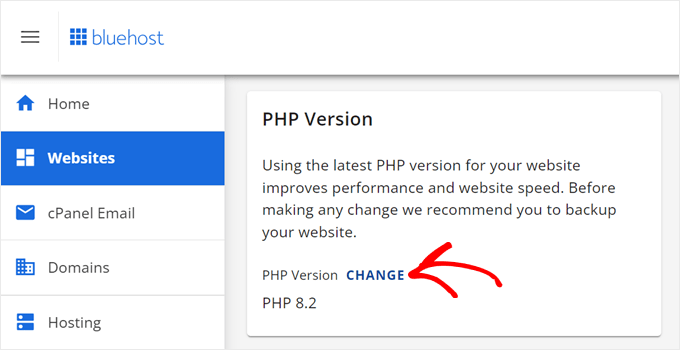
Quello che devi fare ora è scorrere verso il basso fino alla sezione Versione PHP.
Dopodiché, fai clic su 'Cambia' accanto alla tua versione PHP corrente.
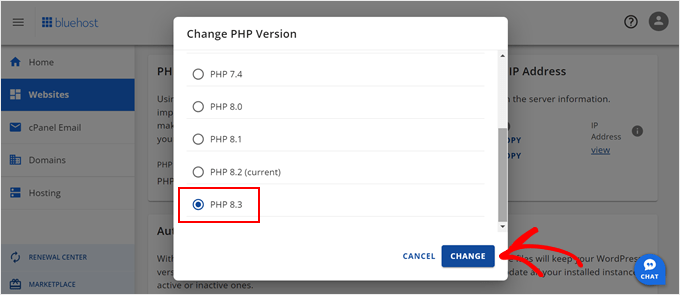
Ora, procedi e seleziona la versione PHP a cui desideri aggiornare. Quindi, fai semplicemente clic sul pulsante 'Cambia'.
Bluehost inizierà ora a utilizzare la versione PHP selezionata per il tuo sito web.
Come aggiornare la tua versione PHP in Hostinger
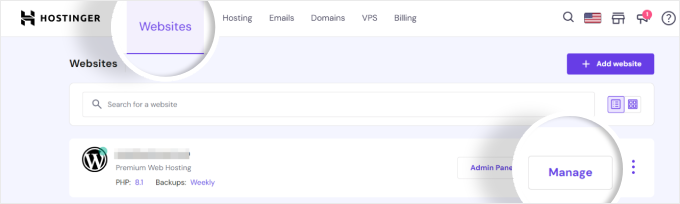
Innanzitutto, accedi alla dashboard del tuo account Hostinger e passa alla scheda 'Siti web'.
Da qui, devi fare clic sul pulsante 'Gestisci' accanto al sito web in cui desideri modificare la versione PHP.
Questo ti porterà alla dashboard di quel particolare sito web.
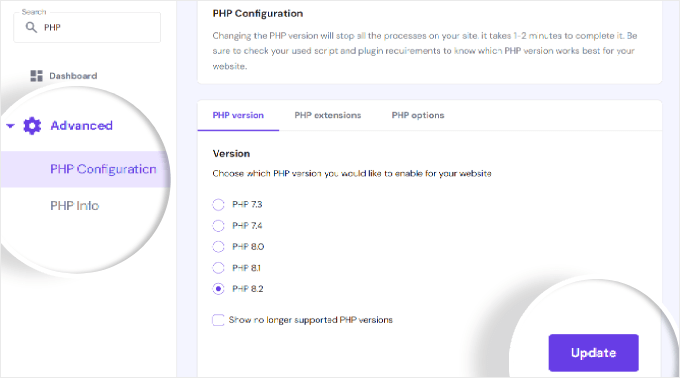
Successivamente, individua la scheda 'Configurazione PHP' sotto il menu Avanzate nella barra laterale sinistra.
Hostinger ti mostrerà ora le versioni PHP disponibili e supportate tra cui scegliere.
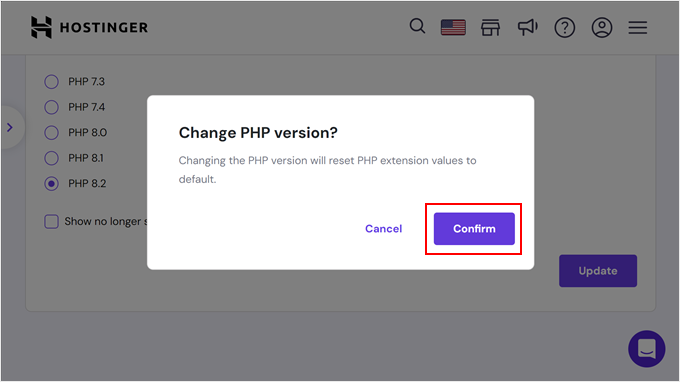
Seleziona la versione PHP che desideri utilizzare e fai clic sul pulsante 'Aggiorna' per salvare le impostazioni.
Apparirà un popup che ti chiederà di confermare l'aggiornamento PHP del tuo sito web, blog o negozio online.
Fai semplicemente clic su 'Conferma' per continuare.
Come aggiornare la tua versione PHP in SiteGround
Se stai usando SiteGround, ecco come aggiornerai la versione PHP del tuo sito WordPress.
Innanzitutto, devi accedere alla dashboard del tuo account SiteGround.
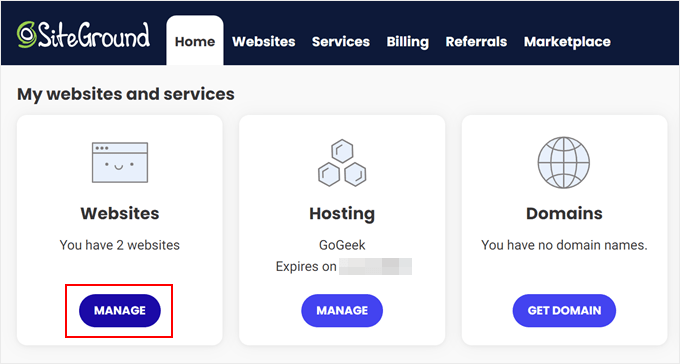
Dopodiché, vai alla sezione ‘I miei siti web e servizi’ e fai clic sul pulsante ‘Gestisci’ all'interno di Siti web.
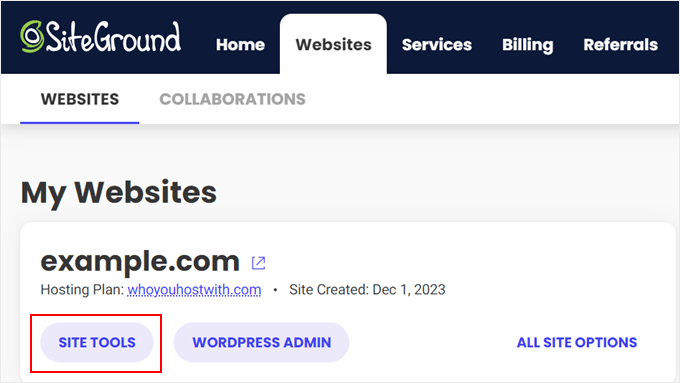
Ora arriverai alla pagina I miei siti web.
Fai semplicemente clic sul pulsante ‘Site Tools’ sotto il sito web di cui desideri aggiornare la versione PHP.
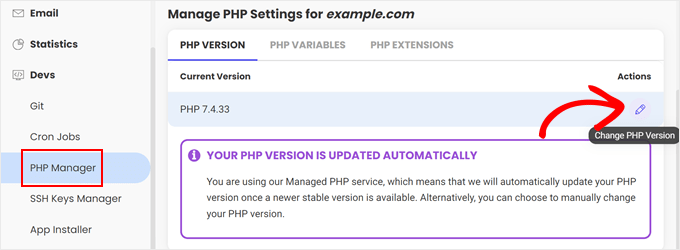
Successivamente, devi selezionare il menu ‘PHP Manager’ all'interno della sezione ‘Devs’ dalla colonna di sinistra.
Da qui, puoi scorrere fino alla scheda Versione PHP e fare clic sul pulsante a forma di matita accanto alla tua versione PHP.
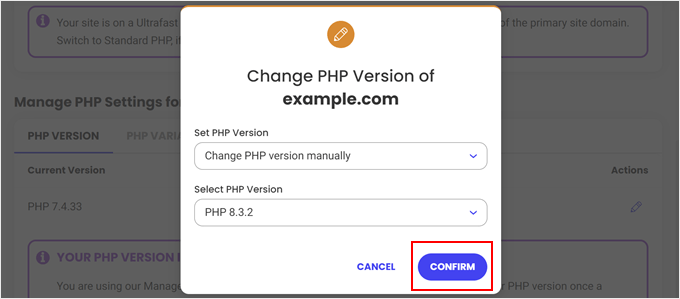
Questo aprirà un popup. Devi prima selezionare ‘Cambia versione PHP manualmente’ sotto l'opzione ‘Imposta versione PHP’.
Dopodiché, sarai in grado di selezionare la tua versione di PHP da un menu a discesa.
Non dimenticare di fare clic sul pulsante ‘Conferma’ per applicare le modifiche.
Come aggiornare la tua versione PHP in HostGator
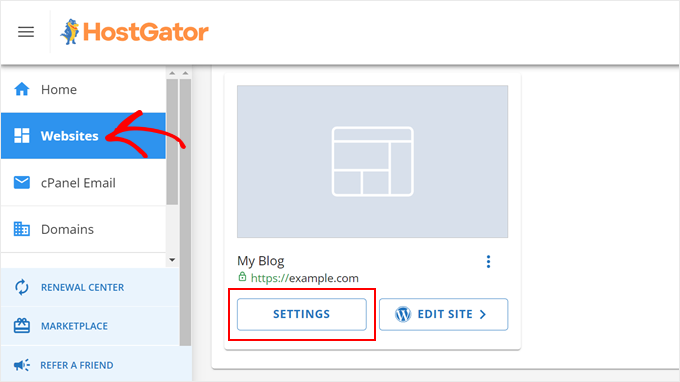
La prima cosa da fare è accedere alla dashboard del tuo account di hosting HostGator e fare clic sulla sezione 'Siti web'.
Dopodiché, fai clic sul pulsante ‘Impostazioni’ del sito web di cui desideri aggiornare la versione di PHP.
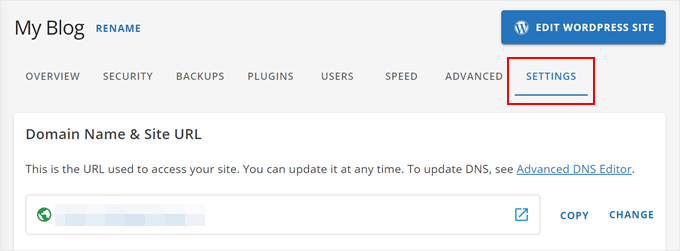
Successivamente, passa semplicemente alla scheda ‘Impostazioni’.
In questa sezione, puoi gestire le impostazioni avanzate del tuo sito web.
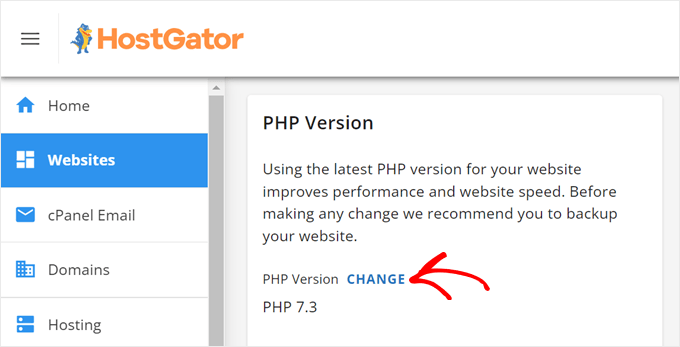
A questo punto, scorri semplicemente verso il basso fino alla sezione Versione PHP.
Quindi, fai clic su ‘Cambia’ accanto alla tua versione PHP corrente.
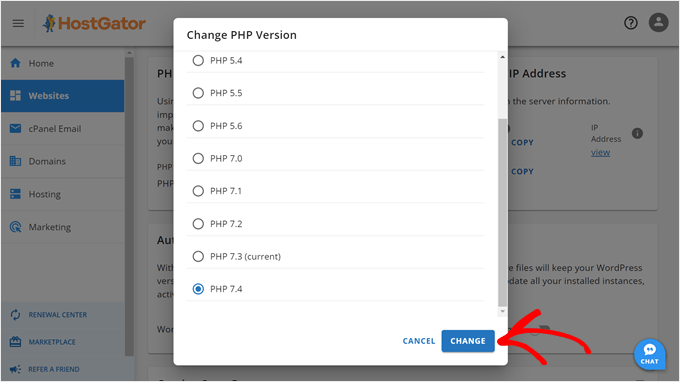
Vedrai un popup che ti chiederà di selezionare la versione di PHP a cui desideri aggiornare.
Una volta fatta la tua scelta, fai semplicemente clic sul pulsante ‘Cambia’.
Come aggiornare la tua versione PHP in DreamHost
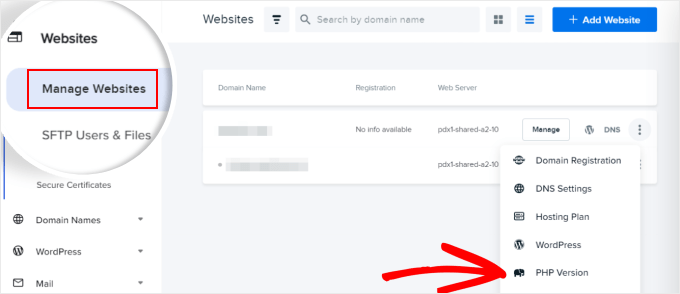
Se sei un utente DreamHost, devi accedere al pannello di controllo del tuo account di hosting. Successivamente, naviga nella scheda 'Gestisci siti web' dal pannello laterale sinistro.
Nell'elenco dei siti web, fai semplicemente clic sul menu a tre punti e scegli ‘Versione PHP’.
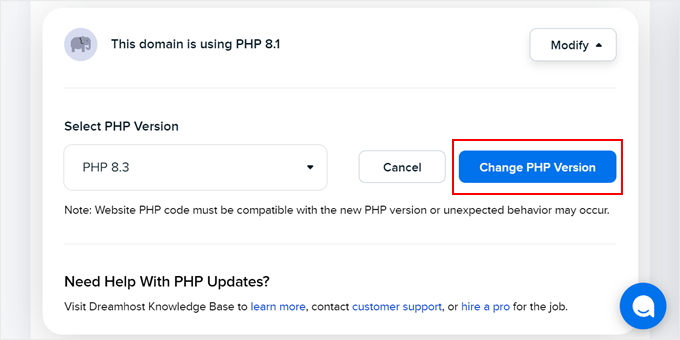
Verrai indirizzato alla pagina delle impostazioni PHP all'interno del pannello di controllo.
Procedi e scegli una versione di PHP dal menu a discesa. Quindi, fai clic su ‘Cambia Versione PHP’ per continuare con l'aggiornamento.
Come aggiornare la tua versione PHP in WP Engine
WP Engine è un'azienda di hosting WordPress gestito, il che significa che aggiornano automaticamente la versione PHP per te. Tuttavia, puoi anche aggiornare e retrocedere manualmente la versione PHP per i tuoi siti web.
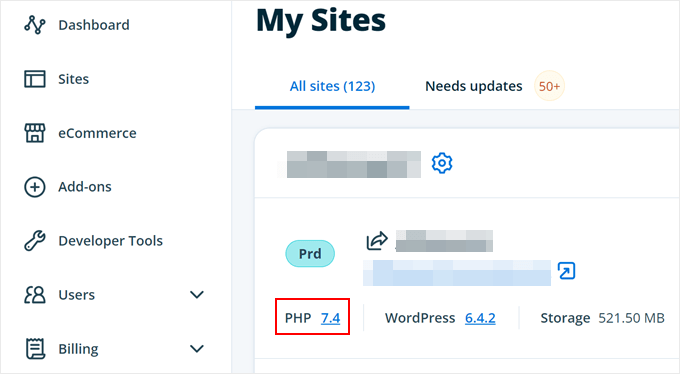
Accedi semplicemente alla tua dashboard di WP Engine. Nella pagina ‘My Sites’, fai clic sulla versione PHP accanto al tuo sito web selezionato.
Questo ti porterà alle impostazioni di Panoramica del tuo sito web. Qui, WP Engine ha una funzione che ti permette di visualizzare in anteprima il tuo sito web con la versione PHP più recente senza cambiare effettivamente la versione PHP.
Se vuoi provarlo, vai avanti e fai clic su ‘Anteprima PHP …’
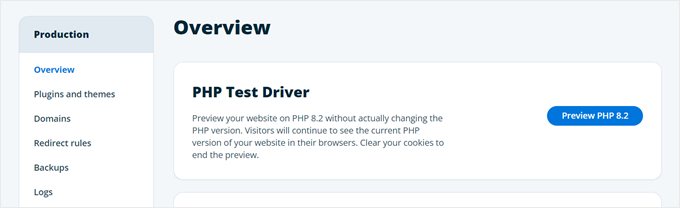
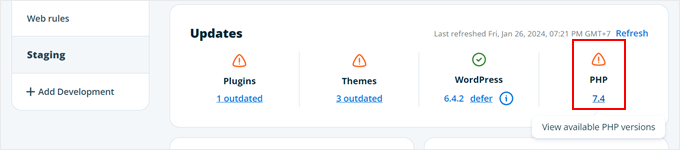
Per aggiornare effettivamente PHP in WP Engine, scorri verso il basso fino alla sezione ‘Aggiornamenti’.
Quindi, fai clic sul link del numero di versione PHP.
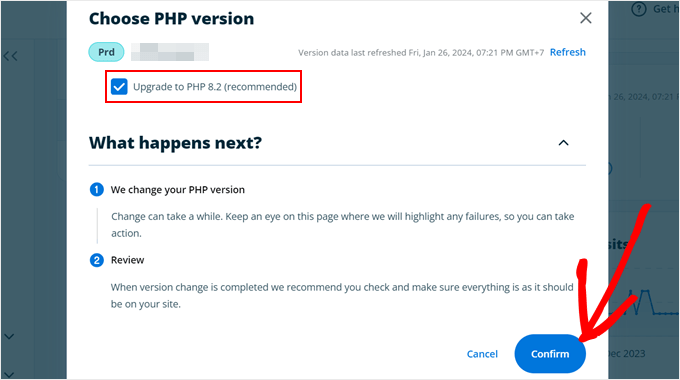
Ora, scegli semplicemente l'opzione ‘Aggiorna a PHP … ‘.
Dopo di che, fai clic sul pulsante ‘Conferma’.
Come aggiornare la tua versione PHP in altri provider di hosting WordPress
La maggior parte dei provider di hosting WordPress organizza le proprie impostazioni in modo più o meno simile. Molto probabilmente troverai l'opzione per cambiare la versione PHP nelle impostazioni avanzate del tuo cPanel o di qualsiasi altro pannello di controllo di hosting.
Se non riesci a trovarla, puoi consultare la knowledge base del tuo provider o contattare il loro team di supporto per cambiare la versione PHP del tuo sito web. Per ulteriori informazioni, puoi consultare il nostro articolo su come richiedere supporto per WordPress.
Modifica delle versioni PHP in WordPress: Domande frequenti
Ora che abbiamo discusso come aggiornare la tua versione PHP in WordPress, copriamo alcune domande frequenti sull'argomento.
Cosa dovresti fare dopo aver aggiornato la versione PHP?
Dopo aver aggiornato la versione PHP per il tuo sito web WordPress, potresti voler assicurarti che tutto funzioni come previsto. Ti consigliamo di visitare il tuo sito web per vedere se ci sono problemi immediatamente evidenti.
Successivamente, puoi accedere all'area di amministrazione di WordPress del tuo sito web. Assicurati che il tuo sito web utilizzi la versione più recente di WordPress e che tutti i tuoi plugin e temi siano aggiornati.
Consulta la nostra guida per principianti su come aggiornare WordPress in sicurezza per maggiori informazioni.
Cosa devo fare se un aggiornamento PHP rompe il mio sito WordPress?
È improbabile che un aggiornamento PHP possa compromettere un sito WordPress. Tuttavia, con l'abbondanza di plugin gratuiti e premium, c'è ancora la possibilità che una singola riga di codice scadente possa causare uno qualsiasi dei errori comuni di WordPress.
Innanzitutto, devi assicurarti che non sia un plugin o un tema a causare questo errore. Per farlo, devi disattivare tutti i tuoi plugin WordPress e passare a un tema WordPress predefinito.
Se questo non risolve il tuo problema, contatta il team di supporto del tuo web host. C'è una buona probabilità che il problema che stai riscontrando sia già noto a loro e che possano assisterti.
Se il tuo web host non è in grado di aiutarti, puoi eseguire il downgrade della tua versione PHP utilizzando i metodi descritti sopra.
Speriamo che questo articolo ti abbia aiutato a imparare come aggiornare la versione PHP del tuo sito WordPress. Potresti anche voler consultare il nostro elenco dei provider di hosting WordPress più veloci sul mercato o la nostra guida definitiva alla SEO per WordPress per migliorare il tuo posizionamento sui motori di ricerca.
Se ti è piaciuto questo articolo, iscriviti al nostro Canale YouTube per tutorial video su WordPress. Puoi trovarci anche su Twitter e Facebook.



Suman Sourabh
Quindi significa che se WordPress si aggiorna all'ultima versione, PHP non aggiorna la sua versione? Deve essere fatto manualmente?
Supporto WPBeginner
Corretto, WordPress non controlla il tuo PHP, lo fa il tuo provider di hosting.
Amministratore
Kzain
Non ho aggiornato la versione di PHP finché il mio hosting non mi ha informato che la versione di PHP era obsoleta e il mio sito necessitava di un aggiornamento. È stato abbastanza facile seguire la guida, grazie mille. Il promemoria di eseguire il backup del tuo sito web prima dell'aggiornamento è particolarmente importante. Avere un backup recente offre tranquillità e consente un facile ripristino in caso di problemi imprevisti. Plugin o temi obsoleti a volte possono funzionare male dopo un aggiornamento di PHP e richiedere aggiornamenti.
Hajjalah
Grazie per questa guida. Il mio blog è ospitato su Namecheap shared hosting e non su hosting WordPress gestito. Ma non l'ho mai aggiornato perché trovo sempre la mia "versione php" aggiornata automaticamente all'ultima versione, non ricevo alcuna notifica al riguardo. Come è possibile? Può questo rompere il mio sito web? Cosa posso fare per risolvere questo problema?
Commenti WPBeginner
Questa è probabilmente una funzionalità offerta dall'host.
Se sei preoccupato che un plugin possa causare problemi, potresti contattare il provider di hosting e chiedere se c'è un modo per disabilitare l'aggiornamento automatico di PHP.
Jiří Vaněk
Vorrei chiedere se è sicuro passare WordPress a PHP 8.3 e se è già completamente pronto per questo. Ho letto l'articolo quindi so come farlo correttamente. Non so solo se dovrei scegliere questa versione o preferire la 8.2.
Supporto WPBeginner
Raccomanderemmo innanzitutto di creare un sito di staging per verificare che il tuo tema e i tuoi plugin non abbiano problemi se desideri aggiornare a una nuova versione di PHP. Dipenderebbe dal sito specifico se è pronto per una versione più recente di PHP.
Amministratore
Jiří Vaněk
Grazie. Ho seguito il tuo consiglio ed ho eseguito il backup dell'intero sito web, che ho poi importato su un altro server con una nuova versione di PHP e testato tutto. A parte qualche piccolo dettaglio, tutto ha funzionato bene. Grazie per il consiglio, ora mi sento molto più sicuro di procedere con la migrazione PHP alla nuova versione.
Moinuddin Waheed
Grazie per i passaggi dettagliati per l'aggiornamento di PHP alla versione più recente.
Questo è un must assoluto per garantire la massima sicurezza del sito web.
Penso che il core di WordPress sia ancora PHP ed è sempre prudente avere la versione più recente.
Tuttavia, questo passaggio dovrebbe essere eseguito con la massima cautela.
potrebbe interrompere il sito web o alcune funzionalità del sito web a causa di problemi di incompatibilità.
Si consiglia di eseguire un backup completo del sito web prima di aggiornare la versione di PHP.
Cristian Radescu
Ho provato a passare da 7.4 a 8.1 e quando lo faccio il mio sito web restituisce un errore 403. Qualcuno sa perché?
Supporto WPBeginner
Ci sono alcune possibili ragioni, per risolvere l'errore 403, ti consigliamo di seguire i passaggi nella nostra guida alla risoluzione dei problemi qui sotto:
https://www.wpbeginner.com/wp-tutorials/how-to-fix-the-403-forbidden-error-in-wordpress/
Amministratore
Yasir Ahmed Khan
Ho cambiato la mia versione di php in c panel ma non si è riflessa sulla mia Dashboard, è ancora 7.3
Supporto WPBeginner
Ti consigliamo di verificare con il tuo provider di hosting per assicurarti che nulla da parte loro abbia impedito l'aggiornamento o che non sia necessaria una conferma prima che aggiornino il tuo php.
Amministratore
Mornay
Cosa fai se il software MultiPHP non è disponibile su cPanel? Come nel mio caso. Qual è allora il modo GIUSTO?
Supporto WPBeginner
Dipenderebbe dal tuo specifico provider di hosting, copriamo più host in questo elenco e se il tuo provider di hosting non è incluso e non utilizza uno dei metodi degli host sopra, ti consigliamo di contattare il loro supporto e dovrebbero essere in grado di assisterti.
Amministratore
Raaz
Grazie per questo meraviglioso articolo. Qual è la differenza tra cambiare la versione di php con il metodo sopra e usare htaccess. Ci sarà qualche effetto sul sito e sulle sue prestazioni?
Fahad
Ottimo articolo, ho appena aggiornato la versione di PhP, tutto il mio sito è andato giù, e questo perché la maggior parte dei plugin e del page builder non supporta la versione più recente di PhP, quindi sono tornato alla versione precedente, volevo solo dirlo, Grazie