


Abbiamo lavorato con molti proprietari di negozi WooCommerce che hanno visto picchi improvvisi nelle vendite. È entusiasmante, ma spesso porta alla stessa domanda: cosa ha causato tutto ciò?
È stata una recente campagna e-mail? Un post del blog che finalmente si è posizionato bene? Un referral da un altro sito?
Se ti sei trovato in quella situazione, sai quanto sia frustrante non avere risposte.
Quando puoi monitorare cosa porta effettivamente a una vendita, puoi smettere di indovinare e iniziare a dedicare il tuo tempo e il tuo budget a ciò che funziona.
In questa guida, ti mostreremo come impostare il monitoraggio delle conversioni per il tuo negozio WooCommerce, in modo da poter prendere decisioni di marketing intelligenti e basate sui dati.
💡Risposta rapida: Come impostare il monitoraggio delle conversioni di WooCommerce
Il modo migliore per impostare il monitoraggio delle conversioni di WooCommerce è utilizzare MonsterInsights.
Collega automaticamente il tuo negozio a Google Analytics, permettendoti di monitorare entrate, tassi di conversione e prodotti principali direttamente dalla tua dashboard di WordPress.
Cos'è il monitoraggio delle conversioni di WooCommerce?
WooCommerce rende facile vendere qualsiasi cosa online. Tuttavia, una volta configurato il tuo negozio WooCommerce, dovrai imparare cosa funziona sul tuo sito web per far crescere la tua attività.
Dovrai scoprire quali prodotti sono popolari tra i tuoi utenti, quali visualizzano di più, quanti utenti finiscono per effettuare un acquisto, come trovano il tuo sito web e altro ancora.
Per ottenere tutte queste informazioni, devi impostare il monitoraggio delle conversioni sul tuo negozio online. Questo ti aiuta ad accedere alle informazioni necessarie per prendere decisioni informate sulla crescita della tua attività.
Il monitoraggio delle conversioni ti aiuta a sbloccare indicatori chiave di prestazione (KPI) per il tuo negozio. Ecco i dati specifici che puoi monitorare e perché sono importanti:
| Metrica | Cosa ti dice |
|---|---|
| Tasso di Conversione | La percentuale di visitatori del sito web che effettuano effettivamente un acquisto. |
| Valore medio dell'ordine | L'importo medio di denaro speso per transazione. |
| Comportamento di acquisto | Mostra quante persone visualizzano gli articoli rispetto a quante li aggiungono al carrello. |
| Comportamento del checkout | Monitora come gli utenti navigano nel processo di checkout e dove abbandonano. |
| Prestazioni del prodotto | Identifica quali prodotti generano maggiori entrate. |
| Fonti di riferimento | Ti dice quali siti web o annunci ti inviano più clienti paganti. |
Detto questo, diamo un'occhiata a come sbloccare tutte queste utili informazioni impostando il tracciamento delle conversioni sul tuo negozio.
- Come impostare il tracciamento delle conversioni di WooCommerce in WordPress
- How to View WooCommerce Conversion Reports in WordPress
- Come visualizzare i report sulle conversioni di WooCommerce in Google Analytics
- How to Boost Your WooCommerce Conversions and Increase Sales
- Domande frequenti sul monitoraggio delle conversioni di WooCommerce
Come impostare il tracciamento delle conversioni di WooCommerce in WordPress
Il modo più semplice per monitorare le conversioni in WooCommerce è utilizzare MonsterInsights.
È il miglior plugin di Google Analytics per WordPress e viene fornito con un componente aggiuntivo eCommerce che abilita tutto il monitoraggio in pochi clic.
È anche quello che usiamo qui su WPBeginner e sui nostri siti web partner per monitorare le prestazioni dei nostri siti. Per saperne di più sulla nostra esperienza, consulta la nostra recensione di MonsterInsights.

La sfida è che l'impostazione di Google Analytics con WooCommerce richiede molta codifica personalizzata, tracciamento degli eventi e altro ancora.
La buona notizia è che MonsterInsights rende super facile impostare il monitoraggio eCommerce, e puoi farlo senza scrivere alcun codice.
Funziona perfettamente con WooCommerce e supporta altri plugin eCommerce popolari. Non c'è bisogno di assumere uno sviluppatore o utilizzare strumenti come Google Tag Manager per configurare il monitoraggio eCommerce in WordPress.
Nota: Per questo tutorial, utilizzeremo la versione Pro di MonsterInsights perché include il componente aggiuntivo eCommerce, funzionalità di monitoraggio avanzate e il report della dashboard eCommerce. Esiste anche una versione MonsterInsights Lite che puoi utilizzare per iniziare gratuitamente.
Innanzitutto, dovrai installare e attivare il plugin MonsterInsights. Se hai bisogno di aiuto, consulta la nostra guida su come installare un plugin di WordPress.
Dopo l'attivazione, puoi vedere la schermata di benvenuto di MonsterInsights nella tua area di amministrazione di WordPress. Fai semplicemente clic sul pulsante ‘Avvia la procedura guidata’.

Successivamente, puoi seguire le istruzioni sullo schermo nella procedura guidata di configurazione per configurare Google Analytics con il tuo sito web. Consulta la nostra guida su come installare Google Analytics in WordPress per le istruzioni complete di installazione.
Una volta installato Google Analytics utilizzando MonsterInsights, puoi passare all'installazione dell'addon eCommerce di MonsterInsights.
Innanzitutto, devi visitare la pagina Insights » Addons dalla tua dashboard di WordPress e navigare fino all'addon ‘eCommerce’.

Fai clic sul pulsante ‘Installa’. Il componente aggiuntivo verrà ora installato e attivato sul tuo sito. Dovresti vedere lo ‘Stato’ cambiare da ‘Non installato’ a ‘Attivo’.
Successivamente, puoi accedere alla pagina Insights » Impostazioni.
Da qui, passa alla scheda eCommerce e assicurati di attivare l’opzione ‘Usa Enhanced eCommerce’.

MonsterInsights rileverà automaticamente WooCommerce sul tuo sito WordPress. Supporta anche altri plugin eCommerce come Easy Digital Downloads, LifterLMS, MemberPress e altri.
Tutto qui, hai impostato con successo il monitoraggio delle conversioni di WooCommerce sul tuo negozio online.
🔎 Vuoi sapere quante delle tue inserzioni a pagamento su Google si convertono in WooCommerce? Scopri come impostare il monitoraggio delle conversioni di Google Ads direttamente all'interno di WordPress.
Come visualizzare i report sulle conversioni di WooCommerce in WordPress
Ora che hai completato la configurazione, devi dare a Google Analytics un po’ di tempo per raccogliere i dati di conversione.
Dopo un po’, potrai visualizzare i tuoi report eCommerce sia in MonsterInsights che in Google Analytics.
Iniziamo con i tuoi report eCommerce in MonsterInsights.
Report eCommerce in MonsterInsights
Innanzitutto, accedi al tuo sito WordPress, vai alla pagina Insights » Report e poi alla scheda eCommerce » Panoramica.

In alto, vedrai un grafico che mostra il numero di sessioni nel tuo negozio WooCommerce.
Scorrendo verso il basso, otterrai le tue metriche di conversione più importanti, tra cui il tasso di conversione, le transazioni, le entrate e il valore medio dell'ordine.

Sotto vedrai un elenco dei tuoi prodotti più popolari con quantità, percentuale di vendita e entrate totali.
Successivamente, vedrai le tue principali fonti di conversione. Puoi utilizzare questo report per attrarre più clienti e offrire sconti esclusivi per i clienti provenienti da fonti specifiche.

Scorrendo verso il basso, troverai altre metriche di eCommerce.
Ad esempio, MonsterInsights mostrerà il totale degli articoli aggiunti al carrello, rimossi dal carrello, nuovi clienti e checkout abbandonati.

Successivamente, puoi passare al report eCommerce » Coupon in MonsterInsights.
Se stai utilizzando diversi coupon sul tuo negozio WooCommerce, questo report mostrerà le loro prestazioni. Puoi vedere quali coupon le persone utilizzano di più e quali generano maggiori entrate.

Non sono tutti i dati. Puoi approfondire con report più avanzati nel tuo account Google Analytics.
Come visualizzare i report di conversione di WooCommerce in Google Analytics
Per visualizzare i tuoi report di WooCommerce in Google Analytics 4, puoi andare su Report » Monetizzazione » Acquisti e-commerce.
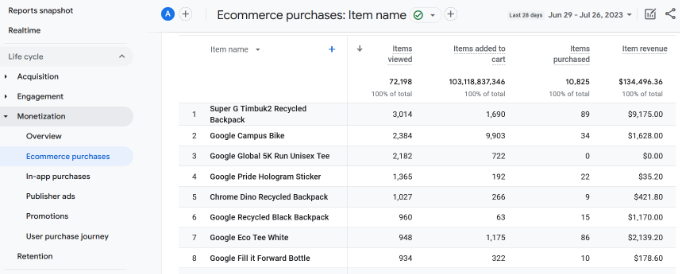
Nel report, vedrai diverse metriche come articoli totali visualizzati, aggiunti al carrello, acquisti e-commerce e altro per ogni prodotto.
📍Nota: Se hai appena configurato il monitoraggio, attendi 24-48 ore affinché Google Analytics elabori i dati e popoli questi report.
Come aumentare le tue conversioni WooCommerce e incrementare le vendite
Ora che hai i dati necessari per monitorare le tue conversioni WooCommerce, diamo un'occhiata a come migliorare i tuoi tassi di conversione e aumentare le vendite.
1. Migliora velocità e prestazioni
Studi dimostrano costantemente che un ritardo di 1 secondo nel tempo di caricamento della pagina può portare a una perdita del 7% nelle conversioni, all'11% in meno di visualizzazioni di pagina e a una diminuzione del 16% nella soddisfazione del cliente.

Siti web più lenti creano una cattiva esperienza utente, che si traduce in tassi di conversione inferiori. Consulta la nostra guida completa passo passo per migliorare la velocità e le prestazioni di WooCommerce.
2. Recupera le vendite da carrelli abbandonati
In media, il 60-80% delle persone che 'aggiungono al carrello' non finisce per acquistare. Ciò significa che se hai un negozio online, stai perdendo molte vendite.
Fortunatamente, ci sono diverse best practice che ti aiutano a recuperare alcune di quelle vendite da carrelli abbandonati. Consulta i nostri suggerimenti su come recuperare le vendite da carrelli abbandonati e aumentare le tue conversioni.
3. Offri agli utenti delle alternative
Se gli utenti decidono di abbandonare il tuo sito web senza effettuare un acquisto, allora c'è pochissima possibilità che vedano mai più il tuo sito web.
Devi offrire agli utenti la possibilità di rimanere in contatto anche se non effettuano un acquisto.
Puoi farlo creando una newsletter via email per il tuo negozio WooCommerce. Ti consigliamo di utilizzare Constant Contact o Brevo (precedentemente Sendinblue). Entrambi sono nella nostra lista dei migliori servizi di email marketing per le piccole imprese.
Puoi anche utilizzare un plugin WooCommerce come PushEngage. Ti consente di inviare facilmente notifiche push web per eCommerce per abbandono del carrello, abbandono della navigazione, cali di prezzo, annunci di nuovi prodotti e altro ancora.
Per ulteriori tecniche, consulta la nostra guida su come convertire i visitatori di WooCommerce in clienti.
Domande frequenti sul monitoraggio delle conversioni di WooCommerce
Ecco alcune domande che i nostri lettori hanno posto frequentemente riguardo al monitoraggio delle conversioni di WooCommerce:
Come abilitare il monitoraggio delle conversioni?
Il modo più semplice per abilitare il monitoraggio delle conversioni è installare il plugin MonsterInsights. Collega automaticamente il tuo negozio WooCommerce a Google Analytics e abilita il monitoraggio avanzato dell'eCommerce con pochi clic, eliminando la necessità di codice personalizzato.
Qual è il tasso di conversione per WooCommerce?
Il tasso di conversione è la percentuale di visitatori del sito web che completano un acquisto. In WooCommerce, questa metrica viene calcolata dividendo il numero totale di transazioni per il numero totale di sessioni in un determinato periodo di tempo.
Come aggiungo GTM a un sito?
Puoi aggiungere Google Tag Manager (GTM) al tuo sito inserendo il codice del contenitore nei file header del tuo tema. Per un metodo più sicuro e semplice, ti consigliamo di utilizzare il plugin WPCode per inserire gli script senza modificare direttamente i file del tema.
Come verificare se il monitoraggio delle conversioni funziona?
Puoi verificare il tuo monitoraggio aprendo il report "In tempo reale" in Google Analytics ed effettuando un ordine di prova sul tuo sito. Se il monitoraggio funziona, la transazione dovrebbe apparire nella dashboard in tempo reale entro pochi istanti.
Speriamo che questo articolo ti abbia aiutato a impostare il monitoraggio delle conversioni di WooCommerce sul tuo negozio eCommerce. Potresti anche voler consultare la nostra lista dei migliori plugin WooCommerce e la nostra guida su come vendere bundle di prodotti in WooCommerce.
Se ti è piaciuto questo articolo, iscriviti al nostro Canale YouTube per tutorial video su WordPress. Puoi trovarci anche su Twitter e Facebook.


Yvonne B
Penso che questo possa essere un po' datato. Ho provato a seguire i passaggi e sono arrivato fino alla parte in cui mi chiede di selezionare "monitoraggio e-commerce avanzato" nella scheda e-commerce, ma non è un'opzione disponibile per me da selezionare.
Supporto WPBeginner
The method should still be the same as we have in the article if you have MonsterInsights connected to Google Analytics. If you have any trouble you can reach out to MonsterInsights’ support and they can help diagnose and fix any issues
Amministratore
Jiří Vaněk
Il comportamento dei clienti su un sito web, in particolare su un negozio online, sono dati incredibilmente preziosi per capire cosa vuole l'utente e dove potrebbe incontrare ostacoli nel completare un acquisto. Questi dati possono rivelare chiaramente perché, ad esempio, un utente non completa un ordine, permettendoci di concentrarci e ottimizzare quel passaggio. Monster Insights è veramente impareggiabile a questo riguardo quando si tratta di statistiche del sito web e monitoraggio di ogni tipo. Grazie per l'articolo, poiché ho un negozio online che sto cercando di ottimizzare e uso Monster Insights. Farò sicuramente tesoro dei preziosi consigli di questo articolo per capire meglio come si comportano i miei clienti sul sito e cosa potrebbe aiutare a trasformare un utente in un cliente pagante.
Mrteesurez
Uno dei motivi per cui mi piace Monsterinsights è la possibilità di monitorare le conversioni e-commerce, mi piace l'idea del percorso di acquisto dell'utente che mi permetterebbe di vedere il percorso che un utente ha seguito per completare un acquisto. Queste sono funzionalità incredibili per un sito e-commerce serio da esplorare nel plugin. Lo sto usando in quasi tutti i miei siti web per semplificare il mio report di Google Analytics e visualizzarli direttamente dalla dashboard.
Ahmed Omar
Una guida passo passo all'impostazione del tracciamento delle conversioni di WooCommerce – pura genialità
La tua guida dettagliata, in particolare l'integrazione con Monster Insight e l'importanza del tracciamento degli eventi chiave, è inestimabile per il successo dell'e-commerce
Grazie per aver assicurato che il mio negozio online sia sulla strada verso la grandezza delle conversioni!
Supporto WPBeginner
Glad our guide could help
Amministratore
Marisa G
Non ho ancora avuto bisogno di WooCommerce, ma cambierò perché userò questo articolo informativo per me e per i miei clienti. Grazie!
Supporto WPBeginner
You’re welcome, glad our article could help your sites grow
Amministratore