


Ti sei mai chiesto quanto stanno realmente funzionando i tuoi moduli WordPress? Potresti ricevere qualche invio qua e là, ma senza dati, è difficile sapere cosa funziona e cosa no.
Abbiamo avuto moduli che sembravano ottimi sulla carta ma convertivano a malapena, e altri che hanno avuto prestazioni sorprendentemente buone per ragioni che all'inizio non capivamo.
È stato allora che abbiamo imparato il valore del tracciamento.
Con il tracciamento dei moduli di Google Analytics, puoi vedere esattamente dove gli utenti abbandonano, quali moduli convertono meglio e quali fonti di traffico generano più lead.
In questa guida, ti mostreremo come impostare il tracciamento dei moduli WordPress in Google Analytics in modo da poter iniziare a utilizzare dati reali per migliorare le tue conversioni. 📈
Perché tracciare i moduli di WordPress in Google Analytics?
Il monitoraggio dei tuoi moduli WordPress in Google Analytics ti fornisce dati chiari su quanto bene stanno performando i tuoi moduli e cosa puoi fare per migliorarli.
I moduli sono una parte fondamentale di qualsiasi sito web. Ti aiutano a connetterti con il tuo pubblico, raccogliere lead, aumentare le vendite dell'eCommerce e far crescere la tua attività.
Con il monitoraggio attivo, puoi individuare quali dei tuoi moduli convertono meglio e quali necessitano di miglioramenti. Puoi persino vedere su quali pagine atterrano i visitatori prima di inviare un modulo.
Il tracciamento dei moduli fornisce anche approfondimenti sul tuo pubblico, tra cui:
- I canali che portano il maggior numero di invii di moduli
- Le prestazioni delle tue campagne di lead generation
- Siti di riferimento che generano lead di valore
- Punti di abbandono in cui gli utenti abbandonano i tuoi moduli
Armato di questi dati, puoi segmentare le richieste per origine del traffico, dati demografici o tipo di dispositivo. Questo rende più facile personalizzare il tuo marketing e i tuoi contenuti per soddisfare le esigenze del tuo pubblico.
Tenendo presente questo, ti mostreremo come tracciare i moduli WordPress in Google Analytics. Ecco una rapida panoramica di tutti gli argomenti che condivideremo in questo articolo:
Pronto? Iniziamo.
Passaggio 1. Impostazione del tracciamento dei moduli WordPress in Google Analytics
Il modo migliore per impostare il monitoraggio dei moduli WordPress in Google Analytics è con MonsterInsights. È il miglior plugin di Google Analytics per WordPress, e oltre 3 milioni di professionisti lo utilizzano per scoprire insight e usare i dati per far crescere le proprie attività, incluso il nostro sito.
Su WPBeginner, utilizziamo MonsterInsights per molti tipi di monitoraggio, incluse le nostre percentuali di conversione dei moduli. Dai un'occhiata alla nostra recensione dettagliata di MonsterInsights per vedere cos'altro può fare.
Oltre ai moduli, MonsterInsights rende più facile monitorare il traffico del sito web, le principali fonti di traffico di riferimento, i tuoi post e le tue pagine più performanti e altro ancora.
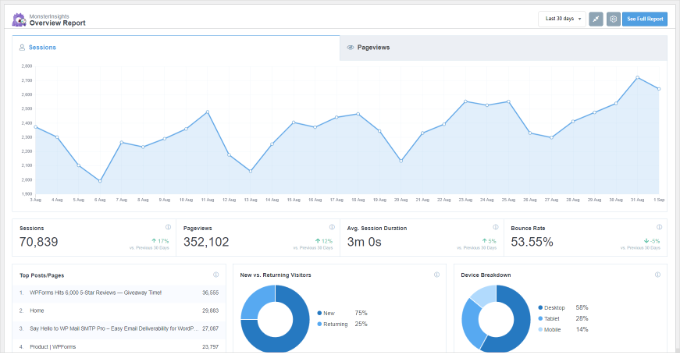
Prima di iniziare, tieni presente che Google Analytics non traccia i moduli di WordPress per impostazione predefinita. Dovresti modificare il codice per tracciare i tuoi moduli. Questo può essere complicato per i principianti, poiché il minimo errore può compromettere il tracciamento e danneggiare il tuo sito web.
MonsterInsights elimina la necessità di scrivere codice o di assumere uno sviluppatore. Pertanto, ti consente di configurare Google Analytics e tracciare i moduli di WordPress senza modificare il codice.
Inoltre, si integra facilmente con tutti i plugin per moduli WordPress più diffusi, come WPForms, Formidable Forms, Contact Form 7 e altri.
Per questo tutorial, utilizzeremo MonsterInsights Pro perché include l'addon Forms, i report del dashboard e altre funzionalità di monitoraggio avanzate. Esiste anche una versione Lite di MonsterInsights che puoi utilizzare per iniziare.
Innanzitutto, creiamo un account MonsterInsights. Sul loro sito web, fai semplicemente clic sul pulsante ‘Get MonsterInsights Now’. Quindi, puoi seguire le istruzioni sullo schermo per completare il checkout.

Dopo esserti registrato sul sito web di MonsterInsights, puoi copiare la tua chiave di licenza e installare il plugin MonsterInsights (che la tua licenza Pro aggiornerà).
Dal tuo pannello di controllo di WordPress, vai su Plugin » Aggiungi Plugin e cerca “MonsterInsights”.
Nei risultati della ricerca, puoi fare clic sul pulsante ‘Installa ora’ e poi su ‘Attiva’ quando appare. Se hai bisogno di aiuto, non esitare a consultare la nostra guida su come installare un plugin WordPress.

Dopo l'attivazione, verrai reindirizzato a ‘Insights’ nel tuo pannello di controllo di WordPress e vedrai la schermata di benvenuto di MonsterInsights.
Fai clic sul pulsante ‘Avvia la procedura guidata’ per configurare il plugin e collegarlo a Google Analytics. Alla fine di questo processo, troverai un campo per inserire la tua chiave di licenza e attivare il tuo MonsterInsights Pro.

Per istruzioni dettagliate, segui la nostra guida su come installare Google Analytics in WordPress.
Fatto ciò, puoi andare alla pagina Insights » Addons e fare clic sul pulsante ‘Installa’ per l'addon Forms.
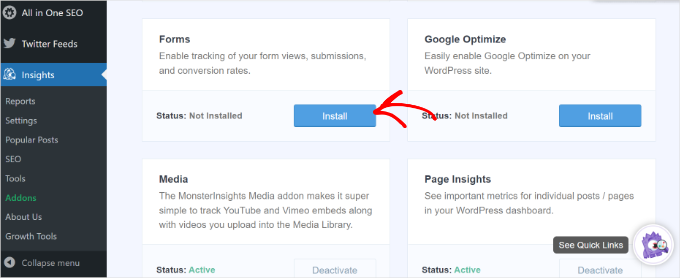
Una volta installato l'addon, dovresti vedere lo ‘Stato’ cambiare da ‘Non installato’ ad ‘Attivo’.
MonsterInsights rileverà ora automaticamente il tuo plugin per moduli WordPress e traccerà i tuoi moduli in Google Analytics.
Per controllare le impostazioni, puoi andare su Insights » Impostazioni dalla tua dashboard di amministrazione e andare alla scheda ‘Conversioni’.
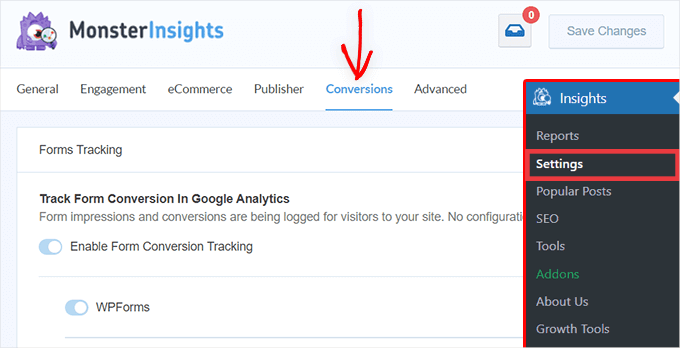
Vedrai che l'interruttore per l'opzione 'Tracciamento conversioni moduli' è già abilitato.
Ora, sei pronto a vedere come stanno andando i tuoi moduli?
Passaggio 2: Scopri come stanno andando i tuoi moduli WordPress
MonsterInsights rende semplicissimo visualizzare i dati di Google Analytics mostrando statistiche all'interno della tua dashboard di WordPress. Questo aiuta a risparmiare tempo, poiché puoi trovare rapidamente i dati di cui hai bisogno per prendere decisioni.
Per visualizzare il report, vai su Insights » Report dall'area di amministrazione, quindi fai clic sulla scheda ‘Moduli’.
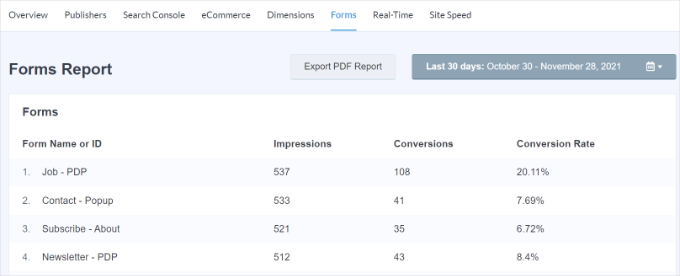
Nel report, vedrai:
- Impressioni – Il numero di persone che hanno visualizzato il tuo modulo.
- Conversioni – Il numero di persone che hanno completato il modulo.
- Tassi di conversione – Per ogni modulo sul tuo sito web.
Ora, vediamo come trovare i dati di tracciamento dei tuoi moduli direttamente in Google Analytics 4 (GA4).
Nel tuo account Google Analytics, puoi selezionare il tuo sito web dal menu in alto.
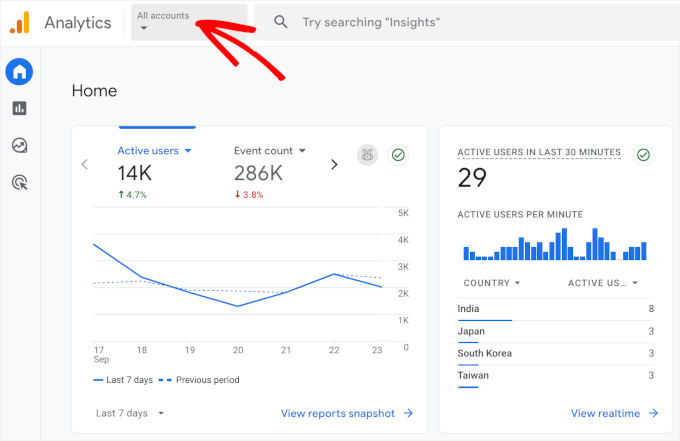
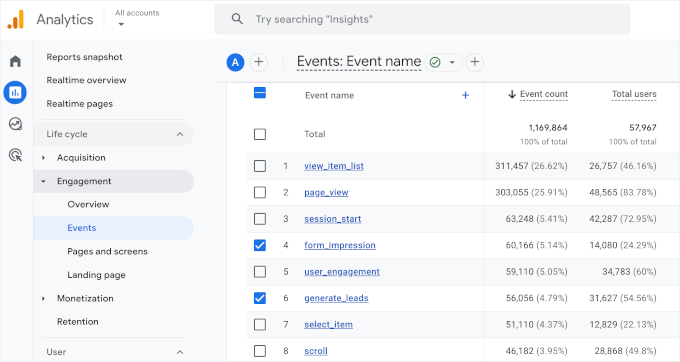
Successivamente, nel menu a sinistra, puoi andare su Report » Coinvolgimento » Eventi.
Nell'elenco di tutti gli eventi che MonsterInsights sta tracciando per te, cerca gli eventi relativi ai moduli come:
- form_impression – quando qualcuno visualizza un modulo.
- generate_lead – quando un modulo viene inviato con successo.
Nota che non vedrai questi eventi in GA4 a meno che tu non stia utilizzando il componente aggiuntivo MonsterInsights Forms. Il plugin traccia automaticamente le impressioni e gli invii dei moduli per te.
Ecco come potrebbe apparire (abbiamo selezionato le caselle per i report relativi ai moduli per renderli più facili da individuare per te):
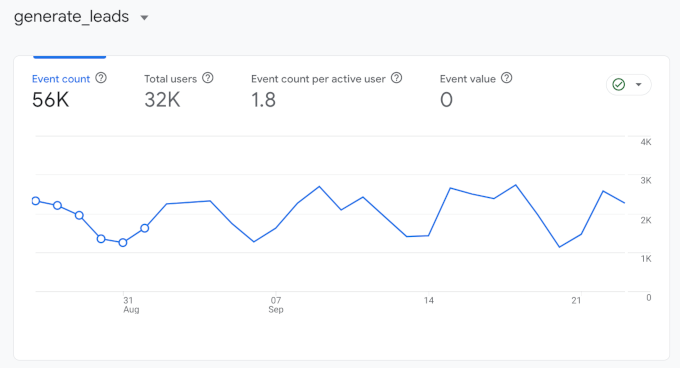
Per approfondire le tue sottomissioni di moduli, ad esempio, puoi fare clic sull'evento ‘generate_lead’.
Questo visualizzerà un rapporto dettagliato che mostra la frequenza dell'evento, il numero totale di utenti e il conteggio degli eventi per utente attivo. In questo modo puoi confermare che le conversioni del tuo modulo vengono tracciate correttamente in GA4.
✋ Suggerimento Pro: Potrebbero essere necessarie 24–48 ore affinché i nuovi dati appaiano nei tuoi report di Google Analytics, quindi non preoccuparti se non vedi subito le sottomissioni dei tuoi moduli!
Oltre a Google Analytics, c'è un altro modo per vedere come le persone interagiscono con i tuoi moduli. Diamo un'occhiata.
Suggerimento bonus: traccia il percorso dell'utente in WPForms
Se stai utilizzando il plugin WPForms per aggiungere un modulo di contatto o qualsiasi altro tipo di modulo, allora puoi vedere cosa ha fatto ogni utente sul tuo sito prima di inviare un modulo.
WPForms è il miglior plugin per moduli di contatto per WordPress. Offre un componente aggiuntivo User Journey che mostra i passaggi compiuti dai tuoi visitatori prima di inviare un modulo. Ad esempio, puoi vedere le pagine che hanno visualizzato o le campagne di opt-in su cui hanno cliccato.
WPForms è stato il nostro strumento di riferimento per la creazione di moduli, inclusi il nostro modulo di contatto e i sondaggi annuali sugli utenti. Per uno sguardo più approfondito su tutte le sue funzionalità, consulta la nostra ampia recensione di WPForms.
Prima di iniziare, vorrai ottenere prima il tuo account WPForms. Sul loro sito web, fai clic sul pulsante ‘Ottieni WPForms Ora’ e completa il tuo acquisto.

💡 Nota: Tieni presente che avrai bisogno della versione Pro di WPForms per utilizzare il componente aggiuntivo User Journey. Se vuoi vedere come funziona, c'è una versione gratuita di WPForms che puoi utilizzare.
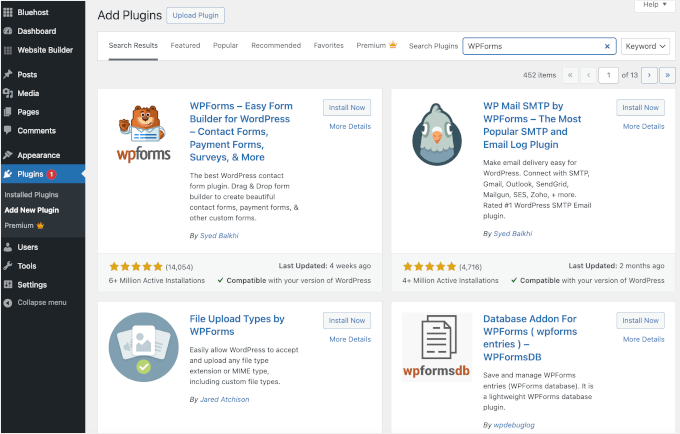
Dopodiché, puoi installare e attivare il plugin WPForms, che WPForms Pro aggiornerà. Vai su Plugin » Aggiungi Nuovo Plugin e cerca WPForms.
Nei risultati della ricerca, fai semplicemente clic sul pulsante ‘Installa ora’ e su ‘Attiva’ quando appare.
Per maggiori dettagli, consulta il nostro tutorial su come installare un plugin di WordPress.
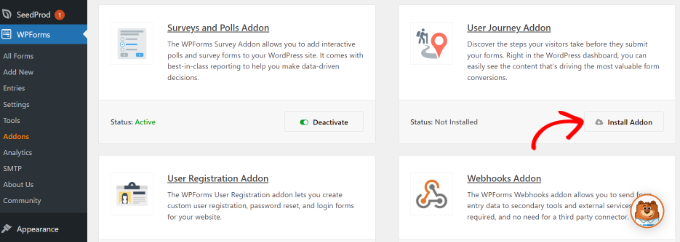
Successivamente, puoi andare su WPForms » Addons dalla tua area di amministrazione di WordPress.
Quindi, naviga sull'addon User Journey e fai clic sul pulsante ‘Installa Addon’.
Una volta installato l'addon, andiamo su WPForms » Entries.
Quindi, puoi selezionare un modulo di WordPress per vedere il percorso dell'utente.
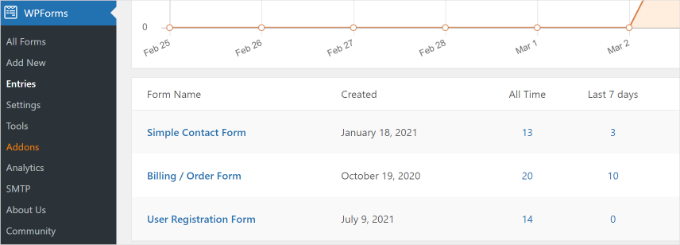
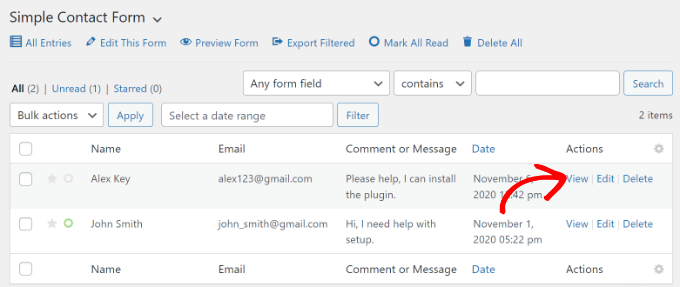
Per questo tutorial, visualizzeremo le voci del modulo di contatto semplice.
Successivamente, puoi fare clic sul pulsante 'Visualizza' sotto 'Azioni' per qualsiasi voce e vedere i passaggi dell'utente prima di inviare il modulo.
Nella schermata successiva, vedrai i dettagli del tuo utente.
Scorri semplicemente verso il basso fino alla sezione ‘User Journey’ per vedere il loro percorso prima di completare il modulo di contatto e inviarlo.
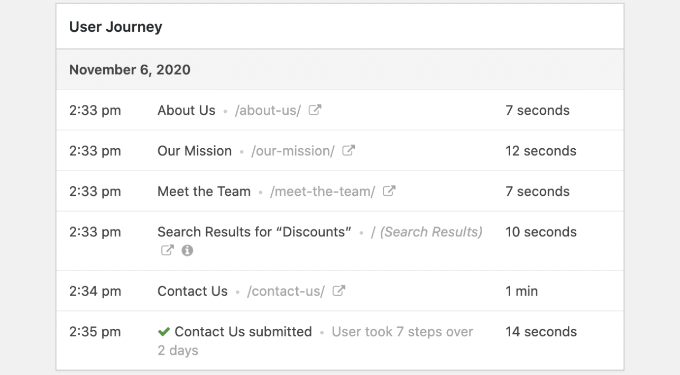
Utilizzando i dati, puoi comprendere meglio i tuoi utenti e vedere quali pagine o campagne visitano prima di convertirli in lead.
In questo modo, puoi promuovere i tuoi moduli sulle pagine che le persone visualizzano di più e aumentare la visibilità delle tue campagne di marketing per ottenere più lead.
Per maggiori dettagli, consulta il nostro tutorial su come tracciare i percorsi utente sui moduli di lead di WordPress.
🧑💻 Ottieni WPForms Oggi: Con il suo potente componente aggiuntivo User Journey, ti consente di ottenere informazioni sulle pagine e sui post esatti che un visitatore ha consultato sul tuo sito prima di inviare un modulo. Inizia a tracciare i percorsi utente per comprendere meglio il tuo pubblico!
Domande frequenti sul tracciamento dei moduli
Perché le mie richieste di modulo non vengono visualizzate in Google Analytics?
Questo di solito accade per alcuni motivi comuni. Innanzitutto, assicurati che l'addon MonsterInsights Forms sia installato e attivo.
Successivamente, verifica che il tuo account Google Analytics sia correttamente connesso nelle impostazioni di MonsterInsights. Se stai utilizzando un plugin di caching, svuota la cache del tuo sito: a volte il tracciamento può essere ritardato a causa della cache.
Posso tracciare i moduli senza usare un plugin?
Sì, puoi. È possibile impostare il tracciamento dei moduli manualmente con codice di tracciamento eventi personalizzato, spesso utilizzando JavaScript o Google Tag Manager.
Detto questo, questo metodo è piuttosto tecnico e non adatto ai principianti. Anche un piccolo errore nel codice può impedire il funzionamento del tracciamento. Ecco perché consigliamo di utilizzare un plugin per gestirlo automaticamente.
Il tracciamento dei moduli di WordPress rallenterà il mio sito web?
No, se stai utilizzando un plugin ottimizzato per le prestazioni come MonsterInsights. Carica gli script di tracciamento in modo asincrono, il che significa che vengono eseguiti in background insieme ad altri elementi del sito. In questo modo, la tua velocità di caricamento della pagina non sarà influenzata.
Qual è la differenza tra un'«impressione» di un modulo e una «conversione»?
Un'impressione del modulo viene conteggiata quando qualcuno visualizza il tuo modulo. Una conversione viene conteggiata solo quando il modulo viene effettivamente inviato.
Osservare entrambi ti aiuta a calcolare il tasso di conversione del tuo modulo, in modo da poter vedere quanto è efficace il tuo modulo nell'ottenere che i visitatori intraprendano azioni.
Altre guide utili per l'utilizzo delle analisi di WordPress
Speriamo che il nostro articolo ti abbia aiutato a imparare come impostare il monitoraggio dei moduli di WordPress in Google Analytics.
Puoi anche consultare le nostre guide su:
- Come fare il test A/B split in WordPress
- Come configurare le heatmap di WordPress (modi semplici)
- Metriche importanti da misurare sul tuo sito WordPress
- Come escludere le informazioni di identificazione personale da Google Analytics
- I migliori plugin per la visualizzazione dei dati per WordPress
Se ti è piaciuto questo articolo, iscriviti al nostro Canale YouTube per tutorial video su WordPress. Puoi trovarci anche su Twitter e Facebook.




Moinuddin Waheed
Questo è uno dei migliori aspetti di monster insights, ovvero che ci aiuta a monitorare il sito web nella sua interezza.
Pensavo che i moduli in sé non potessero essere tracciati in questo modo, ma avere un meccanismo di tracciamento per i dati dei moduli e ottenere le giuste informazioni aiuterà a migliorare la conversione dei moduli.
Questa guida è molto utile per implementare il tracciamento dei moduli sul nostro sito web.