


Se hai mai provato a condividere i tuoi post del blog su LinkedIn manualmente, sai quanto possa essere dispendioso in termini di tempo. Passare da una piattaforma all'altra, incollare contenuti e cercare di mantenere un programma regolare richiede più sforzo del necessario.
Stavo cercando modi per condividere in modo più coerente su LinkedIn, ed è stato allora che ho capito che WordPress poteva aiutare. Con la configurazione corretta, non devo preoccuparmi di perdere post o di passare ore a cercare di rimanere in carreggiata.
In questa guida, ti illustrerò il metodo che ho utilizzato in modo che tu possa risparmiare molto tempo sulla pianificazione dei social media.
Perché programmare i post di LinkedIn in WordPress?
La programmazione dei post di LinkedIn in WordPress ti aiuta a rimanere coerente e a raggiungere il tuo pubblico al momento giusto. Puoi pianificare, pubblicare e promuovere post direttamente dalla tua bacheca di WordPress senza dover cambiare piattaforma.
Questo ti evita la fatica di accedere separatamente a LinkedIn o di copiare e incollare i tuoi contenuti.
Rende anche più facile raggiungere quelle "ore d'oro" quando c'è la massima attività su LinkedIn, anche se sei impegnato a lavorare sul tuo sito.
Ecco alcuni vantaggi chiave della programmazione dei post di LinkedIn in WordPress:
- Mantieni la coerenza – Mantieni il tuo flusso di pubblicazione costante senza destreggiarti tra più app.
- Pubblica al momento migliore – Condividi aggiornamenti quando il tuo pubblico è più attivo, anche se sei offline.
- Pianifica strategicamente – Allinea i tuoi post su LinkedIn con il tuo calendario dei contenuti di WordPress in modo che tutto contribuisca ai tuoi obiettivi aziendali.
- Riduci lo stress – Crea in blocco gli aggiornamenti di LinkedIn mentre scrivi i tuoi post sul blog, invece di affannarti per pubblicare qualcosa all'ultimo minuto.
Inoltre, questo approccio funziona per un'ampia gamma di siti web WordPress.
Ecco una rapida panoramica di come potresti trarne beneficio, in base al tipo di sito web che gestisci:
| Tipo di sito web | Idee per la pianificazione dei post su LinkedIn |
| Siti web aziendali | Pianifica notizie aziendali, lanci di prodotti, casi di studio e approfondimenti di settore. |
| Negozi online | Pianifica spotlight sui prodotti, campagne stagionali e promozioni. |
| Siti web no-profit e comunitari | Annuncia eventi, condividi storie di successo e attira sostenitori. |
| Siti web di portfolio | Condividi progetti recenti, testimonianze di clienti o lavori creativi. |
| Blog e siti di contenuti | Promuovi costantemente nuovi articoli, post evergreen e contenuti di raccolta. |
| Siti web di e-learning | Pubblica risorse per corsi online, consigli e calendari di formazione imminenti. |
La parte migliore è che puoi fare tutto questo direttamente da WordPress.
Ecco una rapida panoramica di tutto ciò che tratterò in questa guida:
- How to Publish LinkedIn Posts Using Uncanny Automator
- Passaggio 1: Installa e attiva Uncanny Automator
- Passaggio 2: Crea una nuova ricetta per l'automazione di LinkedIn
- Passaggio 3: Configura il trigger della tua automazione
- Passaggio 4: Configura l'azione di condivisione automatica su LinkedIn
- Passaggio 5: Attiva la tua ricetta di automazione per LinkedIn
- Suggerimento bonus: aumenta i follower e l'engagement su LinkedIn con i giveaway
- Domande frequenti su come programmare i post di LinkedIn in WordPress
- Continua a imparare: suggerimenti su social media e WordPress
Come pubblicare post su LinkedIn utilizzando Uncanny Automator
Uncanny Automator è ideale per inviare automaticamente post di WordPress a LinkedIn non appena vengono pubblicati. Funziona tramite "ricette", che sono flussi di lavoro automatizzati che attivano un'azione, come la pubblicazione su LinkedIn.
For more information, see our full Uncanny Automator review.
Passaggio 1: Installa e attiva Uncanny Automator
First, you need to install the Uncanny Automator plugin on your WordPress site. The plugin offers both free and pro versions, but the free version includes everything you need for basic LinkedIn automation.
📝 Note: While the free plugin is perfect for this task, Uncanny Automator Pro unlocks more advanced workflows. For example, you could add a 24-hour delay before sharing a post or only share posts from a specific category.
To install the plugin, navigate to Plugins » Add New Plugins in your WordPress dashboard.

Then, you can search for “Uncanny Automator” in the plugin directory.
Once you’ve found it, click ‘Install Now’ and wait for the installation to complete, then click ‘Activate’ to enable the plugin.
Se hai bisogno di aiuto, consulta la nostra guida completa su come installare un plugin di WordPress.
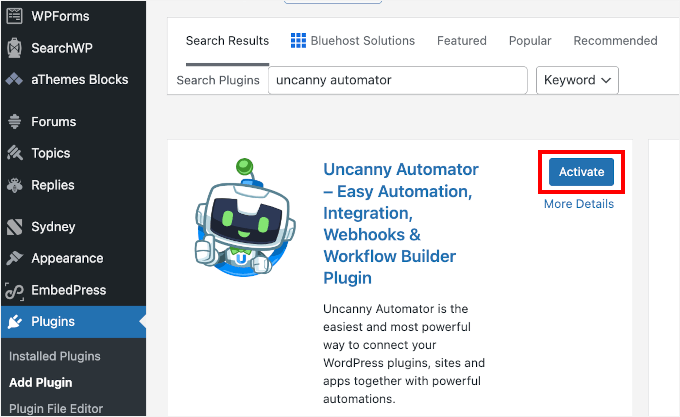
Dopo l'attivazione, vedrai una nuova voce di menu Automator nella tua bacheca di WordPress. È qui che creerai e gestirai tutti i tuoi flussi di lavoro automatizzati.
🔗 Correlati: Vuoi altri suggerimenti sull'automazione di WordPress? Consulta le nostre guide per principianti su automazione del marketing via email di WordPress e le nostre scelte esperte per i migliori strumenti e plugin di automazione di WordPress a confronto.
Ma prima, impostiamo il tuo account gratuito di Uncanny Automator, poiché non potrai connetterti a LinkedIn senza di esso.
Andiamo su 'Automator' e clicchiamo su 'Connetti il tuo account gratuito!'
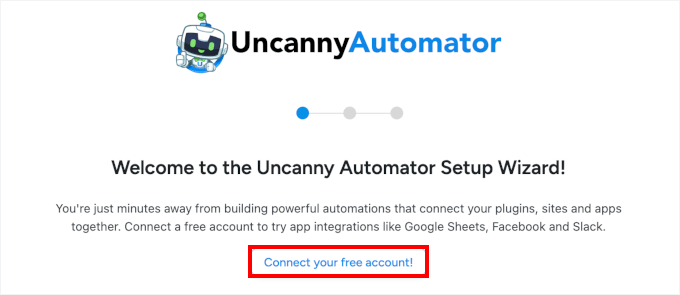
Nella schermata successiva, vedrai un modulo di registrazione. Compila semplicemente i dettagli richiesti e sarai pronto per partire.
Passaggio 2: Crea una nuova ricetta per l'automazione di LinkedIn
Con Uncanny Automator configurato, sei pronto per creare la tua prima ricetta di automazione.
Nella tua bacheca di WordPress, vai su Automator » Aggiungi nuova ricetta.

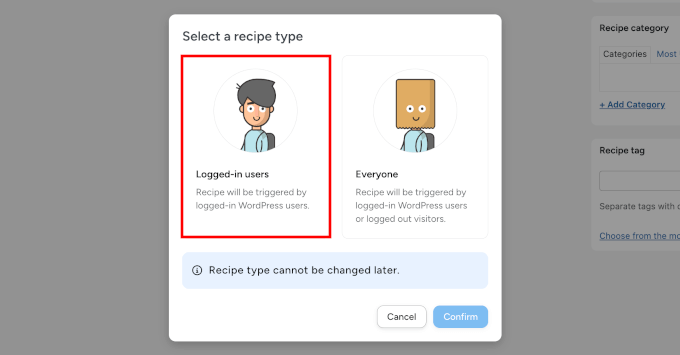
Apparirà un popup che ti chiederà quale tipo di ricetta desideri creare.
Qui, vorrai selezionare 'Utenti connessi' dalle opzioni.
Questo assicura che l'automazione venga eseguita solo quando tu o un altro utente fidato pubblicate un post. Impedisce trigger accidentali da parte di contributori ospiti o altre azioni utente.
Successivamente, dovrai dare alla tua ricetta un nome descrittivo in modo che sia facile da riconoscere in seguito.
Qualcosa come "Condividi nuovi post del blog di WordPress su LinkedIn" o "Automazione LinkedIn" funziona bene, poiché ti ricorda esattamente cosa fa la ricetta.
Inoltre, avere un sistema di denominazione chiaro aiuta davvero una volta che inizi a creare più ricette per diverse piattaforme o tipi di contenuto.
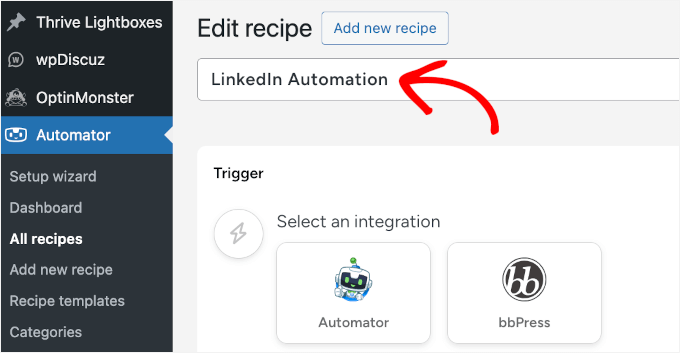
Fatto ciò, puoi cliccare su 'Salva' per procedere alla schermata di configurazione della ricetta.
Passaggio 3: Configura il trigger della tua automazione
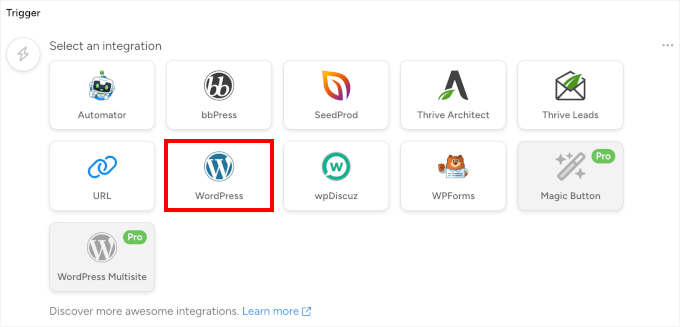
Un trigger è ciò che dice a Uncanny Automator quando eseguire la tua ricetta. In questo caso, vorrai che si attivi ogni volta che pubblichi un nuovo post sul tuo sito WordPress.
Nella sezione Trigger, vedrai un elenco di integrazioni disponibili. Procedi e scegli 'WordPress' poiché l'automazione si basa sull'attività di WordPress.
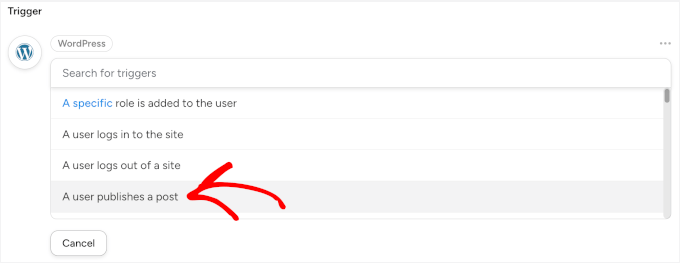
Nel menu a discesa che appare, selezioniamo ‘Un utente pubblica un post.’
Questo trigger specifico garantisce che la tua ricetta venga eseguita solo quando il contenuto passa dallo stato di bozza a quello di pubblicato.
Uncanny Automator ti chiederà quindi di selezionare quale tipo di post dovrebbe attivare l'automazione.
Se desideri condividere solo post del blog regolari, seleziona ‘Post’ dal menu a discesa.

Ma se pubblichi anche altri tipi di contenuto come case study o portfolio che vorresti condividere su LinkedIn, seleziona invece ‘Qualsiasi tipo di post’. Questo ti darà maggiore flessibilità man mano che la tua strategia di contenuti cresce.
Una volta configurate le impostazioni del trigger, non dimenticare di fare clic su ‘Salva’.
Passaggio 4: Configura l'azione di condivisione automatica su LinkedIn
Ora sei pronto per configurare la condivisione automatica su LinkedIn. In questo passaggio, dirai a Uncanny Automator cosa dovrebbe accadere ogni volta che viene pubblicato un post.
Nella sezione ‘Azioni’, fai clic su ‘Aggiungi azione’ per iniziare.
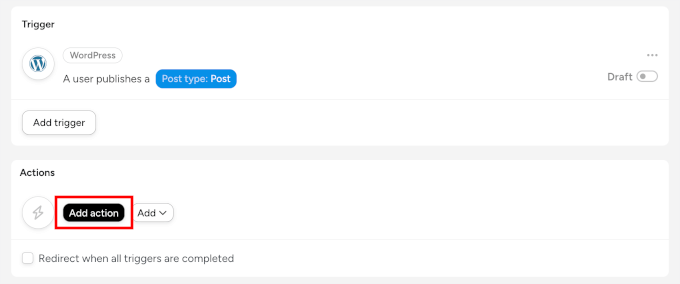
Questo aprirà l'elenco delle integrazioni disponibili.
Puoi scorrere verso il basso e selezionare ‘LinkedIn’ dal menu.
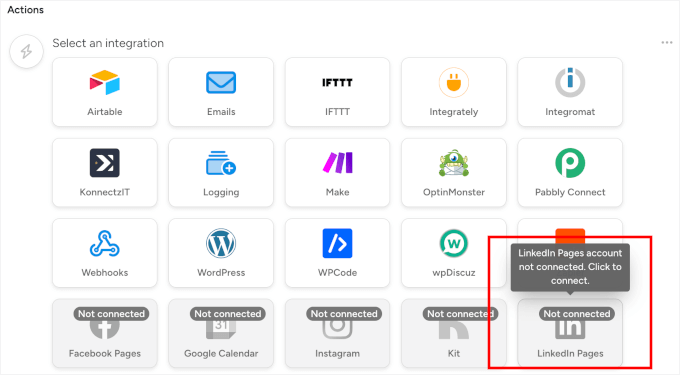
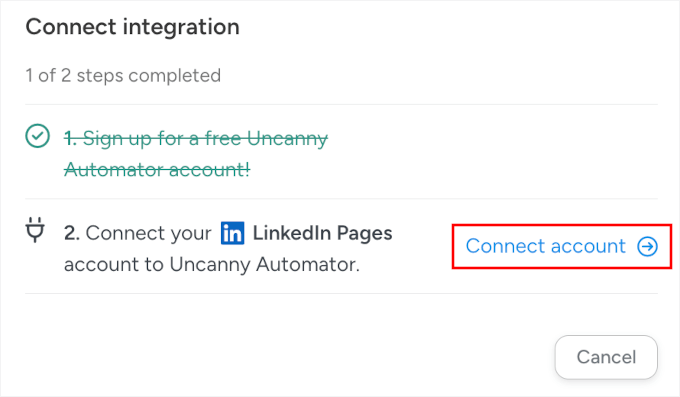
Se è la prima volta che colleghi LinkedIn a Uncanny Automator, vedrai un pulsante ‘Connetti account’ nel popup che appare.
Fai clic su di esso.
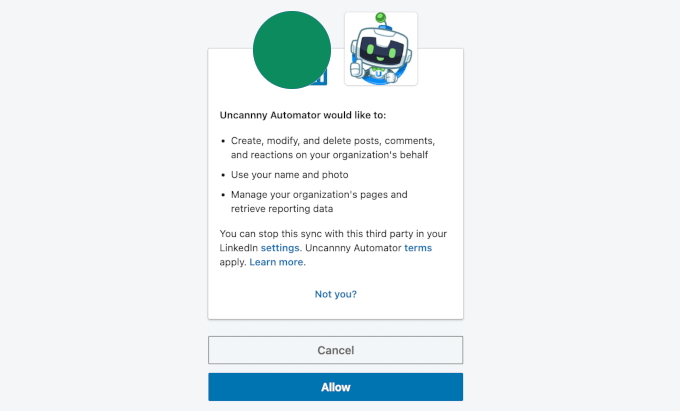
LinkedIn ti chiederà quindi di confermare che Uncanny Automator può pubblicare per te.
Fai clic su ‘Consenti’ per concedere le autorizzazioni necessarie. Questo processo è completamente sicuro e puoi sempre gestire o revocare questo accesso dalle impostazioni del tuo account LinkedIn.
Dopo aver collegato il tuo account LinkedIn, Uncanny Automator ti porterà all'editor della ricetta.
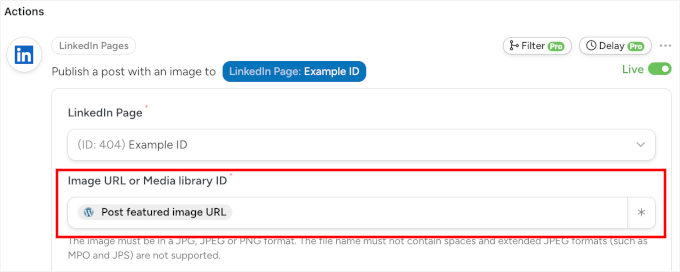
Da qui, selezioniamo ‘Pubblica un post con un'immagine su una pagina LinkedIn’ dal menu a discesa delle azioni. In questo modo, ogni post di LinkedIn avrà un'immagine in evidenza per aiutarlo a distinguersi.

Puoi quindi dire a Uncanny Automator quale immagine utilizzare per il tuo post su LinkedIn. Il modo migliore per farlo è utilizzare l'immagine in evidenza del post, in modo che ogni nuovo articolo abbia la sua visualizzazione unica.
Per impostare questo, fai clic sul pulsante asterisco (*) accanto al campo 'URL immagine'. Questo aprirà un elenco di token dinamici. Cerca 'URL immagine in evidenza del post' e selezionalo.
Ora, l'immagine in evidenza del tuo post verrà inclusa automaticamente nel tuo post su LinkedIn.
🧑💻 Suggerimento Pro: Per ottenere i migliori risultati su LinkedIn, assicurati che le tue immagini in evidenza siano di almeno 1200 x 627 pixel. Questo garantirà che la tua immagine appaia nitida e professionale nel feed.
Per altre dimensioni di immagini per i social media, consulta il nostro foglio riassuntivo completo per i social media.
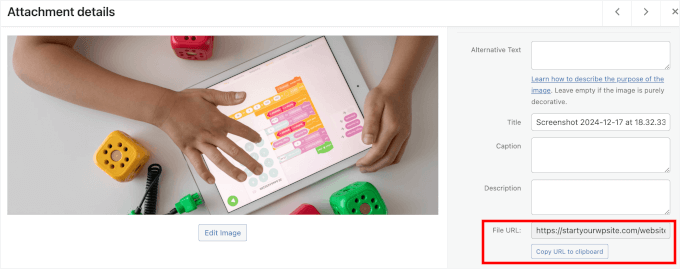
In alternativa, se vuoi che ogni post utilizzi la stessa immagine in evidenza predefinita, puoi incollare un URL immagine specifico dalla tua Libreria multimediale in questo campo invece di utilizzare un token.
Nessun problema se non conosci l'URL perché puoi recuperarlo dalla tua Libreria multimediale.
Tutto quello che devi fare è aprire la tua libreria multimediale di WordPress in una nuova scheda, fare clic sull'immagine che desideri aggiungere e copiare il valore dal campo 'URL file'.
Dopo aver impostato l'immagine, puoi creare un modello per il testo del tuo post nel campo 'Contenuto'. Puoi usare un mix delle tue parole e token dinamici, che estraggono automaticamente informazioni dal tuo post di WordPress.
Per aggiungere token, fai clic sul pulsante asterisco (*) e cerca quello di cui hai bisogno. Ad esempio, potresti voler cercare 'Titolo del post' e 'URL del post' e selezionarli come tuo token.
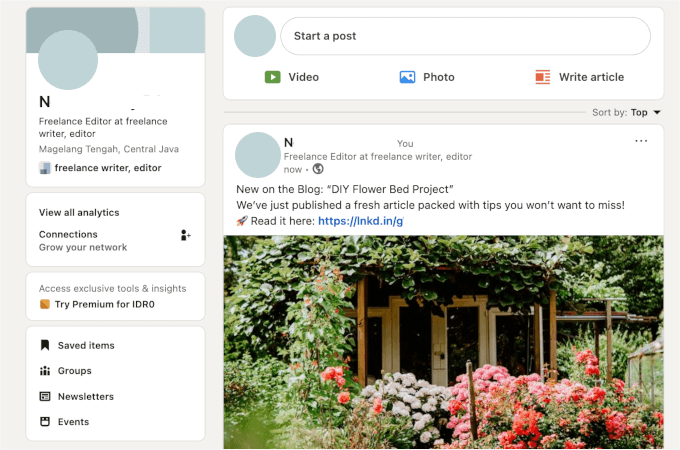
Ecco un semplice modello che puoi usare: "Novità sul blog: {Titolo del post} Abbiamo appena pubblicato un nuovo articolo ricco di suggerimenti che non vorrai perderti! 🚀 Leggilo qui: {URL del post}."
Se vuoi, puoi aggiungere alcuni hashtag, come WordPress #ConsigliLinkedIn. Ma assicurati che siano adatti a tutti i tuoi post LinkedIn automatizzati.
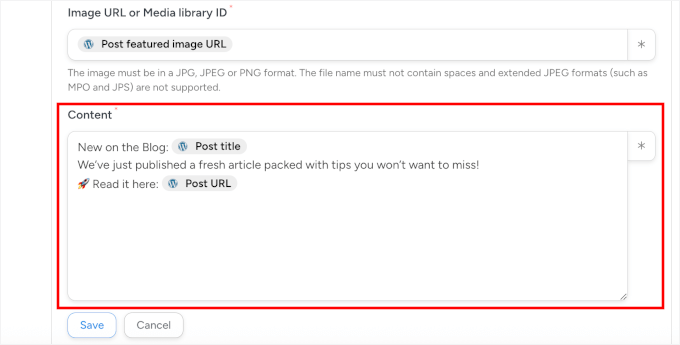
In questo modo, il tuo post LinkedIn includerà automaticamente il titolo del post e il link, insieme agli hashtag se li aggiungi.
Fatto ciò, puoi fare clic su 'Salva' per memorizzare le impostazioni della tua azione di condivisione automatica su LinkedIn.
Passaggio 5: Attiva la tua ricetta di automazione per LinkedIn
A questo punto, la tua ricetta è completa e pronta per condividere automaticamente i tuoi post del blog su LinkedIn.
Ma nell'editor della ricetta, noterai che gli interruttori sono impostati su 'Bozza'. Ciò significa solo che l'automazione è creata ma non ancora attiva.
Puoi procedere e impostare tutti gli interruttori da 'Bozza' a 'Live'.
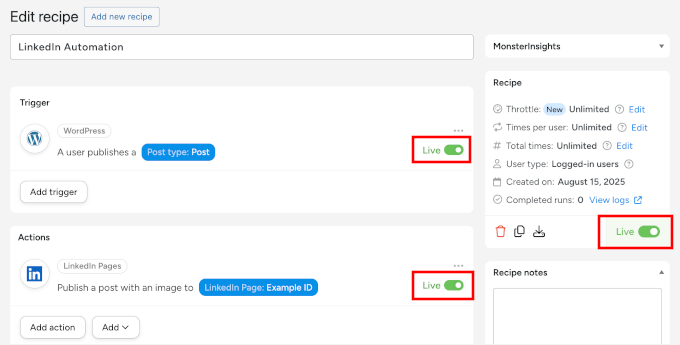
Fatto! La tua ricetta ora funziona in background, occupandosi di LinkedIn ogni volta che pubblichi nuovi contenuti.
Ecco come appare il mio post LinkedIn automatizzato di esempio:
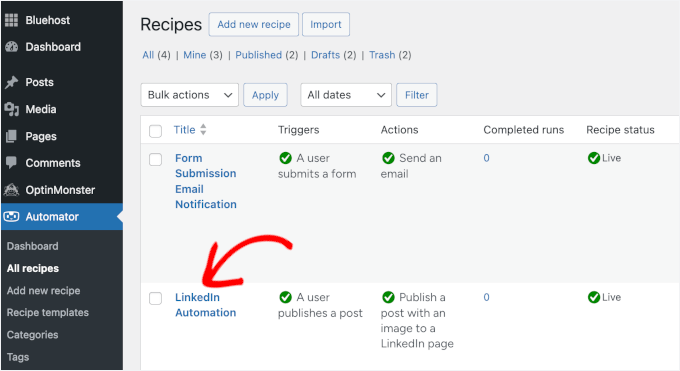
Puoi visualizzare tutte le tue ricette attive andando su Automator » Tutte le ricette nella tua dashboard di WordPress.
Da lì, puoi metterle in pausa o aggiornarle in qualsiasi momento.
Suggerimento bonus: aumenta i follower e l'engagement su LinkedIn con i giveaway
Gestire concorsi a premi può anche essere un ottimo modo per far crescere il tuo pubblico su LinkedIn e aumentare l'interazione sui tuoi post.
Le persone amano l'opportunità di vincere qualcosa gratuitamente. E legando i requisiti di partecipazione ad azioni semplici (come seguire la tua Pagina LinkedIn o interagire con un post), puoi espandere rapidamente la tua portata.
Ecco alcuni obiettivi SMART che puoi impostare per il tuo concorso a premi:
- Aumenta i follower – Richiedi ai partecipanti di seguire la tua Pagina LinkedIn per partecipare.
- Aumenta l'interazione con i post – Chiedi ai partecipanti di commentare o condividere il tuo post su LinkedIn.
- Aumenta la notorietà del brand – Incoraggia a invitare amici o colleghi che potrebbero essere interessati al tuo prodotto o servizio.
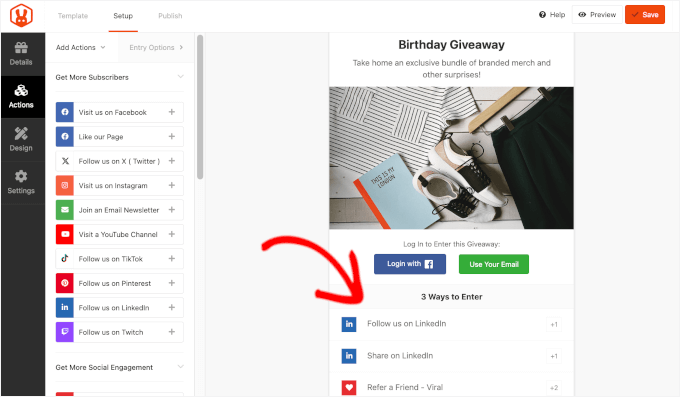
Per gestire il concorso, ti consiglio di utilizzare RafflePress, che è il miglior plugin per concorsi e giveaway di WordPress.
Lo usiamo per gestire il nostro concorso annuale di compleanno di WPBeginner, e ha funzionato benissimo per noi. Vedi la nostra recensione completa di RafflePress per maggiori approfondimenti sul plugin.
E per istruzioni passo-passo, puoi vedere la nostra guida su come gestire un giveaway/concorso in WordPress.
Domande frequenti su come programmare i post di LinkedIn in WordPress
Hai ancora domande? Ecco le risposte ad alcune delle domande più comuni che ricevo sulla pianificazione dei post su LinkedIn in WordPress.
Come pubblico automaticamente da WordPress a LinkedIn?
Puoi pubblicare automaticamente da WordPress a LinkedIn utilizzando Uncanny Automator. Si integra perfettamente con LinkedIn e condivide direttamente dai tuoi post del blog.
Come posso continuare a pubblicare quotidianamente sui social media?
Il trucco è il raggruppamento e la pianificazione. Invece di accedere ogni giorno, dedica un blocco di tempo ogni settimana per scrivere e pianificare i tuoi post su LinkedIn. Con il plugin giusto, puoi allineare un'intera settimana di contenuti e lasciare che WordPress gestisca la pubblicazione.
Posso usare lo stesso contenuto su più piattaforme?
Sì, ma con una particolarità. Puoi riutilizzare i tuoi post del blog di WordPress per LinkedIn, X (Twitter) o Facebook. Assicurati solo di adattare il tono, gli hashtag o le dimensioni delle immagini per ogni piattaforma, in modo che i tuoi contenuti risultino nativi ovunque.
È possibile aggiungere un feed di LinkedIn a un sito WordPress?
Sì, è possibile, ma le opzioni di LinkedIn sono più limitate rispetto a quelle di altre piattaforme social. Gli strumenti ufficiali di LinkedIn non consentono facilmente feed dinamici multi-post come quelli che puoi creare per Instagram o Facebook.
Il metodo più affidabile è incorporare manualmente singoli post copiando il codice di incorporamento per un post specifico direttamente da LinkedIn e incollandolo nel tuo post o pagina WordPress.
Continua a imparare: suggerimenti su social media e WordPress
Spero che questa guida ti abbia aiutato a programmare i post di LinkedIn in WordPress. Tuttavia, questo è solo un modo per aumentare la tua presenza sui social media.
Se vuoi portare la tua strategia sui social media ancora più lontano, ecco alcune altre guide per aiutarti a iniziare:
- Come incorporare video di TikTok in WordPress
- Come creare un feed di foto Instagram personalizzato in WordPress
- Come aggiungere un pulsante Mi piace di Facebook in WordPress
- Come promuovere la tua pagina Twitter in WordPress con un popup
- Come aggiungere Twitter Cards in WordPress
- Come aggiungere i tuoi feed social media a WordPress
- Guida per principianti al Social Commerce per utenti WordPress
- Il foglio di trucchi completo sui social media per WordPress
Se ti è piaciuto questo articolo, iscriviti al nostro canale YouTube per tutorial video su WordPress. Puoi anche trovarci su Twitter e Facebook.



Hai una domanda o un suggerimento? Lascia un commento per iniziare la discussione.