


Ti è mai capitato che le persone inviassero un modulo che non era mai destinato ad essere pubblico? Magari era un modulo di acquisizione clienti privato, una registrazione beta per un plugin che stai sviluppando, o un modulo riservato ai membri che in qualche modo ha attirato invii casuali.
Quando ciò accade, il problema non è solo lo spam. Si perde il controllo su chi può accedere ai tuoi moduli in primo luogo.
La protezione tramite password ti restituisce quel controllo. Ti permette di decidere esattamente chi può visualizzare e inviare un modulo, aiutandoti a mantenere private le informazioni sensibili e le tue voci pertinenti.
Dopo aver testato diversi approcci, abbiamo scoperto che WPForms e l'editor a blocchi di WordPress offrono i modi più semplici per proteggere i moduli con password senza aggiungere complessità.
In questa guida, ti mostreremo come proteggere con password qualsiasi modulo WordPress passo dopo passo, senza richiedere alcuna configurazione tecnica. 🔐
Perché proteggere con password i moduli WordPress?
Puoi proteggere con password i moduli di WordPress per assicurarti che solo le persone giuste possano accedervi e inviarli. Questo è particolarmente utile quando i tuoi moduli sono destinati a un gruppo specifico, non al pubblico generale.
Ad esempio:
- Supporto solo per clienti: Gestisci siti web WordPress per clienti e offri supporto tramite un modulo sul tuo sito. Solo i tuoi clienti dovrebbero essere in grado di inviare richieste di supporto, non visitatori casuali.
- Prenotazioni private: Offri sessioni individuali su Zoom o Skype che i clienti possono prenotare tramite il tuo sito web. Non vuoi che persone non clienti riempiano il tuo calendario.
- Invii dei membri: Ad esempio, gestisci un sito web di fotografia online dove i membri inviano foto ogni mese per essereFeatured. Solo i membri dovrebbero essere in grado di caricare le voci.
In tutti questi casi, la protezione tramite password ti aiuta a impedire a non clienti o non membri di inviare i tuoi moduli. Senza di essa, finisci per perdere tempo a rivedere e filtrare le proposte che non avrebbero mai dovuto essere lì.
Tratteremo 2 modi per proteggere con password i tuoi moduli WordPress. Puoi fare clic sui collegamenti sottostanti per passare a qualsiasi sezione:
- Metodo 1: Proteggere con password un modulo WordPress utilizzando WPForms
- Metodo 2: Proteggere con password la pagina WordPress del modulo
- FAQ: Proteggi con password i tuoi moduli WordPress
- Tutorial video: Proteggi con password i tuoi moduli WordPress
- Risorse bonus 🔗: Altre guide alla sicurezza di WordPress
Iniziamo.
Metodo 1: Proteggere con password un modulo WordPress utilizzando WPForms
WPForms è il nostro plugin per moduli di contatto per WordPress classificato al primo posto.
Questo plugin ti consente di creare qualsiasi tipo di modulo WordPress utilizzando un semplice costruttore di moduli drag-and-drop e persino strumenti AI. Inoltre, viene fornito con un componente aggiuntivo Form Locker che ti consente di impostare la protezione tramite password per i tuoi moduli WordPress quando necessario.
Su WPBeginner, utilizziamo WPForms per visualizzare il nostro modulo di contatto e gestire i nostri sondaggi annuali tra i lettori. Scopri tutto al riguardo nella nostra recensione dettagliata di WPForms.
Per iniziare, puoi creare un account sul sito web di WPForms. Basta fare clic sul pulsante ‘Get WPForms Now’, scegliere un piano e completare il processo di registrazione.

📝 Nota: Per questo tutorial, utilizzeremo la versione WPForms Pro perché include l'addon Form Locker, più modelli di moduli e altro ancora. Esiste anche una versione WPForms Lite disponibile gratuitamente, ma non include l'addon Form Locker.
Al momento della registrazione, atterrerai sulla dashboard del tuo account WPForms, dove potrai trovare il tuo file zip WPForms Pro e la chiave di licenza.
Ora, puoi installare e attivare il plugin WPForms.
Dalla tua area di amministrazione di WordPress, vai su Plugin » Aggiungi Nuovo Plugin.

Quindi, puoi cercare "WPForms" usando la barra di ricerca per trovarlo rapidamente.
Fai clic su ‘Installa ora’ e poi su ‘Attiva’ quando appare per completare il processo. Per maggiori dettagli, consulta la nostra guida passo passo su come installare un plugin di WordPress.

Dopo l'attivazione, puoi andare su WPForms » Impostazioni per attivare la tua licenza Pro.
Inserisci la tua chiave di licenza nel campo apposito e fai clic su ‘Verifica chiave’.

Da qui, installiamo il componente aggiuntivo Form Locker per WPForms.
Per fare ciò, vai su WPForms » Addons nella tua area di amministrazione di WordPress.
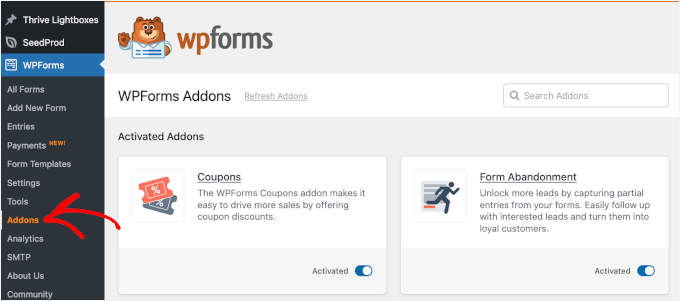
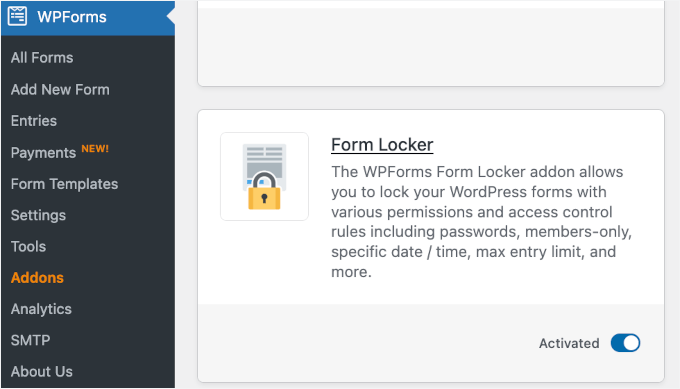
Nella schermata successiva, puoi cercare il componente aggiuntivo ‘Form Locker’.
Una volta trovato, fai clic sul pulsante ‘Installa componente aggiuntivo’ per installarlo e attivarlo. Il componente aggiuntivo si attiverà automaticamente al termine del processo di installazione.
Successivamente, devi configurare il tuo modulo. WPForms ti consente di creare il tuo modulo utilizzando una tela bianca, un generatore di moduli basato sull'intelligenza artificiale e modelli predefiniti.
La tela bianca è ottima per un modulo completamente personalizzato. E se vuoi usare il generatore di moduli AI, tutto ciò che devi fare è inserire una semplice descrizione e attendere che l'IA generi il modulo per te.

Per dimostrazione, tuttavia, utilizzeremo un modello predefinito. WPForms viene fornito con oltre 2.000 modelli, quindi probabilmente troverai quello perfetto per le tue esigenze.
Per iniziare, vai su WPForms » Aggiungi nuovo.

Questo ti porterà alla pagina di configurazione.
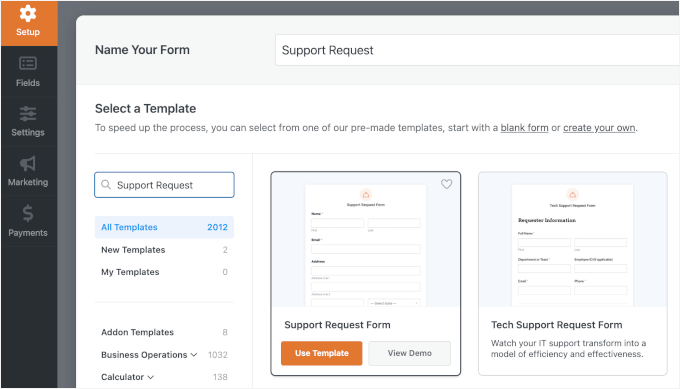
Qui, puoi prima nominare il tuo modulo. Questo è solo per tuo riferimento, ma consigliamo di utilizzare un nome chiaro per una più facile organizzazione.
Quindi, puoi scegliere un modello che desideri utilizzare, passarci sopra il mouse e fare clic su ‘Usa modello’. Per questo tutorial, utilizzeremo il modello Modulo richiesta di supporto.
Per i dettagli, puoi seguire la nostra guida passo passo su come creare un modulo di contatto in WordPress.
Se hai un modulo pronto, puoi modificarlo andando su WPForms » Tutti i moduli. Quindi, passa semplicemente il mouse sopra il modulo che desideri proteggere e fai clic sul link ‘Modifica’ per aprire il costruttore di moduli.
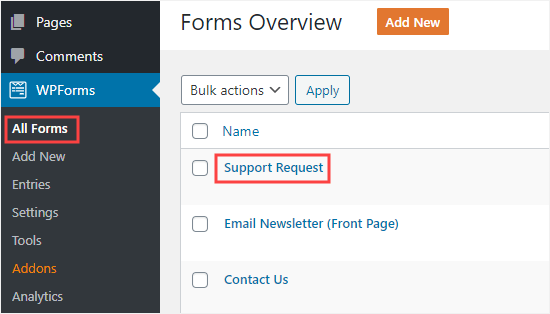
Da qui, vai su Impostazioni » Blocco moduli nel pannello di sinistra.
Procedi e abilita l'opzione ‘Verifica modulo’ per aprire le opzioni di configurazione.
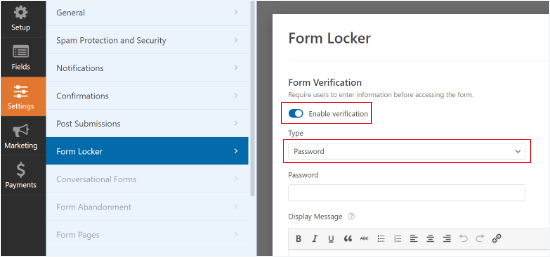
Da qui, devi assicurarti che il menu a discesa Tipo sia impostato su ‘Password’. Tuttavia, puoi anche usare l'età e l'email come tipo di verifica, se lo desideri.
Successivamente, dovrai inserire una password. Puoi anche inserire un messaggio di visualizzazione, se lo desideri.
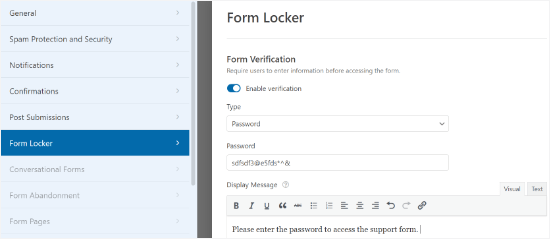
Non dimenticare di fare clic sul pulsante ‘Salva’ in cima alla schermata dopo aver impostato la password.
Puoi anche fare clic sul pulsante ‘Incorpora’ per aggiungere il tuo modulo a una pagina nuova o esistente.

Ora puoi visitare il tuo sito web per vedere il modulo protetto da password in azione.
Ora, quando qualcuno visita un post o una pagina con quel modulo, vedrà il resto del contenuto ma non il modulo stesso.
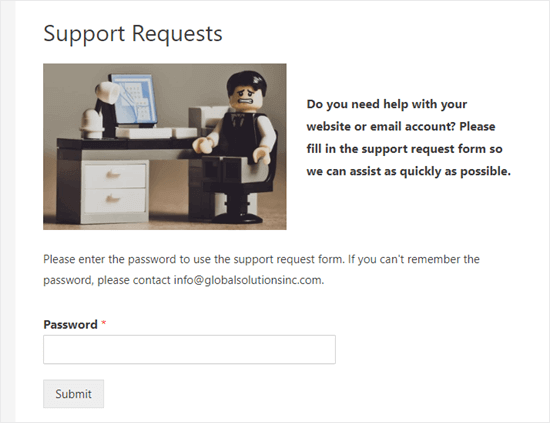
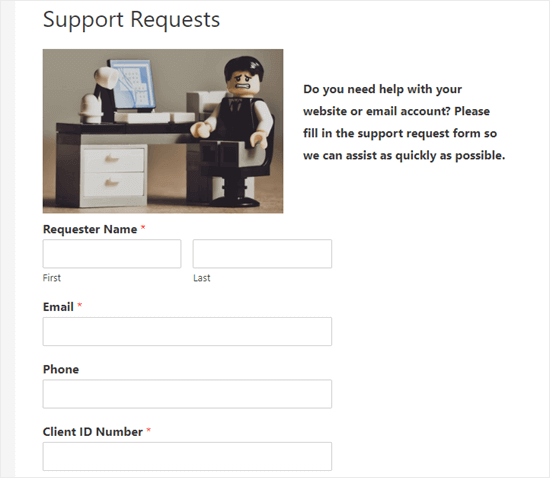
Quando l'utente inserisce la password, la casella della password e il messaggio scompariranno.
Vedranno il contenuto della pagina e il modulo stesso:
Potresti anche usare questo metodo per proteggere con password i moduli nelle aree widget come la tua barra laterale.
Oltre alla protezione con password, Form Locker offre altre funzionalità avanzate, come limitare il numero totale di invii, limitare l'accesso ai moduli solo agli utenti registrati e persino abilitare l'invio di moduli solo per determinate date.
Metodo 2: Proteggi con password la pagina WordPress del modulo
E se volessi nascondere l'intera pagina, non solo il modulo stesso? Questo è molto facile da fare in WordPress.
Tuttavia, tieni presente che questo nasconde tutti i contenuti della pagina, comprese le istruzioni che potresti voler far leggere agli utenti prima di sbloccare il modulo.
Innanzitutto, crea una nuova pagina o modifica una esistente. Quando sei nell'editor dei contenuti, fai semplicemente clic sul link ‘Pubblico’ dal pannello delle impostazioni sulla destra.
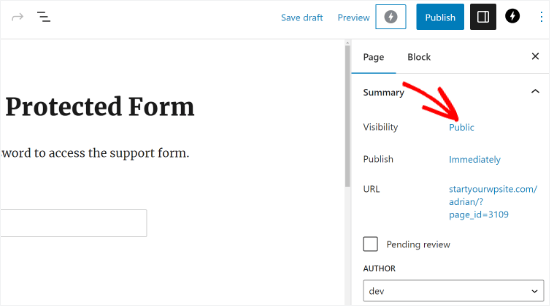
Ora vedrai il popup 'Visibilità del post'.
Successivamente, fai clic sull'opzione 'Protetto da password' e digita la password che desideri utilizzare.
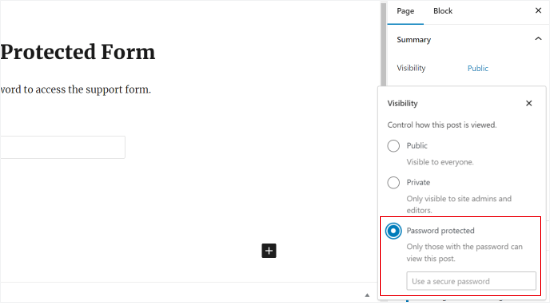
Fatto: puoi pubblicare o aggiornare la tua pagina o il tuo post.
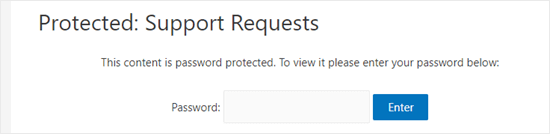
Ora, quando qualcuno visiterà quella pagina, dovrà inserire una password per vedere qualsiasi contenuto:
Per maggiori informazioni, puoi consultare la nostra guida su come proteggere con password una pagina o un articolo in WordPress.
FAQ: Proteggi con password i tuoi moduli WordPress
Se hai ancora domande sulla protezione dei tuoi moduli, questa rapida FAQ dovrebbe aiutarti.
I moduli WordPress sono sicuri?
La maggior parte dei plugin per moduli di contatto di WordPress sono sicuri per impostazione predefinita, soprattutto quando vengono mantenuti aggiornati e il tuo sito utilizza HTTPS.
Come proteggo un modulo di WordPress?
Il modo più semplice è proteggere con password la pagina o l'articolo che contiene il modulo, oppure utilizzare un plugin per moduli che ti consenta di limitare l'accesso al modulo stesso.
Cos'è un campo password?
Un campo password è un input del modulo in cui gli utenti digitano una password e i caratteri vengono nascosti mentre digitano. Viene comunemente utilizzato per login o registrazione utente. Tieni presente che l'aggiunta di un campo password all'interno del tuo modulo non limita l'accesso al modulo; raccoglie semplicemente i dati.
Come creo moduli sicuri?
Per creare un modulo WordPress sicuro, è utile utilizzare la protezione antispam come CAPTCHA o strumenti antispam integrati, mantenere aggiornati WordPress, il tuo tema e i tuoi plugin, utilizzare HTTPS sul tuo sito e limitare chi può accedere ai moduli sensibili.
Posso proteggere con password una pagina web?
Sì, WordPress ti consente di proteggere con password qualsiasi pagina o post con un'impostazione integrata. Questo è un modo semplice per limitare l'accesso a un modulo senza installare plugin aggiuntivi. Chiunque non abbia la password non sarà in grado di vedere la pagina o il modulo su di essa.
Tutorial video: Proteggi con password i tuoi moduli WordPress
Vuoi vederlo in azione? Allora ti piacerà il nostro tutorial video su come proteggere con password i tuoi moduli WordPress. Clicca su Play! ▶️
Risorse bonus 🔗: Altre guide alla sicurezza di WordPress
Speriamo che questo articolo ti abbia aiutato a imparare come proteggere con password i tuoi moduli WordPress.
Mantenere sicuro il tuo sito WordPress è un processo continuo e c'è sempre di più che puoi fare. Dai un'occhiata a queste guide aggiuntive per portare la tua sicurezza al livello successivo:
- La guida definitiva alla sicurezza di WordPress
- Come e perché limitare i tentativi di accesso in WordPress
- Come aggiungere l'autenticazione a due fattori in WordPress
- Come ottenere un certificato SSL gratuito per il tuo sito WordPress
- Suggerimenti per la sicurezza dell'eCommerce: come proteggere il tuo negozio WordPress
- Segnali che il tuo sito WordPress è stato hackerato (consigli esperti)
Se ti è piaciuto questo articolo, iscriviti al nostro Canale YouTube per tutorial video su WordPress. Puoi trovarci anche su Twitter e Facebook.




Jiří Vaněk
È possibile proteggere un modulo in WP Forms con password multiple? Ad esempio, in modo che ogni utente che desidera richiedere supporto abbia la propria password e non sia la stessa per tutti gli utenti?
Supporto WPBeginner
Al momento no, ma per ottenere qualcosa del genere potresti considerare l'uso di un plugin per l'iscrizione per avere una pagina riservata ai membri dove si trova il modulo.
Amministratore
Jiří Vaněk
Grazie per la tua risposta. Sono un po' deluso dal fatto che non sia semplice come speravo, ma proverò a configurarlo usando il plugin MemberPress. Grazie per avermi indicato la giusta direzione; spero di riuscire a gestirlo ora.
David DLima
Ciao,
Ho usato con successo la protezione password. Ho solo un problema. Usando la seconda opzione, la dimensione del campo password è molto lunga. C'è un modo per ridurre le dimensioni del campo?
Saluti
David
Supporto WPBeginner
The second method would be determined by your specific theme, we would first recommend reaching out to your theme’s support and they should be able to assist
Amministratore