


Ti senti mai come se stessi annegando in un mare di foto e video sul tuo sito WordPress? Ci siamo passati tutti! Mantenere organizzata la tua libreria multimediale di WordPress può sembrare una battaglia senza fine.
Noi di WPBeginner aiutiamo le persone a gestire i loro media e file di WordPress da 15 anni e siamo qui per condividere il nostro segreto semplice ma efficace: cartelle personalizzate della libreria!
Per impostazione predefinita, WordPress crea automaticamente cartelle per diversi anni e mesi e quindi aggiunge ogni file multimediale alla cartella corretta in base alla data di caricamento. Tuttavia, una soluzione non va sempre bene per tutti e potresti ottenere risultati migliori utilizzando il tuo sistema di cartelle e sottocartelle.
In questa guida facile da seguire, ti mostreremo esattamente come organizzare i tuoi file di WordPress utilizzando le cartelle.
Perché organizzare i tuoi file in cartelle della libreria multimediale?
Per impostazione predefinita, WordPress memorizza tutte le immagini e gli altri file multimediali nella cartella /wp-content/uploads/. All'interno di questa cartella, crea anche sottocartelle per gli anni e i mesi. WordPress aggiungerà quindi i tuoi file a directory diverse in base alla data in cui li hai caricati.
Ad esempio, un'immagine caricata a gennaio 2023 verrà archiviata nella cartella /wp-content/uploads/2023/01/.
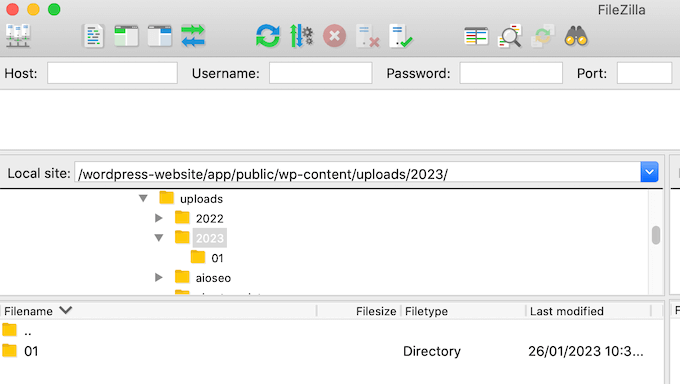
Questo funziona bene per la maggior parte dei siti web, ma a volte potresti voler personalizzare come WordPress archivia i file multimediali. Ad esempio, potresti voler organizzare i caricamenti multimediali per utente, o disporre i tuoi file in cartelle per argomento, luogo o evento.
Detto questo, diamo un'occhiata a come creare facilmente cartelle per organizzare i tuoi file multimediali di WordPress. Ecco gli argomenti che tratteremo:
- Come organizzare i tuoi file WordPress con il plugin Media Library Folders
- Come spostare e copiare i tuoi file in Media Library Folders
- Come rinominare file e cartelle in Media Library Folders
- Bonus: Mantieni pulita la tua libreria multimediale con WP Media Cleanup
- Scopri altri modi per ottimizzare la tua libreria multimediale di WordPress
Come organizzare i tuoi file WordPress con il plugin Media Library Folders
Il modo più semplice per creare cartelle personalizzate per il caricamento di file multimediali in WordPress è utilizzare Media Library Folders. Questo plugin gratuito aggiunge un'interfaccia utente per creare cartelle e spostare, eliminare e rinominare file direttamente nell'area di amministrazione di WordPress.
Questo è molto più intuitivo che gestire i tuoi file multimediali tramite FTP, o il file manager del tuo provider di hosting.
Innanzitutto, devi installare e attivare il plugin Media Library Folders. Per maggiori dettagli, consulta la nostra guida passo passo su come installare un plugin di WordPress.
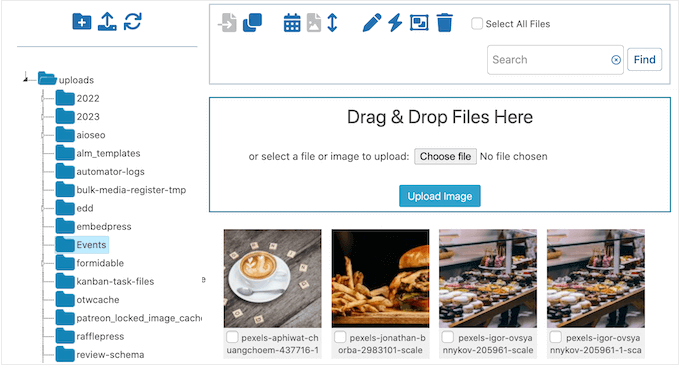
Dopo l'attivazione, vai su Media Library Folders nella bacheca di WordPress. Vedrai ora tutte le cartelle all'interno della directory di caricamento di WordPress.
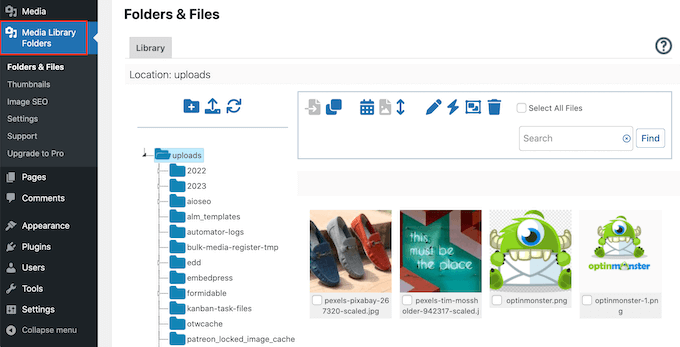
Da qui, puoi creare nuove cartelle e aggiungere file. Puoi anche spostare, copiare, rinominare o eliminare file sul tuo sito web WordPress.
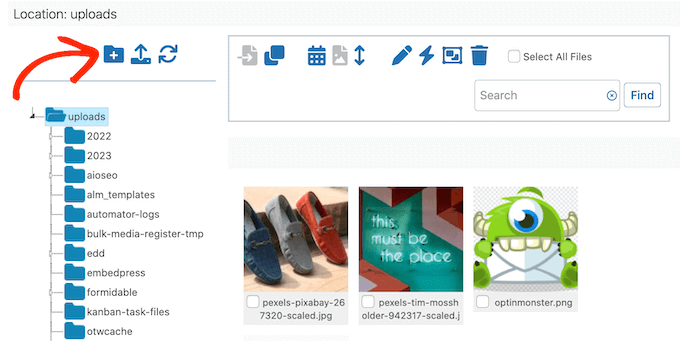
Per creare una nuova cartella, fai semplicemente clic sull'icona 'Aggiungi cartella', che assomiglia a una piccola cartella con un simbolo '+' su di essa.
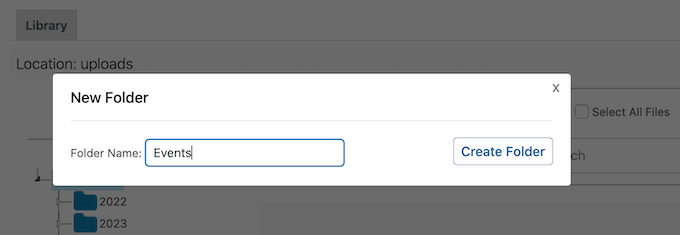
Nella finestra popup, digita un nome per la cartella. Non puoi usare spazi nei nomi delle cartelle, quindi dovrai separare le parole usando un trattino o un underscore. Questo nome verrà aggiunto all'URL dell'immagine, quindi potresti essere in grado di migliorare il tuo SEO delle immagini aggiungendo parole chiave pertinenti.
Dopodiché, fai clic sul pulsante 'Crea cartella'.
Puoi anche creare sottocartelle selezionando la cartella padre sulla sinistra dello schermo.
Quindi, procedi e fai clic sull'icona 'Aggiungi cartella'.
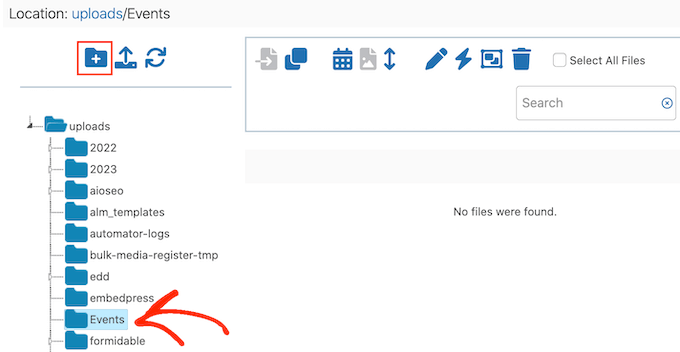
Ora puoi dare un nome alla sottocartella e fare clic su 'Crea cartella'.
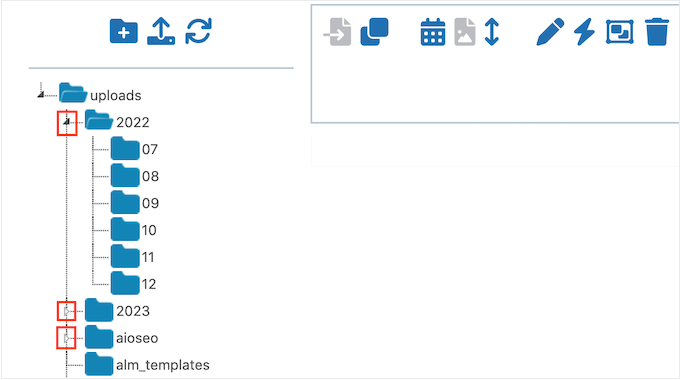
Per visualizzare la struttura delle cartelle, fai clic sulla piccola freccia bianca accanto a qualsiasi cartella padre.
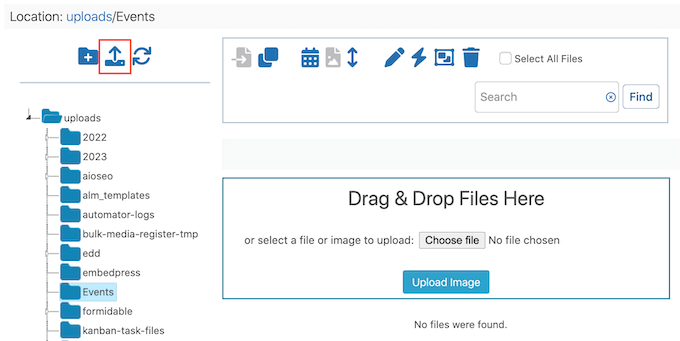
Per aggiungere nuovi file, fai clic per selezionare la cartella specifica in cui desideri archiviare questi elementi. Quindi fai clic sull'icona 'Carica file', che ha una freccia verso l'alto.
Ora puoi procedere e caricare tutti i file che desideri.
Dopo qualche istante, vedrai un'anteprima di tutti i file e dei loro nomi sul tuo blog WordPress.
Ora puoi aggiungere queste immagini ai tuoi post, articoli o gallerie di immagini di WordPress, proprio come qualsiasi altro file che hai caricato nella libreria multimediale.
Come spostare e copiare i tuoi file in Media Library Folders
A volte, potrebbe essere necessario spostare un file multimediale esistente in una posizione diversa. Con questo plugin, puoi spostare il file originale o creare una copia nella nuova cartella della libreria multimediale di WordPress.
Spostare un'immagine in una nuova cartella nella libreria multimediale
Per spostare un'immagine o qualsiasi altro file, fai semplicemente clic sull'icona 'Sposta' in modo che diventi blu. Vedrai anche il seguente messaggio: 'Il trascinamento è impostato per lo spostamento dei file'.
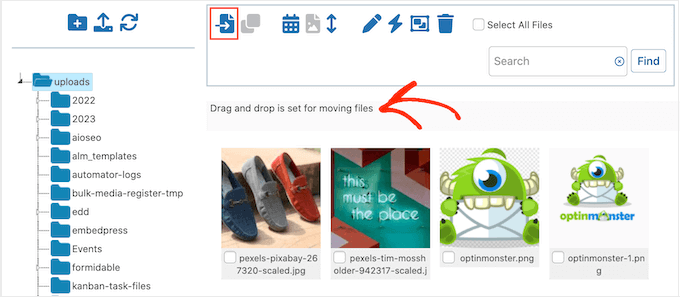
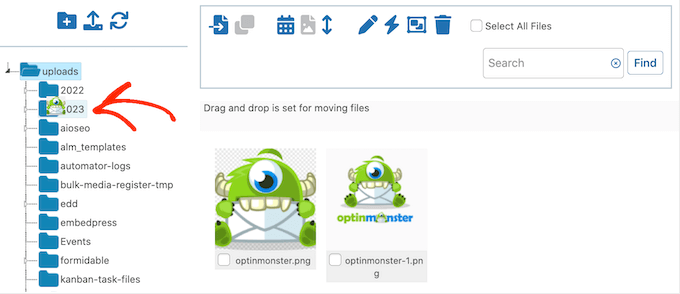
Ora, trova l'immagine che desideri spostare e trascinala nella nuova posizione.
Appena prima di rilasciare il file, la cartella di destinazione dovrebbe essere evidenziata in blu. Quando vedi questa evidenziazione, rilascia il file per spostarlo nella nuova cartella multimediale nella barra laterale.
Copiare un'immagine in una cartella diversa nella libreria multimediale
A volte, potresti voler creare una copia di un file in una nuova posizione. Ad esempio, potresti voler ridimensionare un'immagine o eseguire alcune modifiche di base alle immagini in WordPress, senza intaccare il file originale.
Se preferisci copiare l'immagine, assicurati di fare clic sull'icona 'Copia' in modo che diventi blu. Verrà visualizzato anche il messaggio: 'Il trascinamento è impostato per la copia dei file'.
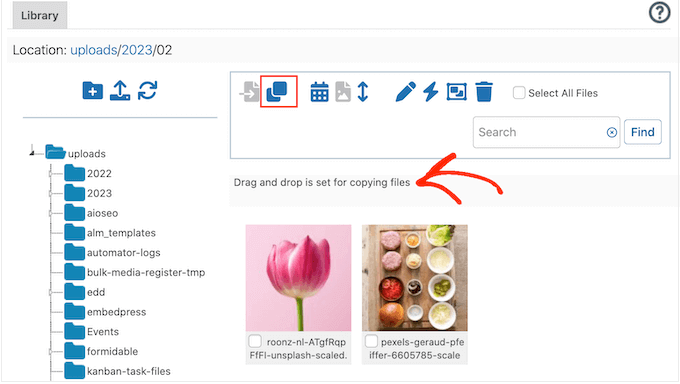
Ora, trova l'immagine che desideri copiare e trascinala nella nuova cartella di destinazione. Appena prima di rilasciare il file, assicurati che la cartella sia evidenziata in blu.
Media Library Folders creerà ora una copia e la aggiungerà alla nuova cartella mantenendo il file originale al suo posto.
Come rinominare file e cartelle in Media Library Folders
Puoi anche cambiare il nome di un file utilizzando il plugin Media Library Folders. Per prima cosa, trova il file che desideri cambiare e fai clic sulla casella di controllo sottostante. Successivamente, fai clic sul pulsante 'Rinomina un file', che assomiglia a una piccola matita.
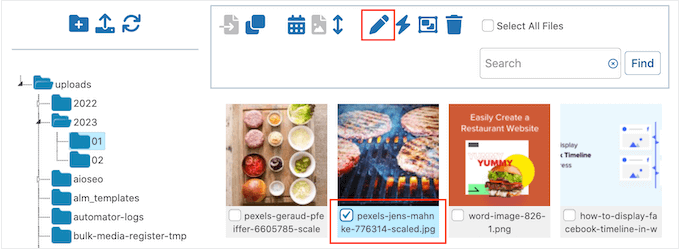
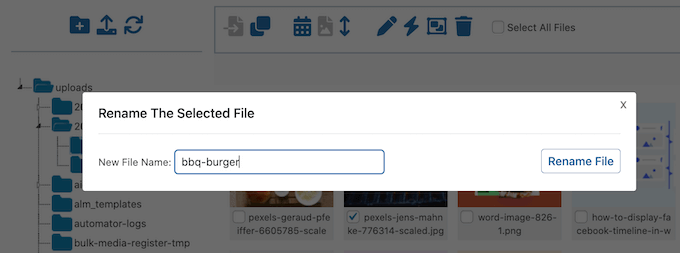
Nella finestra popup, digita il nome del file che desideri utilizzare. Un nome ottimizzato per la SEO può aiutare a ottimizzare le tue immagini, quindi ti consigliamo di utilizzare parole chiave ove possibile.
Per salvare il nuovo nome, fai clic sul pulsante 'Rinomina file'.
Tieni presente che non puoi rinominare o spostare cartelle all'interno del plugin Media Library Folders. Invece, dovrai utilizzare una soluzione alternativa creando una nuova cartella nella posizione desiderata, spostando tutti i tuoi file al suo interno ed eliminando quindi la cartella originale.
Quando sei pronto per eliminare la cartella, fai clic con il pulsante destro del mouse su di essa e seleziona 'Elimina questa cartella?'
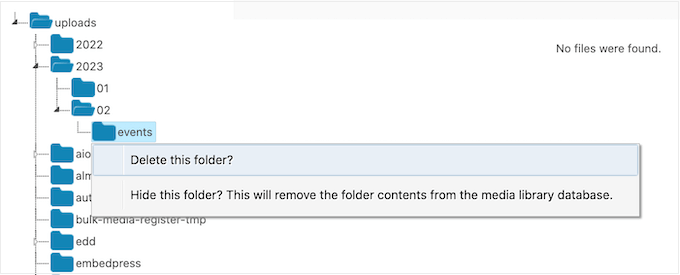
Ora vedrai un messaggio che ti chiede se vuoi davvero eliminare la cartella. Per procedere ed eliminarla definitivamente, fai semplicemente clic su 'OK'.
Puoi anche usare questo trucco per rimuovere cartelle indesiderate e pulire la libreria multimediale di WordPress.
A volte, potresti vedere il messaggio 'Questa cartella non è vuota e non può essere eliminata' anche se la cartella sembra vuota. Questo accade di solito perché WordPress crea automaticamente versioni aggiuntive delle tue immagini, che devi ancora eliminare.
Per vedere queste immagini, fai semplicemente clic sul pulsante 'Sincronizza contenuto cartella'.
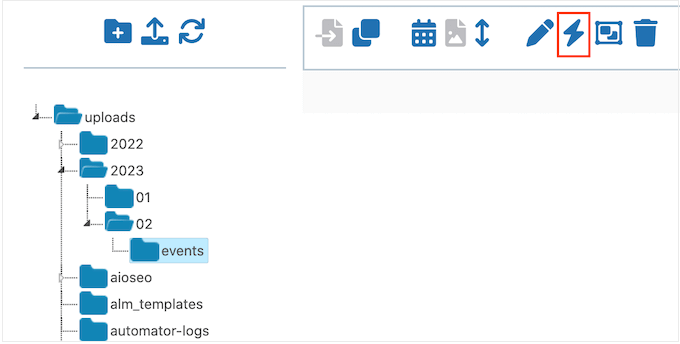
Dopo questo, dovresti vedere tutte le immagini duplicate. Elimina semplicemente queste copie seguendo lo stesso processo descritto sopra, e poi prova a eliminare di nuovo la cartella.
Per ulteriori suggerimenti sulla risoluzione dei problemi delle immagini, consulta la nostra guida su come risolvere problemi comuni delle immagini.
Bonus: Mantieni pulita la tua libreria multimediale con WP Media Cleanup
Come hai appena visto sopra, WordPress crea automaticamente più versioni delle tue immagini, il che può rendere più difficile la pulizia delle cartelle. Ma queste variazioni nascoste delle immagini esistono in tutta la tua libreria multimediale, non solo nelle cartelle che stai cercando di eliminare.
WP Media Cleanup è un plugin di Duplicator che scansiona automaticamente tutto il tuo sito per trovare tutte queste variazioni di immagini inutilizzate.
Invece di sincronizzare manualmente le cartelle ed eliminare i file uno per uno, identifica quali dimensioni delle immagini vengono effettivamente utilizzate nei tuoi post, pagine, widget e campi personalizzati.
Il plugin ti mostra quindi un rapporto chiaro dei file inutilizzati che possono essere eliminati in sicurezza. Puoi rimuoverli singolarmente o in blocco, liberando prezioso spazio su disco.
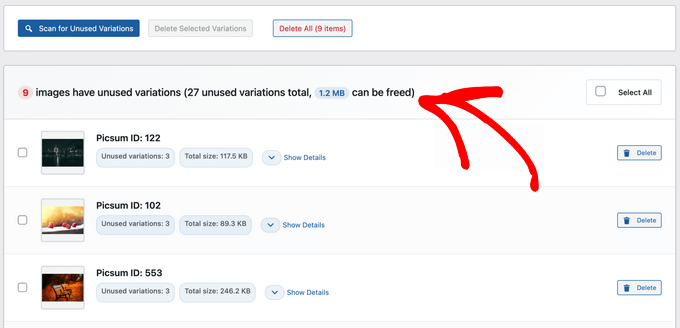
La parte migliore? Come funzione di sicurezza, i file eliminati vengono conservati in un backup temporaneo per 30 giorni, in modo da poterli ripristinare facilmente se necessario.
Con la tua libreria multimediale ora organizzata in cartelle e priva di file inutilizzati, avrai un sistema efficiente facile da gestire e che non sprecherà il tuo spazio di archiviazione.
Per maggiori dettagli, consulta la nostra guida su come pulire la tua libreria multimediale di WordPress.
Scopri altri modi per ottimizzare la tua libreria multimediale di WordPress
Hai bisogno di altri suggerimenti e trucchi per gestire i tuoi file multimediali di WordPress? Dai un'occhiata a queste guide qui sotto:
- Come Aggiungere Categorie e Tag alla Libreria Multimediale di WordPress
- Come collegare Google Drive alla tua libreria multimediale di WordPress
- Come cambiare la posizione predefinita di caricamento dei media in WordPress
- Come prevenire il furto di immagini in WordPress
- Come aggiungere automaticamente una filigrana alle immagini in WordPress
- Ottimi plugin WordPress per la gestione delle immagini (aggiornato)
Speriamo che questo articolo ti abbia aiutato a imparare come organizzare i file di WordPress in cartelle della libreria multimediale. Potresti anche voler consultare la nostra guida su come ottimizzare le immagini per le prestazioni web, o vedere la nostra selezione di esperti dei migliori plugin e strumenti per le immagini in evidenza.
Se ti è piaciuto questo articolo, iscriviti al nostro Canale YouTube per tutorial video su WordPress. Puoi trovarci anche su Twitter e Facebook.


David Graeme-Baker
Media Folders sembra un'ottima idea, ma ogni volta che modifico in WP e clicco su un'area per aggiungere un file immagine, mi offre di andare alla cartella multimediale esistente ma NON alle cartelle della libreria multimediale.
Mi sono perso qualcosa nella configurazione?
Supporto WPBeginner
Al momento questa è una funzionalità limitata alla versione pro del plugin, non hai fatto nulla di sbagliato.
Amministratore
Paul Barrett
Ottimo articolo.
Se ho capito bene, il nome della cartella verrà aggiunto all'URL dell'elemento multimediale. Se sposto le immagini esistenti nelle cartelle, ciò interromperà tutti i collegamenti esistenti a quei file?
Ho migliaia di elementi multimediali collegati in più punti. Perdere quei collegamenti sarebbe un disastro
TIA
Supporto WPBeginner
The plugin does a search and replace for the instances of the image in your posts and pages to prevent the image from breaking
Amministratore
Dan Cochrane
Ciao!
È possibile rendere le cartelle visibili al pubblico? Ho spostato tutte le mie immagini nelle cartelle corrispondenti, ma una volta che vado nella mia galleria non vengono visualizzate. La mia intenzione era di organizzare le immagini in modo che quando un utente visita il nostro sito web possa guardare ogni evento separatamente. È possibile e, in tal caso, come?
Supporto WPBeginner
Not at the moment, for what you’re wanting to do it would be better to look into image gallery plugins that allow albums like the plugin from our guide below
https://www.wpbeginner.com/plugins/how-to-create-a-photo-gallery-with-albums-in-wordpress/
Amministratore
Jiří Vaněk
Grazie per l'articolo. Ho circa 1200 articoli sul mio sito web e non mi sono mai concentrato troppo sull'organizzazione dei media. Di solito disponevo le immagini per nome ed ero sempre in grado di trovarle usando parole chiave dal titolo dell'immagine. Tuttavia, man mano che il sito web cresce, dovrò iniziare a organizzare meglio i media. Grazie per i preziosi consigli.
Supporto WPBeginner
You’re welcome, there is nothing wrong with continuing to go with the default organization method if it is working for you
Amministratore
Craig
Si può fare senza un plugin?
Grazie
Judith
Hi, Thanks for the article, it’s something that bothered me since a long time without really realizing that it was a problem
La mia unica domanda: se si utilizza questo plugin, crea fisicamente quelle cartelle nel backend e sposta le immagini nella posizione corretta? E in tal caso, ricollega automaticamente le pagine del mio sito web in cui vengono utilizzate quelle immagini?
grazie!
Antony
L'ho provato, e No, è solo sul frontend per un facile accesso e ordine.
Un po' come quei plugin "Cartelle" che ti permettono di organizzare post e altre cose.
Puoi spostare manualmente i file nel tuo CPANEL, ma ciò causa collegamenti a immagini interrotti sul tuo sito, quindi un plugin è l'unica opzione utilizzabile che conosco.
Tristan
Hi, the media folder access can be restricted by WordPress User or WordPress user role in the plugin WP Media Folder. Admin would still have access to all the media. This is pretty convenient for website with multiple editors
xavier
c'è un modo conveniente in modo che ogni utente abbia accesso a una cartella separata nella galleria multimediale?
Supporto WPBeginner
Ti consigliamo di contattare il supporto del plugin per vedere se questa può essere un'opzione in futuro.
Amministratore