


Se stai gestendo un multisito WordPress, potrebbe arrivare un momento in cui uno dei tuoi siti deve operare in modo indipendente. Ciò può accadere quando un sito cresce, richiede plugin diversi o semplicemente necessita di un controllo completo al di fuori della rete.
Separare un sito da un multisito può sembrare complicato, soprattutto quando si desidera mantenere tutti i contenuti, le impostazioni e la SEO esattamente come sono.
Fortunatamente, il processo è completamente gestibile. Ho aiutato molti utenti a spostare siti da reti multisito e in questa guida ti accompagnerò passo dopo passo in modo che tu possa effettuare la transizione senza intoppi, anche senza esperienza tecnica.
Risposta rapida: Come spostare un sito da WordPress Multisite a un'installazione singola
Il modo più semplice è usare Duplicator Pro: installalo sulla tua multisite, crea un pacchetto di sottositi e ripristinalo su una nuova installazione di WordPress sul tuo nuovo dominio. Una volta completata la migrazione, imposta i reindirizzamenti 301 dall'URL del tuo vecchio sottosito al tuo nuovo dominio per proteggere il tuo posizionamento SEO.
Riepilogo per lo spostamento da Multisite a Installazione Singola
Spostare un sito WordPress può sembrare un'impresa ardua, ma in realtà si riduce alla scelta del metodo giusto per le tue esigenze.
Per aiutarti a decidere, ecco una rapida panoramica dei due modi principali per spostare un sito da una rete multisito alla propria installazione singola:
| Metodo | Riepilogo | Pro | Contro |
| Utilizzo di un plugin (Duplicator Pro) | Utilizza un plugin di migrazione dedicato per creare una copia completa di un sottosito e spostarla in una nuova installazione singola. | Metodo più semplice e sicuro. Migra tutto (contenuti, temi, plugin, impostazioni). Ottimo per principianti. | Richiede un abbonamento a un plugin premium. |
| Utilizzo degli strumenti di WordPress (Manuale) | Utilizza gli strumenti di esportazione/importazione integrati di WordPress per spostare i contenuti del tuo sito in una nuova installazione WordPress separata. | Gratuito. Non richiede un plugin di migrazione premium. | Sposta solo i tuoi contenuti (post, pagine, commenti, ecc.). Non migra il tuo tema, i plugin o le impostazioni del sito, che dovrai configurare manualmente. Maggiore rischio di errore. |
Per la maggior parte degli utenti, specialmente i principianti, consiglio di utilizzare un plugin come Duplicator perché è molto più sicuro e gestisce tutto per te.
Tuttavia, anche il metodo manuale funziona se ti senti a tuo agio con un approccio più pratico.
Perché spostare un sito da WordPress Multisite a un'installazione singola?
Spostare un sottosito da una rete WordPress multisite gli conferisce piena indipendenza: i suoi plugin, temi e dominio.
- Controllo completo e flessibilità: In una multisite, temi e plugin sono gestiti a livello di rete. Alcuni non sono compatibili con multisite. Un'installazione singola rimuove completamente questi limiti.
- Consegna del sito a un cliente: Freelance e agenzie spesso creano siti per clienti sulla propria rete multisite. Al termine del progetto, il sito deve essere spostato sull'hosting del cliente in modo che abbia piena proprietà e controllo.
- Metodo 1: Spostare un sotto-sito su un nuovo dominio con un plugin
- Metodo 2: Sposta un sotto-sito manualmente (Il metodo gratuito)
- Passaggio Finale: Configurazione del Reindirizzamento ed Eliminazione del Vecchio Sito
- Risoluzione dei problemi della migrazione
- Domande frequenti sulla migrazione di sotto-siti multisito
- Risorse aggiuntive: Prossimi passi per il tuo nuovo sito singolo
Metodo 1: Spostare un sotto-sito su un nuovo dominio con un plugin
Questo è il metodo che consiglio vivamente alla maggior parte degli utenti.
Ho visto salvare ai principianti innumerevoli ore e prevenire i tipici mal di testa che derivano dalle migrazioni manuali. L'utilizzo di un plugin di migrazione dedicato come Duplicator Pro è il modo più sicuro e affidabile per spostare il tuo sito sul suo nuovo dominio.
Duplicator raggruppa tutto dal tuo sottosito: contenuti, temi, plugin, utenti e i loro ruoli, e impostazioni, in un unico pacchetto portatile. Con oltre 1 milione di installazioni attive su WordPress.org, è il plugin di migrazione più affidabile nella community di WordPress. Questo evita le comuni insidie dei metodi manuali, dove impostazioni o file possono essere lasciati indietro.
Seguiamo il processo.
Passaggio 1: Installa e configura il plugin Duplicator
Innanzitutto, dovrai installare e attivare il plugin Duplicator.
Sebbene esista una versione gratuita di Duplicator, ottima per siti web standard, per questo specifico lavoro avrai bisogno di Duplicator Pro.
Il motivo è che la versione Pro ha una funzionalità specifica per le multisite. Ti permette di prendere un singolo sottosito dalla tua rete e trasformarlo nel suo pacchetto di installazione indipendente, lasciando il resto della tua rete intatto.
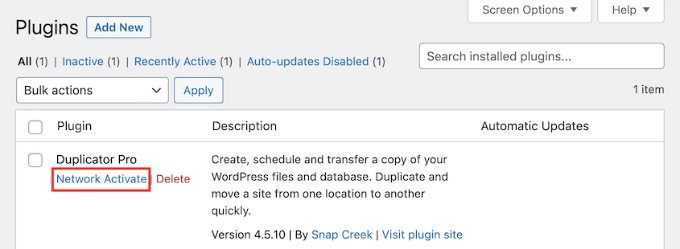
Una volta acquistato Duplicator Pro, dovrai installarlo dalla tua dashboard di Network Admin e attivarlo a livello di rete ('Network Activate') in modo che sia disponibile per tutti i tuoi sottositi.
Questo è il pannello di controllo principale che usi come Super Admin per gestire l'intera rete.
Per una guida dettagliata, puoi seguire la nostra guida su come aggiungere temi e plugin alla tua rete WordPress multisite.
Passaggio 2: Crea un backup del sotto-sito che desideri spostare
Ora è il momento di creare un backup del singolo sottosito che vuoi spostare. Questo pacchetto contiene tutti i suoi contenuti, temi, plugin e impostazioni, pronti per essere spostati nella sua nuova sede.
Dal tuo pannello di amministrazione della rete, vai su Duplicator Pro » Backup e fai clic sul pulsante 'Aggiungi nuovo' in alto.
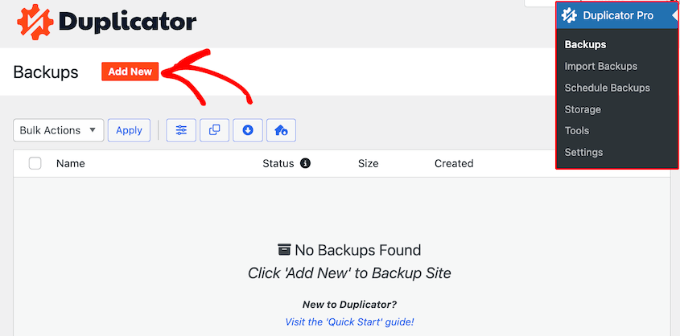
Questo ti porterà alla schermata di configurazione.
Innanzitutto, noterai che il nome del backup utilizza tag dinamici per aiutarti a ricordare per quale sottosito è. Sotto 'Archiviazione', assicurati che sia selezionata l'opzione 'Locale'. Questa è l'opzione predefinita e più semplice.

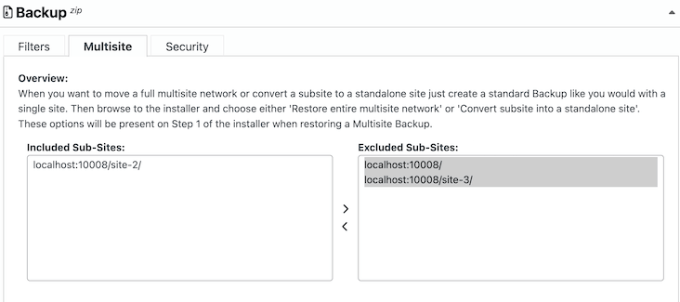
Successivamente, scorri verso il basso fino alla sezione 'Backup' e fai clic sulla scheda 'Multisito'. Vedrai due caselle: 'Sotto-siti inclusi' e 'Sotto-siti esclusi'. Per impostazione predefinita, tutti i tuoi siti saranno nella casella 'Inclusi'.
Il tuo obiettivo qui è isolare solo quel singolo sottosito. Fai clic e trascina tutti i siti che *non* vuoi includere nel backup dalla casella 'Inclusi' alla casella 'Esclusi'.
Al termine, solo il sottosito che stai attualmente eseguendo il backup dovrebbe rimanere nella casella ‘Incluso’.
Ora, fai clic sul pulsante ‘Avanti’ in basso. Duplicator analizzerà il tuo sito.
Se tutto sembra a posto, fai clic sul pulsante ‘Crea Backup’.
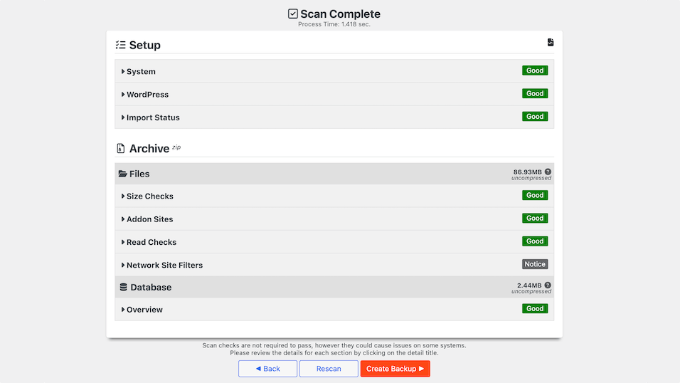
Una volta terminato, verrai reindirizzato alla schermata di download.
Per questo metodo di importazione, devi solo scaricare il file Archivio sul tuo computer. Questo singolo file contiene tutti i dati, i contenuti e le impostazioni del tuo sottosito.
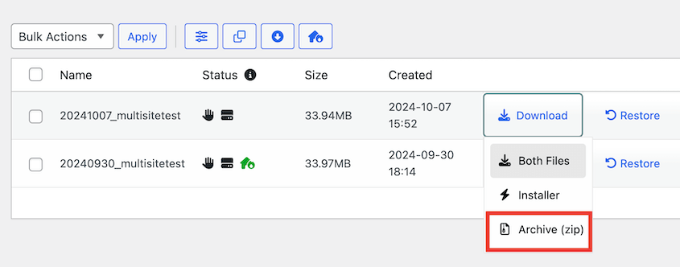
Passaggio 3: Prepara il tuo nuovo sito WordPress
Successivamente, avrai bisogno di una nuova sede per il tuo sito web. Ciò significa che avrai bisogno di un nuovo account di hosting e di un nome di dominio.
Se hai bisogno di raccomandazioni, consulta la nostra scelta dei migliori hosting WordPress con provider affidabili che includono nomi di dominio gratuiti.
Una volta che hai questo, procedi e installa un sito WordPress nuovo e vuoto nella nuova posizione. Questa sarà la destinazione della tua migrazione.
Non preoccuparti del post predefinito 'Hello World' o della pagina di esempio sul nuovo sito. Il processo di migrazione sovrascriverà completamente questo con il contenuto del tuo sotto-sito.
Passaggio 4: Ripristina il tuo sotto-sito nella nuova posizione
Successivamente, accedi al tuo nuovo sito WordPress vuoto e installa il plugin Duplicator Pro (puoi usare la stessa chiave di licenza).
Una volta che Duplicator è attivo, naviga su Duplicator Pro » Importa nel menu a sinistra. Trascina e rilascia il file di archivio che hai scaricato nel Passaggio 2 sulla pagina.
Da qui, Duplicator avvierà la sua procedura guidata di installazione. Ti guiderà attraverso i passaggi finali per convalidare il processo e sovrascrivere il tuo sito vuoto con il contenuto completo, i temi e le impostazioni del tuo sotto-sito.
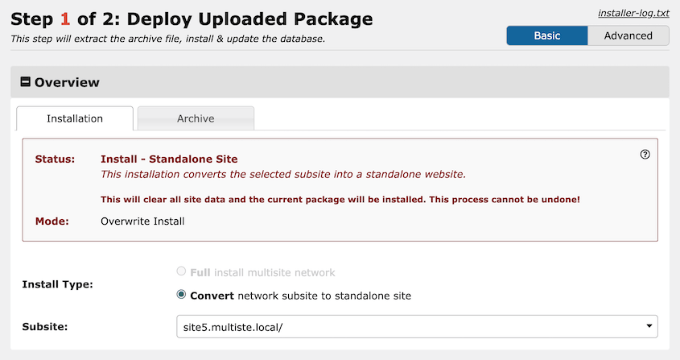
Il tuo nuovo sito è ora online sul suo dominio.
Per completare lo spostamento e proteggere tutti i tuoi guadagnati posizionamenti SEO, devi impostare i reindirizzamenti (sotto). Questo passaggio finale ed essenziale dice ai motori di ricerca e ai visitatori dove trovare la nuova sede del tuo sito. Passa alla sezione successiva per le istruzioni.
Metodo 2: Sposta un sotto-sito manualmente (Il metodo gratuito)
Se hai un budget limitato o preferisci un approccio più pratico, puoi spostare il tuo sotto-sito utilizzando gli strumenti gratuiti integrati di WordPress.
Attenzione: questo metodo è gratuito, ma lo paghi con il tuo tempo. Dovresti essere preparato per un po' di lavoro manuale per far apparire correttamente il tuo nuovo sito.
La limitazione principale è che questo processo sposta solo i tuoi contenuti (post, pagine, commenti e utenti). Non sposta il tuo tema, i plugin o le impostazioni del tuo sito.
Dovrai configurare tutto questo di nuovo manualmente. Ma non preoccuparti, ti guiderò attraverso il processo.
Passaggio 1: Esporta i contenuti del tuo sotto-sito
Innanzitutto, devi esportare i contenuti dal sotto-sito che desideri spostare. Accedi al tuo multisito WordPress e vai alla dashboard di quel sotto-sito specifico.
Dal menu a sinistra, naviga su Strumenti » Esporta.
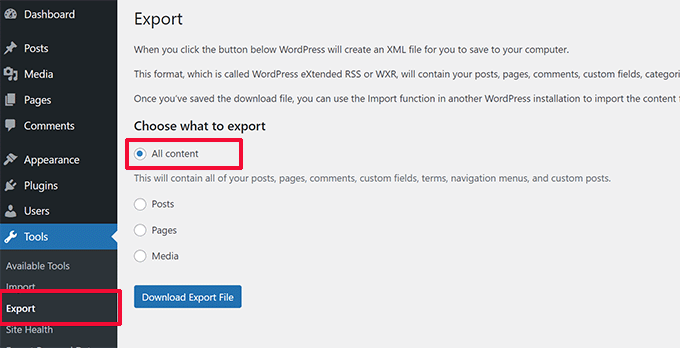
Ti verrà chiesto cosa desideri esportare. L'opzione migliore è selezionare 'Tutti i contenuti', che include i tuoi post, pagine, menu di navigazione e altro ancora.
Fai clic sul pulsante 'Scarica file di esportazione'.
Il tuo browser scaricherà un file XML sul tuo computer. Questo file contiene tutti i tuoi contenuti in un formato portatile.
Passaggio 2: Prepara il tuo nuovo sito WordPress
Successivamente, avrai bisogno di una nuova installazione WordPress vuota dove risiederà il tuo sotto-sito. Questa sarà la sua nuova casa indipendente.
La maggior parte dei provider di hosting offre un programma di installazione WordPress 'con un clic'.
Per istruzioni dettagliate, puoi seguire la nostra guida completa e passo passo su come installare correttamente WordPress.
Passaggio 3: Importa i tuoi contenuti nel nuovo sito
Accedi alla dashboard del tuo nuovo sito WordPress vuoto. Per importare i contenuti dal tuo file XML, dovrai utilizzare lo strumento di importazione di WordPress.
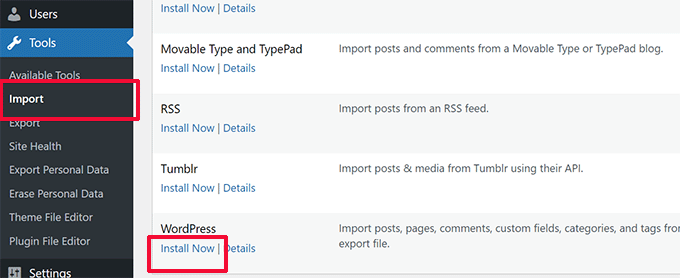
Vai su Strumenti » Importa. Nell'elenco degli importatori, trova 'WordPress' e fai clic sul link 'Installa ora'. Dopo un momento, il link cambierà in 'Esegui importatore'. Fai clic su di esso per procedere.
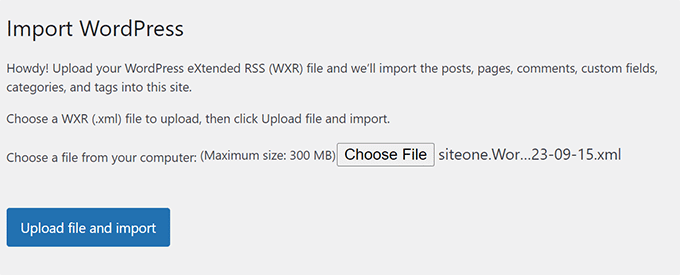
Nella schermata successiva, fai clic sul pulsante 'Scegli file' e seleziona il file XML che hai scaricato nel Passaggio 1.
Quindi, fai clic su ‘Carica file e importa’.
Ti verrà quindi chiesto di assegnare gli autori per il contenuto che stai importando.
Puoi assegnare i post a un utente esistente sul tuo nuovo sito oppure creare nuovi utenti con gli stessi nomi.
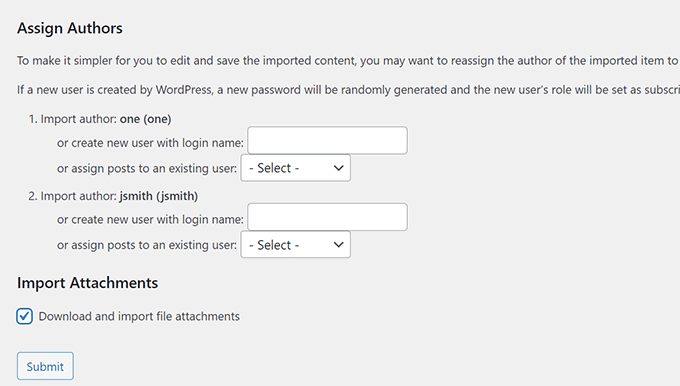
Assicurati di selezionare la casella che dice 'Scarica e importa gli allegati del file'. Questo è importante per trasferire le tue immagini.
Nota: Il tuo vecchio sotto-sito deve essere accessibile pubblicamente affinché questo funzioni. Se il tuo vecchio sito è in modalità manutenzione o protetto da password, l'importatore non sarà in grado di scaricare le immagini.
Quindi fai clic sul pulsante 'Invia'.
WordPress inizierà ora a importare il tuo contenuto. A seconda della quantità di contenuto che hai, ciò richiederà alcuni minuti. Una volta terminato, vedrai una notifica che dice: 'Fatto. Buon divertimento!'

Passaggio 4: La checklist post-migrazione
A questo punto, tutti i tuoi contenuti sono stati spostati, ma il tuo sito probabilmente non assomiglia più a prima. Questa è la parte manuale di cui ti avevo avvertito!
Ecco una checklist di ciò che devi fare per rimettere tutto in ordine.
- Installa il tuo tema: Vai su Aspetto » Temi e installa lo stesso tema che stavi usando sul tuo vecchio sotto-sito.
- Installa i tuoi plugin: Vai su Plugin » Aggiungi Nuovo e reinstalla i plugin che stavi usando.
- Imposta i tuoi menu: Il tuo menu importato dovrebbe essere disponibile, ma dovrai assegnarlo. Questo processo varia a seconda del tuo tema (classico o a blocchi). La nostra guida dettagliata ti mostra esattamente come aggiungere il tuo menu di navigazione per qualsiasi tipo di tema.
- Configura i tuoi widget: Dovrai riconfigurare la barra laterale, il piè di pagina e altre aree widget. Il metodo dipende dal tuo tema (i temi classici utilizzano la schermata Widget, mentre i temi a blocchi utilizzano l'Editor del sito).
- Controlla le impostazioni del tuo sito: Esamina le impostazioni in Impostazioni » Generali e Impostazioni » Lettura per assicurarti che il titolo del sito, il motto e le impostazioni della homepage siano corretti.
- Controlla i tuoi Permalink: Vai su Impostazioni » Permalink e assicurati di selezionare la stessa struttura URL che utilizzavi sul tuo vecchio sito. Questo è un passaggio fondamentale per prevenire link interrotti.
I tuoi contenuti sono stati spostati e il tuo nuovo sito dovrebbe essere configurato correttamente.
L'ultimo passaggio è impostare i reindirizzamenti per proteggere la tua SEO. Passa alla sezione successiva per le istruzioni su come farlo.
Passaggio Finale: Configurazione del Reindirizzamento ed Eliminazione del Vecchio Sito
Questo è il passaggio più importante per preservare la tua SEO e garantire una buona esperienza utente. Sia che tu abbia utilizzato il Metodo 1 o il Metodo 2, devi impostare un reindirizzamento 301.
Questo invia permanentemente visitatori e motori di ricerca dal tuo vecchio URL del sotto-sito al tuo nuovo dominio a sito singolo, trasferendo tutta la tua autorità di ranking.
Imposterai questo reindirizzamento sulla tua vecchia rete multisito, dalla dashboard del sotto-sito da cui ti stai spostando.
Innanzitutto, devi sapere quale tipo di configurazione multisito stavi utilizzando. Le regole di reindirizzamento sono diverse per ciascuna:
- Configurazione Sottodirectory: Il tuo vecchio URL del sito era simile a
network.com/sottosito/. - Configurazione Sottodominio: Il tuo vecchio URL del sito era simile a
sottosito.network.com/.
Scegli una delle opzioni seguenti e segui le istruzioni che corrispondono alla tua vecchia configurazione.
Opzione 1: Impostazione dei reindirizzamenti con All in One SEO (AIOSEO)
Nella mia esperienza, il modo più semplice e sicuro per impostare i reindirizzamenti è utilizzare il Redirection Manager in All in One SEO (AIOSEO). È il miglior plugin SEO per WordPress e ti consente di reindirizzare un intero sito in pochi clic, senza alcun rischio di errori di codice.
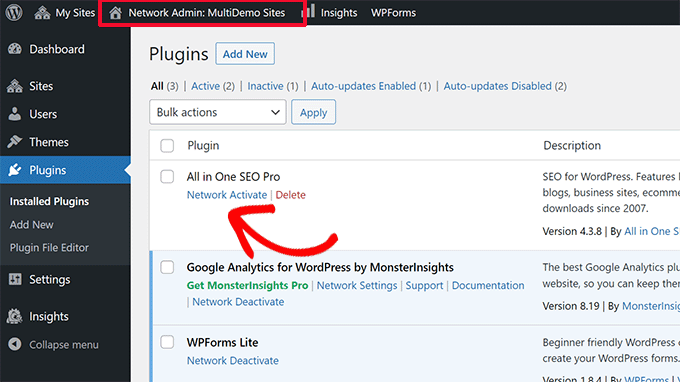
Innanzitutto, dovrai installare e attivare il plugin AIOSEO Pro sulla tua rete multisito. Dalla tua pagina Network Admin » Plugins, trova All in One SEO Pro e fai clic su ‘Network Activate’.
Successivamente, devi assicurarti che l'addon ‘Redirection’ sia attivo.
Naviga su All in One SEO » General Settings e fai clic sulla scheda ‘Redirects’. Se non è già attiva, attiva l'interruttore per abilitare il Gestore Reindirizzamenti di AIOSEO.
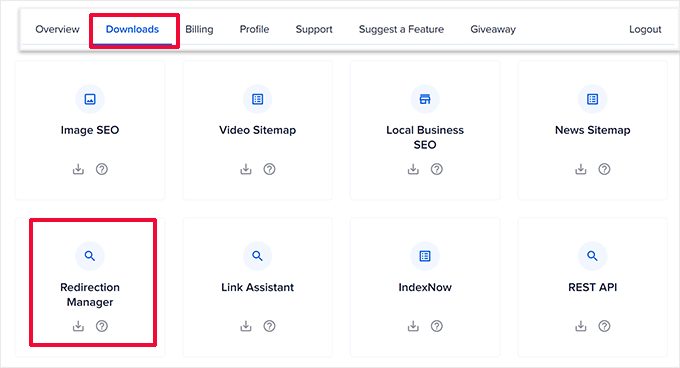
Ora, vai alla dashboard del sottosito specifico da cui ti stai spostando. Dalla sua dashboard, naviga su All in One SEO » Redirects e fai clic sulla scheda ‘Full Site Redirect’.
Attiva l'impostazione ‘Relocate Site’. Nel campo ‘Relocate to domain’, inserisci l'URL completo del tuo nuovo sito singolo (ad esempio, https://nuovodominio.com). Non dimenticare di salvare le modifiche!
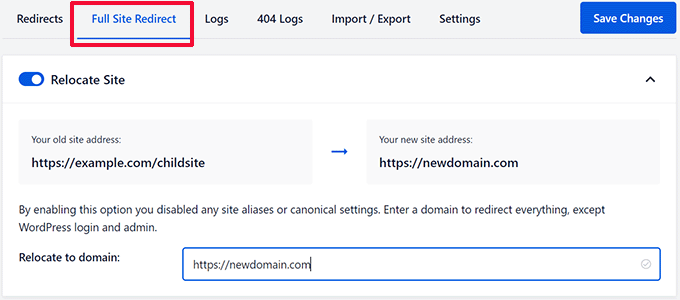
AIOSEO gestirà ora automaticamente tutti i reindirizzamenti 301, inviando sia gli utenti che i motori di ricerca dal vecchio sottosito al nuovo dominio, proteggendo la tua SEO.
Opzione 2: Impostazione dei Reindirizzamenti con il Plugin Redirection
Un'altra opzione è il plugin gratuito Redirection. Dovrai installarlo e attivarlo sulla tua vecchia rete multisito.
Una volta attivato, vai alla dashboard del sottosito specifico che stai spostando. Da lì, naviga su Tools » Redirection.
Il modo più semplice per reindirizzare l'intero sito è utilizzare la funzione di rilocalizzazione del 'Sito'. Fai clic sulla scheda 'Sito' in alto nella pagina. Nel campo 'Riloca su dominio', inserisci l'URL completo del tuo nuovo sito singolo (ad esempio https://nuovodominio.com) e salva le modifiche.
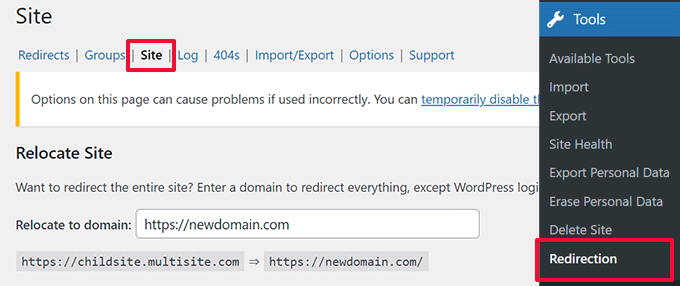
Questo reindirizzerà automaticamente tutto il traffico dal tuo vecchio sotto-sito al nuovo dominio.
Alternativa: Configurazione di un reindirizzamento manuale
Se hai bisogno di reindirizzare solo una singola pagina o un percorso specifico, puoi farlo dalla scheda 'Reindirizzamenti'. Tuttavia, per spostare un intero sito, consiglio vivamente di utilizzare la funzione della scheda 'Sito' descritta sopra.
Per creare una regola manuale, fai clic sul pulsante 'Aggiungi nuovo'.
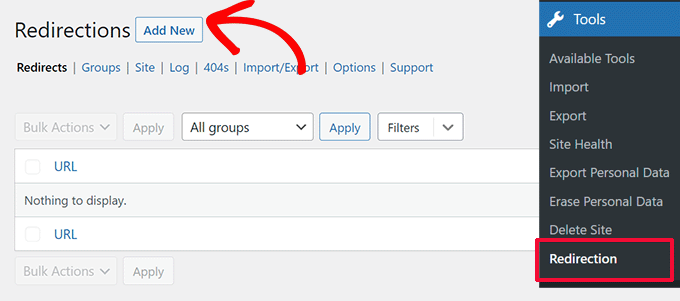
Ora, devi compilare i dettagli del reindirizzamento:
- URL di origine: Questa è la parte dell'URL del tuo vecchio sito che desideri reindirizzare.
- URL di destinazione: Questo è l'URL completo della pagina corrispondente sul tuo nuovo sito singolo.
Fai clic su 'Aggiungi reindirizzamento' per salvare la regola.
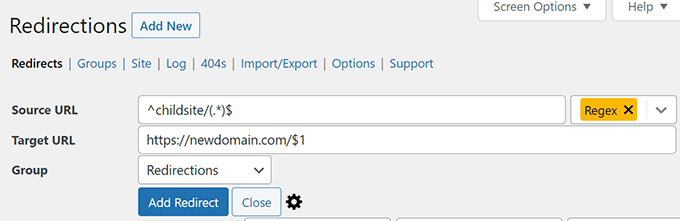
Ad esempio, se il tuo vecchio sito era una sottodirectory (network.com/sottosito/), potresti inserire /sottosito/ come URL di origine e https://www.nuovosito.com/ come URL di destinazione per creare un reindirizzamento di base.
Tuttavia, reindirizzare correttamente un sottodominio completo richiede espressioni regolari (Regex) avanzate, che possono causare errori se non scritte correttamente.
Per questo motivo, non consiglio questo metodo ai principianti. La funzione di ricollocazione della scheda 'Sito' gestisce questo automaticamente ed è di gran lunga la scelta più sicura.
Opzione 3: Configurazione dei reindirizzamenti tramite il file .htaccess
Questo metodo è per utenti avanzati, poiché un piccolo errore nel file .htaccess può rendere il tuo sito inaccessibile.
Innanzitutto, dovrai connetterti all'account di hosting della tua vecchia rete multisito utilizzando un client FTP o il File Manager del tuo host. Una volta connesso, individua il file .htaccess nella directory principale della tua rete multisito per modificarlo.
Per configurazioni con sottodirectory (ad es. network.com/sottodirectory)
Aggiungi il seguente codice all'inizio del tuo file .htaccess. Assicurati di sostituire sottodirectory con il nome effettivo della directory del tuo sottosito e http://www.nuovosito.com con il tuo nuovo dominio:
RewriteEngine On
RewriteRule ^subsite/(.*)$ http://www.newsite.com/$1 [R=301,L]
Per configurazioni con sottodominio (ad es. sottodominio.network.com)
Aggiungi il seguente codice in cima al tuo file .htaccess. Sostituisci subsite.network.com con il tuo vecchio sottodominio e http://www.newsite.com con il tuo nuovo dominio:
RewriteEngine On
RewriteCond %{HTTP_HOST} ^subsite.network.com$ [NC]
RewriteRule ^(.*)$ http://www.newsite.com/$1 [L,R=301]
I tuoi contenuti sono stati spostati, il tuo sito è configurato e i reindirizzamenti sono in atto per proteggere la tua SEO. Il tuo nuovo sito indipendente è ora online.
Testare il Redirect & Eliminare Contenuti Duplicati
Dopo aver impostato il tuo reindirizzamento utilizzando uno dei metodi sopra, apri una nuova finestra del browser e prova a visitare l'URL del tuo vecchio sotto-sito. Dovresti essere reindirizzato al tuo nuovo dominio.
Una volta che il reindirizzamento funziona, vorrai rimuovere eventuali contenuti duplicati dal vecchio sottosito. Questo impedisce ai motori di ricerca di indicizzare due versioni delle stesse pagine.
Ciò significa che devi eliminare i post e le pagine del tuo vecchio sotto-sito, ma non archiviare o eliminare il sito stesso. Questo evita contenuti duplicati senza interrompere le impostazioni di reindirizzamento.
Risoluzione dei problemi della migrazione
Anche con una migrazione attenta, non è raro incontrare alcuni problemi. Ecco i problemi più comuni e come risolverli rapidamente:
1. File di esportazione troppo grande: Se il tuo file di esportazione di WordPress è troppo grande, potresti non riuscire a importarlo correttamente. Potrebbe essere necessario dividere un file XML di grandi dimensioni in pezzi più piccoli per risolvere questo problema.
2. Immagini non importate: Un altro problema comune è che le immagini potrebbero non essere importate correttamente nel tuo nuovo sito. Per risolvere questo problema, puoi provare a importarle come immagini esterne. Tieni anche presente che WordPress multisito memorizza i file multimediali in una posizione univoca — wp-content/uploads/sites/X/ (dove X è l'ID del tuo sotto-sito) — anziché nella cartella standard wp-content/uploads/. Se le immagini sono ancora mancanti dopo l'importazione, potrebbe essere necessario trasferire manualmente tali file sul tuo nuovo sito tramite FTP.
3. Reindirizzamenti non funzionanti: Se gli utenti non vengono reindirizzati correttamente al tuo nuovo sito, rivedi attentamente le impostazioni di reindirizzamento. Assicurati che la tua installazione singola e il vecchio sotto-sito utilizzino la stessa struttura dei Permalink.
Per altri problemi, consulta errori comuni di WordPress e come risolverli.
Domande frequenti sulla migrazione di sotto-siti multisito
So che spostare un sito web può sollevare molte domande. Ecco le risposte ad alcune delle più comuni che ricevo dai nostri lettori.
Lo spostamento del mio sito da multisito influenzerà la mia SEO?
Se fatto correttamente, lo spostamento del tuo sito non dovrebbe danneggiare la tua SEO. Il passaggio più importante è impostare reindirizzamenti 301 corretti dal tuo vecchio URL (ad esempio, network.com/subsite/) al tuo nuovo dominio (newsite.com). Questo dice ai motori di ricerca che il tuo sito si è spostato permanentemente e trasferiranno la tua attuale autorità di ranking al nuovo indirizzo.
Cosa succede ai miei temi e plugin quando sposto manualmente un sito da una multisite?
Lo strumento di esportazione manuale di WordPress sposta solo i tuoi contenuti (articoli, pagine e media). Non esporta i file del tema, i file dei plugin o le impostazioni. Dovrai installare manualmente il tuo tema e i tuoi plugin sulla nuova installazione single-site e configurare le loro impostazioni da zero.
Posso usare Duplicator per spostare un sottosito su un dominio/hosting completamente nuovo?
Sì, Duplicator è perfetto per questo. Invece di importare il backup del sito secondario sul tuo multisito esistente, eseguiresti una migrazione standard di Duplicator su un'installazione WordPress nuova e vuota sul tuo nuovo account di hosting.
Devo eliminare il vecchio sottosito dopo che la migrazione è completa?
Non dovresti eliminare il vecchio sottosito, perché farlo rimuoverebbe le impostazioni di reindirizzamento e interromperebbe i tuoi reindirizzamenti 301. Se hai utilizzato un plugin per impostare i reindirizzamenti, mantieni attivo il sottosito ed elimina semplicemente i suoi articoli e le sue pagine per evitare contenuti duplicati. Se preferisci archiviare il sottosito, devi utilizzare reindirizzamenti a livello di server (come il metodo .htaccess), perché i reindirizzamenti basati su plugin non funzioneranno su un sito archiviato.
Cosa succede ai miei file multimediali quando sposto un sito da una multisite di WordPress?
In una rete multisite, ogni sottosito memorizza i propri file multimediali in una cartella separata: wp-content/uploads/sites/X/ (dove X è l'ID del tuo sottosito). Quando utilizzi il Metodo 1 con Duplicator Pro, questo viene gestito automaticamente. Se utilizzi il metodo manuale, l'importatore tenterà di scaricare le immagini direttamente dal tuo vecchio sito, quindi il tuo vecchio sito deve essere pubblicamente accessibile durante il processo di importazione.
Risorse aggiuntive: Prossimi passi per il tuo nuovo sito singolo
Spero che questo articolo ti abbia aiutato a spostare con successo il tuo sito da un multisite WordPress a un'installazione singola.
Ora che il tuo sito è indipendente, ecco alcune guide essenziali per aiutarti a gestirlo e farlo crescere:
- La guida definitiva alla sicurezza di WordPress (passo dopo passo) – Mantieni il tuo nuovo sito autonomo sicuro e protetto.
- Come spostare correttamente WordPress su un nuovo dominio senza perdere la SEO – Una guida dettagliata per cambiare dominio, che è un passo successivo comune.
- La guida definitiva per aumentare la velocità e le prestazioni di WordPress – Ora che il tuo sito è indipendente, impara come renderlo veloce.
- Come scegliere il miglior hosting WordPress – Scopri le migliori opzioni di hosting per il tuo sito web autonomo.
Se ti è piaciuto questo articolo, iscriviti al nostro Canale YouTube per tutorial video su WordPress. Puoi trovarci anche su Twitter e Facebook.


Jiří Vaněk
Recentemente, uno dei nostri clienti mi ha posto la stessa domanda (lavoro per un provider di web hosting nella Repubblica Ceca). All'epoca, non sapevo che avessi un tutorial così valido su questo argomento. Lo saprò la prossima volta.
Ralph
Ho 2 siti web installati con il metodo multisite su 1 hosting. Voglio spostarne 1 su un altro host e lasciare l'altro dove si trova. Dovrei esportare quel sito web e poi trasferirlo su un altro hosting o dovrei fare qualcos'altro?
Supporto WPBeginner
Se abbiamo capito cosa vuoi ottenere, allora sì, dovresti esportare e poi trasferire il sito.
Amministratore
Nick James Hipol
Ciao, proprio il post del blog di cui avevo bisogno.
Posso ora eliminare il sottodominio da cui ho effettuato il reindirizzamento?
Tipo eliminare i file e tutto il resto?
Grazie!
Parul
Funziona benissimo! Assicurati solo di aggiungere prima tutti i plugin, poi procedi con l'importazione.
Ha funzionato per la maggior parte delle cose... ho dovuto solo riconfigurare alcuni punti del menu e la personalizzazione del tema.
frank
Ciao,
Ho un problema con l'eliminazione di un sito in un'installazione multisito (mainsite.com e oldsite.com). Ho eliminato il secondo sito (oldsite.com) tramite le opzioni multisito di WordPress e ho caricato un nuovo sito in una cartella diversa. Il mio problema è che quando digito newsite.com/wp-admin, mi reindirizza a mainsite.com/wp-admin
come posso risolvere?
Humberto wanke
Ottimo post!
Nell'esportazione/importazione, tuttavia, potresti volerlo fare tramite database SQL, e i plugin dovrebbero essere inseriti uno alla volta. Nel complesso, è abbastanza semplice seguendo le tue istruzioni.
Grazie!
Scott Fichter
Grazie per questo tutorial. Il messaggio sottostante (tra le righe dell'intestazione) dovrebbe recitare: "Evita il Multisito come la peste".
Michael
Questo sembra rispondere alla domanda nella sua forma più semplice, MA che dire del database, dei temi, dei plugin, ecc.? Il tuo esempio sembra continuare a fare affidamento in qualche modo sull'installazione multisito e semplicemente reindirizzare a un posto diverso. Come rimuoverei COMPLETAMENTE tutte le istanze del multisito e creerei un'installazione autonoma??
Supporto WPBeginner
Questo tutorial è destinato all'uso quando un utente desidera spostare un singolo sito dalla propria rete multisito. Sembra che tu voglia trasformare il tuo multisito in un sito autonomo. Questo è al di fuori dell'ambito di questo tutorial, cercheremo di coprirlo in un futuro tutorial a breve.
Amministratore
Staff di WPBeginner
Non siamo sicuri di cosa stai cercando di fare. Presumiamo che tu voglia installare un plugin sul tuo sito principale e desideri utilizzare i suoi plugin sul sito sottodominio. Non pensiamo che sia possibile.
4ryan
Ciao staff di wpbeginner, vorrei chiedervi se c'è un modo per controllare un sottodominio con la stessa installazione di WordPress. ad esempio, ho creato il sottodominio support.mysite.com e voglio mostrare lì un modulo di contatto (usando il plugin contact form 7), ma non c'è opzione in WordPress per farlo. Semplicemente non voglio configurare il multisite perché il mio hosting non lo supporta e sono un principiante di WP e ho paura di modificare gli script interni per un singolo sottodominio. Grazie per il vostro aiuto
Staff di WPBeginner
Questo è il comportamento predefinito per i plugin sulla rete.
Antonio Catanese
Ho installato il multisite e nella dashboard non vedo il pannello "plugin". L'unico modo per me per vedere e usare questo pannello è andare in Amministrazione di rete e attivare i plugin a livello di rete. Ho provato a passare a un singolo sito (non voglio l'altro), ma non vedo più il pannello dei plugin nella dashboard, anche se i plugin funzionano!! qualche idea?
Segovia
Antonio, se non riesci a vedere l'area dei plugin quando accedi al tuo sito secondario, ma riesci a vederla nell'interfaccia di Amministrazione di rete, potrebbe essere perché hai fatto qualcosa per disabilitarli. So che c'è un modo per farlo nel file wp-config.php. Se sai che non è stato così, allora forse stai accedendo come un utente diverso con permessi inferiori, come Amministratore o Editor?
txyoji
Antonio,
Prova il plugin “Multisite Plugin Manager” di UglyRobt.
Ti permetterà di esporre o nascondere i plugin per diversi siti nella tua rete.
Con questa configurazione, non devi abilitare i plugin a livello di rete per vederli sui sottositi. Puoi scegliere quali siti ottengono quale plugin.
Staff di WPBeginner
Sì, non esporterà i widget.
Paul Davidson
Ciao Syed,
L'esportazione/importazione non include i widget, corretto?
Jean Gérard Bousiquot
Bel articolo Syed!