


Ecco la cosa: mentre molti proprietari di aziende pensano che creare un sito web sia complicato e costoso, in realtà non è mai stato così facile o conveniente.
Abbiamo trascorso anni a testare diversi website builder, piattaforme di hosting e strumenti di design per trovare i modi più semplici ed economici per creare siti web aziendali. Dopo aver aiutato innumerevoli persone a mettersi online, abbiamo sviluppato un processo collaudato che funziona per qualsiasi tipo di piccola impresa.
Ecco perché abbiamo preparato questa guida passo passo. Non è necessaria alcuna esperienza tecnica: segui semplicemente le istruzioni e potrai avere il tuo sito online in poche ore.
Qual è la migliore piattaforma per creare un sito web per piccole imprese?
L'errore più grande che la maggior parte dei principianti commette è scegliere la piattaforma sbagliata per il sito web della propria attività. Fortunatamente, sei qui e ti aiuteremo a evitare questa comune insidia.
Esistono molti website builder, ma WordPress si distingue per le aziende che cercano una soluzione facile da usare, affidabile ed economica.
Innanzitutto, WordPress è open source, il che significa che è completamente gratuito da scaricare e utilizzare. Eliminando i costi non necessari fin dall'inizio, puoi investire più dei tuoi soldi guadagnati duramente per far crescere la tua attività, non solo per mantenere il tuo sito web operativo.
Ma non lasciarti ingannare dalla parte 'gratuito'. WordPress è ricco di tutti gli strumenti essenziali di cui la tua piccola impresa ha bisogno per prosperare online.
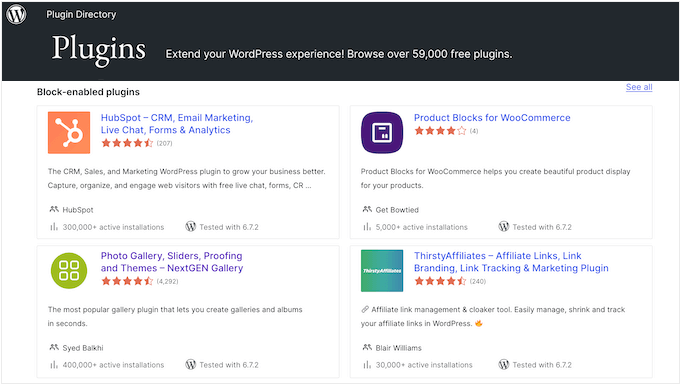
Inoltre, WordPress ti consente di aggiungere facilmente funzionalità extra tramite elementi chiamati plugin. Sono come piccole app per il tuo sito web e puoi trovare un'enorme libreria di oltre 59.000 di essi nel solo repository ufficiale di WordPress.org.
Ciò include tonnellate di plugin progettati specificamente per aiutare le piccole imprese, dai moduli di contatto e strumenti di marketing alle soluzioni eCommerce. La parte migliore? Molti di questi potenti plugin sono anche completamente gratuiti da scaricare e utilizzare.
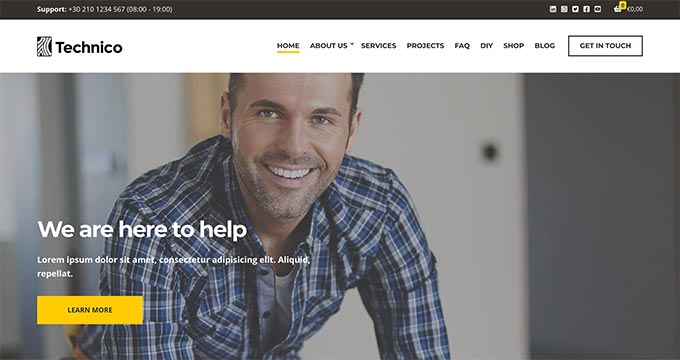
Troverai anche un'ampia selezione di temi WordPress, che sono come modelli predefiniti che rendono il tuo sito web professionale e curato fin da subito.
Ancora una volta, molti temi fantastici sono disponibili gratuitamente.
Ma non si tratta solo di risparmiare denaro. Le nostre statistiche di ricerca mostrano che WordPress è la piattaforma di siti web più popolare al mondo, alimentando una parte massiccia di Internet: quasi il 43% di tutti i siti web.
Ciò significa che quando scegli WordPress, ti unisci a milioni di altri siti web di successo, comprese innumerevoli piccole imprese fiorenti. Stai ottenendo una piattaforma affidabile e robusta, perfetta per le esigenze della tua attività.
Cosa preparare prima di creare un sito web per la tua piccola impresa
Per rendere operativo il sito web della tua piccola impresa, avrai bisogno di tre cose fondamentali:
- Un nome di dominio: questo sarà il nome del tuo sito web, come wpbeginner.com
- Piano di hosting per siti web: questa sarà la sede del tuo sito web e dove verranno archiviati tutti i tuoi file
- 60 minuti del tuo tempo: bastano per seguire la nostra guida semplice!
Pronto? Iniziamo. Di seguito sono riportati i passaggi che copriremo in questo tutorial:
- Passaggio 1. Ottieni un nome di dominio e un provider di hosting WordPress
- Passaggio 2. Installa WordPress sul tuo hosting web
- Passaggio 3. Crea il layout dei contenuti per un sito web di piccole imprese
- Passaggio 4. Configura il tuo tema WordPress
- Passaggio 5. Installa i plugin di WordPress per aggiungere altre funzionalità
- Fase 6. Continua il tuo percorso con WordPress
Passaggio 1. Ottieni un nome di dominio e un provider di hosting WordPress
Esistono due tipi di WordPress disponibili, quindi è importante scegliere quello giusto.
Innanzitutto, c'è WordPress.com, che è un website builder ospitato. Con WordPress.com, non devi preoccuparti di trovare un hosting web separato o di installare il software da solo. Puoi scegliere un piano gratuito o optare per uno dei loro piani a pagamento, e loro si occuperanno dell'hosting del tuo sito web per te.
Poi c'è WordPress.org, noto anche come WordPress self-hosted. In questa guida, utilizzeremo WordPress.org. A differenza di WordPress.com, hai la completa libertà di installare plugin e personalizzare il tuo sito senza dover passare a un piano più costoso. Questo ti offre molto più controllo e flessibilità man mano che la tua attività cresce.
💡 Vuoi approfondire perché raccomandiamo costantemente WordPress per le piccole imprese? Dai un'occhiata alla nostra recensione completa di WordPress o al nostro confronto esperto tra WordPress.com e WordPress.org.
Successivamente, avrai bisogno di un nome di dominio e di un hosting WordPress per creare un sito web.
Consigliamo di utilizzare Bluehost per configurare il tuo sito web. È una delle più grandi società di hosting al mondo e un provider di hosting WordPress ufficialmente raccomandato.
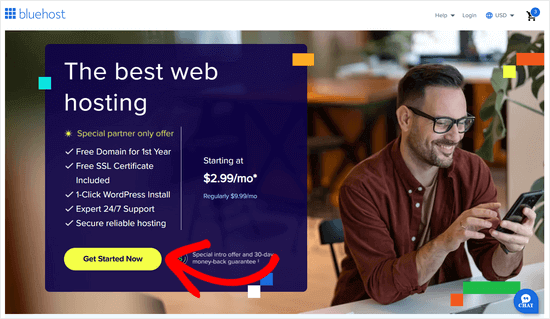
La buona notizia è che Bluehost ha accettato di offrire ai nostri utenti un nome di dominio gratuito, un certificato SSL gratuito e uno sconto massiccio sull'hosting del sito web. In pratica, puoi iniziare con soli $ 2,99 al mese.
Procediamo all'acquisto di un nome di dominio e dell'hosting.
Innanzitutto, devi visitare il sito web di Bluehost in una nuova finestra del browser e fare clic sul pulsante 'Inizia ora'.
Nella pagina successiva, ti verrà chiesto di selezionare un piano tariffario.
I piani Starter e Business sono le scelte più popolari tra i proprietari di piccole imprese.
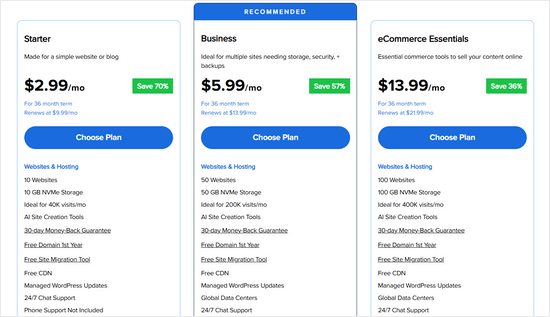
Fai clic sul pulsante 'Scegli piano' per selezionare un piano e passare al passaggio successivo.
Ora, ti verrà chiesto di scegliere un nome di dominio per il tuo sito web.

💡 Ti consigliamo vivamente di selezionare la casella ‘Privacy del dominio’ se viene offerta. Questo mantiene privati il tuo indirizzo personale e il tuo numero di telefono e ti protegge dagli spammer telefonici.
Suggerimenti per trovare un nome di dominio per il sito web della tua attività
I nomi di dominio sono cruciali per il successo del tuo sito web. Devi dedicare del tempo alla scelta del nome di dominio perfetto per la tua attività, ma non pensarci troppo!
- Attieniti alla versione .com perché gli utenti la trovano più facile da ricordare (vedi .com vs .net - quale è meglio).
- Il tuo nome di dominio dovrebbe essere correlato alla tua attività (ad esempio, stargardening.com).
- Se il tuo nome di dominio preferito non è disponibile, prova ad aggiungere una posizione geografica accanto ad esso. Ciò aumenta la visibilità del tuo dominio nei risultati di ricerca locali (ad esempio, stargardeninghouston.com).
- Mantienilo semplice, corto e facile da pronunciare.
Hai bisogno di ulteriore aiuto? Consulta la nostra guida su come scegliere il miglior nome di dominio per il sito web della tua attività.
Passaggio 2. Installa WordPress sul tuo hosting web
Dopo aver scelto il tuo nome di dominio, ti verrà chiesto di inserire le informazioni del tuo account, come il tuo nome, indirizzo e email aziendale.
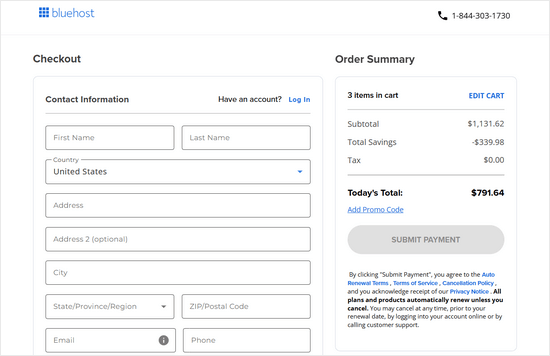
Successivamente, dovrai aggiungere le tue informazioni di pagamento per completare l'acquisto.
Dopo aver completato il tuo acquisto, riceverai un'email con i dettagli su come accedere al tuo pannello di controllo di web hosting.
Bluehost installerà automaticamente WordPress per te e potrai accedere al tuo sito WordPress direttamente dalla dashboard di hosting.
Tuttavia, se in qualche modo salti questo passaggio, puoi semplicemente accedere alla dashboard e andare alla scheda ‘Siti web’. Quindi, fai clic su ‘Aggiungi sito’.

Ora, seguirai la procedura guidata di installazione di WordPress.
Per prima cosa, seleziona ‘Installa WordPress’ e fai clic su ‘Continua’.

Successivamente, inserisci il titolo del tuo sito WordPress.
Può essere qualsiasi cosa tu voglia, e puoi cambiarlo in seguito se non sei soddisfatto. Fai di nuovo clic su ‘Continua’.

A questo punto, dovrai collegare il tuo sito web al tuo nuovo nome di dominio.
In alternativa, puoi usare un sottodominio temporaneo se non hai intenzione di pubblicare presto il tuo sito o abilitare la modalità di manutenzione. Fai clic su 'Continua'.

Ora dovresti tornare alla scheda 'Siti web' nella dashboard di Bluehost.
Se l'installazione ha successo, vedrai il tuo nuovo sito WordPress lì. Fai semplicemente clic su ‘Modifica sito’ per accedere.

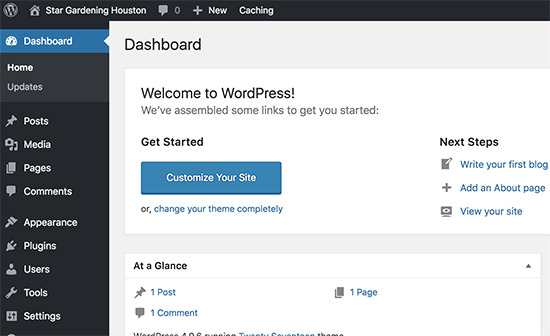
Una volta effettuato l'accesso, vedrai l'area di amministrazione di WordPress.
È qui che gestirai il tuo sito web, cambierai le impostazioni e aggiungerai nuovi contenuti.
Passaggio 3. Crea il layout dei contenuti per un sito web di piccole imprese
Ora che hai installato WordPress, devi creare una struttura dei contenuti del tuo sito web. I buoni siti web per piccole imprese sono semplici e seguono un layout standard.
Vai semplicemente su Pagine » Aggiungi Nuova Pagina per creare una nuova pagina in WordPress.
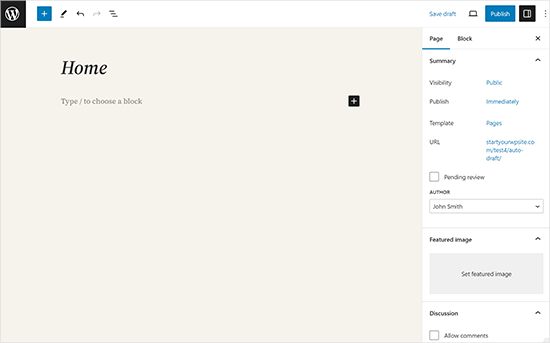
Non preoccuparti per il momento del contenuto, del testo e delle immagini. Aggiungere semplicemente un titolo semplice, del testo e un paio di immagini è un ottimo inizio. Puoi sempre modificare queste pagine e aggiungere altri contenuti in seguito, se necessario.
Ecco alcune delle pagine web indispensabili per un sito web di piccole imprese:
- Homepage – Questa è la pagina di benvenuto del tuo sito web. Aggiungi il nome della tua attività con una call to action ai tuoi servizi/prodotti o alla pagina dei contatti. Fornisci una breve descrizione del perché i tuoi clienti dovrebbero sceglierti.
- Chi siamo – I tuoi clienti vogliono saperne di più sulle persone dietro un'attività prima di poter prendere una decisione. Crea una pagina Chi siamo per dire agli utenti chi sei, quali sono i valori della tua attività e quale esperienza pertinente hai nel tuo settore.
- Servizi / Prodotti – Crea una pagina per elencare i dettagli sui servizi o prodotti che offri. Aggiungi un'intestazione per ogni servizio/prodotto e fornisci una breve descrizione. Puoi anche aggiungere i prezzi o chiedere agli utenti di contattarti per un preventivo.
- Contattaci – Questa è la pagina che i tuoi utenti utilizzeranno per contattarti. Dovrai aggiungere un modulo di contatto in modo che gli utenti possano contattarti direttamente. Inoltre, puoi aggiungere l'indirizzo fisico o il numero di telefono della tua attività. Cerchi un servizio telefonico aziendale? Usiamo Nextiva per il nostro servizio telefonico aziendale per gestire le chiamate su Internet (VoIP).
Inoltre, puoi creare altre pagine se necessario. Ad esempio, puoi creare una pagina blog separata, pagine individuali per ogni servizio o prodotto, una pagina FAQ, una pagina di assistenza clienti e altro ancora.
Passaggio 4. Configura il tuo tema WordPress
Per impostazione predefinita, WordPress viene fornito con un modello di base che puoi utilizzare. Se non ti piace il tema predefinito, ci sono migliaia di temi WordPress gratuiti e a pagamento tra cui puoi scegliere.
Puoi dare un'occhiata alla nostra selezione dei migliori temi WordPress per siti web aziendali. Se hai bisogno di ulteriore aiuto, consulta i nostri suggerimenti su come scegliere il tema WordPress perfetto per il tuo sito web.
Ti consigliamo di cercare un design web semplice che abbia un bell'aspetto e tutti gli elementi giusti.
Normalmente, un sito web aziendale ha un menu di navigazione in alto. La homepage di solito ha un messaggio di benvenuto con un pulsante di invito all'azione, seguito da altri contenuti.
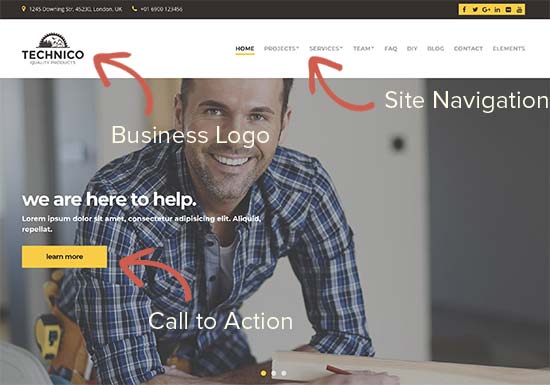
Una volta scelto un tema, puoi installarlo. Per istruzioni dettagliate, consulta la nostra guida per principianti su come installare un tema WordPress.
👋 Vuoi sperimentare con più temi? Se usi Bluehost, puoi utilizzare il loro strumento di staging site per testare nuove funzionalità prima di utilizzarle effettivamente sul tuo sito web live.
Nel 2026, il modo in cui personalizzi il tuo sito dipende interamente dal tipo di tema che scegli. Non preoccuparti se il tuo menu appare leggermente diverso da un tutorial, poiché ciò è normale.
Opzione 1: L'editor del sito (Temi a blocchi)
Se stai utilizzando un tema moderno a blocchi (come Twenty Twenty-Five), vedrai Aspetto » Editor nella tua dashboard.
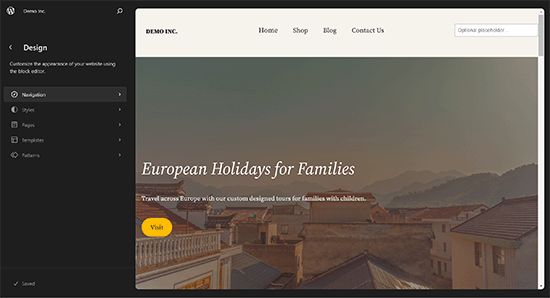
Questa è l'esperienza di Modifica Sito Completa in cui l'intero sito web viene creato utilizzando i blocchi. È un modo molto flessibile e visivo per progettare senza bisogno di codice.
Opzione 2: Il Personalizzatore del Tema (Temi Classici)
Se stai utilizzando un tema classico, vedrai invece Aspetto » Personalizza. Questo apre il tradizionale personalizzatore di temi, che ti offre un'anteprima live e un elenco di impostazioni a sinistra per modificare il tuo logo, i colori e i menu.
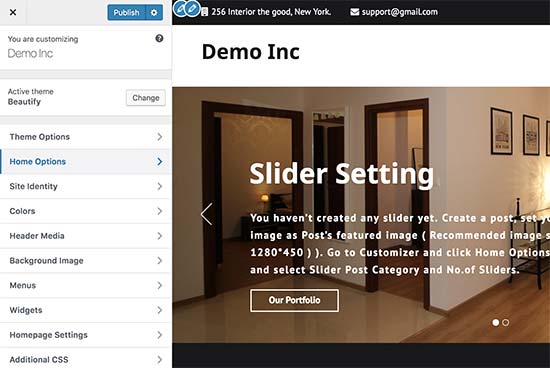
Una volta soddisfatto del design, non dimenticare di fare clic sul pulsante Pubblica in alto per salvare le modifiche.
Opzione 3: Page Builder (Design personalizzati)
Se non riesci a trovare il tema che soddisfa le tue esigenze, puoi utilizzare uno dei popolari page builder drag-and-drop per WordPress per creare un design personalizzato per le tue esigenze.
Consigliamo di utilizzare SeedProd, Thrive Architect o il tema Divi.
Il vantaggio di SeedProd è che ti permette di creare temi WordPress personalizzati e landing page senza codice (interfaccia drag-and-drop). Questo significa che puoi personalizzare il design del tuo sito web per soddisfare le tue precise esigenze aziendali in pochi minuti.

SeedProd ha tantissimi template dal design professionale, blocchi pronti all'uso per aumentare le conversioni, combinazioni multiple di colori e font, anteprime per dispositivi mobili e altro ancora.
Siamo grandi fan di SeedProd su WPBeginner. Infatti, lo abbiamo utilizzato per costruire siti web per molti dei nostri marchi premium, inclusi i siti web di WPForms, WP Charitable e Duplicator.
Stai pensando di usare SeedProd per il sito web della tua attività ma vuoi sapere se è la scelta giusta? Allora devi assolutamente leggere la nostra dettagliata recensione di SeedProd.
Dopodiché, ti consigliamo il nostro tutorial su come creare facilmente un tema WordPress personalizzato con SeedProd.
Passaggio 5. Installa i plugin di WordPress per aggiungere altre funzionalità
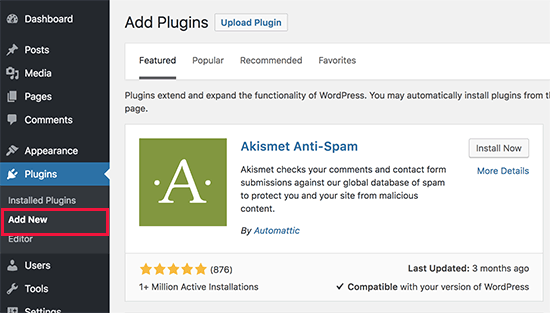
Puoi utilizzare i plugin di WordPress per aggiungere ogni sorta di funzionalità extra al tuo sito web.
Vuoi aggiungere un modulo di contatto in modo che i visitatori possano raggiungerti facilmente? Esiste un plugin per questo! Hai bisogno di monitorare il traffico del tuo sito web con Google Analytics? Sì, esiste anche un plugin per questo. Puoi persino aggiungere cose come testimonianze dei clienti, feed dei social media e molto altro.
La parte migliore? Ci sono oltre 59.000 plugin GRATUITI che ti aspettano nella directory ufficiale dei plugin di WordPress. Ciò significa che, indipendentemente da ciò che vuoi che faccia il tuo sito web, è probabile che ci sia un plugin che possa realizzarlo.
Potresti persino usare un plugin eCommerce come WooCommerce per trasformare il tuo sito web in un negozio online.
Ora, potresti chiederti: "Quali plugin dovrei usare effettivamente?" Bene, ci pensiamo noi! Questi sono i plugin essenziali che installiamo su praticamente ogni sito web che costruiamo:
- WPForms Lite – Vuoi un modo semplice per i potenziali clienti di mettersi in contatto? WPForms ti permette di aggiungere moduli di contatto semplici ed efficaci al tuo sito WordPress. Infatti, usiamo WPForms per gestire tutti i moduli su WPBeginner. Dai un'occhiata alla nostra recensione di WPForms per saperne di più.
- All in One SEO (AIOSEO) – Vuoi ottenere più traffico dai motori di ricerca come Google? Certo che sì! Usiamo AIOSEO per ottimizzare ogni singolo articolo che pubblichiamo su WPBeginner e abbiamo visto ottimi risultati, quindi siamo sicuri che aiuterà a migliorare anche il tuo SEO WordPress.
- MonsterInsights (Gratuito) – Vuoi sapere chi visita il tuo sito web e cosa fa? MonsterInsights rende semplicissimo collegare Google Analytics al tuo sito WordPress. Quindi, visualizza report di facile comprensione direttamente nella tua dashboard di WordPress, in modo da poter vedere come sta performando il sito della tua attività. È facilmente il miglior plugin di Google Analytics che abbiamo provato, quindi ovviamente lo usiamo su WPBeginner (abbiamo anche scritto una recensione approfondita di MonsterInsights basata sulle nostre esperienze).
- WP Super Cache – A nessuno piace un sito web lento! WP Super Cache velocizza il sito web della tua piccola impresa creando versioni in cache delle tue pagine, facendo caricare le cose più velocemente per i tuoi visitatori e migliorando la loro esperienza.
- Duplicator – Perdere i dati della tua attività è un incubo! Duplicator è un plugin di backup gratuito che può creare backup dell'intero tuo sito WordPress, in modo da poterlo ripristinare facilmente se qualcosa va storto. Ancora meglio, abbiamo già messo Duplicator alla prova per te. Il nostro team lo ha testato a fondo e abbiamo preparato una recensione dettagliata di Duplicator condividendo tutte le nostre scoperte.
- Sucuri – Mantenere sicuro il tuo sito web di piccole imprese è super importante. Sucuri offre uno scanner di malware gratuito per aiutarti a rilevare e affrontare potenziali minacce alla sicurezza.
Vuoi ancora più fantastici consigli sui plugin per il sito web della tua attività? Dai un'occhiata alle nostre scelte di esperti dei plugin WordPress indispensabili per siti web aziendali.
E se non sei sicuro di come installare questi fantastici strumenti, non preoccuparti! Abbiamo una guida semplice e passo passo su come installare un plugin WordPress.
Fase 6. Continua il tuo percorso con WordPress
Ora che hai un sito WordPress, potresti voler migliorare il tuo gioco e imparare altri suggerimenti per migliorare il tuo sito web.
WPBeginner è il più grande sito di risorse WordPress gratuito al mondo. Di seguito sono riportate le utili risorse WordPress che troverai su WPBeginner, e sono tutte completamente gratuite.
- Blog WPBeginner – Qui pubblichiamo i nostri tutorial, guide pratiche e guide passo passo su WordPress.
- Video WPBeginner – Questi video passo passo ti aiuteranno a imparare WordPress VELOCEMENTE.
- WPBeginner su YouTube – Hai bisogno di altre istruzioni video? Iscriviti al nostro canale YouTube con oltre 1 milione di iscritti e oltre 56 milioni di visualizzazioni.
- Dizionario WPBeginner – Il posto migliore per i principianti per iniziare e familiarizzare con il gergo di WordPress.
- WPBeginner Solution Center – Trova rapidamente i migliori strumenti WordPress. Curato dagli esperti WordPress di WPBeginner.
- Offerte WPBeginner – Sconti esclusivi su prodotti e servizi WordPress per gli utenti di WPBeginner.
Puoi anche usare Google per trovare risposte su WPBeginner aggiungendo semplicemente 'wpbeginner' alla fine del tuo termine di ricerca.
Se non riesci a trovare una risposta, non esitare a contattarci utilizzando il nostro modulo di contatto. Faremo del nostro meglio per rispondere alla tua domanda o indicarti la giusta direzione.
Guide WordPress specifiche per settore per la tua piccola impresa
Aziende diverse hanno esigenze uniche. Ecco alcuni tutorial specializzati per aiutarti a creare un sito WordPress perfetto per il tuo settore:
- Come Creare Facilmente un Sito Web di Ristorante con WordPress – Mostra il tuo menu, gestisci le prenotazioni e visualizza foto degli interni del tuo ristorante.
- Come Creare un Sito Web di Palestra in WordPress (Passo dopo Passo) – Costruisci un sito che presenti le tue strutture, gli orari delle lezioni e le opzioni di abbonamento.
- Come Creare un Sito Web di Viaggi in WordPress – Crea un sito web che metta in risalto destinazioni, pacchetti turistici e capacità di prenotazione.
- Come Creare un Sito Web di Trasporti e Logistica in WordPress – Sviluppa un sito che enfatizzi i tuoi servizi, le funzionalità di tracciamento e l'affidabilità.
- Come Creare un Marketplace Online utilizzando WordPress – Imposta una piattaforma multi-fornitore per imprenditori dell'e-commerce.
- Come Creare un Sito Web simile a BuzzFeed Utilizzando WordPress – Progetta un sito dinamico e ricco di contenuti con potenziale virale per i creatori di contenuti.
- Come Creare un Negozio di Affiliazione Amazon Utilizzando WordPress – Guadagna da Amazon creando il tuo sito web che presenta prodotti che promuovi come affiliato.
- Come Insegnare Yoga Online con WordPress – Stabilisci una piattaforma per corsi di fitness virtuali e workshop.
- Come Creare Facilmente una Bacheca di Lavoro in WordPress – Costruisci un sito di annunci di lavoro funzionale per persone in cerca di lavoro.
Speriamo che questo articolo ti abbia aiutato a imparare come creare un sito web per piccole imprese. Potresti anche voler vedere il nostro riepilogo completo dei costi per creare un sito web WordPress e le nostre scelte di esperti dei migliori plugin per trasformare il tuo sito WordPress in un'app.
Se ti è piaciuto questo articolo, iscriviti al nostro Canale YouTube per tutorial video su WordPress. Puoi trovarci anche su Twitter e Facebook.




Kathy Gaudry
Questo è un articolo fantastico che chiunque stia pensando di avviare una piccola impresa dovrebbe leggere. Un sito web è assolutamente fondamentale per il tuo successo in quest'epoca, e WordPress è dove dovresti iniziare. Aiuto le persone a trovare modi per guadagnare attraverso piccole imprese, e questa è la mia raccomandazione numero 1: dopo aver avviato la tua attività, crea il tuo sito web che rifletta la tua missione. Grazie per questo fantastico blog che aiuterà così tanti imprenditori là fuori!
Supporto WPBeginner
Grazie per le tue gentili parole e per aver raccomandato il nostro articolo!
Amministratore
Ali Rana
Grazie per aver fornito una fonte così eccezionale per i principianti di WordPress
Supporto WPBeginner
Glad we can be helpful
Amministratore
Brenda Colbath
Ho quasi deciso di aggiornare il mio sito gratuito wordpress.com e i prezzi mi confondono. Sembra variare a seconda di dove si guarda. Io, ovviamente, voglio ottenere il massimo dal mio denaro. Ora capisco un po' meglio la differenza tra i siti .com e .org. Al momento voglio mostrare i miei libri, ma in futuro vorrei aggiungere l'eCommerce. Amo le informazioni di WPbeginner. Grazie per l'aiuto e non vedo l'ora di volare con WordPress.
Supporto WPBeginner
Glad our guides could help
Amministratore
Jonathan Johnson
Perché non consigli le opzioni di hosting aggiuntive
Supporto WPBeginner
Abbiamo meno raccomandazioni rispetto ad altri siti per aiutare gli utenti a scegliere l'hosting che meglio si adatta a loro
Amministratore
Kenneth Darling
Non ho una domanda, volevo solo ringraziarti per aver fornito un sito web e una risorsa così fantastici per imparare Wordpress.
Commenti/Domande vengono sempre risposte e questo significa molto per le persone che cercano di padroneggiare le proprie capacità di web design. Ho avuto un'esperienza così piacevole nel seguire i numerosi tutorial e guide. Soprattutto durante le lunghe giornate noiose!
Grazie mille
Supporto WPBeginner
You’re welcome and thank you for your kind words
Amministratore
ahmed
Ciao,
MonsterInsights è davvero gratuito?
Grazie
Supporto WPBeginner
Yes, the plugin is free
Amministratore
francis
Per favore, ho bisogno di chiarimenti e ho bisogno di risposte
Se ospiti il tuo sito web da solo e un nome di dominio. Dopo l'installazione di wordpress, il wordpress installato è un pacchetto gratuito, premium, business o ecommerce? Chiedo perché in un pacchetto gratuito o premium su WordPress.com non puoi installare plugin o monetizzare il tuo sito
e ho bisogno di plugin e voglio anche monetizzare i miei siti, per favore aiutami
Supporto WPBeginner
If your website is not built on the WordPress.com site then you don’t need to worry about any plans, your site would be a WordPress.org site
Amministratore