


Recentemente, abbiamo scoperto qualcosa di allarmante durante l'audit del sito web di uno dei nostri clienti. Indirizzi email e numeri di telefono stavano comparendo nei loro report di Google Analytics, esponendo informazioni sensibili dei visitatori che non avevano mai inteso raccogliere.
La raccolta di informazioni personalmente identificabili dagli utenti può essere un problema importante. Viola le normative sulla privacy come il GDPR, mettendo la tua attività a rischio di multe salate. Può persino portare alla disabilitazione del tuo account Google Analytics.
Ma ecco la buona notizia: impedire che informazioni personalmente identificabili (PII) finiscano nelle tue analisi è in realtà piuttosto semplice una volta che sai come fare.
Abbiamo passato anni a lavorare con Google Analytics su centinaia di siti web e abbiamo sviluppato un sistema infallibile per tenere i dati sensibili fuori dai tuoi report. In questa guida, ti mostreremo esattamente come proteggere la privacy dei tuoi visitatori ottenendo comunque tutte le preziose informazioni di cui hai bisogno dai tuoi dati di analisi.
Cosa sono le Informazioni Personalmente Identificabili e perché dovresti proteggerle?
Le Informazioni Personalmente Identificabili (PII) sono dati che possono essere utilizzati per identificare una persona specifica. È fondamentale proteggere queste informazioni per conformarsi alle leggi sulla privacy come il GDPR, evitare multe salate e mantenere la fiducia dei tuoi visitatori.
Alcuni esempi comuni di PII includono:
- Nome completo (nome e cognome)
- Indirizzo email
- Numero di telefono
- Indirizzo di casa
- Informazioni sulla carta di credito
- Credenziali di accesso (nomi utente e password)
- Indirizzi IP (se collegati a individui)
Il problema è che le PII finiscono spesso in Google Analytics tramite gli URL. Ad esempio, quando gli utenti inviano dettagli nei moduli di contatto, tali dati possono essere incorporati nell'URL della pagina successiva che visitano.
Un URL potrebbe accidentalmente apparire così, esponendo l'email di un utente:
www.example.com/contattaci/grazie?email=personale@informazione.com.
In quell'esempio, possiamo vedere che l'URL mostra l'indirizzo email dell'utente.
È importante sapere che leggi sulla privacy come il GDPR regolano rigorosamente l'uso dei dati personali. Anche i termini di servizio di Google vietano la raccolta di PII.
Se il tuo account di analisi viene trovato a raccogliere queste informazioni, potresti incorrere in multe salate o persino nella sospensione dell'account.
Oltre ai rischi legali, questa è anche una questione di fiducia. I visitatori si aspettano che tu rispetti la loro privacy e, se ritengono che i loro dati non siano al sicuro, potrebbero rivolgersi altrove.
🧑💻 Suggerimento Pro: Sii estremamente cauto se utilizzi la funzione User-ID in Google Analytics per tracciare gli utenti registrati. Assicurati sempre che l'ID che assegni sia una stringa anonima di numeri o lettere, non l'indirizzo email o il nome utente di un utente.
Tenendo conto di ciò, esaminiamo due metodi semplici per escludere i PII da Google Analytics:
- Method 1. Using a WordPress Plugin to Keep PII Out of Google Analytics (Easy)
- Method 2. Keeping PII Out of Google Analytics (Manual Approach)
- Suggerimenti bonus per la conformità della privacy sul tuo sito web
- Domande frequenti sul tenere le informazioni personalmente identificabili fuori da Google Analytics
- Letture aggiuntive su Analytics e tracciamento
Pronto? Iniziamo.
Metodo 1. Utilizzare un plugin per tenere le informazioni personalmente identificabili fuori da Google Analytics
Il modo più semplice per escludere i PII da Google Analytics è utilizzare la funzione Privacy Guard in MonsterInsights, che è il miglior plugin di analisi per WordPress sul mercato.
Con Privacy Guard, puoi scansionare automaticamente i parametri di query e le immissioni di moduli per trovare e rimuovere potenziali PII. Ciò aiuta il tuo sito web a rimanere conforme alle normative sulla privacy.
ℹ️ Nota rapida: MonsterInsights alimenta il nostro tracciamento delle conversioni su WPBeginner, aiutandoci a monitorare traffico, moduli, pulsanti, link di riferimento e altro ancora con facilità. Scopri perché lo adoriamo nella nostra recensione dettagliata di MonsterInsights.
Passaggio 1. Installa e attiva il plugin MonsterInsights
Innanzitutto, avrai bisogno di un account MonsterInsights. Per iniziare, vai sul loro sito web e fai clic sul pulsante 'Ottieni MonsterInsights Ora'.

Puoi quindi procedere e scegliere un piano. Consigliamo il piano Plus o superiore, poiché include la funzionalità Privacy Guard.
Dopo la registrazione, puoi installare e attivare il plugin MonsterInsights sul tuo sito WordPress. Per istruzioni passo passo, consulta la nostra guida su come installare un plugin WordPress.
Passaggio 2. Collega MonsterInsights al tuo account Google Analytics
Dopo l'attivazione, dovrai collegare il plugin MonsterInsights al tuo account Google Analytics.
Nella tua bacheca di WordPress, devi andare su Insights » Avvia la procedura guidata per iniziare la configurazione.

Successivamente, selezionerai la categoria che meglio descrive il tuo sito web.
MonsterInsights offre 3 opzioni: sito aziendale, editore (blog) o eCommerce (negozio online).
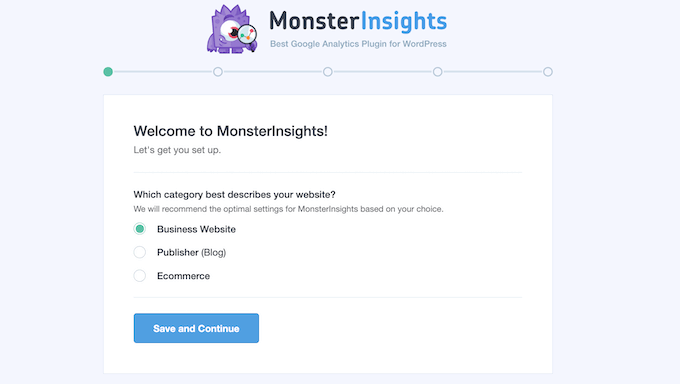
Dopo aver selezionato una categoria, fai semplicemente clic su 'Salva e continua' per procedere.
Nella schermata successiva, puoi fare clic su 'Collega MonsterInsights' per avviare il processo di connessione.
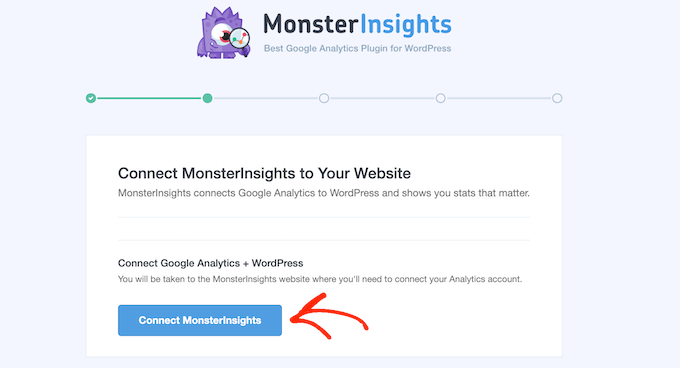
Quindi, puoi seguire le istruzioni per accedere al tuo account Google Analytics.
Dopo aver effettuato l'accesso, puoi selezionare il sito web che desideri monitorare dal menu a discesa.
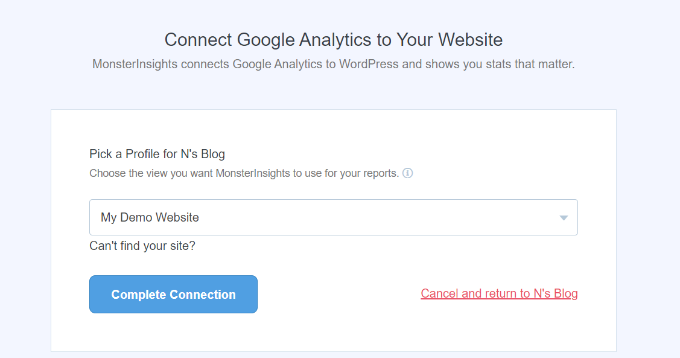
Da qui, fai clic sul pulsante 'Completa connessione'. MonsterInsights installerà quindi automaticamente Google Analytics sul tuo sito web WordPress.
Per maggiori dettagli, consulta la nostra guida su come installare Google Analytics in WordPress.
Passaggio 3. Abilita la funzione Privacy Guard
Mantenere le informazioni personalmente identificabili (PII) fuori dal tuo tracciamento non deve essere complicato.
Con la funzione Privacy Guard di MonsterInsights, puoi farlo in pochi clic!
Questa funzione funziona identificando e rimuovendo automaticamente un elenco di parametri di query comuni che spesso contengono informazioni sensibili (come email, credit_card, e password). Ciò aiuta a impedire che dettagli privati vengano archiviati nei tuoi report di analisi.
Per fare ciò, naviga alla scheda Insights » Impostazioni » Coinvolgimento.
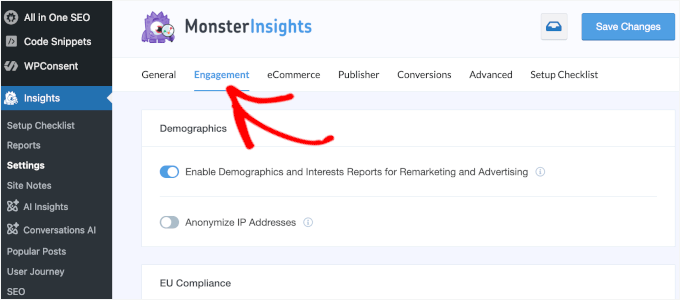
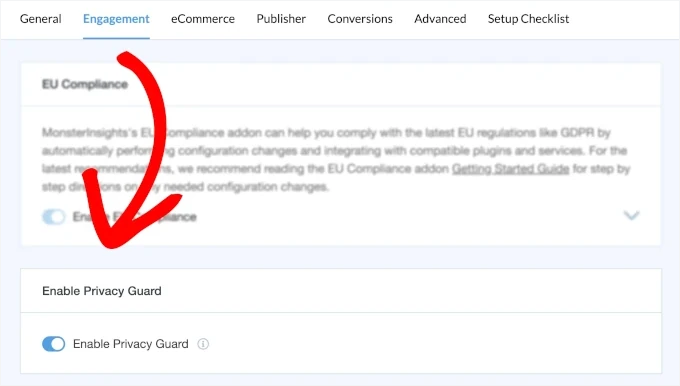
Ora, attiva semplicemente l'interruttore 'Privacy Guard' e il gioco è fatto!
MonsterInsights ti aiuterà ora a proteggere le informazioni personalmente identificabili e a mantenerti conforme alle leggi sulla privacy.
⚠️ Avviso importante: Nessun plugin può garantire la conformità legale al 100% perché ogni sito web è diverso. Ti consigliamo vivamente di consultare un avvocato specializzato in diritto di Internet per assicurarti che il tuo sito soddisfi tutti i requisiti legali per la tua località e il tuo caso d'uso specifico.
Questo non è un parere legale, solo un cordiale avviso per aiutarti a rimanere informato.
Metodo 2. Mantenere le informazioni personalmente identificabili fuori da Google Analytics
In questo metodo, ti mostreremo come utilizzare la funzione integrata di Google Analytics 'Redact data'. Questo metodo è ottimo se preferisci non utilizzare un plugin, poiché ti offre un controllo preciso.
Tuttavia, richiede di identificare e inserire manualmente i parametri dell'URL che il tuo sito utilizza per raccogliere dati. Quindi è meglio per gli utenti avanzati.
Inoltre, poiché questo metodo non è limitato a WordPress, puoi seguirlo anche se utilizzi un diverso website builder.
Passaggio 1: Configura il tuo flusso di dati in Google Analytics
Innanzitutto, dovrai accedere al tuo account Google Analytics.
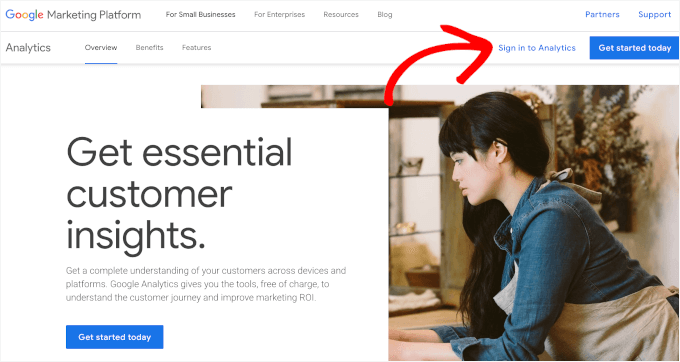
Continua e fai clic sul pulsante 'Accedi ad Analytics' per proseguire.
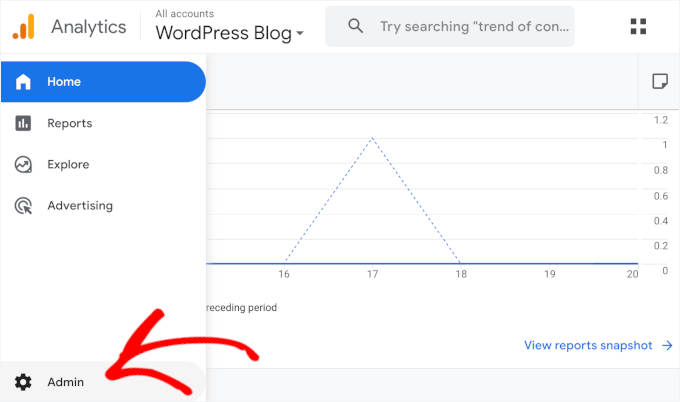
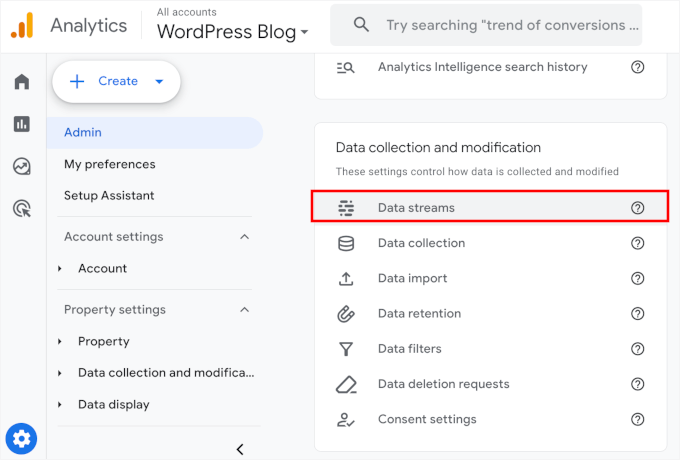
Nella dashboard, passiamo il mouse sulla barra laterale e facciamo clic sul menu 'Amministrazione'.
Nella sezione 'Raccolta e modifica dei dati', puoi fare clic su 'Flussi di dati'.
Dopo di che, fai clic su 'Flussi di dati'.
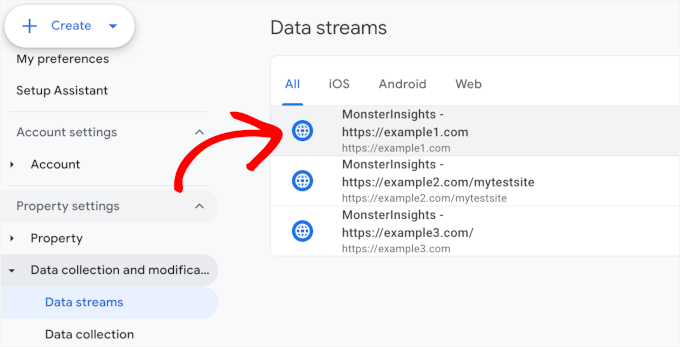
Questo ti porterà alla tabella, che elenca tutti i tuoi flussi di dati.
Ora puoi selezionare il tuo sito web dall'elenco.
Passaggio 2: Rendi anonimi i dati in Google Analytics
Questo aprirà il pannello laterale 'Dettagli flusso web'.
Da qui, scorriamo verso il basso fino alla sezione 'Eventi' e facciamo clic su 'Oscura dati'.
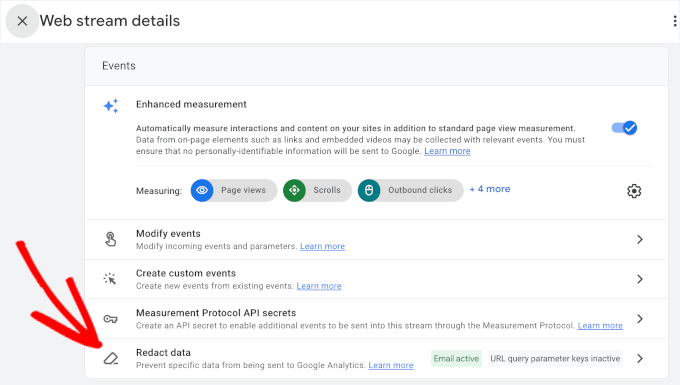
Nella schermata successiva, vedrai il menu 'Oscura dati'.
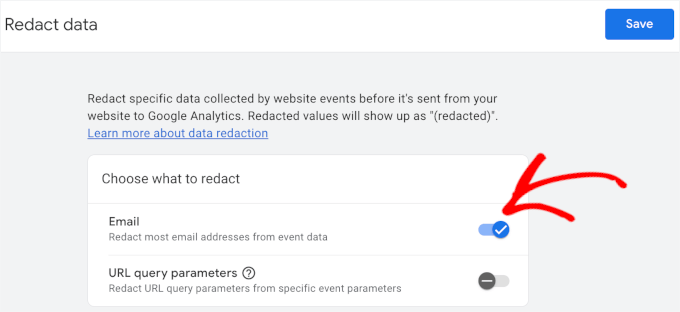
La sezione 'Scegli cosa oscurare' di questo pannello laterale ha due interruttori in alto.
Oscuriamo prima gli indirizzi email attivando l'interruttore. Google Analytics escluderà quindi automaticamente gli indirizzi email dai dati che raccoglie.
Quindi, puoi filtrare altre PII inserendo parametri di query.
Per fare ciò, dovrai attivare l'interruttore per 'Parametro di query URL'. Quindi, puoi inserire i tuoi parametri di query nel campo corrispondente.
Ad esempio, potresti aggiungere parametri comuni dai tuoi moduli come first_name, last_name, phone_number, o user_id. Tieni presente che dovrai separare ciascuno con una virgola.
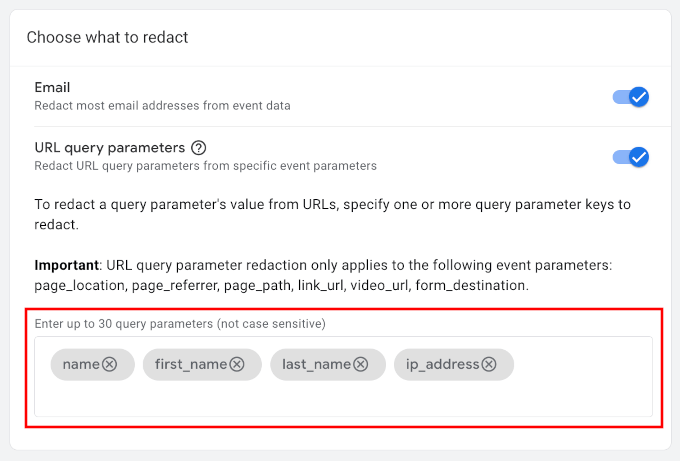
🧑💻 Suggerimento Pro: Non sei sicuro di cosa aggiungere qui? Il modo più semplice per trovare i parametri del tuo sito è testare i tuoi moduli.
Ad esempio, compila il tuo modulo di contatto e guarda l'URL nella pagina di conferma. Qualsiasi informazione personale che vedi nella barra degli indirizzi dopo un punto interrogativo (?) è un parametro URL che dovresti aggiungere a questo elenco.
Una volta che tutto sembra a posto, puoi salvare le tue impostazioni.
Google Analytics ora ti aiuterà a proteggere le PII e a mantenere il tuo sito conforme alla privacy. Detto questo, ti consigliamo comunque di rivedere regolarmente i tuoi dati per assicurarti che nessuna informazione privata stia sfuggendo.
Adotta sempre le precauzioni necessarie, poiché una configurazione impropria potrebbe portare a problemi di conformità.
Suggerimenti bonus per la conformità della privacy sul tuo sito web
Mantenere le informazioni personali fuori dai report di analisi è solo un modo per rispettare le normative sulla privacy. Ti consigliamo inoltre di seguire questi suggerimenti:
- Mostra un avviso sui cookie sul tuo sito web WordPress. Questo messaggio popup consente agli utenti di dare il proprio consenso per i cookie di tracciamento sul tuo sito web. Inoltre, è super facile da configurare con un plugin potente come WPConsent.
- Crea moduli conformi al GDPR. Con un plugin per moduli come WPForms, puoi facilmente aggiungere campi di consenso GDPR ai tuoi moduli, disabilitare cookie e dettagli utente ed eliminare i dati utente su richiesta.
- Aggiungi una casella di controllo per la privacy dei commenti GDPR. Plugin per commenti come Thrive Comments possono aiutare la tua sezione di discussione a conformarsi al GDPR con un semplice clic.
Per maggiori dettagli, consulta la nostra guida completa alla conformità GDPR per gli utenti WordPress.
Domande frequenti sul tenere le informazioni personalmente identificabili fuori da Google Analytics
Mantenere i PII (Informazioni di Identificazione Personale) fuori da Google Analytics è importante per la privacy e la conformità. Se hai ancora domande, non esitare a dare un'occhiata ad alcune risposte rapide alle domande più frequenti:
Come gestisce Google i dati degli utenti e le preoccupazioni sulla privacy?
Google prende sul serio la privacy. Anonimizza i dati e rispetta normative rigorose come il GDPR. Sebbene Google fornisca strumenti per aiutare le aziende a proteggere la privacy degli utenti, spetta in ultima analisi alle aziende assicurarsi di non raccogliere informazioni di identificazione personale (PII).
Google Analytics raccoglie informazioni di identificazione personale?
Non per impostazione predefinita. Ma se non stai attento, le PII possono infiltrarsi tramite URL, invii di moduli o impostazioni di tracciamento personalizzate. Ecco perché è importante impostare le cose correttamente.
Tutti i siti con analytics necessitano di avvisi sui cookie?
Sì! Se il tuo sito traccia gli utenti con i cookie (come fa Google Analytics), allora le leggi sulla privacy come il GDPR e il CCPA richiedono di mostrare un avviso sui cookie e ottenere il consenso dell'utente.
Letture aggiuntive su Analytics e tracciamento
Tutto qui! Speriamo che questa guida ti abbia aiutato a capire come escludere le informazioni personali da Google Analytics.
Capire come tenere le PII fuori da Google Analytics è solo l'inizio! Se vuoi ottimizzare il tuo tracciamento, migliorare l'accuratezza dei dati e rimanere conforme alle leggi sulla privacy, dai un'occhiata a queste guide utili:
- 📊 Google Analytics 4: Guida per principianti – Scopri come impostare GA4 sul tuo sito WordPress e sfruttare al meglio le sue potenti funzionalità.
- 🍪 Come aggiungere analytics per WordPress senza cookie – Proteggi la privacy dei visitatori su WordPress con metodi di analytics senza cookie.
- 📢 Statistiche post di WordPress – Scopri come accedere e monitorare facilmente le statistiche del tuo blog.
- 🎯 Come impostare obiettivi di Google Analytics – Misura ciò che conta davvero sul tuo sito web WordPress.
- 🔗 Come installare e configurare Google Tag Manager – Semplifica il tracciamento gestendo tutti i tuoi tag in un unico posto.
- 🔍 Come tracciare i link esterni – Vedi quali link esterni i tuoi visitatori cliccano di più.
- ✋ Come bloccare lo spam di referral di WordPress in Google Analytics – Migliora l'accuratezza dei tuoi report assicurandoti che le richieste di spam non inquinino i tuoi dati.
- 💭 Confronto approfondito tra MonsterInsights e SiteKit – Scopri come si confrontano questi potenti plugin di analisi.
Se ti è piaciuto questo articolo, iscriviti al nostro canale YouTube per tutorial video su WordPress. Puoi anche trovarci su Twitter e Facebook.




Hai una domanda o un suggerimento? Lascia un commento per iniziare la discussione.