


L'impostazione di una rete WordPress multisito ti consente di gestire più siti web da una singola installazione di WordPress. Questa funzionalità è particolarmente utile per blog, scuole e aziende che necessitano di gestire siti separati mantenendo un pannello di controllo centralizzato.
Abbiamo utilizzato una rete multisito per i nostri siti web e l'abbiamo trovata molto utile nell'organizzazione dei contenuti per diversi casi d'uso.
In questa guida, ti illustreremo i passaggi per installare e configurare correttamente una rete WordPress multisito, assicurandoti di ottenere il massimo da questa funzionalità.
Poiché si tratta di un articolo completo, abbiamo aggiunto questa tabella dei contenuti per facilitare la navigazione. Puoi utilizzare i collegamenti rapidi qui sotto per passare alla sezione che desideri approfondire:
Basi di WordPress Multisito
- Cos'è WordPress Multisito?
- Vantaggi dell'utilizzo di una rete WordPress Multisito
- Svantaggi dell'utilizzo di una rete WordPress Multisito
- Chi ha bisogno di una rete WordPress Multisito?
Installazione e configurazione di WordPress Multisito
- Requisiti per una rete WordPress Multisito
- Scelta di una struttura di dominio per la tua rete Multisito
- Impostazione dei sottodomini wildcard
- Impostazione di domini personalizzati per WordPress Multisito
- Abilitazione della funzionalità di rete WordPress Multisito
- Configurazione della tua rete WordPress Multisito
Impostazioni di configurazione di WordPress Multisito
- Configurazione delle impostazioni di rete
- Apertura della tua rete Multisito alle registrazioni
- Impostazioni del nuovo sito
- Impostazioni di caricamento per la tua rete Multisito
- Impostazioni del menu dei plugin
Impostazione di contenuti, temi e plugin predefiniti
- Aggiunta di nuovi siti alla tua rete WordPress Multisito
- Aggiunta di temi e plugin alla tua rete Multisito
- Aggiunta di contenuti predefiniti ai nuovi siti
Risoluzione dei problemi e FAQ
Cos'è una rete WordPress Multisite?
Una rete multisite di WordPress ti consente di eseguire e gestire più blog o siti web WordPress da una singola installazione di WordPress.
Ti permette di creare nuovi siti istantaneamente e gestirli utilizzando lo stesso nome utente e password. Puoi persino consentire ad altri utenti di registrarsi e creare i propri blog o siti web sul tuo dominio.
La rete multisite di WordPress è dotata di impostazioni avanzate che puoi utilizzare per personalizzare ogni sito web/blog sulla tua rete.
Vantaggi dell'utilizzo di una rete WordPress Multisito
In molte situazioni, una rete multisite di WordPress può essere più utile della gestione di più siti WordPress autonomi. Ecco alcuni dei vantaggi dell'utilizzo di una rete multisite di WordPress:
- In qualità di amministratore della rete, puoi gestire facilmente più siti da un'unica dashboard.
- Ogni sito della rete può avere i propri utenti amministratori. Gli amministratori del sito avranno la capacità di gestire solo il proprio sito web.
- Puoi installare plugin/temi e attivarli per più siti con un unico download.
- Una rete multisite rende anche più facile la gestione degli aggiornamenti. Devi solo aggiornare il tuo WordPress, i plugin o i temi su un'unica installazione "master".
Svantaggi dell'utilizzo di una rete WordPress Multisito
La creazione di una rete multisite di WordPress non è sempre utile per la gestione di più siti.
Ecco alcuni degli svantaggi che dovresti tenere a mente prima di configurare una rete multisite.
- Tutti i siti della rete condividono le stesse risorse, quindi quando la tua rete è inattiva, anche tutti gli altri siti vanno inattivi.
- È difficile per gli utenti principianti gestire il traffico e le risorse del server. Se uno dei tuoi siti web riceve traffico imprevisto, ciò influenzerà tutti gli altri siti web della rete.
- Se un sito web viene compromesso, tutti i siti della tua rete vengono compromessi. Per maggiori informazioni, consulta la nostra guida sui suggerimenti per la sicurezza di WordPress multisite.
- Alcuni plugin di WordPress potrebbero non funzionare bene su una rete multisite.
- Tutti i provider di web hosting non supportano adeguatamente la rete WordPress multisite, il che limita le tue opzioni. Discuteremo ulteriormente questo aspetto più avanti nell'articolo.
Chi ha bisogno di una rete WordPress Multisito?
Solo perché gestisci più siti web WordPress non significa che devi iniziare a usare una rete multisite.
Esistono strumenti di terze parti per gestire più siti WordPress da un'unica dashboard. Strumenti come InfiniteWP o MainWP rendono più facile mantenere più siti WordPress sotto lo stesso tetto senza dover passare da un sito all'altro.
Ecco alcuni scenari in cui la creazione di una rete multisite ha senso:
- Un sito web di una rivista con diverse sezioni gestite da team separati
- Un sito web aziendale con sotto-siti per diverse località e filiali
- Siti web governativi o no-profit che utilizzano WordPress multisite per diversi dipartimenti, località e regioni
- La tua rete di blog in esecuzione su più sottodomini
- Scuole e college che utilizzano multisito per diversi dipartimenti e blog o che consentono agli studenti di creare i propri siti web sui server scolastici
Requisiti per una rete WordPress Multisito
Tutti i siti web su una rete WordPress multisito condividono le stesse risorse del server. Ciò significa che la cosa più importante di cui avrai bisogno è un buon hosting WordPress.
Se prevedi di avere solo un paio di siti web con poco traffico, l'hosting condiviso è probabilmente una buona opzione.
Tuttavia, a causa della natura di una rete multisito, avrai tipicamente bisogno di un hosting VPS o di un server dedicato man mano che i tuoi siti crescono.
Raccomandiamo Bluehost perché offrono hosting condiviso e server VPS/dedicati. Sono anche uno dei partner ufficiali di hosting WordPress.

Se stai cercando un'alternativa, allora SiteGround e WP Engine offrono anche un servizio eccellente per reti WordPress multisito.
Oltre all'hosting web, avrai bisogno delle conoscenze di base su come installare WordPress e come modificare file tramite FTP.
Scelta di una struttura di dominio per la tua rete multisito
Su una rete WordPress multisito, puoi aggiungere nuovi siti utilizzando sottodomini o sottodirectory.
Esempio di sottodominio:
http://sito1.esempio.com
Esempio di sottodirectory:
http://esempio.com/sito1/
Se scegli i sottodomini, dovrai configurare i sottodomini wildcard sul tuo server. Ti mostreremo come farlo nel prossimo passaggio.
D'altra parte, se scegli sottodirectory o URL basati su percorsi per i siti della tua rete, puoi saltare il prossimo passaggio.
Impostazione dei sottodomini wildcard
I sottodomini wildcard creano un sottodominio segnaposto sotto il tuo nome di dominio. Questo sottodominio segnaposto può quindi essere utilizzato per mappare sottodomini che non hai già definito.
Questa impostazione consente a WordPress multisite di creare nuovi siti utilizzando i propri sottodomini.
Se decidi di utilizzare i sottodomini per i siti web sulla tua rete multisito, dovrai configurare i sottodomini wildcard.
Ti mostreremo come farlo su Bluehost. Tuttavia, il processo di base è lo stesso per tutti i provider di hosting.
Innanzitutto, devi accedere alla dashboard del tuo account di hosting WordPress. Trova il tuo sito sotto Siti Web e fai clic sul pulsante 'Impostazioni'.

Questo aprirà la pagina Impostazioni del tuo sito, dove dovrai passare alla scheda 'Avanzate'.
Da lì, scorri verso il basso fino alla sezione cPanel e fai clic sul pulsante 'Gestisci'.

Questo avvierà la dashboard di cPanel.
Ora, scorri verso il basso fino alla sezione Domini e fai clic su 'Domini'.
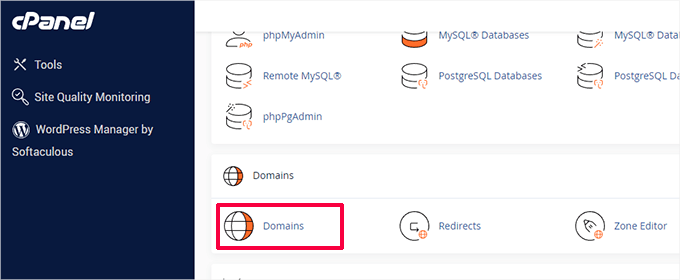
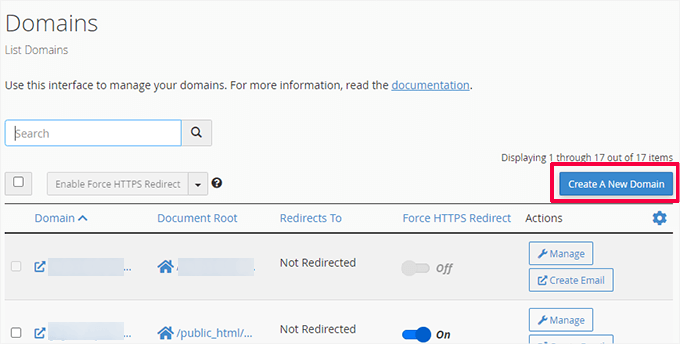
Ti verrà quindi mostrato un elenco di domini e sottodomini sul tuo account di hosting.
Devi fare clic sul pulsante 'Crea un nuovo dominio' per continuare.
Nella schermata successiva, devi aggiungere un sottodominio wildcard nel campo Dominio.
Un sottodominio wildcard contiene un asterisco seguito da un punto e dal nome del tuo dominio. Come questo:
*.example.com
Non dimenticare di sostituire example.com con il nome del tuo dominio.
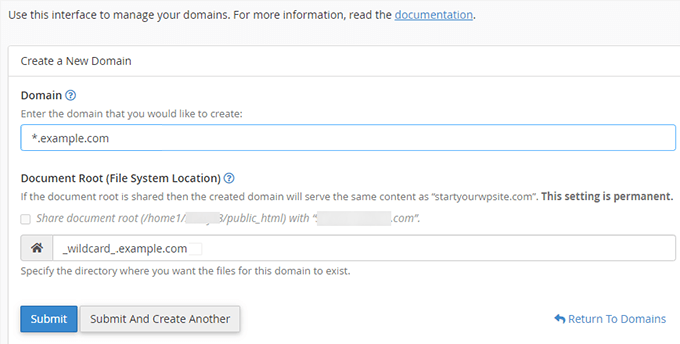
Il campo root del documento verrà compilato automaticamente per corrispondere al wildcard.
Fai semplicemente clic sul pulsante 'Invia' per salvare le impostazioni del tuo dominio.
Il tuo account di hosting è ora pronto a supportare WordPress multisite con sottodomini.
Impostazione di domini personalizzati per ogni sito
WordPress multisite ti consente anche di impostare domini diversi per ogni sito web nella tua rete multisite.
Per impostare domini personalizzati, dovrai utilizzare la funzione di mappatura del dominio e aggiornare i record dei nameserver nel tuo account di registrar di domini.
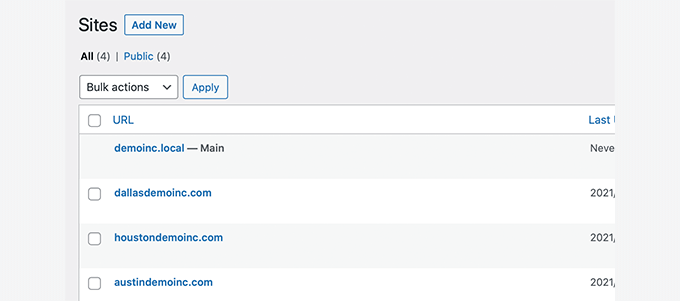
Abbiamo creato una guida dettagliata passo dopo passo su come creare un multisito WordPress con domini diversi con le istruzioni di configurazione.
Abilitare la funzionalità di rete multisito di WordPress
La funzionalità di rete multisito è integrata in ogni installazione di WordPress. Per utilizzarla, è sufficiente installare e configurare WordPress come faresti normalmente.
Dopodiché, è sufficiente abilitare la funzionalità multisito. È anche possibile abilitare la funzionalità multisito su qualsiasi sito WordPress esistente.
Prima di abilitare il multisito, non dimenticare di creare un backup completo del tuo sito WordPress.
Quindi, connettiti al tuo sito utilizzando un client FTP o il file manager di cPanel, e apri il file wp-config.php per la modifica.
Devi aggiungere il seguente codice al tuo file wp-config.php appena prima della riga /* That’s all, stop editing! Happy publishing. */:
/* Multisite */
define( 'WP_ALLOW_MULTISITE', true );
Una volta fatto, puoi salvare e caricare il tuo file wp-config.php sul server.
Questo codice abilita semplicemente la funzionalità multisito sul tuo sito WordPress. Una volta abilitata, dovrai comunque configurare la rete multisito.
Configurazione della tua rete WordPress Multisito
Ora che hai abilitato con successo la funzionalità di rete multisito sul tuo sito WordPress, è il momento di configurare la rete.
Se stai configurando una rete multisito su un sito web WordPress esistente, dovrai disattivare tutti i plugin sul tuo sito.
Visita semplicemente la pagina Plugin » Plugin installati e seleziona tutti i plugin. Quindi, seleziona 'Disattiva' dal menu a discesa 'Azioni di massa' e fai clic sul pulsante 'Applica'.

Ora puoi accedere alla pagina Strumenti » Configurazione rete.
Qui puoi configurare la tua rete multisito.
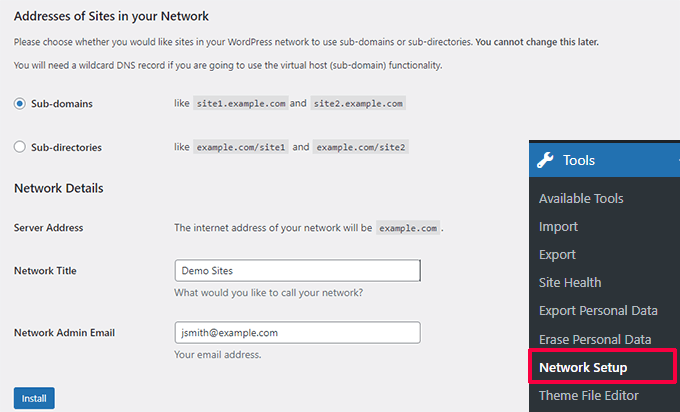
Nella schermata di configurazione della rete, noterai che è necessario che il modulo mod_rewrite di Apache sia installato sul tuo server. Questo modulo è installato e abilitato su tutti i migliori provider di hosting WordPress.
Successivamente, devi indicare a WordPress quale struttura di dominio utilizzerai per i siti della tua rete, ad esempio Sottodomini o Sottodirectory.
Dopodiché, dovrai fornire un titolo per la tua rete e assicurarti che l'indirizzo email nel campo 'Email Amministratore di Rete' sia corretto.
Fai clic sul pulsante 'Installa' per continuare.
WordPress ti mostrerà ora del codice da aggiungere rispettivamente ai file wp-config.php e .htaccess.
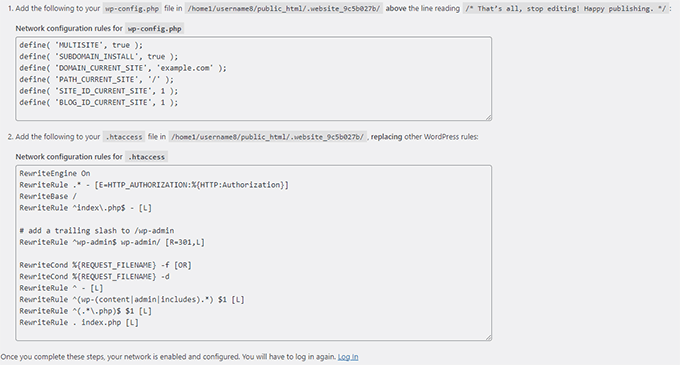
Puoi utilizzare un client FTP o il File Manager in cPanel per copiare e incollare il codice.
Per prima cosa, modifica il file wp-config.php e incolla il codice subito sotto la riga che hai aggiunto nel passaggio precedente.
In secondo luogo, devi modificare il file .htaccess e sostituire le regole WordPress esistenti nel tuo .htaccess con il codice multisito di WordPress che hai copiato.
Non dimenticare di salvare le modifiche e ricaricare i file modificati sul tuo server.
Una volta terminato, dovrai effettuare nuovamente l'accesso al tuo sito WordPress per accedere alla rete multisito.
Configurazione delle impostazioni di rete
Ora che hai configurato la rete multisito, è il momento di impostarne le impostazioni di rete.
Inizia effettuando l'accesso all'area amministratore del tuo sito web WordPress.
Dopodiché, devi passare alle impostazioni del 'Dashboard di Rete' per modificare le impostazioni di rete, aggiungere nuovi siti e configurare altre impostazioni.
Quando sposti il mouse sul menu 'I miei siti' nella barra degli strumenti dell'amministratore, apparirà un popup a comparsa. Fai clic su Amministratore di Rete » Dashboard.
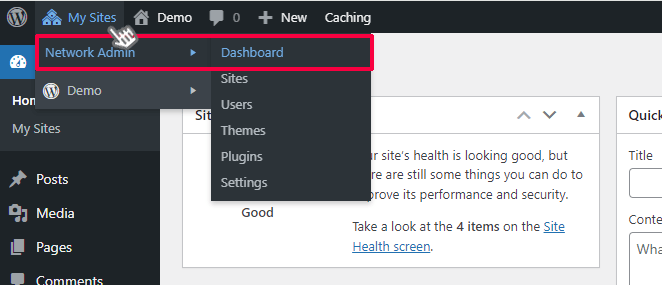
Questo ti porterà alla dashboard della rete multisito. Noterai che ci sono nuove voci di menu per gestire la tua rete multisito.
Vedrai anche un widget della dashboard 'In questo momento' che ti permette di creare un nuovo sito e aggiungere nuovi utenti.
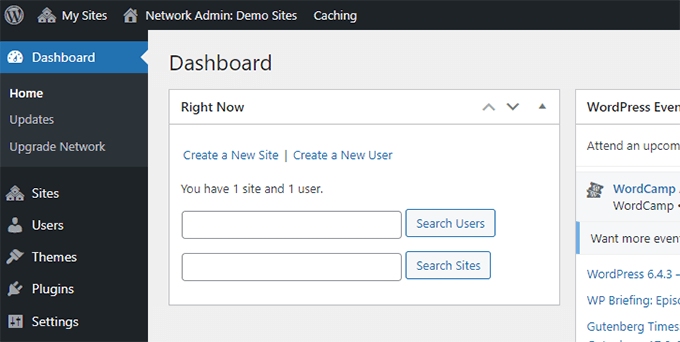
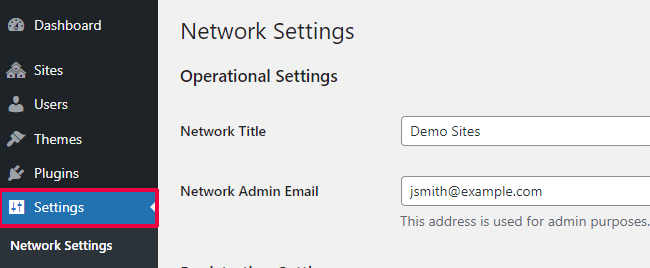
Per configurare le impostazioni di rete, fai clic sul link 'Impostazioni' nella barra laterale dell'amministratore.
La prima opzione nella pagina delle impostazioni di rete è impostare il titolo del tuo sito e l'indirizzo email dell'amministratore. Questi campi verranno riempiti automaticamente con il titolo della rete e l'indirizzo email dell'amministratore che hai inserito durante la configurazione.
Apertura della tua rete Multisito alle registrazioni
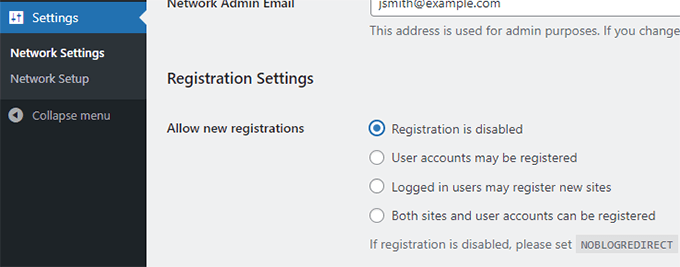
La sezione ‘Impostazioni di registrazione’ nella pagina delle impostazioni di rete è probabilmente l'impostazione più importante dell'intera configurazione della rete.
Per impostazione predefinita, sia la registrazione degli utenti che quella dei siti sono disabilitate sulla rete.
Puoi scegliere di aprire il tuo sito alla registrazione degli utenti, consentire solo agli utenti esistenti di creare nuovi siti, o consentire sia la registrazione degli utenti che dei siti.
Se stai aprendo la tua rete multisito alla registrazione, puoi selezionare la casella accanto all'opzione ‘Notifica di registrazione’.
Questo ti permetterà di ricevere notifiche via email ogni volta che un nuovo utente o sito viene registrato.
Se desideri consentire agli amministratori dei singoli siti di aggiungere nuovi utenti ai loro siti, seleziona la casella accanto all'opzione ‘Aggiungi nuovi utenti’.
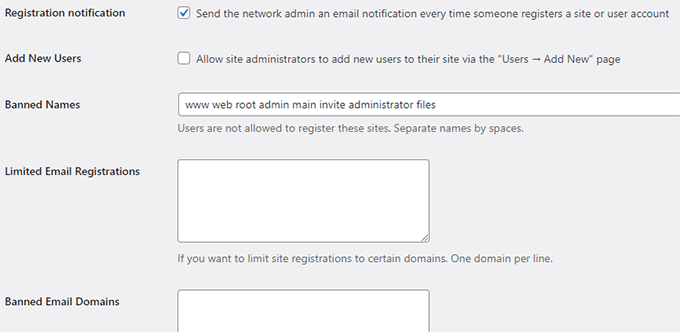
L'opzione di registrazione email limitata ti consente di limitare la registrazione di siti o utenti agli indirizzi email di domini specifici.
Questo è particolarmente utile se desideri consentire solo alle persone della tua organizzazione di registrarsi e creare utenti o siti.
Allo stesso modo, puoi anche vietare determinati domini dalla registrazione.
Impostazioni del nuovo sito
La sezione ‘Impostazioni nuovo sito’ ti consente di configurare le opzioni predefinite per i nuovi siti creati sulla tua rete multisito.
Puoi modificare le email di benvenuto e i contenuti del primo post, pagina e commento predefiniti in queste impostazioni.
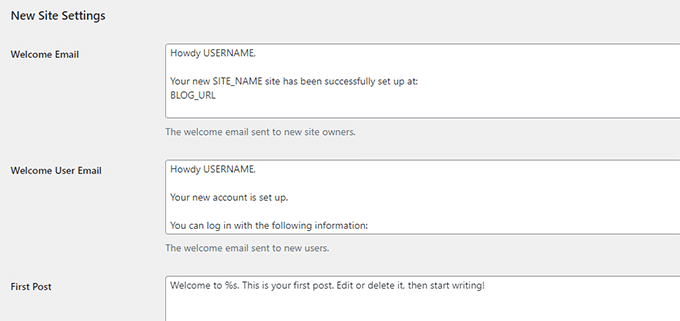
Come amministratore di rete, puoi modificare queste impostazioni in qualsiasi momento.
Impostazioni di caricamento per la tua rete Multisito
È importante monitorare l'utilizzo delle risorse del tuo server. Nella sezione ‘Impostazioni di caricamento’, puoi limitare la quantità totale di spazio che un sito può utilizzare per i caricamenti.
Il valore predefinito è 100 MB, che è probabilmente sufficiente per almeno 100 caricamenti di foto. Puoi aumentare o diminuire questo spazio a seconda dello spazio su disco disponibile.
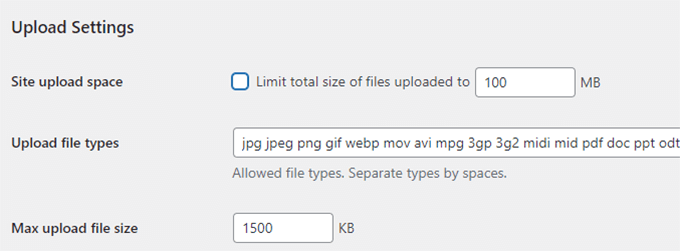
I tipi di file di caricamento predefiniti sono immagini, audio, video e file PDF. Puoi aggiungere tipi di file aggiuntivi, come doc, docx, odt e così via.
Successivamente, puoi scegliere un limite di dimensione del file in modo che gli utenti non possano caricare file eccessivamente grandi sul server.
Impostazioni del menu dei plugin
Successivamente, puoi passare alle Impostazioni del menu. Ti consentirà di abilitare il menu amministrativo per la sezione dei plugin sui siti della tua rete.
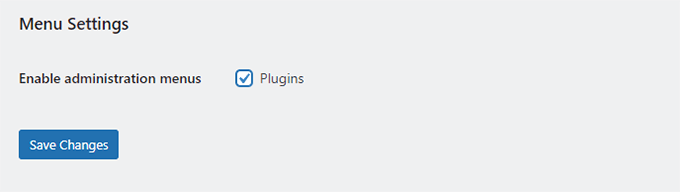
L'abilitazione di questa opzione mostrerà il menu Plugin ai rispettivi amministratori di sito. Possono attivare o disattivare un plugin sui loro siti, ma non possono installare nuovi plugin.
Una volta soddisfatto di tutte le impostazioni di configurazione, fai clic sul pulsante 'Salva modifiche'.
Aggiunta di nuovi siti alla tua rete WordPress Multisito
Per aggiungere un nuovo sito alla tua rete multisito di WordPress, fai semplicemente clic su 'Siti' sotto il menu I miei siti » Amministratore di rete nella barra degli strumenti di amministrazione.
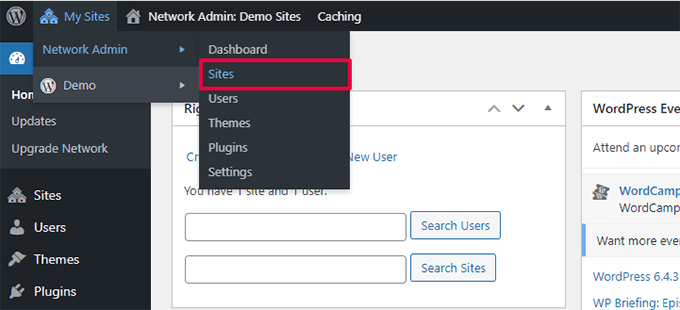
Questo ti mostrerà un elenco di siti nella tua attuale installazione multisito. Per impostazione predefinita, il tuo sito principale è elencato come unico sito nella tua rete multisito di WordPress.
Per aggiungere un nuovo sito, fai clic sul pulsante 'Aggiungi nuovo' in alto.
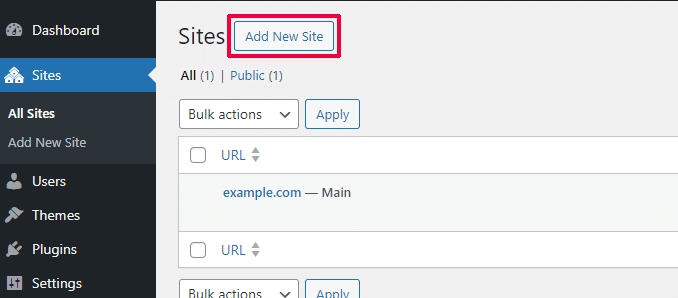
Nella pagina 'Aggiungi nuovo sito', fornisci l'indirizzo del sito. Non è necessario digitare l'indirizzo completo, solo la parte che desideri utilizzare come sottodominio o sottodirectory.
Successivamente, aggiungi un titolo del sito e inserisci l'indirizzo email dell'amministratore del sito.
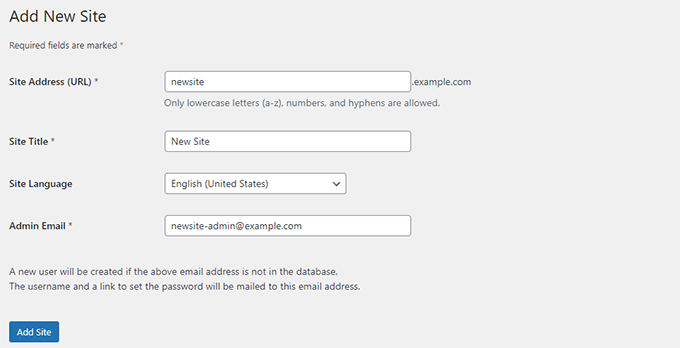
Puoi aggiungere un indirizzo email dell'amministratore diverso da quello che stai attualmente utilizzando per gestire la tua rete multisito.
Se un altro utente non utilizza attualmente quell'indirizzo email, WordPress creerà un nuovo utente e invierà nome utente e password all'indirizzo email che inserisci.
Una volta terminato, fai semplicemente clic sul pulsante ‘Aggiungi sito’.
Un nuovo sito verrà aggiunto alla tua rete multisito di WordPress. Riceverai anche un'email di registrazione del nuovo sito come amministratore della rete.
Se crei un nuovo utente, tale utente riceverà un'email con le istruzioni per impostare la password e accedere.
Aggiunta di temi e plugin alla tua rete Multisito
Per impostazione predefinita, gli amministratori dei singoli siti in una rete multisito non possono installare temi e plugin autonomamente.
In qualità di amministratore di rete, puoi installare i rispettivi plugin e temi in modo che siano disponibili per tutti i siti della tua rete.
Installare temi per la tua rete multisito
Per aggiungere temi, vai alla pagina I miei siti » Amministratore di rete » Temi.
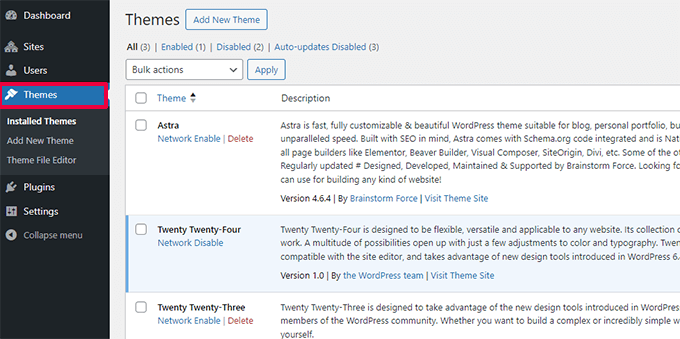
In questa pagina, vedrai un elenco dei temi attualmente installati sul tuo multisito WordPress.
Puoi rendere un tema disponibile ad altri siti facendo clic sull'opzione 'Abilita rete' sotto quel tema.
Puoi anche disabilitare un tema facendo clic sul collegamento 'Disabilita rete' sotto di esso. Nota che l'opzione Disabilita rete apparirà solo quando il tema è abilitato.
Per aggiungere un nuovo tema, fai clic sul pulsante 'Aggiungi nuovo' in cima allo schermo e installa un tema WordPress come faresti normalmente.
Una volta installato il nuovo tema, potrai renderlo disponibile ad altri siti della tua rete con l'opzione 'Abilita rete'.
Se hai bisogno di raccomandazioni su quali temi rendere disponibili per la tua rete, ecco le nostre scelte dei migliori temi WordPress che puoi utilizzare:
- Migliori temi WordPress gratuiti per blog
- Migliori temi gratuiti di fotografia per WordPress
- Migliori temi multiuso per WordPress
Impostare un tema predefinito per la tua rete multisito
Anche se hai aggiunto un paio di temi, WordPress attiverà ancora il tema WordPress predefinito per ogni nuovo sito.
Se desideri impostare un altro tema come predefinito per i nuovi siti, devi aggiungere il seguente codice al tuo file wp-config.php:
// Setting default theme for new sites
define( 'WP_DEFAULT_THEME', 'your-theme' );
Sostituisci your-theme con il nome del tuo tema. Dovrai utilizzare il nome della cartella del tema, che puoi trovare guardando nella cartella /wp-content/themes/ utilizzando FTP o File Manager.
Installare plugin per la tua rete multisito
Allo stesso modo, puoi visitare la pagina I miei siti » Amministrazione di rete » Plugin per installare plugin e fare clic sul collegamento 'Attiva rete' sotto ciascun plugin per attivarlo sulla tua rete multisito.
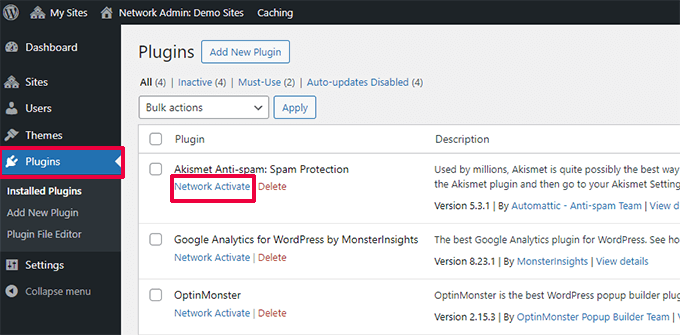
Ecco alcuni plugin essenziali per WordPress che raccomandiamo per ogni sito web:
- WPForms – È il miglior plugin per moduli di contatto di WordPress che ti consente di creare rapidamente bellissimi moduli utilizzando un semplice costruttore di moduli drag-and-drop.
- All in One SEO – È il plugin SEO per WordPress più completo sul mercato che ti aiuterà a ottenere più visitatori dai motori di ricerca.
- MonsterInsights – La migliore soluzione di Google Analytics per WordPress che ti consente di visualizzare dati sul traffico e altri report utili nella tua dashboard di WordPress.
- SeedProd – Site admins may want to show a coming soon page as they work on their sites. SeedProd allows them to add beautiful coming soon and maintenance mode landing pages.
- WP Mail SMTP – WP Mail SMTP helps you fix the WordPress not sending email issue by using an SMTP server to send crucial multisite registration and notification emails.
Per ulteriori raccomandazioni sui plugin, consulta il nostro elenco dei plugin WordPress essenziali per tutti i siti web.
Nota: Se in precedenza hai abilitato l'opzione Menu Plugin per gli amministratori del sito nelle 'Impostazioni di rete', gli amministratori del sito possono attivare o disattivare i plugin installati autonomamente. Tuttavia, non possono eliminare o installare nuovi plugin autonomamente.
Aggiungere Contenuti Predefiniti ai Siti Multisito
Per impostazione predefinita, WordPress ti consente di aggiungere e modificare alcuni contenuti predefiniti per ogni sito della tua rete multisito. Puoi andare alla pagina Impostazioni » Impostazioni di rete e aggiungere questi contenuti nella sezione 'Impostazioni nuovo sito'.
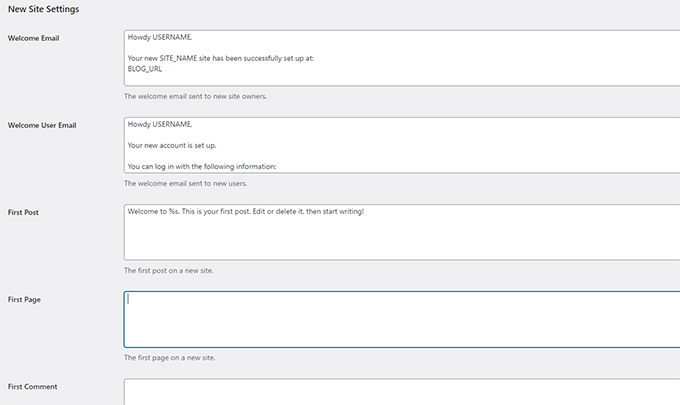
Puoi modificare il contenuto per il post, la pagina e il commento predefiniti. Ti consigliamo di sostituire il contenuto predefinito con qualcosa di più utile per gli amministratori del tuo sito.
Ma cosa succede se volessi che contenuti predefiniti aggiuntivi venissero aggiunti a ogni nuovo sito?
Per impostazione predefinita, WordPress non ti offre un'opzione per creare contenuti predefiniti aggiuntivi per i nuovi siti. Se vuoi farlo, dovrai aggiungere codice personalizzato al tuo multisito WordPress.
In questo esempio, aggiungeremo una nuova pagina predefinita da creare per ogni nuovo sito. Puoi aggiungere questo codice al file functions.php del tuo sito principale o utilizzando il plugin WPCode sul tuo sito principale:
add_action('wpmu_new_blog', 'wpb_create_my_pages', 10, 2);

function wpb_create_my_pages($blog_id, $user_id){
  switch_to_blog($blog_id);

// create a new page
  $page_id = wp_insert_post(array(
    'post_title'     => 'About',
    'post_name'      => 'about',
    'post_content'   => 'This is an about page. You can use it to introduce yourself to your readers or you can simply delete it.',
    'post_status'    => 'publish',
    'post_author'    => $user_id, // or "1" (super-admin?)
    'post_type'      => 'page',
    'menu_order'     => 1,
    'comment_status' => 'closed',
    'ping_status'    => 'closed',
 ));

restore_current_blog();
}
Puoi usare lo stesso codice con piccole modifiche per creare post predefiniti per i nuovi siti. Dai un'occhiata al seguente codice:
add_action('wpmu_new_blog', 'wpb_create_my_pages', 10, 2);

function wpb_create_my_pages($blog_id, $user_id){
  switch_to_blog($blog_id);

// create a new page
  $page_id = wp_insert_post(array(
    'post_title'     => 'A sample blog post',
    'post_name'      => 'sample-blog-post',
    'post_content'   => 'This is just another sample blog post. Feel free to delete it.',
    'post_status'    => 'publish',
    'post_author'    => $user_id, // or "1" (super-admin?)
    'post_type'      => 'post',
 ));

restore_current_blog();
}
Risoluzione dei problemi di WordPress Multisito
I problemi più comuni nella configurazione di una rete WordPress multisite sono la configurazione errata dei sottodomini wildcard e i problemi di mappatura del dominio. Prima di configurare il multisite, assicurati che il tuo web host supporti i sottodomini wildcard.
Di seguito sono riportati alcuni altri problemi comuni e le loro rapide soluzioni.
Risoluzione dei problemi di accesso nelle installazioni multisite
Un problema comune è che, quando si utilizza WordPress multisite con sottodirectory, alcuni utenti non riescono ad accedere all'area di amministrazione dei propri siti dopo aver aggiunto il codice richiesto nel file wp-config.php.
Per risolvere questo problema, individua la seguente riga nel file wp-config.php:
define('SUBDOMAIN_INSTALL', false);
Ora, sostituiscila semplicemente con la seguente riga:
define('SUBDOMAIN_INSTALL', 'false');
Trova utenti non confermati
Un altro problema che potresti incontrare è l'impossibilità di trovare utenti che si sono registrati sulla tua rete ma non hanno ricevuto l'email di attivazione.
Per risolvere questo problema, consulta la nostra guida su come trovare utenti in sospeso non confermati in WordPress.
Esportazione di un sito da multisite alla propria installazione WordPress
Successivamente, tu o un altro proprietario del sito potreste voler esportare un sito da multisite a un'installazione WordPress separata. Questo può essere fatto facilmente. Per istruzioni dettagliate, consulta la nostra guida su come spostare un sito da WordPress multisite a un'installazione singola.
Potresti anche voler aggiungere ai preferiti la nostra guida definitiva ai errori comuni di WordPress e come risolverli. Questo ti farà risparmiare molto tempo risolvendo rapidamente i problemi più comuni di WordPress.
Domande frequenti sulla rete WordPress multisite
Molti dei nostri utenti ci hanno posto numerose domande sulla rete multisito di WordPress e su come utilizzarla in modo più efficiente. Di seguito sono riportate le domande più frequenti a cui abbiamo risposto.
1. Sarei in grado di gestire meglio i miei siti con una rete multisito?
Ad essere sinceri, la risposta dipende davvero dal tuo scenario di utilizzo.
Ad esempio, se i tuoi siti web non sono correlati tra loro, allora ti troveresti meglio con uno strumento di gestione di siti multipli come InifiteWP.
Tuttavia, se gestisci più siti per una catena di ristoranti, un'università o una rivista online, allora il multisito di WordPress sarà più efficiente.
2. Il multisito di WordPress rende i miei siti web più veloci nel caricamento?
Ancora una volta, dipende da diversi fattori. Un hosting WordPress migliore con abbondanti risorse del server consentirà al multisito di essere più veloce, ma d'altra parte, con queste risorse, anche i singoli siti WordPress funzioneranno più velocemente.
Tuttavia, su un account di hosting condiviso, i picchi di traffico aumenteranno l'utilizzo della memoria e rallenteranno contemporaneamente tutti i siti web della rete multisito. Per migliorare la velocità del multisito, consulta la nostra guida all'ottimizzazione delle prestazioni e della velocità di WordPress.
3. Posso aggiungere un negozio online a un sito web WordPress Multisito?
Sì, puoi aggiungere un negozio online nella rete WordPress multisito. Molto probabilmente, utilizzerai un plugin per eCommerce come WooCommerce per questo, che è compatibile con WordPress multisito.
4. Posso installare 'x plugin' sul mio WordPress multisito?
Alcuni plugin di WordPress potrebbero non essere compatibili con WordPress multisito. Normalmente, gli autori dei plugin lo menzionano sul sito web del plugin e puoi evitare di installare un plugin che potrebbe non funzionare in una configurazione multisito. Tuttavia, se non è menzionato, è sicuro presumere che sia compatibile con il multisito.
5. Come condivido i login e i ruoli degli utenti nella rete multisito?
Per impostazione predefinita, un utente registrato su un sito non può registrarsi o essere aggiunto a un altro sito sulla stessa rete. Questo perché sono già registrati nel database condiviso di WordPress. Tuttavia, non hanno alcun privilegio di ruolo utente su altri siti.
Puoi utilizzare plugin di terze parti come WP Multisite User Sync per sincronizzare gli utenti nella rete. Tuttavia, devi fare attenzione, poiché potresti finire per concedere a qualcuno privilegi di amministratore su un sito.
Speriamo che questo articolo ti abbia aiutato a imparare come installare e configurare una rete WordPress multisite. Potresti anche voler consultare il nostro tutorial su come creare una rete WordPress multisite con domini diversi o la nostra selezione di esperti dei migliori plugin per WordPress multisite.
Se ti è piaciuto questo articolo, iscriviti al nostro canale YouTube per tutorial video su WordPress. Puoi anche trovarci su Twitter e Facebook.


Dayo Olobayo
Devo ammettere che non ero del tutto convinto dei meriti delle reti WordPress Multisite prima di leggere questo articolo. Tuttavia, il modo in cui hai presentato i potenziali vantaggi, in particolare per la gestione di una rete di siti web simili, ha decisamente cambiato la mia prospettiva. Le istruzioni di configurazione passo dopo passo sono chiare e concise e l'enfasi sulla comprensione delle implicazioni dei sottodomini rispetto alle sottodirectory è ben posizionata. Questo è sicuramente un articolo da salvare per riferimento futuro!
Johann
Sarebbe possibile riutilizzare i pattern sincronizzati su più siti della rete?
Supporto WPBeginner
It would depend on the pattern but there are also plugins that would allow you to share the patterns
Amministratore
Jiří Vaněk
Vorrei chiedere perché non sono sicuro di aver capito correttamente il multisite. Ho più siti web e vorrei gestirli centralmente. So che ci sono molti strumenti a pagamento e gratuiti per questo scopo, come Main WP, ad esempio. Tuttavia, il multisite può essere utilizzato per gli stessi scopi? Cioè, un WordPress e più siti web sotto gestione centrale. Tuttavia, presumo che dovrei avere tutti i siti web sullo stesso server, è corretto?
Supporto WPBeginner
È corretto che i siti debbano trovarsi sullo stesso server poiché normalmente utilizzano lo stesso database. Il multisite può essere utilizzato parzialmente per acquisti simili, ma se i siti non dovessero essere collegati normalmente, raccomanderemmo comunque l'uso di plugin per gestire più siti per i plugin che non sono compatibili con il multisite.
Amministratore
Jiří Vaněk
Grazie per la tua risposta. Sospettavo che fosse così. Comunque, apprezzo la tua risposta. Attualmente, ho iniziato a testare la gestione tramite MainWP, e finora sembra un ottimo servizio per gli scopi che avevo in mente. Quindi ancora una volta, grazie per il tuo tempo e la tua guida.
Mrteesurez
Come hai detto che gli utenti possono essere autorizzati a creare il loro blog (intero sito).
Ciò significa che posso trasformare il mio multisito WordPress in qualcosa come Medium, Quora, WordPress.com, Mastodon e altri?
Per favore, fammelo sapere
Supporto WPBeginner
You would need a plugin or tool to recreate all the functionality but you could create sites for users similar to those sites
Amministratore
Supporto WPBeginner
You would require a plugin or tool for all of the features but it would be something close to those sites
Amministratore
Mrteesurez
Sebbene il multisite possa essere valido in alcuni casi, gli svantaggi sembrano superare i vantaggi, soprattutto per quanto riguarda la sicurezza, poiché se un sito viene violato, anche gli altri vengono interessati.
La tua parola: ‘Puoi anche consentire ad altri utenti di registrarsi e creare i propri blog sul tuo dominio’
Creazione di blog o post di blog ??
Supporto WPBeginner
Blogs as in entire sites
Amministratore
Thomas
Ciao, quando installi il codice nel file wp-config.php, il multisite viene solitamente attivato subito o ci vuole un po'?
Ho installato il codice e sostituito il vecchio file sul mio account Bluehost – ho confermato che il codice era presente ma non vedo ancora l'opzione "Configurazione Rete" negli strumenti!
Supporto WPBeginner
Se hai una cache, potresti doverla svuotare, ma dovresti vedere le modifiche immediatamente.
Amministratore
Jiří Vaněk
Ho appena provato il codice e funziona molto velocemente. Prova a vedere se hai una cache nel tuo browser, sul tuo hosting (plugin) o se non stai usando una CDN e non hai ancora una cache lì.
Commenti WPBeginner
Sì, controllare e svuotare la cache della CDN o del browser è anche una buona idea.
Ashikur Rahman
proprio come il tema predefinito impostato. è possibile impostare la struttura dei permalink del nuovo sito web su NOME POST? perché nel predefinito include i mesi e poi il nome del post.
Grazie per questo tutorial
Supporto WPBeginner
Sebbene non sia possibile impostarlo come predefinito dalla creazione, è possibile modificare i permalink poiché un nuovo sito nel tuo multisite non avrà alcun contenuto.
Amministratore
Quintin
Ciao.
Sto creando una rete e creerò un certo numero di temi che quei siti utilizzeranno.
La mia domanda è come aggiorno quei temi se dovessero essere aggiornati per qualsiasi motivo?
Sovrascrivo semplicemente la cartella di quel tema?
Grazie.
Quintin
Ciao.
Grazie per l'articolo.
L'ho seguito tutto e purtroppo, quando creo i siti, i dettagli sono sotto l'area "siti", ma quando clicco su quei siti per visualizzarli o amministrarli, non esistono.
Ho provato ad aggiungere manualmente i sottodomini, ma anche quando l'ho fatto, l'errore è "File non trovato".
Non ho idea di cosa sto sbagliando.
Supporto WPBeginner
Per il motivo più comune, dovresti verificare con il tuo provider di hosting per assicurarti che non ci siano problemi con il dominio
Amministratore
Mary Gaughan
Sono nuovo a WordPress e sto valutando un multisito. Capisco che i temi possano essere abilitati o disabilitati per sito, ma per quanto riguarda cose come intestazioni e piè di pagina? Gli altri siti sulla mia istanza avrebbero il proprio branding.
Supporto WPBeginner
Le personalizzazioni del tema sarebbero uniche per ogni sito, a meno che tu non stia modificando direttamente il codice del tema, nel qual caso dovresti creare un tema figlio.
Amministratore
Kaye fiq
Grazie per l'ottima spiegazione, ho seguito e l'ho configurato. Tuttavia, ricevo un "errore interno 500" quando accedo al secondo sito che ho creato.
Supporto WPBeginner
Per risolvere l'errore interno del server 500, ti consigliamo di consultare il nostro articolo qui sotto, che dovrebbe aiutarti:
https://www.wpbeginner.com/wp-tutorials/how-to-fix-the-internal-server-error-in-wordpress/
Amministratore