


La spedizione gioca un ruolo importante nel successo di qualsiasi negozio online e avere il controllo su quali metodi di spedizione appaiono in WooCommerce può fare una reale differenza.
Sebbene offrire la spedizione gratuita su ogni ordine possa sembrare allettante, può rapidamente ridurre i margini di profitto. Allo stesso tempo, mostrare opzioni di spedizione non disponibili per la località di un cliente porta spesso a confusione, carrelli abbandonati e richieste di supporto non necessarie.
Ci sono anche momenti, come periodi di picco di vendite o afflussi stagionali, in cui ha senso disabilitare temporaneamente determinati metodi di spedizione per garantire che gli ordini possano essere evasi in modo affidabile.
Per queste ragioni, raccomandiamo spesso ai proprietari di negozi WooCommerce di nascondere selettivamente i metodi di spedizione per bilanciare le esigenze operative con un'esperienza cliente fluida.
In questa guida, ti mostreremo come controllare quali metodi di spedizione WooCommerce i tuoi clienti vedono e quando li vedono.
💡Risposta rapida: Nascondere i metodi di spedizione WooCommerce
Di fretta? Ecco i modi più semplici per nascondere i metodi di spedizione WooCommerce:
- Il metodo integrato: Puoi utilizzare le opzioni predefinite di WooCommerce » Impostazioni » Spedizione per mantenere nascosta la "Spedizione gratuita" finché un cliente non spende un importo minimo.
- Il Metodo Plugin: Per nascondere automaticamente le opzioni a pagamento (come Tariffa Fissa) quando la Spedizione Gratuita diventa disponibile, è necessario un plugin. Consigliamo Hide Shipping Method for WooCommerce.
Quando nascondere i metodi di spedizione in WooCommerce
Vediamo alcune situazioni comuni in cui nascondere i metodi di spedizione ha perfettamente senso per il tuo negozio.
Vediamo i proprietari di negozi fare questo continuamente per risolvere sfide aziendali reali e spesso aumentare le conversioni lungo la strada:
- Proteggere i tuoi profitti: Forse non puoi permetterti la spedizione gratuita su piccoli ordini. Va benissimo! Nascondi semplicemente quell'opzione finché gli ordini non raggiungono una soglia redditizia.
- Spedizione specifica per località: Hai clienti in tutto il mondo? Mostra loro solo i metodi di spedizione che funzionano effettivamente per la loro regione. Nessuno ha bisogno di vedere opzioni che non può utilizzare.
- Gestire i Periodi di Maggior Afflusso: Durante i saldi delle festività, potrebbe essere necessario nascondere temporaneamente la spedizione espressa per assicurarsi di poter gestire gli ordini.
- Semplificare il checkout: A volte meno è meglio. Mostrare opzioni di spedizione meno numerose ma più pertinenti può ridurre l'abbandono del carrello e aumentare le conversioni.
Oltre a nascondere i metodi di spedizione, consigliamo sempre di aggiungere una barra di spedizione gratuita al tuo sito web. È un modo semplice per far sapere agli acquirenti esattamente quali opzioni di spedizione sono disponibili per loro e cosa devono fare per sbloccare tariffe migliori.
Detto questo, ti mostreremo 2 metodi comprovati per nascondere le opzioni di spedizione di WooCommerce. Puoi utilizzare i collegamenti rapidi qui sotto per passare alla sezione preferita:
Nota: In questo articolo, assumeremo che tu abbia già configurato un negozio WooCommerce. Se hai bisogno di aiuto, puoi leggere la nostra guida su come avviare un negozio online o il nostro tutorial WooCommerce semplificato.
Metodo 1: Configura le impostazioni di spedizione gratuita in WooCommerce (Veloce e semplice)
Questo metodo non “nasconde” tecnicamente una spedizione nel senso tradizionale. Invece, mantiene l'opzione Spedizione Gratuita nascosta per impostazione predefinita e la sblocca solo una volta che il cliente soddisfa un requisito minimo di ordine (come spendere 50$).
Tieni presente che non nasconderà automaticamente le tue altre opzioni di spedizione a pagamento (come 'Tariffa fissa') una volta che un cliente si qualifica per la spedizione gratuita. Per fare ciò, dovrai utilizzare il Metodo 2.
Iniziamo accedendo alle impostazioni di spedizione. Vai alla tua bacheca di WordPress e fai clic su WooCommerce » Impostazioni. Una volta lì, cerca la scheda 'Spedizione' in alto nella pagina.
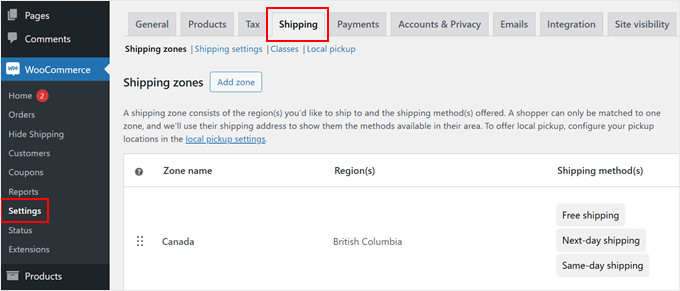
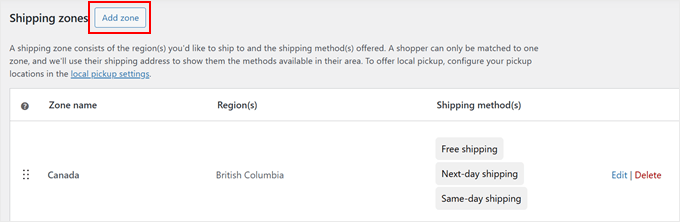
Vedrai due opzioni per configurare le tue zone di spedizione. Puoi creare una nuova zona cliccando su ‘Aggiungi zona’ o modificare una esistente. Per questa guida, configureremo una zona di spedizione.
Nota: Se hai già una zona configurata per la tua regione di destinazione (ad es. Stati Uniti), fai semplicemente clic su Modifica sotto il nome di quella zona invece di crearne una nuova.
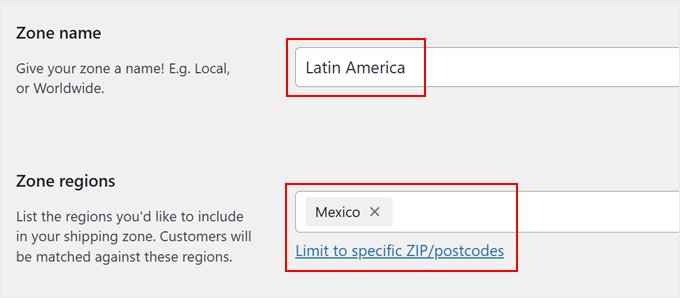
Ora, dai un nome significativo alla tua zona di spedizione che descriva l'area che copre. Potresti chiamarla qualcosa come 'Stati Uniti continentali', 'America Latina' o 'Europa'.
Quindi, aggiungi le tue regioni di zona selezionando paesi, stati o persino città specifici.
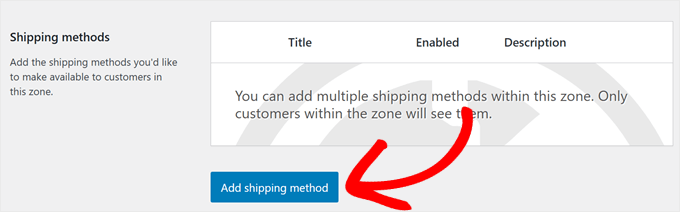
Una volta configurata la tua zona, scorri verso il basso per trovare il pulsante ‘Aggiungi metodo di spedizione’.
Fai clic su di esso per vedere le tue opzioni disponibili.
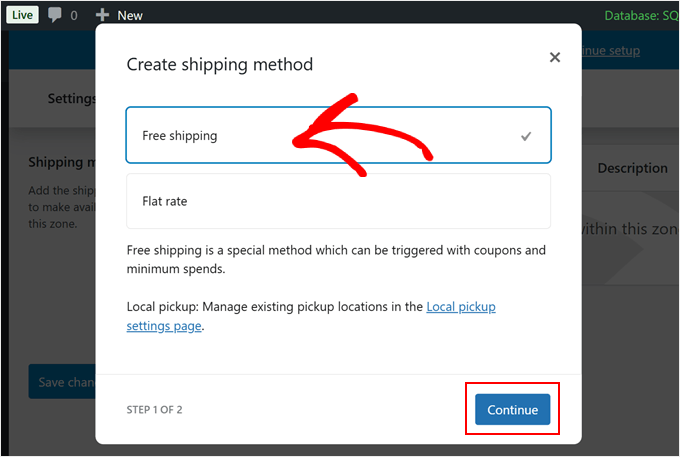
WooCommerce ti mostrerà ora una semplice scelta tra spedizione gratuita e spedizione forfettaria.
Seleziona ‘Spedizione gratuita’ dalle opzioni e fai clic su ‘Continua’. Si aprirà una nuova finestra in cui potrai personalizzare quando la spedizione gratuita apparirà ai tuoi clienti.
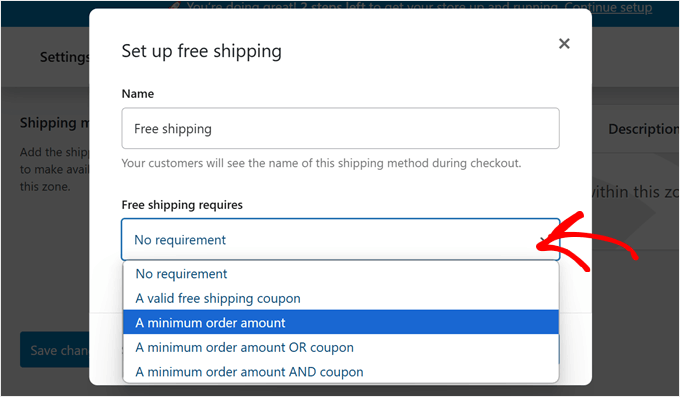
Ora arriva la parte importante: scegliere come i clienti possono qualificarsi per la spedizione gratuita.
WooCommerce offre diverse opzioni nel menu a discesa, tra cui nessun requisito, codici coupon, importi minimi d'ordine o combinazioni di entrambi.
Supponiamo che tu voglia nascondere lo sconto di spedizione gratuita finché i clienti non raggiungono un valore d'ordine specifico. Per fare ciò, seleziona 'Importo minimo d'ordine' e inserisci il tuo importo target. Ad esempio, potresti impostarlo a 50$ o 100$.
Puoi anche selezionare l'opzione ‘Applica la regola dell'importo minimo prima dello sconto coupon’ se desideri che l'importo minimo venga calcolato prima di eventuali sconti.
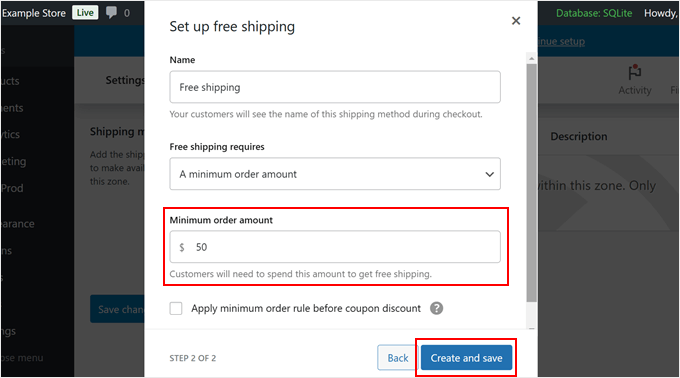
Una volta terminato, fai clic su ‘Crea e salva’.
Il tuo metodo di spedizione gratuita si nasconderà automaticamente ai clienti che non hanno soddisfatto i requisiti. Apparirà come opzione solo quando si saranno qualificati soddisfacendo le tue condizioni.
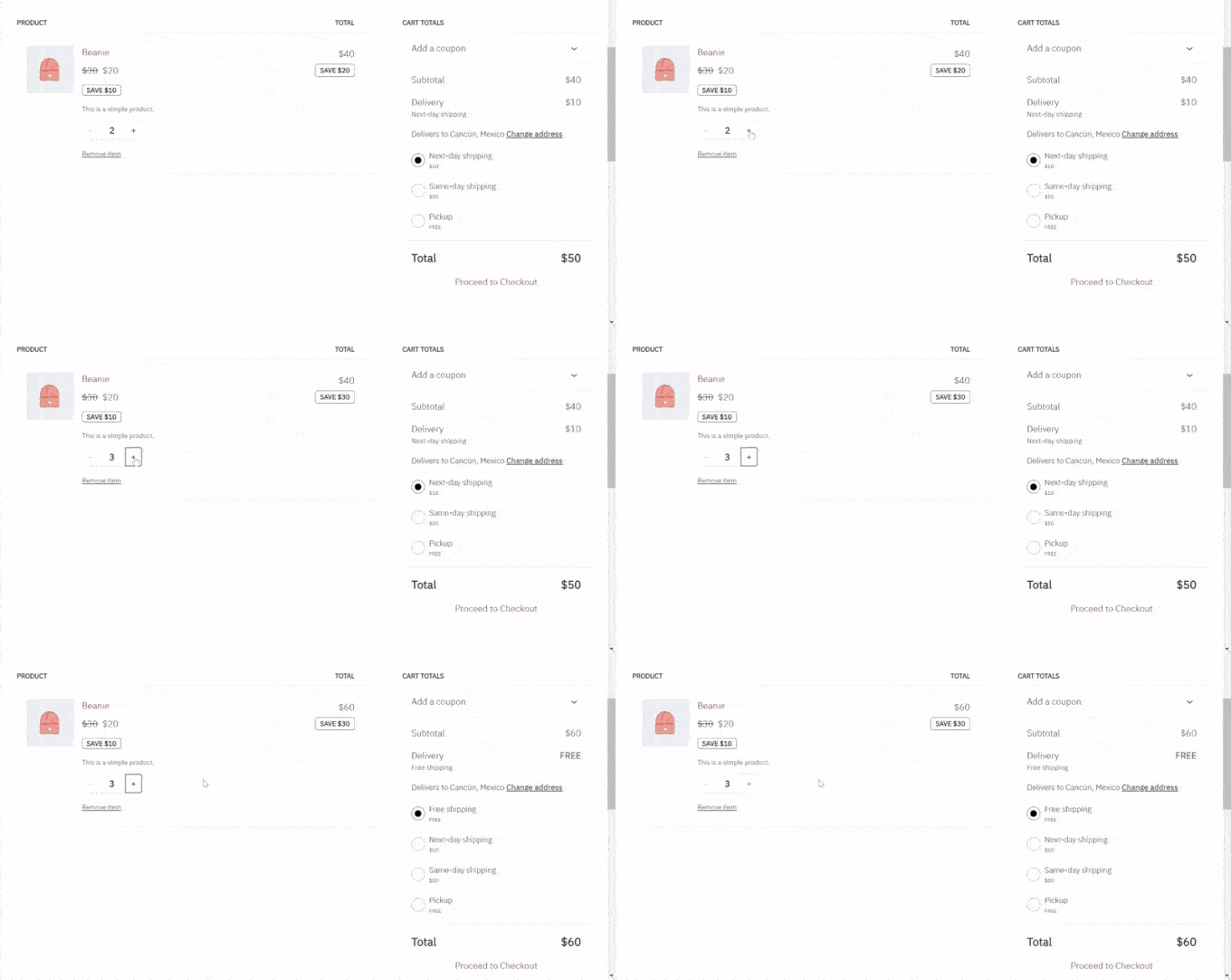
Metodo 2: Utilizza Hide Shipping Method for WooCommerce (Più personalizzabile)
Sebbene le impostazioni integrate di WooCommerce funzionino per le esigenze di base, non offrono molta flessibilità.
In tal caso, questo metodo fa per te. Ti aiuterà a nascondere metodi di spedizione specifici in base alle categorie di prodotti o al contenuto del carrello utilizzando un plugin dedicato.
Il plugin Hide Shipping Method for WooCommerce ti offre un maggiore controllo sulle tue opzioni di spedizione. Questo plugin freemium ti consente di creare regole personalizzate per mostrare o nascondere diversi metodi di spedizione al momento del checkout.
Utilizzeremo la versione gratuita per questo tutorial poiché copre le esigenze più comuni. Tuttavia, se hai bisogno di funzionalità avanzate come nascondere metodi di spedizione specifici quando la spedizione gratuita è disponibile o creare regole basate sugli SKU dei prodotti, puoi dare un'occhiata alla versione premium.
👋 La versione premium di Hide Shipping Method for WooCommerce è inclusa nel pacchetto di strumenti Dotstore. Viene fornita con più plugin che offrono funzionalità avanzate di WooCommerce per sconti, prezzi, tabelle taglie e altro ancora.
Abbiamo testato questa suite completa di plugin in passato, quindi puoi dare un'occhiata alla nostra recensione completa di Dotstore se sei interessato.
Iniziamo installando il plugin Hide Shipping Method for WooCommerce. Se sei nuovo a questo processo, consulta la nostra guida per principianti su come installare un plugin WordPress.
Una volta attivato il plugin, vai su WooCommerce » Hide Shipping. Ora, iniziamo a configurare il plugin.
Scegli una condizione per nascondere i metodi di spedizione di WooCommerce
Quando apri la scheda ‘Impostazioni generali’, vedrai diversi modi per controllare le tue opzioni di spedizione. Queste impostazioni ti aiutano a decidere quando e come le opzioni di spedizione appaiono nel tuo negozio.
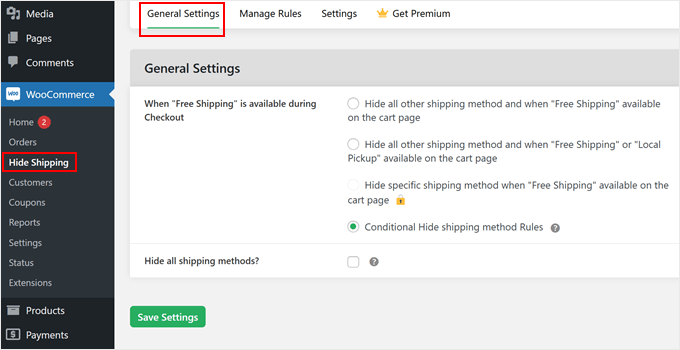
Ecco una rapida panoramica di ciò che fa ogni opzione:
| Nome impostazione | Cosa fa |
|---|---|
| Nascondi tutti gli altri metodi di spedizione quando la Spedizione Gratuita è disponibile | Nasconde automaticamente le opzioni a pagamento (come ‘Tariffa fissa’) non appena un cliente ha diritto alla spedizione gratuita. |
| Nascondi tutti gli altri metodi di spedizione quando la Spedizione Gratuita o il Ritiro in zona sono disponibili | Funziona proprio come l'opzione sopra, ma si applica anche se il cliente ha diritto al ritiro in zona. |
| Nascondi metodo di spedizione specifico quando la Spedizione Gratuita è disponibile (Premium) | Ti offre un controllo più granulare. Puoi nascondere opzioni specifiche a pagamento mantenendo visibili altre (come la Spedizione Express). |
| Regole di nascondimento condizionale del metodo di spedizione | L'opzione più flessibile. Ti consente di creare regole personalizzate per nascondere i metodi in base a prodotti, categorie, località e altro ancora. |
| Nascondi tutti i metodi di spedizione | Disattiva ogni opzione di spedizione. Questo è utile se stai vendendo solo download digitali. |
Se vuoi semplicemente nascondere la spedizione a pagamento quando la spedizione gratuita è disponibile, puoi semplicemente selezionare la prima casella nella tabella.
Tuttavia, per questo tutorial, consigliamo di selezionare la casella per ‘Regole di nascondimento condizionale del metodo di spedizione’. Questa opzione offre la massima flessibilità per diversi scenari.
Dopo aver scelto l'opzione preferita, fai clic su 'Salva impostazioni' per rendere effettive le tue modifiche.
Configura le regole per nascondere i metodi di spedizione
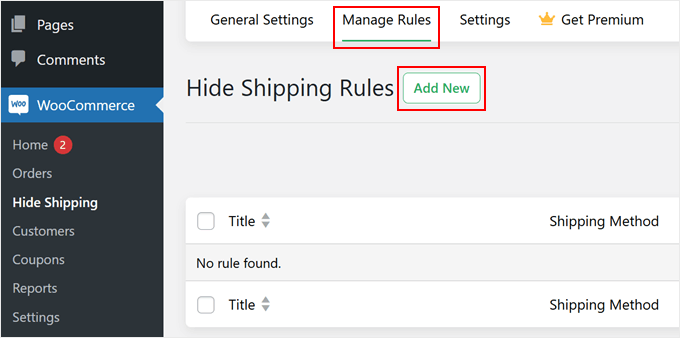
Una volta passati alla scheda 'Gestisci regole', vedrai un pulsante 'Aggiungi nuovo' in attesa.
Fai clic su di esso per iniziare a creare la tua prima regola di spedizione.
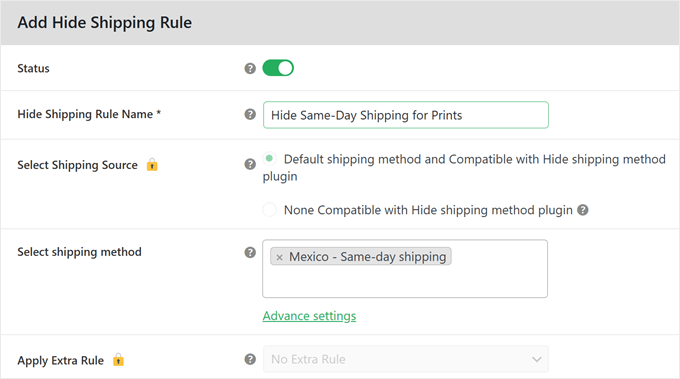
Preparare la tua regola è semplice. Per prima cosa, trova l'interruttore 'Stato' e attivalo. Questo attiva la regola nel tuo negozio.
Ora devi dare un nome alla tua regola di spedizione. Scegli qualcosa che ti aiuti a ricordare cosa fa la regola.
Ad esempio, potresti chiamarla 'Nascondi spedizione in giornata per X articoli'.
Successivamente, trova il menu a discesa del metodo di spedizione. Questo mostrerà il nome della tua zona di spedizione insieme ai metodi di spedizione disponibili.
Scorri verso il basso fino a trovare la sezione 'Regole di base per nascondere la spedizione'.
È qui che inizia la vera personalizzazione. Puoi creare regole intelligenti che nascondono automaticamente i metodi di spedizione in base a condizioni specifiche.
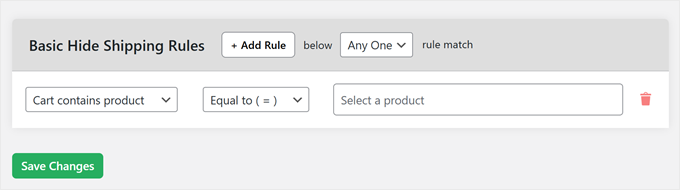
Il costruttore di regole ha tre parti, che lavorano insieme come una semplice frase.
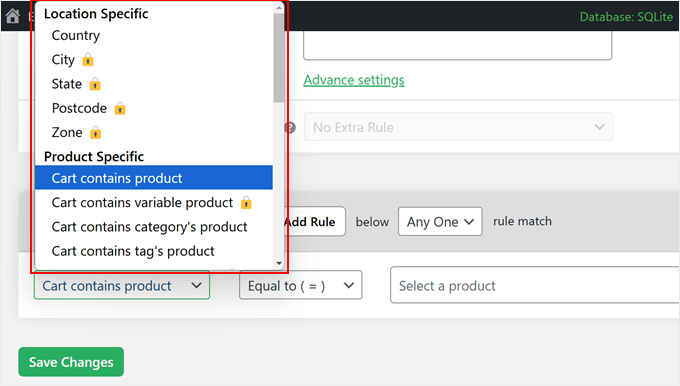
Nel campo di sinistra, vedrai molte opzioni tra cui scegliere. Puoi scegliere condizioni basate sulla località (come paese o città), dettagli del prodotto (come il carrello contiene prodotto) o persino il nome utente.
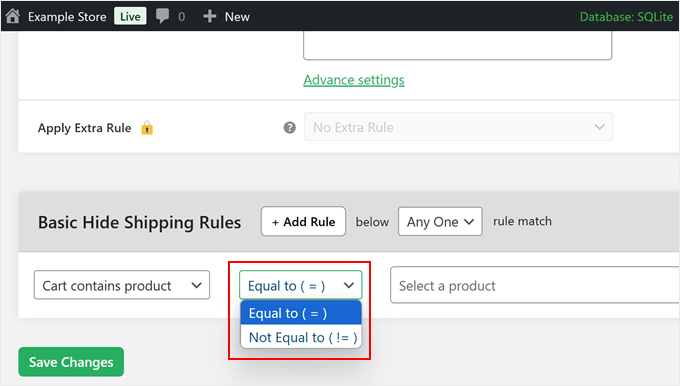
Il campo centrale è la tua formula. Scegli 'Uguale a (=)' quando desideri una corrispondenza esatta o 'Diverso da (!=)' quando desideri escludere qualcosa.
Pensala come dire a WooCommerce 'mostra questo' o 'non mostrare questo'.
Il campo a destra cambia in modo intelligente in base a ciò che selezioni a sinistra.
Ad esempio, se scegli 'Il carrello contiene il prodotto', il campo di destra ti permetterà di scegliere da un elenco dei tuoi prodotti.
Ma se scegli 'Il carrello contiene il prodotto della categoria', verranno mostrate invece le tue categorie di prodotti.
Vediamo un esempio reale utilizzando la versione gratuita. Supponiamo che tu voglia nascondere la “Posta Express” se un pacco è troppo pesante. Selezioneresti ‘Peso totale’, quindi ‘Maggiore o uguale a ( >= )’ e inseriresti un limite di peso (come 10 kg).
Nota: Se desideri nascondere la spedizione in base a prodotti o categorie specifici, potrebbe essere necessario eseguire l'aggiornamento alla versione Pro del plugin.
Vuoi rendere le tue regole più dettagliate? Fai clic sul pulsante '+ Aggiungi regola' per creare condizioni multiple.
Questo ti aiuta a gestire situazioni complesse, come nascondere metodi di spedizione specifici in base alla quantità dell'ordine o al subtotale del carrello.
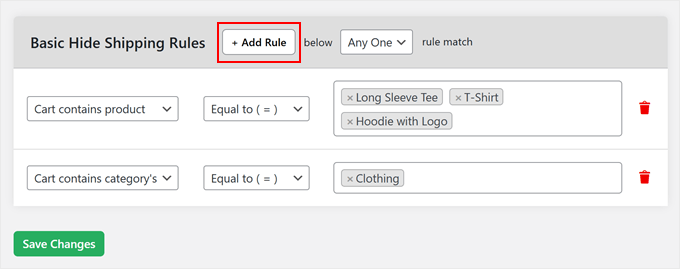
Come altro esempio, potresti nascondere 'Ritiro in sede' per i clienti al di fuori del tuo stato. Imposteresti la regola su: 'Stato', poi 'Diverso da (!=)', e poi inseriresti il nome del tuo stato. Questo assicura che solo i clienti locali vedano l'opzione di ritiro.
Salva le impostazioni del tuo metodo di spedizione
Una volta che sei soddisfatto delle tue regole, fai semplicemente clic su 'Salva modifiche' per renderle attive.
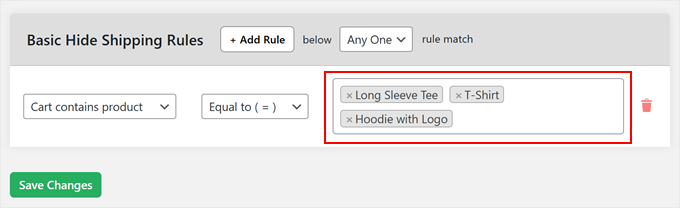
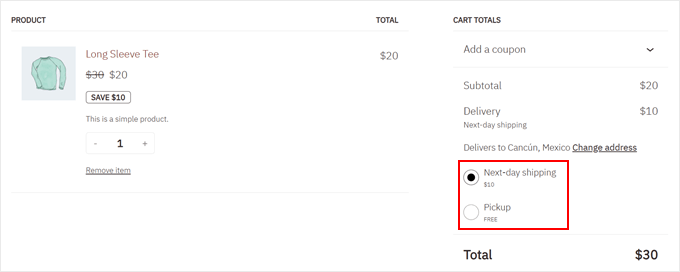
I tuoi metodi di spedizione ora si nasconderanno o mostreranno automaticamente in base alle condizioni che hai impostato. Ecco un esempio che utilizza la regola 'Il carrello contiene il prodotto' + 'Uguale a (=)' + nomi dei prodotti, che nasconde l'opzione di spedizione in giornata.
Suggerimenti bonus per ottimizzare il carrello e il checkout di WooCommerce
La gestione dei metodi di spedizione è solo una parte della creazione di un negozio online di successo.
Ecco alcune delle nostre guide WooCommerce più utili che possono portare il tuo negozio al livello successivo:
- Come Ottimizzare il Customer Journey per il Tuo Negozio WooCommerce – Crea un'esperienza di acquisto più fluida che trasforma i visitatori in acquirenti.
- Come Impostare la Fascia Oraria di Consegna in WooCommerce – Consenti ai clienti di scegliere i loro orari di consegna preferiti, riducendo le consegne mancate e migliorando la soddisfazione.
- Come Prevenire Frodi e Ordini Falsi in WooCommerce – Proteggi il tuo negozio da acquisti fraudolenti e risparmia sui costi di spedizione.
- Come Aggiungere Pulsanti di Checkout Veloce in WooCommerce – Accelera il processo di checkout e riduci i tassi di abbandono del carrello.
- Come saltare la pagina del carrello di WooCommerce e reindirizzare alla pagina di checkout – Aumenta le conversioni inviando i clienti direttamente alla pagina di checkout.
- Come vendere prodotti in cross-selling su WooCommerce – Aumenta il valore medio del tuo ordine mostrando raccomandazioni di prodotti pertinenti.
- Come creare una pagina carrello personalizzata per WooCommerce – Progetta una pagina carrello che corrisponda al tuo marchio e incoraggi gli acquisti.
- Come offrire il tracciamento delle spedizioni in WooCommerce – Tieni informati i clienti sui loro ordini e riduci le richieste di supporto.
- Come applicare automaticamente i coupon in WooCommerce – Rendi più facile per i clienti risparmiare denaro e completare i loro acquisti.
- Come creare un order bump in WooCommerce – Aumenta le vendite offrendo componenti aggiuntivi pertinenti durante il checkout.
Domande frequenti sulla spedizione WooCommerce
Ecco alcune domande che i nostri lettori hanno posto frequentemente sui metodi di spedizione di WooCommerce:
Quali sono i diversi tipi di metodi di spedizione?
I tre metodi di spedizione principali in WooCommerce sono Tariffa Fissa, Spedizione Gratuita e Ritiro in Sede. La Tariffa Fissa ti consente di addebitare una commissione fissa, la Spedizione Gratuita non costa nulla al cliente e il Ritiro in Sede consente ai clienti di ritirare gli articoli dal tuo negozio fisico.
Cos'è la spedizione condizionale?
La spedizione condizionale è un sistema che mostra o nasconde opzioni di spedizione specifiche in base a regole impostate. Ad esempio, puoi impostare una condizione per mostrare solo la "Spedizione Gratuita" se il totale del carrello supera i 50 $, o per nascondere la "Spedizione Notturna" per prodotti specifici e pesanti.
Come disabilitare la spedizione a un indirizzo diverso in WooCommerce?
Puoi disabilitare la funzionalità "Spedisci a un indirizzo diverso" andando su WooCommerce » Impostazioni » Spedizione » Opzioni di spedizione. Da lì, cambia l'impostazione Destinazione di spedizione in "Forza la spedizione all'indirizzo di fatturazione del cliente".
Come nascondere i costi di spedizione finché non viene inserito un indirizzo in WooCommerce?
Per nascondere i costi finché il cliente non fornisce la sua posizione, vai su WooCommerce » Impostazioni » Spedizione » Opzioni di spedizione. Nella sezione Calcoli, seleziona la casella "Nascondi i costi di spedizione finché non viene inserito un indirizzo".
Come disattivare i campi dell'indirizzo in WooCommerce?
Se stai vendendo beni digitali, la semplice selezione della casella “Virtuale” nelle impostazioni dei dati del prodotto rimuoverà automaticamente i campi dell’indirizzo di spedizione. Per i prodotti fisici, dovrai utilizzare un plugin come Checkout Field Editor per disabilitare campi specifici.
Come rimuovere i costi di spedizione?
Per rimuovere efficacemente i costi di spedizione, puoi impostare un metodo "Spedizione gratuita" per le tue zone in WooCommerce » Impostazioni » Spedizione. Se non spedisci affatto articoli fisici, assicurati che i tuoi prodotti siano contrassegnati come "Virtuali" in modo che i costi di spedizione non vengano calcolati.
Per maggiori informazioni, consulta il nostro tutorial su come aggiungere una barra di spedizione gratuita in WooCommerce.
Speriamo che questo articolo ti abbia aiutato a imparare come nascondere i metodi di spedizione di WooCommerce. Potresti anche voler consultare la nostra guida completa su SEO per WooCommerce semplificata e le nostre scelte migliori dei migliori plugin per dropshipping di WooCommerce.
Se ti è piaciuto questo articolo, iscriviti al nostro Canale YouTube per tutorial video su WordPress. Puoi trovarci anche su Twitter e Facebook.





Hai una domanda o un suggerimento? Lascia un commento per iniziare la discussione.