


Vedere il messaggio "aggiornamento non riuscito" o "pubblicazione non riuscita" sul tuo sito WordPress blocca il tuo lavoro. Tutto sembra procedere senza intoppi, e poi, dal nulla, un messaggio di errore interrompe il tuo flusso di lavoro.
Ci siamo passati e comprendiamo la confusione che ne deriva. La buona notizia è che risolvere questi errori è solitamente più semplice di quanto sembri.
Che si tratti di un problema con un plugin o di un problema temporaneo di rete, ti guideremo passo dopo passo per risolvere e correggere il problema.

Risposta rapida:
L'errore "Aggiornamento non riuscito" in WordPress è spesso causato da:
- Una connessione Internet persa
- Blocchi REST API
- Conflitti di plugin.
Ti consigliamo di controllare prima la tua connessione WiFi, quindi di controllare le statistiche di Integrità del sito.
Cosa causa l'errore "aggiornamento non riuscito" o "pubblicazione non riuscita" in WordPress?
L'errore "aggiornamento non riuscito" o "pubblicazione non riuscita" in WordPress si verifica solitamente a causa di problemi di comunicazione con la REST API (Representational State Transfer Application Programming Interface). Questo è il ponte che WordPress utilizza per comunicare con il database del server.
Quando questa comunicazione si interrompe, funzionalità come l'editor a blocchi potrebbero non funzionare correttamente.

Se sei perplesso sul motivo per cui la REST API potrebbe non funzionare, non sei solo. Anche senza modifiche al tuo sito, diverse situazioni possono influire sulle sue prestazioni.
A volte, i problemi di connettività Internet sono da incolpare, che sono facili da risolvere assicurandosi di essere online. Tuttavia, le cause possono anche essere più complesse.
Potresti aver accidentalmente modificato l'URL del tuo sito, o un plugin potrebbe interferire. Inoltre, alcuni servizi di terze parti potrebbero bloccare le chiamate API, aggiungendo un ulteriore livello di complessità.
Sapere cosa potrebbe andare storto è il primo passo. Ora, analizziamo la risoluzione dei problemi e la correzione di questo errore con metodi pratici.
Salta a qualsiasi metodo utilizzando i collegamenti rapidi se hai bisogno di indicazioni specifiche:
- Passaggio 1: Controlla la tua connessione Internet e l'URL del sito
- Passaggio 2: Aggiorna il tuo software WordPress
- Passaggio 3: Controlla lo stato della REST API utilizzando la salute del sito WordPress
- Passaggio 4: Disabilita tutti i tuoi plugin WordPress
- Passaggio 5: Controlla il servizio firewall del sito web
- Passaggio 6: Abilita e rivedi il registro di debug di WordPress
- Passaggio 7: Passa temporaneamente all'editor classico di WordPress
- Passaggio 8: Aumenta il limite di memoria PHP
- Passaggio finale: Chiedi supporto
- Domande frequenti sugli errori di WordPress
- Guide utili aggiuntive per la risoluzione dei problemi di WordPress
Passaggio 1: Controlla la tua connessione Internet e l'URL del sito
La causa più comune di un fallimento nella pubblicazione o nell'aggiornamento di WordPress è la perdita della connessione Wi-Fi. Se il tuo computer perde la connessione Internet mentre stai scrivendo un post del blog, WordPress non riuscirà a salvare le tue modifiche.
Vorrai assicurarti di essere connesso a Internet visitando altri siti web in una nuova scheda del browser.
Se la tua connessione Internet funziona correttamente, la prossima cosa da controllare sono le impostazioni dell'URL del tuo sito WordPress.
Vai alla pagina Impostazioni » Generali e controlla le impostazioni di 'Indirizzo del sito' e 'Indirizzo WordPress'.
Importante: Non modificare questi campi a meno che tu non sia certo che siano errati, poiché ciò potrebbe compromettere l'accesso al tuo sito. Per la maggior parte dei siti web, questi due URL dovrebbero corrispondere.

Se le impostazioni dell'URL del tuo sito sembrano corrette e sei connesso a Internet, puoi procedere con ulteriori risoluzioni dei problemi.
Passaggio 2: Aggiorna il tuo software WordPress
A volte, l'errore di aggiornamento o pubblicazione non riuscita può verificarsi perché stai utilizzando una versione obsoleta di WordPress.
Un core di WordPress obsoleto può contenere bug che interferiscono con varie funzionalità, inclusa la pubblicazione. L'aggiornamento alla ultima versione di WordPress può eliminare questi bug.
Ecco un modo rapido per verificare la presenza di aggiornamenti:
- Vai su Bacheca » Aggiornamenti.
- Fai clic sul pulsante 'Aggiorna ora' se è disponibile una nuova versione.
- Assicurati di eseguire il backup del tuo sito prima di procedere.
Esegui il backup del tuo sito prima di correggere gli errori 🚦
Prima di ulteriori risoluzioni dei problemi, devi prima effettuare il backup del tuo sito web. Protegge il tuo sito da modifiche accidentali che potrebbero comprometterlo o renderlo non disponibile.
Il modo più semplice per farlo è usare Duplicator, che è il miglior plugin di backup per WordPress.
Con Duplicator, puoi clonare il tuo sito o creare un punto di ripristino sicuro in pochi minuti. Questo garantisce che, se qualcosa va storto durante la risoluzione dei problemi, puoi rimettere il tuo sito online istantaneamente.
Se l'aggiornamento non aiuta, puoi procedere al passaggio successivo.
Passaggio 3: Controlla lo stato della REST API utilizzando la salute del sito WordPress
WordPress è dotato di uno strumento di controllo del sito integrato, che mostra informazioni importanti sulla sicurezza e le prestazioni del tuo sito.
Vai alla pagina Strumenti » Salute del sito per visualizzare il report. Se l'API REST non funziona, lo vedrai tra i miglioramenti consigliati, ad esempio 'L'API REST ha riscontrato un risultato inatteso'.
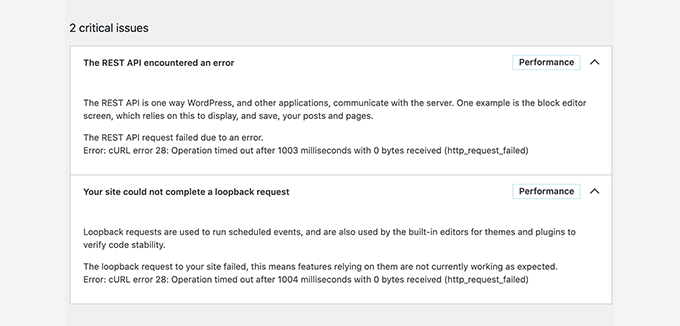
Potrebbe anche mostrarti informazioni di debug che spiegano cosa è successo quando WordPress ha effettuato la chiamata all'API REST. Studiare questo potrebbe darti indizi su quale plugin o servizio di terze parti sta causando il problema.
Se non ti fornisce alcun indizio, passa al passaggio successivo.
Passaggio 4: Disabilita tutti i tuoi plugin WordPress
Nella nostra esperienza, i conflitti tra plugin sono la causa della maggior parte dei casi di errore di pubblicazione. Se un plugin causa il malfunzionamento dell'API REST, il modo più semplice per scoprirlo è disattivare tutti i tuoi plugin WordPress.
Vai alla pagina Plugin » Plugin installati e seleziona la casella in alto per selezionare tutti i plugin. Successivamente, utilizza il menu a discesa 'Azioni di massa', seleziona 'Disattiva' e quindi fai clic su 'Applica' per disattivare tutti i plugin.

Successivamente, apri l'editor dei post e prova ad aggiornare il post. Se l'errore 'Aggiornamento non riuscito' scompare, ciò significa che uno dei tuoi plugin stava causando il problema.
Ora puoi iniziare ad attivare i tuoi plugin WordPress uno alla volta e provare a riprodurre l'errore. Una volta trovato il plugin che causa il problema, puoi richiedere supporto all'autore del plugin o trovare un plugin alternativo.
Ma se la disattivazione di tutti i plugin di WordPress non ha risolto l'errore, procediamo al passaggio successivo.
Passaggio 5: Controlla il servizio firewall del sito web
Se stai utilizzando un servizio firewall per siti web come Cloudflare o Sucuri, c'è la possibilità che questi servizi possano bloccare le richieste API REST.
Ciò potrebbe accadere se i filtri del loro firewall considerano il tuo indirizzo IP sospetto. Potrebbero anche bloccare le richieste API REST se il tuo sito web sta attualmente affrontando un attacco DDoS.
Se stai usando Cloudflare, puoi disattivarlo temporaneamente per vedere se risolve il tuo problema. In genere, puoi trovare le impostazioni di Cloudflare del tuo hosting nella sezione 'Domini' del dashboard del tuo account di hosting.
Se stai usando Sucuri, puoi contattare il loro team di supporto, e loro potranno inserire il tuo indirizzo IP nella whitelist o informarti su cosa sta causando il problema.
I plugin e i servizi di firewall sono le cause più comuni dell'errore 'aggiornamento fallito'. Tuttavia, se continui a vedere l'errore di aggiornamento fallito di WordPress, ci sono alcuni altri passaggi che puoi intraprendere.
Passaggio 6: Abilita e rivedi il registro di debug di WordPress
WordPress include una funzionalità integrata che registra tutti gli errori di WordPress. Non registra gli errori REST API, ma ti aiuterà a vedere se ci sono altri problemi che causano l'errore.
Importante: Prima di aggiungere il codice seguente, cerca una riga esistente nel tuo file che dica define( 'WP_DEBUG', false );. Se la vedi, rimuovila.
Quindi, copia e incolla le seguenti righe nel tuo file wp-config.php:
// Change WP_DEBUG to true

define( 'WP_DEBUG', true );

// Keep a log of WordPress errors

define( 'WP_DEBUG_LOG', true );
Non dimenticare di salvare le modifiche e caricare nuovamente il file sul tuo server. Per ulteriori informazioni, consulta la nostra guida su come abilitare facilmente la modalità di debug di WordPress.
Ora puoi provare a pubblicare o aggiornare un post di WordPress per riprodurre l'errore.
Il passo successivo è connettersi al tuo sito web WordPress utilizzando un client FTP o l'app File Manager nel tuo account di hosting.
Successivamente, vai alla cartella wp-content. Cerca un file chiamato debug.log.
Se non vedi questo file, probabilmente significa che non sono stati registrati errori. Se lo vedi, scaricalo sul tuo computer.

Successivamente, devi aprire il file di debug in un editor di testo semplice come Blocco note.
Potrebbe contenere alcuni errori, avvisi o notifiche rilevati da WordPress mentre lavoravi sul tuo sito o mentre un utente lo visitava.

Se vedi qualcosa che punta a un file di plugin o tema, questo può essere un indizio utile. Puoi quindi menzionare questo errore quando chiedi supporto sui forum di WordPress.org o dal tuo provider di hosting.
Passaggio 7: Passa temporaneamente all'editor classico di WordPress
Abilitare l'editor classico è una soluzione temporanea. Spesso funziona perché l'Editor Classico si basa su metodi di invio PHP più vecchi piuttosto che sulla REST API utilizzata dall'editor a blocchi.
Puoi abilitarlo installando e attivando il plugin Classic Editor.
Per maggiori dettagli, consulta le nostre guide passo passo su come abilitare l'editor classico in WordPress.
Dopo l'attivazione, modifica il post su cui stavi lavorando. Puoi quindi salvarlo e pubblicarlo senza vedere l'errore di aggiornamento fallito o pubblicazione fallita in WordPress.

Passaggio 8: Aumenta il limite di memoria PHP
Il processo di pubblicazione in WordPress può coinvolgere attività complesse come l'elaborazione delle immagini, l'esecuzione di plugin e l'interazione con il database. Tutte queste attività richiedono memoria per funzionare correttamente.
Quando viene raggiunto il limite di memoria PHP durante la pubblicazione, WordPress potrebbe non avere risorse sufficienti per completare l'attività. Ciò può causare vari errori, inclusi il mancato salvataggio e aggiornamento.
Per risolvere questo problema, puoi aumentare il limite di memoria PHP per dare a WordPress più risorse per gestire il processo di pubblicazione. Si consiglia di aumentare il limite di memoria PHP ad almeno 256M (o 512M se disponibile) per garantire il corretto funzionamento dell'editor a blocchi.
Puoi leggere la nostra guida su come risolvere l'errore di esaurimento della memoria di WordPress per maggiori informazioni.
Passaggio finale: Chiedi supporto
Se tutto il resto fallisce, potresti dover chiedere supporto. Puoi iniziare contattando direttamente il tuo provider di hosting. Hanno accesso ai log del server e a strumenti aggiuntivi. L'errore potrebbe anche essere causato da un server mal configurato o da un problema da parte loro.
Puoi anche cercare aiuto sui forum di WordPress.org o sul Gruppo Facebook di WPBeginner, dove altri esperti e utenti possono aiutarti a risolvere l'errore.
Per maggiori dettagli, sentiti libero di consultare il nostro articolo su come richiedere correttamente il supporto WordPress e ottenerlo.
Domande frequenti sugli errori di WordPress
1. Perché continuo a vedere l'errore "aggiornamento fallito" anche dopo aver controllato la mia connessione Internet?
Questo errore può verificarsi a causa di problemi che vanno oltre la semplice connettività Internet, come impostazioni errate dell'URL del sito, conflitti di plugin o problemi di comunicazione API.
2. Come posso identificare quale plugin sta causando il problema dell'API REST?
Disattiva prima tutti i tuoi plugin. Quindi, riattivali uno alla volta mentre cerchi di riprodurre l'errore. Questo metodo aiuta a identificare il plugin problematico.
3. Cosa devo fare se l'aggiornamento del software di WordPress non risolve il problema?
Se l'aggiornamento non funziona, continua con altri passaggi di risoluzione dei problemi, come il controllo dello stato dell'API REST o il contatto con il tuo provider di hosting per assistenza.
4. Il passaggio all'editor classico può essere una soluzione permanente?
L'utilizzo dell'Editor Classico può aggirare temporaneamente i problemi dell'API REST, ma non è una soluzione permanente. È meglio risolvere il problema sottostante dell'API per una stabilità a lungo termine.
Guide utili aggiuntive per la risoluzione dei problemi di WordPress
Abbiamo raccolto alcune risorse utili per assisterti con i problemi comuni di WordPress.
Sia che tu stia affrontando aggiornamenti del sito web o problemi di accesso, queste guide possono essere utili.
- Come risolvere il problema del sito WordPress che non si aggiorna subito
- Come risolvere l'errore “Spiacenti, non sei autorizzato ad accedere a questa pagina” in WordPress
- Come correggere il CSS interrotto nella dashboard di amministrazione di WordPress
- 13 problemi comuni dell'editor a blocchi di WordPress e come risolverli
- Come nascondere blocchi a utenti specifici nell'editor di WordPress
Speriamo che questo articolo ti abbia aiutato a risolvere l'errore di aggiornamento o pubblicazione di WordPress non riuscito. Potresti anche voler aggiungere ai preferiti la nostra guida completa su gli errori più comuni di WordPress e come risolverli, o la nostra completa guida alla risoluzione dei problemi di WordPress.
Se ti è piaciuto questo articolo, iscriviti al nostro Canale YouTube per tutorial video su WordPress. Puoi trovarci anche su Twitter e Facebook.



AA
Può anche essere utile mostrare la console degli sviluppatori del browser web (prova il tasto F12 o il menu) e la scheda Console. Ricarica la pagina e riprova a generare l'output. Potrebbe mostrare un errore.
Supporto WPBeginner
Thank you for sharing, that is another option to try for those who are comfortable reading errors in the console
Amministratore
Shahed Hossain Prem
Grazie amico, bell'articolo utile. Stavo riscontrando questo problema, questo articolo mi ha aiutato.
Supporto WPBeginner
Glad to hear our article was helpful!
Amministratore
Panneer
Grazie per il tuo supporto.
Supporto WPBeginner
Glad we could help!
Amministratore
Gabor Horvath
Thank you for the detailed article.
For me the Updating Failed error was caused by two special emoji-like characters at the end of my blogpost. I deleted them and now everything works fine.
Sunday Zuoke
Questo è esattamente il problema che avevo. Grazie per averlo segnalato.
Jiří Vaněk
Grazie per le istruzioni e la descrizione dei possibili errori. Ho riscontrato questo problema una volta. Alla fine ho scoperto che il plugin del feed di Twitter stava causando il problema. Quindi ha aiutato disattivare il plugin e tutto è andato bene. Ma posso chiedere un'altra cosa relativa all'aggiornamento. Praticamente ogni volta che aggiorno il core di WordPress, tutto va bene, ma il processo dice che non è stata trovata alcuna chiave. Non ho ancora trovato qual è il problema.
Supporto WPBeginner
Dal suono dell'errore, potresti voler controllare qualsiasi reCAPTCHA che hai sul tuo sito, poiché è la prima cosa che mi viene in mente.
Amministratore
Jiří Vaněk
Grazie. Sì, due plugin usano reCAPTCHA. Vedrò se c'è un problema qui e grazie per la spinta in avanti.
Morteza
Ciao
Grazie per il tuo utile articolo…
Ho risolto questo problema aggiungendo un URL più corto per il permalink. Sembra che l'uso di un permalink lungo abbia causato il problema..
Saluti
Supporto WPBeginner
Thank you for sharing the issue you ran into in case someone else has the same problem
Amministratore
Barney Davey
Grazie per i suggerimenti. Ho disattivato tutti i plugin e l'errore è scomparso. Poi li ho attivati uno alla volta e non ho mai trovato il problema. Tutti i plugin sono attivi e l'errore è sparito. Risolto ma senza conoscere la causa. Preferisco questo piuttosto che stressarmi per risolvere il problema.
Supporto WPBeginner
Sebbene conoscere l'errore sarebbe utile, siamo lieti di sapere che sei riuscito a risolvere il problema!
Amministratore
A Stuart
Ho avuto un grosso problema con questo.
Poi mi sono reso conto che era scaduto il tempo e mi sono semplicemente disconnesso e riconnesso in una nuova finestra. Immagino di aver perso il mio lavoro da aggiornare se avessi usato una scheda separata o una macchina diversa per accedere.
Chissà!
Supporto WPBeginner
Grazie per aver condiviso la tua esperienza!
Amministratore
George Aprilov
Grazie per il tuo consiglio! Sono arrivato al passaggio 3 e ho seguito il noioso processo di disattivazione e riattivazione dei plugin uno per uno. Alla fine, ho scoperto che WooCommerce era la causa. Grazie!
Supporto WPBeginner
Siamo lieti che il nostro articolo sia stato d'aiuto!
Amministratore