


Stai cercando di installare un tema o un plugin di WordPress ma ti blocca l'errore 'La cartella di destinazione esiste già'?
Ammettiamolo, a volte ci imbattiamo noi stessi in questo errore quando testiamo nuovi plugin o aggiorniamo i nostri temi su più siti, ma abbiamo trovato diversi modi affidabili per risolverlo rapidamente.
Questo errore appare tipicamente durante l'installazione di un tema o di un plugin quando WordPress rileva che file con lo stesso nome esistono già sul tuo server.
Sebbene possa sembrare frustrante all'inizio, non preoccuparti: ti mostreremo esattamente come risolverlo in pochi minuti. In questo articolo, ti mostreremo come risolvere l'errore 'La cartella di destinazione esiste già' in WordPress.
Cosa causa l'errore 'La cartella di destinazione esiste già' in WordPress?
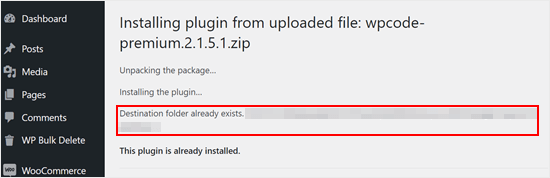
L'errore 'La cartella di destinazione esiste già' in WordPress si verifica quando stai installando un plugin o un tema, ma la cartella per questi file esiste già. WordPress quindi annulla l'installazione con il seguente messaggio di errore:
Estrazione del pacchetto...
Installazione del plugin...
La cartella di destinazione esiste già. /home/websitename/public_html/wp-content/plugins/plugin-name/
Questo plugin è già installato.
Per scoprire la causa di questo errore, dovresti visitare la pagina Temi o Plugin per vedere se hai gi installato il plugin o il tema sul tuo sito WordPress.
Se non è già installato, allora questo potrebbe significare due cose. Una è che un precedente tentativo di installazione è fallito e ha lasciato la cartella del plugin o del tema.
In tal caso, dovresti leggere le nostre guide per principianti su come disinstallare un plugin WordPress e disinstallare un tema WordPress.
In alternativa, potrebbe significare che un precedente tentativo di installazione è stato interrotto e ha lasciato una cartella di destinazione vuota.
In entrambi i casi, ci sarà una cartella con lo stesso nome del tema o del plugin che stai cercando di installare. Questa cartella impedisce a WordPress di completare l'installazione.
Detto questo, diamo un'occhiata a come correggere facilmente l'errore 'La cartella di destinazione esiste gi ' sul tuo blog WordPress o sito.
Nota: Poiché questo tutorial tratta l'eliminazione e la sostituzione di file, ti consigliamo vivamente di creare un backup con un plugin come Duplicator prima di procedere. In questo modo, puoi ripristinare una versione precedente del tuo sito in caso di errori.
Puoi utilizzare i collegamenti rapidi qui sotto per passare al metodo che desideri utilizzare:
Metodo 1: Sostituisci la cartella corrente con il file caricato
Per risolvere l'errore 'La cartella di destinazione esiste già', puoi provare a sostituire la cartella del plugin o del tema esistente con un nuovo caricamento. Per questo metodo, avrai bisogno della cartella zip del plugin o del tema che desideri installare.
Vai semplicemente alla pagina Plugin o Aspetto » Temi nella tua bacheca di WordPress e carica manualmente la cartella zip dal tuo computer.
WordPress ti dirà quindi che hai già installato il plugin o il tema sul tuo sito web e ti chiederà se vuoi sostituirlo.
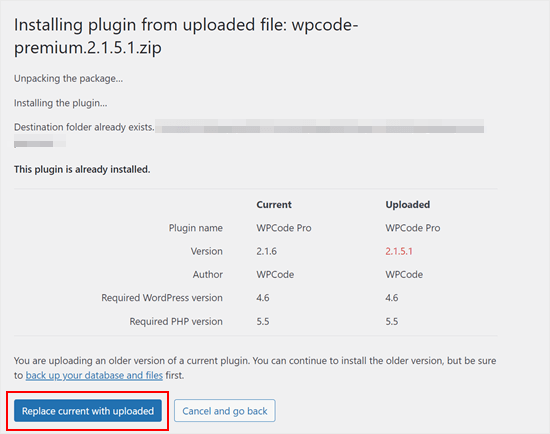
Fai semplicemente clic su 'Sostituisci quello corrente con quello caricato'. L'installazione del nuovo tema o plugin dovrebbe ora avere successo.
Metodo 2: Elimina la cartella del plugin/tema e reinstallala
Se la funzionalità 'Sostituisci quello corrente con quello caricato' non è disponibile o non funziona, puoi eliminare manualmente la cartella esistente.
Innanzitutto, dovrai connetterti al tuo sito WordPress utilizzando un client FTP come FileZilla o il file manager di cPanel.
Una volta connesso, devi andare nella cartella /wp-content/plugins/ o /wp-content/themes/ (a seconda di cosa stavi cercando di installare).
Ora, cerca la cartella con il nome del plugin o del tema che stavi cercando di installare e poi eliminala.
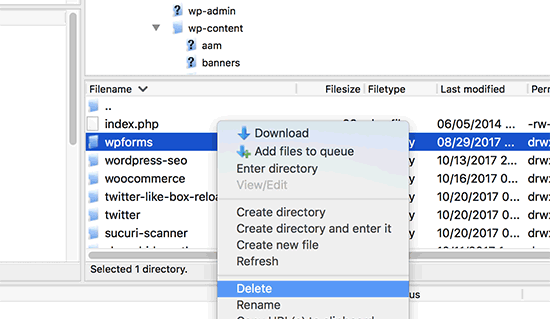
Ora puoi tornare alla tua area di amministrazione di WordPress e riprovare a installare il plugin o il tema come faresti normalmente.
Suggerimento Pro: Non hai accesso a un client FTP o a un file manager? Prova ad aggiungere un file manager simile a FTP direttamente in WordPress utilizzando il plugin WP File Manager.
Tutorial video
Se preferisci istruzioni visive, guarda il video qui sotto.
Suggerimenti esperti per risolvere errori comuni di WordPress
Stai riscontrando altri errori comuni di WordPress? Ecco alcune guide che puoi consultare:
- Come risolvere il WordPress White Screen of Death (Passo dopo passo)
- Come risolvere il problema di aggiornamento e reindirizzamento della pagina di accesso di WordPress
- Come risolvere l'errore cURL 28: Connessione scaduta dopo X millisecondi
- Come risolvere l'errore 500 Internal Server Error in WordPress
- Come risolvere l'errore fatale: tempo massimo di esecuzione superato in WordPress
- How to Fix the “WordPress Database Error Disk Full” Error
- Come risolvere l'errore 'I cookie sono bloccati a causa di un output imprevisto' in WordPress
Speriamo che questo articolo ti abbia aiutato a capire come correggere l'errore 'La cartella di destinazione esiste gi ' in WordPress. Potresti anche voler consultare il nostro elenco di problemi comuni dell'editor a blocchi di WordPress e come aumentare il limite di memoria PHP per correggere l'errore di esaurimento della memoria di WordPress.
Se ti è piaciuto questo articolo, iscriviti al nostro Canale YouTube per tutorial video su WordPress. Puoi trovarci anche su Twitter e Facebook.




Vivian
Salve.
Grazie per l'ottimo post. La soluzione sembra un metodo piuttosto diretto da usare quando si lavora su un sito live che ha un cpanel. Come applico questo metodo se sto usando un server Wamp come mio host locale per un sito WordPress. Avevo disinstallato un plugin e quando ho provato a reinstallarlo ho ricevuto il messaggio di errore: Installazione fallita: La cartella di destinazione esiste già.
Aiuto per favore
Supporto WPBeginner
Per un'installazione in localhost, dovresti essere in grado di navigare nella cartella del tuo sito nella tua installazione WAMP e lì potresti andare nella cartella dei tuoi plugin ed eliminare la cartella.
Amministratore
Vivian
Grazie mille. La tua soluzione ha funzionato.
Supporto WPBeginner
Lieti di esserti stati d'aiuto!
Florencia Doy
Ciao, grazie per questo rapido tutorial. Mi stavo chiedendo se caricare il plugin con un nome zip diverso funzionerebbe anche, dato che verrebbe creata una nuova cartella con un altro nome? Non sono troppo sicuro se questo sia il modo giusto di procedere, ma sto cercando altre opzioni oltre a FTP poiché non ho accesso a quest'ultimo, solo a WordPress. Se potessi chiarire questo, sarebbe fantastico!
Supporto WPBeginner
Non raccomandiamo di utilizzare questo metodo poiché, a seconda del plugin, potrebbe causare problemi con le sue funzionalità o se fossi in grado di installarlo con un secondo nome, causerebbe errori con nomi di funzioni duplicati.
Amministratore
Midas Peng
Ciao
Filezilla si è connesso al server di Host. e posso vedere la directory, ma quando voglio eliminare i file. Filezilla mostra il messaggio “permesso negato”. Devo fare qualcosa sul server di Host per permettere l'eliminazione dei file?
thx per la risposta rapida
Supporto WPBeginner
Ti consigliamo di contattare il tuo provider di hosting che dovrebbe essere in grado di verificare i permessi per il tuo utente FTP.
Amministratore
John
Ehi, volevo solo ringraziarti per questo. Ha risolto un problema reale che ho avuto per oltre un anno!
Supporto WPBeginner
Glad our guide could help
Amministratore
Vighnesh Acharya
Invece di eliminare, puoi anche rinominare a scopo di backup (come woocommerce in woocommerce backup)
Supporto WPBeginner
Quella è un'altra opzione, ma normalmente se c'è un problema con un plugin è meglio eliminare i file che causano il problema.
Amministratore
Feli
C'è un modo per risolvere questo problema senza usare un client FTP? Non ne ho mai usato uno prima, ma credo che il problema che sto riscontrando sia dovuto all'eliminazione di un plugin che non avrei dovuto eliminare.
Supporto WPBeginner
Il tuo provider di hosting potrebbe avere un file manager che funzionerebbe come un FTP che potresti usare se li contatti per assistenza.
Amministratore
Fallon
Sono un po' titubante nell'eliminare la cartella Woocommerce poiché avevo già molte cose impostate nel mio negozio Woocommerce - prodotti, ecc. Facendo questo le ripristinerà o dovrò ricominciare da capo? Ho perso Woocommerce nella mia lista di plugin dopo l'aggiornamento di Wordpress e ora ricevo questo messaggio quando provo a installarlo. Grazie.
Supporto WPBeginner
Dovresti mantenere i tuoi contenuti, ma se sei preoccupato, puoi creare un backup utilizzando uno degli strumenti nel nostro articolo qui sotto:
https://www.wpbeginner.com/plugins/7-best-wordpress-backup-plugins-compared-pros-and-cons/
Amministratore
asif majeed
Ho avuto un problema con il mio sito web
dopo aver usato questo metodo, ora va bene.
grazie per un articolo così fantastico.
Supporto WPBeginner
Glad our guide was helpful
Amministratore
shibaprasad
grazie mille. questo articolo risolve il mio problema. grazie ancora
Supporto WPBeginner
You’re welcome, glad our article was helpful
Amministratore
Ubaid
Faccio come dici tu, ma il mio plugin woocommerce non si installa.. uguale a prima
Supporto WPBeginner
Se stai ancora ricevendo l'errore, ti consigliamo di contattare il tuo provider di hosting che dovrebbe essere in grado di assisterti.
Amministratore
Ashish Gupta
Grazie mille per questo post, ho risolto i problemi che stavo affrontando da qualche giorno.
Supporto WPBeginner
Glad we were able to help
Amministratore
Salta Incrocio
Wow! Ottimo aiuto
Supporto WPBeginner
Thank you, glad you liked our article
Amministratore
Tricia R
Grazie mille per aver pubblicato questo. Ha risolto il mio problema!!
Supporto WPBeginner
Glad our article was helpful
Amministratore
adam h
Grazie mille per questa semplice soluzione!
Supporto WPBeginner
You’re welcome
Amministratore
Marlene
Thank you for your article. Saved me hours of troubleshooting!
Supporto WPBeginner
You’re welcome, glad our article could help
Amministratore
Lohith jayashancar
Grazie per l'aiuto. Il plugin Jetpack non riusciva a installarsi, con il tuo aiuto ho scaricato FileZilla sul PC e ho risolto il problema.
Supporto WPBeginner
Glad our article could help
Amministratore
Dimitris Mar
Uso una versione precedente del plugin WPBakery sul mio sito. La versione aggiornata è inclusa nel mio template che uso. Cosa posso fare? Ho provato a caricarla ma non ci sono riuscito.
Posso eliminare la vecchia versione tramite FTP e caricarla di nuovo? C'è il rischio di perdere le mie impostazioni attuali sul front-end del mio sito?
Supporto WPBeginner
Sebbene normalmente non dovrebbe essere un problema, dovresti contattare WPBakery per sapere se puoi farlo in sicurezza con le loro impostazioni.
Amministratore
Steve
Grazie, grazie.
Una spiegazione davvero chiara con link utili, che ha risolto il problema senza problemi.
Supporto WPBeginner
Glad our article could help
Amministratore
Tameka M
Questo è stato un video molto utile! Ha risolto il mio problema in meno di 10 minuti. Grazie mille! Il mio plugin Jetpack funziona di nuovo!
Supporto WPBeginner
Glad our video could help
Amministratore
Armando
Grazie. Problema risolto!!
Supporto WPBeginner
Glad our article could help fix the problem
Amministratore
Ellie
Le credenziali sono corrette eppure non riesco ancora a connettermi!
Vivek
questo funziona, ho eliminato la cartella tramite FTP e reinstallato il plugin visual composer e ha funzionato
grazie
vivek
Chris
Sto installando un plugin DIVERSO che utilizza lo stesso nome di cartella (immagino) quindi non c'è una vera soluzione...? Sono entrambi 'fisarmoniche' e sembra pazzesco che WordPress abbia problemi con questo.
Jessica
Ho ricevuto questo messaggio di errore quando ho cercato di aggiornare un plugin (Modern Events Calendar) alla sua versione più recente perché non è disponibile un'opzione di aggiornamento automatico.
Se lo facessi manualmente tramite cpanel ed eliminassi la vecchia cartella, perderei i miei contenuti esistenti?
Grazie!
Supporto WPBeginner
Ciao Jessica,
Non possiamo dire come il plugin memorizza i dati e se sarebbero ancora l . Per sicurezza, crea un backup completo di WordPress e poi aggiorna manualmente il plugin.
Amministratore
Ricky Spanish
Per stare sul sicuro, puoi rinominare la cartella del plugin esistente. Di solito aggiungo solo un underscore e la parola "old" (_old) alla fine del nome della directory. Esegui la nuova installazione e verifica se funziona. Se non funziona correttamente, puoi semplicemente eliminarla e poi tornare indietro e cambiare il nome della cartella originale nel suo nome originale. Se funziona correttamente, lascio la vecchia cartella lì per circa un mese per stare sul sicuro.
Nadine
Grazie! Grazie! Grazie! Questa correzione è esattamente ciò di cui avevo bisogno.
Elsa
Questo funziona solo per siti wordpress.org. Hai una soluzione per siti wordpress.com dove FTP e cPanel non sono disponibili?
Beth
Che post incredibile! Sto aspettando supporto dal mio provider di plugin da 3 giorni!!!!! E parlando con il mio provider di hosting stamattina mi hanno suggerito di cercare l'errore su Google, dicendo che era abbastanza comune. E voi siete venuti in soccorso ancora una volta, fornendo indicazioni semplici e dirette. Sono nuovo a Wordpress e apprezzo moltissimo quello che fate.
Supporto WPBeginner
Ciao Beth,
Thanks for kind words. We are glad you found WPBeginner helpful
Amministratore
Vikas Yadav
Grazie per la soluzione!
Dylan
Ottimo post. Mi ha aiutato a risolvere un problema.
Randal Byrd
Ho eliminato la cartella incriminata sia tramite FTP che tramite il file manager del backend del mio provider.
OTTENGO ANCORA l'errore. Sono perplesso.
Supporto WPBeginner
Ciao Randal,
In alternativa, puoi provare a installare manualmente un plugin WordPress tramite FTP.
Amministratore