


Un errore comune che molti proprietari di siti WordPress commettono è consentire a ogni pagina di apparire nei risultati di ricerca. Invece di trovare post utili del blog o pagine di prodotti, i visitatori finiscono spesso su pagine irrilevanti come "Termini di servizio", "Informativa sulla privacy" o "Grazie per il tuo acquisto".
Questo può danneggiare l'esperienza utente complessiva, poiché queste pagine non sono particolarmente utili nei risultati di ricerca. Per i siti di eCommerce, anche pagine come la pagina di checkout o la pagina dell'account utente in genere non devono essere ricercabili.
Dopo test approfonditi, abbiamo trovato un plugin che semplifica la decisione esatta di cosa appare nei risultati di ricerca del tuo sito: SearchWP.
In questa guida, ti mostreremo esattamente come escludere pagine dai risultati di ricerca di WordPress. Escludendo le pagine irrilevanti, creerai un'esperienza utente molto migliore e aiuterai i visitatori a trovare i contenuti che contano davvero per loro. 🕵️♀️
Perché escludere pagine dai risultati di ricerca di WordPress?
Dovresti escludere determinate pagine dai risultati di ricerca di WordPress per rendere la ricerca del tuo sito più utile e migliorare l'esperienza dei tuoi visitatori.
Per impostazione predefinita, la ricerca di WordPress include tutti i post e le pagine nei risultati di ricerca, ma non tutte le pagine sono utili per gli utenti. Esempi comuni di pagine che potresti voler escludere includono:
- Pagine del negozio online: Pagina dell'account, pagina di checkout, pagina di ringraziamento o altre pagine che i visitatori non hanno bisogno di trovare tramite la ricerca
- Siti di appartenenza: Pagine riservate agli abbonati o contenuti protetti che non dovrebbero apparire nei risultati di ricerca pubblici
- Altre pagine interne: Termini di servizio, Informativa sulla privacy o pagine di amministrazione/utilità che non sono utili per i visitatori
Escludere queste pagine mantiene i risultati di ricerca pertinenti e impedisce ai visitatori di accedere a pagine a cui non possono accedere.
Detto questo, ti mostreremo come escludere pagine dai risultati di ricerca di WordPress. Puoi utilizzare i collegamenti rapidi qui sotto per navigare in questo tutorial:
- Passaggio 1: Installa un plugin di ricerca per WordPress
- Passaggio 2: Crea un algoritmo di ricerca personalizzato
- Passaggio 3: Escludi pagine specifiche dai risultati di ricerca di WordPress (Opzionale)
- Passaggio 4: Crea e incorpora il tuo modulo di ricerca
- Suggerimento bonus: Escludi post, tassonomie e altro dai risultati di ricerca di WordPress
- Domande frequenti: Escludere pagine dalla ricerca di WordPress
- Altre guide per migliorare la ricerca di WordPress
💡 Nota: In questa guida, ci concentriamo sulla ricerca sul sito, dove un visitatore utilizza la casella di ricerca del tuo sito web per cercare i tuoi contenuti.
Se desideri escludere pagine dai risultati di ricerca di Google, allora dovresti consultare la nostra guida su come nascondere una pagina WordPress da Google.
Iniziamo.
Passaggio 1: Installa un plugin di ricerca per WordPress
Il modo più semplice per escludere pagine dai risultati di ricerca di WordPress è utilizzare il plugin SearchWP. È il miglior plugin di ricerca per WordPress, utilizzato da oltre 30.000 siti web.
Con SearchWP, puoi cercare contenuti che WordPress ignora per impostazione predefinita, inclusi commenti, tipi di post personalizzati, file PDF, prodotti WooCommerce e categorie. Puoi anche usarlo per escludere contenuti specifici dai risultati di ricerca.
Per conoscere tutte le loro funzionalità, consulta la nostra recensione dettagliata di SearchWP.
La prima cosa che devi fare è installare e attivare il plugin. Per maggiori dettagli, consulta la nostra guida passo passo su come installare un plugin WordPress.
Dopo l'attivazione, vai su SearchWP » Impostazioni e quindi fai clic sulla scheda 'Generale'.

Qui devi inserire la tua licenza nella casella 'Codice licenza'. Puoi trovare queste informazioni nel tuo account sul sito SearchWP. Una volta terminato, assicurati di fare clic sul pulsante 'Verifica chiave'.
Passaggio 2: Crea un algoritmo di ricerca personalizzato
Dopo aver attivato il plugin, puoi perfezionare come SearchWP indicizza, cerca e visualizza i tuoi contenuti. Puoi considerarlo come la creazione di un algoritmo di ricerca Google personalizzato solo per il tuo blog WordPress o sito web.
Dovrai creare un motore di ricerca per tutto il sito prima di poter iniziare a escludere pagine dai risultati di ricerca, quindi vai su SearchWP » Algoritmo.

Qui vedrai una sezione per i diversi tipi di contenuto che SearchWP cerca per impostazione predefinita, come pagine, articoli e file multimediali.
Ogni sezione ha i propri cursori di Rilevanza Attributo Applicazione, che ti consentono di controllare come SearchWP classifica i contenuti sul tuo marketplace online, blog o sito web.
Ad esempio, se sposti il cursore 'Titolo' a sinistra e il cursore 'Contenuto' a destra, il contenuto avrà più peso del titolo.
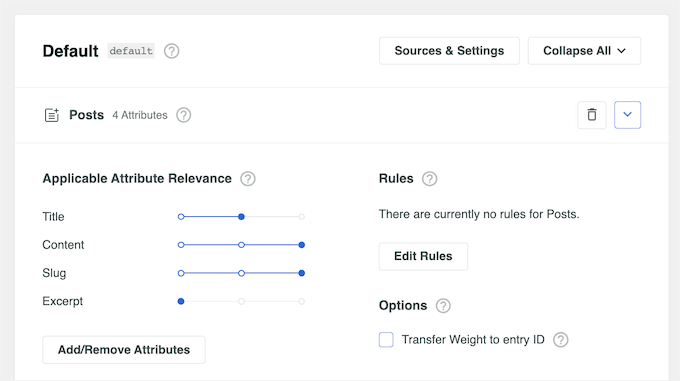
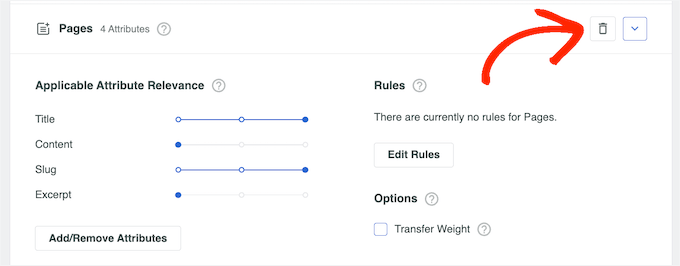
Puoi escludere tutte le pagine dai risultati di ricerca o escludere solo pagine specifiche.
Per impedire che tutte le pagine appaiano nei risultati di ricerca del tuo sito web WordPress, fai clic sulla piccola icona del cestino accanto a 'Pagine'.
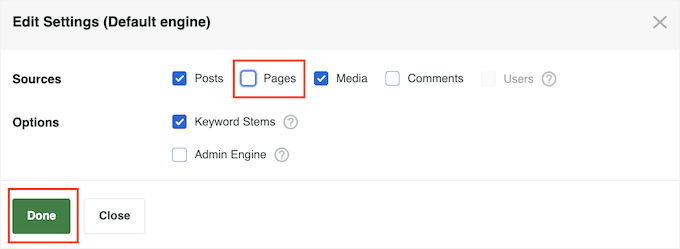
Questo aprirà un popup dove puoi deselezionare la casella 'Pagine'.
Dopodiché, fai semplicemente clic su 'Fatto' per escludere tutte le pagine dalla barra di ricerca e dai risultati.
Una volta terminate le personalizzazioni delle impostazioni predefinite del motore di ricerca, è ora di salvare le modifiche. Anche se si prevede di escludere specifiche pagine o post, sarà comunque necessario salvare prima il nuovo algoritmo di ricerca per tutto il sito.
Per fare ciò, scorri fino in cima alla schermata e fai clic sul pulsante 'Salva'.

SearchWP ricostruirà ora l'indice automaticamente. A seconda della velocità della tua connessione Internet, ciò potrebbe richiedere alcuni minuti.
Non appena vedrai 'Stato indice 100%', saprai che SearchWP ha indicizzato tutti i tuoi contenuti e le tue impostazioni.

Il tuo sito inizierà ora a utilizzare automaticamente la ricerca migliorata di WordPress.
Passaggio 3: Escludi pagine specifiche dai risultati di ricerca di WordPress (Opzionale)
Vuoi escludere pagine specifiche dai risultati di ricerca, come la pagina di checkout di WooCommerce?
Dopo aver creato un algoritmo di ricerca per tutto il sito seguendo il processo descritto sopra, puoi escludere singole pagine dai risultati di ricerca.
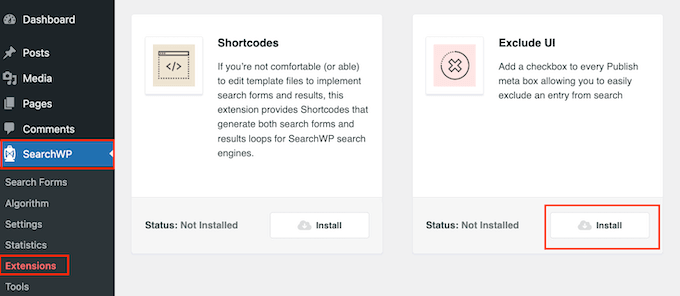
Per fare ciò, utilizzerai l'estensione Exclude UI, che aggiunge una casella 'Escludi dalla ricerca' all'editor della pagina.
Nella dashboard di WordPress, vai su SearchWP » Estensioni. Qui, trova l'estensione Exclude UI e fai clic sul suo pulsante 'Installa'.
Dopodiché, apri la pagina che desideri escludere dai risultati di ricerca. Nel menu a destra, assicurati che sia selezionata la scheda 'Pagina'.
Ora puoi procedere e selezionare la casella 'Escludi dalla ricerca'.

Quindi fai semplicemente clic sul pulsante ‘Aggiorna’ e questa pagina non apparirà più nei risultati di ricerca. Se desideri nascondere altre pagine dai risultati di ricerca, segui semplicemente il processo descritto sopra.
Passaggio 4: Crea e incorpora il tuo modulo di ricerca
Ora che hai creato un motore di ricerca WordPress personalizzato che esclude le pagine, devi creare un modulo di ricerca utilizzando tale motore.
Tutto ciò che devi fare è andare su SearchWP » Moduli di ricerca e fare clic sul pulsante ‘Aggiungi nuovo’. Questo creerà un nuovo modulo di ricerca che potrai personalizzare.

Per istruzioni dettagliate, consulta la nostra guida su come creare un modulo di ricerca WordPress personalizzato. Questa guida ti illustra come creare e incorporare il modulo di ricerca nelle tue pagine, articoli e aree pronte per i widget.
Puoi anche aggiungere il modulo di ricerca alla tua barra di ricerca. Se utilizzi un tema classico, dovrai utilizzare il plugin SearchWP Modal Search Form.
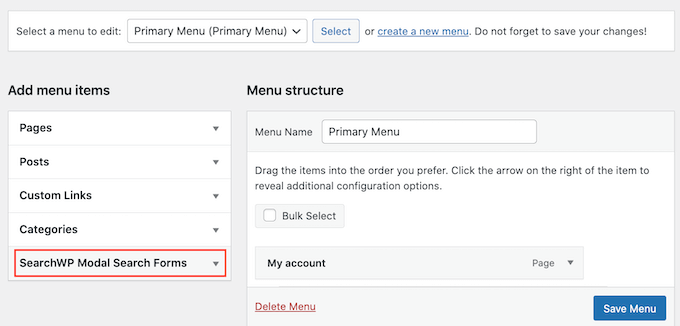
Se utilizzi un tema a blocchi, puoi usare l'Editor del sito completo per aggiungere il tuo modulo SearchWP al menu di navigazione.
Puoi ottenere informazioni più dettagliate nella nostra guida su come aggiungere una barra di ricerca al menu di WordPress.
Suggerimento bonus: Escludi post, tassonomie e altro dai risultati di ricerca di WordPress
A volte potresti voler perfezionare ulteriormente i risultati della ricerca di WordPress per includere solo contenuti specifici.
Questo potrebbe essere utile per escludere elementi come post privati, tipi di post personalizzati che non vuoi che gli utenti cerchino, o anche tassonomie specifiche come i tag.
Ad esempio, escludere i tag dai risultati di ricerca potrebbe essere utile se li utilizzi internamente per l'organizzazione ma non vuoi che confondano gli utenti.
In questo caso, puoi leggere la nostra guida su come escludere pagine specifiche, autori e altro dalla ricerca di WordPress.

Un'altra opzione è escludere categorie di pagine specifiche dai risultati di ricerca.
Per fare ciò, avrai bisogno di un sistema chiaro per categorizzare le tue pagine, il che potrebbe richiedere un po' di pianificazione. Tuttavia, non avrai bisogno di installare estensioni aggiuntive.
Per mostrare solo le pagine di categorie specifiche, consulta la nostra guida su come cercare per categoria in WordPress.
Domande frequenti: Escludere pagine dalla ricerca di WordPress
Hai ancora domande su come nascondere determinate pagine dalla ricerca di WordPress? Di seguito sono riportate alcune domande frequenti per aiutarti.
L'esclusione di pagine dai risultati di ricerca influenzerà la mia SEO?
No, la rimozione di pagine dalla ricerca interna del tuo sito non influenzerà la tua SEO di WordPress. Cambia solo ciò che gli utenti possono trovare tramite la barra di ricerca del tuo sito.
Ma se blocchi le pagine da Google usando cose come noindex o nofollow, ciò può influire su come i motori di ricerca le classificano o le mostrano.
Come escludo determinati tipi di contenuto dai risultati di ricerca?
Il modo più semplice per nascondere elementi come post, pagine o tipi di post personalizzati è utilizzare un plugin. In genere, puoi andare nelle impostazioni del plugin e deselezionare i tipi di contenuto che non desideri includere nei tuoi risultati di ricerca.
Posso escludere pagine specifiche senza usare un plugin?
Sì, ma è più complicato. Dovresti aggiungere codice personalizzato ai file functions.php del tuo tema, cosa che non è raccomandata se non ti senti a tuo agio nell'editare codice. Usare un plugin è molto più semplice e sicuro.
Per saperne di più, consulta il nostro articolo di confronto su Plugin WordPress vs File Functions.php.
Ci sono altri vantaggi nel personalizzare i risultati di ricerca di WordPress?
Assolutamente. Pulire i risultati della ricerca rende più facile per i visitatori trovare ciò di cui hanno bisogno. Ciò significa una migliore esperienza utente, più tempo trascorso sul tuo sito e potenzialmente più conversioni se le persone trovano i tuoi contenuti migliori più velocemente.
Altre guide per migliorare la ricerca di WordPress
Speriamo che questo articolo ti abbia aiutato a imparare come escludere pagine dai risultati di ricerca di WordPress. Potresti anche voler consultare le nostre guide su:
- Come aggiungere la ricerca multilingue in WordPress
- Come aggiungere la funzionalità di ricerca vocale al tuo sito WordPress
- Come aggiungere la ricerca AJAX live al tuo sito WordPress
- Come Aggiungere la Ricerca Fuzzy in WordPress per Migliorare i Risultati
- Come visualizzare le statistiche di ricerca in WordPress
- Come correggere la ricerca di WordPress non funzionante
- Come migliorare la ricerca di WordPress con SearchWP
Se ti è piaciuto questo articolo, iscriviti al nostro canale YouTube per tutorial video su WordPress. Puoi anche trovarci su Twitter e Facebook.




Hai una domanda o un suggerimento? Lascia un commento per iniziare la discussione.