


Mantenere il tuo sito WordPress come dovrebbe apparire può essere stressante. Un piccolo aggiornamento o una rapida modifica CSS possono rompere silenziosamente un layout e spesso non te ne accorgi finché un visitatore non te lo fa notare.
La parte difficile è che controllare ogni pagina a mano non è pratico. Richiede troppo tempo ed è facile perdere piccoli cambiamenti. 🤦
E mentre il "test di regressione visiva" suona tecnico, non hai bisogno di strumenti per sviluppatori per usarlo. È un modo semplice per risparmiare ore di controllo manuale ed evitare problemi di layout imbarazzanti.
Dopo aver testato diversi strumenti e metodi, ho trovato un'opzione affidabile che non richiede alcuna competenza di codifica o tecnica. In questa guida, ti mostrerò come eseguire test di regressione visiva sul tuo sito WordPress in pochi semplici passaggi.
Cos'è il test di regressione visiva?
Il test di regressione visiva è un modo per verificare se il design del tuo sito cambia inaspettatamente dopo un aggiornamento. Funziona confrontando istantanee prima e dopo delle tue pagine per individuare qualsiasi cosa appaia diversa.
Ogni volta che aggiorni il core di WordPress, installi un plugin, cambi un tema o modifichi il codice, c'è la possibilità che qualcosa sul front-end possa spostarsi fuori posto: un pulsante mancante, un layout interrotto o un'immagine che smette improvvisamente di caricarsi.
Il problema? Questi bug visivi spesso passano inosservati finché un visitatore non li segnala tramite un modulo di contatto o un sondaggio di feedback sul design. A quel punto, il danno all'esperienza utente del tuo sito potrebbe essere già fatto.
Ecco perché eseguire test di regressione visiva è così utile.
Il processo è semplice: scatta istantanee delle tue pagine prima e dopo un aggiornamento, quindi confrontale per individuare eventuali modifiche.

E se stai testando su un sito di staging (cosa che consiglio), puoi tranquillamente apportare aggiornamenti ed eseguire confronti per individuare problemi visivi prima che qualcosa vada online.
Inoltre, non devi eseguire questi confronti manualmente.
Con strumenti di test di regressione visiva come VRTs, Percy o BackstopJS, puoi automatizzare i confronti degli screenshot e verificare l'aspetto del tuo sito su diverse dimensioni dello schermo, aiutandoti a individuare problemi di layout su desktop, tablet e mobile.
Perché il test di regressione visiva è importante per gli utenti di WordPress?
Se gestisci un sito web WordPress, il test di regressione visiva è una rete di sicurezza che ti fa risparmiare tempo. Invece di cliccare su ogni pagina dopo un aggiornamento, questo strumento ti fornisce un report visivo di ciò che è cambiato e se è qualcosa che devi correggere.
È particolarmente utile in molti scenari, come agenzie che eseguono aggiornamenti su più siti WordPress, freelance che gestiscono siti web di clienti o proprietari di negozi online che vogliono assicurarsi che le pagine dei prodotti e del checkout rimangano intatte.
In breve, il test di regressione visiva ti aiuta a evitare sorprese frustranti, a risparmiare tempo e a mantenere il tuo sito WordPress funzionante senza intoppi.
Detto questo, ti mostrerò come eseguire facilmente il test di regressione visiva in WordPress. Ecco una rapida panoramica dei passaggi che copriremo:
- Passaggio 1: Installa e attiva il plugin di test di regressione visiva
- Passaggio 2: Configura le impostazioni del plugin VRT
- Passaggio 3: Aggiungi nuove pagine o post da testare
- Passaggio 4: Verifica le differenze visive
- Passaggio 5: Rivedi e agisci
- FAQ: Come eseguire il test di regressione visiva in WordPress
- Prossimi passi: Migliora il design del tuo sito WordPress
🧑💻 Suggerimento Pro: Prima di eseguire test di regressione visiva o apportare modifiche al design, ti consiglio vivamente di utilizzare un sito di staging.
Un sito di staging è una copia privata del tuo sito web live dove puoi testare in sicurezza aggiornamenti, modifiche ai plugin o modifiche al design, senza influire sui tuoi utenti. Ti aiuta a individuare problemi di layout, pulsanti mancanti o bug visivi prima che vengano pubblicati.
Non sai come impostarne uno? Consulta la nostra guida passo passo su come creare un sito di staging WordPress per tutti i dettagli.
Passaggio 1: Installa e attiva il plugin di test di regressione visiva
In questo tutorial, utilizzerò il plugin VRTs perché è adatto ai principianti e facile da usare per il test di regressione visiva. Che si tratti di un layout spostato, di un pulsante mancante o di un elemento rotto dopo un aggiornamento, VRTs ti aiuta a individuarlo precocemente.
Ecco come funziona: Il plugin acquisisce screenshot delle pagine selezionate. Puoi quindi attivare i confronti manualmente o pianificarli in modo che vengano eseguiti automaticamente dopo aver apportato modifiche al tuo sito, come l'aggiornamento di un plugin o la modifica del tuo tema.
Il plugin confronta quindi gli screenshot 'prima' e 'dopo' fianco a fianco ed evidenzia eventuali differenze visive.
Quindi, invece di controllare manualmente ogni pagina, ottieni un rapido report visivo che mostra cosa è cambiato e se qualcosa sembra fuori posto.
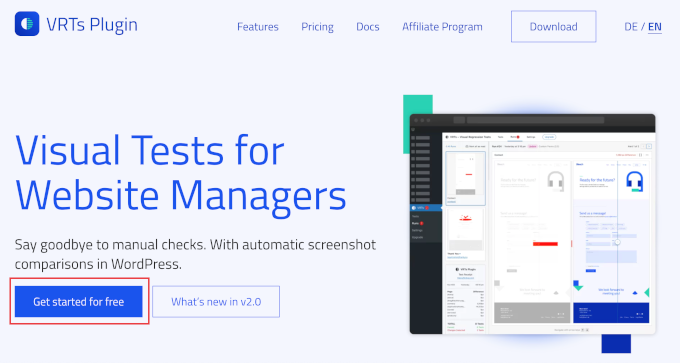
Per installare il plugin, devi prima visitare il sito web VRTs e iscriverti a un piano cliccando sul pulsante 'Inizia gratis'.
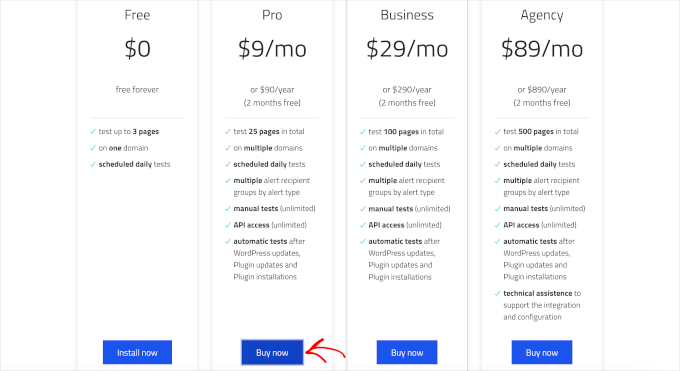
Puoi quindi scegliere uno dei piani.
Il piano gratuito ti consente di testare fino a 3 pagine al giorno su un dominio e di pianificare test giornalieri. I piani a pagamento ti consentono di testare più pagine, eseguire test manuali ed eseguire automaticamente test di regressione visiva dopo gli aggiornamenti del core di WordPress, dei plugin e dei temi.
Fai semplicemente clic su 'Acquista ora' o 'Installa ora' sotto il piano che desideri utilizzare.
Quindi, segui le istruzioni per iscriverti a un account sul sito Web VRTs e aggiungere i tuoi dettagli di pagamento.
Una volta completata la registrazione, verrai indirizzato alla tua dashboard VRTs, dove potrai scaricare il plugin come file .zip.
Quindi, vai semplicemente alla pagina Plugin » Aggiungi Plugin e fai clic sul pulsante 'Carica Plugin'. Da qui, puoi scegliere il file .zip del plugin VRTs che hai appena scaricato.

Assicurati di attivare il plugin una volta installato. Per tutti i dettagli, puoi consultare la nostra guida su come installare un plugin WordPress.
Passaggio 2: Configura le impostazioni del plugin VRT
Una volta attivato il plugin, è ora di decidere quando verranno eseguiti i tuoi test di regressione visiva.
Vai su VRTs » Impostazioni nel tuo menu di amministrazione di WordPress.
All'interno della pagina delle impostazioni, scorri verso il basso fino alla sezione 'Trigger'. È qui che dici al plugin quando acquisire e confrontare automaticamente gli snapshot.
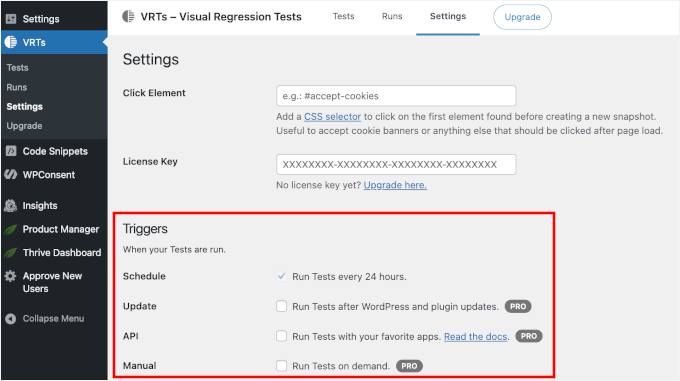
Ecco le opzioni disponibili:
- Esegui Test ogni 24 ore (Gratuito) – Questa è l'impostazione predefinita. VRTs controllerà automaticamente i tuoi post o pagine selezionati una volta al giorno per modifiche visive.
- Esegui Test dopo gli aggiornamenti di WordPress e dei plugin (Pro) – Ottimo per individuare problemi di layout causati dagli aggiornamenti, proprio nel momento in cui si verificano.
- Esegui Test con le tue app preferite (Pro) – Collega VRTs con strumenti o flussi di lavoro esterni utilizzando webhooks.
- Esegui test su richiesta (Pro) – Attiva manualmente i test ogni volta che ne hai bisogno, direttamente dalla tua dashboard di WordPress.
Una volta selezionato il trigger che si adatta al tuo flusso di lavoro (o alla tua licenza), fai semplicemente clic sul pulsante ‘Salva Modifiche’ in fondo alla pagina.
Passaggio 3: Aggiungi nuove pagine o post da testare
Once you’ve configured the plugin settings, it’s time to choose which pages or posts you’d like to include in your visual regression tests.
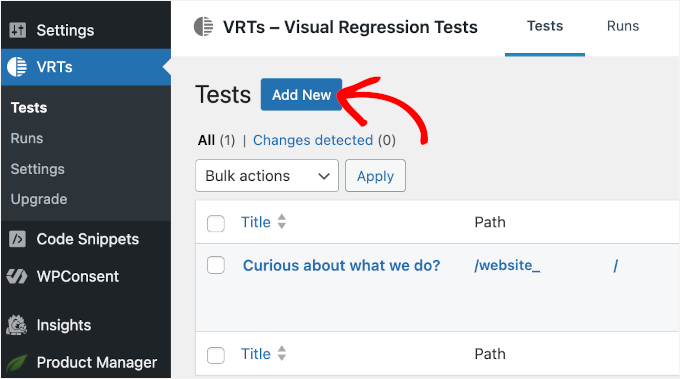
Passiamo alla scheda 'Test', dove gestirai ed eseguirai i tuoi test visivi. Da qui, puoi fare clic sul pulsante 'Aggiungi nuovo'. Questo ti permetterà di scegliere post o pagine da testare.
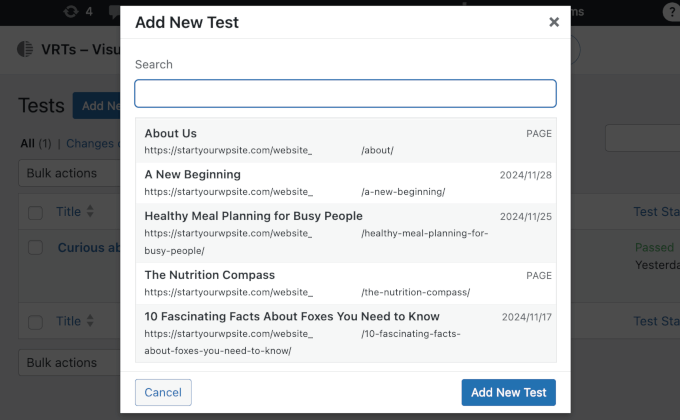
Nel popup che appare, scegli i post o le pagine che vuoi includere nel tuo test di regressione visiva.
Then, click ‘Add New Test’ to confirm your selections.
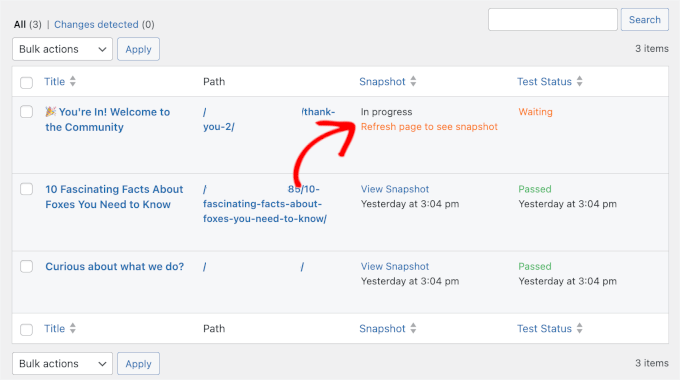
The VRTs plugin will take an initial snapshot of each selected page. This acts as your baseline — basically a “before” version of how your posts or pages look right now.
Dopo aver configurato il tuo test, vedrai un'istruzione per aggiornare la pagina per caricare lo snapshot iniziale. Procedi e aggiorna.
Dopo l'aggiornamento, vedrai un link allo snapshot per la pagina o il post che hai aggiunto per il test.
Vedrai anche che lo stato del test viene impostato automaticamente su 'Pianificato' per il giorno successivo. Questo perché la versione gratuita di VRT esegue i test con una pianificazione di 24 ore.
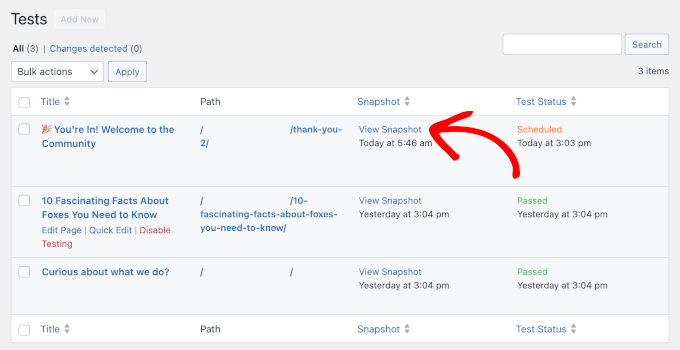
Puoi fare clic sul collegamento 'Visualizza snapshot' per controllare lo screenshot iniziale.
Si aprirà in una nuova scheda in questo modo:
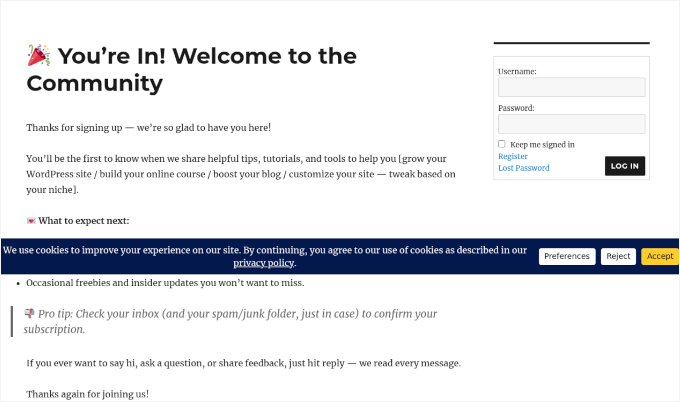
Se stai usando la versione gratuita, il tuo test è ora programmato per il giorno successivo. Puoi procedere e lavorare sul tuo sito, e controllare tra 24 ore per vedere il report di confronto.
Ma se hai la versione Pro, puoi eseguire un test immediatamente per individuare i problemi subito.
Passaggio 4: Verifica le differenze visive
Una volta completato il test e rilevate modifiche visive, vedrai una notifica nella scheda VRT » Esecuzioni.
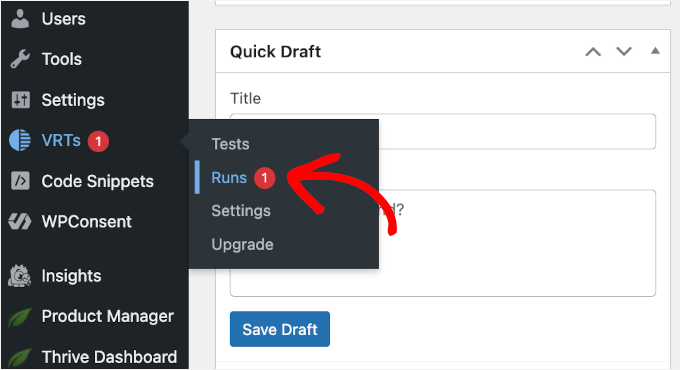
Nella schermata Esecuzioni, puoi passare il mouse sopra l'esecuzione con le modifiche rilevate.
Quindi, fai clic sul collegamento 'Mostra dettagli' quando appare.
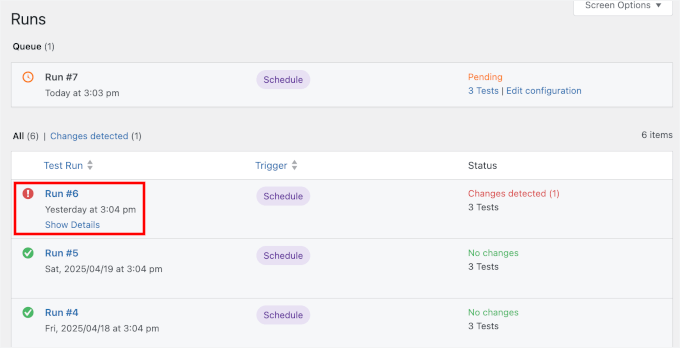
Nella schermata successiva, vedrai un confronto affiancato della tua pagina, che mostra le versioni prima e dopo.
Il plugin evidenzia automaticamente le differenze visive, in modo da poter individuare rapidamente problemi come:
- Spostamenti di layout ed elementi disallineati: Se il tuo design cambia dopo un aggiornamento del plugin o una modifica del tema, come pulsanti che si spostano o testo che salta, VRTs lo segnalerà.
- Elementi mancanti o non funzionanti: Che si tratti di un'immagine mancante, di un pulsante CTA o di un modulo incorporato, VRTs rende facile individuare qualsiasi cosa scompaia inaspettatamente.
- Contenuti dinamici (falsi positivi): A volte, lo strumento potrebbe segnalare una modifica che non è un errore. Ciò accade spesso con slider di immagini, annunci o testimonianze in rotazione che cambiano ogni volta che la pagina viene caricata.
- Modifiche impreviste ai contenuti: Il plugin ti avviserà anche di modifiche a testo, link o immagini, in modo da poter individuare modifiche non autorizzate o errori di pubblicazione prima degli utenti.
Puoi utilizzare la maniglia di trascinamento al centro dello schermo per scorrere tra le versioni vecchia e nuova e confermare visivamente le modifiche esatte.
Passaggio 5: Rivedi e agisci
Dopo aver eseguito un test di regressione visiva, agisci in base ai risultati. Ecco cosa puoi fare dopo:
- Modifica manualmente la pagina: Se le modifiche sono piccole, puoi risolvere i problemi direttamente modificando la pagina, ad esempio regolando il layout, spostando elementi o ripristinando funzionalità mancanti.
- Ripristina da un backup: Se le modifiche sono più grandi o difficili da correggere, puoi ripristinare la pagina a una versione precedente utilizzando il backup del tuo sito web o la cronologia delle versioni. Questo aiuta a evitare di lasciare problemi sul tuo sito.
✋ Nota: Se hai bisogno di una raccomandazione per uno strumento di backup, Duplicator è un'ottima scelta. È facile da usare e ti permette di clonare il tuo sito WordPress in pochi clic.
Detto questo, tieni presente che se risolvi un problema ma il test mostra ancora l'errore, assicurati di svuotare la cache di WordPress in modo che lo strumento veda la versione più recente del tuo sito.
Detto questo, tieni presente che se risolvi un problema ma il test mostra ancora l'errore, assicurati di svuotare la cache di WordPress in modo che lo strumento veda la versione più recente del tuo sito.
FAQ: Come eseguire il test di regressione visiva in WordPress
Se stai appena iniziando con il testing di regressione visiva, non sei solo. Ecco alcune risposte rapide alle domande comuni degli utenti e degli sviluppatori di WordPress.
Qual è la differenza tra snapshot testing e visual regression testing?
Il testing snapshot è un termine per sviluppatori che di solito si riferisce al controllo se l'output del codice sottostante corrisponde a un record precedente. Il testing di regressione visiva controlla l'aspetto del tuo sito all'occhio umano confrontando screenshot per individuare modifiche al layout o al design.
Qual è il miglior strumento per il test di regressione visiva in WordPress?
L'opzione più semplice è il plugin VRTs – Visual Regression Tests. È intuitivo per i principianti, funziona all'interno della tua dashboard e non richiede alcuna codifica. La versione gratuita funziona bene per la maggior parte degli utenti.
Come posso eseguire il test di regressione manualmente?
Il testing manuale significa fare clic sulle tue pagine importanti dopo un aggiornamento per assicurarsi che tutto sia ancora corretto. Vorrai controllare pagine come la tua homepage, la pagina dei contatti, i post del blog e qualsiasi layout personalizzato o passaggio di checkout. Funziona, ma può richiedere molto tempo.
Come si velocizza il test di regressione?
Automatizzalo. Un plugin come VRTs – Visual Regression Tests può acquisire screenshot delle tue pagine chiave e confrontarli per te, così non dovrai controllare tutto manualmente.
L'utilizzo di un sito di staging ti aiuta anche a individuare i problemi prima di aggiornare il tuo sito live.
Quali sono i modi migliori per testare il design di un sito web WordPress?
Uno strumento di regressione visiva è uno dei modi più semplici per individuare le modifiche al layout dopo un aggiornamento. Aiuta anche ad anteprima gli aggiornamenti su un sito di staging prima di andare in produzione.
Assicurati di controllare come appaiono le tue pagine su desktop, tablet e mobile. Gli strumenti per sviluppatori del browser rendono facile testare rapidamente diverse dimensioni dello schermo. E infine, ottenere feedback da utenti reali o clienti può aiutarti a individuare dettagli che potresti trascurare.
Prossimi passi: Migliora il design del tuo sito WordPress
Spero che questo articolo ti abbia aiutato a imparare come eseguire il test di regressione visiva in WordPress. Se vuoi continuare a migliorare il tuo sito, potresti anche apprezzare:
- Guida per principianti su come ridisegnare un sito web WordPress
- Elementi chiave di design per un sito web WordPress efficace
- Come ottenere feedback sul design del sito web in WordPress
- Come migliorare l'esperienza utente in WordPress
- Domande di feedback sull'esperienza utente da porre ai visitatori del sito web
Se ti è piaciuto questo articolo, iscriviti al nostro Canale YouTube per tutorial video su WordPress. Puoi trovarci anche su Twitter e Facebook.


Hai una domanda o un suggerimento? Lascia un commento per iniziare la discussione.