


WordPress işletmelerimiz için sürekli olarak açılış sayfaları oluşturuyoruz. Genellikle pazarlama kampanyalarımız için SeedProd kullanıyoruz çünkü yüksek dönüşüm sağlayan sayfalar kurmayı hızlı, kolay ve neredeyse zahmetsiz hale getiriyor.
Bununla birlikte, WordPress için çok sayıda açılış sayfası eklentisi olduğunu da biliyoruz. Okuyucularımız, özel ihtiyaçları için doğru olanı seçmek istedikleri için bu farklı seçeneklerin nasıl karşılaştırıldığını sık sık soruyorlar.
İster basit, ücretsiz bir çözüm arıyor olun, ister gelişmiş özelliklere sahip kapsamlı bir araç arıyor olun, gereksinimlerinize uygun bir açılış sayfası eklentisi muhtemelen mevcuttur.
Bu makalede, WordPress için en iyi açılış sayfası eklentilerini inceleyeceğiz. Özelliklerini, fiyatlandırmasını ve ideal kullanım senaryolarını karşılaştıracağız, böylece sonunda işletmeniz ve pazarlama stratejiniz için hangi eklentinin en uygun olduğuna dair net bir fikriniz olacak.
En İyi WordPress Açılış Sayfası Eklentileri: En İyi Seçimlerimiz
Okuyacak vaktiniz yok mu? Her WordPress açılış sayfası eklentisinin nasıl performans gösterdiğini görmek için aşağıdaki karşılaştırma tablosuna göz atın:
| Açılış Sayfası Eklentisi Adı | Fiyat | Temel Özellikler | |
|---|---|---|---|
| 🥇 | SeedProd | 39,50$/yıl | Yapay zeka açılış sayfası oluşturucu, 350'den fazla şablon, 90'dan fazla dönüşüm bloğu |
| 🥈 | Thrive Architect | 99$/yıl | 400'den fazla şablon, dinamik metin, satış hunisi entegrasyonları |
| 🥉 | Divi | Yıllık 89$ | Yapay zeka bölüm oluşturucu, 370 düzen paketi, popüler e-posta entegrasyonları |
| 4 | Beaver Builder | Freemium (89 $/yıl) | 170'den fazla şablon, yerleşik CAPTCHA, mevcut temalarla çalışır |
| 5 | Elementor | Freemium (59 $/yıl) | Yapay zeka düzen oluşturucu, yapışkan kayan öğeler, kapsamlı ücretsiz sürüm |
| 6 | OptimizePress | 129$/yıl | 400'den fazla şablon, satış hunisi oluşturucu, sınırsız açılış sayfası |
| 7 | PluginOps | Freemium (4,99 $/ay) | Mevcut tema ile çatışma olmadan çalışır, yakında çıkacak ve bakım modları |
| 8 | LightStart | Ücretsiz | GDPR uyumlu, yerleşik sohbet botu, diğer ThemeIsle ürünleriyle çalışır |
Daha ayrıntılı bir inceleme için lütfen bu makaleyi okumaya devam edin.
En İyi WordPress Açılış Sayfası Eklentilerini Nasıl Test Ettik ve İnceledik
Yıllardır WordPress web siteleri çalıştırdığımız için, açılış sayfası eklentilerini test ederken aklımızda bazı düşünceler vardı.
İlk olarak, aracın kullanımı kolay olmasını istiyoruz. Bu sadece sürükle ve bırak düzenleyicisine sahip olmak anlamına gelmez. Aynı zamanda net işaretçilere, gezinmesi kolay bir arayüze ve anlaşılır ayarlara sahip olmak anlamına gelir. Yeni başlayanlar bunalmış hissetmeden bir açılış sayfası oluşturabilmelidir.
İkinci olarak, bir açılış sayfası eklentisinin yalnızca tasarım için bloklara sahip olmaması gerektiğine inanıyoruz. Aynı zamanda, kayıt formları, yıldız derecelendirmeleri ve belirgin harekete geçirici mesaj düğmeleri gibi dönüşümler için özel olarak tasarlanmış öğelere sahip olmalıdır.
Bununla birlikte, tasarım özellikleri de önemlidir. Çeşitli şablon seçenekleri ve özelleştirme araçları aradık. Bunlar olmadan, yeni başlayanlar hızlı bir şekilde profesyonel görünümlü sayfalar oluşturup markalarıyla nasıl eşleştirebilir?
Yapay zekanın yükselişiyle birlikte, yapay zeka yeteneklerine sahip araçları da not aldık. Bunlar, içerik oluşturmanıza, düzenler oluşturmanıza ve hatta tüm sayfaları hızla yeniden tasarlamanıza yardımcı olarak zamandan ve emekten tasarruf etmenizi sağlayabilir.
E-posta pazarlama sağlayıcınızla sayfa oluşturucunun kolayca entegre olması da bizim için önemlidir. Aksi takdirde, açılış sayfalarınızdan etkili bir şekilde potansiyel müşterileri nasıl yakalayabilir ve yönetebilirsiniz?
Şimdi, SeedProd ve Thrive Architect gibi bazı araçları zaten kendimiz kullanıyoruz, bu yüzden nasıl çalıştıklarını ve bize nasıl fayda sağladıklarını oldukça iyi biliyoruz. Ayrıca okuyucularımız için eğitimler oluşturmak üzere Divi, Beaver Builder ve Elementor gibi araçları da kullandık.
Diğerleri için ise, abartıldığı kadar iyi olduklarından emin olmak için kendi sitelerimizde araştırma ve test yapmamız gerekti. Ayrıca gerçek dünya deneyimlerini ve kaçırmış olabileceğimiz potansiyel sorunları dikkate almak için kullanıcı yorumlarını okuduk.
Neden WPBeginner'a Güvenmelisiniz?
WordPress uzmanlarından oluşan ekibimiz, WordPress topluluğunda tanınmış bir uzman olan Syed Balkhi tarafından yönetilmektedir. Ekibimiz birlikte, WordPress tasarımı, geliştirme ve daha fazlasında 16 yılı aşkın deneyime sahiptir.
Okuyucularımıza yardımcı olmak için, önerdiğimiz her ürünü kapsamlı bir şekilde test ediyor ve kalitesini sağlamak için demo web siteleri kuruyoruz. Editör ekibimiz ayrıca doğruluğu sağlamak için içeriğimizi sürekli olarak gerçekleri kontrol eder ve gözden geçirir.
Daha fazla bilgi için editöryal yönergelerimize göz atabilirsiniz.
Tüm bunları göz önünde bulundurarak, WordPress için en iyi açılış sayfası eklentilerini incelemeye geçelim.
1. SeedProd

SeedProd, WPBeginner'daki kendi projelerimiz için kapsamlı bir şekilde kullandığımız çok yönlü bir açılış sayfası ve tema oluşturucudur. Deneyimlerimize göre, yalnızca açılış sayfaları oluşturmada değil, aynı zamanda yakında çıkacak sayfalar, satış sayfaları, Google reklam açılış sayfaları ve daha fazlasını oluşturmada da üstündür.
1 milyondan fazla kullanıcısıyla SeedProd, her büyüklükteki işletme için güvenilir bir seçim olduğunu kanıtlamıştır. Eklenti hakkında tam SeedProd incelememizde daha fazla bilgi edinebilirsiniz.
SeedProd'un hem ücretsiz hem de ücretli sürümlerini test ettik. Ücretsiz sürüm temel şablonlar ve bloklar sağlarken, ücretli sürümün dönüşümleri en üst düzeye çıkarmak isteyen işletmeler için ideal olduğunu gördük.
💡 Eğlenceli bilgi: OptinMonster'daki arkadaşlarımız pazarlama kampanyalarını yürütmek için SeedProd'u kullandılar ve dönüşüm oranlarını %340 gibi muazzam bir oranda artırdılar!
✅ SeedProd'un Avantajları:
SeedProd'un kurulum ve kullanım kolaylığı bizi etkiledi. Kodlama veya tasarım becerisi olmayan ekip üyelerimiz bile başlangıç dostu buldu, bu da geri dönmemizin ana nedenlerinden biridir.
Sürükle ve bırak oluşturucu, yeni başlayanların orantılı tasarımları korumasına yardımcı olurken harika bir esneklik sunar. İyi yapılandırılmış düzenler oluşturmayı kolaylaştıran sütun ve satır bloklarını özellikle takdir ediyoruz.
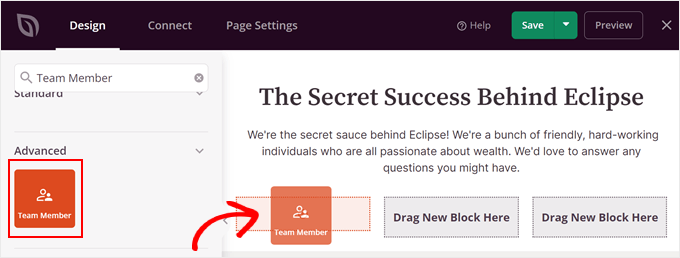
350'den fazla açılış sayfası şablonu ve tema paketi ile çeşitli amaçlar ve sektörler için sayfalar oluşturmak kolaydır. Bu çeşitlilik, tasarım sürecinizde size önemli ölçüde zaman kazandırabilir.
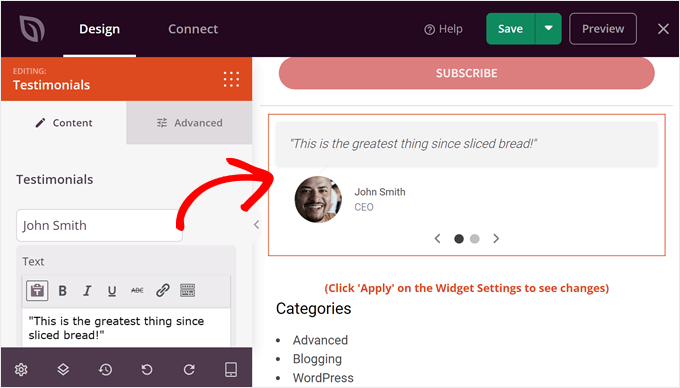
Sevdiğimiz bir diğer şey de dönüşümler için optimize edilmiş 90'dan fazla sayfa bloğuna sahip olmasıdır. Geri sayım sayaçları, sayı sayacı animasyonları ve dönen referanslar gibi öğeler, ilgi çekici ve ikna edici açılış sayfaları oluşturmanıza yardımcı olabilir.
SeedProd ayrıca harika bir dizi yapay zeka aracına sahiptir. İçerik oluşturucu, çeşitli tonlarda ve dillerde metin oluşturmanıza yardımcı olabilirken, görsel oluşturucu benzersiz görseller bulma konusunda size zaman kazandırabilir.
Ancak en etkileyici olanı, yapay zeka destekli açılış sayfası oluşturucusudur. Bu aracı birkaç kez denedik ve 60 saniye veya daha kısa sürede sıfırdan özel açılış sayfaları (stok fotoğraflar ve optimize edilmiş metinlerle birlikte) oluşturabiliyor.
Daha fazla ayrıntı için, yapay zeka kullanarak bir WordPress web sitesi nasıl yapılır makalemize bakın.

Testlerimiz, büyük e-posta pazarlama hizmetleriyle entegrasyonun sorunsuz olduğunu gösterdi. SeedProd'u Drip, Constant Contact, Mailchimp ve daha birçok hizmete bağlayabilirsiniz. Tek yapmanız gereken API anahtarınızı hazır bulundurmak ve SeedProd'a yapıştırmaktır.
Hız testlerimizde SeedProd, kullanıcı deneyimini ve SEO sıralamalarını iyi tutmak için önemli olan denediğimiz diğer sayfa oluşturucularından tutarlı bir şekilde daha iyi performans gösterdi. Bunu Elementor vs. Divi vs. SeedProd incelememizde daha ayrıntılı inceleyebilirsiniz.
❌ SeedProd'un Eksileri:
SeedProd'un mevcut temamızdan bağımsız olarak çalıştığını takdir etsek de, bazı kullanıcıların temalarının tasarımını miras alan bir açılış sayfası oluşturucu tercih edebileceğini anlıyoruz. Sitenizin tamamında tutarlı bir tasarımın korunması önceliğinizse, akılda tutulması gereken bir şeydir.
SeedProd'u Neden Seçtik: Listede yer alan tüm eklentileri test ettikten sonra, SeedProd kullanım kolaylığı, güçlü özellikleri ve performansı bir araya getirmesiyle en iyi seçimimiz oldu.
Geniş blok yelpazesi ve yapay zeka araçlarıyla birlikte SeedProd, tamamen yeni başlayanların yüksek dönüşüm sağlayan bir açılış sayfası oluşturmasını kolaylaştırır.
Fiyatlandırma: SeedProd'un ücretsiz sürümüyle başlayabilirsiniz, ancak bu yalnızca temel şablonlar ve bloklarla birlikte gelir. Yıllık 39,50 ABD doları ile 239,60 ABD doları arasında değişen ücretli planlar, önemli ölçüde daha fazla değer sunar.
Tüm ücretli planlar, büyüyen işletmeler için gerekli olan onlarca blok ve şablon, abone yönetimi ve sınırsız açılış sayfası içerir.
Ayrıca, WPBeginner okuyucularına özel SeedProd kupon kodumuzla ilk satın alımlarında %60 indirim sunmaktan heyecan duyuyoruz. Bu yüzden ilk SeedProd planınızı şimdi alın!
2. Thrive Architect
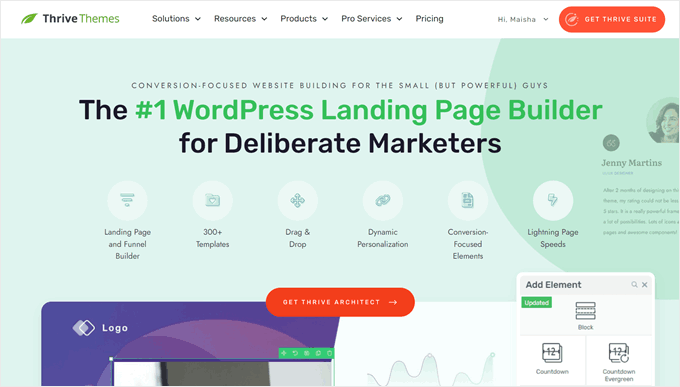
Thrive Architect, Thrive Themes tarafından oluşturulan güçlü bir WordPress açılış sayfası eklentisidir. Dönüşüm optimizasyonuna odaklanmasını seviyoruz, çünkü çok çeşitli dönüşüme özel şablonlar ve bloklar sunuyor.
SeedProd'da aradığımız özelliği bulamazsak, açılış sayfaları oluşturmak için genellikle ikinci tercihimizdir. Daha fazla ayrıntı isterseniz, tam Thrive Architect incelememize ve Thrive Architect vs. Divi vs Elementor makalemize göz atın.
Thrive Architect'i kullanmak için onu ayrı olarak veya Thrive Themes Suite'in bir parçası olarak satın almanız gerekir. Satın alma işleminden sonra, WordPress'e Thrive Product Manager eklentisini yüklersiniz, bu da size Thrive Architect'i yüklemenizi sağlar.
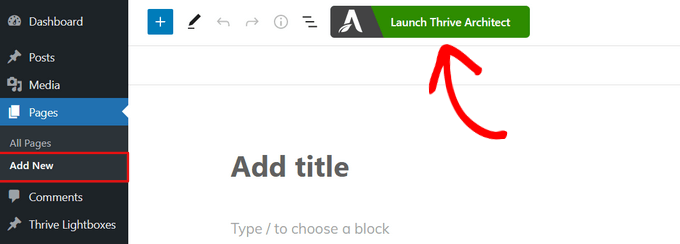
İster Google reklamı için bir açılış sayfası ister bir ürün lansmanı için olsun, öncelikle WordPress blok düzenleyicisinde yeni bir sayfa oluşturmanız gerekir. Ardından, ‘Thrive Architect’i Başlat’ düğmesini göreceksiniz ve araçla oynamaya başlayabilirsiniz.
✅ Thrive Architect'in Artıları:
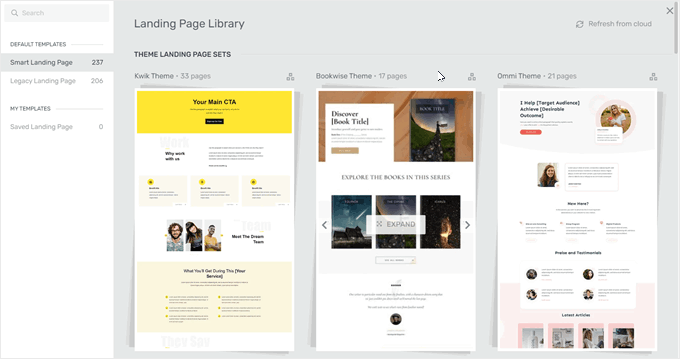
Mevcut şablonların sayısına hayran kaldık. 400'den fazla akıllı ve eski açılış sayfası şablonu ile aralarından seçim yapabileceğiniz bolca seçenek var.
Ancak gerçekten beğendiğimiz şey, her şablonun farklı iş türleri için varyasyonlarla gelmesiydi. Yerel bir işletme veya hizmet için açılış sayfaları oluşturuyor olun, ihtiyaçlarınıza uygun tasarımlar mevcuttur.
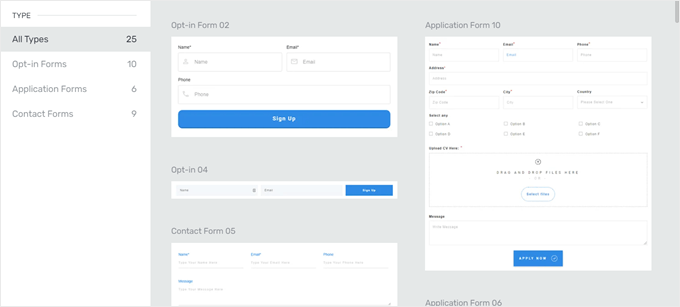
Dönüşüm odaklı bloklar bizim için bir diğer öne çıkan özellikti. Dönüşüm oranlarınızı artırmak için kayıt formları ve fiyat tabloları gibi öğeleri kolayca ekleyebildiniz.
Dinamik metin özelliğini özellikle kullanışlı bulduk. WordPress sitemizden veri çekerek açılış sayfalarımızı kişiselleştirmemize olanak tanıdı, bu da bilgileri sürekli güncelleme zahmetinden kurtardı.
Thrive Lightbox özelliği de güzel bir bonus. Kullanıcı eylemleriyle tetiklenen açılır pencereler oluşturmanıza olanak tanır, bu da potansiyel müşteri yakalamak için harikadır.
Bunun dışında, Thrive Architect'i mevcut temanızla kullanabilirsiniz. Bu esneklik, tüm site tasarımınızı değiştirmeden sayfalarınıza özel bloklar eklemenizi kolaylaştırır.
❌ Thrive Architect'in Dezavantajları:
Ne yazık ki, satın almadan önce denemek için Thrive Architect'in ücretsiz bir sürümü bulunmuyor.
Thrive Architect'i Neden Seçtik: Thrive Architect'i kapsamlı şablon kütüphanesi ve dönüşüm odaklı özellikleri nedeniyle seçtik. Ayrıca, platform Thrive Suite'in bir parçası olduğundan, dönüşümler için tasarlanmış paketteki diğer eklentileri de kullanabilirsiniz.
Fiyatlandırma: Thrive Architect'i tek başına yıllık 99 $ karşılığında alabilirsiniz.
Ancak, Thrive Architect'in yanı sıra Thrive Leads (potansiyel müşteri oluşturma eklentisi) ve Thrive Optimize (A/B testi) gibi diğer kullanışlı araçları içeren yıllık 299 dolarlık Thrive Suite'i düşünmenizi öneririz.
Yalnızca açılış sayfalarınızın A/B testini yapmakla ilgileniyorsanız, yıllık 199 ABD doları tutarındaki Thrive Architect + Thrive Optimize paketi iyi bir seçenek olabilir.
Ve WPBeginner okuyucuları için iyi haber: Thrive Themes kuponumuzu kullanarak ilk satın alımınızda %50 indirim alabilirsiniz.
3. Divi

Divi, birden çok siteyi yöneten WordPress tasarımcıları arasında popüler olan premium bir WordPress teması ve sayfa oluşturucu eklentisidir. Yapay zeka araçlarının eklenmesi de onu yeni başlayanlar için daha erişilebilir hale getirdi.
Divi oluşturucuyu makaleler için birkaç kez test ettik, çünkü okuyucularımızın çoğu aynı zamanda Divi kullanıcısıdır. Araştırmamız sırasında, Divi olmayan bir temadan ziyade kendi temasıyla en iyi şekilde çalıştığını gördük. Daha fazla ayrıntı için tam Divi incelememize göz atın.
Divi ile açılış sayfaları oluşturmak için öncelikle WordPress blok düzenleyicisinde yeni bir sayfa oluşturursunuz. Ardından, Divi düğmesine tıklayabilir ve sayfayı sıfırdan oluşturmayı, bir başlangıç şablonu kullanmayı veya hatta yapay zeka ile oluşturmayı seçebilirsiniz.
✅ Divi'nin Artıları:
Divi'nin açılış sayfası oluşturmak için sunduğu seçenek çeşitliliğini seviyoruz. Tam yaratıcı kontrole sahip olmak isteyin veya yapay zekanın sıfırdan işin ağır yükünü taşımasına izin vermeyi tercih edin, Divi size yardımcı olacaktır.
370 yerleşim paketiyle, farklı sektörler için bolca seçenek bulduk. Dahası, her paket çeşitli sayfa türleri içerir, bu nedenle teknik olarak çok daha fazla sayfa şablonu mevcuttur.
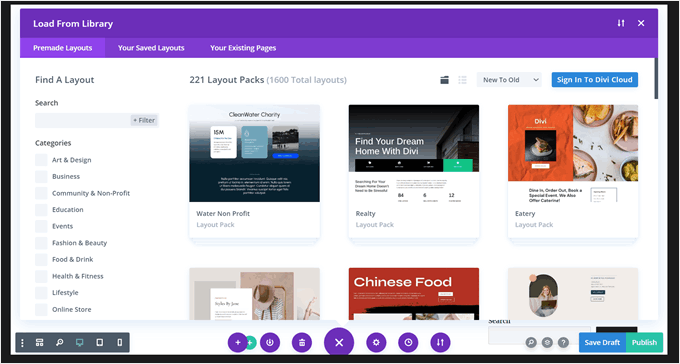
Yapay zeka araçları da bizi gerçekten etkiledi. Açılış sayfalarını manuel olarak yapabileceğimizden çok daha hızlı oluşturmamıza yardımcı oldular. Özellikle yapay zeka bölüm oluşturucu, yalnızca bir komut girerek sıfırdan tam bir bölüm oluşturmanıza olanak tanır.
Son olarak, Divi açılış sayfalarınızı ActiveCampaign ve HubSpot gibi büyük e-posta pazarlama hizmetlerine bağlayabilirsiniz.
❌ Divi'nin Dezavantajları:
Bazı WordPress açılış sayfası oluşturucularıyla karşılaştırıldığında Divi oldukça pahalıdır. Başlıca, eğer premium bir temaya geçmeyi de düşünüyorsanız öneririz.
Test ederken, opt-in formu özelleştirme seçeneklerinin biraz sınırlı olduğunu gördük. Yalnızca ad, hem ad hem soyad arasında seçim yapabilir, düğme metnini değiştirebilir ve forma bazı açıklamalar ekleyebilirsiniz, ancak hepsi bu kadar.
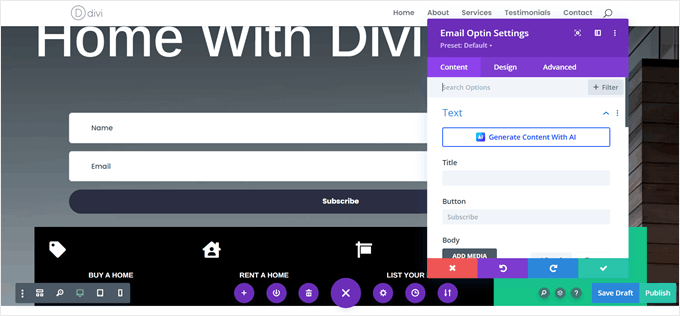
Arayüzü ayrıca, SeedProd gibi kullandığımız diğer açılış sayfası eklentileri kadar anlaşılır değil.
Divi'yi seçmemizin nedeni: Fiyatına rağmen Divi, geniş bir şablon kütüphanesi ve yeni başlayanlar için fiyatını değerli kılan yapay zeka araçlarıyla birlikte geliyor. Deneyimli bir kullanıcı olsanız bile, Divi'nin bu özellikler aracılığıyla sunduğu kolaylığı takdir edebilirsiniz.
Fiyatlandırma: Divi, yıllık 89 dolardan başlar, ancak Divi AI'yi almak için yıllık 277 dolarlık Divi Pro planına ihtiyacınız olacak. Ayrıca ömür boyu geçerli planlar da mevcuttur: temel plan için 249 $ veya AI'lı Divi Pro için 297 $.
Ayrıca Elegant Themes kuponumuzla satın alımınızda 50 dolar indirim alabilirsiniz.
4. Beaver Builder
Beaver Builder, WordPress için ücretsiz ve ücretli (freemium) bir açılış sayfası eklentisidir. Ön maliyet olmadan kolayca açılış sayfaları oluşturmak isteyenler için mükemmel bir seçimdir.
Aracı kolayca kurabilir ve açılış sayfalarınızı oluşturmaya başlamak için WordPress blok düzenleyicisi aracılığıyla erişebilirsiniz. Daha fazla ayrıntı için tam Beaver Builder incelememize göz atın.
Beaver Builder çoğu mevcut tema ile çalışırken, Beaver Builder teması ile kullanıldığında en iyi sonuçları verdiğini bulduk. Bu kombinasyon, açılış sayfalarınızın sitenizin geri kalanıyla sorunsuz bir şekilde uyum sağlamasına yardımcı olur.
✅ Beaver Builder'ın Artıları:
Beaver Builder'ın ücretsiz bir sürüm sunmasını takdir ediyoruz. Bu, yeni başlayanlar için harika olan, tek kuruş harcamadan temel açılış sayfaları oluşturmanıza olanak tanır.
Eklentiyi ilk yüklediğinizde karşınıza çıkan karşılama sayfası gerçekten yardımcı oluyor. Başlamanın ve ilk açılış sayfamızı nasıl oluşturacağımızı anlamanın kolay olduğunu gördük.
Bunun dışında, araç 170'den fazla açılış sayfası şablonu ile birlikte gelir. Tasarımlar çeşitli sektörler ve amaçlar için olup, web sitenizin ihtiyaçlarına uygun bir şablon bulmayı kolaylaştırır.
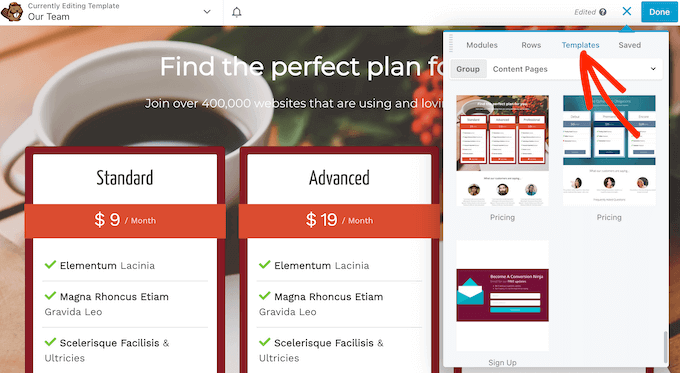
Beaver Builder'ın abonelik, giriş ve iletişim formları için yerleşik bir CAPTCHA içermesini de seviyoruz. Bu ek güvenlik özelliği, potansiyel müşteri toplama sayfaları için çok önemlidir.
❌ Beaver Builder'ın Dezavantajları:
Test ettiğimiz diğer bazı açılış sayfası eklentilerine kıyasla Beaver Builder, seçebileceğiniz kadar çok blok sunmuyor.
Ve mevcut temalarla çalışırken, Beaver Builder'ın tasarımlarının tam genişlikteki sayfalarda en iyi göründüğünü gördük. Kenar çubukları olan temalarla kullanmak, açılış sayfası tasarımının bazen garip görünmesine neden olabilir.
Beaver Builder'ı Neden Seçtik: Beaver Builder, basit açılış sayfaları oluşturmak için sağlam bir ücretsiz seçenek sunar. Kullanıcı dostu arayüzü ve yerleşik CAPTCHA özelliği, başlangıçtan itibaren güvenli bir açılış sayfası başlatmanıza olanak tanır.
Fiyatlandırma: Beaver Builder, temel ihtiyaçlar için harika olan ücretsiz bir sürüm sunar. Ücretli planlar yılda 89 ila 546 ABD Doları arasında değişmektedir. Daha yüksek katmanlı planlar, Beaver Builder'ı daha fazla sitede kullanmanıza olanak tanır ve öncelikli destek sağlar.
5. Elementor
Beaver Builder gibi, Elementor da kapsamlı bir ücretsiz sürümü olan popüler bir WordPress freemium sayfa oluşturucu eklentisidir. Onu farklı kılan, tüm planlarda yapay zeka özelliklerini içermesidir. Ücretsiz sürüm bile bu yapay zeka araçlarını sınırlı bir süre kullanmak için ücretsiz deneme sürümüyle birlikte gelir.
Kendi araştırmalarımız ve eğitimlerimiz için Elementor ile çalışma fırsatımız da çok oldu. Daha derinlemesine bir inceleme için tam Elementor incelememize göz atın.
Eklentiyi etkinleştirdikten sonra, web sitesi şablonlarından birini tüm sitenize uygulayabilir veya yeni bir sayfa ekleyip sıfırdan, bir şablon kullanarak veya yapay zeka yardımıyla oluşturmaya başlayabilirsiniz.
✅ Elementor'un Avantajları:
Elementor'un ücretsiz sürümü, çeşitli widget'larıyla bizi etkiledi. Sayı sayaçları, referanslar ve sosyal simgeler gibi öğeler, kullanıcıların hiçbir ücret ödemeden ilgi çekici açılış sayfaları oluşturmalarına olanak tanır.
Elementor'un yapay zeka özellikleri de dikkatimizi çekti. Akıllı düzen oluşturucu, herhangi bir yönlendirme olmadan sitenizin geri kalanına dayalı tasarımlar oluşturabilir. Ayrıca, yapay zekaya başlangıçta ne tür bir site oluşturduğunuzu bildirebilirsiniz, böylece bu bilgiyi göz önünde bulundurarak içerik oluşturabilir.
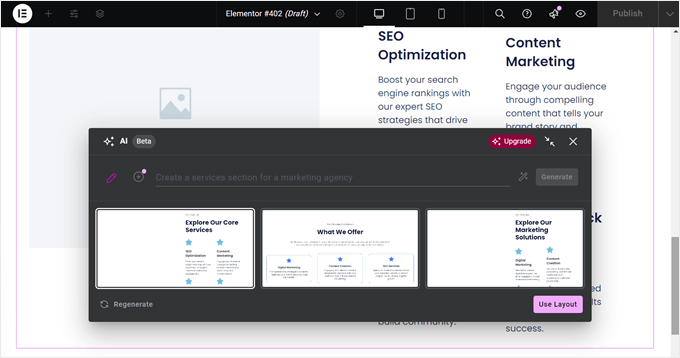
Kullanışlı bulduğumuz bir diğer şey de kayan öğeler özelliğidir. Bu, yapışkan çubuklar ve altbilgiler oluşturmanıza olanak tanır, bu da açılış sayfalarındaki önemli bilgileri veya harekete geçirici mesajları vurgulamak için harika olabilir.
❌ Elementor'un Dezavantajları:
Sürükle ve bırak düzenleyicisi başlangıçta biraz kafa karıştırıcı olabilir. Örneğin, net açıklamalar olmadan esnek kutu ve ızgara düzenleri arasında seçim yapma zorunluluğu, yeni başlayanları bunaltabilir.
Özel kod ekleme veya form gönderimlerini görüntüleme yeteneği gibi bazı temel özellikler yalnızca daha üst düzey ücretli planlarda mevcuttur. Bu, bu işlevlere ihtiyaç duyan ancak daha pahalı bir plana yatırım yapmaya hazır olmayan kullanıcılar için sınırlayıcı olabilir.
Elementor'u Neden Seçtik: Elementor'u güçlü ücretsiz sürümü nedeniyle karşılaştırmamıza dahil ettik. İhtiyacınız olan özelliğe bağlı olarak ücretli bir plana geçmeniz gerekebileceğini unutmayın.
Fiyatlandırma: Elementor ücretsiz bir sürüm sunar. Ücretli planlar ayda 4,92 ila 33,25 $ arasında değişmektedir. Daha üst düzey planlar daha fazla profesyonel widget içerir, daha fazla sitede kullanıma izin verir ve premium destek sunar.
6. OptimizePress
OptimizePress, premium bir WordPress satış hunisi ve açılış sayfası oluşturucusudur. Bazı kullanıcılardan itibarını duymuştuk ve bu yüzden denemeye karar verdik. Bu araç yalnızca açılış sayfaları oluşturmak için değil, aynı zamanda ziyaretçileri dönüşüm sürecinde yönlendirmek için tam satış hunileri oluşturmak için de tasarlanmıştır.
✅ OptimizePress'in Artıları:
İlk bakışta, sıkıştırma satış sayfalarından bekleme listesi açılış sayfalarına kadar 400'den fazla dönüşüm odaklı şablon kütüphanesi bizi etkiledi. Bunlar, sürükle ve bırak düzenleyici ile tamamen özelleştirilebilir, bu da kullanıcılara tasarımda çok fazla esneklik sağlar.
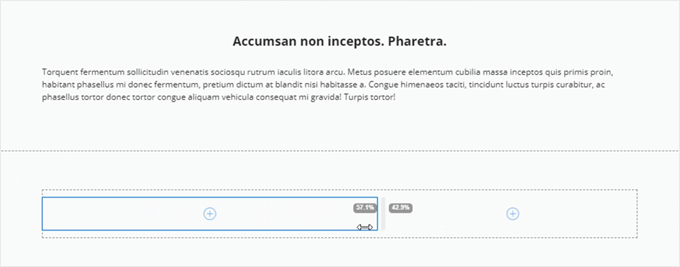
Sürükle ve bırak düzenleyici, yapı ve esneklik arasında iyi bir denge sağladığını bulduğumuz satırlar ve sütunlara dayanmaktadır. Hassas düzen kontrolü sağlamak için satır ve sütun boyutlarını kolayca ayarlayabilirsiniz.
OptimizeFunnels özelliği dikkatimizi çekti. Kullanıcıların, dönüşümleri artırmak için güçlü bir araç olabilecek ek satışlar ve indirimli satışlarla eksiksiz satış hunileri tasarlamasına olanak tanır.
❌ OptimizePress'in Eksileri:
Test ettiğimiz diğer açılış sayfası eklentileriyle karşılaştırıldığında, OptimizePress daha pahalı tarafta. Kanımızca, özellikle satış hunisi oluşturucu, canlı sosyal kanıt bildirimleri ve doğrudan ödeme özellikleri içeren üst düzey planları tercih ederseniz, maliyet daha haklı çıkar.
OptimizePress'i Neden Seçtik: OptimizePress'i karşılaştırmamıza dahil ettik çünkü sadece açılış sayfası oluşturmaktan daha fazlasını sunuyor. Satış hunisi yetenekleri ve gelişmiş dönüşüm özellikleri, sadece bireysel sayfaları değil, tüm satış süreçlerini optimize etmek isteyen işletmeler için güçlü bir rakip olmasını sağlıyor.
Fiyatlandırma: OptimizePress planları yıllık 129 ABD Doları'ndan başlar ve yıllık 249 ABD Doları'na kadar çıkar. Tüm planlar site başına sınırsız sayfa, sınırsız potansiyel müşteri ve trafik, 50'den fazla entegrasyon ve aylık canlı eğitim içerir.
Ayrıca, kullanıcıların eklentiyi risksiz bir şekilde denemelerine olanak tanıyan 30 günlük para iade garantisi sunuyorlar.
7. PluginOps Sayfa Oluşturucu

PluginOps Page Builder ücretsiz ve ücretli özelliklere sahip bir WordPress eklentisidir. Listede yer alan bazı eklentiler gibi, mevcut temanızla sorunsuz çalışacak şekilde tasarlanmıştır. Ancak, öne çıkan özelliklerinden biri, sayfaları temanızın üstbilgi ve altbilgisinden bağımsız olarak oluşturma yeteneğidir.
✅ PluginOps Sayfa Oluşturucu'nun Artıları:
Mevcut temanızla çalışan diğer sayfa oluşturucuların aksine, PluginOps temanızın üstbilgisini, altbilgisini veya widget alanlarını kullanmayan özel bir sayfa oluşturmanıza olanak tanır.
Bu şekilde, mevcut tema öğelerinizle çakışma endişesi duymadan tamamen bağımsız açılış sayfaları tasarlayabilirsiniz.
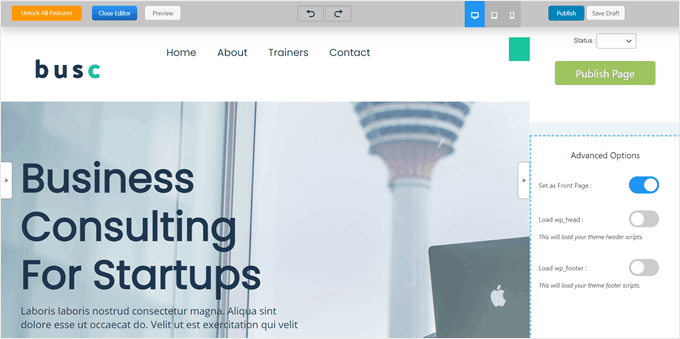
Ek olarak, eklentinin yakında gelecek ve bakım modu sayfa seçenekleri içerdiğini bulduk. Bunlar, güncellemeler veya lansmanlar sırasında site sahipleri için kullanışlı özelliklerdir.
Ayrıca harekete geçirici mesajlar, kayıt formları ve inceleme bölümleri gibi öğeler için hazır bloklar da bulunmaktadır. Bu özellik, açılış sayfalarınıza hızlı bir şekilde temel öğeler eklemenizi sağlar.
❌ PluginOps Sayfa Oluşturucu'nun Eksileri:
Eklenti sürükle ve bırak işlevi sunarken, arayüzü biraz hantal bulduk. Blok ekleme veya sayfa ayarlarını düzenleme gibi belirli ayarların nerede bulunduğunu anlamamız biraz zaman aldı.
Minimalist tasarım, temiz olmasına rağmen, navigasyonu istediğimizden daha az sezgisel hale getirdi.
PluginOps Page Builder'ı Neden Seçtik: PluginOps'u karşılaştırmamıza dahil ettik çünkü sağlam bir ücretsiz sürüm sunuyor. Ayrıca, mevcut temanızla çakışmayan özel bir açılış sayfası oluşturmanıza olanak tanır; bu nadir ama kullanışlı bir özelliktir.
Fiyatlandırma: PluginOps, temel şablonlar ve bloklar içeren ücretsiz bir sürüm sunar. A/B testi, abone yönetimi ve analizleri içeren premium sürüm, ayda 4,99 ABD dolarından başlar ve ayda 19,99 ABD dolarına kadar çıkar. Daha üst düzey planlar, daha fazla sitede kullanıma izin verir.
8. LightStart
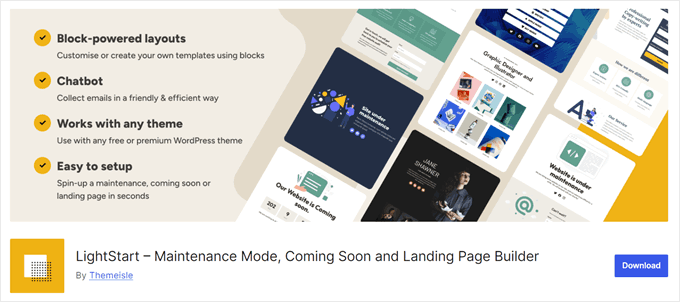
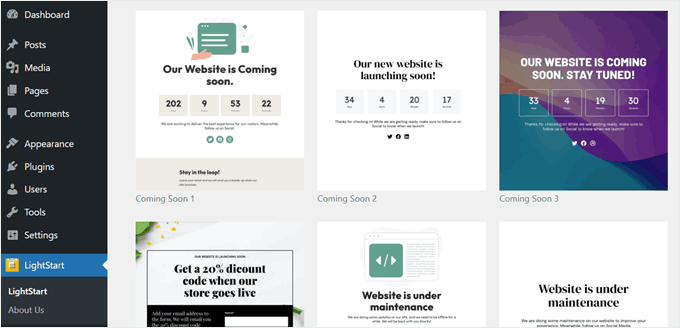
LightStart, ThemeIsle tarafından geliştirilen ücretsiz bir sürükle-bırak sayfa oluşturucu eklentisidir. Mevcut bir sayfayı açılış sayfanız olarak atarsınız ve eklenti şablonu üzerine ekler. Ardından, blok düzenleyiciyi kullanarak düzenleyebilirsiniz.
Şablonlar onunla entegre olduğu için LightStart'ın Otter Blocks eklentisinin de kurulu olmasını gerektirdiğini belirtmekte fayda var.
✅ LightStart'ın Artıları:
LightStart'ın diğer ThemeIsle ürünleriyle ne kadar iyi çalıştığını takdir ettik. Örneğin, Optimole ile görüntü optimizasyonu için entegrasyonu, açılış sayfalarınızın daha hızlı yüklenmesine yardımcı olabilir.
Ücretsiz olmasına rağmen, blok seçimi bizi etkiledi. Etkili açılış sayfaları oluşturmak için gerekli olan abonelik formları ve iletişim formları gibi öğeler dahildir.
GDPR uyumlu özellikler de dikkatimizi çekti, çünkü açılış sayfalarınızın veri koruma düzenlemelerine uymasına yardımcı oluyorlar.
Dahili sohbet botu özelliğini oldukça benzersiz bulduk. Açılış sayfanızda bir sohbet botu için konuşma adımları ayarlamanıza olanak tanır, bu da aksi takdirde kaçırılabilecek potansiyel olarak potansiyel müşterileri yakalayabilir.
❌ LightStart'ın Eksileri:
Test ettiğimiz diğer bazı açılış sayfası eklentilerine kıyasla LightStart daha sınırlı sayıda şablon sunuyor. Bu, geniş tasarım seçenekleri arayan kullanıcılar için bir dezavantaj olabilir.
LightStart'ı Neden Seçtik: LightStart'ı karşılaştırmamıza dahil ettik çünkü ücretsiz olarak basit açılış sayfaları oluşturmak için iyi bir özellik seti sunuyor. Diğer ThemeIsle ürünleriyle entegrasyonu ve yerleşik botu, bütçesi kısıtlı kullanıcılar için iyi bir seçenek olmasını sağlıyor.
Fiyatlandırma: LightStart tamamen ücretsizdir.
WordPress için En İyi Açılış Sayfası Eklentisi Nedir?
WordPress için en iyi genel açılış sayfası eklentisini arıyorsanız, SeedProd en iyi önerimizdir. Kullanıcı dostu arayüzü, kapsamlı şablon kütüphanesi ve güçlü yapay zeka açılış sayfası oluşturucusu ile her büyüklükteki işletme için uygundur.
Ayrıca, testlerimize dayanarak, SeedProd harika bir sayfa yükleme hızı puanına sahip, bu da onu SEO için ideal kılıyor.
Diğer dönüşüm özellikleriyle birlikte gelen bir açılış sayfası oluşturucu tercih ediyorsanız, Thrive Architect mükemmel bir seçenek olabilir.
Ücretsiz bir sürümü olmasa da, diğer Thrive Suite araçlarıyla entegrasyonunun, diğer platformları kullanmadan açılış sayfasında A/B testleri yapmak veya açılır pencere kampanyaları başlatmak isteyenler için harika olduğuna inanıyoruz.
Son olarak, tasarıma odaklanan bir açılış sayfası eklentisi arıyorsanız, Divi sizin için doğru seçim olabilir. Fiyat etiketine rağmen, tonlarca şablon ve az çabayla iyi görünümlü bir açılış sayfası oluşturmanıza yardımcı olabilecek bir yapay zeka bölüm oluşturucu elde edebilirsiniz.
WordPress Açılış Sayfası Eklentileri: SSS
WordPress ile açılış sayfaları oluşturma hakkında bazı yaygın sorular şunlardır.
WordPress açılış sayfaları için iyi midir?
Evet, WordPress açılış sayfaları için harikadır. Birçok kişi, WordPress'ten ayrı özel bir açılış sayfası platformu kullanmanın daha iyi olduğunu düşünüyor, ancak biz bunu önermiyoruz.
Bunun nedeni, tüm web siteniz ve açılış sayfalarınız için WordPress'i kullanabilmeniz, ayrı araçlardan tasarruf etmenizdir. Bu aynı zamanda siteniz boyunca tasarımınızın tutarlı kalmasına da yardımcı olur.
WordPress'te açılış sayfamı nasıl çekici hale getirebilirim?
Açılış sayfanızı çekici hale getirmek için şu ipuçlarını takip edebilirsiniz:
- Temiz, okunması kolay bir tasarım kullanın.
- Markanızla eşleşen renkler seçin.
- Yüksek kaliteli görseller kullanın.
- Eyleme çağrı için göz alıcı düğmeler ekleyin.
- Dağınıklığı önlemek için boşluk kullanın.
- Ziyaretçileri dönüştürmek için FOMO özelliklerini dahil edin.
Açılış sayfaları için en iyi WordPress teması hangisidir?
Açılış sayfaları için SeedProd temalarını öneririz. Ürün lansmanları, etkinlik tanıtımları, webinar kayıtları ve daha fazlası gibi farklı ihtiyaçlar için birçok şablon sunarlar. Bu temalar, SeedProd'un sayfa oluşturucusuyla iyi çalışır ve açılış sayfalarınızı özelleştirmeyi kolaylaştırır.
Açılış sayfalarının SEO'ya ihtiyacı var mı?
Her zaman gerekli olmasa da, SEO açılış sayfalarınıza yardımcı olabilir. İyi SEO genellikle daha iyi bir kullanıcı deneyimi anlamına gelir, bu da dönüşümleri artırabilir. Ayrıca arama motorlarından ek trafik getirebilir.
Kolay WordPress SEO için All in One SEO (AIOSEO) eklentisini kullanmanızı öneririz.
Açılış Sayfalarınızı Optimize Etmenin Daha Fazla Yolunu Öğrenin
- WordPress'e Simgelerle Öne Çıkan Kutular Nasıl Eklenir
- WordPress'e Kahraman Görseli Nasıl Eklenir
- Dijital Ürün Oluşturma ve Satma Araçları (Uzman Seçimi)
- WordPress'e Tıklanabilir Arama Düğmesi Nasıl Eklenir (Adım Adım)
- Bir Web Sitesi Bannerı Nasıl Yapılır
- WordPress'te YouTube Videosunu Tam Ekran Arka Plan Olarak Ekleme
- WordPress'e Animasyonlu Arka Plan Ekleme
- Özel WooCommerce Teşekkür Sayfalarını Kolayca Oluşturma
Umarız bu makale, işletmeniz için en iyi WordPress açılış sayfası eklentilerini keşfetmenize yardımcı olmuştur. Ayrıca bir WordPress web sitesinin nasıl düzenleneceği hakkındaki rehberimizi ve web sitesi grafikleri için en iyi Canva alternatifleri hakkındaki uzman seçimlerimizi de incelemek isteyebilirsiniz.
Bu makaleyi beğendiyseniz, lütfen WordPress video eğitimleri için YouTube Kanalımıza abone olun. Bizi ayrıca Twitter ve Facebook'ta da bulabilirsiniz.


Olaf
Genellikle Elementor ve Divi ile çalışırım ve ara sıra Beaver Builder kullanırım. Bu eklentileri açılış sayfası oluşturmak için hangisinin en iyisi olduğuna göre derecelendirecek olsaydım, Elementor'u ilk tercihim olarak seçerdim. Bu yüzden testte neredeyse sonuncu olması beni şaşırttı. Şu anda en ucuz seçenek olmasa ve yapay zeka özellikleri gibi bazı eklentiler ayrı ücretlendiriliyor ve Elementor Pro'ya dahil olmasa da, hala iyi optimizasyonla hızlı olabilen kaliteli bir oluşturucu olarak görüyorum.
Moinuddin Waheed
Bahsedilen eklentilerden üçünü çok sık kullandım.
Başlangıçta, tüm web sitesi işleri için Elementor'u kullanıyordum ve kullanım açısından çok umut verici buldum.
SeedProd'u kullanmaya başladım ve özellikle açılış sayfaları için en iyisi olduğunu gördüm.
Seçebileceğiniz hemen hemen her türde hazır şablon ve uygun açılış sayfaları oluşturmak için seçenekler sunar.
Jiří Vaněk
Başlangıçta açılış sayfası için Elementor'u kullanıyordum ve fiyat listesi değişene kadar bundan memnundum. Şimdi Seed Prod'a geçtim ve hiç pişman değilim. Web siteleri ve açılış sayfaları oluşturmak gerçekten sezgisel ve çalışması harika. Yani, benim için Elementor ve Seed Prod, bir web sitesi oluşturmak için çok değerli araçlardır ve o zaman sadece fiyat belirleyici faktördür.
Mrteesurez
Farklı eklentileri keşfetmiş olmanız harika! Elementor genel web sitesi tasarımı için mükemmel olsa da, SeedProd açılış sayfaları oluşturma konusunda gerçekten umut verici. Hazır şablonları çok zaman kazandırıyor ve özelleştirme seçenekleri, sayfaları tam ihtiyaçlarınıza göre uyarlamak için harika. Açılış sayfaları için SeedProd kullanmanın, Elementor gibi tam sayfa oluşturucunun yükü olmadan daha hedeflenmiş bir tasarıma izin verdiği için dönüşüm oranlarımı önemli ölçüde artırdığını gördüm. Ziyaretçilerinden belirli eylemler elde etmeye odaklanan herkes için mükemmel bir araçtır.
Jiří Vaněk
Elementor kesinlikle sadece genel web sitesi tasarımı için değil. Tam tersine, Elementor PRO'ya sahipseniz (ki bu pek ucuz değil ve ücretsiz sürümünü kullanmıyorsanız), Elementor 404 sayfası, başlık, alt bilgi, açılış sayfası vb. gibi web sitesinin belirli bölümleri için özel bir oluşturucu içerir. Elementor aslında çok hedefe yönelik olabilir. Oluşturucusu sayesinde özel bir mega menülü başlık, mükemmel bir alt bilgi, bir kenar çubuğu menüsü ve bir açılış sayfası oluşturdum. Açılış sayfası dönüşlerim, bunu Elementor veya SeedProd'dan daha iyi yöneten Optin Monster tarafından artırıldı. Ücretli sürümün hedeflenmiş açılış sayfalarıyla pazarlama açısından bile çok profesyonel bir araç olabileceği için Elementor'u bu kadar çabuk göz ardı etmezdim.
Deborah Nolin
Her şey için divi kullanıp, açılış sayfaları için seedprod kullanmak mümkün mü? Bu mantıklı olur mu?
Regina Clarke
ÇOK yardımcı oldu – inceleyecek gerçek veriler ve demolar verdi! Elementor benim amaçlarım için en iyisi çıktı ve bu siteyi burada anlattığınız zamana kadar bilmiyordum. Teşekkürler!
WPBeginner Desteği
Listemizin yardımcı olmasına sevindik
Yönetici
ZINE
wp eklentilerini yükleyebilmek için premium wordpress aboneliğine ihtiyacım var mı?
WPBeginner Desteği
Merhaba Zine,
Kendi kendine barındırılan WordPress.org ve ücretsiz WordPress.com blog arasındaki farklar konusundaki kılavuzumuza bakın.
Yönetici
Jim C
Açılış sayfaları hakkında bilgi edinme, bunları sitede nereye yerleştireceğim, nelere dahil edeceğim, isimleri tutturmak için nasıl senkronize edeceğim ve daha birçok konuda çalışıyorum. Bu harika bir başlangıç gibi görünüyor. Teşekkürler
fred campbell
web sitenizin adresinde wordpress olması zorunlu mu?
fred
WPBeginner Desteği
Merhaba Fred,
WordPress.org kendi barındırdığınız siteler için, Hayır. Ancak, WordPress.com'un ücretsiz planını kullanıyorsanız, içinde wordpress.com geçen varsayılan bir alan adı alırsınız. Lütfen kendi barındırdığınız WordPress.org ile ücretsiz WordPress.com blogu arasındaki fark hakkındaki kılavuzumuza bakın.
Yönetici
Charlotte
İyi bir ücretsiz seçenek var mı?
Matus
Beaver builder açıkça yazdığınız gibi en iyi seçim.
OptimizePress'i tavsiye etmem.
Temalarıyla ilgili kötü deneyimlerim oldu.
Web sitem OP ile gerçekten yavaştı.
Matus
Beaver builder açıkça yazdığınız gibi en iyi seçim.
OptimizePress'i tavsiye etmem.
Temalarıyla ilgili kötü deneyimlerim var.
Web sitesi OP ile gerçekten yavaştı.
Ahmed Lahmar
Gerçekten de, Beaver Builder en iyisi
Paul
Şu anda bunlardan hiçbirini kullanmıyorum, ancak birçok akşamımı Beaver Builder, Elementor ve Divi 3'ü karşılaştırarak geçiriyorum. Umarım okuyucularınız incelediğiniz öğelere daha yakından bakarlar.
Örneğin, Divi'nin yıllık 89 ABD doları olduğunu belirtiyorsunuz, ancak bununla birlikte gelen 80 kadar temadan veya 3 premium eklentiden bahsetmiyorsunuz.
Beaver Builder'ın beyaz etiketli bir sürümünü istiyorsanız, Ajans sürümü için yılda 399 ABD doları harcamaya hazır olun ve Elementor, beyaz etiketli sürümler sunma planı olmadığını belirtiyor (yönetici sayfasında marka varsa bu sizin için fark yaratır).
Okuyucularınızdan, zor kazanılmış paralarını harcamadan önce biraz daha derinlemesine araştırmalarını rica ediyorum. Bu sayfa oluşturucuların adil bir özetini sundunuz, ancak düşünülmesi gereken çok daha fazla şey var.
Teşekkürler ve çalışmalarınız için minnettarız!
Yayın Kadrosu
ElegantThemes planı kesinlikle tüm tema paketleriyle birlikte gelir.
Açılış sayfası oluşturucu arayan çoğu kullanıcı beyaz etiket seçeneğiyle ilgilenmeyecektir. Bu yalnızca web tasarımcıları ve ajansları için geçerlidir.
Yönetici
Tieu Quynh
Thrive Görsel Düzenleyici (Thrive Landing dahil) nasıl olur?
Birçok projede kullanıyorum ve çok memnunum.