


Crearea paginilor de destinație este ceva ce facem mereu pentru afacerile noastre WordPress. De obicei, folosim SeedProd pentru campaniile noastre de marketing, deoarece face configurarea paginilor cu conversie ridicată rapidă, ușoară și aproape fără efort.
Acestea fiind spuse, știm, de asemenea, că există o mulțime de plugin-uri pentru pagini de destinație pentru WordPress. Cititorii noștri întreabă adesea cum se compară aceste opțiuni diferite, deoarece doresc să o aleagă pe cea potrivită pentru nevoile lor specifice.
Indiferent dacă căutați o soluție simplă și gratuită sau un instrument cuprinzător cu funcții avansate, există probabil un plugin pentru pagini de destinație care se potrivește cerințelor dvs.
În acest articol, vă vom prezenta cele mai bune pluginuri pentru pagini de destinație pentru WordPress. Vom compara caracteristicile, prețurile și cazurile de utilizare ideale, astfel încât, la final, veți avea o imagine clară asupra cărui plugin este cel mai potrivit pentru afacerea și strategia dvs. de marketing.
Cele mai bune pluginuri pentru pagini de destinație WordPress: Alegerile noastre de top
Nu aveți timp să citiți? Consultați tabelul comparativ de mai jos pentru a vedea cum se comportă fiecare plugin pentru pagini de destinație WordPress:
| Nume plugin pagină de destinație | Preț | Caracteristici cheie | |
|---|---|---|---|
| 🥇 | SeedProd | 39,50 $/an | Generator de pagini de destinație AI, 350+ șabloane, 90+ blocuri de conversie |
| 🥈 | Thrive Architect | $99/an | Peste 400 de șabloane, text dinamic, integrări de funnel de vânzări |
| 🥉 | Divi | 89 $/an | generator de secțiuni AI, 370 de pachete de aspect, integrări populare de e-mail |
| 4 | Beaver Builder | Freemium (89 USD/an) | Peste 170 de șabloane, CAPTCHA încorporat, funcționează cu teme existente |
| 5 | Elementor | Freemium (59 USD/an) | Generator de layout AI, elemente plutitoare lipicioase, versiune gratuită extinsă |
| 6 | OptimizePress | 129 USD/an | Peste 400 de șabloane, builder de pâlnii de vânzări, pagini de destinație nelimitate |
| 7 | PluginOps | Freemium (4,99 USD/lună) | Funcționează cu tema existentă fără conflicte, moduri de tip "în curând" și moduri de întreținere |
| 8 | LightStart | Gratuit | Pregătit pentru GDPR, chatbot încorporat, funcționează cu alte produse ThemeIsle |
Pentru o recenzie mai detaliată, vă rugăm să continuați să citiți acest articol.
Cum am testat și revizuit cele mai bune pluginuri WordPress pentru pagini de destinație
Deoarece gestionăm site-uri WordPress de ani de zile, aveam deja câteva idei în minte atunci când am testat pluginuri pentru pagini de destinație.
În primul rând, dorim ca instrumentul să fie ușor de utilizat. Acest lucru nu înseamnă doar un editor de tip drag-and-drop. Înseamnă, de asemenea, indicatoare clare, o interfață ușor de navigat și setări simple. Începătorii ar trebui să poată crea o pagină de destinație fără a se simți copleșiți.
În al doilea rând, credem că un plugin pentru pagini de destinație nu ar trebui să aibă doar blocuri pentru design. Ar trebui să aibă și elemente special concepute pentru conversii, cum ar fi formulare de înscriere, evaluări cu stele și butoane de apel la acțiune proeminente.
Acestea fiind spuse, caracteristicile de design sunt, de asemenea, importante. Am căutat o varietate de opțiuni de șabloane și instrumente de personalizare. Fără acestea, cum pot începătorii să creeze rapid pagini cu aspect profesional și să le potrivească cu marca lor?
Odată cu creșterea AI, am luat în considerare și instrumentele care au capabilități AI. Acestea vă pot ajuta să generați conținut, să creați machete și chiar să redesenați pagini întregi rapid, economisind timp și efort.
Este, de asemenea, important pentru noi ca builder-ul de pagini să se integreze ușor cu furnizorul de servicii de email marketing ales de dumneavoastră. Altfel, cum puteți capta și gestiona eficient lead-urile de pe paginile dumneavoastră de destinație?
Acum, unele instrumente pe care le folosim deja noi înșine, cum ar fi SeedProd și Thrive Architect, deci suntem destul de familiarizați cu modul în care funcționează și cum ne-au beneficiat. De asemenea, am folosit instrumente precum Divi, Beaver Builder și Elementor pentru a crea tutoriale pentru cititorii noștri.
Pentru altele, a trebuit să le cercetăm și să le testăm pe propriile noastre site-uri pentru a ne asigura că se ridică la înălțimea așteptărilor. Am citit, de asemenea, recenziile utilizatorilor pentru a lua în considerare experiențele din lumea reală și problemele potențiale pe care le-am fi putut rata.
De ce să aveți încredere în WPBeginner?
Echipa noastră de experți WordPress este condusă de Syed Balkhi, un expert recunoscut în comunitatea WordPress. Împreună, echipa noastră are peste 16 ani de experiență și în continuă creștere în design, dezvoltare și multe altele în WordPress.
Pentru a ne ajuta cititorii, testăm temeinic fiecare produs pe care îl recomandăm și configurăm site-uri demo pentru a-i asigura calitatea. Echipa noastră editorială, de asemenea, verifică constant faptele și revizuiește conținutul nostru pentru acuratețe.
Pentru mai multe informații, puteți consulta liniile directoare editoriale.
Având toate acestea în vedere, să trecem la revizuirea celor mai bune plugin-uri pentru pagini de destinație pentru WordPress.
1. SeedProd

SeedProd este un constructor versatil de pagini de destinație și teme pe care l-am folosit pe scară largă pentru propriile noastre proiecte la WPBeginner. Din experiența noastră, excelează nu doar în crearea de pagini de destinație, ci și în realizarea de pagini „în curând”, pagini de tip „squeeze”, pagini de destinație pentru reclame Google și multe altele.
Cu peste 1 milion de utilizatori, SeedProd s-a dovedit a fi o alegere fiabilă pentru afaceri de toate dimensiunile. Puteți afla mai multe despre plugin în recenzia noastră completă despre SeedProd.
Am testat atât versiunea gratuită, cât și cea plătită a SeedProd. În timp ce versiunea gratuită oferă șabloane și blocuri de bază, am constatat că versiunea plătită este ideală pentru afacerile care doresc să maximizeze conversiile.
💡 Fapt amuzant: Prietenii noștri de la OptinMonster au folosit SeedProd pentru a-și desfășura campania de marketing și și-au crescut rata de conversie cu uimitorii 340%!
✅ Avantajele SeedProd:
Am fost impresionați de cât de ușor este de configurat și de utilizat SeedProd. Chiar și membrii echipei noastre fără abilități de codare sau design l-au considerat prietenos pentru începători, ceea ce este unul dintre principalele motive pentru care revenim la el.
Constructorul drag-and-drop oferă o mare flexibilitate, ajutând în același timp începătorii să mențină designuri proporționale. Apreciem în mod deosebit blocurile de coloane și rânduri care facilitează crearea de aspecte bine structurate.
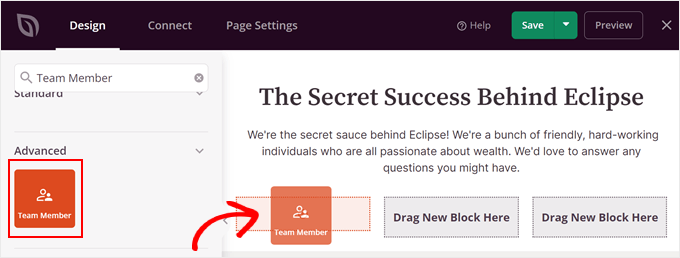
Cu peste 350 de șabloane de pagini de destinație și kituri de teme, este ușor să creați pagini pentru diverse scopuri și industrii. Această varietate vă poate economisi timp semnificativ în procesul de design.
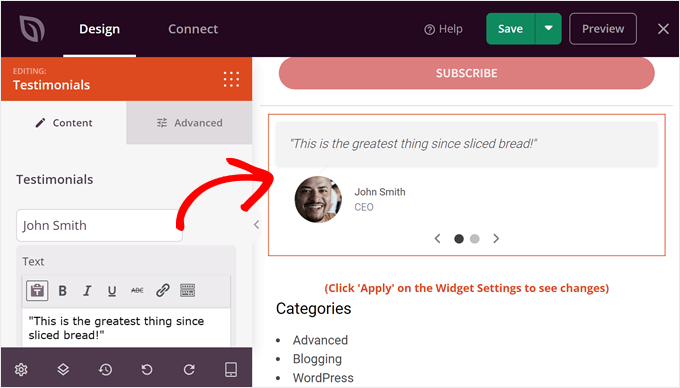
Un alt lucru care ne place este că are peste 90 de blocuri de pagină optimizate pentru conversii. Elemente precum cronometre, animații cu numărătoare inversă și mărturii rotative vă pot ajuta să creați pagini de destinație captivante și persuasive.
SeedProd dispune, de asemenea, de o gamă excelentă de instrumente AI. Generatorul de conținut vă poate ajuta să creați texte în diverse tonuri și limbi, în timp ce generatorul de imagini vă poate economisi timp în găsirea de elemente vizuale unice.
Cel mai impresionant, însă, este constructorul de pagini de destinație bazat pe AI. Am încercat acest instrument de câteva ori și poate genera pagini de destinație personalizate de la zero (complet cu imagini de stoc și text optimizat) în 60 de secunde sau mai puțin.
Pentru mai multe detalii, consultați articolul nostru despre cum să creați un site web WordPress folosind AI.

Testele noastre au arătat că integrarea cu principalele servicii de email marketing a decurs fără probleme. Puteți conecta SeedProd cu servicii precum Drip, Constant Contact, Mailchimp și multe altele. Tot ce trebuie să faceți este să aveți cheia API pregătită și să o lipiți în SeedProd.
În testele noastre de viteză, SeedProd a depășit constant alți constructori de pagini pe care i-am încercat, ceea ce este important pentru menținerea unei experiențe bune pentru utilizator și a clasamentelor SEO. Puteți verifica acest lucru mai detaliat în recenzia noastră Elementor vs. Divi vs. SeedProd.
❌ Dezavantaje SeedProd:
Deși apreciem că SeedProd funcționează independent de tema noastră existentă, recunoaștem că unii utilizatori ar putea prefera un constructor de pagini de destinație care moștenește designul temei lor. Acesta este un aspect de luat în considerare dacă menținerea unui design consecvent pe întregul site este o prioritate.
De ce am ales SeedProd: După ce am testat toate pluginurile de pe listă, SeedProd este alegerea noastră principală datorită combinației sale imbatabile de ușurință în utilizare, funcționalități puternice și performanță.
Împreună cu gama sa largă de blocuri și instrumente AI, SeedProd facilitează crearea unei pagini de destinație cu conversie ridicată chiar și pentru începătorii complet.
Prețuri: Puteți începe cu versiunea gratuită a SeedProd, dar aceasta vine doar cu șabloane și blocuri de bază. Planurile plătite, care variază de la 39,50 USD la 239,60 USD pe an, oferă o valoare semnificativ mai mare.
Toate planurile plătite includ zeci de blocuri și șabloane, gestionarea abonaților și pagini de destinație nelimitate, esențiale pentru afacerile în creștere.
De asemenea, suntem încântați să oferim cititorilor WPBeginner un discount special de 60% la prima achiziție cu codul nostru de cupon SeedProd. Așadar, achiziționați acum primul dvs. plan SeedProd!
2. Thrive Architect
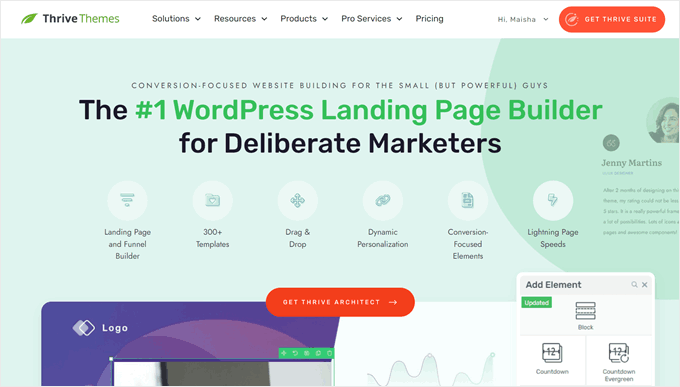
Thrive Architect este un plugin puternic pentru pagini de destinație pentru WordPress, creat de Thrive Themes. Ne place accentul pus pe optimizarea conversiilor, deoarece oferă o gamă largă de șabloane și blocuri specifice conversiilor.
Este, de asemenea, de obicei a doua noastră alegere pentru crearea de pagini de destinație dacă SeedProd nu are funcționalitatea pe care o căutăm. Dacă doriți mai multe detalii, consultați recenzia noastră completă Thrive Architect și articolul nostru Thrive Architect vs. Divi vs Elementor.
Pentru a utiliza Thrive Architect, trebuie să îl cumperi separat sau ca parte a suitei Thrive Themes. După achiziție, instalezi pluginul Thrive Product Manager în WordPress, care îți permite apoi să instalezi Thrive Architect.
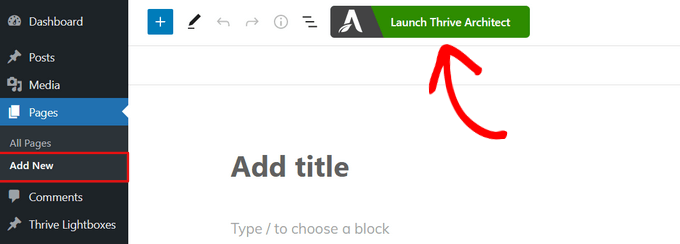
Fie că creați o pagină de destinație pentru o reclamă Google sau pentru lansarea unui produs, trebuie mai întâi să creați o pagină nouă în editorul de blocuri WordPress. Apoi, veți vedea un buton „Launch Thrive Architect” și puteți începe să explorați instrumentul.
✅ Avantaje Thrive Architect:
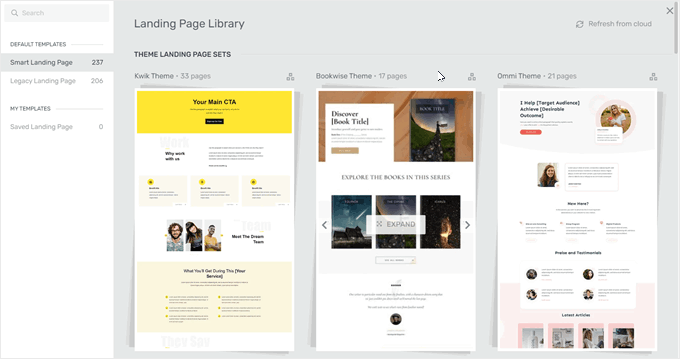
Am fost impresionați de numărul mare de șabloane disponibile. Cu peste 400 de șabloane de pagini de destinație inteligente și vechi, există o mulțime de opțiuni din care puteți alege.
Dar ceea ce ne-a plăcut cu adevărat a fost modul în care fiecare șablon vine cu variații pentru diferite tipuri de afaceri. Indiferent dacă creați pagini de destinație pentru o afacere locală sau un serviciu, există designuri potrivite nevoilor dumneavoastră.
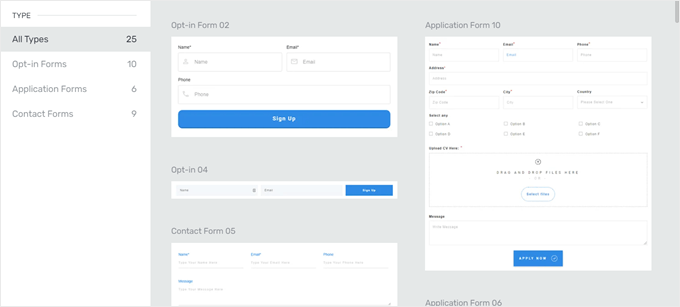
Blocurile axate pe conversie au fost o altă caracteristică remarcabilă pentru noi. Puteați adăuga cu ușurință elemente precum formulare de înscriere și tabele de prețuri pentru a vă crește ratele de conversie.
Am considerat funcționalitatea de text dinamic deosebit de utilă. Ne-a permis să extragem date de pe site-ul nostru WordPress pentru a personaliza paginile noastre de destinație, ceea ce ne-a ajutat să economisim timp din actualizarea constantă a informațiilor.
Funcția Thrive Lightbox este, de asemenea, un bonus frumos. Vă permite să creați pop-up-uri declanșate de acțiunile utilizatorilor, ceea ce este excelent pentru captarea lead-urilor.
În afară de asta, puteți utiliza Thrive Architect cu tema dvs. existentă. Această flexibilitate face ușor să adăugați blocuri speciale la paginile dvs. fără a schimba designul întregului site.
❌ Dezavantaje Thrive Architect:
Din păcate, nu există o versiune gratuită a Thrive Architect pe care să o poți testa înainte de a cumpăra.
De ce am ales Thrive Architect: Am ales Thrive Architect pentru biblioteca sa extinsă de șabloane și funcțiile axate pe conversie. În plus, deoarece platforma face parte din Thrive Suite, puteți utiliza alte pluginuri din pachet care sunt concepute pentru conversii.
Preț: Puteți obține Thrive Architect separat pentru 99 USD pe an.
Cu toate acestea, recomandăm să luați în considerare Thrive Suite la 299 USD pe an, care include Thrive Architect, plus alte instrumente utile precum Thrive Leads (plugin pentru generarea de lead-uri) și Thrive Optimize (testare A/B).
Dacă sunteți interesat doar de testarea A/B a paginilor dvs. de destinație, pachetul Thrive Architect + Thrive Optimize la 199 USD pe an ar putea fi o opțiune bună.
Și vești bune pentru cititorii WPBeginner: puteți obține 50% reducere la prima achiziție folosind codul nostru de cupon Thrive Themes.
3. Divi
Divi este o temă premium WordPress și un plugin de creare de pagini popular printre designerii WordPress care gestionează mai multe site-uri. Adăugarea instrumentelor AI l-a făcut, de asemenea, mai accesibil pentru începători.
Am testat builderul Divi de mai multe ori pentru articole, deoarece mulți dintre cititorii noștri sunt, de asemenea, utilizatori Divi. În timpul cercetării noastre, am constatat că funcționează cel mai bine cu propria sa temă, în loc de o temă non-Divi. Pentru mai multe detalii, consultați recenzia noastră completă Divi.
Pentru a construi pagini de destinație cu Divi, mai întâi creați o pagină nouă în editorul de blocuri WordPress. Apoi, puteți face clic pe butonul Divi și alegeți să construiți pagina de la zero, să folosiți un șablon de pornire sau chiar să construiți cu AI.
✅ Avantaje Divi:
Ne place varietatea de opțiuni pe care Divi le oferă pentru construirea paginilor de destinație. Indiferent dacă doriți control creativ complet sau preferați să lăsați AI-ul să facă munca grea de la zero, Divi vă acoperă.
Cu 370 de pachete de layout, am găsit o mulțime de opțiuni pentru diferite industrii. Mai mult, fiecare pachet include diverse tipuri de pagini, deci, tehnic, există mult mai multe șabloane de pagini disponibile.
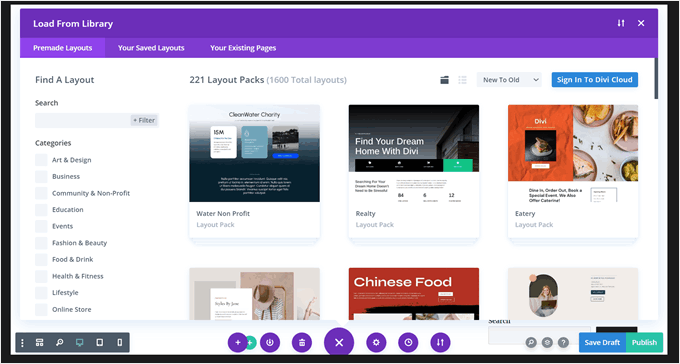
Instrumentele AI ne-au impresionat, de asemenea. Ne-au ajutat să construim pagini de destinație mult mai rapid decât am fi putut manual. Generatorul de secțiuni AI, în special, vă permite să creați o întreagă secțiune de la zero doar introducând un prompt.
În cele din urmă, puteți conecta paginile dvs. de destinație Divi la servicii majore de marketing prin e-mail precum ActiveCampaign și HubSpot.
❌ Dezavantaje Divi:
Comparativ cu unii constructori de pagini de destinație WordPress, Divi este destul de scump. L-am recomanda în principal dacă doriți, de asemenea, să treceți la o temă premium.
În timpul testării, am constatat că opțiunile de personalizare a formularului de abonare sunt puțin limitate. Puteți alege între doar prenume sau prenume și nume de familie, puteți schimba textul butonului și puteți adăuga o descriere formularului, dar cam atât.
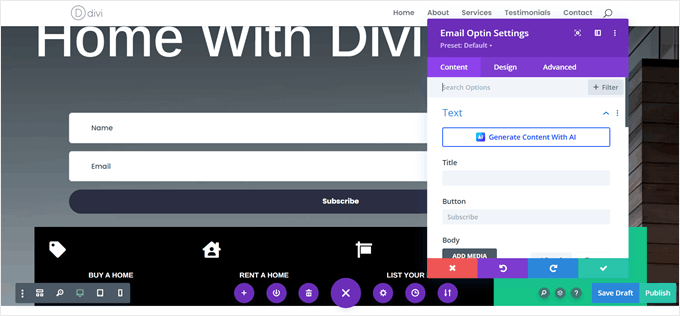
Interfața nu este, de asemenea, la fel de directă ca la alte pluginuri pentru pagini de destinație pe care le-am folosit, cum ar fi SeedProd.
De ce am ales Divi: În ciuda prețului, Divi vine cu o bibliotecă mare de șabloane și instrumente AI care fac ca prețul să merite pentru începători. Chiar dacă sunteți un utilizator experimentat, ați putea aprecia comoditatea pe care Divi o oferă prin aceste caracteristici.
Prețuri: Divi începe de la 89 USD pe an, dar pentru a obține Divi AI, veți avea nevoie de planul Divi Pro la 277 USD pe an. Există și planuri pe viață disponibile: 249 USD pentru planul de bază sau 297 USD pentru Divi Pro cu AI.
Puteți obține, de asemenea, 50 USD reducere la achiziția dvs. cu codul nostru de cupon Elegant Themes.
4. Beaver Builder
Beaver Builder este un plugin freemium pentru pagini de destinație pentru WordPress. Este o alegere excelentă pentru persoanele care doresc să înceapă să creeze pagini de destinație cu ușurință și fără costuri inițiale.
Puteți instala cu ușurință instrumentul și îl puteți accesa prin editorul de blocuri WordPress pentru a începe să construiți paginile dvs. de destinație. Pentru mai multe detalii, consultați recenzia noastră completă Beaver Builder.
Deși Beaver Builder funcționează cu majoritatea temelor existente, am constatat că utilizarea sa cu tema Beaver Builder oferă cele mai bune rezultate. Această combinație ajută la asigurarea faptului că paginile tale de destinație se potrivesc perfect cu restul designului site-ului tău.
✅ Avantajele Beaver Builder:
Apreciem că Beaver Builder oferă o versiune gratuită. Aceasta vă permite să creați pagini de destinație de bază fără a cheltui niciun ban, ceea ce este excelent pentru cei care abia încep.
Pagina de bun venit de la prima instalare a plugin-ului este foarte utilă. Am constatat că este ușor să începeți și să înțelegeți cum să construiți prima noastră pagină de destinație.
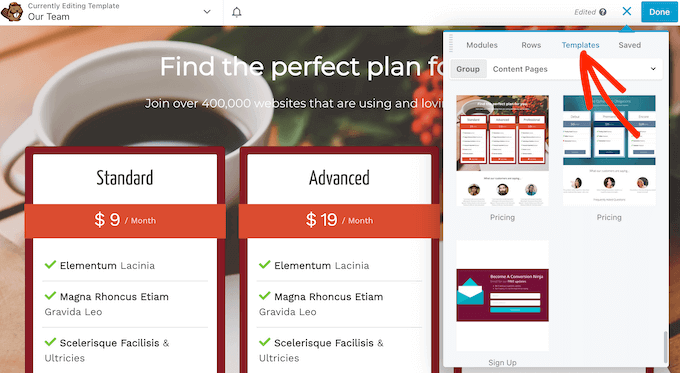
În afară de asta, instrumentul vine cu peste 170 de șabloane de pagini de destinație. Designurile sunt pentru diverse industrii și scopuri, făcând ușor să găsiți un șablon care să corespundă nevoilor site-ului dvs. web.
Ne place, de asemenea, că Beaver Builder include un CAPTCHA încorporat pentru formularele de abonare, conectare și contact. Această funcție de securitate suplimentară este crucială pentru paginile de captare a potențialilor clienți.
❌ Dezavantajele Beaver Builder:
Comparativ cu alte plugin-uri pentru pagini de destinație pe care le-am testat, Beaver Builder nu oferă la fel de multe blocuri din care să alegeți.
Și, deși funcționează cu temele existente, am constatat că designurile Beaver Builder arată cel mai bine pe pagini full-width. Utilizarea acestuia cu teme care au bare laterale poate face uneori ca designul paginii de destinație să pară ciudat.
De ce am ales Beaver Builder: Beaver Builder oferă o opțiune gratuită solidă pentru crearea de pagini simple de destinație. Interfața sa ușor de utilizat și funcția CAPTCHA încorporată vă permit să lansați o pagină de destinație securizată de la început.
Prețuri: Beaver Builder oferă o versiune gratuită, excelentă pentru nevoi de bază. Planurile plătite variază de la 89 USD la 546 USD pe an. Planurile de nivel superior vă permit să utilizați Beaver Builder pe mai multe site-uri și oferă suport prioritar.
5. Elementor
La fel ca Beaver Builder, Elementor este un plugin popular de tip page builder freemium pentru WordPress, cu o versiune gratuită extinsă. Ceea ce îl diferențiază este că include funcții AI în toate planurile. Chiar și versiunea gratuită vine cu o perioadă de probă gratuită pentru a utiliza aceste instrumente AI pentru o perioadă limitată.
Am avut, de asemenea, numeroase oportunități de a lucra cu Elementor pentru propriile noastre cercetări și tutoriale. Pentru o analiză mai aprofundată, consultați recenzia noastră completă despre Elementor.
După activarea pluginului, puteți fie să aplicați unul dintre șabloanele kitului de site-uri pe întregul site, fie să adăugați o pagină nouă și să începeți să construiți de la zero, folosind un șablon sau cu asistență AI.
✅ Avantaje Elementor:
Versiunea gratuită a Elementor ne-a impresionat prin varietatea de widget-uri. Elemente precum contorii numerici, testimoniale și pictograme sociale permit utilizatorilor să creeze pagini de destinație captivante fără a cheltui nimic.
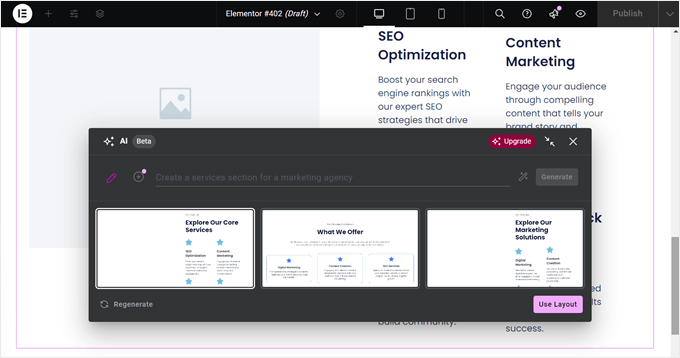
Funcțiile AI ale Elementor ne-au atras atenția, de asemenea. Generatorul inteligent de aspect poate crea designuri bazate pe restul site-ului dvs. fără nicio solicitare. De asemenea, puteți informa AI-ul ce tip de site creați la început, astfel încât să poată genera conținut ținând cont de acele informații.
Un alt lucru pe care l-am găsit util este funcția de elemente plutitoare. Vă permite să creați bare fixe și subsoluri, care pot fi excelente pentru evidențierea informațiilor cheie sau a apelurilor la acțiune pe paginile de destinație.
❌ Dezavantaje Elementor:
Editorul drag-and-drop poate fi puțin confuz la început. De exemplu, faptul că trebuie să alegi între layout-uri flexbox și grid fără explicații clare ar putea copleși începătorii.
Unele caracteristici cheie, cum ar fi posibilitatea de a adăuga cod personalizat sau de a vizualiza trimiterile formularelor, sunt disponibile numai în planurile plătite de nivel superior. Acest lucru ar putea fi limitativ pentru utilizatorii care au nevoie de aceste funcții, dar nu sunt pregătiți să investească într-un plan mai scump.
De ce am ales Elementor: Am inclus Elementor în comparația noastră datorită versiunii sale gratuite puternice. Rețineți doar că, în funcție de funcționalitatea de care aveți nevoie, este posibil să fie necesar să achiziționați un plan plătit.
Prețuri: Elementor oferă o versiune gratuită. Planurile plătite variază între 4,92 USD și 33,25 USD pe lună. Planurile de nivel superior includ mai multe widgeturi pro, permit utilizarea pe mai multe site-uri și oferă suport premium.
6. OptimizePress
OptimizePress este un constructor premium de pagini de destinație și de pâlnii de vânzări pentru WordPress. Am auzit de reputația sa de la unii utilizatori și, prin urmare, am decis să-l testăm. Acest instrument este conceput nu doar pentru crearea de pagini de destinație, ci și pentru construirea de pâlnii de vânzări complete pentru a ghida vizitatorii prin procesul de conversie.
✅ Avantajele OptimizePress:
La prima vedere, am fost impresionați de biblioteca cu peste 400 de șabloane optimizate pentru conversie, de la pagini de vânzare tip squeeze la pagini de destinație pentru liste de așteptare. Acestea sunt complet personalizabile cu un editor drag-and-drop, oferind utilizatorilor o mare flexibilitate în design.
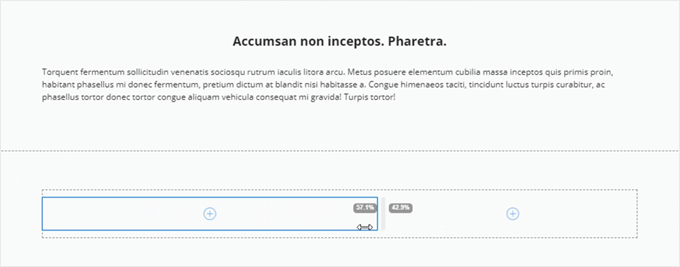
Editorul drag-and-drop se bazează pe rânduri și coloane, ceea ce am constatat că oferă un echilibru bun între structură și flexibilitate. Puteți ajusta cu ușurință dimensiunea rândurilor și coloanelor, permițând un control precis al aspectului.
Funcția OptimizeFunnels ne-a atras atenția. Permite utilizatorilor să creeze pâlnii de vânzare complete cu upsells și downsells, ceea ce poate fi un instrument puternic pentru creșterea conversiilor.
❌ Dezavantajele OptimizePress:
Comparativ cu alte plugin-uri pentru pagini de destinație pe care le-am testat, OptimizePress este mai scump. În opinia noastră, costul este mai justificat dacă optați pentru planurile superioare, care includ constructorul de pâlnii de vânzări, notificări live de dovadă socială și funcții de plată directă.
De ce am ales OptimizePress: Am inclus OptimizePress în comparația noastră deoarece oferă mai mult decât crearea de pagini de destinație. Capacitățile sale de pâlnie de vânzări și caracteristicile avansate de conversie îl fac un concurent puternic pentru afacerile care doresc să-și optimizeze întregul proces de vânzări, nu doar paginile individuale.
Prețuri: Planurile OptimizePress încep de la 129 USD pe an și ajung până la 249 USD pe an. Toate planurile includ pagini nelimitate pe site, lead-uri și trafic nelimitate, peste 50 de integrări și training live lunar.
De asemenea, oferă o garanție de returnare a banilor în 30 de zile, ceea ce permite utilizatorilor să încerce plugin-ul fără riscuri.
7. PluginOps Page Builder

PluginOps Page Builder este un plugin freemium pentru WordPress. Ca și alte plugin-uri de pe listă, este conceput pentru a funcționa perfect cu tema dvs. existentă. Cu toate acestea, una dintre caracteristicile sale remarcabile este capacitatea de a crea pagini independent de antetul și subsolul temei dvs.
✅ Avantajele PluginOps Page Builder:
Spre deosebire de alți constructori de pagini care funcționează cu tema dvs. curentă, PluginOps vă permite să creați o pagină personalizată care nu utilizează antetul, subsolul sau zonele de widget-uri ale temei dvs.
În acest fel, puteți proiecta pagini de destinație complet independente, fără a vă face griji cu privire la conflictele cu elementele temei existente.
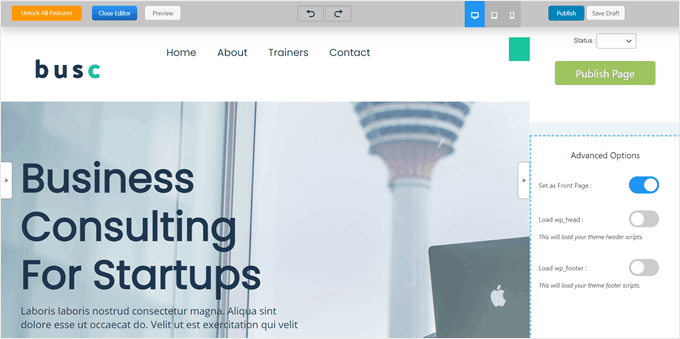
În plus, am constatat că pluginul include opțiuni pentru pagina „în curând” și modul de mentenanță. Acestea sunt funcționalități utile pentru proprietarii de site-uri în timpul actualizărilor sau lansărilor.
Există, de asemenea, blocuri predefinite pentru elemente precum apeluri la acțiune, formulare de abonare și secțiuni de recenzii. Această funcție vă permite să adăugați rapid elemente esențiale la paginile dvs. de destinație.
❌ Dezavantajele PluginOps Page Builder:
Deși pluginul oferă funcționalitate drag-and-drop, am constatat că interfața este puțin greoaie. Ne-a luat ceva timp să ne dăm seama unde se aflau anumite setări, cum ar fi adăugarea de blocuri sau ajustarea setărilor paginii.
Designul minimalist, deși curat, a făcut uneori navigarea mai puțin intuitivă decât ne-am fi dorit.
De ce am ales PluginOps Page Builder: Am inclus PluginOps în comparația noastră, deoarece oferă o versiune gratuită solidă. De asemenea, vă permite să creați o pagină de destinație personalizată care nu intră în conflict cu tema dvs. curentă, o caracteristică rară, dar utilă.
Prețuri: PluginOps oferă o versiune gratuită cu șabloane și blocuri de bază. Versiunea premium, care include testare A/B, gestionarea abonaților și analize, începe de la 4,99 USD pe lună și ajunge până la 19,99 USD pe lună. Planurile de nivel superior permit utilizarea pe mai multe site-uri.
8. LightStart
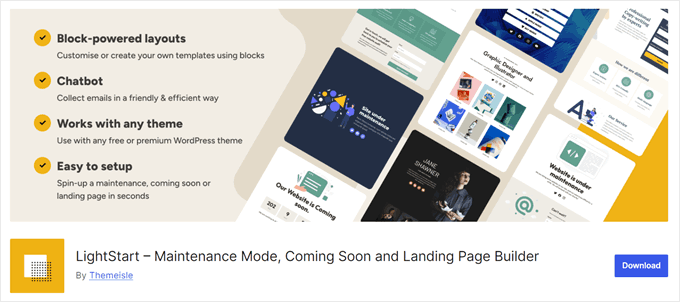
LightStart este un plugin gratuit de tip drag-and-drop pentru crearea de pagini, dezvoltat de ThemeIsle. Funcționează prin atribuirea unei pagini existente ca pagină de destinație, iar pluginul adaugă șablonul peste ea. Apoi, o puteți edita folosind editorul de blocuri.
Merită menționat că LightStart necesită și instalarea pluginului Otter Blocks, deoarece șabloanele se integrează cu acesta.
✅ Avantajele LightStart:
Am apreciat cât de bine funcționează LightStart cu alte produse ThemeIsle. De exemplu, integrarea sa cu Optimole pentru optimizarea imaginilor poate ajuta la accelerarea încărcării paginilor de destinație.
Deși este gratuit, am fost impresionați de selecția de blocuri. Sunt incluse elemente precum formulare de abonare și formulare de contact, care sunt esențiale pentru crearea de pagini de destinație eficiente.
Funcționalitățile pregătite pentru GDPR ne-au atras, de asemenea, atenția, deoarece ajută la asigurarea conformității paginilor dvs. de destinație cu reglementările privind protecția datelor.
Am găsit funcționalitatea încorporată de chatbot destul de unică. Vă permite să configurați pași de conversație pentru un chatbot pe pagina dvs. de destinație, care poate capta potențial lead-uri care altfel ar putea fi ratate.
❌ Dezavantajele LightStart:
Comparativ cu alte pluginuri pentru pagini de destinație pe care le-am testat, LightStart oferă o selecție mai limitată de șabloane. Acesta ar putea fi un dezavantaj pentru utilizatorii care caută o varietate largă de opțiuni de design.
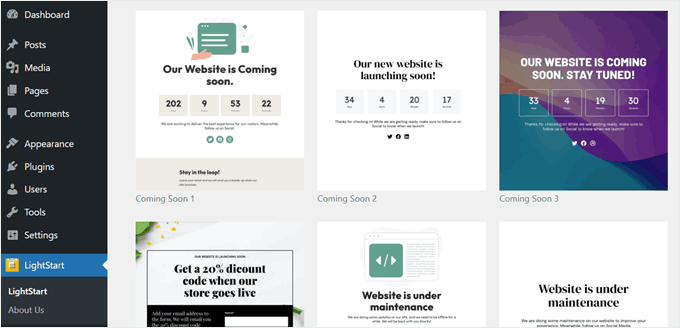
De ce am ales LightStart: Am inclus LightStart în comparația noastră deoarece oferă un set decent de funcționalități pentru crearea de pagini de destinație simple, totul gratuit. Integrarea sa cu alte produse ThemeIsle și botul încorporat îl fac o opțiune decentă pentru utilizatorii cu un buget redus.
Preț: LightStart este complet gratuit.
Care este cel mai bun plugin pentru pagini de destinație pentru WordPress?
Dacă sunteți în căutarea celui mai bun plugin general pentru pagini de destinație pentru WordPress, SeedProd este recomandarea noastră principală. Cu interfața sa ușor de utilizat, biblioteca extinsă de șabloane și generatorul puternic de pagini de destinație cu inteligență artificială, este potrivit pentru afaceri de toate dimensiunile.
În plus, pe baza testelor noastre, SeedProd are un scor excelent de viteză de încărcare a paginii, făcându-l ideal pentru SEO.
Dacă preferați un constructor de pagini de destinație care vine cu alte funcționalități de conversie, atunci Thrive Architect poate fi o opțiune excelentă.
Deși îi lipsește o versiune gratuită, credem că integrarea sa cu alte instrumente Thrive Suite îl face grozav pentru cei care doresc să ruleze teste A/B sau să lanseze campanii pop-up pe pagina lor de destinație fără a folosi alte platforme.
În final, dacă sunteți în căutarea unui plugin pentru pagini de destinație care se concentrează pe design, Divi ar putea fi alegerea potrivită pentru dumneavoastră. În ciuda prețului său, puteți obține o mulțime de șabloane și un generator de secțiuni AI care vă poate ajuta să creați o pagină de destinație cu aspect plăcut, cu puțin efort.
Pluginuri pentru pagini de destinație WordPress: Întrebări frecvente
Iată câteva întrebări frecvente despre crearea paginilor de destinație cu WordPress.
Este WordPress bun pentru paginile de destinație?
Da, WordPress este excelent pentru paginile de destinație. Mulți oameni cred că este mai bine să folosești o platformă dedicată pentru pagini de destinație separată de WordPress, dar noi nu recomandăm acest lucru.
Acest lucru se datorează faptului că puteți folosi WordPress pentru întregul site web și pentru paginile de destinație, economisind bani pe instrumente separate. Acest lucru ajută, de asemenea, la menținerea consistenței designului pe întregul site.
Cum să fac pagina mea de destinație atractivă în WordPress?
Pentru a vă face pagina de destinație atractivă, puteți urma aceste sfaturi:
- Folosiți un design curat, ușor de citit.
- Alegeți culori care se potrivesc mărcii dumneavoastră.
- Folosiți imagini de înaltă calitate.
- Adaugă butoane atrăgătoare pentru apeluri la acțiune.
- Folosiți spațiu alb pentru a evita aglomerarea.
- Includeți funcții FOMO pentru a converti vizitatorii.
Care temă WordPress este cea mai bună pentru paginile de destinație?
Recomandăm temele SeedProd pentru paginile de destinație. Acestea oferă multe șabloane pentru diferite nevoi, cum ar fi lansări de produse, promoții de evenimente, înscrieri la webinarii și multe altele. Aceste teme funcționează bine cu constructorul de pagini SeedProd, facilitând personalizarea paginilor de destinație.
Paginile de destinație necesită SEO?
Deși nu este întotdeauna necesar, SEO-ul poate ajuta paginile dvs. de destinație. Un SEO bun înseamnă adesea o experiență mai bună pentru utilizator, ceea ce poate crește conversiile. De asemenea, ar putea aduce trafic suplimentar din motoarele de căutare.
Pentru SEO WordPress ușor, sugerăm utilizarea pluginului All in One SEO (AIOSEO).
Află mai multe modalități de a-ți optimiza paginile de destinație
- Cum să adăugați casete de caracteristici cu pictograme în WordPress
- Cum să adăugați o imagine principală în WordPress
- Instrumente pentru crearea și vânzarea de produse digitale (Alegerea experților)
- Cum să adaugi un buton Click-to-Call în WordPress (Pas cu Pas)
- Cum să creezi un banner pentru site web
- Cum să adăugați un videoclip YouTube ca fundal pe tot ecranul în WordPress
- Cum să adăugați un fundal animat în WordPress
- Cum să creați cu ușurință pagini personalizate de mulțumire WooCommerce
Sperăm că acest articol v-a ajutat să descoperiți cele mai bune pluginuri pentru pagini de destinație WordPress pentru afacerea dumneavoastră. De asemenea, ați putea dori să consultați ghidul nostru despre cum să editați un site WordPress și selecțiile noastre experte de alternative la Canva pentru grafică web.
Dacă v-a plăcut acest articol, atunci vă rugăm să vă abonați la Canalul nostru de YouTube pentru tutoriale video despre WordPress. Ne puteți găsi, de asemenea, pe Twitter și Facebook.





Olaf
Lucrez frecvent cu Elementor și Divi și ocazional folosesc Beaver Builder. Dacă ar fi să clasific aceste pluginuri în funcție de cel mai bun pentru crearea paginilor de destinație, aș alege Elementor ca prima mea opțiune. Prin urmare, sunt surprins că a ieșit aproape ultimul în test. Deși nu este cea mai ieftină opțiune în prezent și unele add-on-uri, cum ar fi funcțiile AI, sunt taxate separat și nu sunt incluse în Elementor Pro, îl consider totuși un constructor de calitate care poate fi rapid cu o optimizare bună.
Moinuddin Waheed
Am folosit foarte des trei dintre pluginurile menționate.
Inițial, foloseam Elementor pentru toată munca de construire a site-ului și l-am găsit foarte promițător în ceea ce privește utilizarea.
Am început să folosesc SeedProd și l-am găsit cel mai bun, în special pentru paginile de destinație.
Are aproape orice fel de șabloane pre-făcute din care poți alege și opțiuni pentru a crea pagini de destinație potrivite.
Jiří Vaněk
La început am folosit Elementor pentru pagina de destinație și mi-a plăcut până când lista de prețuri s-a schimbat. Acum am trecut la Seed Prod și nu regret. Crearea de site-uri web și pagini de destinație este foarte intuitivă și grozavă de lucrat. Deci, pentru mine, Elementor și Seed Prod sunt ambele instrumente foarte valoroase pentru crearea unui site web, iar apoi doar prețul este factorul decisiv.
Mrteesurez
Este grozav că ați explorat diferite pluginuri! În timp ce Elementor este excelent pentru designul general al site-urilor web, SeedProd este foarte promițător atunci când vine vorba de crearea paginilor de destinație. Șabloanele sale pre-făcute economisesc atât de mult timp, iar opțiunile de personalizare sunt fantastice pentru a adapta paginile la nevoile dumneavoastră exacte. Am constatat că utilizarea SeedProd pentru paginile de destinație mi-a îmbunătățit semnificativ ratele de conversie, deoarece permite un design mai țintit, fără volumul unui constructor de pagini complete precum Elementor. Este un instrument perfect pentru oricine se concentrează pe determinarea unor acțiuni specifice din partea vizitatorilor săi.
Jiří Vaněk
Elementor nu este cu siguranță doar pentru designul general al site-urilor web. Dimpotrivă, dacă aveți Elementor PRO, care nu este tocmai ieftin și nu folosiți versiunea gratuită, atunci Elementor include un constructor specific pentru anumite părți ale site-ului web, cum ar fi o pagină 404, antet, subsol, pagină de destinație etc. Elementor poate fi, de fapt, foarte țintit. Datorită constructorului său, am creat un antet personalizat cu un mega meniu, un subsol perfect, un meniu lateral și o pagină de destinație. Conversiile paginii mele de destinație sunt îmbunătățite de Optin Monster, care gestionează acest lucru mai bine decât Elementor sau SeedProd. Nu aș respinge Elementor atât de repede, deoarece versiunea plătită poate fi un instrument foarte profesional, chiar și în ceea ce privește marketingul țintit cu pagini de destinație.
Deborah Nolin
Este posibil să folosesc Divi pentru tot restul și SeedProd pentru paginile de destinație? Ar avea sens acest lucru?
Regina Clarke
FOARTE util – mi-a oferit date reale și demo-uri de verificat! Elementor a ieșit pe primul loc pentru scopurile mele și nu știam de acel site până când l-ați descris aici. Mulțumesc!
Suport WPBeginner
Mă bucur că lista noastră a fost utilă
Admin
ZINE
Am nevoie de abonamentul premium wordpress pentru a putea instala pluginuri wp?
Suport WPBeginner
Salut Zine,
Vezi ghidul nostru despre diferența dintre WordPress.org auto-găzduit vs blog gratuit WordPress.com.
Admin
Jim C
Lucrez la învățarea despre paginile de destinație, unde să le plasez pe site, ce să includ, cum să sincronizez pentru a păstra numele și multe alte elemente. Acesta pare un început excelent. Mulțumesc.
fred campbell
este necesar să aveți wordpress în adresa site-ului dvs.?
fred
Suport WPBeginner
Salut Fred,
Pentru site-urile WordPress.org auto-găzduite, nu. Cu toate acestea, dacă utilizați planul gratuit WordPress.com, veți primi un domeniu implicit cu wordpress.com în el. Vă rugăm să consultați ghidul nostru despre diferența dintre WordPress.org auto-găzduit vs blog gratuit WordPress.com.
Admin
Charlotte
Există o opțiune gratuită bună?
Matus
Beaver builder este, în mod clar, așa cum ați scris, cea mai bună alegere.
Nu aș recomanda OptimizePress.
Am experiențe proaste cu tema lor.
Site-ul meu era foarte lent cu OP.
Matus
Beaver builder este, în mod clar, așa cum ați scris, cea mai bună alegere.
Nu aș recomanda OptimizePress.
Am experiențe proaste cu tema lor.
Site-ul era foarte lent cu OP.
Ahmed Lahmar
Într-adevăr, Beaver Builder este cel mai bun
Paul
În prezent nu folosesc niciuna dintre acestea, dar am petrecut multe seri comparând Beaver Builder, Elementor și Divi 3. Sper că cititorii dvs. vor analiza mai atent elementele recenzate.
De exemplu, afirmați că Divi costă 89 USD/an, dar nu menționați cele peste 80 de teme sau cele 3 plugin-uri premium care vin cu acesta.
Dacă dorești o versiune white label a Beaver Builder, fii pregătit să cheltuiești 399 USD/an pentru versiunea Agency, iar Elementor declară că nu are planuri să ofere versiuni white label deloc (brandul este doar pe pagina de administrare, dacă asta contează pentru tine).
Le cer doar cititorilor dvs. să sape puțin mai adânc înainte de a-și cheltui banii câștigați cu greu. Cu siguranță ați oferit o prezentare corectă a acestor constructori de pagini, dar sunt multe alte aspecte de luat în considerare.
Noroc și mulțumim pentru munca dvs.!
Personal editorial
Planul ElegantThemes vine cu siguranță cu toate pachetele lor de teme.
Majoritatea utilizatorilor care caută un constructor de pagini de destinație nu ar fi interesați de opțiunea de white-label. Aceasta este aplicabilă doar designerilor web și agențiilor.
Admin
Tieu Quynh
Ce zici de Thrive Visual Editor (include Thrive Landing)?
Îl folosesc în multe proiecte și sunt foarte mulțumit de el.