


Una delle prime cose che facciamo quando vogliamo rinnovare un sito web è clonarlo in un ambiente di staging o locale. In questo modo, possiamo creare una replica esatta del sito su cui stiamo lavorando senza influenzare la versione live.
Se sei un proprietario di sito web con scarse o nulle competenze tecniche, probabilmente sei stanco di vedere le modifiche che apporti causare errori imprevisti. Vuoi provare a clonare il tuo sito WordPress a scopo di test, ma temi che il processo sia troppo difficile.
In realtà è l'esatto contrario. Con il plugin Duplicator, clonare un sito WordPress è facilissimo e ti mostreremo come in questo articolo.
Cos'è la clonazione di un sito web WordPress e perché usarla?
L'idea alla base della clonazione di un sito web WordPress è che si crea una copia esatta di un sito e la si applica a un altro sito.
Ci sono molti motivi per cui potresti dover clonare un sito web. Ad esempio, potresti spostare un sito su un nuovo host o su un nuovo nome di dominio. Clonando un sito web, puoi risparmiare molto tempo e fatica e completare il processo di migrazione molto più velocemente.
Un altro esempio è lo sviluppo di un sito web per un cliente sul tuo localhost. Una volta completato il lavoro, puoi semplicemente clonare il sito e spostarlo sul server live del cliente.
Puoi anche clonare un sito WordPress live e impostare un sito di staging per testare le modifiche prima di renderle live.
Detto questo, ti mostreremo come clonare un sito WordPress in pochi semplici passaggi. Puoi usare i collegamenti rapidi qui sotto per navigare nel tutorial:
- Passaggio 1: Configura il plugin Duplicator per WordPress per una facile clonazione
- Passaggio 2: Crea un pacchetto Duplicator del tuo sito WordPress
- Passaggio 3: Carica l'archivio del tuo sito WordPress e l'installer in una nuova posizione
- Passaggio 4: Crea un nuovo database WordPress per il tuo sito web
- Passaggio 5: Esegui lo script di importazione del sito web WordPress
- Step 6: Test Your Cloned Website and Delete Temporary Files
Passaggio 1: Configura il plugin Duplicator per WordPress per una facile clonazione
Il modo migliore per clonare un sito web WordPress è utilizzare il plugin Duplicator. È un potente plugin di clonazione e duplicazione di WordPress ancora molto facile da usare.
Il plugin esegue il backup di tutto dal tuo sito web in un unico file, che puoi semplicemente spostare nella nuova posizione.
La prima cosa da fare è attivare e installare il plugin sul sito web che si desidera clonare. Per maggiori dettagli, consulta la nostra guida passo passo su come installare un plugin WordPress.
Nota: Esiste una versione pro di Duplicator che ha funzionalità aggiuntive come backup pianificati, migrazione multisito e altro ancora. Tuttavia, utilizzeremo la versione gratuita per questa guida poiché ha tutto il necessario per clonare un sito web WordPress.
Passaggio 2: Crea un pacchetto Duplicator del tuo sito WordPress
Dopo l'attivazione, vai su Duplicator » Backups e fai clic sul pulsante 'Create New' (Crea nuovo) in cima alla pagina.
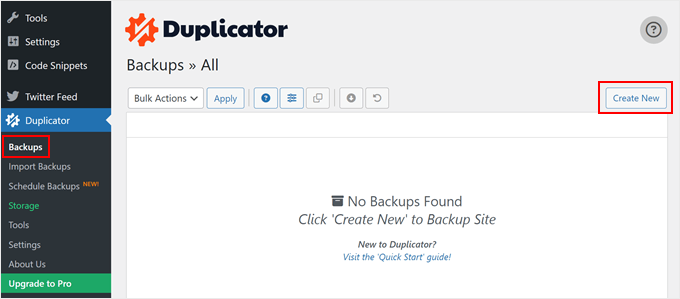
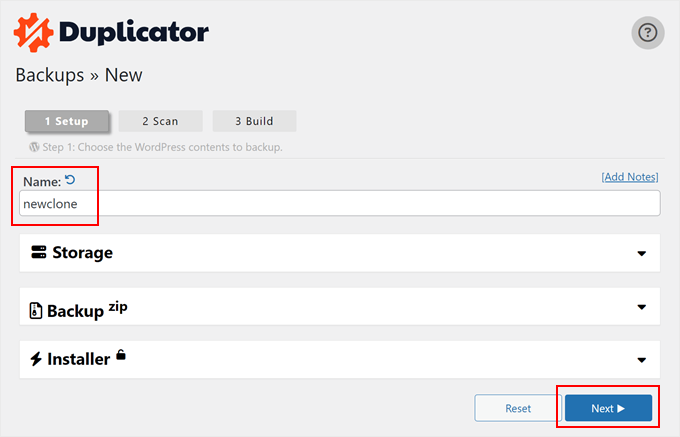
Dopodiché, verrai portato a una schermata in cui potrai digitare un nome per il file duplicato. Questo è solo per riferimento, quindi puoi usare quello che vuoi.
Quindi, fai clic sul pulsante 'Continua'.
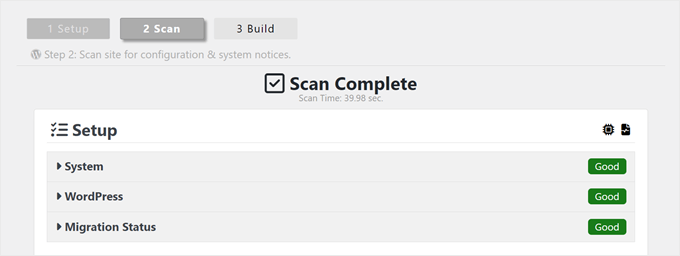
Duplicator ora scansionerà il tuo sito.
Se rileva un problema con qualsiasi parte del tuo sito web WordPress, vedrai un avviso con informazioni su come risolvere il problema. Altrimenti, dirà semplicemente 'Bene'.
Ora, scorri la pagina verso il basso.
Quindi, fai clic su 'Build' (Crea) per creare il file di backup.
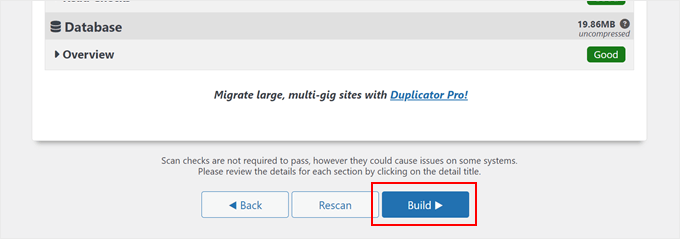
Il plugin eseguirà ora il backup del tuo database WordPress, delle immagini, dei modelli, dei plugin e di tutti gli altri file in un unico pacchetto scaricabile.
A seconda delle dimensioni del tuo sito web, il processo potrebbe richiedere un paio di minuti.
Una volta terminato il processo di backup, è ora di scaricare i tuoi file.
Devi scaricare sia il file di archivio, che contiene il tuo backup, sia l'installer che decomprimerà l'archivio.
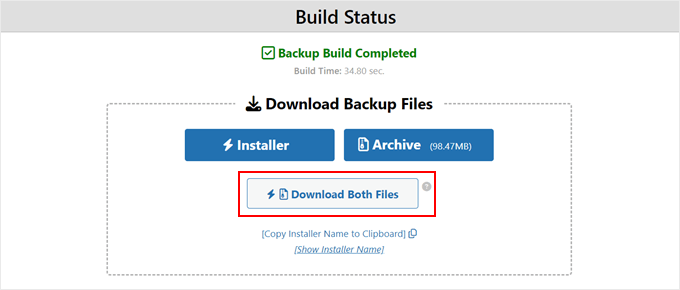
Per fare ciò, procedi e fai clic sul pulsante 'Scarica entrambi i file'.
Suggerimento Pro: Tecnicamente, puoi saltare il resto di questi passaggi e seguire semplicemente il nostro tutorial su come ripristinare un backup di un sito WordPress, dove ti mostriamo come importare il tuo file di backup con Duplicator.
Detto questo, sentiti libero di seguire il resto di questi passaggi se vuoi ripristinare il sito clonato in un ambiente vuoto.
Passaggio 3: Carica l'archivio del tuo sito WordPress e l'installer in una nuova posizione
Ora hai un backup completo del tuo sito e il file dell'installer, il passo successivo è caricarli nella nuova posizione.
Questa nuova posizione può essere un blog WordPress live o un sito sul tuo server locale. Se il sito è su un server locale, dovrai creare una nuova cartella nella cartella principale del tuo server locale. Questa è la cartella in cui il tuo server locale memorizza tutti i siti web.
Ad esempio, se stai usando MAMP, allora sarà la cartella '/Applications/MAMP/htdocs/'.
In alternativa, se stai usando WAMP, allora sarebbe la cartella 'C:\wamp\www \'.
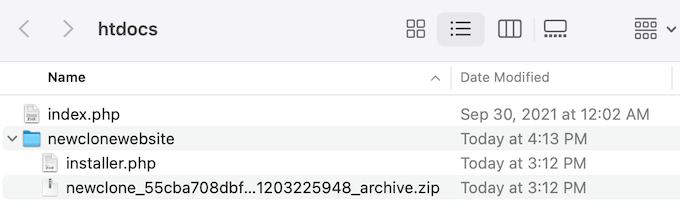
Dopodiché, devi aprire la cartella che hai creato per il tuo sito web clonato e copiare sia il file di archivio che l'installer in quella cartella.
Se vuoi clonare il tuo sito web su una diversa piattaforma di hosting WordPress, puoi creare prima un sito web vuoto e caricarvi i file utilizzando il file manager del provider.
Se usi Bluehost, accedi semplicemente alla dashboard del tuo account di hosting e vai alla scheda 'Siti'. Dopodiché, fai clic su 'Aggiungi sito'.

Nella schermata successiva, vedrai alcune opzioni per il tipo di sito.
Seleziona semplicemente ‘Altro (ambiente vuoto)’ e fai clic su ‘Continua’.

Successivamente, inserisci il titolo del tuo sito web.
Puoi anche saltare questo passaggio se necessario e fare semplicemente clic su ‘Continua’.

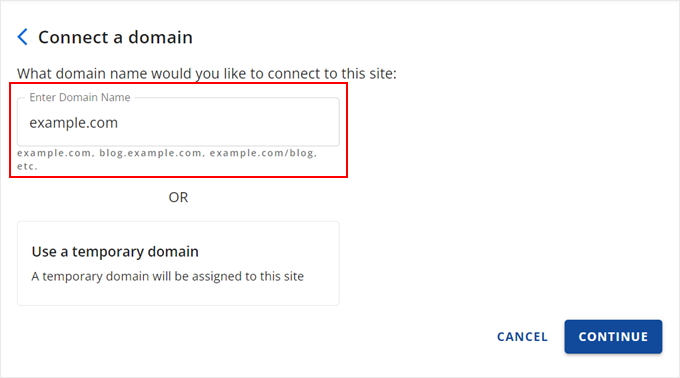
A questo punto, puoi collegare il tuo sito web con un nome di dominio.
Oppure, puoi usare un dominio temporaneo nel frattempo se non hai ancora un nome di dominio.
Fai clic su ‘Continua’ per procedere.
Una volta che il tuo sito web vuoto è pronto, tornerai alla scheda ‘Siti’.
Sul tuo sito web appena creato, fai clic sul pulsante ‘Impostazioni’.
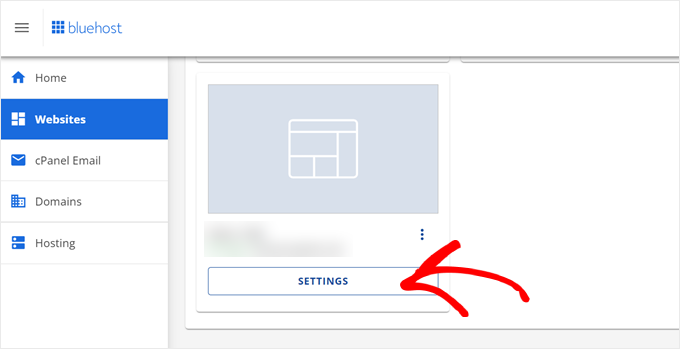
Ora, scorri verso il basso fino alla sezione ‘Link rapidi’.
Una volta lì, fai semplicemente clic sul pulsante ‘File Manager’.

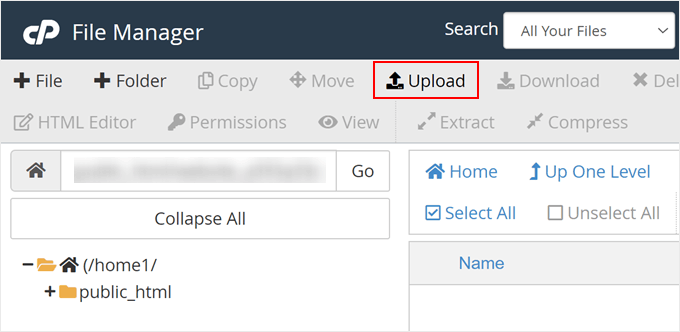
Bluehost ti porterà ora al File Manager del tuo sito web.
Fai clic sul pulsante ‘Carica’ per caricare i tuoi file.
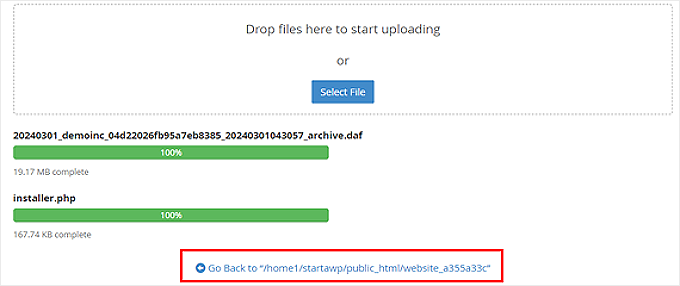
Ora, seleziona i file che desideri caricare sul sito web vuoto.
Una volta terminato, fai clic su ‘Torna a …’
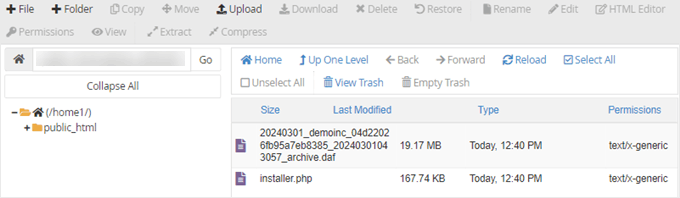
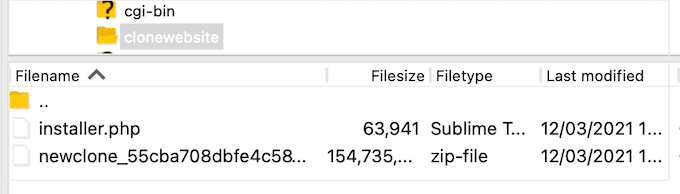
Ora dovresti vedere i tuoi file di archivio e di installazione nel file manager.
Procedi e rimuovi gli altri file presenti in questa directory per assicurarti che l'installazione vada a buon fine in seguito.
In alternativa, puoi caricare l'installer e l'archivio nella directory principale utilizzando un client FTP.
Se non l'hai mai fatto prima, consulta la nostra guida per principianti su come usare FTP per caricare file su WordPress.
Indipendentemente da dove carichi i file, devi assicurarti che la cartella contenga solo i tuoi file installer.php e archive zip.
Passaggio 4: Crea un nuovo database WordPress per il tuo sito web
Successivamente, devi creare un nuovo database WordPress per decomprimere la tua versione clonata di WordPress. Se hai già creato un database, puoi saltare questo passaggio.
Ci sono diversi modi per creare un database, a seconda che la nuova posizione sia un sito live o un sito sul tuo server locale.
Se stai utilizzando un sito live, accedi semplicemente alla dashboard del tuo account di hosting WordPress.
Per gli utenti Bluehost, devi andare alla scheda 'Impostazioni' del tuo sito web vuoto come prima. Quindi, passa alla scheda 'Avanzate' e fai clic su 'Gestisci' accanto a cPanel.

All'interno di cPanel, scorri fino alla sezione 'Database'.
Successivamente, seleziona 'Database MySQL'.
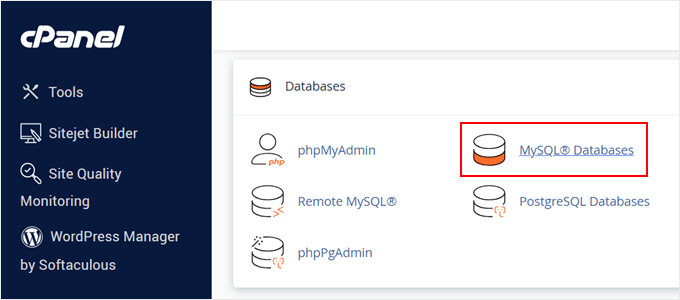
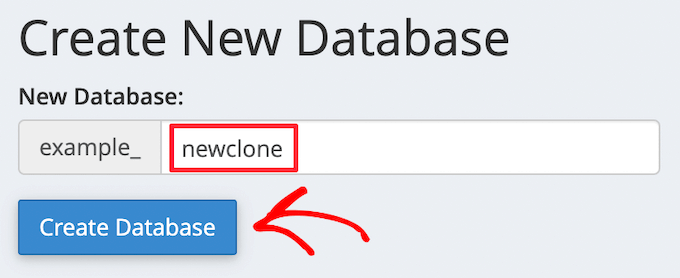
Questo ti porterà a una schermata in cui puoi digitare un nome per il tuo database.
Quindi, fai clic sul pulsante 'Crea database'.
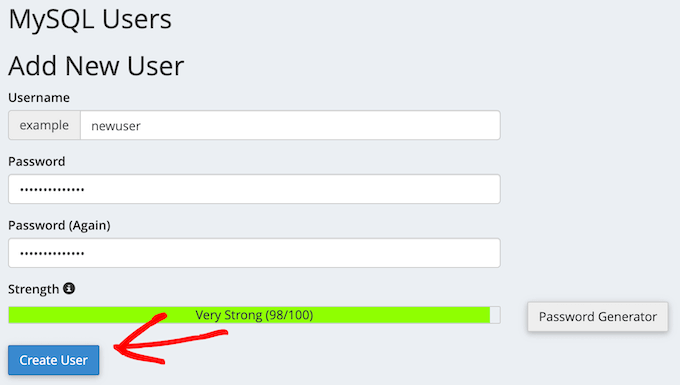
Successivamente, devi aggiungere un nuovo utente al database MySQL.
Scorri semplicemente fino alla sezione 'Utenti MySQL'. Quindi, digita un nome utente e una password per il nuovo utente e fai clic sul pulsante 'Crea un utente'.
Una volta fatto ciò, il passaggio successivo è aggiungere l'utente al tuo database.
Scorri semplicemente fino alla sezione ‘Aggiungi utente a un database’ e apri il menu a discesa ‘Utente’. Qui, seleziona l'utente del database che hai creato nel passaggio precedente.
Successivamente, apri il menu a discesa ‘Database’ e seleziona il database che hai creato in precedenza.
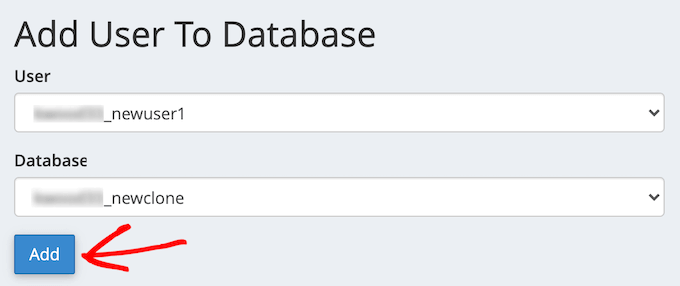
Assicurati di prendere nota del nome del database, del nome utente e della password, poiché avrai bisogno di queste informazioni nel passaggio successivo.
Fatto ciò, fai clic sul pulsante ‘Aggiungi’.
Se stai utilizzando un'installazione localhost con XAMPP o altri strumenti, visita semplicemente 'http://localhost/phpmyadmin/' o 'http://localhost:8080/phpmyadmin/' nel tuo browser web per avviare phpMyAdmin.
Successivamente, fai clic sulla scheda ‘Menu’, quindi seleziona l'opzione ‘Database’.
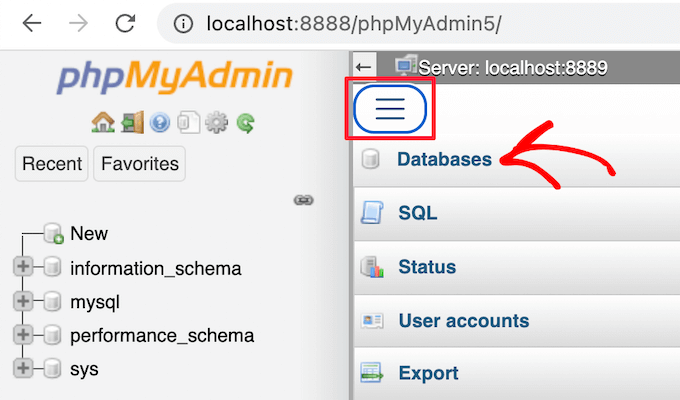
Successivamente, devi inserire un nuovo nome per il database.
Quindi, fai semplicemente clic sul pulsante ‘Crea’.
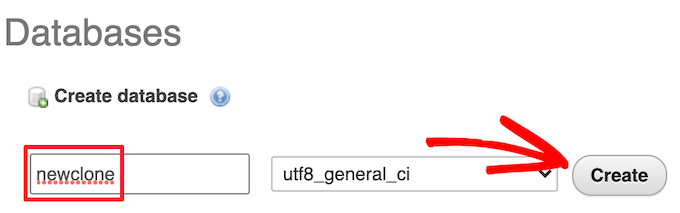
Utilizzerai il nome del database nel passaggio successivo. Per la maggior parte delle installazioni localhost, il tuo host sarà localhost, il nome utente sarà root e la password sarà vuota.
Passaggio 5: Esegui lo script di importazione del sito web WordPress
Ora che tutti i tuoi file sono al loro posto, è il momento di eseguire lo script di installazione di Duplicator. Questo script decomprime il tuo file di archivio in pochi clic.
Per prima cosa, digita l'URL del tuo sito web nel browser e aggiungi installer.php alla fine. Sarà simile a ‘https://example.com/installer.php.’ Assicurati di sostituire ‘example.com’ con il tuo nome di dominio o l'indirizzo localhost del tuo sito.
Successivamente, lo script di installazione di Duplicator apparirà sullo schermo. Per prima cosa, devi inserire le informazioni del tuo database WordPress.
Queste sono le informazioni del database che hai copiato sopra.
Una volta fatto, fai clic su ‘Valida’.
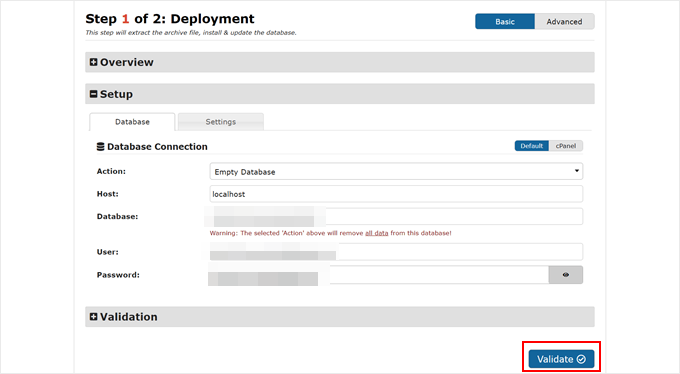
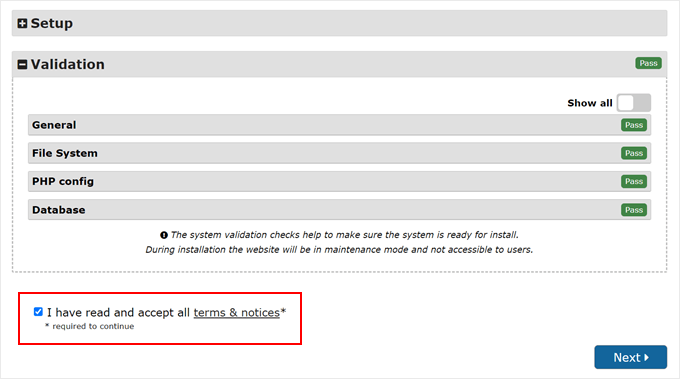
Se non ci sono errori, seleziona la casella dei termini e degli avvisi in fondo.
Dopodiché, fai clic su ‘Avanti’ per continuare.
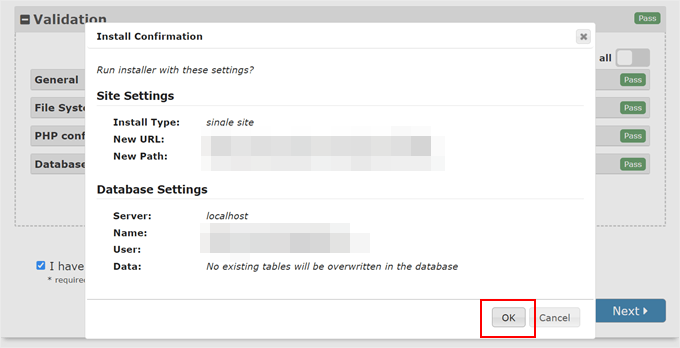
Successivamente, apparirà un popup per confermare l'installazione.
Procedi e fai clic sul pulsante ‘OK’.
Se l'installazione ha successo, potrai accedere immediatamente al tuo nuovo sito WordPress.
Per fare ciò, assicurati di selezionare ‘Elimina automaticamente i file di installazione dopo l'accesso per proteggere il sito (consigliato!)’ e fai clic sul pulsante ‘Accesso amministratore’.
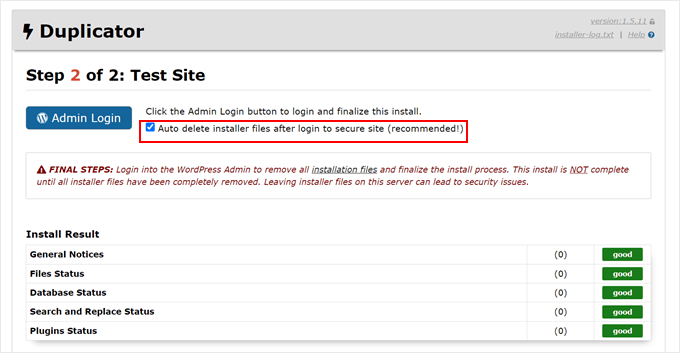
Selezionando quella casella, i file di installazione verranno rimossi automaticamente per eliminare potenziali problemi di sicurezza e finalizzare l'installazione.
Fase 6: Testa il tuo sito web clonato ed elimina i file temporanei
Ora puoi procedere e testare il tuo sito web clonato.
Consigliamo di testare sia l'area di amministrazione di WordPress sia il front-end pubblico del tuo sito web per assicurarti che tutti i tuoi dati siano presenti e che il sito web funzioni come previsto.
Se riscontri errori di WordPress, consulta la nostra guida per principianti su come risolvere gli errori di WordPress.
Dovrai anche verificare se i tuoi file di installazione esistono ancora. Per sicurezza, ti consigliamo di andare su Duplicator » Strumenti e quindi fare clic sul pulsante ‘Rimuovi file di installazione’.
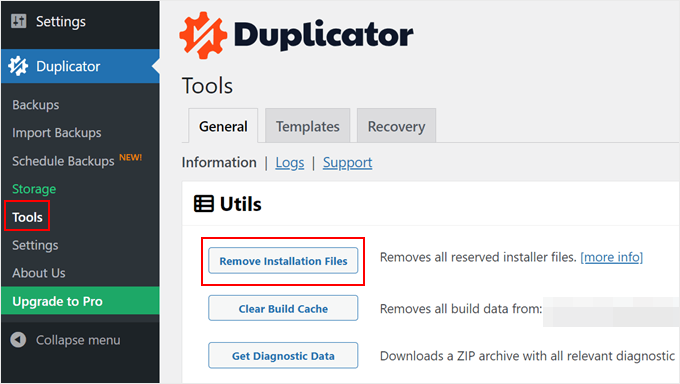
Fatto, hai clonato con successo un sito WordPress.
Ho clonato il mio sito web WordPress, cosa fare dopo?
Se hai clonato con successo il tuo sito web WordPress, ecco alcune cose che potresti voler fare dopo:
- Verifica se hai migrato correttamente il tuo sito web utilizzando questa checklist definitiva per la migrazione.
- Controlla le impostazioni dei permalink del tuo sito web clonato.
- Installa i plugin WordPress indispensabili per far crescere il tuo sito web.
- Disabilita le funzionalità del blog se hai intenzione di gestire un sito non di blog.
- Consulta questa checklist per il lancio del sito web prima di pubblicare il tuo sito.
- Anteprima del tuo sito web per vedere se tutto funziona.
- Abilita la modalità di debug di WordPress per risolvere rapidamente potenziali errori.
- Scopri come liberare spazio su disco e ridurre l'utilizzo degli inode per mantenere in salute il tuo server web.
- Esegui un test di velocità del sito web per vedere se le prestazioni del tuo sito necessitano di miglioramenti.
Speriamo che questo articolo ti abbia aiutato a imparare come clonare facilmente il tuo sito WordPress. Potresti anche voler consultare la nostra guida su come gestire più siti WordPress da un unico pannello di controllo e le nostre scelte esperte dei migliori plugin per il log delle attività e il tracciamento di WordPress.
Se ti è piaciuto questo articolo, iscriviti al nostro Canale YouTube per tutorial video su WordPress. Puoi trovarci anche su Twitter e Facebook.




Dario
Grazie per il tutorial dettagliato. Mi ha risparmiato molto lavoro, benedizioni
Supporto WPBeginner
Glad our tutorial was able to help
Amministratore
Felicia Sandler
Ho un sito WordPress che si trova attualmente su un server dedicato con un URL diverso che punta al dominio che desideriamo utilizzare. Se clono il sito per spostarlo su un servizio di hosting, è possibile farlo anche con un nuovo indirizzo IP? Accolgo con favore qualsiasi supporto. Grazie.
Supporto WPBeginner
Se ti sposti su un nuovo provider di hosting, l'IP cambierebbe normalmente per impostazione predefinita senza bisogno di passaggi aggiuntivi.
Amministratore
Jiří Vaněk
Duplicator è un plugin assolutamente fantastico che personalmente mi piace usare per duplicare siti web dall'ambiente di sviluppo al server. L'unico problema che ho riscontrato è che crea un file .htaccess nella cartella di backup, dove non tutte le direttive potrebbero essere consentite. Fortunatamente, questo comportamento può essere risolto nelle impostazioni e .htaccess può essere disabilitato. Altrimenti, il plugin funziona sempre benissimo e senza problemi. Inoltre, con una guida come la tua, chiunque può gestirlo davvero bene. E come bonus, funziona abbastanza bene anche nella versione gratuita.
Dennis Muthomi
Questa guida passo passo è stata estremamente utile! Ho seguito il tutorial per clonare il mio sito WordPress esistente su un nuovo server con un host diverso. Tutto è andato liscio tranne che ho riscontrato un problema SSL inizialmente sul sito clonato. Tuttavia, dopo aver contattato il team di supporto del mio nuovo host, sono stati in grado di risolvere rapidamente il problema SSL. Grazie mille per aver fornito una guida così chiara e preziosa.
Supporto WPBeginner
Glad our guide could help you
Amministratore
Dan
Ciao, ho fatto questo ma dopo aver completato l'installazione e cliccato sul pulsante admin, mi riporta alla pagina del dominio originale prima dell'installazione di WordPress. Ho ricontrollato il processo e non credo di aver saltato nessun passaggio?
Sembra semplicemente che tutto sia stato cancellato (solo un'installazione WP originale) ma il file duplicato non è stato installato?
Supporto WPBeginner
Il tuo dominio punta al tuo host originale. Puoi modificare il file hosts per vedere il sito clonato o puntare il tuo dominio alla nuova posizione dell'host. Per spostare il tuo sito su un nuovo dominio, ti consigliamo di consultare il nostro articolo qui sotto:
https://www.wpbeginner.com/wp-tutorials/how-to-properly-move-wordpress-to-a-new-domain-without-losing-seo/
Amministratore
Martin Page
Ho seguito le tue istruzioni e ho caricato i 2 file in un file altrimenti vuoto, ma quando vado su site/installer.php ottengo una pagina 404.
Il mio schermo FileZilla è esattamente come il tuo esempio.
Suggerimenti?
Grazie
Supporto WPBeginner
Dovresti visitare la pagina FAQ del plugin duplicatore e lì troverai i diversi passaggi per la risoluzione dei problemi relativi a quell'errore.
Amministratore
Rene Young
Grazie. Ho fatto così e ho completato con successo la creazione del clone. Ho una domanda riguardo al passaggio per installare il database nella nuova posizione (Passaggio 2 di 4 – Installa Database): lo screenshot mostra una scelta tra "Basic" e "cPanel" ma tu non ne parli.
Supporto WPBeginner
In this tutorial, we went with Basic
Amministratore
Rene Young
Non sono riuscito a completare il Passo 2. Ricevo avvisi in Duplicator, sotto Percorsi:
“Se il percorso principale di WordPress non è scrivibile da PHP su alcuni sistemi, ciò può causare problemi.
Se Duplicator non ha permessi sufficienti, dovrai creare manualmente i percorsi sopra indicati.”
Supporto WPBeginner
Dovresti seguire la nostra guida qui sotto per aggiornare i permessi dei tuoi file:
https://www.wpbeginner.com/beginners-guide/how-to-fix-file-and-folder-permissions-error-in-wordpress/
Oppure puoi contattare il tuo provider di hosting per assistenza con i permessi delle cartelle.
Amministratore
Sue
Sto cercando di clonare un sito demo che sto creando affinché le persone lo usino come modello. Usando Duplicator ho creato il pacchetto, sono entrato nel File Manager di CPanel e ho navigato nella directory principale del sottodominio su cui lo sto testando, e ho caricato il file zip e il file installer. Non c'è nient'altro nella cartella.
Quando seguo le istruzioni e vado all'indirizzo del sito web con installer.php aggiunto alla fine, non ottengo le informazioni di importazione di Duplicator. Ottengo una pagina non trovata... anche se ha l'intestazione, il piè di pagina e il menu superiore del sito che sto clonando. Cosa ho sbagliato?
Supporto WPBeginner
Se stai usando lo stesso dominio, è probabile che tu stia ancora guardando il vecchio sito e non quello nuovo. Se contatti il tuo provider di hosting, di solito possono aiutarti a configurare un dominio temporaneo che puoi usare.
Amministratore
Tarık Hacıalioğulları
Grazie mille, questo mi ha fatto risparmiare un sacco di tempo. Ha funzionato molto bene!!!
Supporto WPBeginner
You’re welcome
Amministratore
saad
Tutto è chiaro grazie, ma per quanto riguarda il login e la password per la dashboard di WordPress, possiamo duplicarli?
Supporto WPBeginner
Copia la tua tabella utenti, quindi trasferirebbe il tuo utente e la password per te.
Amministratore
Kara
Sto avendo un po' di problemi con il passaggio 4. Con il mio account Hostgator non ho accesso al mio pannello server, ma quando provo ad aggiungere il file tramite un client FTP, non riesco a trovare la cartella contenente installer.php. Mi manca qualcosa? Il nome del file potrebbe essere diverso o qualcuno potrebbe dirmi esattamente dove mettere il file zip?
Supporto WPBeginner
You would want to reach out to your hosting provider and they would be able to assist
Amministratore
ed
Ciao, cosa succede se ho plugin e temi a pagamento specifici per 1 sito WordPress
Will it still work ? Thanks alot, your tutorial so far is the easiest to follow
Supporto WPBeginner
Dovresti contattare il supporto per quegli strumenti per sapere come gestiscono la cosa.
Amministratore
Emma
Cosa fai quando c'è un avviso di controllo delle dimensioni? Il limite è 500 MB e il mio sito è 1,32 GB non compresso. Non sono sicuro di come comprimere. Raccomanda un'installazione manuale in 2 parti da cPanel, che purtroppo va oltre le mie capacità tecniche.
Supporto WPBeginner
You would want to reach out to your hosting provider’s support and they should be able to assist
Amministratore
Dominique
ho caricato lo zip e lo script di installazione nella root e ricevo questo messaggio quando inserisco domain.com/installer.php
403 Proibito
Richiesta proibita dalle regole amministrative.
E adesso?
Supporto WPBeginner
Ci sono alcune opzioni diverse che puoi provare, per iniziare, vorresti dare un'occhiata al nostro articolo qui sotto:
https://www.wpbeginner.com/wp-tutorials/how-to-fix-the-403-forbidden-error-in-wordpress/
Amministratore
Loz Bigrave
Ottimo articolo, ha funzionato alla grande.
Supporto WPBeginner
Thank you, glad our article was helpful
Amministratore
Derek
Ho copiato con successo su un nuovo URL e il sito web clonato sembra funzionare. Tuttavia, quando entro in WordPress, è una versione ridotta con diverse schede mancanti come: utenti/plugin/impostazioni, per citarne alcune. Come posso ottenere una versione completa di WordPress uguale al sito da cui ho copiato?
Supporto WPBeginner
Potresti voler assicurarti di aver effettuato l'accesso come utente amministratore sul tuo sito clonato, poiché è la ragione più probabile di questo problema.
Amministratore
Adi
Come si cambia il nome del sito web, l'URL e anche il database durante l'installazione del sito clonato utilizzando Duplicator?
Supporto WPBeginner
Per fare ciò, vorresti dare un'occhiata al nostro articolo qui:
https://www.wpbeginner.com/wp-tutorials/how-to-properly-move-wordpress-to-a-new-domain-without-losing-seo/
Amministratore
diana
Ciao, ho una domanda, posso clonare il mio sito senza cancellare l'altro, intendo il sito originale?
Supporto WPBeginner
Sì, clonare il tuo sito non rimuove l'originale
Amministratore
Todd Murray
Questo è un ottimo post. Solo una precisazione prima di eseguire l'importazione... al PASSO 4, queste sono le istruzioni:
Indipendentemente da dove stai copiando i file, devi assicurarti che la cartella sia completamente vuota e non contenga altri file o cartelle al suo interno, ad eccezione del file installer.php e del tuo file zip di backup.
Se ho già un tema e ho iniziato a costruire un sito prima di trovare questo articolo, devo eliminare tutto dalla destinazione? A quale cartella si riferisce “cartella completamente vuota”?
Grazie!
Todd
Supporto WPBeginner
Se vuoi duplicare un sito da un'altra parte, dovrai rimuovere ciò che è attualmente presente per il tuo sito.
Amministratore
Christie Bellah
Uso questo articolo da anni. Grazie mille!
Supporto WPBeginner
You’re welcome, glad our guide has been so helpful
Amministratore
Alexandre
Avevi ragione, non l'avevo messo nella cartella principale :/
Quindi ho riprovato, ma alla fine ho ottenuto un errore 404.
Ho corretto il wp_config (nome, utente, pw e host) e ho apportato le modifiche all'htaccess (copiato il NUOVO .htaccess).
Tutti i file sono stati eliminati, tranne la cartella ora decompressa che contiene tutti i file. *e la cartella __MACOSX? Ho provato con e senza, ma ottengo lo stesso risultato.
Anche dopo questo, nel Passaggio 4, ricevo ancora i 2 avvisi nelle Notifiche Generali:
wp-config non trovato
wp-config.php non trovato.
I found the wp-config.php, but seem like I don’t have the wp-config. Are they the same?
Manca qualcos'altro?
Grazie
Supporto WPBeginner
Il macosx non ti serve, i file wp-config dovrebbero essere gli stessi. Per spostare dalla sottocartella se il sito originale è ancora disponibile, probabilmente vorrai seguire i passaggi in: https://www.wpbeginner.com/wp-tutorials/how-to-get-rid-of-wordpress-from-your-wordpress-site-url/
Amministratore
Alexandre
Finisco su una pagina "Index of" che mostra i file nella mia sottocartella. Qualcuno sa perché?
Grazie
Supporto WPBeginner
Probabilmente hai installato il tuo sito WordPress nella sottocartella anziché nella cartella principale del tuo sito.
Amministratore
Alexandre
Sorry, forgot to say. If I type in the full path on my web browser, I have a loading time, but end up on a white page.
Grazie
Supporto WPBeginner
Se stai riscontrando quella schermata bianca, potresti voler provare le raccomandazioni nel nostro articolo qui: https://www.wpbeginner.com/wp-tutorials/how-to-fix-the-wordpress-white-screen-of-death/
JanysF
Qualcuno sa perché l'opzione Pacchetti sotto Duplicator » Pacchetti non mi viene mostrata? Vedo solo sotto Duplicator: Strumenti, Impostazioni e Vai Pro.
Supporto WPBeginner
Potresti voler provare a reinstallare il plugin e se non funziona dovresti contattare il supporto del plugin e informarli che non appare correttamente
Amministratore
ouiouiphoto
Il clonaggio funziona bene con il duplicatore, ma avere un sito clonato online sembra non piacere a Jetpack
Durante i miei test Jetpack si è messo in errore sul sito originale anche se Jetpack non era attivo sul sito clonato, dicendomi che l'originale era una copia del clone
Se Google trova il tuo clone, potresti avere anche alcuni problemi
Supporto WPBeginner
Sebbene ci sia un problema nel clonare semplicemente un sito senza nuovi contenuti, l'obiettivo principale sarebbe normalmente quello di utilizzarlo durante il trasferimento del tuo sito da una posizione all'altra e quindi rimuovere il vecchio sito o utilizzare il sito copiato come modello e aggiungere nuovi contenuti al tuo nuovo sito.
Amministratore
Bidmead
Per qualche inspiegabile motivo, quando salvo questa utile pagina su Pocket, ciò che arriva effettivamente è la vecchia versione del 11 maggio 2015, che discute un metodo completamente diverso basato su un plugin chiamato BackupBuddy che costa $52 per la versione per 1 sito.
—
Chris
Supporto WPBeginner
Certamente daremo un'occhiata se c'è qualcosa dalla nostra parte. Potresti voler controllare con Pocket se c'è una cache che deve essere svuotata anche dalla loro parte.
Amministratore
Chris Bidmead
Sono stato in contatto con Pocket. Suggeriscono che potrebbe essere un problema con il loro Parser, che controlla il contenuto e determina il modo migliore per visualizzarlo. Sono riusciti a riprodurre il bug e stanno indagando.
—
Chris
Gary Andrews
Voglio aggiornare il mio sito di produzione a WP 5 e cambiare tema. Ho pensato che potesse essere una buona idea clonare il mio sito sulla mia macchina Windows locale sotto Desktop Server.
Sto provando da 2 giorni a clonare il mio sito.
Lasciatemi aggiungere che il tuo tutorial è perfettamente chiaro finché le cose vanno bene. Non entra nei dettagli di ciò che potrebbe non funzionare correttamente.
Innanzitutto, la creazione del pacchetto Duplicator va in timeout (nonostante abbia filtrato i file di grandi dimensioni). Ovviamente la mia società di hosting non supporta Duplicator perché cerca di modificare il limite di tempo, non posso davvero biasimare la società di hosting.
Ho anche provato l'opzione Duparchive che non va in timeout e genera un archivio .daf invece di un .zip.
Sul lato locale di Desktop Server ho provato a eseguire installer.php dal mio browser ma ho ricevuto messaggi che dicevano che dovevo abilitare ziparchive e/o shell exec. Ho contattato il supporto di Desktop Server a riguardo e non ho ricevuto risposta.
Ho pensato di provare a estrarre i dati dall'archivio daf manualmente, ma il software necessario per farlo non sembra più essere disponibile.
Immagino che la versione Duplicator Pro funzionerebbe meglio, ma non ho il budget (sito web di un'associazione).
Oh, guai a me, sembra che dovrò fare tutto a mano.
Supporto WPBeginner
A giudicare da come suona, purtroppo potresti dover importare/esportare manualmente i dati; l'altra opzione sarebbe se avessi un backup del tuo sito che potresti ripristinare sulla tua installazione locale.
Amministratore
Adam
Fantastico articolo!!!
Ho seguito i tuoi passaggi e ha funzionato perfettamente.
Ho commesso un errore però, ho estratto il file zip e caricato i file via ftp, il che ha creato degli errori. Molto più facile caricare semplicemente lo zip invece.
Grazie mille!
Supporto WPBeginner
You would likely need to extract the zip once it is on your hosting provider but glad you found a solution for your error
Amministratore
Donna Lutheran
Copio siti tutto il tempo.
I plugin sembrano in realtà più complicati che farlo manualmente.
Basta scaricare i tuoi file, fare il backup del tuo database, trasferire via ftp sul nuovo server, ripristinare il tuo database nel tuo nuovo database, modificare il file wp-config per puntare al nuovo database, modificare l'URL nel tuo database per puntare al nuovo URL.
Scarico anche velvet blue per correggere eventuali problemi di URL.
Ho avuto un sito che non ha superato la nostra scansione di sicurezza che utilizzava il plugin. Inoltre, il backup del database era memorizzato nella root del tuo sito.
James Cook
Ho usato un modo molto più semplice. La mia installazione WP è con Godaddy... quindi ho effettuato l'accesso al cPanel del sito che volevo clonare... sono andato nei sottodomini e ho creato il dominio per la destinazione del sito... poi sono andato nelle applicazioni in cima al cPanel e ho cliccato sulla piccola casella di controllo accanto al sito principale che volevo clonare... poi ho premuto il pulsante clone... e voilà... una copia esatta del nostro sito è stata creata in meno di 10 minuti...
Indusekar S K
Esiste un plugin o un altro software che possa clonare un sito WordPress su un altro WordPress in live?
Mark C
Il prezzo per questo è ridicolo. Anche l'opzione più economica costa $80 ALL'ANNO! Che fregatura assoluta!
Meglio andare su Pannello di controllo, comprimere i file e scaricarli... poi andare su PHPMyAdmin e scaricare una copia del tuo database. Quindi carica i tuoi file compressi nella nuova posizione... modifica il file di configurazione, quindi importa il database.
Se questo è troppo difficile per i ritardati dei siti web... installa semplicemente la versione gratuita di "Duplicate" (simile a Backup Buddy... ma GRATUITO).
Carlos A. B. S.
Hai ragione amico, non c'è bisogno di spendere un centesimo per un compito così semplice...
Felisha
Qualcuno di voi ha una guida passo passo? Sto cercando di copiare il mio sito su un sottodominio per puntare a una città diversa dal sito principale.
L'unica cosa che capisco finora è che devo:
1. creare un sottodominio
2. creare un nuovo database
3. copiare la cartella public html del sito principale nella cartella public html del sottodominio
Dopo di che, ogni tutorial che ho visto su internet diventa troppo confuso
Jerri
Di cosa stai parlando? Duplicator è gratuito. Voglio dire, c'è una versione pro, ma uso la versione gratuita tutto il tempo per duplicare siti web.
L'unica cosa che queste istruzioni non hanno aggiunto è che devi prima creare un nuovo database e aggiungervi un utente prima di eseguire l'installer sul nuovo sito.
Ma è tutto facile e gratuito.
Lipa
grazie mille !!! ;]
Mack
Posso copiare la pagina del sito di qualcuno sul mio sito??
Allan Seabrook
Ciao,
Apprezzo davvero tutti i post che condividi con noi! Continua così!
La mia domanda riguardo a questo post è...
Questa tecnica che utilizza BackupBuddy funziona perfettamente.
Tuttavia, ora ho un problema:
Quando digito l'URL del mio sito originale (da cui ho fatto il backup), vengo reindirizzato al sito che ho clonato da quel backup. È come se il mio sito originale ora avesse un reindirizzamento al sito clonato.
Cosa diavolo ho rotto?
Qualsiasi consiglio sarebbe molto apprezzato!
Grazie,
Allan
Stephen
Controlla il tuo record DNS. Sarebbe uno dei pochi modi in cui ciò potrebbe accadere.
Jonathan
Grazie! Ha funzionato perfettamente!
Mamun sarkar
Ciao,
Vorrei sapere come clonare qualsiasi sito web di WordPress senza avere accesso alle informazioni di hosting. Voglio dire, supponiamo che un acquirente ordini un sito web simile al tuo wpbeginner. Allora, come si fa, signore. Hai dei tutorial per favore.
Hanna
non è più possibile usare backup buddy a meno che tu non voglia pagare. Esiste un metodo diverso?
Nelson
Duplicator è perfetto.
sandeep
voglio copiare il tema di un sito web in esecuzione su un altro sito web...
Moses
Ciao Sandeep,
Hai trovato una soluzione a questo? Anch'io voglio copiare un tema su un altro sito web (sottodominio).
Chris
Ho utilizzato un altro servizio per clonare siti WordPress e ho scoperto un problema con le tabelle residue, ed ero curioso di sapere se questo fosse un problema anche con BackupBuddy.
Nello scenario che ho incontrato di recente, creo il Sito WP A con il prefisso tabella wp1_.
Quindi devo creare un nuovo ambiente in cui clonare, quindi installo WordPress nel Sito WP B con il prefisso tabella wp2_.
Ora uso il mio strumento [senza nome] per clonare il sito A nel sito B, che sembra buono sul lato amministrativo e pubblico, ma quando guardo nel database ho entrambi i set di tabelle wp1_ e wp2_, e tutti i GUID nelle tabelle funzionanti per il nuovo sito clonato hanno l'URL del Sito WP A, non quello del Sito WP B come mi sarei aspettato.
Questi devono essere puliti manualmente. Quindi mi chiedo, BackupBuddy fa la stessa cosa? Ci si aspetta questo?
Supporto WPBeginner
Il team di vendita/supporto di BackupBuddy probabilmente può rispondere meglio a questo.
Amministratore
Andrew Lopez
Sarei curioso di sapere come eseguire manualmente questo compito senza un plugin o se un plugin è consigliato per il backup e la migrazione su un nuovo sito web?
Dave Navarro
BackupBuddy fallisce su installazioni WordPress di grandi dimensioni. Non riesco a fare il backup del nostro sito che, tra database e tutti i file, supera i 400 GB di dimensione.
Ho dovuto scaricare manualmente tutti i file, quindi ricaricarli sul nuovo sito e usare importbuddy solo con il database. Anche questo fallisce se il database grezzo è troppo grande (fallito intorno ai 200 MB di dimensione).
Nitin
tecnica meravigliosa ma c'è l'uso di un altro plugin
Gf
Recentemente ho spostato un piccolo blog semplice con all-in-one wordpress migration e ha funzionato benissimo. Ma quando ho tentato un sito più grande su wp4.1 è fallito. Penso che mi piacerebbe back up buddy ma il prezzo è esorbitante. Sarebbe la mia più grande spesa per WordPress, quasi il doppio del mio hosting!
Jean
Adoro usare BackupBuddy per i backup e le migrazioni.
Tutto ciò di cui hai bisogno è l'accesso per installare il plugin e sei pronto per spostarti.
Ottimo articolo!
johnraf
Avevo anch'io problemi simili, ma dopo aver usato
"long path tool" puoi risolvere questo problema.
yaser
E se volessimo clonare un sito web a cui non abbiamo accesso al backend? C'è un modo semplice?
fletch
Hai accesso ftp? Hai accesso al database? Avresti bisogno di queste due cose per fare il backup di un sito web se non hai accesso a wp-admin.