


Guarda qualsiasi sito web di successo e probabilmente vedrai caselle di funzionalità con icone che evidenziano le loro offerte principali.
È un modello di design comprovato che abbiamo utilizzato innumerevoli volte perché funziona. Aiuta i visitatori a vedere rapidamente cosa rende speciale la tua attività senza leggere grandi blocchi di testo.
Avendo guidato molti utenti di WordPress attraverso miglioramenti del sito, sappiamo che la creazione di queste caselle di funzionalità dall'aspetto professionale potrebbe sembrare un problema.
Ma ecco cosa la maggior parte delle persone non capisce: non è necessario essere un designer o uno sviluppatore per aggiungere bellissime caselle di funzionalità al tuo sito.
In questa guida, condivideremo i modi più semplici per creare box di funzionalità con icone in WordPress.
Risposta rapida: Come aggiungere box di funzionalità con icone in WordPress
Puoi aggiungere box di funzionalità con icone utilizzando uno di questi metodi:
- Metodo 1: Editor a blocchi di WordPress (Semplice). Utilizza il blocco Colonne nativo per creare un layout. Quindi, inserisci un blocco Immagine o utilizza un blocco shortcode (per font icona) all'interno di ogni colonna per creare manualmente un box di funzionalità di base.
- Metodo 2: SeedProd (Design personalizzato). Utilizza il plugin page builder SeedProd per selezionare un modello professionale. Puoi quindi trascinare e rilasciare il blocco Icona pronto all'uso per creare box di funzionalità avanzati senza scrivere codice.
Perché aggiungere box di funzionalità con icone?
I box di funzionalità con icone rendono le informazioni importanti facili da scansionare e visivamente accattivanti. La maggior parte dei visitatori non leggerà ogni parola su una pagina ricca di testo perché scansiona rapidamente per trovare ciò che conta di più.
I box di funzionalità evidenziano i punti chiave, spesso abbinati a icone, in modo che gli utenti possano comprendere il tuo prodotto o servizio a colpo d'occhio. Puoi anche includere un pulsante di call to action per incoraggiare gli utenti a saperne di più su una funzionalità specifica.
Ecco come WPForms utilizza i box di funzionalità per mostrare i suoi maggiori punti di forza:
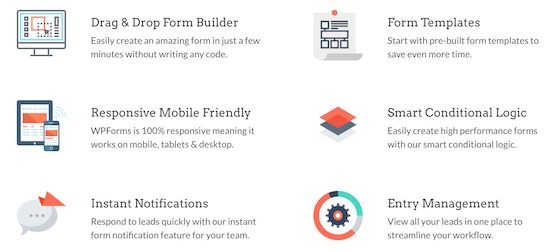
Detto questo, ti mostreremo come aggiungere caselle di funzionalità con icone in WordPress. Usa semplicemente i collegamenti rapidi qui sotto per saltare direttamente al metodo che desideri utilizzare:
Metodo 1: Aggiungere box di funzionalità con icone utilizzando l'editor a blocchi di WordPress (Metodo gratuito)
Puoi aggiungere riquadri di funzionalità con icone al tuo sito WordPress utilizzando l'editor di contenuti standard e il blocco colonne.
Questa è un'ottima opzione se desideri creare un layout semplice senza utilizzare un page builder.
Passaggio 1: Apri la pagina e aggiungi il blocco Colonne
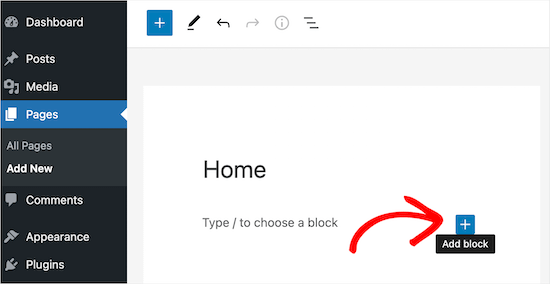
Per iniziare, apri la pagina in cui desideri aggiungere una casella di funzionalità. Quindi, fai clic sull'icona '+' per aggiungere un blocco.
Successivamente, digita 'Colonne' nella casella di ricerca.
Quando appare il blocco corretto, fai clic per aggiungerlo alla pagina.
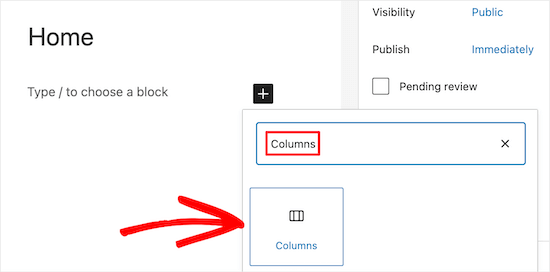
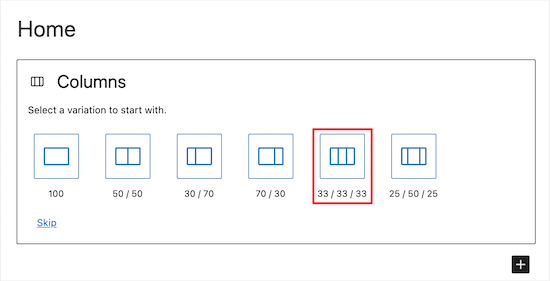
WordPress mostrerà ora tutti i diversi blocchi di colonne. I numeri indicano quanto spazio occupa ciascuna colonna nel blocco. Ad esempio, '50/50' crea due colonne che occupano ciascuna il 50% della larghezza disponibile.
Come esempio, selezioneremo il blocco colonne '33/33/33' poiché questo ci fornisce tre colonne di larghezza uguale, ma puoi utilizzare qualsiasi layout desideri.
Passaggio 2: Aggiungi icone alle colonne
Dopodiché, sei pronto per aggiungere icone alle colonne.
Il modo più semplice per farlo è con i font di icone in primo piano, che sono simboli ridimensionabili che non rallenteranno il tuo sito web. Consigliamo di utilizzare Font Awesome poiché hanno una delle più grandi raccolte di icone gratuite.
Una volta che hai aggiunto font icona nel tuo tema WordPress, è facile mostrarli nelle tue colonne utilizzando uno shortcode.
Nota: Per utilizzare font icona come Font Awesome tramite shortcode, il tuo tema deve supportarli, oppure dovrai installare un plugin come Better Font Awesome. Se preferisci non installare strumenti aggiuntivi, puoi passare al metodo del blocco Immagine qui sotto.
Fai semplicemente clic sull'icona '+' della colonna e digita 'Shortcode'. Quando appare il blocco corretto, fai clic per aggiungerlo al tuo layout.
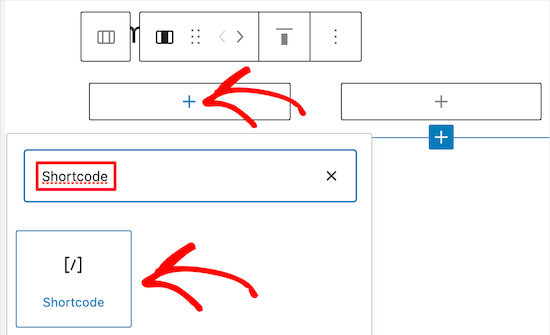
Dopodiché, puoi inserire il seguente shortcode, ma assicurati di sostituire 'bus' con il nome dell'icona che desideri utilizzare:
[icon name="bus"]
Per vedere un elenco completo delle icone disponibili, vai semplicemente alla libreria di icone Font Awesome.
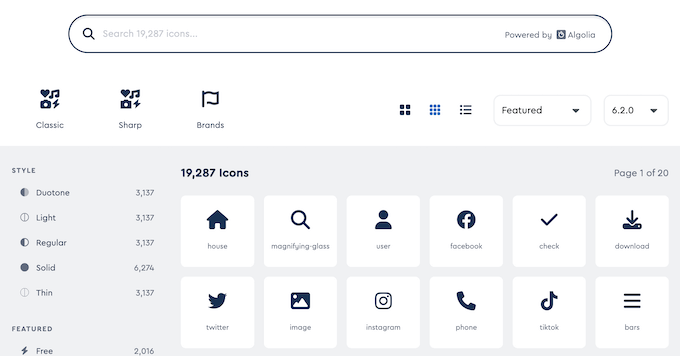
Quando trovi un'icona che ti piace, fai clic su di essa per vedere il nome di quell'icona.
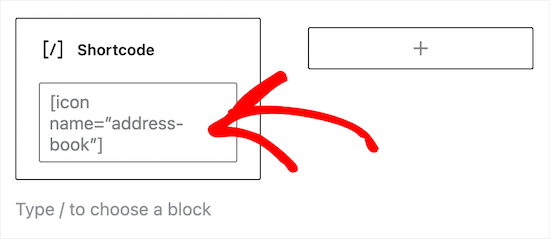
Ad esempio, nell'immagine seguente, stiamo guardando un'icona chiamata 'address-book'.
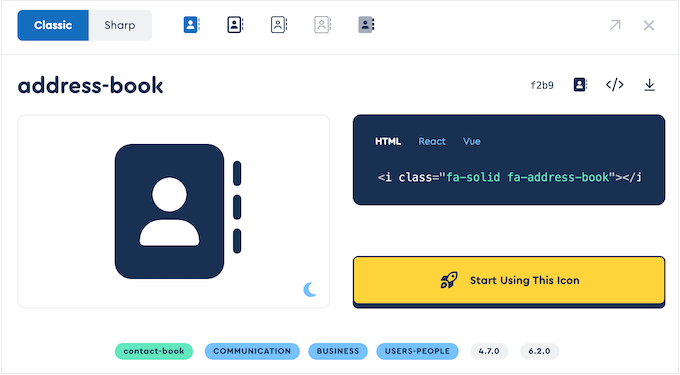
Ora puoi aggiungere questo nome allo shortcode.
Per saperne di più sul funzionamento degli shortcode, consulta la nostra guida per principianti su come aggiungere uno shortcode in WordPress.
Se preferisci utilizzare un'immagine dalla libreria multimediale di WordPress, puoi aggiungere un blocco immagine invece di utilizzare un font icona.
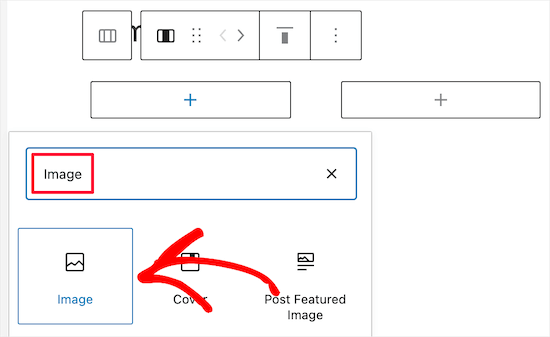
Per fare ciò, fai semplicemente clic su '+' nella prima colonna e quindi aggiungi un blocco 'Immagine' invece di un blocco shortcode.
Ora puoi scegliere un'immagine dalla libreria multimediale o caricare un nuovo file dal tuo computer. Non dimenticare di aggiungere un testo Alt appropriato per descrivere l'icona per i motori di ricerca e gli screen reader.
Passaggio 3: Aggiungi testo al riquadro di funzionalità
Una volta aggiunte tutte le tue icone, il passo successivo è aggiungere testo alla casella delle funzionalità.
Per fare ciò, fai clic sul pulsante '+' all'interno del blocco Colonne. Quindi, aggiungi un blocco Paragrafo.
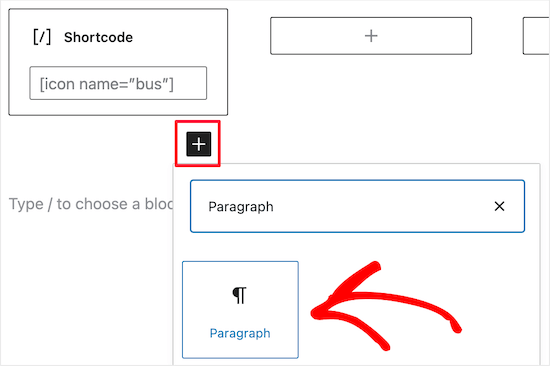
Dopodiché, digita semplicemente il tuo testo nel blocco paragrafo.
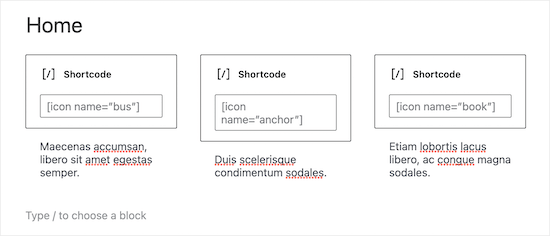
Puoi aggiungere icone e testo alle altre colonne ripetendo lo stesso processo.
Passaggio 4: Crea righe multiple (Opzionale)
Vuoi che la tua casella delle funzionalità abbia più righe?
Fai semplicemente clic sul blocco Colonne e quindi seleziona i tre puntini nella barra degli strumenti. Puoi quindi selezionare 'Duplica'.
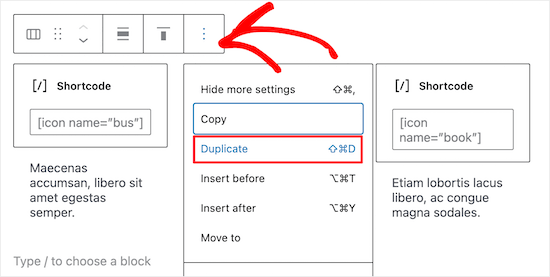
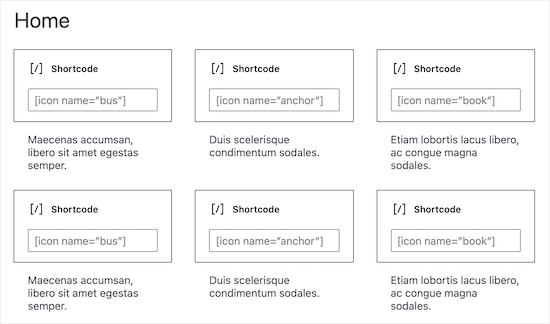
Questo creerà una copia del blocco Colonne.
Ora, segui semplicemente lo stesso processo descritto sopra per aggiungere contenuti alla seconda riga.
Passaggio 5: Pubblica il tuo riquadro di funzionalità
Quando sei soddisfatto della casella delle funzionalità, puoi aggiungere altri contenuti alla pagina, come un'immagine del prodotto o categorie e tag.
Per rendere attiva la casella delle funzionalità, fai semplicemente clic sul pulsante 'Aggiorna' o 'Pubblica'.
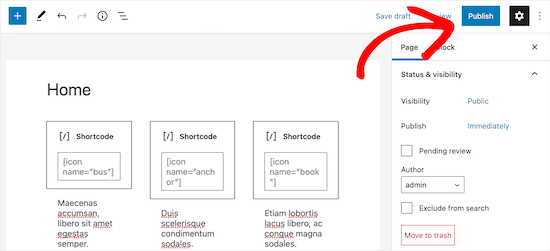
Ora puoi visitare il tuo sito web, blog o negozio online per vedere la casella delle icone delle funzionalità in azione.
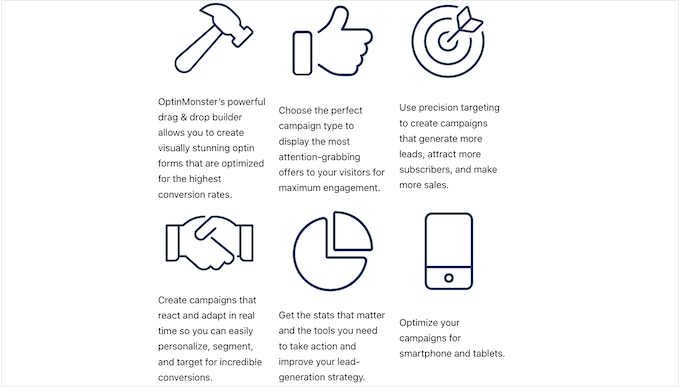
Ecco un esempio di ciò che le persone vedranno quando visiteranno il tuo blog WordPress.
Metodo 2: Aggiungere caselle di funzionalità con icone utilizzando un plugin page builder (consigliato)
Se vuoi creare una semplice feature box, allora l'editor a blocchi di WordPress è una buona scelta. Tuttavia, se vuoi creare una box più avanzata con un design completamente personalizzato, allora avrai bisogno di un plugin page builder.
SeedProd è il miglior page builder WordPress sul mercato che ti permette di creare pagine personalizzate utilizzando un editor drag-and-drop.
Ha oltre 300 modelli progettati professionalmente che puoi utilizzare per creare bellissime pagine velocemente. Ha anche un'intera libreria di icone che puoi aggiungere alle tue feature box con un solo clic.
Ecco un esempio di feature box creata utilizzando i blocchi e le icone già pronti di SeedProd.
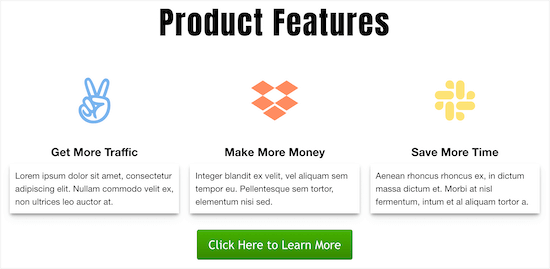
Abbiamo visto i nostri brand partner utilizzare questo strumento per creare i loro siti web e hanno avuto un'esperienza eccellente. Per maggiori dettagli, consulta la nostra recensione di SeedProd.
Passaggio 1: Installa e attiva SeedProd
La prima cosa da fare è installare e attivare il plugin SeedProd. Per maggiori dettagli, consulta la nostra guida per principianti su come installare un plugin WordPress.
Nota: Esiste una versione gratuita di SeedProd, ma utilizzeremo la versione Pro poiché ha più funzionalità. Se utilizzi l'email marketing per promuovere i tuoi prodotti, SeedProd Pro si integra anche con molti dei migliori servizi di email marketing.
Dopo l'attivazione, vai su SeedProd » Impostazioni e inserisci la tua chiave di licenza.
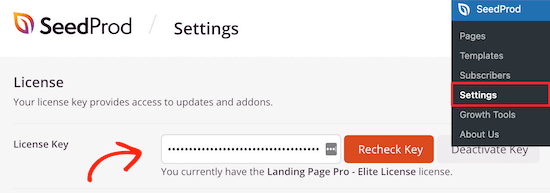
Puoi trovare queste informazioni accedendo al tuo account SeedProd.
Passaggio 2: Scegli un modello dal design professionale
Per iniziare, vai su SeedProd » Pagine di destinazione e fai clic su ‘Aggiungi nuova pagina di destinazione’.

Nella schermata successiva, puoi scegliere un modello. Puoi personalizzare tutti questi modelli utilizzando il builder drag-and-drop di SeedProd, ma è comunque una buona idea scegliere un modello che corrisponda ai tuoi obiettivi.
Tutti i modelli di SeedProd sono organizzati in diversi tipi di campagne, come coming soon e campagne lead squeeze. Puoi persino utilizzare i modelli di SeedProd per migliorare la tua pagina 404.
Per questa guida, utilizzeremo il 'Modello vuoto', ma puoi usare qualsiasi modello desideri.
Per scegliere un modello, passaci sopra il mouse e fai clic sull'icona 'Segno di spunta'.
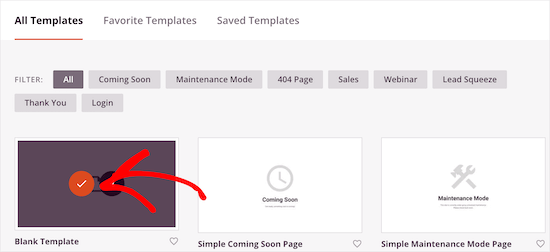
Questo apre un popup dove puoi dare un nome alla pagina. SeedProd utilizza il nome della pagina nell'URL, ma puoi modificare questo link se lo desideri. Ad esempio, potresti voler migliorare la tua SEO di WordPress includendo alcune parole chiave pertinenti.
Dopodiché, fai clic sul pulsante 'Salva e Inizia a Modificare la Pagina'.
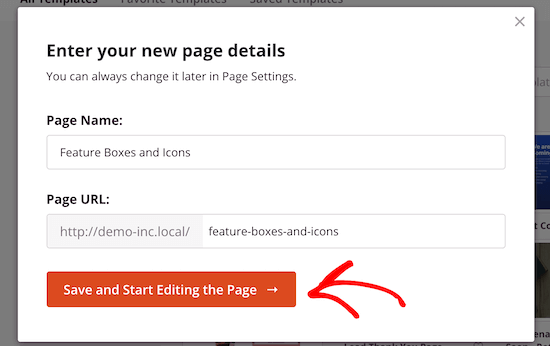
Questo apre il modello nell'editor di pagine drag-and-drop di SeedProd.
Passaggio 3: Progetta il layout del tuo riquadro di funzionalità
Poiché stai utilizzando il modello vuoto, il primo passo è scegliere un layout. Per fare ciò, fai semplicemente clic su uno qualsiasi dei layout di colonne.
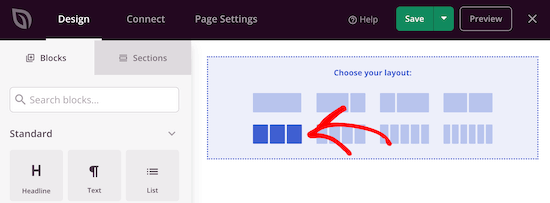
Successivamente, trova il blocco 'Icona' nel menu di sinistra.
Ora puoi trascinare e rilasciare questo blocco nella prima colonna vuota.
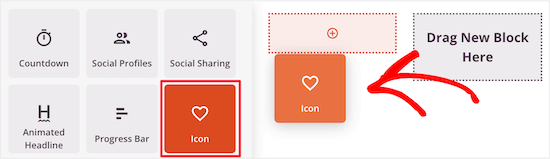
Questo aggiunge il blocco Icona al tuo layout, con un'icona predefinita già selezionata.
Per cambiare l'icona, fai clic su di essa e quindi seleziona il pulsante 'Scegli immagine'.
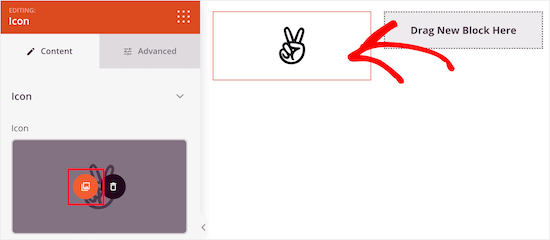
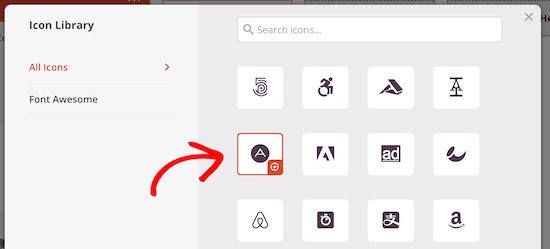
Questo apre la libreria di icone con centinaia di icone tra cui scegliere. Puoi usare la barra di ricerca per cercare un'icona specifica o sfogliare l'intero elenco.
Quando trovi un'immagine che desideri utilizzare, semplicemente passaci sopra con il mouse e quindi fai clic sul pulsante '+' per aggiungerla alla tua pagina.
Per personalizzare l'icona, fai clic per selezionarla.
Ora puoi modificare questa icona utilizzando le impostazioni nel menu di sinistra, inclusa la modifica dell'allineamento, delle dimensioni, del colore e altro ancora.
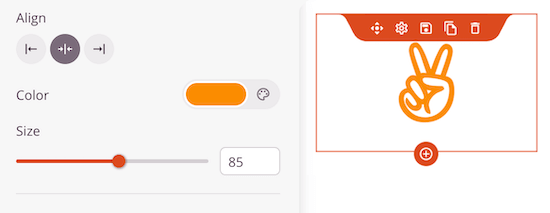
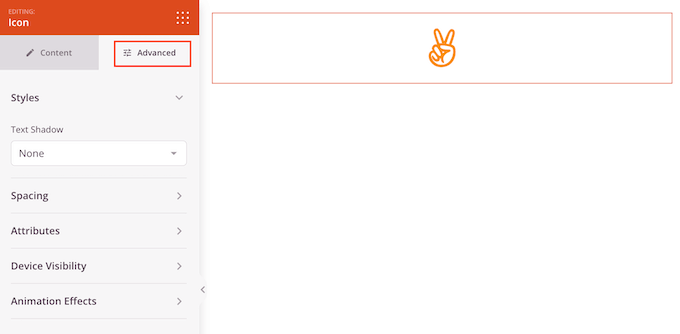
Per vedere altre opzioni, vai avanti e fai clic sulla scheda 'Avanzate'.
Qui, puoi modificare lo spazio, aggiungere un bordo e persino aggiungere effetti di animazione CSS.
Passaggio 4: Aggiungi testo alle funzionalità
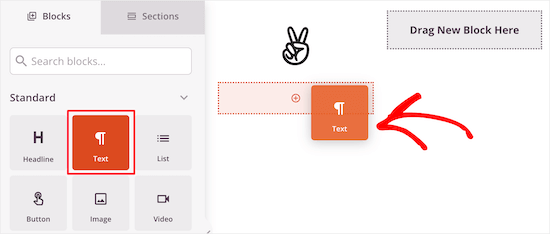
Una volta fatto ciò, vai avanti e aggiungi un blocco 'Testo' sotto l'icona.
Semplicemente trova il blocco 'Testo' nel menu di sinistra, e poi posizionalo sotto la tua icona usando il drag and drop.
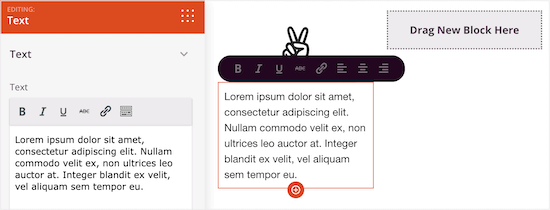
Per aggiungere del testo, fai clic per selezionare il blocco. Puoi quindi digitare nel piccolo editor di testo nel menu di sinistra.
Qui, puoi aggiungere link, cambiare l'allineamento del testo, cambiare il colore del testo e altro ancora.
Passaggio 5: Duplica righe e pubblica
Per personalizzare le altre colonne, segui semplicemente gli stessi passaggi di cui sopra.
Se desideri aggiungere un'altra riga di caselle funzionalità con icone, posiziona il mouse sulla sezione e fai clic sul pulsante 'Duplica riga'.
Puoi duplicare la sezione quante volte desideri per creare rapidamente altre caselle funzionalità con icone.
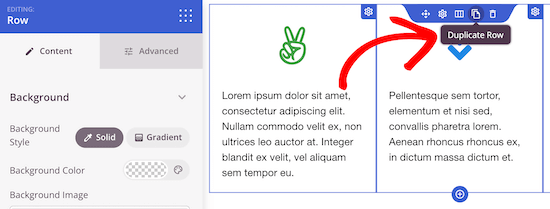
Puoi quindi aggiungere nuove icone e testo seguendo lo stesso processo descritto sopra.
Puoi continuare a lavorare sulla pagina aggiungendo altri blocchi e personalizzando tali blocchi nel menu a sinistra.
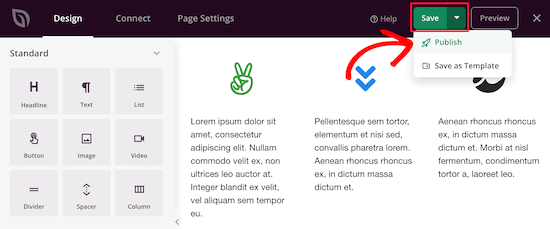
Quando sei soddisfatto dell'aspetto della pagina, fai clic sul pulsante 'Salva'. Puoi quindi selezionare 'Pubblica' per rendere la pagina attiva.
Domande frequenti sull'aggiunta di un box di funzionalità con icone
Ecco alcune domande che i nostri lettori pongono frequentemente sull'aggiunta di un riquadro di funzionalità con icone in WordPress:
Come inserisco le icone in WordPress?
Per inserire icone, il metodo più semplice è installare un plugin come Font Awesome o utilizzare un page builder come SeedProd. Se non vuoi usare un plugin, puoi caricare direttamente i file di icone SVG utilizzando il blocco Immagine standard.
Come inserisco simboli in WordPress?
Per inserire simboli, devi installare e attivare il plugin Insert Special Characters
. Dopo l'attivazione, lo strumento aggiungerà un pulsante 'Ω' (omega) nella barra degli strumenti dei blocchi di WordPress.
Puoi usarlo per accedere al menu dei caratteri speciali. Per maggiori informazioni, consulta il nostro tutorial su come aggiungere caratteri speciali nei post di WordPress.
Come aggiungere icone ai menu in WordPress senza plugin?
Per aggiungere icone ai menu senza un plugin, abilita ‘Classi CSS’ nella scheda Opzioni Schermo in alto nella pagina Aspetto » Menu. Quindi, aggiungi una classe CSS specifica alla tua voce di menu e usa il codice CSS personalizzato nel Personalizzatore per visualizzare l'immagine di sfondo dell'icona.
Come aggiungere icone social personalizzate in WordPress?
Per aggiungere icone social, utilizza semplicemente il blocco nativo ‘Icone Social’ all'interno dell'editor di WordPress. Fai clic sul pulsante ‘+’ all'interno del blocco per scegliere reti come Facebook o Twitter, quindi incolla i link del tuo profilo direttamente nei campi.
Come aggiungo un'icona dei social media a un menu di WordPress?
Per aggiungere icone social a un menu di navigazione, ti suggeriamo di utilizzare un plugin come Menu Image per caricare le icone direttamente nelle voci di menu. In alternativa, aggiungi un ‘Link personalizzato’ al menu e incolla il codice HTML dell'icona del font nel campo Etichetta di navigazione.
Se sei interessato, dai un'occhiata alla nostra guida su come aggiungere icone dei social media ai menu di WordPress.
Speriamo che questo articolo ti abbia aiutato a imparare come aggiungere caselle funzionalità con icone in WordPress. Potresti anche voler consultare la nostra guida su come personalizzare i colori sul tuo sito WordPress e modi per creare un sito WordPress ottimizzato per dispositivi mobili.
Se ti è piaciuto questo articolo, iscriviti al nostro canale YouTube per tutorial video su WordPress. Puoi anche trovarci su Twitter e Facebook.


micahel
Articolo davvero bello e mi ha aiutato a risolvere il mio problema. Ma ecco la mia domanda.
-Come crei le bellissime barre laterali che si vedono in questo post, come come avviare un blog, piano del sito web, ho bisogno di aiuto con..., guide utili per WordPress, Offerte e& Coupon
-Ho davvero bisogno di aiuto per creare queste barre laterali dato che sto leggendo come creare un blog
Ashutosh Panda
È stato un articolo fantastico..
Mi ha aiutato molto
Rob
Ciao. Le mie icone non si centrano nella colonna stessa. C'è un parametro che possiamo aggiungere per assicurarci che si centrino? Due delle mie icone si centrano bene, ma due si allineano solo a sinistra, anche se le allineo al centro usando la formattazione nell'editor di formattazione di Wordpress (usando un plugin).
Grazie.
Hassan NAITALI
Ottimo articolo, mi piace,
quindi, ho una domanda, posso apportare modifiche a queste icone e renderle più grandi apportando modifiche al tema padre graficamente e senza toccare il codice CSS?
Grazie !!
Supporto WPBeginner
Ciao Hassan,
Avresti comunque bisogno di un po' di CSS.
Amministratore
Chris
Ho provato tutto quello che è stato detto nel tutorial, ma invece di essere impostato in colonne, tutto è impostato sotto un'unica colonna. Mentre le icone sono accanto alle parole. Volevo creare tre colonne e tutto è uno sotto l'altro in un'unica colonna. Perché è così?
Roshni
Grazie. Molto utile!
Paul
Hai un tutorial su come fare questo con CSS, HTML e PHP senza dover usare un plugin? Ho cercato ma non riesco a trovare nulla.
john
Come faccio a centrare l'icona sopra il contenuto?
Evan herman
Per chiunque utilizzi WP SVG Icons e non sia a suo agio a scrivere CSS, è possibile regolare la dimensione dell'icona passando un parametro size="#px" al shortcode wp-svg-icons.
Esempio:
[wp-svg-icons icon=”rocket” wrap=”span” size=”100px”]
Questo imposterà l'icona a 100px ed eviterà il passaggio alla scrittura di CSS personalizzato. Potrebbe comunque essere necessario regolare il padding.
Andre Page
È stato molto utile Evan, grazie!!
Roshni
Grazie, Evan. Ha funzionato.
Bobby
Buon articolo su una funzionalità importante per il tuo sito. Tuttavia, il plugin consigliato non è stato aggiornato per 2 anni. Sono relativamente nuovo a WordPress e mi è stato detto di evitare i plugin che non sono stati aggiornati nell'ultimo anno. Immagino che dipenda, dato che sei molto esperto di WordPress e hai evidenziato il plugin in questo articolo. Fammi sapere cosa ne pensi.
Supporto WPBeginner
Bobby, il plugin funziona bene, lo abbiamo testato. Abbiamo anche contattato l'autore del plugin in modo che possa aggiornarlo.
Idealmente dovresti installare plugin che sono stati aggiornati di recente. Tuttavia, ci sono molti plugin per WordPress che non necessitano di aggiornamenti. Gli autori dei plugin ritengono che, poiché un plugin non è rotto e funziona benissimo, non c'è bisogno che lo aggiornino.
Amministratore
Bobby
Ok, è un'ottima informazione. Grazie ancora.
arun
Ottimo post, anch'io gestisco un blog WordPress. Applicherò queste icone sul mio blog, grazie per aver condiviso.
Hemang Rindani
Bel articolo. WordPress è un'ottima soluzione di gestione dei contenuti aziendali che può soddisfare qualsiasi requisito aziendale complesso e sviluppare siti web potenti. Contiene migliaia di temi, moduli e plugin flessibili, personalizzabili e reattivi che possono essere utilizzati per progettare facilmente più siti web. La crescente concorrenza richiede un sito web interattivo e coinvolgente e quindi è importante includere una varietà di strumenti che incoraggino i visitatori a rimanere più a lungo su una pagina. I plugin in WordPress aggiungono valore alla pagina web, specialmente rendendola più interessante. L'utilizzo degli strumenti giusti come i pulsanti Call to Action e i pulsanti di accesso e condivisione sui social media con i contenuti della pagina aiuta a migliorare l'esperienza utente. L'articolo ha giustamente evidenziato il punto che la selezione dello strumento giusto e l'utilizzo dei suoi poteri consentono a uno sviluppatore CMS di avere un maggiore controllo sul sito web.