


L'aggiunta della modalità scura ai siti WordPress è diventata un argomento caldo tra i nostri lettori. 🌙
Non si tratta solo di seguire le tendenze. La ricerca dimostra che la modalità scura può ridurre l'affaticamento degli occhi per i lettori notturni e potenzialmente risparmiare la durata della batteria sui dispositivi mobili.
Sebbene molti proprietari di siti presumano che richieda competenze tecniche, i moderni strumenti di WordPress l'hanno resa molto più accessibile.💡
In questa guida, condivideremo il nostro metodo collaudato per aggiungere la modalità scura in WordPress. Abbiamo testato questa soluzione su vari temi e configurazioni per assicurarci che sia affidabile e facile da aggiungere.
⚡ Riepilogo rapido: Come aggiungere la modalità scura in WordPress
Il modo più semplice per aggiungere la modalità scura a WordPress è installando il plugin WP Dark Mode.
Aggiunge automaticamente un interruttore personalizzabile al tuo sito in modo che i visitatori possano scegliere la loro opzione preferita, e supporta anche la modalità scura nell'area di amministrazione di WordPress.
Cos'è la Modalità Scura e Perché Aggiungerla al Tuo Sito Web?
Molti dispositivi mobili e computer utilizzano la modalità scura per ridurre al minimo la quantità di luce bianca emessa dallo schermo. Questo può ridurre l'affaticamento degli occhi, specialmente in condizioni di scarsa illuminazione.
L'uso della modalità scura ti consente di utilizzare computer e dispositivi mobili fino a tarda notte. Aiuta a prevenire che la luce bianca e blu rovini il tuo sonno.
La modalità scura è utile anche per le persone con disabilità visive. Migliora l'accessibilità per gli utenti con sensibilità alla luce (fotofobia).
Alcuni dispositivi sono dotati di una modalità notturna integrata che utilizza semplicemente tonalità di colore più calde. Tuttavia, la modalità scura aggiunge effettivamente colori scuri allo sfondo del dispositivo. Alcuni siti web popolari, come YouTube, offrono uno schema di colori scuri integrato.

Sui computer desktop, puoi visitare i siti web in modalità scura utilizzando un'estensione di Chrome come Night Eye.
Ecco come appare il sito web di WPBeginner utilizzando quell'estensione:
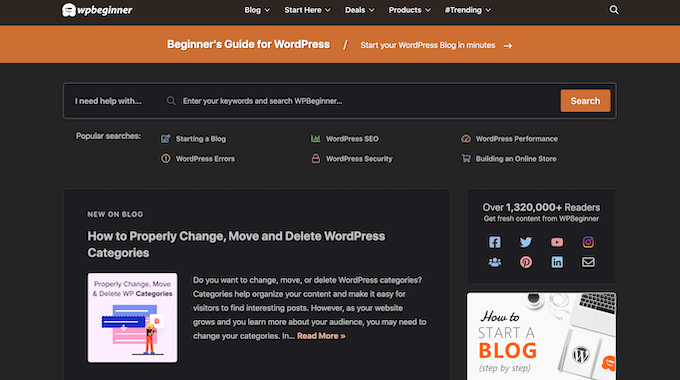
Aggiungendo un interruttore per la modalità scura al tuo sito web, gli utenti possono scegliere la loro modalità preferita senza installare un'estensione speciale del browser.
Puoi persino aggiungere la modalità scura all'area di amministrazione di WordPress. Questo può essere utile se lavori sul tuo sito di notte o se soffri di affaticamento visivo.
Tenendo presente questo, vediamo come puoi aggiungere la modalità scura al front-end pubblico del tuo sito web e all'area di amministrazione del tuo sito WordPress.
Suggerimento: Vuoi utilizzare uno schema di colori scuri, anche quando il dispositivo del visitatore è in modalità normale o diurna? Allora dai un'occhiata alla nostra lista dei migliori temi scuri per WordPress.
Come aggiungere la modalità scura al tuo sito WordPress
Il modo più semplice per creare una modalità scura per il tuo sito web è utilizzare WP Dark Mode.
Questo plugin aggiunge un interruttore in modo che i visitatori possano abilitare la modalità scura sul tuo sito web. Può anche aggiungere un interruttore all'area di amministrazione, in modo da poter abilitare la modalità scura per la dashboard di WordPress.
Puoi saperne di più nella nostra recensione dettagliata di WP Dark Mode.
Innanzitutto, dovrai installare e attivare il plugin gratuito WP Dark Mode. Per maggiori dettagli, consulta la nostra guida su come installare un plugin di WordPress.
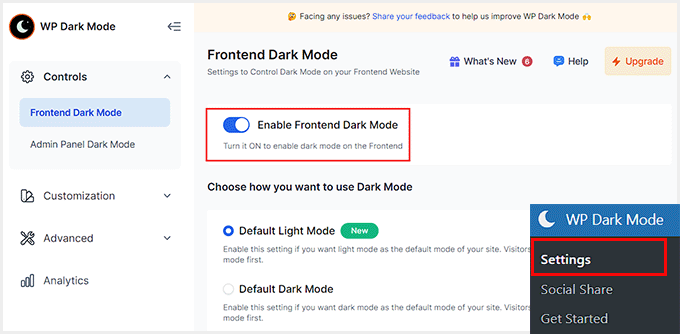
Dopo l'attivazione, visita la pagina WP Dark Mode » Impostazioni dalla dashboard di WordPress e attiva l'interruttore 'Abilita modalità scura frontend' su 'ON'.
Una volta fatto ciò, puoi anche scegliere una modalità predefinita per il frontend del tuo sito web.
Dopodiché, fai clic sul pulsante ‘Salva modifiche’ per memorizzare le tue impostazioni.
Successivamente, passa alla scheda 'Personalizzazione' per personalizzare il layout, le dimensioni e la posizione dell'interruttore.
Puoi anche cambiare il colore dell'interruttore della modalità scura, ma per farlo avrai bisogno della versione pro del plugin.
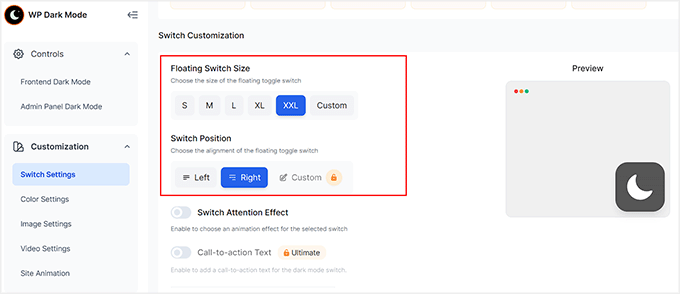
Una volta terminato, fai semplicemente clic sul pulsante ‘Salva modifiche’ per memorizzare le tue impostazioni. Ora, visita il tuo sito WordPress per vedere l'interruttore della modalità scura in azione.
Puoi anche visitare il tuo sito web sul tuo dispositivo mobile o tablet. Questo ti permette di vedere che la modalità scura funziona anche sui dispositivi mobili.

Aggiungere la modalità scura all'area di amministrazione di WordPress
Puoi cambiare lo schema di colori dell'amministratore in WordPress utilizzando le impostazioni integrate. Tuttavia, nessuno degli schemi di colori predefiniti riduce la luce bianca proveniente dallo schermo.
Se lavori fino a tarda sera o soffri di affaticamento visivo, puoi provare ad aggiungere la modalità scura all'area di amministrazione di WordPress e all'editor a blocchi.
Per farlo, visita la pagina WP Dark Mode » Impostazioni e passa alla scheda 'Modalità scura pannello di amministrazione' dalla colonna di sinistra.
Qui, attiva l'interruttore per l'opzione 'Abilita modalità scura dashboard di amministrazione' su 'ON' e fai clic sul pulsante 'Salva modifiche'.
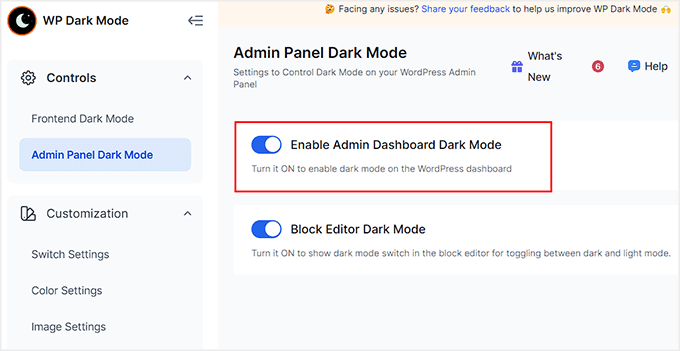
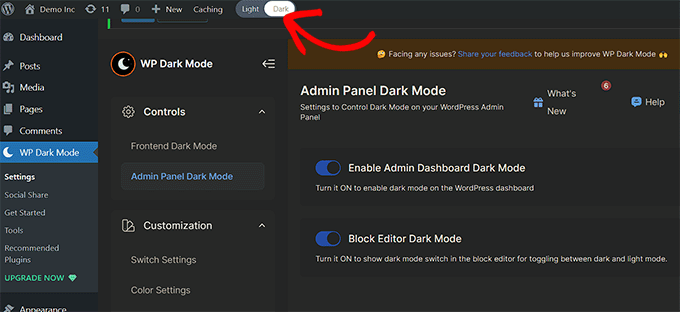
Una volta fatto ciò, noterai che l'interruttore della modalità scura si trova nella parte superiore della tua dashboard di WordPress.
Da qui, puoi attivare l'interruttore per attivare questa modalità ogni volta che vuoi.
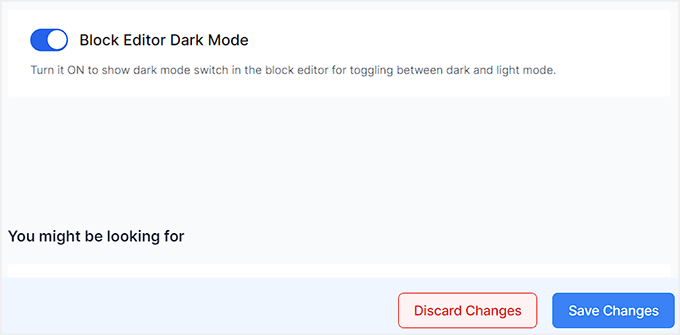
Se vuoi aggiungere una modalità scura anche per l'editor a blocchi, devi attivare l'interruttore "Block Editor Dark Mode" su "ON".
Quindi, fai clic sul pulsante 'Salva Modifiche'.
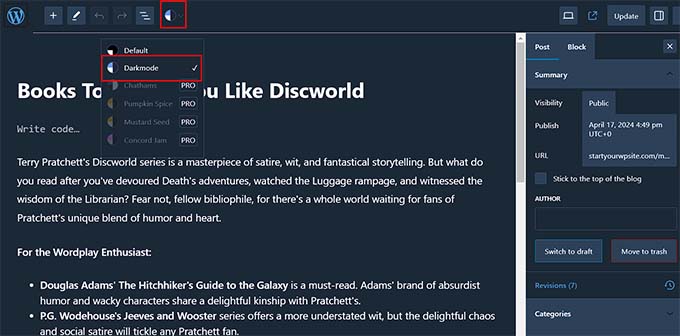
Ora apri una pagina o un post nell'editor dei contenuti. Noterai un'icona della modalità scura in alto. Fai clic su di essa per espandere la scheda e selezionare l'opzione 'Modalità scura'.
Ecco come apparirà il tuo editor a blocchi in modalità scura.
Tutorial video
Domande frequenti sulla modalità scura in WordPress
Ecco alcune domande che i nostri lettori hanno posto frequentemente prima di abilitare la modalità scura in WordPress:
WordPress ha la modalità notturna?
No, WordPress non dispone di una funzione di modalità notturna integrata per il front-end del tuo sito web. Per aggiungere questa funzionalità, devi utilizzare un plugin come WP Dark Mode o installare un tema scuro specifico.
Come cambiare tema in modalità scura?
Il modo più semplice per cambiare il tuo tema attuale in modalità scura è installare un plugin che aggiunge un interruttore. In alternativa, puoi navigare su Aspetto » Temi e attivare un tema progettato con uno schema di colori scuri.
Quali sono gli svantaggi della modalità scura?
Lo svantaggio principale è che la modalità scura può essere difficile da leggere in ambienti luminosi e soleggiati. Inoltre, loghi standard o immagini trasparenti con elementi scuri potrebbero scomparire o apparire distorti su uno sfondo scuro.
Quale modalità colore è migliore per gli occhi?
La modalità scura è generalmente migliore per gli occhi in condizioni di scarsa illuminazione perché riduce l'abbagliamento e lo sfarfallio dello schermo. Tuttavia, la modalità chiara è spesso migliore per la leggibilità e la comprensione del testo durante il giorno o in stanze ben illuminate.
Quale percentuale di persone usa la modalità scura?
Dati recenti suggeriscono che oltre l'80% degli utenti di dispositivi mobili preferisce utilizzare la modalità scura sui propri dispositivi. Il supporto di questa modalità sul tuo sito web garantisce che tu stia soddisfacendo la stragrande maggioranza delle preferenze degli utenti.
La modalità scura fa bene agli occhi?
Sì, una modalità scura può essere più salutare per i tuoi occhi poiché riduce al minimo l'esposizione alla luce blu intensa. Questa riduzione della luce blu può aiutare a prevenire l'affaticamento visivo digitale e può migliorare la qualità del sonno se utilizzi i dispositivi a tarda notte.
Speriamo che questo articolo ti abbia aiutato a capire come aggiungere la modalità scura al tuo sito web WordPress. Potresti anche voler consultare la nostra guida su come scegliere uno schema di colori perfetto per il tuo sito WordPress o vedere le nostre scelte esperte per i migliori costruttori di temi WordPress per personalizzare il tuo sito.
Se ti è piaciuto questo articolo, iscriviti al nostro Canale YouTube per tutorial video su WordPress. Puoi trovarci anche su Twitter e Facebook.



Jiří Vaněk
Lavoro spesso sul mio sito web di notte e i miei occhi si stancano a volte a causa della modalità chiara che WordPress utilizza. Inoltre, non fa bene al sonno. Grazie per questa guida, poiché passare alla modalità scura sia per il sito web che per l'area di amministrazione ora aiuta molto a ridurre l'affaticamento degli occhi.
Oreofe Oyebamiji
Ottime informazioni. Adoro davvero il plugin ed è facile da usare
Supporto WPBeginner
Sono contento che l'hai trovato utile!
Amministratore
Kurt
Preferisco generalmente le modalità scure nelle app che le supportano. Grazie per questo ottimo consiglio.
Supporto WPBeginner
Glad we could share this option
Amministratore
Iponk
wow… belle informazioni, grazie
Supporto WPBeginner
You’re welcome, glad our guide was helpful
Amministratore
Agung
Questo è meraviglioso. Grazie, ci proverò!
Supporto WPBeginner
Glad our guide was helpful
Amministratore
Bryan Durio
Questo è un plugin fantastico per salvare gli occhi delle persone. Ho usato schemi di colori scuri in Windows per anni e ora posso aggiungerlo al mio sito WP. Apprezzo la tua spiegazione di alcune delle sue opzioni. Grazie mille!
Supporto WPBeginner
Glad you found our guide helpful
Amministratore
Richard hickman
Cosa comporta questa funzionalità per i requisiti di accessibilità?
Supporto WPBeginner
Dipenderebbe dai requisiti di accessibilità specifici che si sta cercando di rispettare per determinare se questo fa qualcosa o meno.
Amministratore
Richard Mayowa
È una possibilità semplicemente fantastica
Supporto WPBeginner
Glad you like the available option
Amministratore
Jennifer C. Valerie
È fantastico. Grazie!
Supporto WPBeginner
You’re welcome
Amministratore
Adarsh Gupta
Wow Fantastico.
Non sapevo della modalità scura. Ma è così facile aggiungere la modalità scura in WordPress
Grazie per la grande spiegazione
Supporto WPBeginner
You’re welcome, glad our guide was helpful
Amministratore