


Stavo cercando un modo nuovo per far crescere la mia lista email in WordPress e i quiz di personalità hanno subito attirato la mia attenzione. Sono coinvolgenti, divertenti da fare e sembrano personali per ogni visitatore.
La sfida è che molti strumenti per quiz possono sembrare complicati o richiedere piattaforme aggiuntive per la configurazione.
Dato che uso già WPForms per i moduli sui miei siti web, ho deciso di provare la sua modalità Quiz. Dopo averla attivata, sono rimasto sorpreso da quanto sia stato facile creare un quiz di personalità senza scrivere una sola riga di codice.
In questo articolo, ti mostrerò come creare il tuo quiz e utilizzare i risultati per far crescere automaticamente la tua lista email. Puoi trasformare un semplice quiz di WordPress in una macchina per la generazione di lead che sembra una conversazione, non una proposta di vendita.
📕 In sintesi: Consiglio di utilizzare WPForms Pro e il suo componente aggiuntivo Quiz per trasformare automaticamente i partecipanti ai quiz in lead email segmentati. Questa configurazione ti consente di creare un quiz di personalità in pochi minuti e i risultati possono ordinare automaticamente i nuovi iscritti in diverse liste email in base alle loro risposte.
Perché creare un quiz di personalità in WordPress?
Un quiz di personalità in WordPress è uno dei modi più efficaci per coinvolgere i visitatori e far crescere la tua lista email contemporaneamente, raccogliendo l'indirizzo email dell'utente prima che possa vedere il risultato.
Ho scoperto che i quiz tendono a funzionare meglio dei tradizionali lead magnet perché danno ai visitatori qualcosa in cambio subito: un risultato che sembra fatto su misura per loro.
Il vantaggio principale? Catturare lead senza che sembri forzato. Invece di chiedere ai visitatori di iscriversi a una newsletter generica, offri prima qualcosa di divertente e di valore. Molte persone sono felici di condividere i propri indirizzi email per vedere i risultati del quiz.
Da lì, il quiz può diventare il punto di partenza di un funnel di marketing più ampio.
Ad esempio, un sito web di viaggi potrebbe iniziare con un quiz come "Qual è il tuo stile di viaggio?" per aiutare i visitatori a scoprire se sono un Avventuriero, un Cercatore di relax o un Esploratore di cultura. Questo primo passo crea consapevolezza e aiuta a segmentare il pubblico in base ai loro interessi.
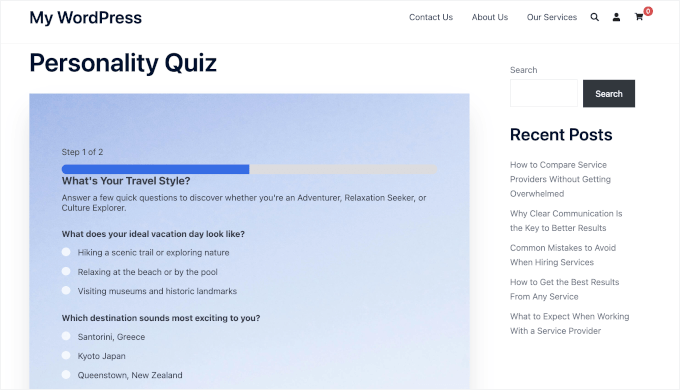
Una volta che i visitatori conoscono il loro stile di viaggio, puoi continuare la conversazione attraverso newsletter via email mirate.
Ad esempio, se qualcuno ottiene il risultato Avventuriero, potresti inviargli email con destinazioni per escursioni, guide di viaggio d'avventura o consigli per preparare le valigie per viaggi all'aperto. Questo aiuta a spostare gli iscritti nella fase di considerazione mostrando loro opzioni che corrispondono ai loro interessi.
Successivamente, puoi inviare raccomandazioni più specifiche, come itinerari di viaggio curati o pacchetti vacanza che corrispondono alle loro preferenze. A questo punto, l'obiettivo è aiutarli a scegliere una destinazione o prenotare un viaggio.
Altri vantaggi includono:
- 📈 Aumenta il coinvolgimento con contenuti interattivi. I quiz incoraggiano i visitatori a partecipare attivamente invece di limitarsi a leggere o scorrere, il che può mantenerli più a lungo sul tuo sito.
- 🪁 Scopri cosa interessa veramente al tuo pubblico. Ogni risposta fornisce informazioni sulle preferenze, gli interessi o gli obiettivi dei tuoi visitatori. Questo ti aiuta a capire che tipo di contenuti o prodotti stanno cercando.
- 📨 Segmenta gli utenti per follow-up più personalizzati. I risultati dei quiz ti consentono di inviare suggerimenti, offerte o raccomandazioni appropriate, mantenendo le tue email utili anziché promozionali.
Ecco come creare un quiz di personalità che coinvolga i visitatori e trasformi i risultati in un naturale passo successivo (come una risorsa su misura, una raccomandazione o un opt-in):
- Passaggio 1: Installa WPForms e il Quiz Addon
- Passaggio 2: Abilita la modalità Quiz per creare il tuo quiz di personalità
- Passaggio 3: Scegli il tipo di quiz
- Passaggio 4: Definisci i tipi di personalità per i risultati del quiz
- Passaggio 5: Aggiungi domande e mappa le risposte
- Passaggio 6: Aggiungi un campo email per la generazione di lead (facoltativo)
- Passaggio 7: Imposta i messaggi dei risultati del quiz
- Passaggio 8: Pubblica e condividi il tuo quiz di personalità
- Suggerimenti bonus per promuovere il tuo quiz
- Domande frequenti sui quiz di personalità
- Passaggi successivi per l'utilizzo dei moduli WordPress
💡 Nota: Per rendere questa guida più facile da seguire, ti mostrerò come creare un semplice quiz di personalità per un sito web di viaggi. Il quiz aiuta i visitatori a scoprire il loro stile di viaggio, con risultati come Avventuriero, Cercatore di relax o Esploratore di cultura.
Puoi usare gli stessi passaggi per creare quiz anche per altri tipi di siti web. Ad esempio, un negozio di abbigliamento alla moda potrebbe usare risultati come "Minimalista", "Chic" o "Audace trendsetter".
Puoi persino creare quiz divertenti per l'intrattenimento, come "Che tipo di formaggio sei?" o "Che tipo di pane si abbina alla tua personalità?"
Passaggio 1: Installa WPForms e il Quiz Addon
Il modo migliore per creare un quiz di personalità in WordPress è con WPForms. È uno dei migliori plugin per sondaggi e quiz disponibili, e viene fornito con una modalità Quiz integrata che rende l'intero processo semplice.
Su WPBeginner, utilizziamo WPForms per creare e visualizzare il nostro modulo di contatto, il sondaggio annuale per i lettori e altro ancora. Puoi saperne di più sul plugin nella nostra recensione dettagliata di WPForms.
Per iniziare, puoi creare un account WPForms. Sul sito web di WPForms, fai clic su 'Ottieni WPForms Ora', scegli un piano e completa il processo di checkout.

💡 Nota: Avrai bisogno del piano WPForms Pro o superiore, poiché il Quiz Addon è incluso in queste licenze. Esiste anche una versione gratuita di WPForms che puoi provare prima di impegnarti.
Dopo la registrazione, verrai reindirizzato alla tua area account personale, dove potrai scaricare il tuo file zip di WPForms e accedere alla tua chiave di licenza.
Ora puoi installare e attivare il plugin WPForms sul tuo sito WordPress.
Per fare ciò, vai su Plugin » Aggiungi Plugin dalla tua area di amministrazione di WordPress.

Nella schermata successiva, fai clic su ‘Carica plugin’ per aprire il caricatore di file.
Per un quiz di personalità, puoi iniziare con il modello di modulo vuoto perché costruirai la struttura utilizzando la Modalità Quiz.

Dopo il caricamento, fai clic su ‘Installa ora’ e poi su ‘Attiva’ per abilitarlo. Consulta la nostra guida su come installare un plugin di WordPress per maggiori dettagli.
Successivamente, dovrai verificare la tua chiave di licenza per sbloccare tutte le funzionalità Pro.
Per fare ciò, vai su WPForms » Impostazioni dal tuo pannello di controllo di WordPress. Quindi, incolla la tua chiave di licenza nel campo ‘Chiave di licenza’ e fai clic sul pulsante ‘Verifica chiave’.

Una volta verificata, WPForms confermerà che la tua licenza è attiva e pronta per l'uso.
Successivamente, dovrai attivare l'Addon Quiz.
Passa al menu ‘Addon’ e utilizza la casella di ricerca per trovare rapidamente l'Addon Quiz. Quando lo vedi nei risultati di ricerca, fai clic su ‘Installa Addon’.
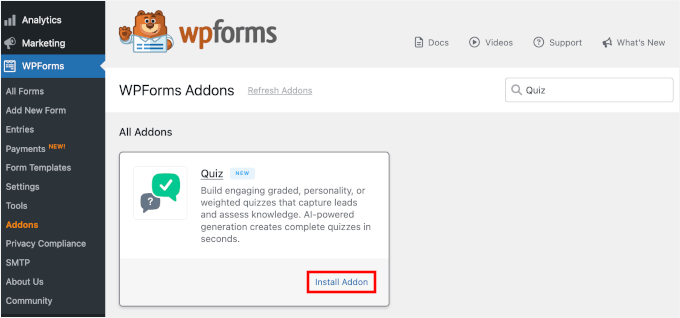
L'installazione dovrebbe richiedere alcuni secondi.
🧑💻 Suggerimento Pro: Prima di creare il tuo quiz, assicurati di aver configurato un account con un servizio di email marketing come Constant Contact. Più avanti in questo tutorial, ti mostrerò come acquisire email direttamente all'interno del tuo quiz e inviarle direttamente alla tua lista email.
Se non desideri raccogliere email, va bene lo stesso. Puoi passare al passaggio successivo.
Passaggio 2: Abilita la modalità Quiz per creare il tuo quiz di personalità
Con l'Addon Quiz attivato, è ora di iniziare a creare il tuo quiz.
Dal tuo pannello di controllo di WordPress, vai su WPForms » Aggiungi nuovo.

Questo ti porterà alla pagina 'Configurazione'.
For a personality quiz, you can start with the blank form template because you’ll be building out the structure using Quiz Mode.
💡 Nota: WPForms Pro include anche un generatore di moduli basato sull'IA, quindi puoi generare un modulo in pochi secondi utilizzando un prompt. In alternativa, puoi utilizzare un modello predefinito. Sono disponibili oltre 2.100 opzioni, il che rende facile trovarne una adatta alle tue esigenze.
Diamo un nome al tuo modulo nella parte superiore della schermata. Quindi, passa il mouse sopra la casella ‘Crea modulo vuoto’ e fai clic su ‘Crea’ per aprire il generatore di moduli.
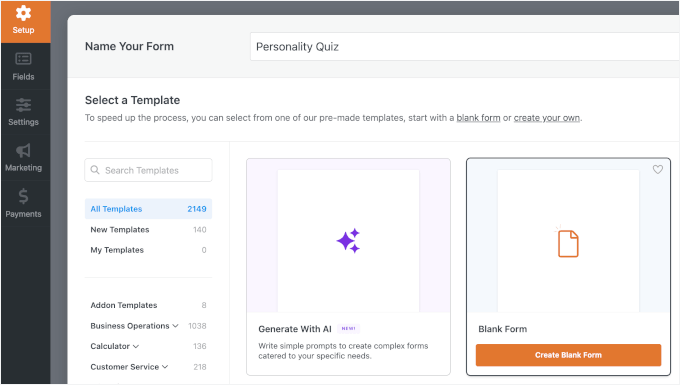
Ora dovresti vedere il generatore di moduli drag-and-drop di WPForms.
A sinistra, troverai tutti i campi che puoi aggiungere, nonché le opzioni di personalizzazione. A destra, vedrai un'anteprima live del tuo modulo mentre lo modifichi.
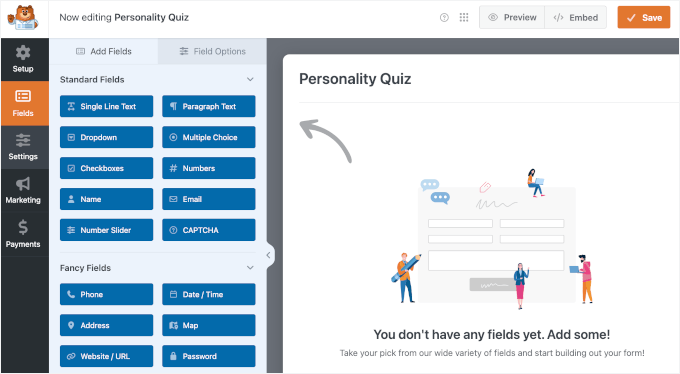
Da qui, naviga su Impostazioni » Quiz dal pannello di sinistra e vedrai un'opzione per abilitare la funzionalità quiz.
Fai clic sull'interruttore ‘Abilita Quiz’ per attivarlo.
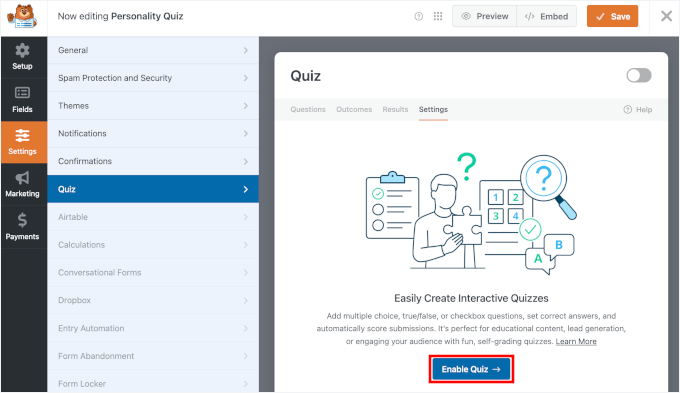
Ti consiglio di salvare il tuo modulo subito dopo aver abilitato la Modalità Quiz in modo da non perdere i tuoi progressi. Troverai il pulsante ‘Salva’ nell'angolo in alto a destra del generatore di moduli.
Passaggio 3: Scegli il tipo di quiz
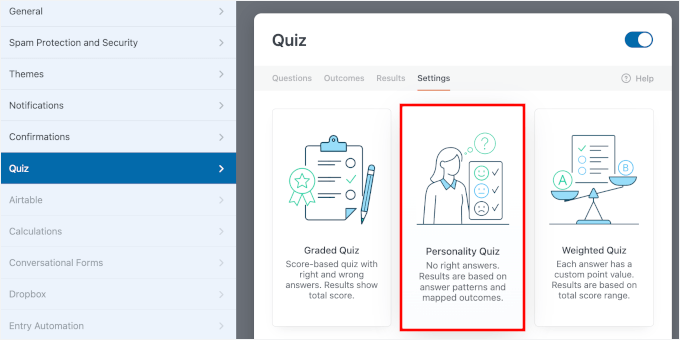
Con la Modalità Quiz abilitata, WPForms ti chiederà di scegliere un tipo di quiz.
Vedrai tre opzioni: Quiz a Punteggio, Quiz di Personalità e Quiz Ponderato.
| Tipo di Quiz | Cosa fa | Caso d'uso comune |
|---|---|---|
| Quiz a Punteggio | Calcola un punteggio basato su risposte giuste e sbagliate. | Quiz di trivia, test di conoscenza o esami di corsi online. |
| Quiz Ponderato | Ogni opzione di risposta ha un valore in punti e il punteggio totale determina il risultato. | Quiz o valutazioni di raccomandazione del prodotto. |
| Quiz sulla personalità | Calcola i risultati in base ai modelli di risposta anziché ai punti o alle risposte corrette. | Quiz sulla personalità come "Qual è il tuo stile di viaggio?" |
Per questo tutorial, selezioniamo 'Quiz sulla personalità'.
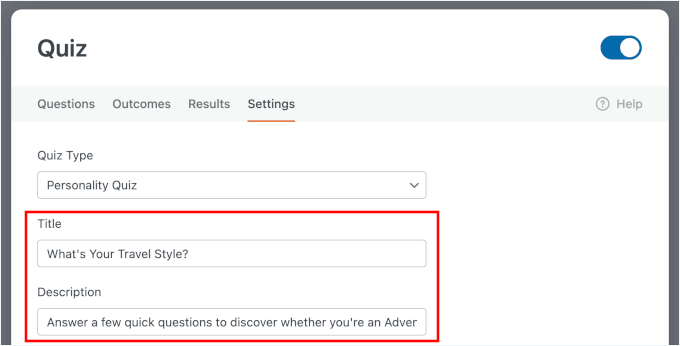
Successivamente, vedrai l'opzione per aggiungere un titolo e una descrizione per il tuo quiz:
- Titolo – visualizzato in cima al quiz, quindi rendilo accattivante e chiaro. Per il mio caso d'uso, qualcosa come "Qual è il tuo stile di viaggio?" funziona perfettamente. È semplice, suscita curiosità e dice ai visitatori esattamente cosa aspettarsi.
- Descrizione – facoltativa, ma è un ottimo posto per aggiungere una breve introduzione che incoraggi i visitatori a iniziare il quiz. Ad esempio, potresti scrivere: "Rispondi a qualche domanda veloce per scoprire se sei un Avventuriero, un Cercatore di relax o un Esploratore di cultura."
🧑💻 Suggerimento Pro: Mantenere la descrizione in una o due frasi è di solito sufficiente. Vuoi suscitare interesse senza sopraffare i visitatori prima ancora che abbiano iniziato.
Passaggio 4: Definisci i tipi di personalità per i risultati del quiz
Prima di aggiungere le domande, dovrai definire i tipi di personalità che i visitatori possono ottenere come risultati del quiz.
Per fare ciò, cerca la sezione 'Tipi di personalità' nelle impostazioni del 'Quiz'. È qui che elencherai i possibili risultati per il tuo quiz.
Per il mio esempio di quiz di viaggio, ecco i tipi di personalità che sto usando:
- Avventuriero — per i visitatori che amano esperienze attive, all'aperto e fuori dai sentieri battuti
- Cercatore di relax — per i visitatori che preferiscono fughe tranquille e a ritmo lento
- Esploratore di cultura — per i visitatori attratti da storia, cibo, arte ed esperienze locali
I nomi che scegli sono più importanti di quanto potresti pensare. Quando i visitatori vedono il loro risultato, vuoi che si sentano entusiasti e compresi, non confusi o respinti.
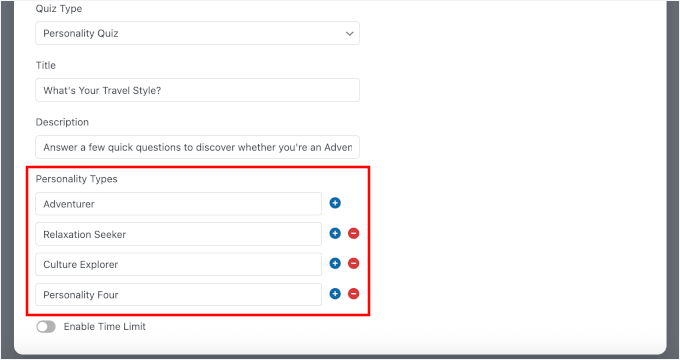
Consiglio di aggiungere da 3 a 5 tipi di personalità. Questo mantiene i risultati distinti, semplifica la mappatura delle risposte e ti aiuta a creare un "passo successivo" chiaro per ogni tipo.
Puoi usare i pulsanti '–' o '+' per rimuovere o aggiungere tipi di personalità.
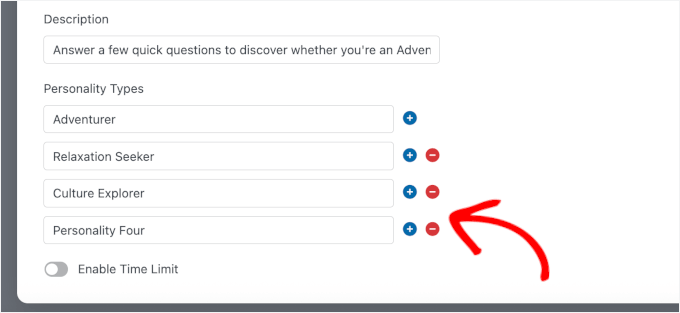
Una volta aggiunti tutti i tuoi tipi di personalità, fai clic su 'Salva' prima di passare al passaggio successivo. In questo modo, i tuoi tipi saranno pronti per essere assegnati quando inizi a creare le tue domande.
Passaggio 5: Aggiungi domande e mappa le risposte
Con i tuoi tipi di personalità impostati, è ora di costruire il cuore del tuo quiz: le domande.
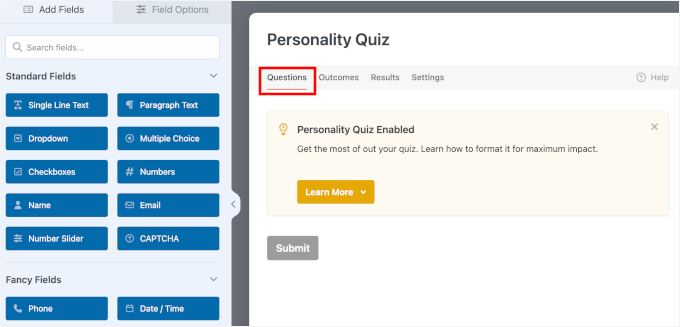
Apri la scheda 'Domande' all'interno del costruttore di quiz di WPForms per iniziare.
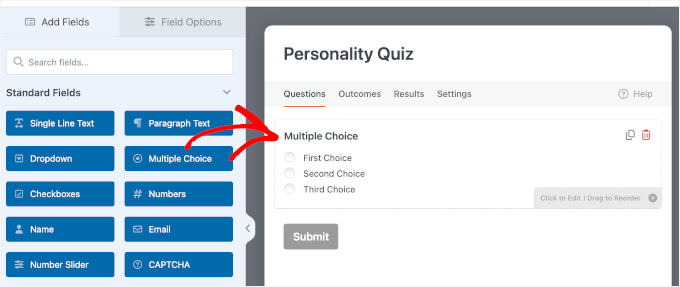
Per aggiungere una nuova domanda, fai semplicemente clic sul tipo di domanda che desideri dal pannello di sinistra e trascinalo nel modulo.
WPForms supporta alcuni diversi formati di domande che funzionano bene per i quiz sulla personalità:
- Scelta multipla — consente ai visitatori di scegliere una risposta da un elenco, che è il formato più comune per i quiz sulla personalità
- Dropdown — visualizza le risposte utilizzando un campo a discesa, che è un'opzione più pulita se hai scelte di risposta più lunghe.
- Caselle di controllo — consentono ai visitatori di selezionare più di una risposta, il che funziona bene per domande come “Quali di queste destinazioni ti attraggono?”
Per un'esperienza di quiz fluida, consiglio di attenersi a 'Scelta multipla' per la maggior parte delle tue domande. Trascina il campo dal pannello di sinistra a destra.
Ora, fai clic sul campo 'Scelta multipla'.
Quindi aggiungi la tua domanda e le opzioni di risposta utilizzando il pannello di personalizzazione a sinistra.
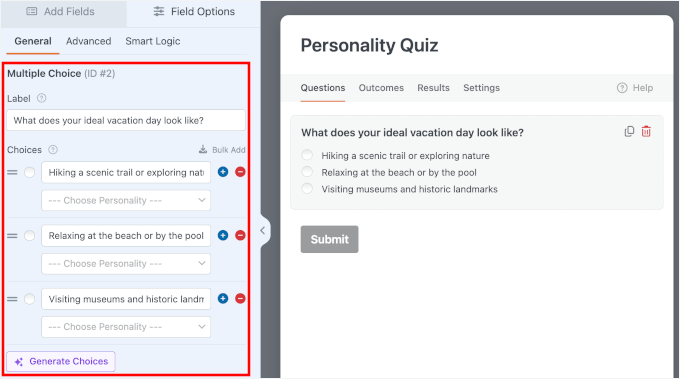
Se non sei sicuro di quali opzioni di risposta includere, WPForms ha una comoda funzione integrata chiamata AI Choices.
Fai semplicemente clic sul pulsante 'Genera scelte' all'interno di un campo domanda, scrivi un semplice prompt e WPForms suggerirà opzioni di risposta pertinenti in base alla tua domanda.
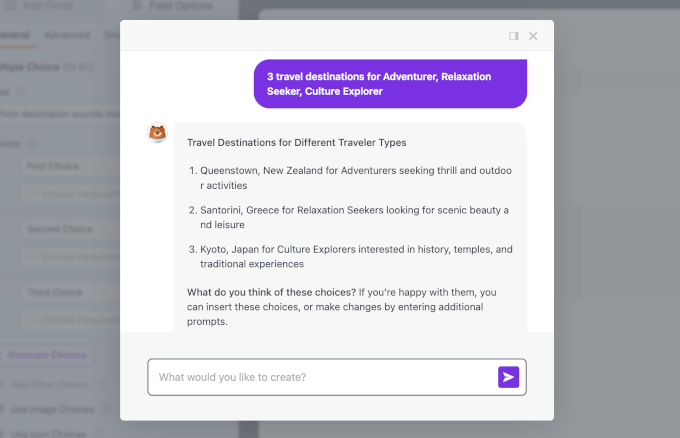
Questo è un grande risparmio di tempo, specialmente se stai creando un quiz con diverse domande e desideri un punto di partenza su cui lavorare. Puoi sempre modificare o sostituire i suggerimenti per adattarli meglio al tuo pubblico di destinazione.
Assicurati di rivedere attentamente i suggerimenti dell'IA in modo che corrispondano facilmente ai 3-5 tipi di personalità che hai definito nel passaggio precedente.
Ora, per ogni scelta di risposta che aggiungi, dovrai assegnarla a uno dei tipi di personalità che hai creato nel passaggio precedente.
Per fare ciò, cerca il selettore a discesa del tipo di personalità accanto alle tue opzioni. Quindi, fai clic sul tipo di personalità che meglio corrisponde a ciò che quella risposta rivela sul visitatore.
Ad esempio, se la tua domanda è “Quale destinazione ti sembra più eccitante?” la tua mappatura delle risposte potrebbe assomigliare a questa:
- ⛱️ “Santorini, Grecia” → Cercatore di relax
- 🎭 “Kyoto, Giappone” → Esploratore di cultura
- 🥾 “Queenstown, Nuova Zelanda” → Avventuriero
Il modo in cui formuli le tue scelte di risposta può fare una grande differenza in quanto i visitatori si sentono coinvolti e se la chiamata all'iscrizione in seguito sembra un follow-up naturale o una proposta brusca.
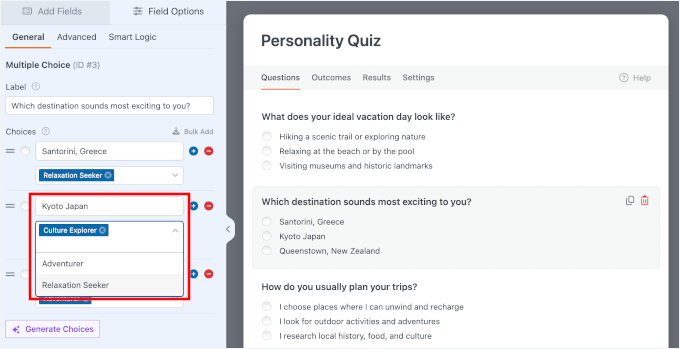
Al termine, vale la pena ricontrollare che ogni scelta di risposta sia stata assegnata a un tipo di personalità specifico. WPForms calcola il risultato finale sommando quale tipo di personalità ha ricevuto il maggior numero di mappature di risposte.
Se lasci anche solo un'opzione non mappata, il calcolo finale potrebbe essere errato e i tuoi visitatori potrebbero ottenere il risultato sbagliato.
Una volta che sei sicuro che tutte le tue domande siano mappate a un tipo di personalità, fai clic su 'Salva'.
Suggerimento esperto: Questo è il passaggio più importante da ricontrollare. Una singola scelta di risposta non mappata può causare il fallimento della logica del quiz e mostrare ai visitatori il tipo di personalità sbagliato. Ti consiglio di esaminare ogni domanda un'ultima volta per assicurarti che ogni singola risposta sia assegnata correttamente a una personalità.
Passaggio 6: Aggiungi un campo email per la generazione di lead (facoltativo)
Se vuoi raccogliere contatti dal tuo quiz, il posto perfetto per farlo è proprio prima che gli utenti vedano i loro risultati. L'obiettivo è mantenere l'esperienza fluida, in modo che sembri un naturale passo finale, non un'interruzione.
Inizia aggiungendo un'interruzione di pagina per separare le domande del quiz dal passaggio dei risultati. Puoi semplicemente trascinare e rilasciare il campo Interruzione di pagina dal pannello di sinistra nell'area di anteprima a destra.
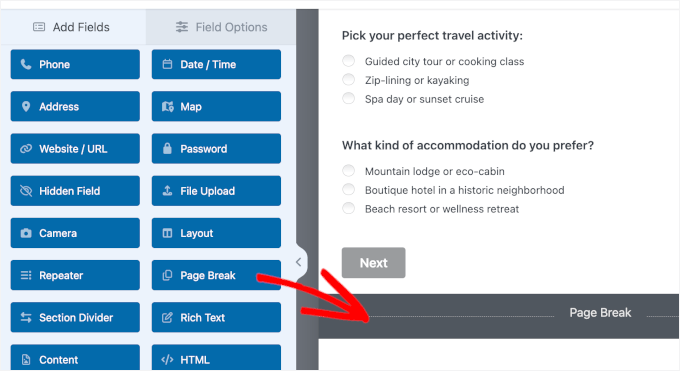
Da qui, facciamo clic sul campo per aprire le opzioni di personalizzazione.
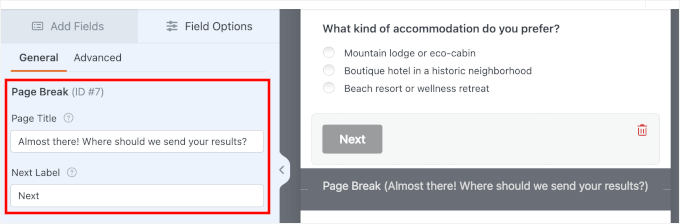
Per questo quiz, potresti scrivere qualcosa come 'Quasi fatto! Dove dobbiamo inviare i tuoi risultati?'
Noterai anche che c'è un pulsante Avanti personalizzabile. Modifica pure il testo se necessario. Io lo lascio così com'è, poiché crea una chiara transizione per chi risponde al quiz.
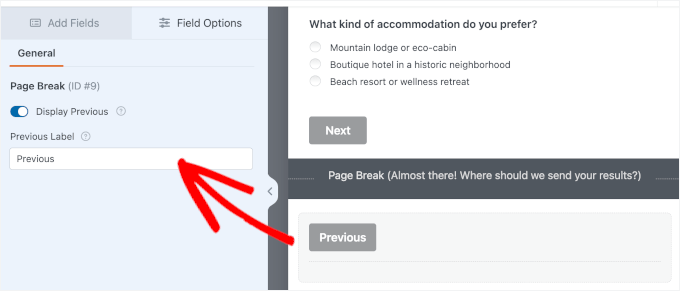
Puoi anche abilitare un pulsante Indietro in modo che chi risponde al quiz possa tornare alla pagina precedente.
Per farlo, fai clic sotto il campo Interruzione di pagina e seleziona la casella 'Mostra Indietro'. Inoltre, puoi modificare l'etichetta se lo desideri.
Successivamente, aggiungiamo un campo Email subito sotto quell'interruzione di pagina.
Trascina e rilascia il campo dal pannello di sinistra a destra come prima.
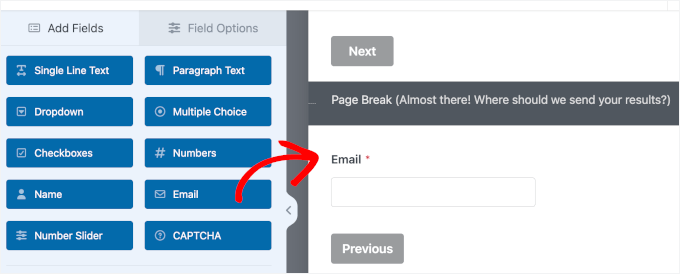
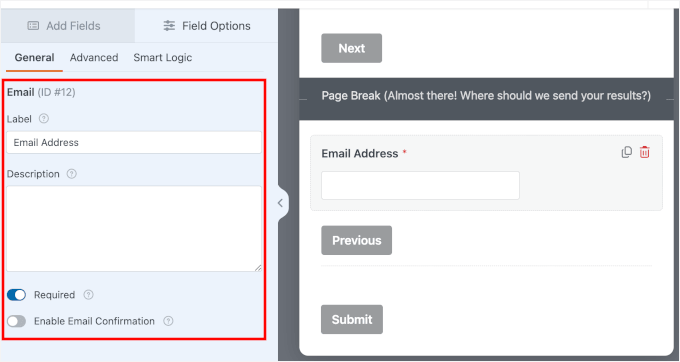
Una volta posizionato, puoi fare clic su di esso per aprire le opzioni di personalizzazione.
Quindi, sentiti libero di personalizzare l'etichetta del campo. Non dimenticare di attivare l'opzione Obbligatorio per assicurarti che gli utenti inseriscano il loro indirizzo email prima di poter continuare ai loro risultati.
Dopo di che, è una buona idea aggiungere una casella di consenso per trasparenza.
Per farlo, inserisci un campo Caselle di controllo sotto il campo email.
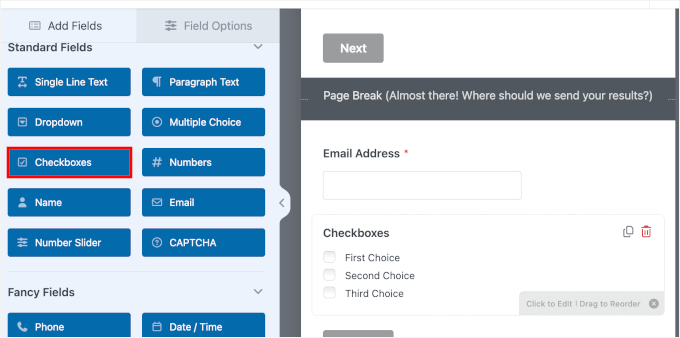
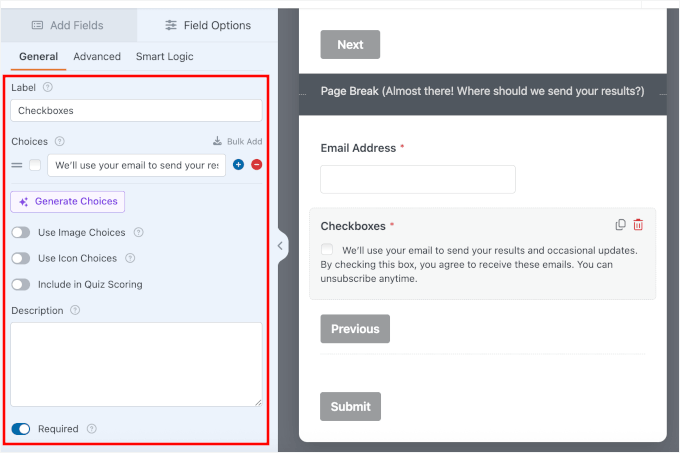
Successivamente, puoi aprire le opzioni di personalizzazione e rimuovere le scelte aggiuntive utilizzando l'icona '-'.
Fatto ciò, aggiorniamo il testo per spiegare brevemente come utilizzeremo la loro email, come l'invio dei risultati o aggiornamenti occasionali via email.
Dovresti anche disattivare l'interruttore 'Includi nel punteggio del quiz' in modo che questo campo non influenzi i risultati del quiz dell'utente. Se lasciato attivo, WPForms tenterà di assegnare un tratto della personalità all'atto di selezionare la casella di consenso, il che distorcerà completamente i tuoi risultati finali.
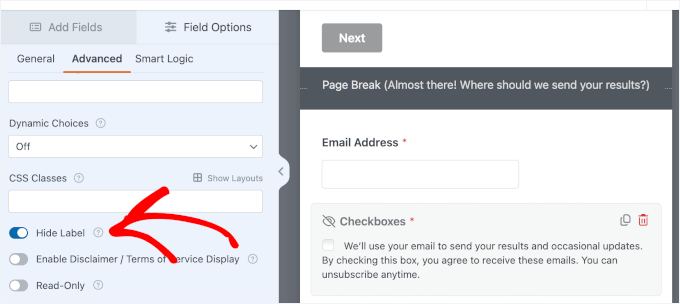
Se desideri un aspetto più pulito, puoi nascondere l'etichetta del campo e mostrare il messaggio di consenso.
Vai alla scheda Avanzate e attiva l'opzione 'Nascondi etichetta'.
🛑 Importante: Aggiungere una casella di consenso come questa è un modo semplice per essere più in linea con le migliori pratiche sulla privacy come il GDPR. Detto questo, non siamo professionisti legali, quindi potresti voler rivedere i tuoi requisiti specifici se stai raccogliendo dati personali.
Infine, vai su Impostazioni » Generali e aggiorna il testo del pulsante di invio con qualcosa di più specifico, come "Vedi i miei risultati".
Questo piccolo cambiamento fa una grande differenza perché dice chiaramente agli utenti cosa succederà dopo.
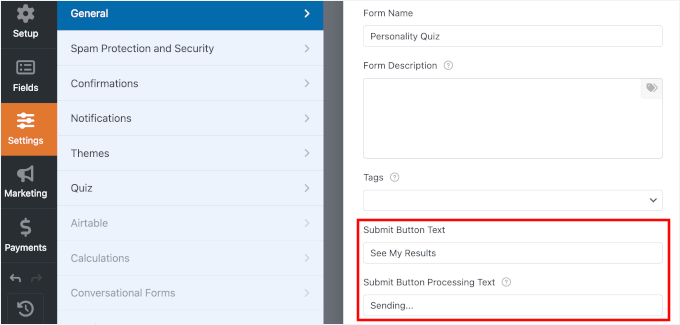
Con questa configurazione, non stai solo raccogliendo email, ma lo stai facendo in un modo che risulta naturale e facile da usare.
Per aggiungere automaticamente questi nuovi contatti alla tua newsletter, dovrai connettere WPForms al tuo servizio di email marketing.
Fai semplicemente clic sulla scheda Marketing nel pannello di sinistra del costruttore di moduli, seleziona il tuo provider, come Constant Contact, e segui le istruzioni per collegare il tuo account.

Per i dettagli, consulta la nostra guida su come collegare Constant Contact a WordPress.
Passaggio 7: Imposta i messaggi dei risultati del quiz
Ora che il tuo modulo quiz è pronto, è il momento di impostare ciò che i visitatori vedranno dopo aver completato il quiz. Questi sono chiamati 'Risultati' e sono i messaggi di risultato personalizzati che rendono un quiz di personalità divertente e gratificante.
Dovrai creare un risultato per ogni tipo di personalità che hai definito nel Passaggio 3. Per il mio esempio di quiz di viaggio, ciò significa creare tre risultati separati: uno per Avventuriero, uno per Cercatore di Relax e uno per Esploratore di Cultura.
Per iniziare, vai alla scheda 'Risultati' all'interno del costruttore di quiz di WPForms.
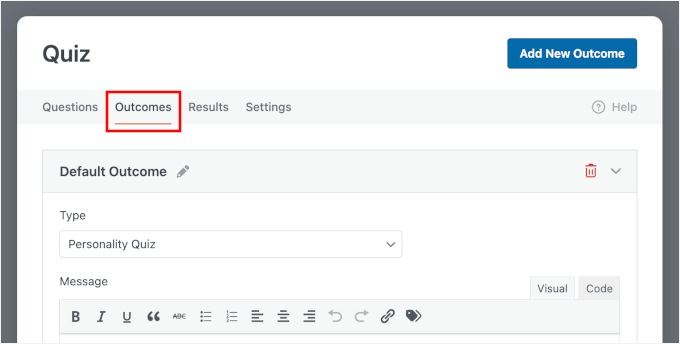
Successivamente, vorrai rinominare il 'Risultato predefinito' per farlo corrispondere a uno dei tuoi tipi di personalità.
Per fare ciò, fai clic sull'icona a forma di matita accanto al nome del risultato. Nel mio esempio, inizio con 'Avventuriero'.
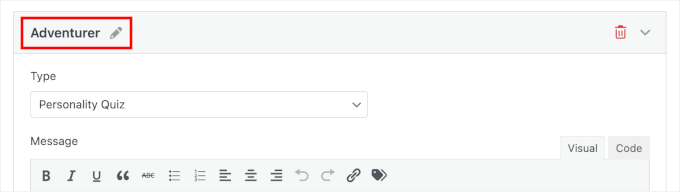
Nell'editor visivo, puoi riscrivere il segnaposto con il tuo messaggio di risultato.
Un buon messaggio di risultato dovrebbe fare quattro cose:
| Elemento del messaggio di risultato | Cosa includere |
|---|---|
| Celebra il risultato | Inizia confermando il tipo di personalità del visitatore in modo positivo e incoraggiante, in modo che il risultato sembri gratificante. |
| Spiega cosa significa | Aggiungi 2-3 brevi righe che descrivono i tratti di questa personalità in modo che i lettori sentano che il risultato corrisponde a loro. |
| Raccomanda qualcosa di pertinente | Suggerisci prodotti, contenuti, suggerimenti o offerte utili e correlati che si adattano al loro tipo di personalità. |
| Suggerisci un passo successivo | Guida verso un'azione, come scaricare un eBook, esplorare un prodotto o leggere un post del blog specifico su misura per i loro risultati. |
Il mio consiglio è di utilizzare il tag smart WPForms{quiz_personality_type} all'interno dei messaggi di risultato. I tag smart inseriscono automaticamente il risultato del visitatore, il che rende il messaggio più personale anche se lo scrivi una sola volta.
Ad esempio, se scrivi: "Congratulazioni! Sei un {quiz_personality_type}!" Un visitatore che ottiene Avventuriero vedrà: "Congratulazioni! Sei un Avventuriero!"
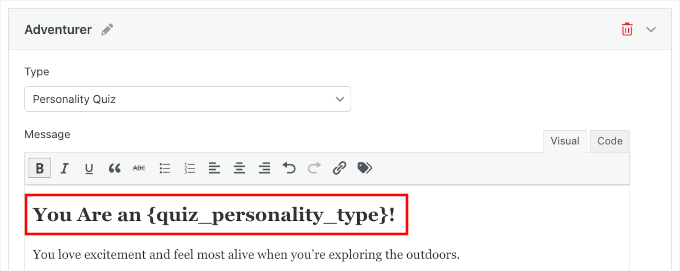
È ottimo anche per personalizzare una call to action del tipo "passo successivo", come "Ottieni suggerimenti per i viaggiatori {quiz_personality_type}".
I visitatori sono più coinvolti subito dopo aver visto il loro risultato. Sono curiosi di sapere cosa significa il loro tipo di personalità e di solito vogliono saperne di più. Questo li rende il momento perfetto per una call-to-action.
Poiché hai già acquisito la loro email nel passaggio precedente, questo è il momento perfetto per indirizzarli verso una risorsa o un prodotto altamente pertinente sul tuo sito. Questo li mantiene coinvolti con il tuo marchio.
Inoltre, ho scoperto che i lead magnet collegati ai risultati dei quiz convertono molto meglio dei moduli di iscrizione generici perché l'offerta sembra personalmente pertinente al visitatore.
Per far sentire il passo successivo collegato al risultato del quiz, abbinalo a una breve call-to-action personalizzata che rimandi ai tuoi contenuti. Ecco alcuni esempi che puoi adattare:
- “Vuoi consigli di viaggio su misura per il tuo stile {quiz_personality_type}? Leggi la nostra guida definitiva qui.”
- “Ottieni idee per destinazioni scelte apposta per viaggiatori {quiz_personality_type} — dai un’occhiata alla nostra top 10.”
- “Ti piace il tuo risultato? Sfoglia la nostra attrezzatura consigliata per ogni {quiz_personality_type}.”
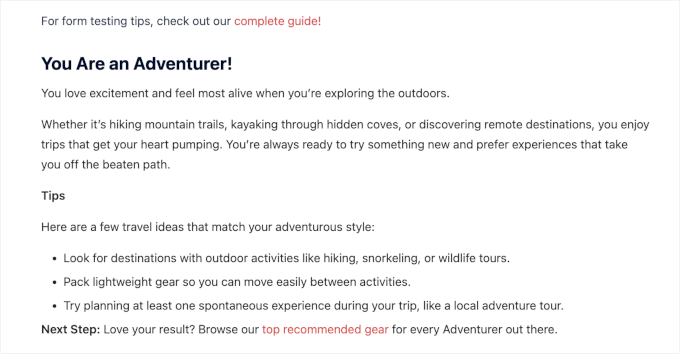
Ad esempio, il messaggio del risultato della personalità Avventuriero potrebbe suonare più o meno così:
"You Are an {quiz_personality_type}!

You love excitement and feel most alive when you’re exploring the outdoors.

Whether it’s hiking mountain trails, kayaking through hidden coves, or discovering remote destinations, you enjoy trips that get your heart pumping. You’re always ready to try something new and prefer experiences that take you off the beaten path.

Tips

Here are a few travel ideas that match your adventurous style:

Look for destinations with outdoor activities like hiking, snorkeling, or wildlife tours.
Pack lightweight gear so you can move easily between activities.
Try planning at least one spontaneous experience during your trip, like a local adventure tour.

Next Step: Love your result? Browse our top recommended gear for every {quiz_personality_type} out there."
Ecco cosa potresti vedere sul tuo schermo:
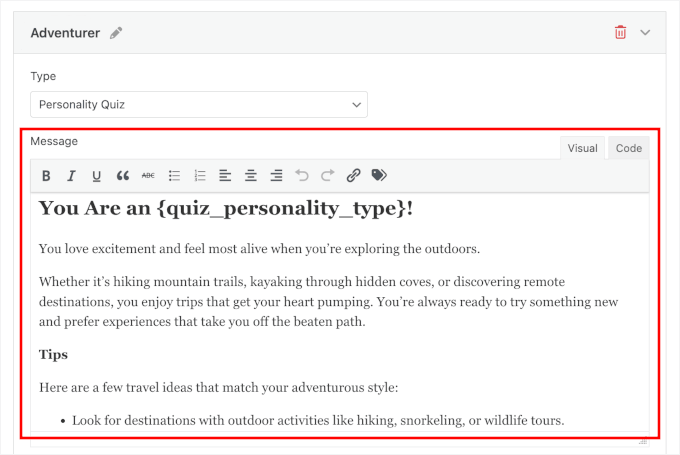
Per la CTA, puoi aggiungere un link al tuo post del blog o alla landing page pertinente.
Nel campo Messaggio, evidenzia semplicemente il testo che desideri collegare, quindi fai clic sull’icona del link nella barra degli strumenti. Dopodiché, incolla l'URL della pagina.
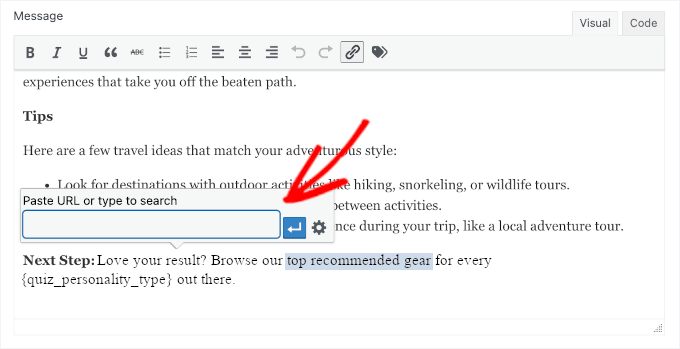
Successivamente, vorrai assicurarti che questo sia il risultato che appare per tipi di personalità specifici.
È qui che entra in gioco la logica condizionale. Per ogni risultato, dovrai abilitare una condizione che dice: mostra questo risultato quando il Tipo di Personalità del Quiz corrisponde al tipo corrispondente.
Ad esempio, per impostare il risultato Avventuriero, creeresti una regola: ‘Mostra questo risultato se il Tipo di Personalità del Quiz è Avventuriero.’ Ripeti quindi questa semplice regola per le tue altre tipologie di personalità.
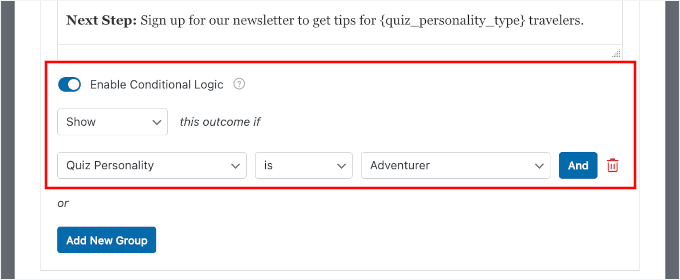
🧑💻 Suggerimento Pro: La logica condizionale è ciò che rende il quiz intelligente e personalizzato. È ciò che ti consente di mostrare il “passo successivo” giusto per ogni tipo di personalità. Se desideri saperne di più al riguardo, consulta la nostra guida su modi per utilizzare la logica condizionale nei moduli WordPress.
Per aggiungere un risultato, fai clic sul pulsante ‘Aggiungi Nuovo Risultato’ e dagli un nome che corrisponda al tuo tipo di personalità.
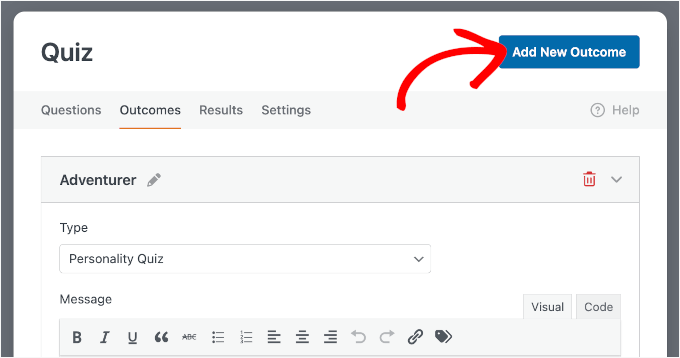
Dovrai quindi scrivere il tuo messaggio di risultato e impostare una condizione che dica a WPForms quando visualizzare questo risultato.
Passaggio 8: Pubblica e condividi il tuo quiz di personalità
Hai creato il tuo quiz — ora è il momento di testarlo, incorporarlo sul tuo sito web WordPress e condividerlo con il mondo. Prima di pubblicare, tuttavia, vale la pena dedicare qualche minuto per assicurarsi che tutto funzioni esattamente come previsto.
Raccomando sempre di testare un modulo o un quiz prima di metterlo online. Richiede qualche minuto e può salvarti da un’esperienza imbarazzante in cui i visitatori incontrano logica interrotta o risultati inaspettati.
Per testare il tuo quiz, fai clic sul pulsante ‘Anteprima’ nella parte superiore del costruttore di moduli WPForms.
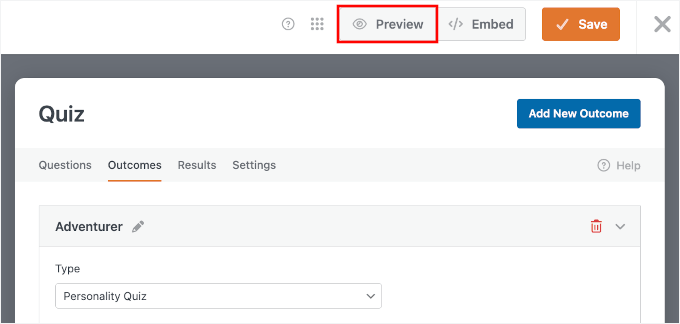
Questo apre un'anteprima live del tuo quiz dove puoi rispondere a ogni domanda come farebbe un vero visitatore.
Ecco alcune cose da controllare durante il tuo test:
- Validazione — assicurati che ogni campo obbligatorio sia compilato prima che l’utente possa procedere.
- Mappatura delle risposte — esegui il quiz più volte, selezionando diverse combinazioni di risposte per confermare che ogni tipo di personalità venga attivato correttamente.
- Messaggi di risultato — verifica che il messaggio di risultato corretto appaia per ogni tipo di personalità e che il tag
{quiz_personality_type}venga visualizzato correttamente.
Puoi anche inserire un indirizzo email non valido per testare la convalida, in questo modo:
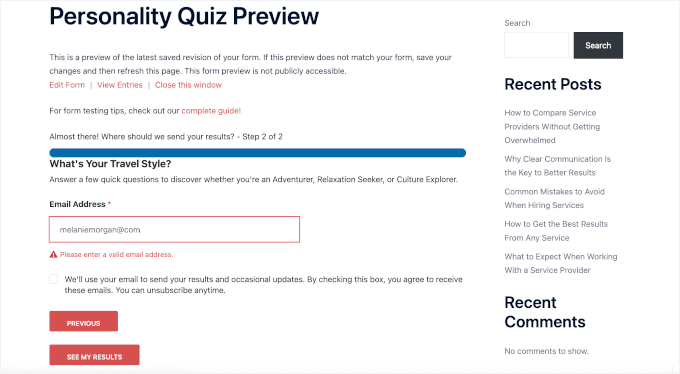
Quindi, puoi premere il pulsante ‘Vedi i miei risultati’ come farebbe un partecipante al quiz.
Per riferimento, ecco come appare il risultato del mio quiz di personalità durante l'invio di un test:
Assicurati anche di visualizzare in anteprima il tuo quiz sul tuo smartphone per garantire che i pulsanti e il testo del quiz siano facili da leggere e toccare sui dispositivi mobili. Se qualcosa non va, puoi tornare al costruttore di moduli per apportare modifiche prima di procedere.
Ma se sei soddisfatto di come tutto appare e funziona, è ora di salvare il tuo quiz e aggiungerlo a una pagina del tuo sito WordPress.
WPForms rende l'incorporamento dei moduli in WordPress semplice con la procedura guidata di incorporamento direttamente all'interno del costruttore di quiz. Per avviare questa procedura guidata, fai clic sul pulsante ‘Incorpora’ accanto a ‘Anteprima’.
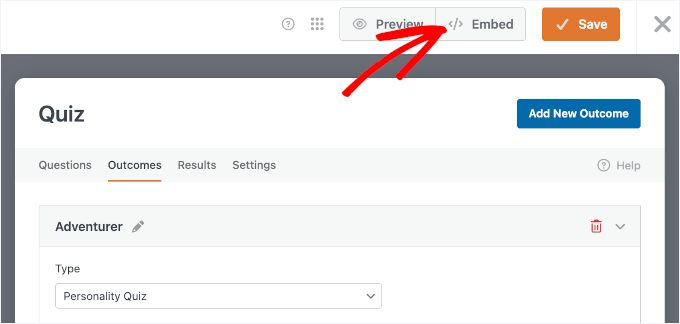
Ora dovresti vedere un popup che ti chiede dove desideri incorporare il quiz. Puoi aggiungerlo a una pagina esistente o crearne una nuova.
Se scegli Seleziona Pagina Esistente, potrai scegliere una pagina già presente sul tuo sito, come la home page o una pagina di destinazione, e inserire il quiz lì. Se scegli Crea Nuova Pagina, WPForms creerà una pagina nuova di zecca per te e aggiungerà automaticamente il quiz.
Per questo tutorial, facciamo clic su ‘Crea Nuova Pagina’: è l'opzione più efficace, poiché una pagina dedicata aiuta i visitatori a concentrarsi sul quiz senza distrazioni.

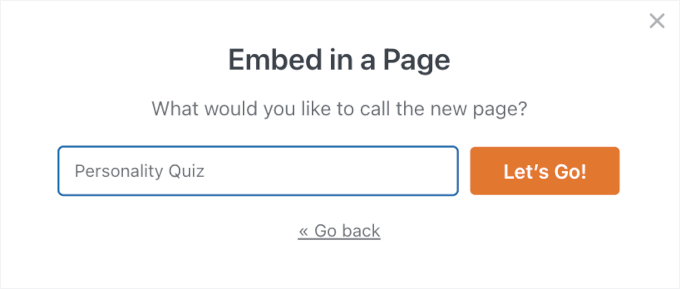
Nel popup successivo, WPForms ti chiederà di nominare la tua nuova pagina.
Dalle un nome chiaro e premi ‘Iniziamo!’
Questo ti porterà all'editor a blocchi di WordPress con il tuo quiz già incorporato.
Da qui, puoi cercare le ‘Impostazioni modulo’ nel pannello di destra per mostrare o nascondere il titolo e la descrizione del quiz che hai creato in precedenza.
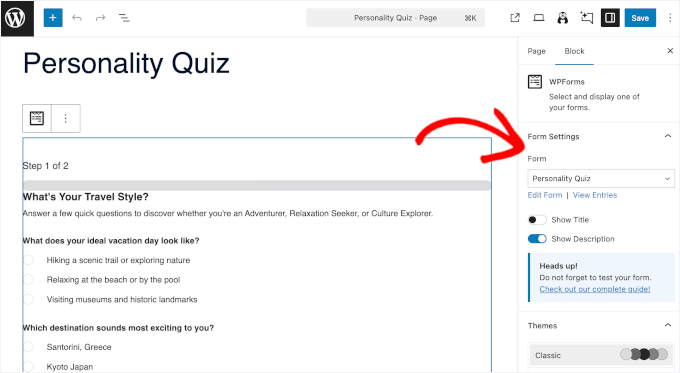
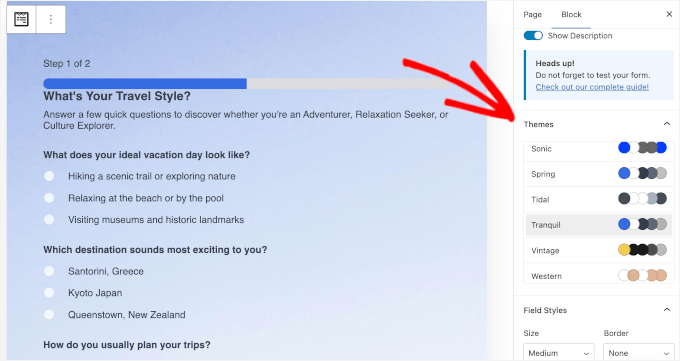
Se scorri verso il basso questo pannello, troverai altre opzioni di personalizzazione.
Ad esempio, puoi applicare un tema per stilizzare il tuo modulo quiz. Questo rende più facile far corrispondere il tuo modulo quiz al design del tuo sito.
Quando tutto sembra a posto, puoi fare clic sul pulsante ‘Pubblica’.
Ora, se visiti il tuo sito WordPress, vedrai il tuo quiz di personalità in azione.
Per i dettagli, consulta la nostra guida su come incorporare moduli in WordPress.
💡 Nota: Se preferisci usare uno shortcode, puoi trovare lo shortcode del tuo quiz in WPForms » Tutti i moduli. Sarà simile a . Incolla questo shortcode in qualsiasi pagina, post o area widget in cui desideri che appaia il quiz.
Tuttavia, mentre gli shortcode sono utili per i widget classici, consigliamo vivamente di utilizzare il blocco WPForms integrato nell'editor di contenuti per la configurazione più semplice.
Suggerimenti bonus per promuovere il tuo quiz
Pubblicare il tuo quiz è solo l'inizio. Per ottenere il massimo da esso, vorrai promuoverlo attivamente in modo che i visitatori lo trovino e lo completino.
Ecco alcuni modi efficaci per far conoscere il tuo quiz a più persone:
- 📱 Condividilo sui social media — i quiz sono contenuti altamente condivisibili, soprattutto quando i risultati sembrano personali e divertenti. Dai un'occhiata al nostro cheat sheet per i social media per WordPress per suggerimenti specifici per piattaforma.
- 📑 Collega a questo articolo da post pertinenti del blog — se hai contenuti esistenti correlati all'argomento del tuo quiz, aggiungi una naturale call-to-action che invita i lettori a fare il quiz.
- 🌟 Mettilo in evidenza sulla tua homepage o nella barra laterale — posizionare il tuo quiz in un punto ben visibile del tuo sito gli dà la migliore possibilità di essere visto dai nuovi visitatori.
Più posti in cui appare il tuo quiz, maggiori sono le opportunità di coinvolgere i visitatori e far crescere la tua lista.
Domande frequenti sui quiz di personalità
Rispondiamo ad alcune domande comuni che le persone hanno quando creano quiz di personalità per la generazione di lead.
Quante domande dovrebbe avere un quiz di personalità?
Trovo che da 5 a 10 domande sia l'ideale per un quiz di personalità. È abbastanza lungo per ottenere risultati significativi ma abbastanza corto da evitare che i visitatori si annoino e abbandonino prima di finire. La chiave è mantenere le domande focalizzate e coinvolgenti.
Quanto tempo ci vuole per costruire un quiz di personalità?
Con WPForms Pro e il Quiz Addon, di solito puoi costruire un quiz di personalità in 10-15 minuti una volta che conosci l'argomento e i risultati del tuo quiz. AI Choices può anche aiutarti a generare opzioni per il tuo elenco di domande.
Detto questo, se dedichi più tempo a perfezionare le domande e a scrivere messaggi di risultato più personalizzati, potrebbe volerci un po' più di tempo. Tuttavia, la maggior parte delle persone può avere un quiz funzionante online sul proprio sito entro la stessa sessione.
Qual è la differenza tra un quiz di personalità e un quiz a punteggio?
Un quiz a punteggio valuta le risposte come giuste o sbagliate e fornisce al visitatore un punteggio finale o una percentuale. Questi sono comunemente usati per quiz, test di conoscenza o valutazioni.
Un quiz di personalità, d'altra parte, mappa le risposte a diversi tipi di personalità. Il risultato si basa su quale tipo riceve il maggior numero di corrispondenze, quindi non ci sono risposte giuste o sbagliate.
I quiz di personalità possono essere utilizzati per la generazione di lead?
Sì. I quiz di personalità sono un ottimo strumento per la generazione di lead perché sembrano divertenti e personali piuttosto che promozionali.
I visitatori sono spesso felici di condividere il proprio indirizzo email per vedere i propri risultati o ricevere ulteriori suggerimenti relativi al proprio tipo di personalità. Se abbinati a un opt-in mirato e a una call-to-action personalizzata, i quiz possono diventare un modo potente per far crescere la tua lista email.
Quanti tipi di personalità dovrebbe avere un quiz?
La maggior parte dei quiz di personalità funziona meglio con 3-5 tipi di personalità. Tre tipi mantengono le cose semplici e facili da mappare, mentre cinque consentono una maggiore varietà nei risultati. Aggiungere più di cinque può rendere il quiz più difficile da costruire e comprendere.
Per la maggior parte dei siti web, iniziare con 3 tipi ben definiti è l'ideale.
Passaggi successivi per l'utilizzo dei moduli WordPress
Ora che il tuo quiz di personalità è online, ecco alcuni altri modi per ottenere ancora di più dai moduli sul tuo sito WordPress:
- Come Creare Moduli Conversazionali in WordPress (Alternativa a Typeform)
- Come creare un sondaggio in WordPress (con report bellissimi)
- Come aggiungere scelte di immagini nei moduli di WordPress (aumenta l'interazione)
- Come configurare il monitoraggio dei moduli di WordPress in Google Analytics
- Come monitorare e ridurre l'abbandono dei moduli in WordPress
Se ti è piaciuto questo articolo, iscriviti al nostro Canale YouTube per tutorial video su WordPress. Puoi trovarci anche su Twitter e Facebook.


Hai una domanda o un suggerimento? Lascia un commento per iniziare la discussione.