


Per impostazione predefinita, la maggior parte dei temi WordPress presenta una dicitura generica nel footer, ma questo può far apparire il tuo sito poco professionale. Inoltre, lascia meno spazio per i tuoi link, avvisi di copyright e altri contenuti.
Sia che tu voglia ripulire il tuo footer o aggiungere il tuo marchio, rimuovere il credito predefinito di WordPress è semplice e migliora l'aspetto generale del tuo sito.
Grazie alla nostra vasta esperienza nella creazione di siti web WordPress, abbiamo riconosciuto l'importanza di mantenere la coerenza del marchio. Ecco perché abbiamo rimosso strategicamente il link del footer 'powered by WordPress' dai nostri siti, inclusi WPBeginner, WPForms e MonsterInsights.
In questo articolo, ti mostreremo come rimuovere facilmente anche i link del footer 'powered by WordPress'.
Perché rimuovere i crediti del footer di WordPress?
Molti temi WordPress diversi mostrano un disclaimer 'Orgogliosamente realizzato con WordPress' nel footer del loro sito web, che rimanda al sito ufficiale WordPress.org.
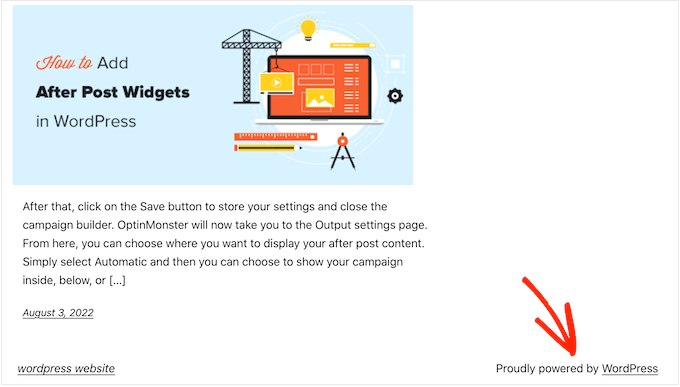
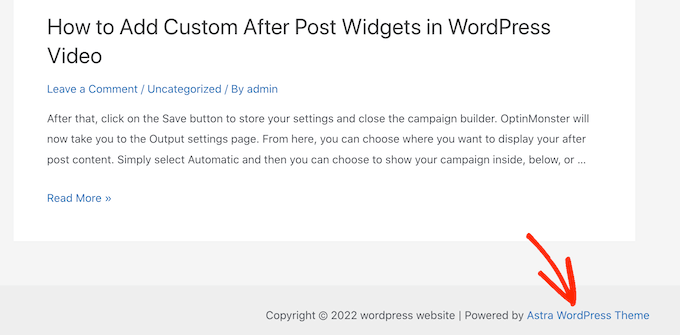
Alcuni sviluppatori di temi vanno oltre e aggiungono i propri crediti al footer.
Nell'immagine seguente, puoi vedere il disclaimer aggiunto dal tema WordPress Astra.
Sebbene sia ottimo per gli sviluppatori di software, questo footer 'Powered by….' può far sembrare il tuo sito meno professionale, specialmente se gestisci un sito web aziendale.
Inoltre, fa sapere agli hacker che stai usando WordPress, il che potrebbe aiutarli a violare il tuo sito. Ad esempio, se non stai usando un URL di accesso personalizzato, gli hacker possono semplicemente aggiungere /wp-admin all'indirizzo del tuo sito e accedere alla tua pagina di accesso.
Questo disclaimer rimanda anche a un sito esterno, incoraggiando le persone a lasciare il tuo sito web. Ciò può avere un impatto negativo sulle tue visualizzazioni di pagina e sul tasso di rimbalzo.
È legale rimuovere i link di credito nel footer di WordPress?
Rimuovere il link di credito nel footer del tuo sito è perfettamente legale perché WordPress è gratuito e rilasciato sotto licenza GPL.
In sostanza, questa licenza ti dà la libertà di usare, modificare e persino distribuire WordPress ad altre persone.
Ogni plugin WordPress o tema che scarichi dalla directory ufficiale di WordPress viene rilasciato anche sotto la stessa licenza GPL. Anche la maggior parte dei plugin e temi commerciali sono rilasciati sotto GPL.
Ciò significa che sei libero di personalizzare WordPress come preferisci, inclusa la rimozione dei crediti nel footer dal tuo sito web aziendale, negozio online o blog.
Detto questo, vediamo come puoi rimuovere i link nel footer "powered by WordPress".
Tutorial video
Se non desideri il video o hai bisogno di ulteriori istruzioni, utilizza i collegamenti rapidi qui sotto per passare direttamente al metodo che desideri utilizzare:
- Metodo 1: Utilizzo delle impostazioni del tema (veloce e facile)
- Metodo 2: Utilizzo dell'editor completo del sito (funziona con temi basati su blocchi)
- Metodo 3: Come rimuovere la dicitura 'Powered by' utilizzando un page builder
- Metodo 4: Rimozione della dicitura WordPress utilizzando il codice
- Attenzione! Evita il metodo CSS a tutti i costi!
Metodo 1: Utilizzo delle impostazioni del tema (veloce e facile)
La maggior parte dei buoni autori di temi sa che gli utenti desiderano l'opzione per modificare il footer e rimuovere i link di credito, quindi molti la includono nelle impostazioni del loro tema.
Per vedere se il tuo tema ha questa opzione, vai su Aspetto » Personalizza nella tua dashboard di amministrazione di WordPress.
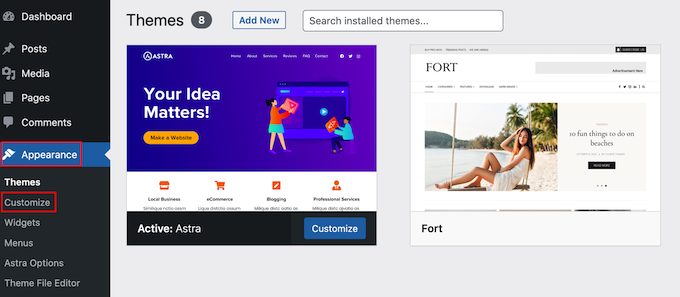
Questo aprirà il personalizzatore del tema dove ora puoi cercare eventuali impostazioni che ti consentano di personalizzare il footer del tuo sito.
Ad esempio, il tema Astra ha una sezione chiamata 'Footer Builder'.
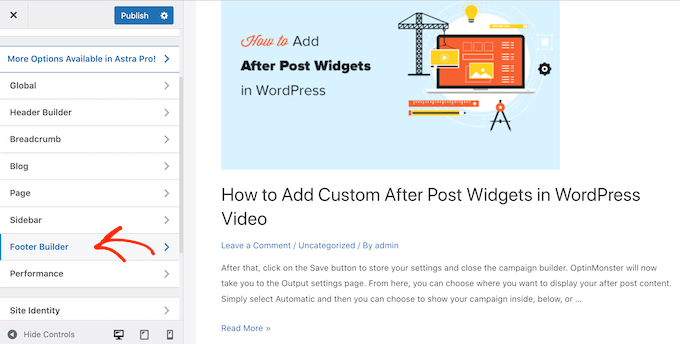
Se stai usando questo tema, fai semplicemente clic sulla sezione 'Footer' e seleziona 'Copyright'.
Si apre un piccolo editor dove puoi modificare il testo del piè di pagina o addirittura eliminarlo completamente.
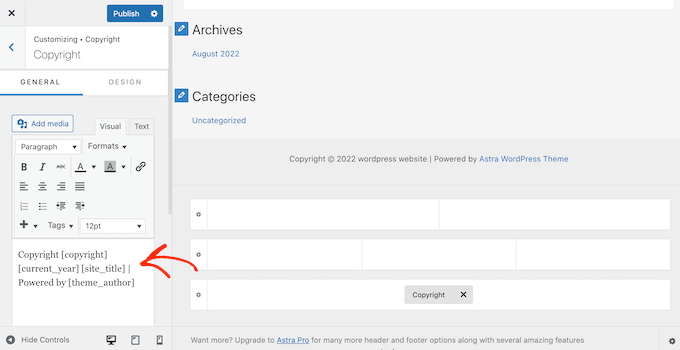
Indipendentemente da come rimuovi la nota a piè di pagina, non dimenticare di fare clic su 'Pubblica' per rendere la modifica effettiva sul tuo sito.
Metodo 2: Utilizzo dell'editor completo del sito (funziona con temi basati su blocchi)
Se stai utilizzando un tema WordPress abilitato ai blocchi, puoi rimuovere il disclaimer nel footer utilizzando l'Editor del sito completo (FSE).
Questo è un modo rapido e semplice per rimuovere il credito 'Powered by' su tutto il tuo sito, anche se non funzionerà con tutti i temi.
Per avviare l'editor, vai su Aspetto » Editor.
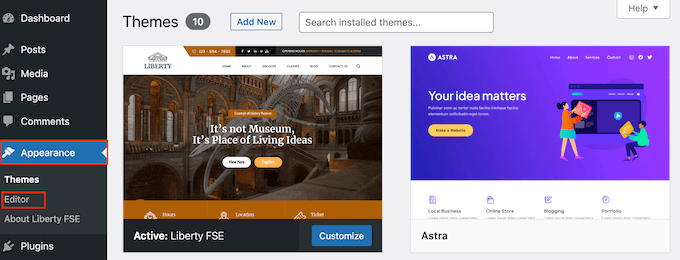
Per impostazione predefinita, l'editor completo del sito mostra il modello della home page del tuo tema.
Nel menu di sinistra, seleziona 'Modelli'.
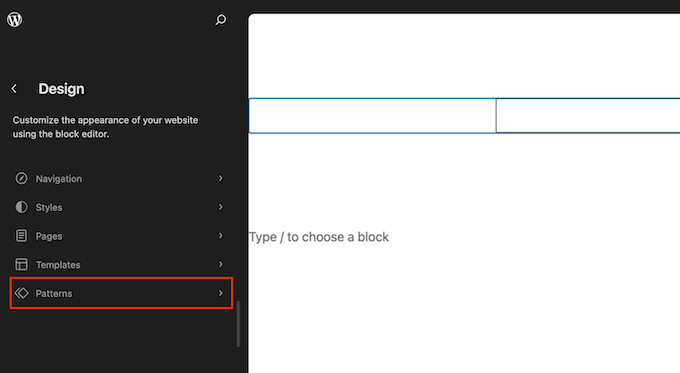
Questo mostra un elenco di tutti i modelli e le parti di modello che compongono il tuo tema WordPress. Sotto 'Parti di modello', fai clic su 'Piè di pagina'.
Questo mostra un'anteprima del piè di pagina del tuo sito web. Per vedere il piè di pagina, fai clic sull'anteprima.
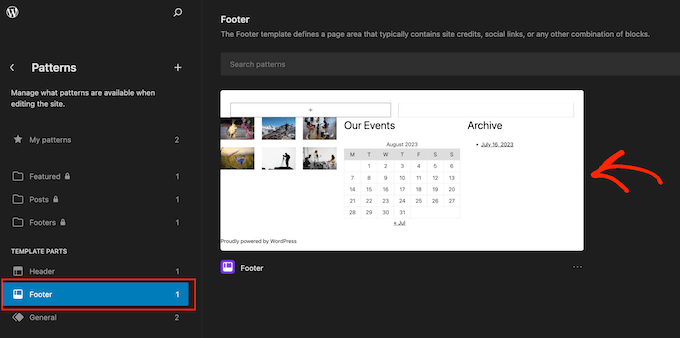
Ora vedrai un'anteprima del modello del tema.
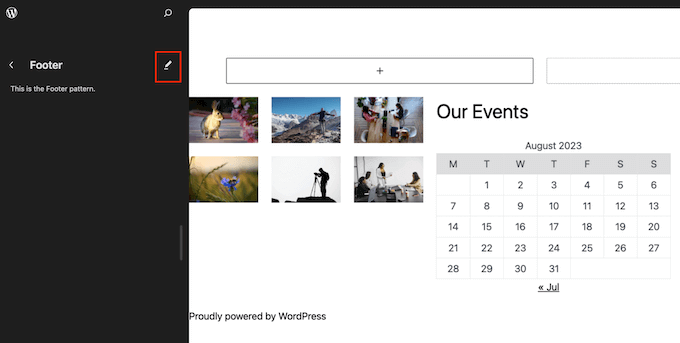
Per modificare il piè di pagina, fai clic sulla sua icona a forma di matita.
Successivamente, seleziona la nota 'Powered by'.
Ora puoi sostituirla con i tuoi contenuti o eliminare la nota.
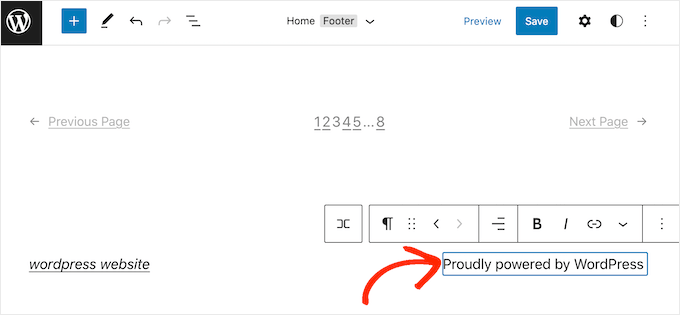
Quando sei soddisfatto dell'aspetto del piè di pagina, fai semplicemente clic su 'Salva'. Ora, se visiti il tuo sito, vedrai la modifica attiva.
Metodo 3: Come rimuovere la nota 'Powered by' utilizzando un page builder
Molti siti web WordPress utilizzano il footer per comunicare informazioni importanti come il loro indirizzo email o numero di telefono. Infatti, i visitatori potrebbero scorrere fino in fondo al tuo sito solo per cercare questi contenuti.
Tenendo conto di ciò, potresti voler fare un passo in più e sostituire il testo 'Powered by' con un footer personalizzato. Questo footer potrebbe contenere collegamenti ai tuoi profili sui social media, collegamenti ai tuoi partner di marketing di affiliazione, un elenco dei tuoi prodotti o altre informazioni e collegamenti importanti.
Ecco come utilizziamo l'area del piè di pagina su WPBeginner:

Il modo migliore per creare un footer personalizzato è utilizzare SeedProd. È il miglior plugin per la creazione di pagine e viene fornito con centinaia di modelli, sezioni e blocchi progettati professionalmente che possono aiutarti a personalizzare ogni parte del tuo sito web.
Ha anche impostazioni che ti consentono di creare un piè di pagina, una barra laterale, un'intestazione e altro ancora a livello globale.
Innanzitutto, devi installare e attivare SeedProd. Per maggiori dettagli, consulta la nostra guida passo passo su come installare un plugin WordPress.
Nota: Esiste anche una versione gratuita di SeedProd che ti consente di creare tutti i tipi di pagine utilizzando l'editor drag-and-drop, inclusa una pagina personalizzata per la modalità di manutenzione. Tuttavia, utilizzeremo la versione premium di SeedProd poiché viene fornita con il Theme Builder avanzato.
Dopo aver attivato il plugin, SeedProd ti chiederà la tua chiave di licenza.

Puoi trovare queste informazioni nel tuo account sul sito web di SeedProd. Dopo aver inserito la chiave, fai clic sul pulsante ‘Verifica Chiave’.
Una volta fatto ciò, vai su SeedProd » Theme Builder. Qui, fai clic sul pulsante ‘Aggiungi nuovo modello di tema’.
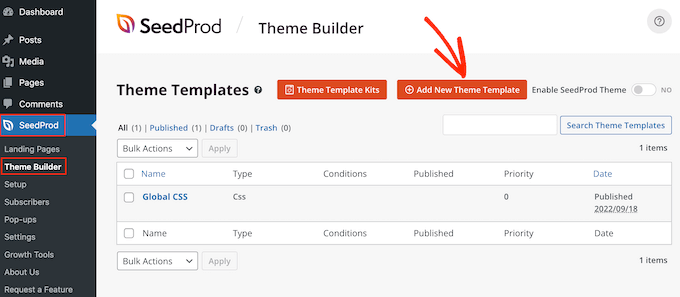
Pro Tip: SeedProd ha anche una libreria in crescita di kit di siti web professionali che puoi usare come base per il tuo tema personalizzato. Per maggiori informazioni, consulta la nostra guida su come installare i kit di template in WordPress.
Nel popup, digita un nome per il nuovo modello di tema.
Una volta fatto ciò, apri il menu a discesa 'Tipo' e scegli 'Footer'.
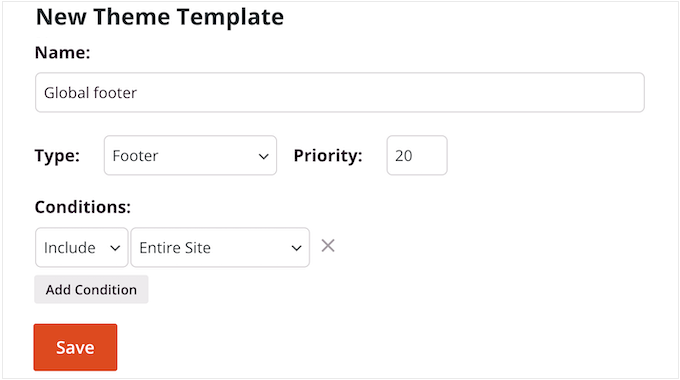
SeedProd mostrerà il nuovo modello di footer su tutto il tuo sito per impostazione predefinita. Tuttavia, puoi limitarlo a pagine o articoli specifici utilizzando le impostazioni 'Condizioni'.
Ad esempio, potresti voler escludere il nuovo piè di pagina dalle tue landing page in modo che non distragga dalla tua call to action principale.
Quando sei soddisfatto delle informazioni inserite, fai clic su 'Salva'. Questo caricherà l'interfaccia del page builder di SeedProd.
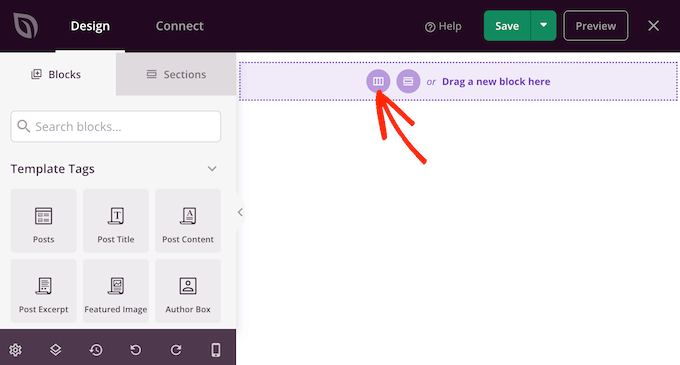
All'inizio, il tuo modello mostrerà uno schermo vuoto a destra e le tue impostazioni a sinistra. Per iniziare, fai clic sull'icona 'Aggiungi colonne'.
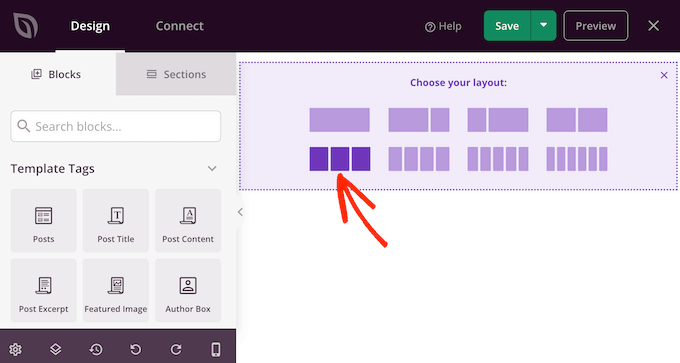
Ora puoi scegliere il layout che desideri utilizzare per il piè di pagina. Questo ti consente di organizzare i tuoi contenuti in diverse colonne. Ad esempio, potresti visualizzare i tuoi widget di WordPress in colonne.
Puoi utilizzare qualsiasi layout desideri, ma noi utilizziamo un layout a tre colonne in tutte le nostre immagini.
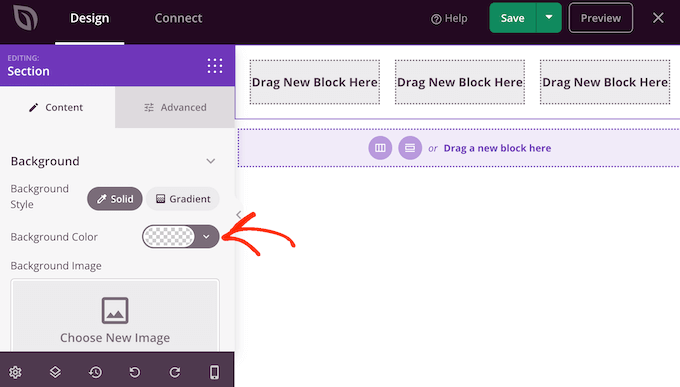
Successivamente, puoi modificare lo sfondo del piè di pagina in modo che corrisponda al tuo tema WordPress, al branding aziendale o al tuo logo.
Per cambiare il colore dello sfondo, fai semplicemente clic sulla sezione accanto a "Colore di sfondo" e quindi utilizza i controlli per scegliere un nuovo colore.
Un'altra opzione è aggiungere un'immagine di sfondo.
Per fare ciò, fai clic su 'Usa la tua immagine' e quindi scegli un'immagine dalla libreria multimediale di WordPress oppure fai clic su 'Usa un'immagine di archivio'.

Quando sei soddisfatto dello sfondo, è ora di aggiungere del contenuto al piè di pagina.
Trascina semplicemente qualsiasi blocco dal menu di sinistra e rilascialo sul tuo piè di pagina.
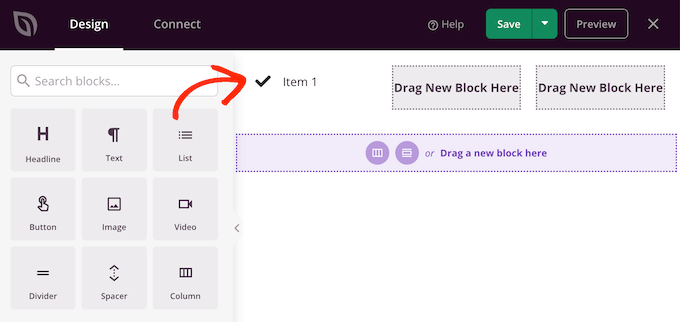
Dopo aver aggiunto un blocco, fai clic per selezionare quel blocco nell'editor principale.
Il menu di sinistra mostrerà ora tutte le impostazioni che puoi utilizzare per personalizzare il blocco.
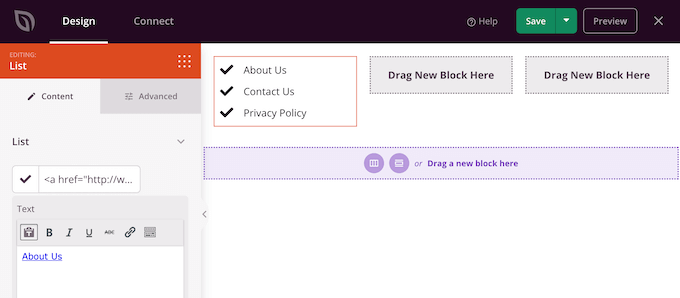
Continua semplicemente a ripetere questi passaggi per aggiungere altri blocchi al tuo piè di pagina. Se non sei sicuro di quali blocchi utilizzare, potrebbe essere utile consultare la nostra checklist di cose da aggiungere al piè di pagina del tuo sito web WordPress.
Puoi anche cambiare la posizione di ciascun blocco trascinandoli nel tuo layout.
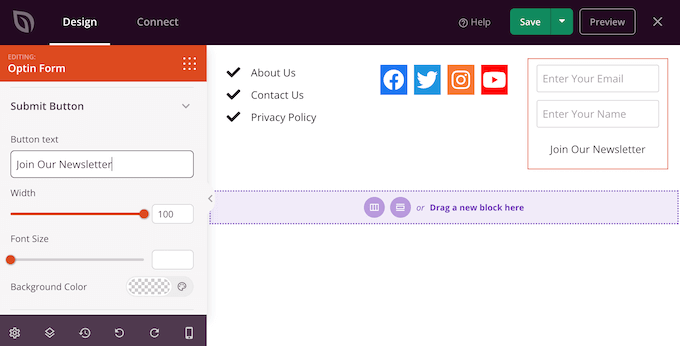
Quando sei soddisfatto del tuo design, fai clic sul pulsante 'Salva'.
Quindi, puoi selezionare 'Pubblica' per completare il tuo design.
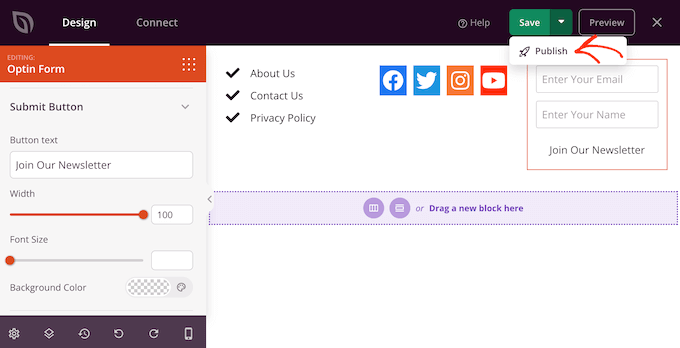
Per rendere attivo il nuovo piè di pagina sul tuo blog WordPress, dovrai completare la creazione del tuo tema WordPress con SeedProd. Per istruzioni passo passo, consulta la nostra guida su come creare un tema WordPress personalizzato.
Dopo aver creato il tuo tema, vai su SeedProd » Theme Builder. Quindi, fai clic sull'interruttore 'Abilita tema SeedProd'.
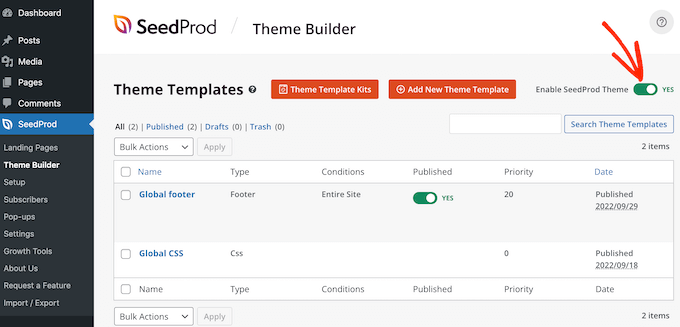
Ora, se visiti il tuo sito web, vedrai il nuovo piè di pagina attivo.
Metodo 4: Rimozione della dicitura WordPress utilizzando il codice
Se non riesci a trovare un modo per rimuovere o modificare i crediti del footer nel personalizzatore di WordPress, puoi sempre modificare il codice di footer.php.
Questo non è il metodo più adatto ai principianti, ma ti permetterà di rimuovere il credito da qualsiasi tema WordPress.
Prima di apportare modifiche al codice del tuo sito web, ti consigliamo di creare un backup in modo da poter ripristinare il tuo sito in caso qualcosa vada storto.
Tieni presente che se modifichi direttamente i file del tuo tema WordPress, tali modifiche scompariranno quando aggiornerai il tema. Detto questo, ti consigliamo di creare un tema child, poiché ciò ti consente di aggiornare il tuo tema WordPress senza perdere le personalizzazioni.
Innanzitutto, devi connetterti al tuo sito WordPress utilizzando un client FTP come FileZilla, oppure puoi utilizzare un file manager fornito dalla tua società di hosting WordPress.
Se è la prima volta che utilizzi l'FTP, puoi consultare la nostra guida completa su come connettersi al tuo sito tramite FTP.
Una volta connesso al tuo sito, vai su /wp-content/themes/ e quindi apri la cartella del tuo tema corrente o del tema figlio.
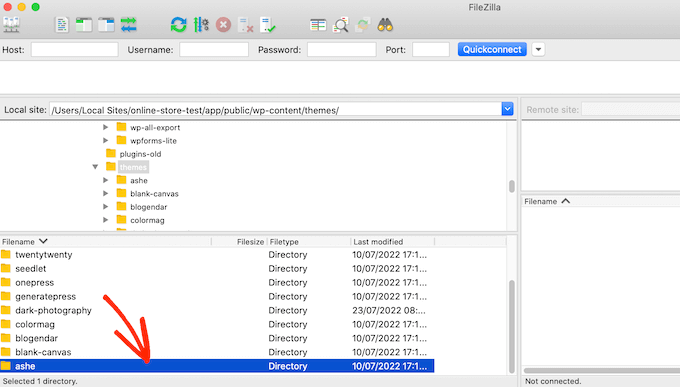
All'interno di questa cartella, trova il file footer.php e aprilo in un editor di testo come Blocco note.
Nell'editor di testo, cerca una sezione di codice che includa il testo 'powered by'. Ad esempio, nel tema Twenty Twenty-One per WordPress, il codice è il seguente:
<div class="powered-by">
				<?php
				printf(
					/* translators: %s: WordPress. */
					esc_html__( 'Proudly powered by %s.', 'twentytwentyone' ),
					'<a href="' . esc_attr__( 'https://wordpress.org/', 'twentytwentyone' ) . '">WordPress</a>'
				);
				?>
			</div><!-- .powered-by -->
Puoi eliminare completamente questo codice o personalizzarlo in base alle tue esigenze.
Ad esempio, potresti voler sostituire la nota di esclusione di responsabilità 'Orgogliosamente alimentato...' con il tuo avviso di copyright.
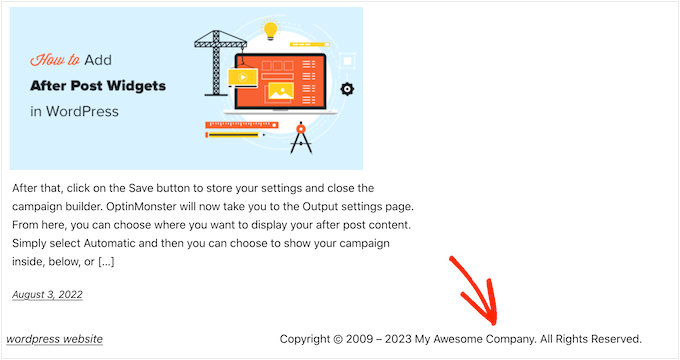
Dopo aver apportato le modifiche, salva il file e caricalo sul tuo server. Se controlli il tuo sito, il credito nel footer sarà scomparso.
Attenzione! Evita il metodo CSS a tutti i costi!
Alcuni siti di tutorial per WordPress potrebbero mostrarti un metodo CSS che utilizza display: none per nascondere i collegamenti di credito nel footer.
Sebbene questo sembri semplice, è molto dannoso per la tua SEO WordPress.
Molti spammer utilizzano esattamente questa tecnica per nascondere i collegamenti ai visitatori, mostrando comunque a Google nella speranza di ottenere posizionamenti più elevati.
Se nascondi il credito nel footer con CSS, Google potrebbe segnalarti come spammer e il tuo sito perderà posizionamenti nei motori di ricerca. Nello scenario peggiore, Google potrebbe persino eliminare il tuo sito dal proprio indice in modo che non appaia mai nei risultati di ricerca.
Invece, raccomandiamo vivamente di utilizzare uno degli altri metodi che abbiamo mostrato sopra. Se non puoi utilizzare nessuno di questi metodi, allora un'altra opzione è assumere uno sviluppatore WordPress per rimuovere il credito del piè di pagina per te, oppure potresti cambiare il tuo tema WordPress.
Speriamo che questo articolo ti abbia aiutato a rimuovere i link del piè di pagina "powered by WordPress". Potresti anche voler consultare il nostro tutorial su come correggere il problema della barra di amministrazione mancante in WordPress e il nostro elenco di suggerimenti vitali per proteggere l'area di amministrazione di WordPress.
Se ti è piaciuto questo articolo, iscriviti al nostro Canale YouTube per tutorial video su WordPress. Puoi trovarci anche su Twitter e Facebook.




Meitu
grazie per la guida dettagliata, significa molto. hai condiviso un'intuizione molto profonda, ho ottenuto molte cose che mi aiuteranno a personalizzare la sezione del footer da solo sul mio sito web.
Supporto WPBeginner
Siamo contenti che il nostro articolo sia stato utile!
Amministratore
Dennis Muthomi
Una domanda: esiste uno snippet di codice che possa aggiornare automaticamente l'anno del copyright all'inizio di un nuovo anno?
Attualmente, devo cambiarlo manualmente al nuovo anno il 1° gennaio ogni anno. Averlo aggiornato automaticamente mi risparmierebbe quel passaggio.
Commenti WPBeginner
Abbiamo una guida per questo qui: https://www.wpbeginner.com/wp-tutorials/how-to-add-a-dynamic-copyright-date-in-wordpress-footer/
Dennis Muthomi
Thank you for the guide, I’ll definitely implement it on my websites
Casmat tiskey
Non ho il file footer.php nei miei temi... non posso usare nessun altro metodo
Supporto WPBeginner
Se non hai un footer.php, contatta il supporto del tuo tema per vedere se hanno una posizione personalizzata per il footer.
Amministratore
Neale
Ho avuto lo stesso problema ma la versione del tuo sito non è la stessa della mia, quindi non ho potuto rimuovere il footer "Powered by WordPress". Questo mi è successo anche su altri siti.
Supporto WPBeginner
Non tutti i temi hanno le stesse opzioni, motivo per cui abbiamo più opzioni in questa guida. Se i metodi in questa guida non sono stati in grado di aiutarti, ti consigliamo di contattare il supporto del tuo tema specifico che dovrebbe essere in grado di assisterti.
Amministratore
Kate Sullivan
È stato molto utile ed era esattamente ciò di cui avevo bisogno! Grazie per averlo reso così semplice! Kate
Supporto WPBeginner
You’re welcome
Amministratore
Arun Das
Un articolo così dettagliato, è molto utile per me. Grazie per le ottime informazioni.
Supporto WPBeginner
You’re welcome, glad our guide could be helpful
Amministratore
Ibrahim
Grazie per il post. È molto utile.
Supporto WPBeginner
You’re welcome, glad you found our post helpful
Amministratore
JACK
Questo mi aiuta molto nel mio apprendimento. Grazie per aver condiviso
Supporto WPBeginner
You’re welcome, glad our guide was helpful
Amministratore
Boniface
Grazie per il tuo articolo su questo argomento. Lo trovo molto utile. Apprezzo molto il tuo impegno.
Supporto WPBeginner
You’re welcome, glad you liked our article
Amministratore
Candy
I’m using my theme template & footer.php is missing & footer remove credits are not working What to do?
Supporto WPBeginner
Dovresti contattare il supporto per il tuo tema specifico e dovrebbero essere in grado di assisterti.
Amministratore
Sandra Sakura
come faccio a spostare:
~~
Il mio sito web
Questo è Visualize, un modello di sito responsive progettato da SitePad e disponibile con SitePad Website Builder.
~~
in basso in modo che non sia così prominente... Vorrei che le persone pensassero che fosse il mio sito web e non SitePad.
Supporto WPBeginner
Dovresti controllare sotto Impostazioni>Generale per assicurarti che il tuo titolo e il tuo slogan non siano quelli e, in caso contrario, dovresti controllare sotto Aspetto>Personalizza
Amministratore
Dave
Grazie per questo tutorial. Il mio era un po' diverso, ma il tuo video mi ha aiutato a trovarlo. Nel file footer.php, ho commentato questa riga e ha rimosso il footer "powered by Wordpress":
get_template_part( ‘template-parts/footer/site’, ‘info’ );
Supporto WPBeginner
Thanks for sharing what worked for you
Amministratore
Kevin
Ciao,
Quando ho provato a rimuovere, ho ricevuto il seguente messaggio.
Impossibile comunicare nuovamente con il sito per verificare errori fatali, quindi la modifica PHP è stata annullata. Dovrai caricare la tua modifica al file PHP con altri mezzi, ad esempio utilizzando SFTP.
Attualmente sto utilizzando localhost su XAMPP sul mio laptop.
Per favore, ho gentilmente bisogno del tuo aiuto.
Supporto WPBeginner
Ciò significa che WordPress non è riuscito a verificare che la modifica del codice non causasse problemi, quindi dovresti modificare manualmente il file affinché la modifica abbia effetto.
Amministratore
Atif Khawaja
Ciao!
È stata un'ottima esperienza per me, come principiante di WordPress, imparare e trovare soluzioni ai miei problemi attraverso la piattaforma di WPBeginner. In questi giorni ho riscontrato lo stesso problema indicato sopra, ho guardato tutti i video relativi a questo problema su questa piattaforma ma non ha funzionato per me. Sto usando il tema WordPress Shop Elite, in questo tema c'è un'opzione per modificare metà del footer ma il link di credito rimane. Ho provato tutti i metodi che hai suggerito e ho anche provato alcuni plugin come (Real time find and Replace, My Custom Function). Per favore, esamina questo problema.
Attenderò la tua gentile risposta,
Grazie!
Supporto WPBeginner
If you reach out to the support for your specific theme they should be able to let you know what theme specific setting could be preventing you from removing that credit
Amministratore
Adrian
Thanks! Very useful
Supporto WPBeginner
You’re welcome
Amministratore
George Oluwole
Ho provato a rimuovere il messaggio powered by e ho ottenuto quanto segue in risposta: qualcosa è andato storto. La tua modifica potrebbe non essere stata salvata. Riprova. C'è anche la possibilità che tu debba correggere manualmente e caricare il file tramite FTP. Forse non sapevo esattamente cosa rimuovere. Per favore, ho bisogno di aiuto.
Supporto WPBeginner
L'editor di WordPress stesso ha ricevuto un recente aggiornamento per controllare gli errori prima di consentire la modifica di un file. Quel messaggio significa che non era sicuro che non avrebbe causato un errore, quindi ha annullato la modifica, il che significa che dovresti usare il file manager del tuo host o FTP per modificare il file.
Non sta dicendo che hai provato a rimuovere il codice sbagliato.
Amministratore
Adimas Putra
Sono davvero felice di questo post del blog che contiene tonnellate di fatti utili,
grazie per aver fornito questo tipo di dati.
Supporto WPBeginner
Glad you find our content helpful
Amministratore
Roshni
Grazie per queste informazioni utili.
Nel tema Charity Care (tema figlio di Benevolent) il footer si trova in fondo alla pagina Functions.php
(percorso wp=content => themes => charity-care => functions.php)
Quando ho contattato il supporto del tema, mi hanno suggerito di usare #site-info {display:none}
Supporto WPBeginner
Thanks for sharing that for other readers
Amministratore
Lauri Crosley
Meravigliosi prodotti da te, amico. Ho conosciuto il tuo materiale in precedenza e sei semplicemente estremamente fantastico. Mi piace davvero quello che hai comprato qui, mi piace assolutamente quello che dici e il modo in cui lo dici. Lo rendi divertente e continui a prenderti cura di mantenerlo sensato. Non vedo l'ora di saperne di più da te. Questo è davvero un sito fantastico.
Supporto WPBeginner
Glad you’re enjoying our content and finding it helpful
Amministratore
Sekh Sahajahan
La mia barra laterale viene visualizzata sotto il corpo del mio post. Come riportarla di lato.
Attualmente in esecuzione sul tema figlio News Pro Genesis
Supporto WPBeginner
Potresti voler assicurarti che la finestra del tuo browser sia abbastanza larga da posizionarlo a lato dei tuoi contenuti. Se continua a rimanere sotto i tuoi contenuti, dovresti contattare il supporto del tema per ricevere assistenza.
Amministratore
Chukwu Sunday
Per favore, come posso cambiare il copyright nel tema Highlight di WordPress, signore.
Supporto WPBeginner
Per prima cosa, dovresti contattare il supporto specifico del tema per sapere se esiste un metodo integrato o consigliato per cambiare il testo del copyright.
Amministratore
shahab uddin
Sono molto lieto di leggere questo. È molto utile.
regioni romane
grazie per Nonostante ciò, mi piace questa connessione alimentata da WordPress. Quindi preferirei non rimuovere i collegamenti controllati da WordPress dal mio footer. Il tuo articolo sarà utile come rimuovere quei collegamenti dal footer. Grazie per aver condiviso.
Hamza
ciao cara come stai oggi
ho un sito WP e voglio mostrare i risultati online cercando per numero di matricola.
non voglio caricare i risultati nel mio database.
ho più di 10.000.000 di risultati in un foglio excel.
voglio un codice che ottenga i risultati da google sheet cercando in una colonna e mostri i risultati abbinando la riga.
grazie
Maliha khan
è molto utile per tutti noi. grazie!
Simon
In realtà ho danneggiato il mio sito web cercando di seguire le istruzioni per la rimozione del footer in php. Penso di dover reinstallare il mio tema ora. Non sono né un programmatore né un idiota. Ma qualcosa in queste istruzioni ha mancato il bersaglio.
Anon
Regola numero 1 del web design/programmazione: esegui sempre il backup di qualsiasi file/file su cui stai lavorando, quindi se commetti un errore e non riesci a capire dove hai sbagliato, puoi semplicemente sovrascrivere e ricominciare.
Preok
Sì, il backup è un OBBLIGO se hai intenzione di modificare. #BestPractice
Harry
grazie per le tue belle informazioni, ma penso che "Metodo codice Footer.php" sia difficile per i non programmatori come me.
Jeff
C'è un modo per rimuovere Rimuovi il Powered by WordPress con uno snippet di codice?
Rizwan Ali
Quando provo a rimuovere il footer o a cambiarlo, il mio tema si disturba, cioè si blocca o non funziona correttamente. cosa fare?
Maxwell
Di solito è perché hai rimosso qualcosa di vitale come '', dovresti rimuovere solo il testo all'interno delle virgolette. Se usi un editor di testo con evidenziazione della sintassi sarà più facile capirlo, un'altra opzione sarà rimuovere una parola alla volta e controllare se ha successo
tony
qual è il vantaggio della sua rimozione?
Qureshi Khan
Non riesco a rimuoverlo dal mio blog
Mark Phelps
Peccato che non possiamo modificare i nostri commenti. E adesso, e adesso, e adesso!
kyle
Se elimini solo ogni tag footer, div e quant'altro. è sufficiente?
Mati
Ciao,
Ho una domanda. Ho il tema Ultimate e provo provo provo a eliminare i link del footer: Powered by: Wordpress e Theme by: Themehorse.
Ho creato un tema figlio, ho provato a eliminare il footer usando codici diversi ma la mia azione è andata persa. Non ho idea.
So che questo footer è invisibile perché il link del footer è nascosto in "container", credo... Sono un principiante in programmazione :).
Per favore, aiutami,
Mati
Ehtisham
Ciao, Wpbeginner, ho trovato un nuovo metodo per eliminare "Powered by Name".
Vai su Aspetto >> Editor e prova a trovare footer.php (sarà sul lato destro sotto l'opzione del tema).
Modifica semplicemente la sua frase "powered by", aggiornala e verrà rimossa.
Ehtisham
Ciao, il mio tema mostra questo nel suo footer.
"WordPress Theme by MH Themes".
Ho provato a trovarne il codice in footer.php, anche in functions e da ogni pagina per quanto posso vedere. Ma non riesco a rimuoverlo.
Spero tu abbia una soluzione migliore per questo...
Grazie.
Heinrich
Ho lo stesso problema. Ho guardato molti altri file ma non riesco a trovare dove rimuoverlo.
Tanagi
Per tutti gli altri che non sono riusciti a modificare il loro testo "powered", semplicemente metti l'intera cartella del tema in un software di editing come notepad++ e cerca il termine ".site-info" senza le virgolette. una volta trovata la sezione php, cambia il tag con quello che vuoi.
se non hai trovato ".site-info" o non è cambiato, probabilmente il tuo tema l'ha già fatto e ha cambiato il suo nome, per trovare il nuovo termine per la ricerca:
1. accedi al tuo sito web come utente utilizzando un browser Chrome
2. fai clic destro sul testo del credito
3. scegli ispeziona
4. l'editor aperto ti mostrerà il nome del "tag" sostituito per .site-info
ora, torna indietro ed esegui una ricerca sulla cartella del tema
spero che questo aiuti
Linda
Molto utile, ma la pagina php varia per tema. Ho trovato questo testo in Function.php nel tema Astrid.
Georges
Grazie,
Sei fantastico!
Paul
Ho rimosso il codice dal tema twenty sixteen per WordPress e il codice appare ancora in fondo alla mia pagina. Si prega di consigliarmi cosa fare. Uso il tema store
Paul
Ciao, uso AccessPress Store e ho rimosso questo tema predefinito Twenty Sixteen per WordPress, il codice appare interamente così e il marchio WordPress appare ancora nel mio footer, per favore cosa devo fare?
01
02
10
<a href="” rel=”home”>
11
<a href="”>
12
Supporto WPBeginner
Ciao Paul,
Copiando il codice hai copiato anche i numeri di riga.
Vedrai un piccolo pulsante Copia nell'angolo in alto a destra dello snippet di codice. Cliccaci sopra e vedrai il codice sorgente senza numeri di riga.
Amministratore
Fajar
Sono appena riuscito a modificare footer.php tramite cPanel. Ma per quanto riguarda qualsiasi aggiornamento del tema in futuro? Il link originale ricomparirà?
Nick Hyatt
Fajar, se non hai creato un Child Theme, allora hai ragione. Non appena il tema verrà aggiornato, la tua personalizzazione del file footer.php verrà cancellata dalla nuova versione del file.
Raccomando sempre di creare un child theme per qualsiasi progetto su cui stai lavorando, in modo da non dover tornare indietro e rifare le modifiche apportate in precedenza.
manas
Come rimuovere i crediti del footer in un tema a pagina singola con un solo clic??
jack
è molto utile…..
Andrew
Uso il tema Fluida e ho trovato il testo "Powered by" nel file core.php.
Se sei un principiante, può essere pericoloso armeggiare in questi file, poiché puoi facilmente rompere qualcosa. Quindi ecco come ho trovato la riga di testo e un modo sicuro per sbarazzarsene.
Scarica Notepad++. È freeware, ed è fantastico.
Ho scaricato una versione fresca e zippata del mio tema e ho decompresso tutto in una cartella.
Apri Notepad++
Nel menu Cerca, c'è un'opzione per Cerca nei file. scegli questa.
Quindi inserisci il testo "powered by" (o qualsiasi variazione tu stia cercando), scegli la directory in cui hai appena decompresso il tema, quindi cerca.
Come ho detto, l'ho trovato in core.php. Notepad++ mi dice che era alla riga 208.
Vai alla sezione Editor di WP, trova il file (core.php nel mio caso). Copialo tutto e incollalo in un documento vuoto di Notepad++. Vai alla riga 208.
Non eliminare nulla. Invece, commenta le righe che vuoi nascondere. Fallo aggiungendo // all'inizio della/e riga/e che contengono il codice html della parte del footer che non vuoi.
Ecco come appare il mio dopo aver aggiunto // alle righe appropriate.
Puoi vedere che queste righe contengono il "powered by" così come l'apertura e la chiusura dei link a WordPress. La riga che ho lasciato è il mio copyright, che voglio ancora mostrare.
È anche importante che tu non provi a commentare l'intera sezione. Questo può rompere WordPress.
Spero che questo aiuti qualcuno.
Leah
GRAZIE, Andrew! Era esattamente quello di cui avevo bisogno. Non ho avuto bisogno di Notepad grazie alla tua descrizione di quale file php trovare e come commentarlo! Sto usando un tema figlio e ho cercato a lungo per capire come fare! Grazie ancora!
Pawan
Grazie mille amico, finalmente ho trovato la soluzione. La cercavo da 3 giorni e tu l'hai risolta in 10 minuti. Grazie ancora. Dio ti benedica.
Pawan.
Supporto WPBeginner
Ciao Pawan,
Glad you found it useful Don’t forget to follow us on Facebook for more WordPress tips and tutorials.
Amministratore
Ann
Grazie per questo. Ci ho provato ma sembra non funzionare con il tema Rara Perfect Portfolio che sto usando. Non ottengo alcun risultato.
Ho anche cercato i file del tema nel mio C Panel con gli stessi risultati. Riesco a vedere il codice se uso Chrome Inspect sulla pagina web, ma sembra essere nascosto in qualche modo nei file.
Qualche idea per favore?
Annabel
Questo non mi aiuta neanche. Non ho il testo nel file footer.php. Voglio usare Amadeus ma non riesco a rimuovere il testo.
Qualche idea?
(ps ottimo tutorial)
Jean Corson
Non capisco metà di quello che viene detto in queste risposte, non sono un tecnico, voglio uscire completamente da questo sito Aiuto
Carl Duran
Non credo che questa funzionalità si trovi in tutti i temi direttamente dall'area di personalizzazione?
A proposito, ottimo post.
YOGESH
CIAO wpbeginner,
Sto usando il tema clear commerce di wordpress, come posso rimuovere il credito del tema in cui c'è scritto "Clean Commerce by WEN Themes",
per favore aiutami !!!!
Supporto WPBeginner
Ciao Yogesh,
Si prega di contattare lo sviluppatore del tema per sapere come farlo in modo sicuro senza danneggiare il sito.
Amministratore
Joe
Perché rimuovere il link "Powered By WordPress".?
È software gratuito e se lo usi, il minimo che puoi fare è promuoverlo.
Jual beli rumah
È così utile
david
funziona bene, ma spero che non influenzi il modello, grazie per le informazioni