



Quando gestisci un sito web trafficato, non vuoi perdere tempo in noiose attività amministrative come moderare commenti, inviare notifiche, elaborare invii di moduli ed eliminare spam. È tempo che potresti dedicare meglio alla crescita effettiva del tuo sito web.
Il team di WPBeginner utilizza molti strumenti diversi per automatizzare quante più attività possibile e abbiamo visto grandi risultati. Detto questo, se stai lottando con un programma fitto, un plugin di automazione potrebbe essere la soluzione.
Uncanny Automator è un plugin popolare che supporta centinaia di servizi di email marketing, app, piattaforme di social media e plugin. Diversi dei nostri brand partner utilizzano già questo strumento e hanno riportato ottimi risultati, ma è giusto per te?
Scoprilo, in questa dettagliata recensione di Uncanny Automator.
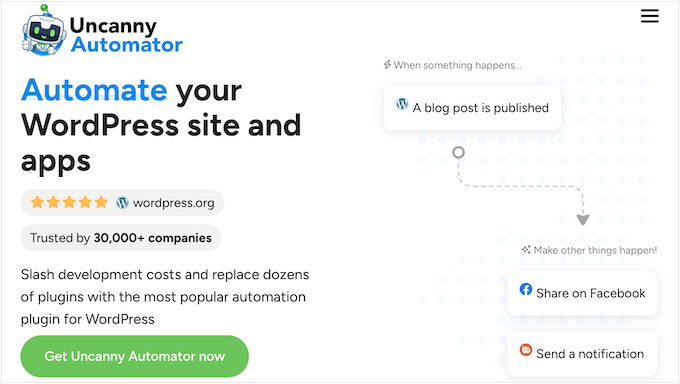
Cos'è Uncanny Automator?
Molti proprietari di siti web dedicano molto tempo a svolgere le stesse attività più e più volte. Ad esempio, potresti inviare un tweet sui tuoi ultimi post del blog di WordPress o inviare ai clienti un coupon dopo che hanno lasciato una recensione del prodotto.
Con Uncanny Automator, puoi automatizzare queste attività creando delle ricette. Queste ricette fungono da ponte per far comunicare tra loro diversi plugin, app e servizi di WordPress. Questo può farti risparmiare un sacco di tempo e fatica, in modo da poterti concentrare su altre aree.
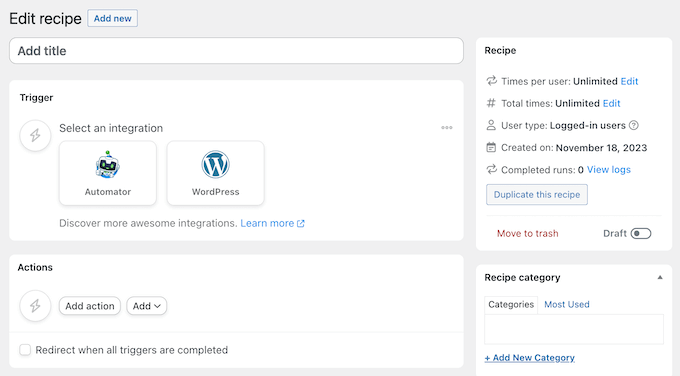
Ancora meglio, Uncanny Automator ti consente di creare queste potenti ricette di automazione in un editor intuitivo.
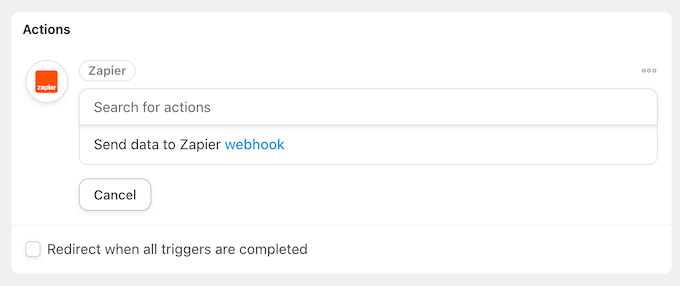
Uncanny Automator funziona anche con Zapier, quindi puoi integrare WordPress con oltre 5.000 app esterne, tra cui Google Drive, Asana, Slack, Twitter, Instagram e altro ancora.
Puoi anche collegare più siti web WordPress. Ad esempio, potresti vendere prodotti nel tuo negozio online e poi gestire gli account dei clienti sul tuo sito web di appartenenza. Con Uncanny Automator, puoi condividere dati tra più siti WordPress in modo che funzionino insieme senza interruzioni.
Se hai appena iniziato o hai un budget limitato, puoi scaricare una versione lite di Uncanny Automator dal repository ufficiale di WordPress.
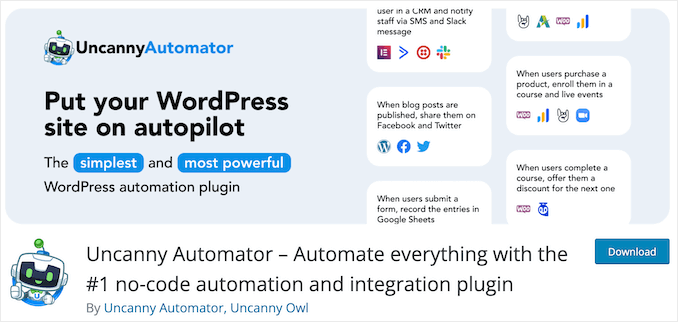
Questo plugin gratuito è dotato di oltre 350 trigger e azioni di automazione. Supporta anche molti plugin WordPress indispensabili e servizi popolari.
Tuttavia, il plugin premium ha oltre 1.000 trigger e azioni. Puoi anche ritardare e pianificare ricette, creare flussi di lavoro diversi per visitatori e utenti registrati, e altro ancora.
Recensione Uncanny Automator: È il plugin di automazione WordPress giusto per te?
La creazione di flussi di lavoro automatizzati per attività ripetitive e manuali può farti risparmiare molto tempo e fatica. Questo ti lascia libero di concentrarti su altre attività, come far crescere la tua attività online, ottenere più conversioni e aumentare il traffico del tuo blog.
Tenendo conto di ciò, diamo un'occhiata alle funzionalità, al supporto e ai prezzi di Uncanny Automator per vedere se è il plugin di automazione giusto per te.
1. Facile da usare
Uncanny Automator è progettato pensando alla facilità d'uso. Invece di scrivere codice o creare flussi di lavoro complicati, puoi creare ricette di automazione utilizzando un editor visivo.
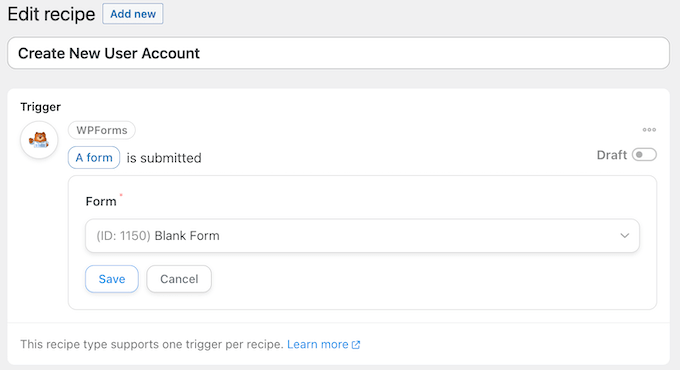
All'interno di questo editor, puoi semplicemente selezionare le app, i servizi, le piattaforme di social media o qualsiasi altra cosa tu voglia utilizzare nel flusso di lavoro.
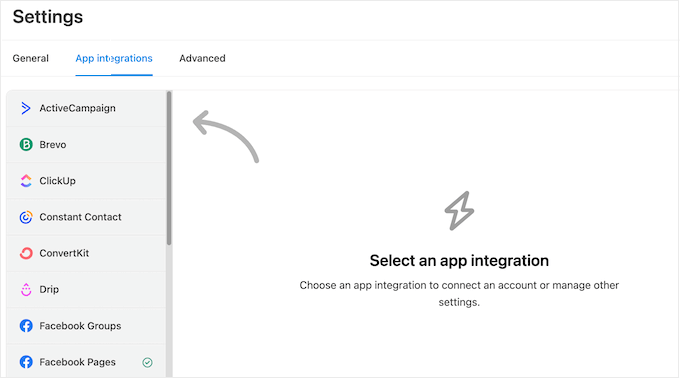
Per semplificare ulteriormente le cose, Uncanny Automator analizzerà il tuo blog o sito web WordPress ed evidenzierà le integrazioni che puoi utilizzare nella ricetta.
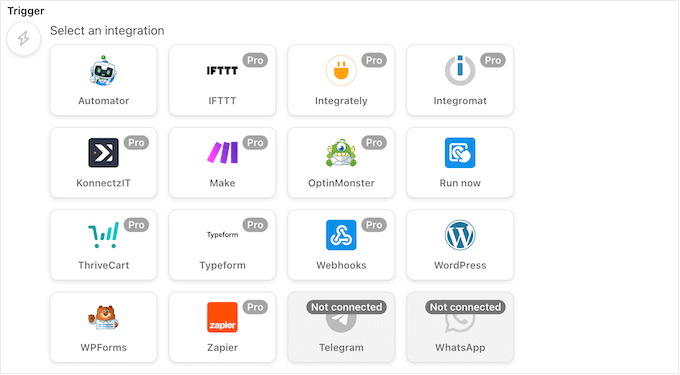
Suggerirà inoltre azioni e trigger in base alle informazioni che hai già inserito. In questo modo, puoi evitare di perdere tempo scorrendo opzioni che non puoi utilizzare al momento.
Quando sei soddisfatto di come è impostata la ricetta di automazione, puoi attivarla semplicemente facendo clic su un cursore.
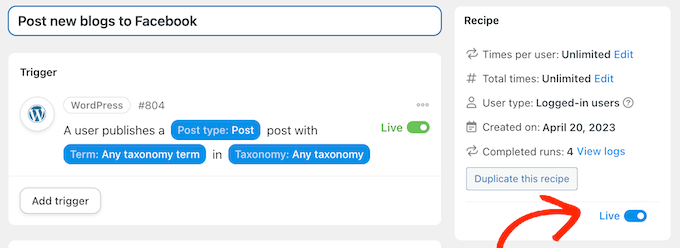
Fatto ciò, il flusso di lavoro di automazione è ora in esecuzione sul tuo sito web WordPress.
2. Ricette uniche per visitatori e utenti registrati
Uncanny Automator ti consente di creare ricette 'Registrati' e 'Tutti'.
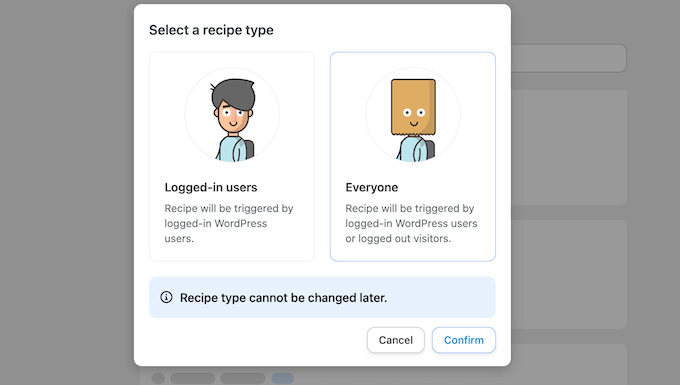
Le ricette 'Accesso effettuato' possono essere attivate solo da utenti con accesso effettuato, ma chiunque può attivare le ricette 'Tutti'.
Ciò ti consente di creare flussi di lavoro automatizzati che si rivolgono a diversi gruppi di utenti. Ad esempio, se desideri condividere gli accessi tra più siti WordPress, dovrai eseguire questo flusso di lavoro solo per gli utenti connessi.
Allo stesso modo, puoi scegliere di eseguire ogni ricetta su utenti nuovi o esistenti. Ad esempio, immagina di voler registrare gli utenti automaticamente quando inviano un modulo. In questo caso, dovrai eseguire la ricetta solo per i nuovi utenti, in modo da non creare account duplicati.
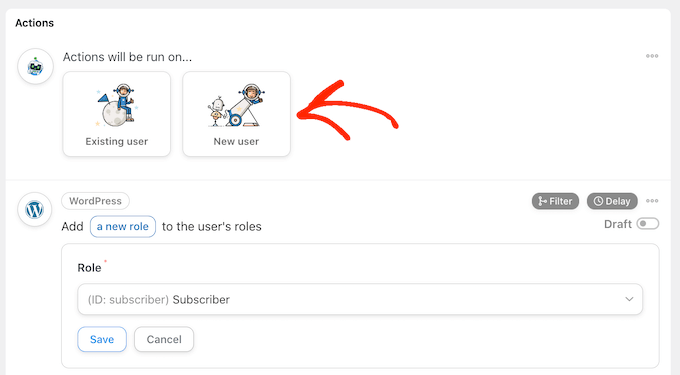
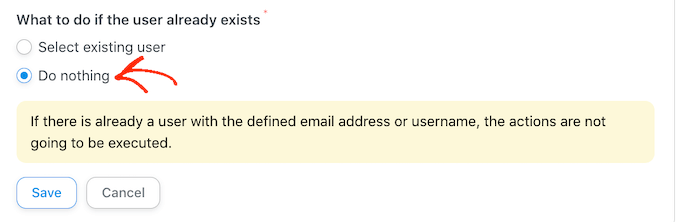
Uncanny Automator può persino verificare se un utente esiste già sul tuo sito web.
Se trova un account per questa persona, può applicare le azioni della ricetta all'account utente esistente o interrompere la ricetta.
3. Oltre 1.000 trigger e azioni
Uncanny Automator dispone di oltre 1.000 trigger e azioni che puoi utilizzare nelle tue ricette di automazione.
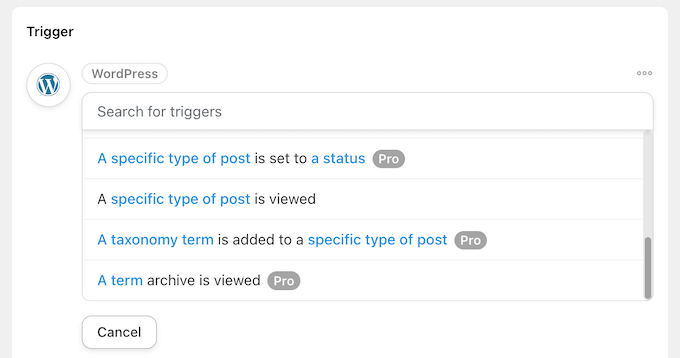
Un trigger è qualsiasi evento che avvia il flusso di lavoro, come un visitatore che completa il tuo modulo di contatto. Le azioni sono i compiti che la ricetta eseguirà, come la creazione di un account per quella persona.
Quando crei una ricetta, Uncanny Automator rileverà automaticamente tutte le integrazioni disponibili per il tuo sito web WordPress, come WPForms, WooCommerce o OptinMonster.
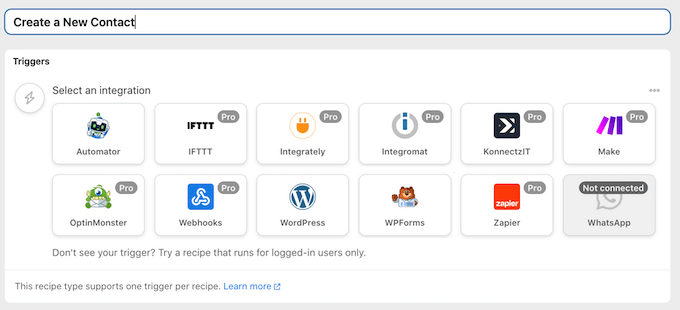
Dopo aver scelto un'integrazione, Uncanny Automator mostrerà tutti i diversi trigger che puoi utilizzare con quell'integrazione.
Questo rende facile sfogliare tutti i trigger disponibili e trovare quello che desideri utilizzare nella ricetta.
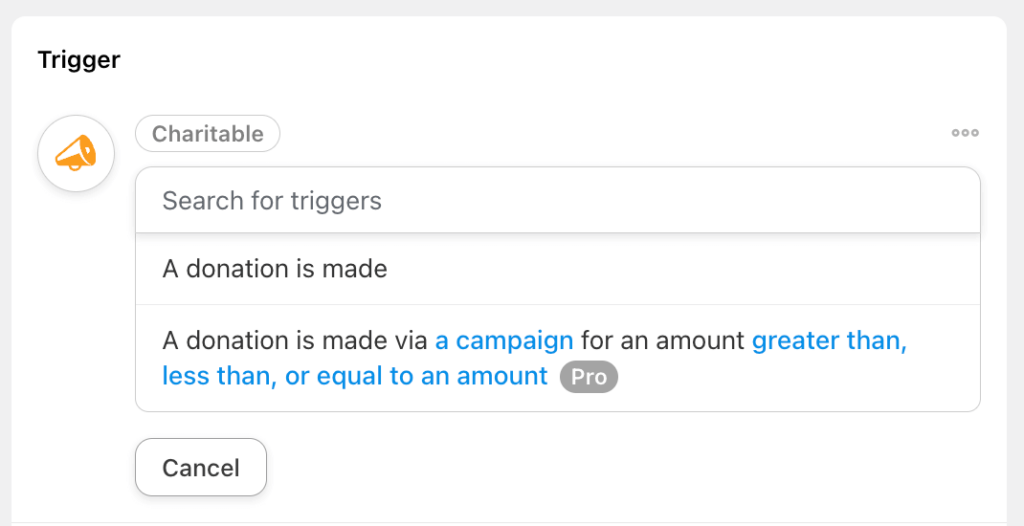
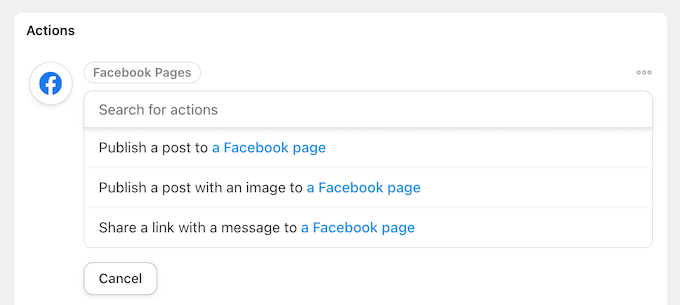
Dopodiché, è il momento di selezionare un'azione. Ancora una volta, Uncanny Automator ti aiuta mostrando tutte le integrazioni disponibili sul tuo sito.
Scegli semplicemente l'integrazione che desideri utilizzare e Uncanny Automator mostrerà tutte le azioni disponibili in un menu a discesa. Ad esempio, potresti creare un flusso di lavoro che pubblica automaticamente su Facebook da WordPress.
4. Crea Condizioni Dettagliate
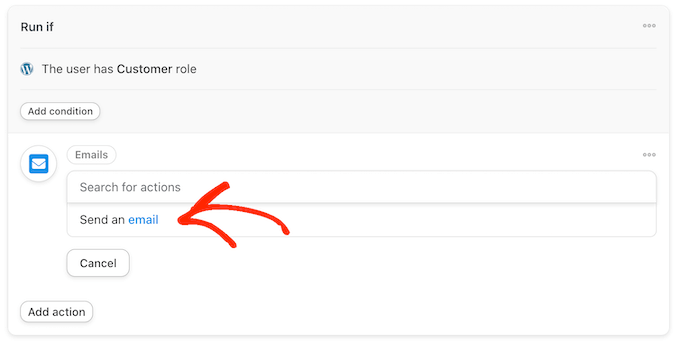
Con Uncanny Automator, puoi aggiungere condizioni ai tuoi flussi di lavoro. Questo ti dà un maggiore controllo su quando e dove viene eseguita ogni ricetta, anche se le condizioni di base sono soddisfatte.
Diamo un'occhiata a un esempio. Immagina di voler utilizzare coupon automatizzati per riconquistare i clienti.
Invece di dire a Uncanny Automator di inviare lo stesso coupon a tutti i visitatori, puoi creare un flusso di lavoro che viene eseguito solo quando il visitatore ha il ruolo di 'cliente'.
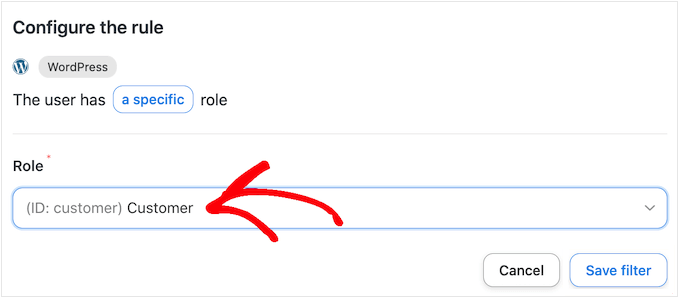
Anche se la ricetta viene attivata, non eseguirà l'azione se il visitatore ha qualsiasi altro ruolo utente. In questo modo, puoi evitare di eseguire azioni in condizioni non ideali.
In alternativa, potresti aspettare che questa persona visiti la stessa WooCommerce pagina prodotto 3 volte. Questo suggerisce che il cliente è interessato a questo prodotto specifico, il che significa che è più probabile che utilizzi il coupon.
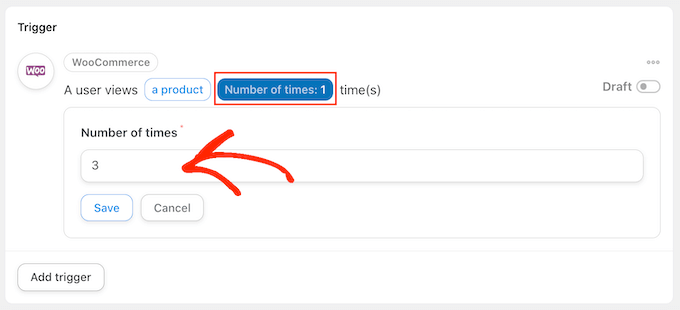
Come puoi vedere, queste condizioni ti consentono di creare ricette molto specifiche che hanno maggiori probabilità di raggiungere il tuo obiettivo.
5. Condividi dati tramite Webhook
Uncanny Automator ha un trigger webhook che puoi utilizzare per elaborare le richieste webhook in arrivo da altri siti web. Ha anche un'azione webhook che puoi utilizzare per inviare richieste webhook ad altri siti.
Questa funzionalità è particolarmente utile se desideri connettere più siti senza dover configurare una rete multisito di WordPress.
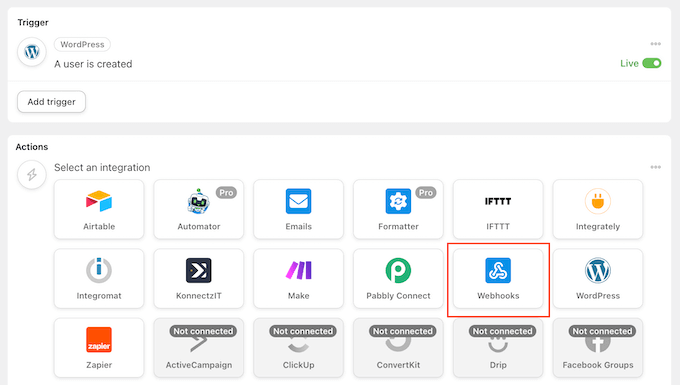
Ad esempio, potresti avere un blog WordPress e un sito web dove vendi corsi online. Se un utente acquista un corso dal tuo blog, puoi aggiungerlo automaticamente al sito che ha il sistema di gestione dell'apprendimento (LMS). Questa persona potrà quindi accedere all'LMS senza dover creare un nuovo account.
Dopo aver selezionato ‘Webhook’ come azione della ricetta, puoi selezionare i dati che desideri inviare al webhook.
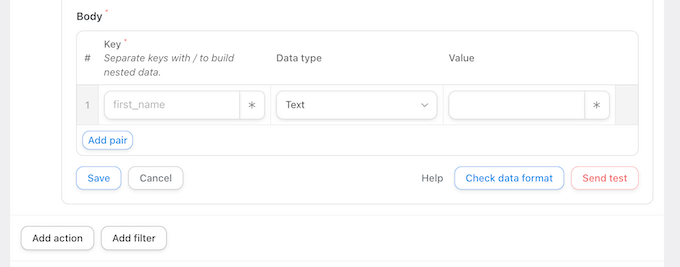
Dopodiché, accedi semplicemente al sito web, al blog o al negozio WooCommerce che riceverà i dati.
Puoi quindi creare una seconda ricetta, ma questa volta scegli di ricevere i dati anziché inviarli.
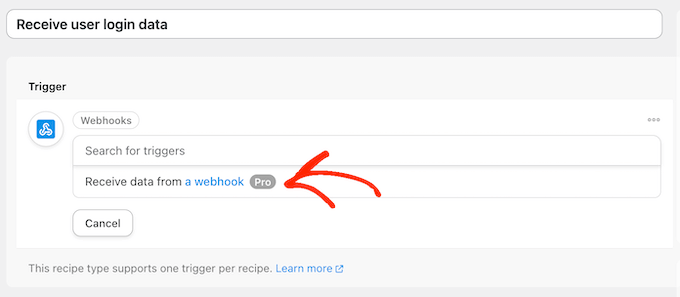
Puoi quindi impostare la ricetta per agire sui dati in arrivo, come la creazione di un account utilizzando l'indirizzo email e la password ricevuti tramite webhook.
6. Aggiungi un ritardo o una pianificazione
Quando una ricetta viene attivata, potresti non voler eseguire la sua azione immediatamente. Ad esempio, se stai cercando di ottenere più recensioni sul tuo marketplace online, potresti inviare un'email chiedendo una recensione, 7 giorni dopo che il cliente ha effettuato un acquisto.
Questo dà loro la possibilità di utilizzare l'articolo, il che significa che saranno più propensi a pubblicare una recensione quando richiesto.
Con Uncanny Automator, puoi aggiungere un ritardo a qualsiasi ricetta.
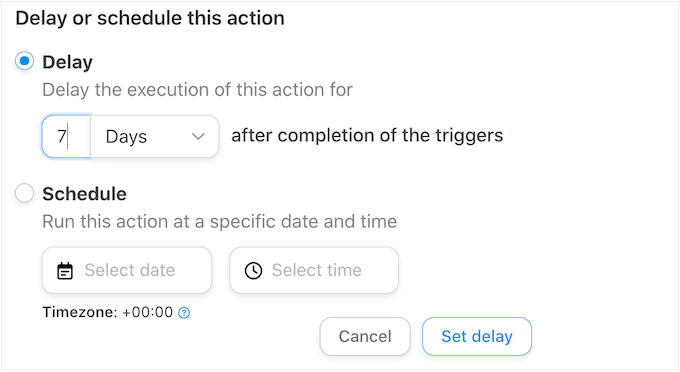
Un'altra opzione è pianificare l'esecuzione della ricetta in una data e ora specifiche. In questo modo, puoi pianificare in anticipo le tue promozioni, campagne e altri eventi. Ad esempio, potresti creare una ricetta che pubblica il tuo nuovo blog su Twitter alle 9:00 ogni lunedì.
Questa funzione di pianificazione può anche aiutarti a raggiungere persone in fusi orari diversi. Puoi pianificare l'esecuzione di una ricetta in qualsiasi momento del giorno o della notte, inclusi orari in cui non sei al computer.
7. Si integra con plugin, app e servizi popolari
Uncanny Automator si integra con oltre 140 app, piattaforme di social media e servizi che potresti già utilizzare.
Puoi configurare molte di queste integrazioni semplicemente seguendo le istruzioni sullo schermo.
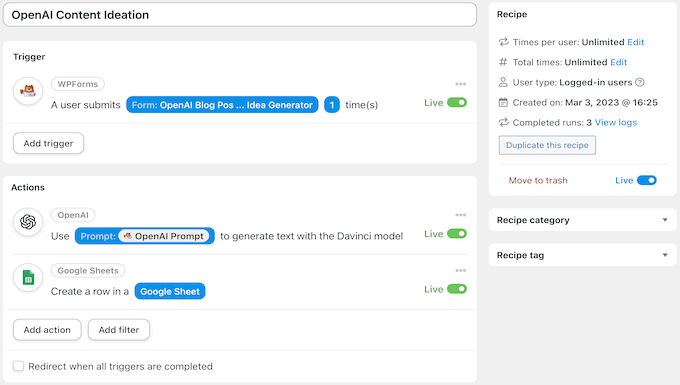
Uncanny Automator può persino integrarsi con OpenAPI in modo da poter inviare automaticamente prompt a ChatGPT.
Questa integrazione è particolarmente utile per generare idee per post del blog. Ad esempio, potresti raccogliere feedback e suggerimenti dei visitatori utilizzando un modulo, e poi chiedere a ChatGPT di creare titoli di blog utilizzando quell'input.
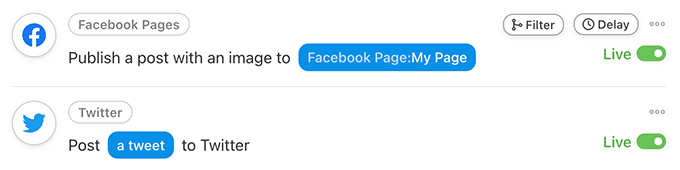
Un'altra opzione è combinare ChatGPT con Uncanny Automator per generare automaticamente post sui social media con hashtag e titoli efficaci.
Uncanny Automator può persino pubblicare questi riepiloghi direttamente su Twitter, Facebook, LinkedIn e altro ancora utilizzando le sue integrazioni con i social media.
8. Supporta le principali piattaforme di email marketing
Sia che tu abbia un negozio online, un sito di appartenenza, o un sito web per piccole imprese, è probabile che tu ti affidi alle email per mantenere gli utenti coinvolti e far crescere la tua attività.
Uncanny Automator si collega facilmente con i popolari servizi di email marketing come Mailchimp, HubSpot, e molti altri, rendendo facile automatizzare la tua email.
Per iniziare, seleziona semplicemente il tuo provider di servizi email quando crei la tua ricetta.
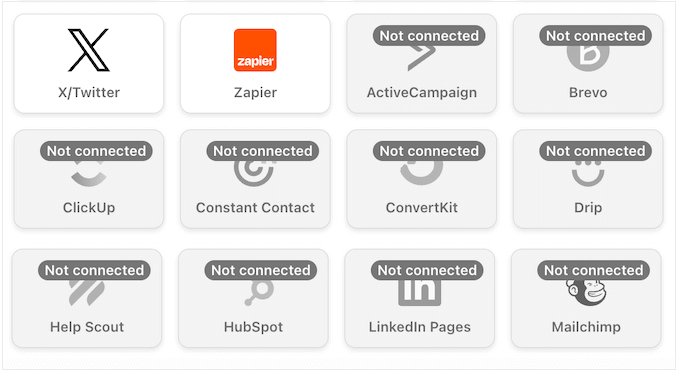
Uncanny Automator ti guiderà quindi attraverso il processo di connessione del provider al tuo sito WordPress.
Puoi quindi impostare la tua campagna come al solito selezionando un trigger, un'azione e qualsiasi altra impostazione che desideri utilizzare.
9. Log di automazione integrati
Dopo aver aggiunto le ricette al tuo sito, è importante verificare che funzionino come previsto e identificare eventuali trigger o azioni che non vengono completati.
Uncanny Automator registra ogni ricetta, trigger e azione in modo da poter vedere un registro completo di tutto ciò che accade sul tuo sito.
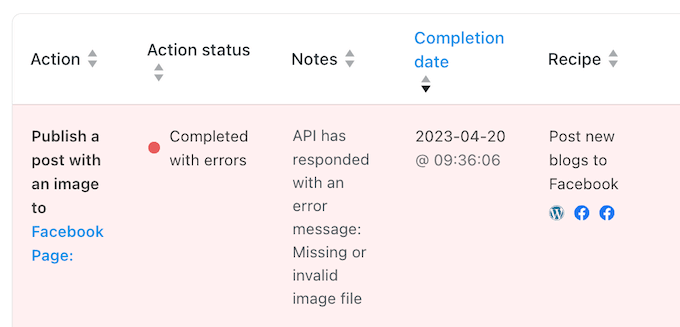
Se incontra problemi, Uncanny Automator evidenzierà il problema in modo che tu possa individuarlo facilmente nella dashboard di reporting. Aggiunge anche note utili per aiutarti a capire e risolvere l'errore il più rapidamente possibile.
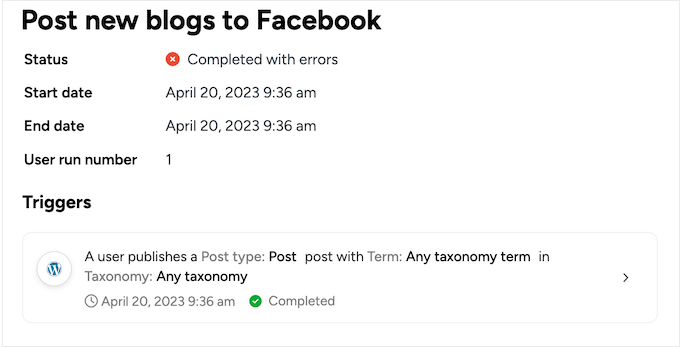
Puoi saperne di più su una specifica esecuzione di una ricetta aprendo la sua finestra Dettagli.
Questo mostra il progresso generale di quella specifica esecuzione della ricetta, inclusi tutti i suoi trigger e azioni. Questo è particolarmente utile per identificare esattamente cosa ha causato il fallimento di una ricetta.
10. Supporto professionale e comunitario
Con Uncanny Automator, puoi creare potenti flussi di lavoro di automazione senza dover scrivere una singola riga di codice. Tuttavia, a volte potresti aver bisogno di un aiuto extra o avere domande su come automatizzare attività comuni.
Se preferisci fare ricerche da solo, Uncanny Automator dispone di una dettagliata knowledge base e di FAQ.
C'è anche il blog di Uncanny Automator.
Qui troverai tutorial dettagliati passo dopo passo, oltre a consigli su argomenti generali come come utilizzare l'automazione per aumentare le vendite.

Avrai accesso illimitato a tutte queste risorse, indipendentemente dal fatto che scarichi il plugin gratuito Uncanny Automator o passi a una licenza premium.
Se acquisti una licenza premium, avrai accesso al supporto professionale. È sufficiente aprire una richiesta di supporto nel tuo account e un membro del team Uncanny Automator risponderà il prima possibile.
Piani tariffari di Uncanny Automator
Se stai cercando un plugin gratuito, puoi scaricare la versione lite di Uncanny Automator dal repository ufficiale di WordPress. Questo plugin ha oltre 350 trigger e azioni di automazione e supporta molti dei migliori servizi di email marketing, piattaforme di social media e app.
Tuttavia, il plugin premium ha oltre 1.000 trigger e azioni, quindi puoi creare ricette più potenti. Puoi persino collegare più siti e controllare esattamente quando vengono eseguiti i tuoi flussi di lavoro aggiungendo ritardi o impostando una pianificazione.
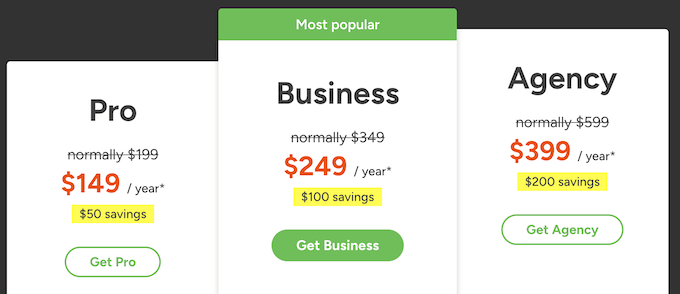
Se passi al plugin premium, puoi scegliere tra 3 piani:
- Pro. Per $149 all'anno, questo piano ti dà accesso a oltre 1.000 trigger e azioni. Puoi creare tutte le ricette che desideri, inclusi flussi di lavoro che collegano i tuoi moduli WordPress a Google Sheets. Puoi anche aggiungere ritardi e impostare pianificazioni per i tuoi flussi di lavoro automatizzati e utilizzare webhook per condividere dati. Detto questo, Pro è un ottimo piano per tutti i tipi di blog, negozi e siti web di piccole imprese.
- Business. Al prezzo di $249 all'anno, puoi utilizzare Uncanny Automator Business su un massimo di 10 siti web. Questo lo rende un'ottima scelta se possiedi un portfolio di siti web. Supporta anche il multisito WordPress in modo da poter inviare dati e automatizzare i flussi di lavoro tra siti web completamente separati.
- Agency. Se gestisci un'agenzia di sviluppo WordPress o gestisci più siti web di clienti, allora il piano Agency è un'ottima opzione. Per $399, puoi utilizzare Uncanny Automator su un massimo di 50 siti di clienti. Questo ti consente di automatizzare innumerevoli attività comuni di WordPress e fornire una migliore esperienza al cliente, risparmiando tempo e fatica.
Conclusione: Uncanny Automator è il plugin di automazione WordPress giusto per te?
Dopo aver esaminato attentamente Uncanny Automator, siamo fiduciosi che sia uno dei migliori strumenti di automazione WordPress. Ha un'enorme libreria di trigger e azioni e supporta molti dei plugin, app, servizi, provider di posta elettronica e altri software che potresti già utilizzare.
Tutti i piani premium di Uncanny Automator ti danno accesso a oltre 1.000 trigger e azioni, così puoi creare ogni tipo di ricetta di automazione.
Se vuoi usare Uncanny Automator su un singolo sito web, allora Pro è un'ottima scelta.
Tuttavia, se possiedi più siti o gestisci una rete multisito di WordPress, allora ti consigliamo di passare a Uncanny Automator Business. Con questo piano, puoi usare Uncanny Automator su un massimo di 10 siti web.
Infine, se sei uno sviluppatore WordPress, un'agenzia o lavori con molti siti di clienti diversi, allora ti consigliamo un piano Agency. Con questo piano, puoi utilizzare Uncanny Automator su un massimo di 50 siti. Ciò significa che puoi creare potenti flussi di lavoro di automazione per tutti i tuoi clienti, o anche utilizzare il plugin per automatizzare le tue attività quotidiane e risparmiare un sacco di tempo.
Speriamo che questa recensione di Uncanny Automator ti abbia aiutato a decidere se è il plugin di automazione giusto per il tuo sito web WordPress. Potresti anche voler imparare come tracciare i visitatori del sito web, o vedere la nostra scelta esperta delle migliori soluzioni di analisi per utenti WordPress.
Se ti è piaciuto questo articolo, iscriviti al nostro Canale YouTube per tutorial video su WordPress. Puoi trovarci anche su Twitter e Facebook.

Recensioni degli utenti di Uncanny Automator
Condividi la tua recensione di Uncanny Automator per aiutare gli altri nella community.