



Stai cercando una recensione di Ultimate Dashboard per aiutarti a decidere se ne vale la pena?
Con Ultimate Dashboard, puoi prendere il controllo della tua area di amministrazione di WordPress rimuovendo widget, schede e voci di menu non necessari. Puoi persino creare i tuoi widget e layout personalizzati, per aumentare la produttività e ottimizzare i tuoi flussi di lavoro.
In questa recensione di Ultimate Dashboard, vedremo se è lo strumento di amministrazione giusto per te.
Revisione Ultimate Dashboard: Perché usarlo in WordPress?
Ultimate Dashboard ti permette di personalizzare ogni parte della dashboard di WordPress. Questo include la modifica della barra di amministrazione, l'aggiunta dei tuoi menu e persino la progettazione di pagine di amministrazione completamente uniche.
Condividi la dashboard di WordPress con altre persone? Allora Ultimate Dashboard può mostrare contenuti diversi della dashboard in base al ruolo utente.
Questo plugin è utile anche se sviluppi siti web per altre persone. Ad esempio, se sei uno sviluppatore WordPress freelance, potresti personalizzare la dashboard del cliente per fornire esattamente il contenuto di cui ha bisogno. In alternativa, potresti sostituire il branding predefinito di WordPress con il tuo logo.
Se hai appena iniziato o hai un budget limitato, puoi scaricare la versione lite di Ultimate Dashboard da WordPress.org.
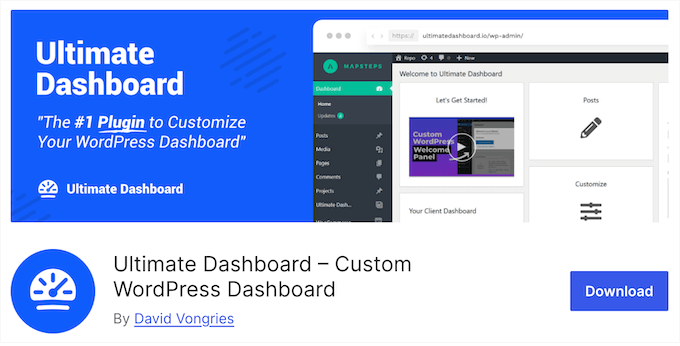
Con questo plugin gratuito, puoi creare widget di testo personalizzati, icone e HTML. Puoi anche personalizzare i menu e la barra degli strumenti dell'amministratore, per includere esattamente i contenuti di cui hai bisogno.
Tuttavia, se passi alla versione premium del plugin, potrai creare anche widget video e moduli di contatto. Puoi anche rimuovere eventuali widget aggiunti da plugin di terze parti, per creare una bacheca più pulita e ordinata.
Revisione Ultimate Dashboard: È lo strumento di amministrazione giusto per te?
Ti senti sopraffatto dal layout predefinito della bacheca?
Con il giusto toolkit di amministrazione, puoi rimuovere widget, schede ed elementi di menu non necessari. Puoi quindi sostituire questo contenuto indesiderato con le funzionalità e le informazioni che ti interessano. Detto questo, vediamo se Ultimate Dashboard è lo strumento giusto per personalizzare la tua dashboard di amministrazione.
1. Pannello di benvenuto personalizzato di WordPress
Condividi la dashboard di WordPress con altre persone, come blogger ospiti o clienti?
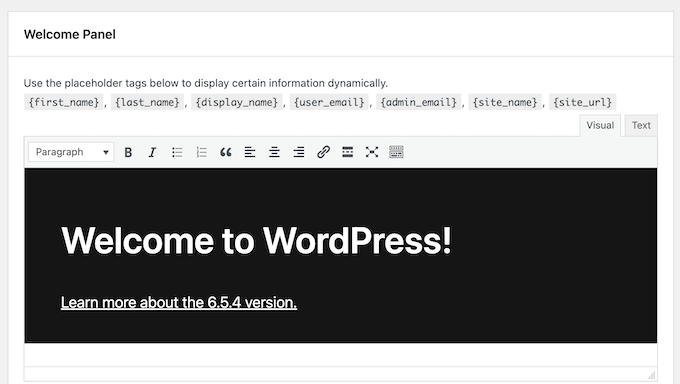
Con Ultimate Dashboard puoi personalizzare il pannello di benvenuto predefinito di WordPress, in modo da poter creare un saluto unico o condividere informazioni utili con i tuoi utenti.
2. Rimuovi widget non necessari
La dashboard di WordPress viene fornita con diversi widget predefiniti come 'Eventi e Notizie di WordPress' e 'Attività'. Alcuni plugin di WordPress aggiungono anche i propri widget.
A seconda del tuo sito web WordPress, alcuni di questi widget potrebbero essere non necessari. In tal caso, stanno solo aggiungendo disordine alla dashboard, rendendo più difficile trovare le informazioni e le funzionalità di cui hai bisogno. Con Ultimate Dashboard, puoi rimuovere tutti i widget predefiniti semplicemente selezionando una casella.
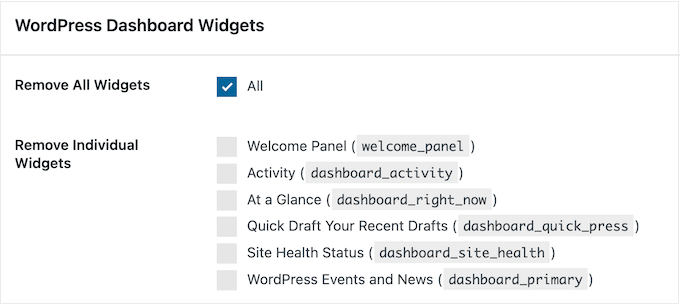
In alternativa, puoi rimuovere widget specifici trovandoli nelle impostazioni del plugin.
Se esegui l'aggiornamento al plugin premium Ultimate Dashboard, allora puoi rimuovere anche i widget di terze parti.
3. Semplifica la Dashboard di WordPress
La rimozione di contenuti non necessari dalla dashboard può aiutare gli utenti a trovare ciò che cercano. Questo può anche rendere la dashboard meno opprimente e confusa, specialmente per i nuovi utenti di WordPress.
Detto questo, Ultimate Dashboard può rimuovere le Opzioni Schermata e le schede Aiuto. Puoi anche rimuovere il testo 'Come stai', il piè di pagina di WordPress e il testo della versione. Di conseguenza, puoi creare una dashboard più snella e molto meno distraente.
4. Personalizza completamente e rinomina WordPress
Potresti voler aggiungere il tuo branding alla dashboard di WordPress. Ad esempio, se stai sviluppando un sito web per un cliente, potresti aggiungere il suo schema di colori o logo, per offrire una migliore esperienza cliente.
In alternativa, se consenti la registrazione degli utenti, potresti utilizzare Ultimate Dashboard per rafforzare il branding della tua azienda o personale. Ad esempio, se gestisci un sito web multi-autore o accetti post ospiti, potresti aggiungere il tuo branding alla dashboard di WordPress.
Con Ultimate Dashboard, puoi scegliere tra due diversi temi di amministrazione, cambiare i colori della dashboard e aggiungere il logo del tuo sito web alla barra di amministrazione.
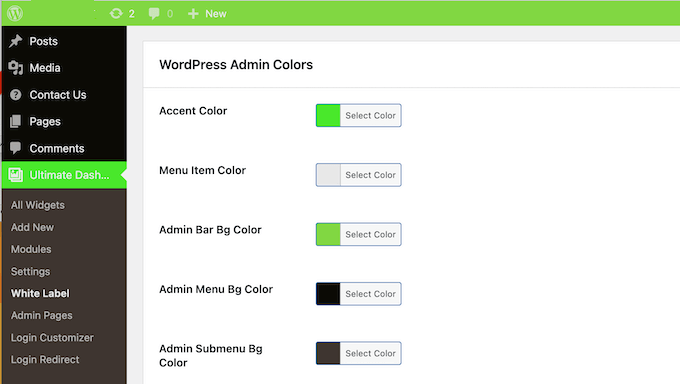
5. Progetta widget della bacheca semplici
Dopo aver rimosso i widget predefiniti di WordPress, potresti volerli sostituire con le informazioni e le funzionalità che utilizzi effettivamente.
La buona notizia è che Ultimate Dashboard viene fornito con un editor intuitivo dove puoi creare tutti i tipi di widget della dashboard. Per iniziare, potresti creare un semplice widget basato su testo che contenga istruzioni o un messaggio di benvenuto per i tuoi utenti.
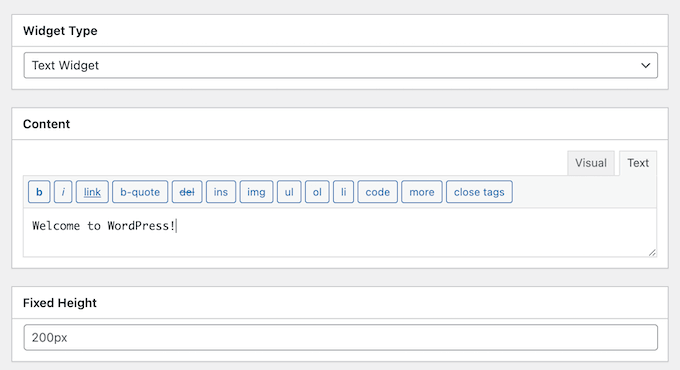
Se hai bisogno di qualcosa di più avanzato, puoi creare un widget HTML. Questo ti dà un maggiore controllo sul layout e sui contenuti del widget.
Un'altra opzione è creare un widget icona utilizzando qualsiasi Font Awesome o Dashicon. Questi widget agiscono essenzialmente come un collegamento rapido, in modo da poter inviare l'utente a qualsiasi URL interno o esterno.
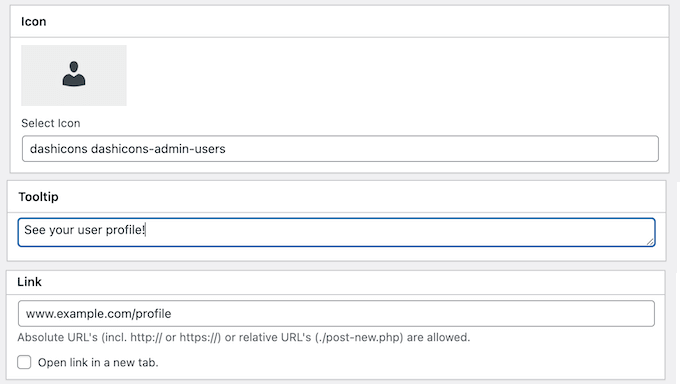
Se desideri fornire ulteriore contesto, puoi aggiungere un tooltip che spieghi cosa fa il widget. Ad esempio, se gestisci un sito di appartenenza, potresti creare un tooltip che dica ‘Fai clic qui per visitare il tuo profilo membro.’
6. Crea Widget Avanzati Personalizzati
Con Ultimate Dashboard, puoi fare un passo in più e creare widget avanzati senza dover scrivere una singola riga di codice.
Per iniziare, puoi incorporare video di YouTube o Vimeo direttamente nella dashboard, creando un widget video. Potresti persino creare una dashboard interamente basata su video per i tuoi clienti o utenti.
Un'altra opzione è creare un widget modulo di contatto, in modo che gli utenti possano inviarti un'e-mail direttamente dalla dashboard di WordPress. Questi sono particolarmente utili se gestisci siti di clienti, poiché il cliente può porre domande o richiedere supporto senza lasciare l'area di amministrazione.
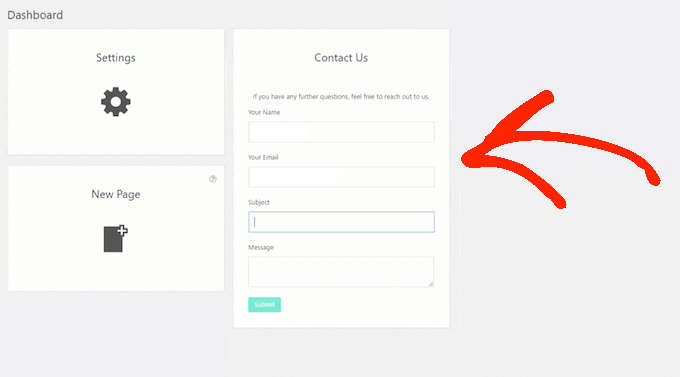
Ultimate Dashboard invierà questi messaggi al tuo amministratore per impostazione predefinita, ma puoi utilizzare qualsiasi indirizzo email alternativo desideri.
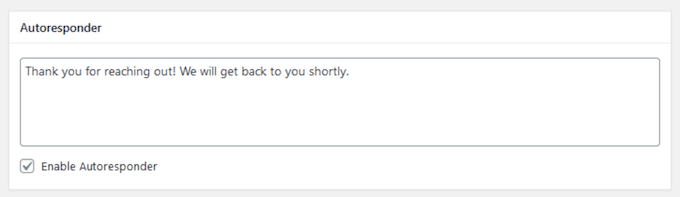
Se crei un widget modulo di contatto, puoi mostrare un messaggio di successo/errore personalizzato dopo che un utente ha inviato il modulo. In alternativa, potresti impostare un semplice autoreply.
7. Includi Contenuti Dinamici
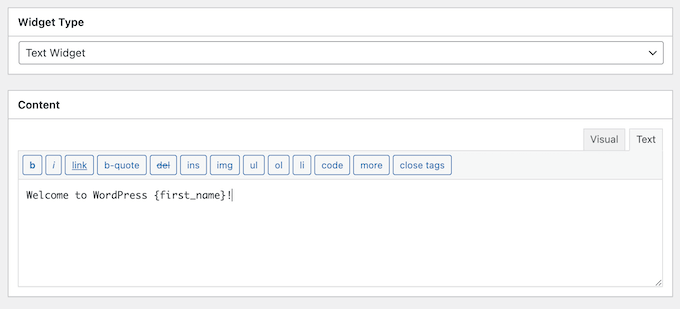
Quando crei widget, potresti voler includere contenuti dinamici come il nome dell'utente o l'indirizzo email dell'amministratore. Questo può fornire un'esperienza personalizzata e rende più facile utilizzare le stesse impostazioni su più siti web.
In tal caso, Ultimate Dashboard dispone di una serie di tag segnaposto che puoi aggiungere a posizioni come il titolo del widget, i tooltip e i menu di amministrazione.
8. Riorganizza i Widget
Quando crei un widget, puoi controllare dove appare inizialmente nella dashboard. Per iniziare, puoi scegliere se visualizzare il widget nella prima o nella seconda colonna della dashboard.
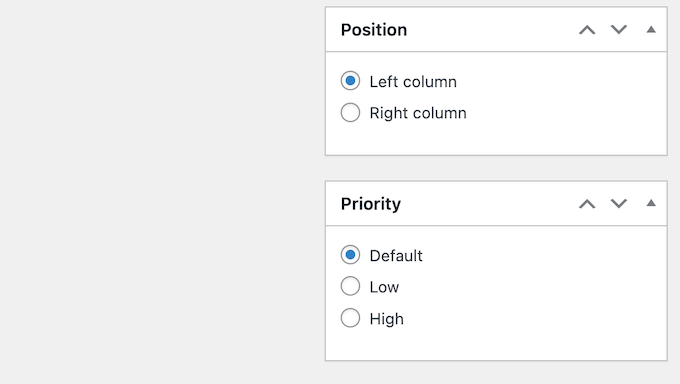
Puoi anche impostare la priorità del widget. 'Alta' visualizzerà il tuo widget verso l'alto, mentre i widget a priorità 'Bassa' appariranno in fondo alla dashboard.
Inoltre, i singoli utenti possono spostare i widget personalizzati sulla loro dashboard utilizzando il trascinamento, proprio come i widget predefiniti.
9. Personalizza la Pagina di Accesso
La pagina di accesso predefinita mostra il branding e il logo di WordPress.
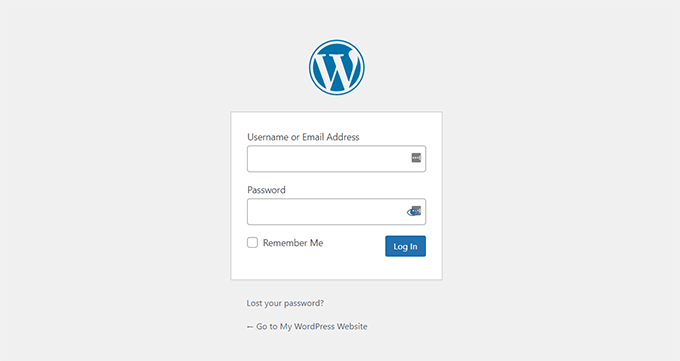
In genere, questo non è un problema se sei l'unica persona ad accedere alla pagina di accesso di WordPress. Tuttavia, se consenti agli utenti di registrarsi, potresti voler creare una pagina di accesso personalizzata che abbia il tuo marchio.
Con Ultimate Dashboard, puoi personalizzare completamente la schermata di accesso di WordPress. Ancora meglio, si integra perfettamente con il personalizzatore di WordPress, in modo da poter progettare una schermata di accesso utilizzando gli strumenti e l'interfaccia che già conosci.
Nel personalizzatore di WordPress, puoi cambiare il colore o l'immagine di sfondo della pagina di accesso, aggiungere il tuo logo personalizzato o scegliere tra più layout pronti all'uso.
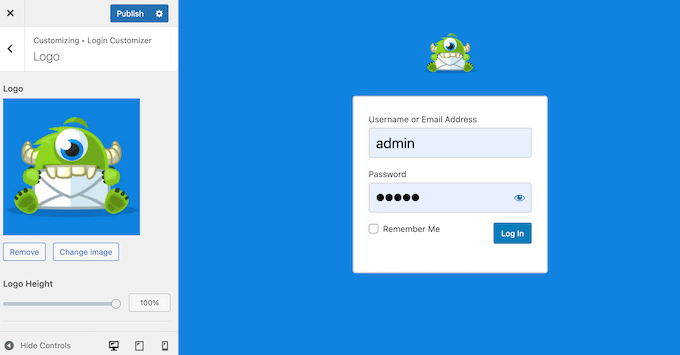
Puoi anche cambiare il modulo di accesso e i campi di accesso, o utilizzare CSS personalizzato per creare un design completamente unico.
10. Cambia URL di accesso
Bot e script automatizzati tentano spesso di violare i siti web di WordPress utilizzando comuni URL di accesso come wp-admin e wp-login. Tenendo conto di ciò, Ultimate Dashboard può aiutare a proteggere il tuo sito da questi attacchi di forza bruta modificando l'URL di accesso.
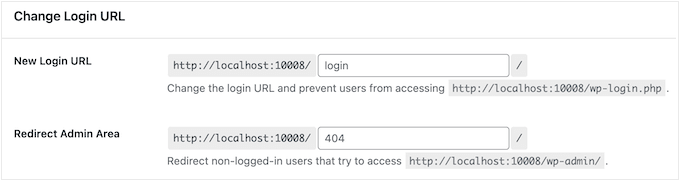
Inoltre, può reindirizzare gli utenti non registrati se tentano di accedere all'area di amministrazione. Ad esempio, potresti reindirizzare questi visitatori alla pagina di errore 404 del tuo sito.
11. Reindirizza dopo l'accesso riuscito
Hai diversi tipi di utenti sul tuo sito web?
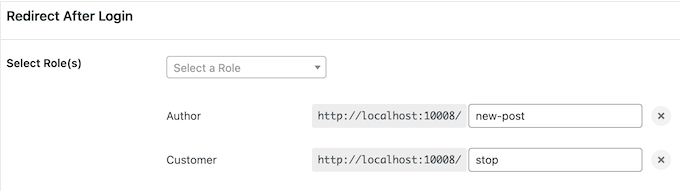
Quando un utente accede, Ultimate Dashboard può reindirizzarlo a una pagina specifica in base al suo ruolo. Ad esempio, se gestisci un negozio online, potresti reindirizzare i Clienti al tuo storefront, in modo che possano iniziare subito a fare acquisti. Nel frattempo, potresti reindirizzare gli Autori a una pagina dove possono iniziare a scrivere il loro prossimo post.
12. Restringi l'accesso in base al ruolo utente
A volte, potrebbe essere necessario visualizzare informazioni e funzionalità diverse in base al ruolo dell'utente. Ad esempio, potresti mostrare il tuo widget personalizzato 'Bozze in attesa di revisione' solo agli editor.
Con Ultimate Dashboard, puoi restringere l'accesso ai widget della dashboard e alle pagine di amministrazione in base al ruolo utente.
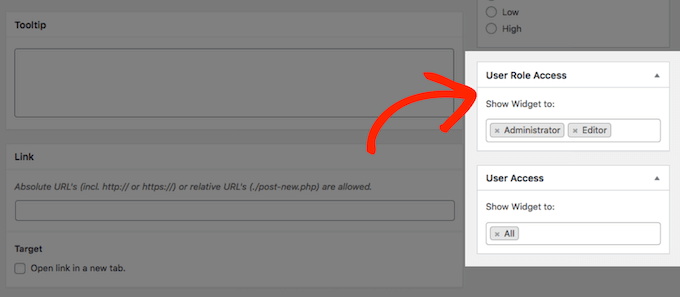
In alternativa, puoi fare un passo in più e limitare l'accesso a utenti specifici.
13. Aggiungi CSS personalizzato
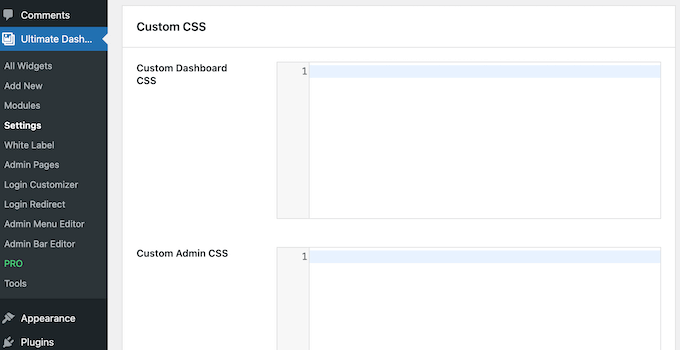
Con Ultimate Dashboard, puoi aggiungere CSS personalizzato alla pagina di accesso di WordPress, alla dashboard o all'intera area di amministrazione. Ad esempio, potresti usare il codice per rimuovere gli avvisi di WordPress.
Puoi anche aggiungere classi `body` specifiche, che ti consentono di applicare CSS personalizzato a determinati sottositi, ruoli utente o persino singoli utenti.
14. Rimuovi la barra di amministrazione di WordPress
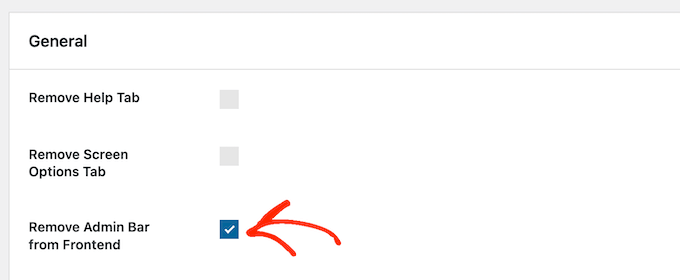
Per impostazione predefinita, WordPress mostra una barra di amministrazione nella parte superiore dello schermo per tutti gli utenti connessi. Tuttavia, questa barra può essere distraente quando si visita il frontend pubblico del tuo sito web.
In tal caso, puoi rimuovere la barra di amministrazione dal frontend del tuo sito, semplicemente selezionando una casella nelle impostazioni di Ultimate Dashboard.
15. Menu di amministrazione personalizzabili
Per impostazione predefinita, il menu di amministrazione di WordPress fornisce l'accesso ad aree e strumenti importanti, come l'editor di contenuti di WordPress e la libreria multimediale. Molti plugin di WordPress aggiungono anche le proprie voci al menu della barra laterale sinistra nella dashboard di amministrazione di WordPress.
Detto questo, a un certo punto potresti voler cambiare questo menu predefinito in modo che fornisca un facile accesso alle funzionalità e alle aree che ti interessano.
Con Ultimate Dashboard, puoi nascondere qualsiasi elemento del menu o creare i tuoi elementi del menu. Puoi anche riorganizzare questi elementi, in modo che le opzioni più importanti o utilizzate di frequente appaiano sempre in cima all'elenco.
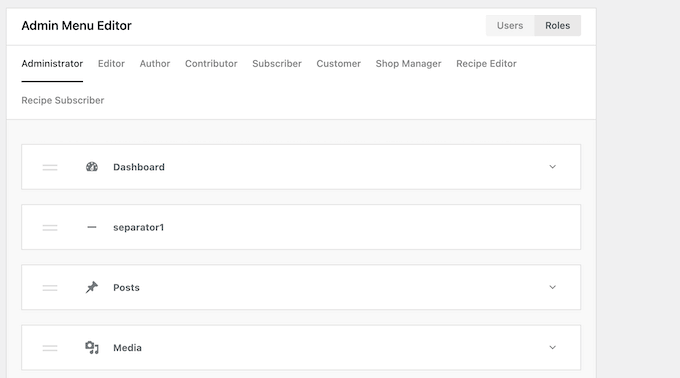
Andando oltre, puoi mostrare menu diversi a seconda del ruolo dell'utente.
Ad esempio, gli amministratori avranno tipicamente bisogno di accedere ad aree diverse della dashboard, rispetto alle persone con il ruolo di Shop Manager.
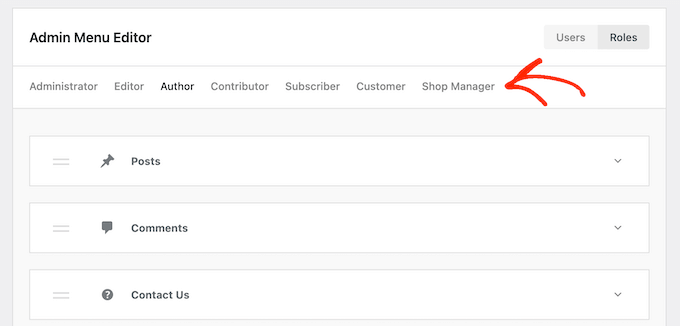
In alternativa, puoi andare ancora oltre e creare menu personalizzati per singoli utenti. In questo modo, puoi offrire un'esperienza altamente personalizzata, che farà un'ottima impressione sui tuoi clienti.
16. Modifica la barra di amministrazione
La barra di amministrazione contiene collegamenti utili ad alcune delle pagine più importanti. Tuttavia, potresti voler aggiungere i tuoi collegamenti o rimuovere elementi che non utilizzi regolarmente.
Con Ultimate Dashboard, puoi personalizzare la barra di amministrazione per adattarla perfettamente alle tue esigenze. Ciò include nascondere gli elementi del menu predefiniti, creare i tuoi collegamenti e riorganizzare il suo contenuto.
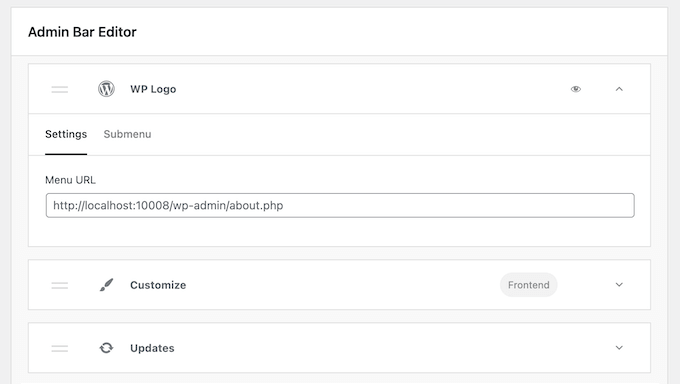
Ancora meglio, puoi aggiungere sottomenu profondi fino a 3 livelli, in modo che gli utenti possano accedere direttamente ai contenuti di cui hanno bisogno.
Fatto ciò, puoi nascondere e mostrare elementi diversi, in base al ruolo dell'utente.
17. Crea pagine di amministrazione personalizzate
Con Ultimate Dashboard, puoi creare pagine personalizzate di primo livello e sottomenu, e quindi aggiungerle al menu di amministrazione di WordPress. Ad esempio, se stai gestendo il sito di un cliente, potresti creare una pagina 'Contattaci' che contenga il tuo numero di telefono aziendale e l'indirizzo email.
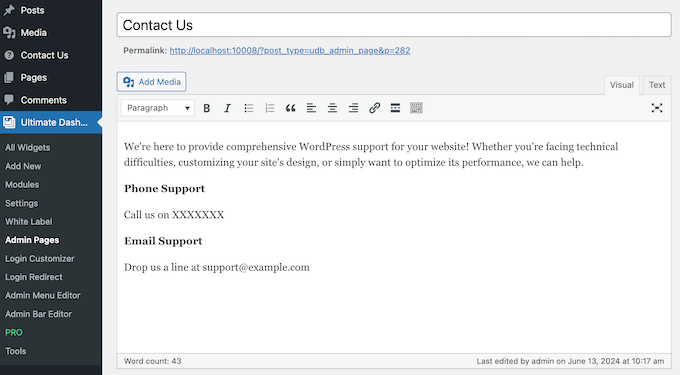
Puoi creare queste pagine di amministrazione personalizzate utilizzando l'editor a blocchi di WordPress predefinito, o utilizzando un page builder come Elementor, Beaver Builder o Brizy.
Puoi anche aggiungere CSS e HTML personalizzati a queste pagine di amministrazione, per creare esattamente le funzionalità e il design che desideri.
Se stai creando una pagina di amministrazione di primo livello, puoi utilizzare Font Awesome o Dashicons per rappresentare quella pagina nel menu di amministrazione.
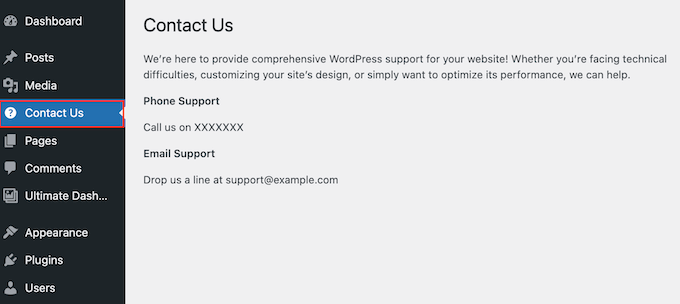
Inoltre, puoi limitare l'accesso alla pagina in base al ruolo dell'utente. Potresti persino progettare pagine di amministrazione completamente diverse per ogni ruolo, e fornire un'esperienza più personalizzata.
18. Esporta/Importa Impostazioni
Possiedi o gestisci più siti? In tal caso, potresti voler utilizzare gli stessi widget e impostazioni della dashboard su tutti i tuoi blog, siti o marketplace online.
Invece di ricreare tutto manualmente, puoi semplicemente esportare la tua dashboard e le impostazioni da Ultimate Dashboard come file JSON.
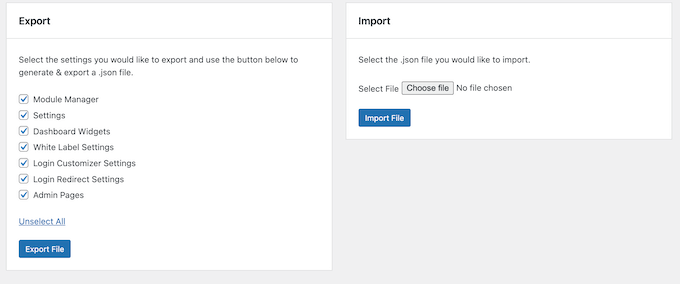
Puoi quindi importare questo file in qualsiasi altro sito web che abbia Ultimate Dashboard installato.
19. Supporto Multisito WordPress
Gestisci una rete multisito di WordPress?
Puoi creare un blueprint di Ultimate Dashboard con tutti i widget, le personalizzazioni e le impostazioni che desideri utilizzare nella rete. Puoi persino definire l'ordine in cui appaiono i tuoi widget della dashboard, in modo che tutti i tuoi siti abbiano un aspetto coerente.
Una volta fatto ciò, tutti i sottositi della tua rete erediteranno queste impostazioni. In alternativa, puoi escludere sottositi specifici dal tuo blueprint multisito.
Come già accennato, Ultimate Dashboard supporta i tag segnaposto. Quando si tratta di reti multisito, ciò ti consente di inserire dinamicamente il nome e l'URL del sito.
20. Supporto della community e professionale
Anche dopo aver letto la nostra recensione approfondita di Ultimate Dashboard, potresti desiderare maggiori informazioni sulle funzionalità del plugin.
In tal caso, c'è una knowledge base approfondita ricca di articoli e tutorial utili. Questo è perfetto per trovare soluzioni a domande comuni, come reindirizzare gli utenti dopo un accesso riuscito e i modi migliori per fare il white label della dashboard di WordPress.
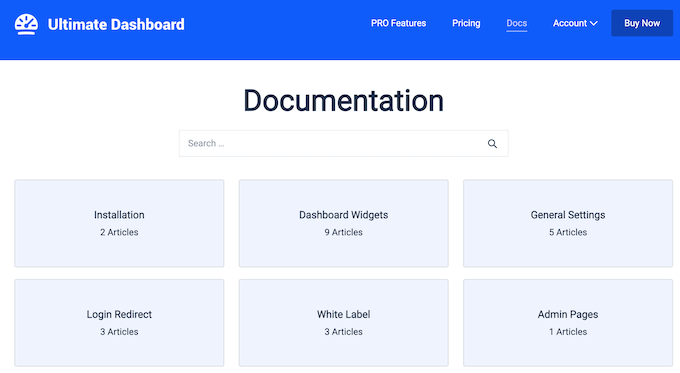
C'è anche un blog in cui il team di Ultimate Dashboard copre una vasta gamma di argomenti. Qui troverai guide passo passo su come collegare WordPress alla tua app di Customer Relationship Management (CRM) e su come nascondere il tuo URL di accesso.
Se stai utilizzando il plugin gratuito, puoi pubblicare sul forum di Ultimate Dashboard su WordPress.org e ottenere risposte a domande di base.
Quando pubblichi sui forum di supporto, dovresti includere quante più informazioni possibile, poiché ciò aiuta gli esperti a comprendere rapidamente il tuo problema e a fornire una risposta utile. Per saperne di più su questo argomento, consulta la nostra guida su come richiedere correttamente supporto per WordPress.
Se effettui l'aggiornamento al plugin premium, avrai anche accesso al supporto professionale. Invia semplicemente un ticket di supporto e un membro del team di Ultimate Dashboard ti risponderà il prima possibile.
Ultimate Dashboard: Prezzi e Piani
Se sei agli inizi o hai un budget limitato, puoi scaricare la versione lite di Ultimate Dashboard da WordPress.org. Questo plug-in gratuito può rimuovere i widget predefiniti di WordPress, creare elementi di menu personalizzati e modificare i colori dell'area di amministrazione.
Tuttavia, se desideri aggiungere il tuo logo all'area di amministrazione o rimuovere widget di terze parti, puoi effettuare l'aggiornamento al plugin premium.
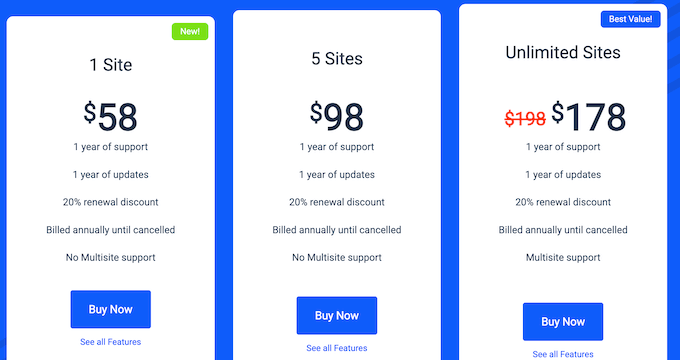
Indipendentemente dal piano che acquisti, avrai accesso a tutte le funzionalità di Ultimate Dashboard. Tuttavia, il prezzo varierà a seconda del numero di siti su cui desideri utilizzare questo plugin:
- Per $58 all'anno, puoi installare Ultimate Dashboard su un singolo sito web, blog o marketplace di prodotti digitali.
- Per $98 all'anno, puoi utilizzare questo plugin su un massimo di 5 siti web. Detto questo, questa è una buona opzione se possiedi più siti, come diversi blog in una rete di affiliate marketing.
- Per $178, puoi utilizzare Ultimate Dashboard su un numero illimitato di siti web. Questo lo rende perfetto per le agenzie di sviluppo WordPress che necessitano di una soluzione da utilizzare su tutti i siti web dei loro clienti.
Revisione Ultimate Dashboard: Lo strumento di amministrazione giusto per te?
Per riassumere questa recensione di Ultimate Dashboard, siamo certi che sia un ottimo strumento per personalizzare la dashboard di WordPress. Il plugin è dotato di funzionalità essenziali, in modo da poter rimuovere i widget predefiniti e sostituirli con i tuoi widget di testo, icone o HTML.
Tuttavia, se effettui l'aggiornamento al plugin premium, avrai accesso a funzionalità più avanzate. Queste includono l'opzione per creare widget video e moduli di contatto.
Speriamo che questa recensione di Ultimate Dashboard ti abbia aiutato a decidere se è il giusto toolkit di amministrazione per te. Puoi anche consultare la nostra guida su come aggiungere notifiche push web al tuo sito WordPress, o vedere la nostra scelta esperta dei migliori servizi di email marketing.
Se ti è piaciuto questo articolo, iscriviti al nostro Canale YouTube per tutorial video su WordPress. Puoi trovarci anche su Twitter e Facebook.

Recensioni degli utenti di Ultimate Dashboard
Per favore, condividi la tua recensione di Ultimate Dashboard per aiutare gli altri nella community.