


Stai cercando una recensione di Events Calendar per vedere se è il plugin calendario WordPress giusto per te?
Con questo plugin, puoi visualizzare tutti i tuoi eventi imminenti in più layout di calendario. Puoi anche organizzare i tuoi eventi utilizzando categorie e tag, e creare profili dettagliati per tutti i tuoi organizzatori e sedi.
In questa recensione di Events Calendar, ti aiuteremo a decidere se è il sistema di gestione eventi giusto per te.
Recensione di The Events Calendar: perché usarlo in WordPress?
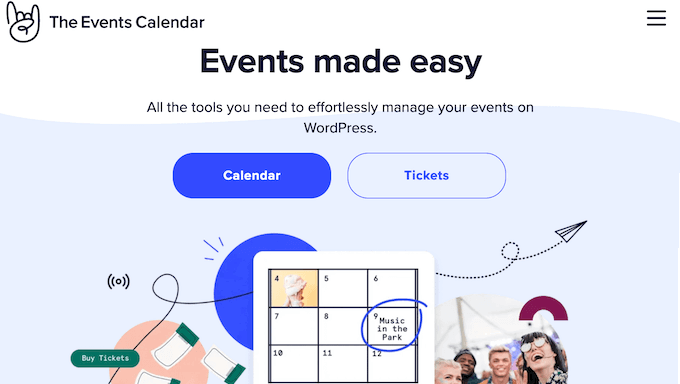
The Events Calendar è un popolare sistema di gestione eventi che ti consente di aggiungere eventi al tuo sito WordPress.
Andando oltre, puoi gestire eventi che si svolgono in più fusi orari e sedi, e persino visualizzare Google Maps per i tuoi vari eventi dal vivo.
Man mano che aggiungi eventi a WordPress, puoi organizzarli utilizzando categorie e tag.
Fatto ciò, puoi creare calendari che mostrano solo categorie e tag specifici. Ad esempio, potresti creare una landing page per un webinar, dove mostri solo eventi che hanno il tag 'webinar'. Questo può aiutare potenziali clienti e partecipanti a trovare ciò che cercano, anche se gestisci un sacco di eventi diversi.
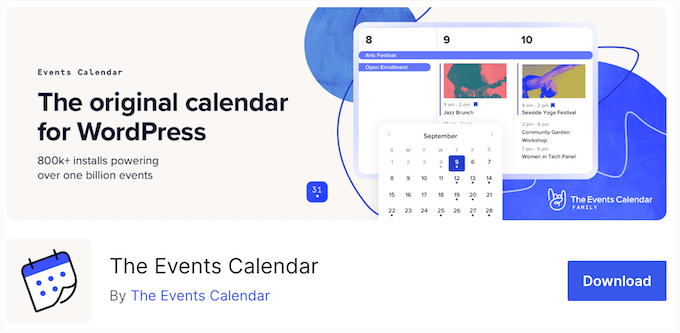
Se sei agli inizi o hai un budget limitato, puoi scaricare la versione lite di The Events Calendar da WordPress.org.
Con questo plugin gratuito, puoi creare eventi singoli e poi visualizzarli in una vista Settimanale, Giornaliera o Elenco di facile utilizzo.
Tuttavia, se vuoi impostare eventi ricorrenti, dovrai passare al plugin premium. Questo sblocca anche viste aggiuntive del calendario, inclusa la vista Mappa, che mostra tutti i tuoi eventi su una Mappa Google.
Oltre a ciò, il plugin premium supporta le Serie di eventi. Questo ti consente di raggruppare eventi correlati, anche se hanno organizzatori, sedi o titoli diversi. Ad esempio, potresti organizzare un evento o una conferenza di un'intera giornata con sessioni in più sedi, o un corso di formazione in cui ogni lezione è tenuta da un esperto diverso.
Recensione di The Events Calendar: è il plugin calendario giusto per te?
Con il plugin calendario WordPress giusto, puoi promuovere tutti i tipi di eventi in un modo facile da capire per le persone. Questo può creare interesse attorno alle tue sessioni, farti ottenere più partecipanti e persino aiutarti a far crescere la tua attività online.
Detto questo, in questa recensione di Events Calendar vedremo se è il plugin calendario giusto per te.
1. Facile da usare
È facile iniziare con il plugin The Events Calendar.
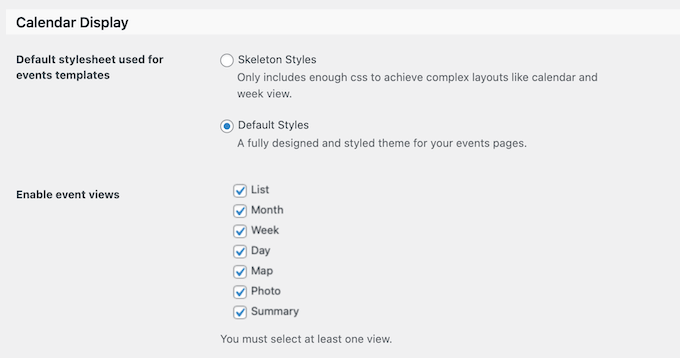
Per iniziare, puoi installarlo e attivarlo, come qualsiasi altro plugin di WordPress. Fatto ciò, puoi accedere alle impostazioni user-friendly del plugin ed effettuare le modifiche necessarie. Ad esempio, puoi disattivare lo stile predefinito, scegliere un modello, abilitare le visualizzazioni degli eventi e altro ancora.
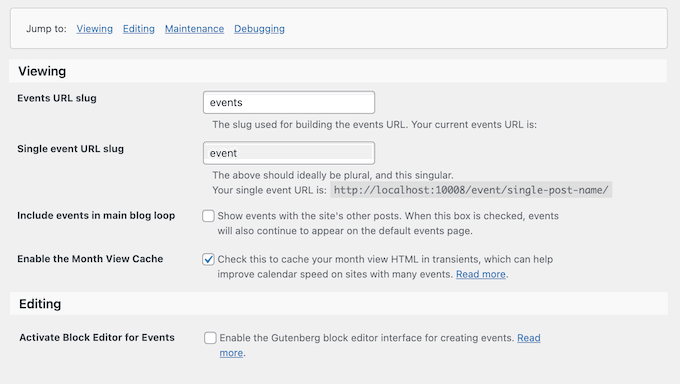
Fatto ciò, sei pronto per iniziare a creare eventi. Events Calendar si integra perfettamente con l'editor a blocchi di WordPress, quindi puoi creare un evento utilizzando l'interfaccia utente familiare.
Qui puoi digitare un titolo e una descrizione, impostare un orario di inizio e fine, e altro ancora. Puoi anche creare organizzatori e sedi, e poi aggiungerli al tuo evento.
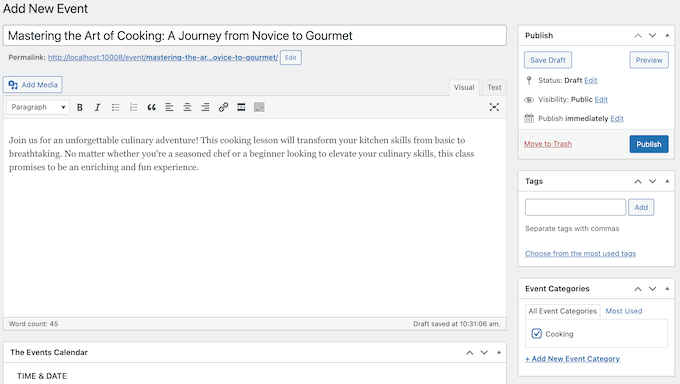
Successivamente, potresti voler aggiungere tag e categorie, per aiutare i visitatori a trovare eventi di loro interesse. Se organizzi i tuoi eventi in questo modo, puoi creare un calendario che mostri solo una particolare categoria o tag.
Quando sei soddisfatto di come è impostato l'evento, puoi procedere e pubblicarlo. Ripeti semplicemente questo processo per aggiungere un numero illimitato di eventi al tuo sito web WordPress.
2. Calendari completamente personalizzabili
Il plugin The Events Calendar è completamente personalizzabile, quindi puoi ottimizzarlo per adattarlo perfettamente al tuo branding o al tuo tema WordPress.
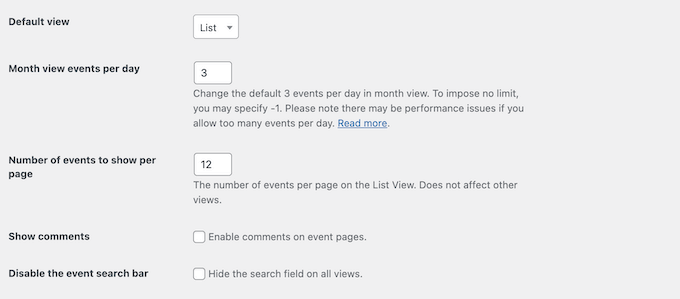
Per iniziare, puoi apportare alcune semplici modifiche nelle impostazioni del plugin. Ad esempio, puoi controllare quanti eventi mostra per pagina, modificare il formato della data e dell'ora, visualizzare i commenti e aggiungere HTML personalizzato.
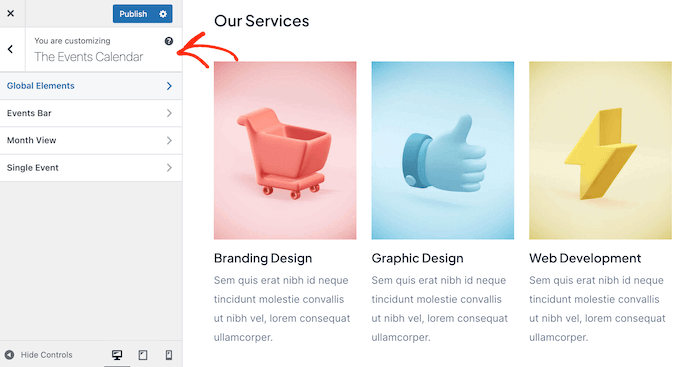
Oltre a ciò, The Events Calendar si integra perfettamente con il Customizer di WordPress, quindi puoi apportare modifiche utilizzando un'interfaccia familiare.
Gli utenti più avanzati possono anche aggiungere CSS personalizzato, tramite il Customizer di WordPress o utilizzando un plugin per snippet di codice.
3. Viste Calendario Multiple
The Events Calendar offre diverse viste che consentono ai partecipanti di esplorare i tuoi prossimi eventi in modi diversi.
Per iniziare, puoi impostare una visualizzazione predefinita, che le persone vedranno quando arriveranno per la prima volta su quella pagina o post. Tuttavia, puoi anche abilitare visualizzazioni aggiuntive, in modo che i visitatori possano passare dall'una all'altra.
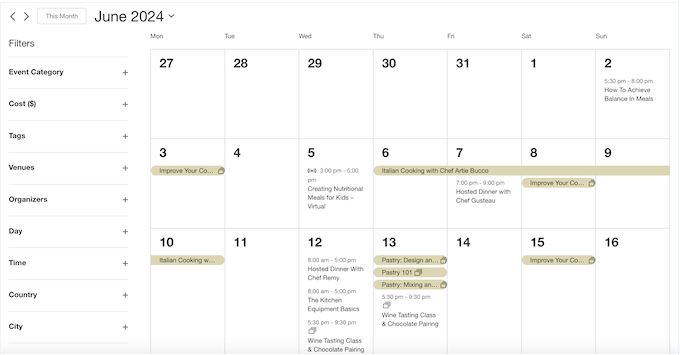
Per iniziare, c'è la classica Vista Mensile.
Questa mostra tutte le tue attività programmate per un mese intero, quindi è una buona scelta se offri molti eventi diversi.
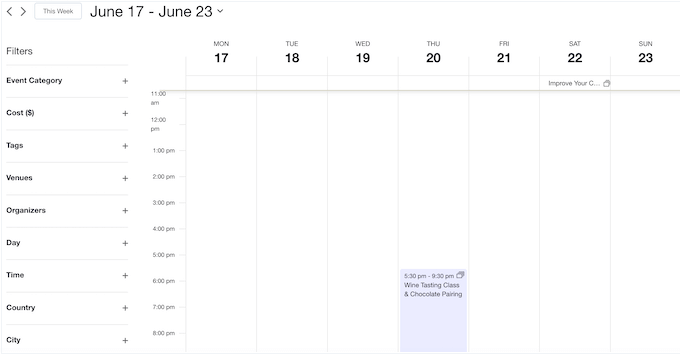
Andando un passo oltre, c'è la Vista Settimanale.
Questa potrebbe essere un'ottima soluzione per promuovere eventi ricorrenti, come l'aggiunta di lezioni di ginnastica settimanali al tuo sito web di palestra.
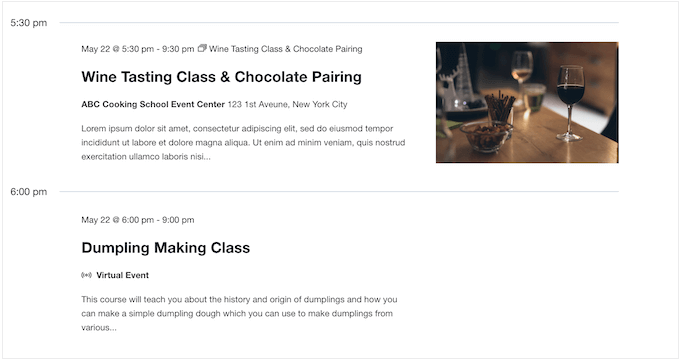
Organizzi spesso più eventi nello stesso giorno? Ad esempio, se gestisci un'attività di viaggi, potresti offrire gite giornaliere con più attività.
In tal caso, la Vista Giornaliera mostra tutti gli eventi che si svolgono nello stesso giorno.
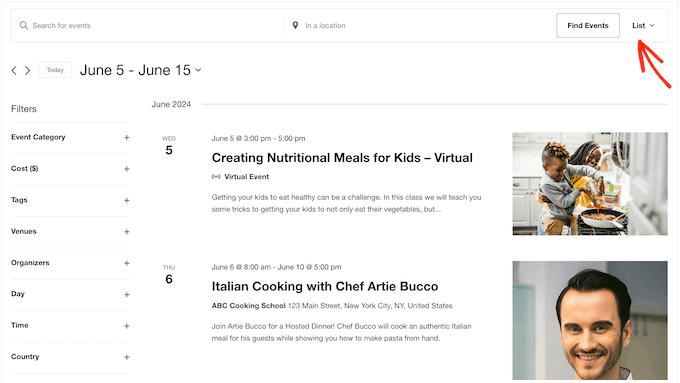
Se hai un programma completo di eventi, i visitatori potrebbero dover scorrere il tuo calendario.
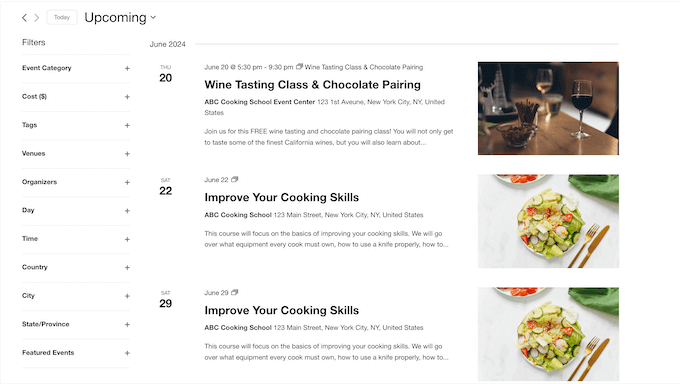
In quel caso, la Vista Elenco può mostrare una panoramica dei tuoi eventi, senza sopraffare il visitatore con troppe informazioni.

L'immagine giusta può entusiasmare i visitatori per un evento e aumentare i partecipanti. Ad esempio, potresti mostrare l'attrazione turistica che visiterai o l'istruttore celebre dell'evento.
Se questo è il caso, puoi abilitare la Vista Foto. Come suggerisce il nome, questa pone l'attenzione principale sulla foto dell'evento.

Se organizzi eventi dal vivo, i potenziali partecipanti dovranno conoscere la località.
La buona notizia è che Events Calendar ha una Vista Mappa integrata che mostra tutti i tuoi eventi su una Mappa Google.
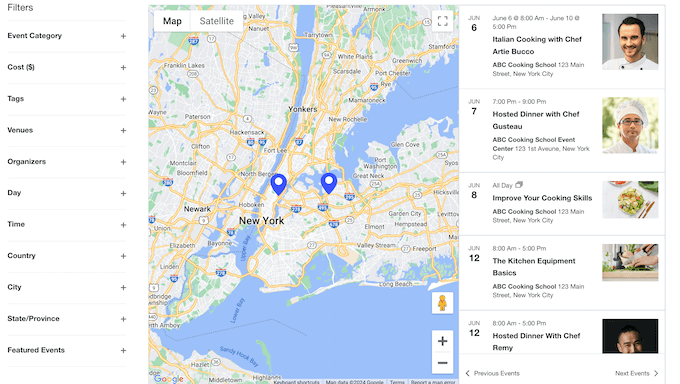
Infine, se vuoi aiutare i visitatori a trovare rapidamente eventi interessanti, puoi utilizzare la Vista Riepilogo.
Questa mostra il titolo, la data e l'ora di ogni evento, in modo che i visitatori possano ottenere le informazioni essenziali a colpo d'occhio.
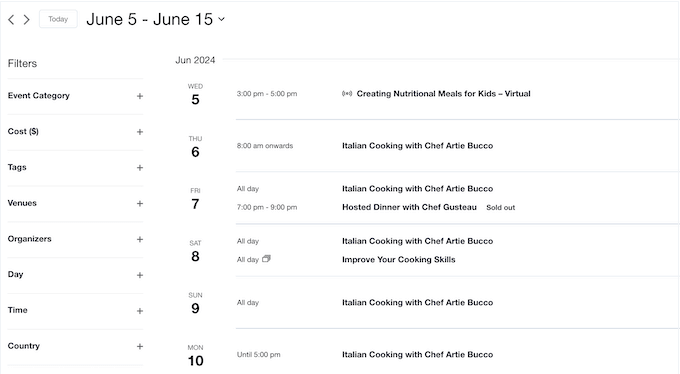
Come già accennato, puoi abilitare più viste contemporaneamente.
I visitatori possono quindi passare da una all'altra utilizzando un menu a discesa. Ad esempio, potrebbero scansionare le tue offerte utilizzando la Vista Riepilogo o Elenco, e quindi passare alla Vista Giorno per ottenere maggiori informazioni.
4. Gestisci le tue sedi e i tuoi organizzatori
Quando crei un evento, hai la possibilità di aggiungere sedi e organizzatori.
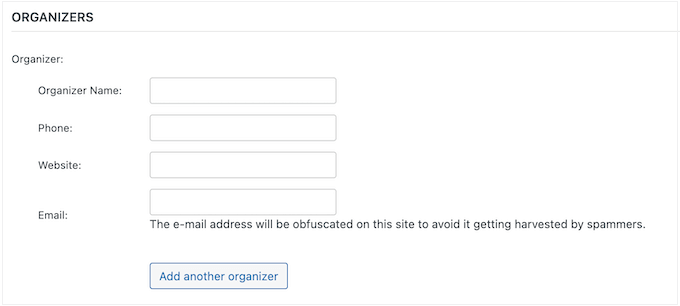
Andando un passo oltre, puoi aggiungere informazioni dettagliate per ogni luogo e organizzatore, e quindi mostrare queste informazioni sul tuo sito WordPress. Ad esempio, potresti aggiungere la biografia e l'immagine del profilo dell'organizzatore, fornire un link al loro sito web e aggiungere il loro indirizzo email aziendale.
Questo permette ai partecipanti di saperne di più sull'organizzatore e decidere se vogliono partecipare al loro evento.
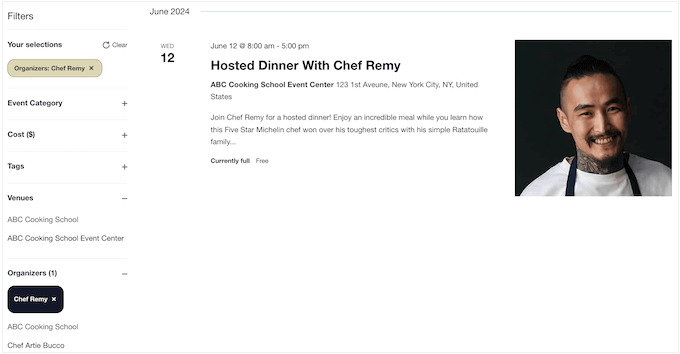
Allo stesso modo, puoi aggiungere un indirizzo, un numero di telefono e una descrizione per ogni luogo. Puoi persino aggiungere una Mappa Google per aiutare i visitatori a trovare la posizione del luogo.
5. Evidenzia eventi importanti
Alcuni eventi potrebbero essere più importanti di altri. Ad esempio, potresti voler evidenziare le sessioni chiave della tua conferenza.
Con Events Calendar, puoi trasformare qualsiasi attività in un evento in primo piano, semplicemente selezionando una casella.
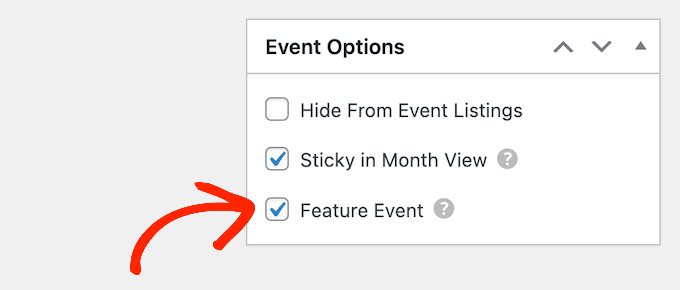
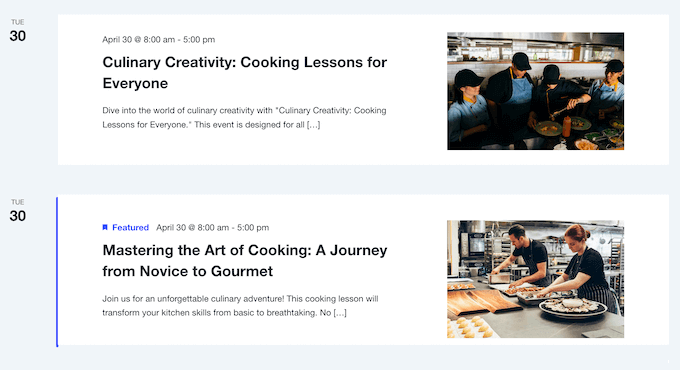
L'evento in primo piano potrebbe apparire leggermente diverso, a seconda della vista.
Ad esempio, ecco un evento in primo piano nella vista Elenco.
6. Crea eventi ricorrenti
Organizzi eventi ricorrenti? Potrebbe trattarsi di un incontro sociale mensile per tutti i volontari della tua organizzazione no profit, un webinar settimanale o una riunione municipale regolare.
Con The Events Calendar, puoi impostare gli eventi in modo che si ripetano giornalmente, settimanalmente, mensilmente o annualmente.

Puoi anche aggiungere una data di fine, o impostare l'evento in modo che si ripeta per sempre.
A volte, un evento ricorrente potrebbe non avere uno schema fisso. In tal caso, puoi selezionare il tipo di ricorrenza ‘una volta’ e quindi aggiungere manualmente ogni evento alla serie. Questo ti dà la libertà di scegliere esattamente quando si verificherà ogni evento, senza che segua alcun tipo di schema.
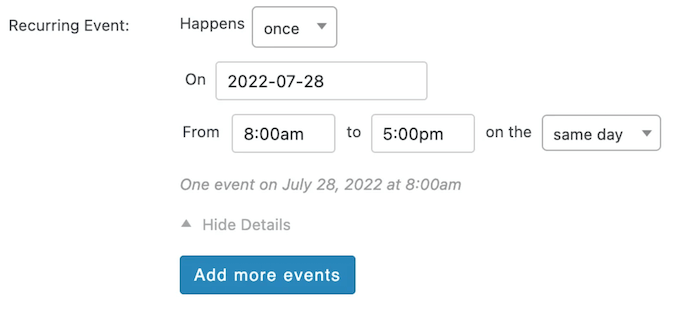
Puoi anche escludere giorni o date all'interno di un evento ricorrente, senza modificare lo schema generale. Ad esempio, potresti escludere una data particolare in cui l'istruttore è in vacanza.
7. Crea una Serie di Eventi
Simile agli eventi ricorrenti, una Serie è una raccolta di eventi correlati. Tuttavia, gli eventi ricorrenti devono avere lo stesso titolo, descrizione, luogo e organizzatore.
Al contrario, gli eventi all'interno di una Serie possono avere un titolo, una descrizione, un luogo o un organizzatore diversi. Ad esempio, potresti avere una serie di eventi correlati che si svolgono in più luoghi.
8. Supporta Fusi Orari Multipli
Gestisci eventi in diversi fusi orari? Ad esempio, potresti ospitare attività di persona in diverse località, o potresti creare eventi virtuali che si rivolgono a persone in diversi fusi orari.
Events Calendar ti consente di gestire i fusi orari in due modi diversi. Per iniziare, c'è la modalità ‘Usa il fuso orario del sito ovunque’ che mostra tutti i tuoi eventi nel fuso orario definito nelle impostazioni generali di WordPress.
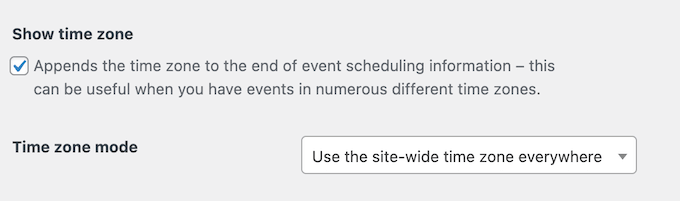
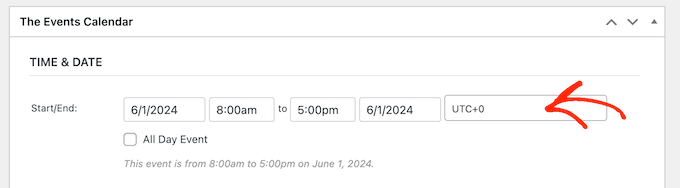
In alternativa, c'è la modalità ‘Usa il fuso orario manuale per ogni evento’. Questo ti consente di sovrascrivere le impostazioni generali di WordPress e impostare un fuso orario diverso per eventi specifici.
Questa potrebbe essere una buona opzione se organizzi eventi in più paesi, o se ti rivolgi a fusi orari specifici con i tuoi eventi online. Ad esempio, se pianifichi un webinar per il tuo pubblico statunitense, allora potrebbe avere senso utilizzare il fuso orario CT.
9. Aggiungi un Calendario a Qualsiasi Pagina, Post o Area Preparata per Widget
The Events Calendar ha un comodo widget che puoi aggiungere a qualsiasi pagina, post o area pronta per i widget. Aggiungendo il widget a una barra laterale o a una sezione simile, puoi promuovere facilmente i tuoi eventi su un intero blog o sito web WordPress.
Questo widget è anche completamente personalizzabile, quindi puoi mostrare eventi da una categoria specifica o azioni che hanno un tag particolare. Potresti persino creare calendari multipli e poi aggiungerli a singole pagine e post.
10. Supporto della community e professionale
Poiché si integra perfettamente con l'editor di contenuti e la dashboard di WordPress, The Events Calendar è molto facile da usare. Tuttavia, a volte potresti aver bisogno di un aiuto extra per visualizzare correttamente i tuoi eventi.
In tal caso, c'è una knowledge base a cui puoi accedere 24 ore su 24, 7 giorni su 7. Questa copre una serie di argomenti, tra cui come creare eventi di più giorni e come impostare i reindirizzamenti per il tuo calendario.
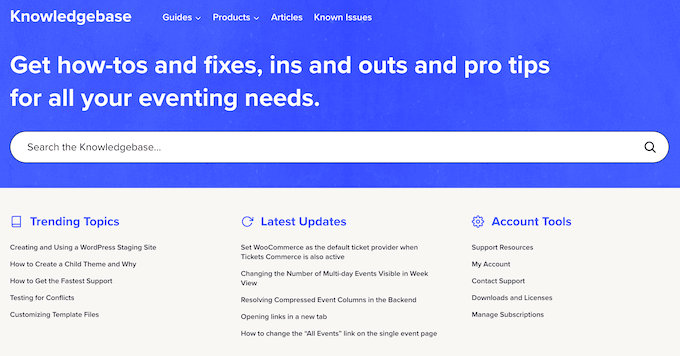
Oltre a ciò, c'è un blog contenente consigli su come promuovere i tuoi eventi utilizzando newsletter via email, social media e altre tecniche.
Preferisci un aiuto individuale? Se esegui l'aggiornamento al plugin premium, avrai anche accesso al supporto professionale. Invia semplicemente un ticket e un membro del team di Events Calendar ti risponderà.
Per maggiori informazioni sull'accesso al supporto, consulta la nostra guida su come chiedere correttamente supporto WordPress e ottenerlo.
Recensione di The Events Calendar: Prezzi e Piani
Se sei appena agli inizi o hai un budget limitato, puoi scaricare la versione lite di Events Calendar da WordPress.org.
Con questo plugin gratuito, puoi creare eventi singoli e poi visualizzarli in una vista Elenco, Mese o Giorno. Puoi persino abilitare viste multiple, in modo che i potenziali partecipanti possano passare da un layout all'altro.
Tuttavia, se vuoi sbloccare viste aggiuntive, tra cui Foto, Mappa e Riepilogo, dovrai eseguire l'aggiornamento al plugin premium.
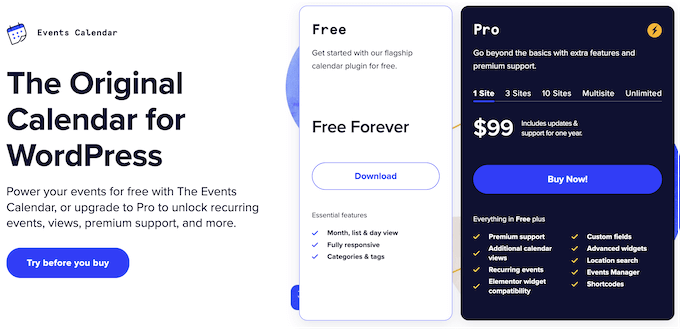
A differenza di alcuni altri plugin WordPress, tutti i piani di Events Calendar includono l'intero set di funzionalità. La differenza principale è il numero di siti su cui puoi utilizzare Events Calendar:
- 1 sito. Per $99, puoi installare Events Calendar su un singolo sito web, blog o negozio online.
- 3 siti. Al prezzo di $199, questo piano ti consente di installare Events Calendar su un massimo di 3 siti web. Detto questo, questa è una buona opzione se gestisci più siti, come diversi blog di affiliate marketing correlati.
- 10 siti. Per $399, puoi utilizzare questo plugin su un massimo di 10 siti web, blog o marketplace online WordPress.
- Multisito. Gestisci una rete WordPress multisito? Al prezzo di $399, questo piano include un anno di aggiornamenti e supporto su una rete WordPress multisito.
- Illimitato. Per $799, puoi installare Events Calendar su quanti siti desideri. Detto questo, Unlimited è un'ottima scelta per le agenzie di sviluppo WordPress o per sviluppatori freelance. Acquista semplicemente questa licenza e potrai utilizzare Events Calendar su tutti i siti dei tuoi clienti.
Recensione di The Events Calendar: è il plugin calendario giusto per te?
Dopo aver esaminato le funzionalità, il supporto e i prezzi, siamo fiduciosi che The Events Calendar sia un ottimo plugin per la gestione degli eventi.
Con questo plugin, puoi creare tutti gli eventi, gli organizzatori e le sedi che desideri e gestirli direttamente nella bacheca di WordPress. Puoi quindi visualizzare queste informazioni in più viste del calendario, in modo che i visitatori possano esplorare i tuoi prossimi eventi con facilità.
Speriamo che questa recensione di Events Calendar ti abbia aiutato a decidere se è il plugin calendario giusto per il tuo sito WordPress. Puoi anche consultare la nostra guida su come creare un modulo di contatto in WordPress, o vedere la nostra scelta esperta dei migliori software di live chat.
Se ti è piaciuto questo articolo, iscriviti al nostro Canale YouTube per tutorial video su WordPress. Puoi trovarci anche su Twitter e Facebook.

Recensioni degli utenti di The Events Calendar
Condividi la tua recensione di The Events Calendar per aiutare gli altri nella community.