



Capisco. Abbiamo tutti sentito il consiglio che è essenziale eseguire il backup del proprio sito, ma con così tante opzioni e gergo tecnico che circondano i backup, può essere difficile sapere da dove iniziare. Inoltre, è facile continuare a rimandare questo importante compito di sicurezza e manutenzione fino a quando non è troppo tardi.
Ho visto troppi proprietari di siti perdere anni di lavoro perché pensavano che i backup giornalieri del loro host fossero sufficienti, solo per scoprire che i file erano corrotti quando ne avevano più bisogno.
Non aspettare che accada il disastro! Se non l'hai già fatto, questo è il momento perfetto per aggiungere un plugin di backup al tuo sito web, ma quale soluzione è giusta per te?
In questa dettagliata recensione di Duplicator, esaminerò più da vicino questo popolare plugin di backup. Nel corso di questa recensione approfondita di Duplicator, esaminerò le sue funzionalità, i prezzi e il supporto per vedere se può aiutare a proteggere il tuo sito web da minacce alla sicurezza ed errori umani.

Recensione Duplicator: Perché usarlo in WordPress?
Ti senti sopraffatto al pensiero di eseguire regolarmente il backup delle tue pagine e dei tuoi post, del database, dei media e di altri contenuti? Non sei solo.
Nella community di WordPress, la paura di una schermata bianca della morte durante una migrazione è una delle principali preoccupazioni che vedo regolarmente su Reddit.
Fortunatamente, ci sono molti plugin che possono rendere i backup di WordPress un gioco da ragazzi. La grande domanda è: Duplicator è uno di questi?
Iniziamo dall'inizio. Duplicator è un potente plugin di backup e migrazione che può creare backup completi di file e database di WordPress.
Puoi creare backup manualmente in qualsiasi momento, oppure pianificare tali backup in modo che avvengano automaticamente, così non dimenticherai mai di eseguire questo importante compito.
A differenza di altri plugin di backup, Duplicator ti consente di archiviare in modo sicuro i tuoi backup su tutti i servizi cloud più diffusi, tra cui Dropbox, Google Drive, FTP, OneDrive e Amazon S3. Sono un grande sostenitore di questo approccio in quanto ti consente di accedere ai tuoi backup più recenti da qualsiasi luogo e in qualsiasi momento.
Ti aiuta anche a bypassare i limiti di archiviazione sul tuo account di hosting, che è un collo di bottiglia nascosto comune per i siti in crescita.
Se mai avrai bisogno di ripristinare un backup, la procedura guidata di ripristino di Duplicator ti guiderà attraverso il processo, passo dopo passo. Fidati di me, in una crisi apprezzerai il fatto che Duplicator ti tenga per mano in questo modo!
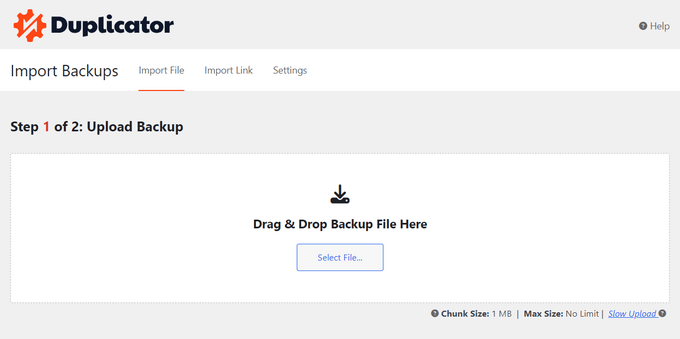
Se vuoi spostare WordPress su un nuovo host o server senza tempi di inattività, Duplicator offre una procedura guidata di migrazione semplice, un programma di installazione semplificato, importazioni da server a server, siti preconfigurati personalizzabili e supporto per siti di grandi dimensioni. Questo è un elenco di funzionalità piuttosto promettente.
Una funzionalità specifica che adoro è la capacità di gestire la compatibilità dell'hosting gestito; funziona bene con i file system ristretti su piattaforme come WP Engine.
Se vuoi spostare WordPress su un nuovo dominio, Duplicator rileverà automaticamente il nuovo URL e il suo percorso. In teoria, questo dovrebbe consentirti di cambiare il nome di dominio di un sito Web senza perdere la SEO o rompere alcun collegamento.
Se stai cercando un plugin gratuito, puoi scaricare Duplicator Lite dal repository ufficiale di WordPress.
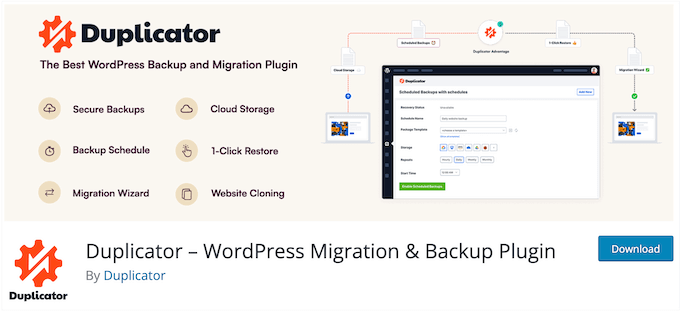
Con questo plugin gratuito puoi creare backup manualmente in qualsiasi momento. Puoi anche spostare, migrare o clonare un sito WordPress tra domini o host senza tempi di inattività.
Questi sono tutti gli elementi essenziali coperti. Tuttavia, se desideri pianificare i tuoi backup, creare punti di ripristino, migrare un'intera rete multisito di WordPress e accedere ad altre funzionalità avanzate, probabilmente dovrai passare a Duplicator Pro.
Recensione Duplicator: Perché usarlo in WordPress?
Puoi eseguire il backup e migrare il tuo sito web manualmente, ma ho scoperto che richiede molto tempo e impegno. Inoltre, è fin troppo facile trascurare questo compito noioso, specialmente quando hai una lunga lista di cose da fare con altre attività urgenti da gestire.
Secondo me, fare affidamento sui backup manuali è spesso una ricetta per il disastro. Ecco perché i proprietari di siti Web intelligenti risparmiano tempo utilizzando un plugin WordPress. Le migrazioni manuali spesso portano a errori di autorizzazione dei file che possono richiedere ore per il debug.
Tenendo conto di ciò, in questa recensione di Duplicator farò esperienza diretta con questo popolare plugin, per aiutarti a decidere se è il plugin di backup e migrazione giusto per te.
1. Facile da usare
A differenza di altri plugin di backup che hanno impostazioni e opzioni complicate, Duplicator ha reso super facile effettuare il backup del mio sito WordPress.
Per iniziare, mi sono semplicemente diretto su Duplicator Pro » Backups e poi ho cliccato su Aggiungi nuovo.

Ho quindi seguito le istruzioni sullo schermo per scegliere una posizione di archiviazione, selezionare i file che volevo includere nel backup e ho dato un nome al file.
Dopo aver configurato il backup, Duplicator ha scansionato il mio blog WordPress per assicurarsi che tutto fosse in ordine.
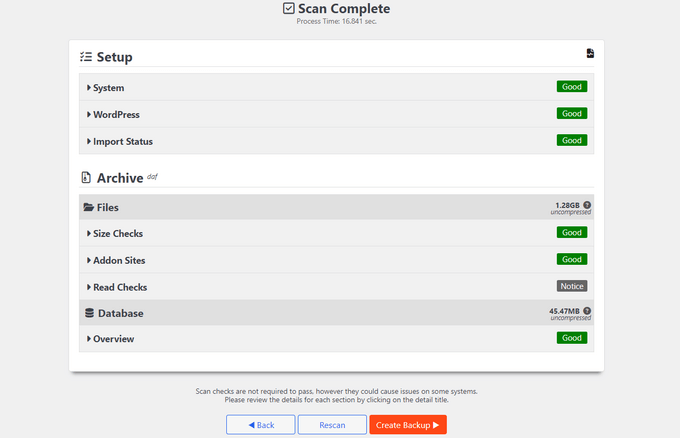
Tutto stava funzionando bene, ma se Duplicator riscontra errori comuni di WordPress o problemi, mostrerà un avviso in modo da poter risolvere l'errore e correggerlo rapidamente. Ad esempio, spesso rileva rischi di timeout sull'hosting condiviso prima ancora di iniziare la build, salvandoti da quel frustrante errore 'Bloccato al 60%' di cui si lamentano gli utenti.
Dato che ho ottenuto una valutazione 'Buono', ho semplicemente cliccato sul pulsante 'Build' e Duplicator ha proceduto a creare il mio backup.
2. Esegui il backup dell'intero sito WordPress
Duplicator può eseguire il backup di tutti i tuoi file e database, inclusi i tuoi temi WordPress, plugin, file e filtri delle tabelle del database. Ciò include la crittografia dell'archivio nella versione premium, garantendo che anche se il tuo spazio di archiviazione cloud viene compromesso, i dati del tuo sito rimangono illeggibili per gli hacker.
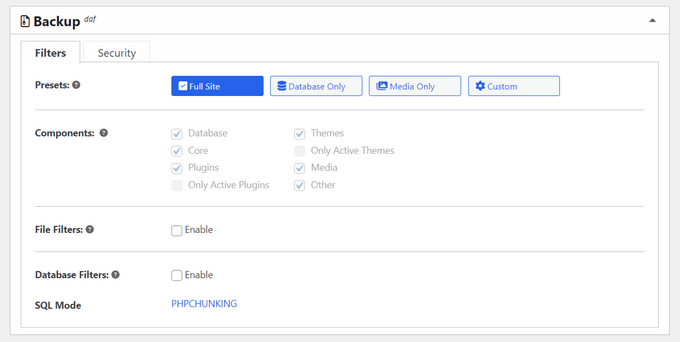
Questo rende facile eseguire il backup di un intero sito web, quindi non devi preoccuparti di perdere dati importanti.
3. Crea backup personalizzati
A volte, non ho bisogno di creare un backup completo.
In tal caso, Duplicator può eseguire il backup solo del database, solo dei media, o potresti persino creare un backup personalizzato in cui scegli esattamente quali file Duplicator include ed esclude. La funzionalità di esclusione delle tabelle del database è una manna dal cielo se hai tabelle di log enormi che non vuoi che gonfino le dimensioni del tuo backup.
Se desideri saperne di più su questo argomento, ti consiglio di leggere la guida di WPBeginner su quali file di WordPress dovresti eseguire il backup.
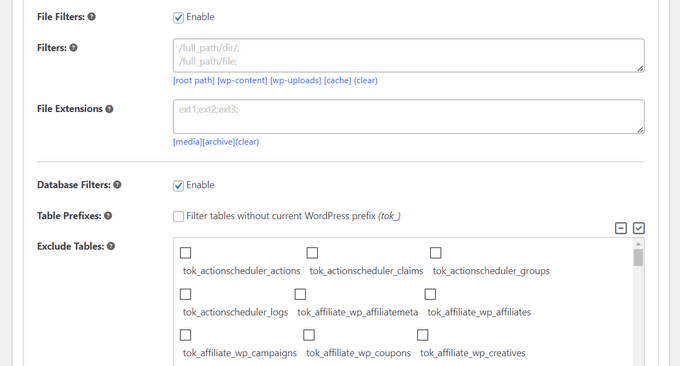
Questa flessibilità rende Duplicator un'ottima scelta se hai più siti web con requisiti di backup diversi.
Escludendo file e dati non essenziali da un backup, puoi spesso creare backup più velocemente, in particolare se hai un sito web molto grande.
In passato, ho anche creato backup parziali quando ero preoccupato di esaurire lo spazio di archiviazione o volevo evitare costi di archiviazione aggiuntivi.
4. Pianifica backup automatici
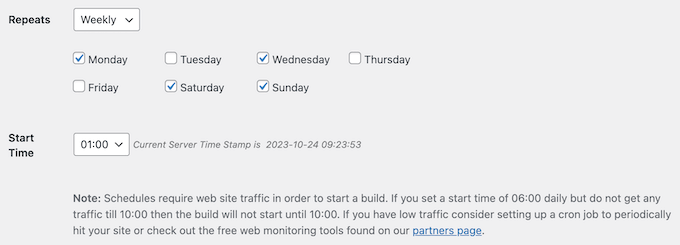
Duplicator rende abbastanza facile creare backup manuali. Tuttavia, preferisco l'approccio 'imposta e dimentica' dei backup automatici, poiché c'è zero possibilità che dimentichi di eseguire il backup del mio sito quando sono molto impegnato.
La buona notizia è che Duplicator può eseguire automaticamente il backup del tuo sito in orari specifici come giornalmente, settimanalmente, mensilmente o persino orariamente. Questo mi ha permesso di creare un backup nel giorno e nell'ora che funzionano meglio per me.
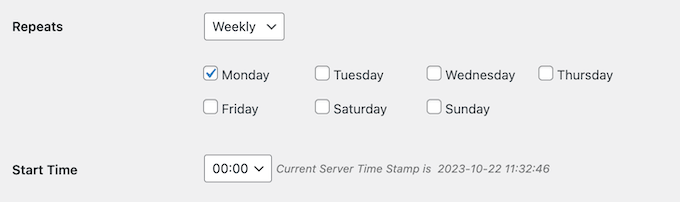
Ad esempio, se pubblicassi un nuovo blog WordPress ogni lunedì, pianificherei il mio backup per la sera del lunedì in modo che memorizzi tutte le mie ultime modifiche.
Raccomando sempre di impostare anche una rigorosa politica di conservazione dei backup; questo assicura che vengano conservati, diciamo, gli ultimi 30 backup, in modo da non pagare per spazio di archiviazione non necessario.
Grazie a Duplicator, la creazione di questa pianificazione è stata facile come selezionare alcune caselle nelle impostazioni del plugin.
5. Archivia i tuoi backup localmente o utilizza provider cloud esterni
Questa recensione di Duplicator non sarà completa senza parlare di come archivia i tuoi backup. La buona notizia è che Duplicator ti offre molte opzioni.
A differenza di alcuni plugin di backup che supportano solo l'archiviazione locale, Duplicator può archiviare i tuoi backup utilizzando provider cloud esterni come Dropbox, Google Drive, OneDrive e Amazon S3.
Duplicator funziona con qualsiasi Cloud Storage compatibile con S3, inclusi BackBlaze B2, Wasabi e Cloudflare R2. Puoi anche archiviare i tuoi backup e pacchetti su qualsiasi server web che supporti FTP o una connessione SFTP. Questa è una lista impressionante di opzioni!
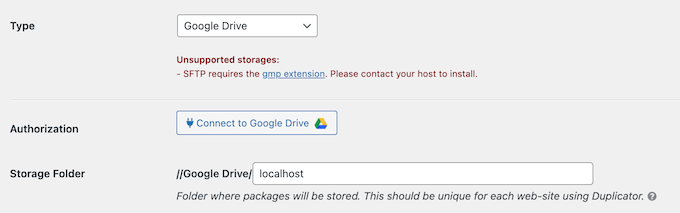
Mi piace particolarmente il cloud storage perché ti consente di accedere ai tuoi backup in qualsiasi momento e da qualsiasi luogo. Puoi anche condividere facilmente i backup con altri membri del team e clienti, indipendentemente da dove si trovino nel mondo.
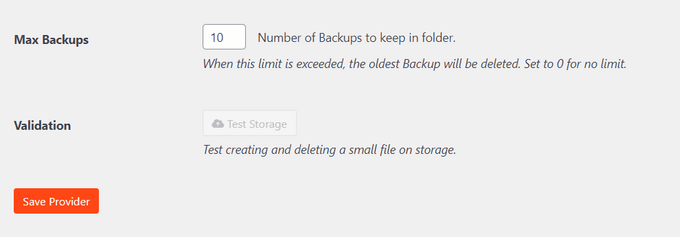
Se sei preoccupato di esaurire lo spazio di archiviazione, puoi impostare il numero massimo di backup che Duplicator può salvare.
Una volta raggiunto questo limite, Duplicator inizierà a eliminare il pacchetto più vecchio. Ciò significa che avrai sempre un backup recente, senza esaurire lo spazio di archiviazione. Adoro questa funzionalità, poiché aggiunge semplicemente all'approccio generale 'imposta e dimentica'.
6. Notifiche e avvisi via email
Se il mio backup fallisce, voglio saperlo il prima possibile, in modo da poter risolvere il problema e continuare a effettuare i backup.
Detto questo, adoro il fatto che Duplicator ti notifichi ogni volta che crea un backup e quando incontra un problema. In questo modo, so sempre esattamente cosa sta succedendo con i miei backup senza dover controllare manualmente. Questo è particolarmente importante se stai utilizzando una pianificazione di backup automatizzata come me.
Per impostazione predefinita, Duplicator invia questi messaggi all'email dell'amministratore di WordPress. Tuttavia, puoi facilmente cambiarlo nelle impostazioni del plugin.
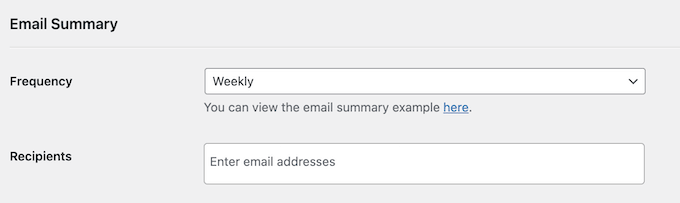
Puoi persino inviare la notifica a più indirizzi, per assicurarti che il problema venga sempre affrontato rapidamente.
Suggerimento Pro: Queste notifiche sono importanti, quindi vorrai assicurarti che arrivino nella tua casella di posta e non nella cartella spam. Tenendo conto di ciò, utilizzo un provider di servizi SMTP per migliorare i tassi di recapito ed evitare problemi relativi a WordPress che non invia correttamente le email. Ti consiglio di fare lo stesso!
7. Punti di Ripristino e Ripristino con 1 clic
Con Duplicator, è facile ripristinare WordPress da un backup. Seleziona semplicemente il backup che desideri ripristinare e Duplicator si occuperà del resto.
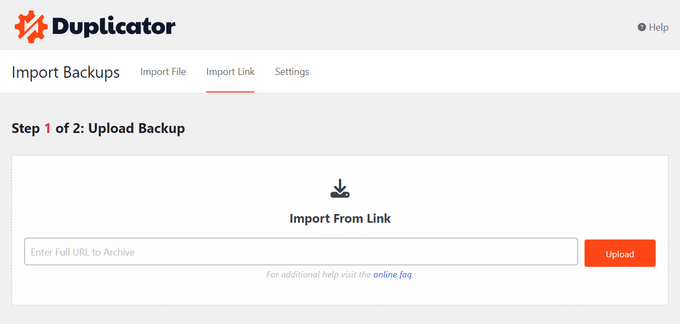
Per la maggior parte dei siti web WordPress, il processo richiederà solo pochi minuti, quindi il tuo sito avrà tempi di inattività minimi. Nei miei test, la velocità di ripristino è stata significativamente più veloce delle importazioni manuali tramite PHPMyAdmin.
Se non vuoi ripristinare un intero sito, puoi ripristinare parti specifiche, come il database o un file WordPress specifico.
Puoi anche impostare punti di ripristino. Quando avrai bisogno di ripristinare WordPress, il tuo sito tornerà a questi file salvati e alle impostazioni del database.
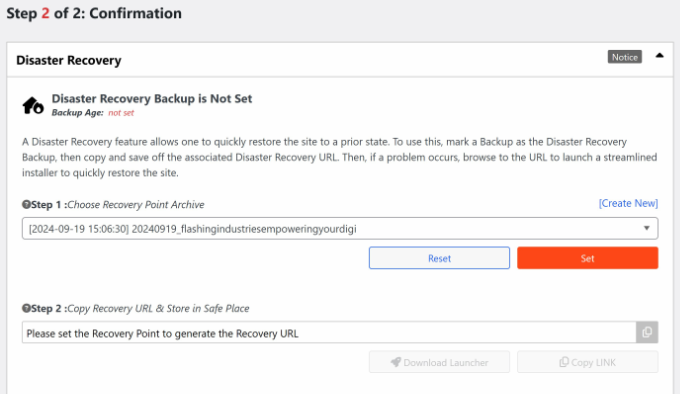
Questo ti consente di tornare rapidamente a un punto recente in cui il tuo sito era in buone condizioni, sicuro e funzionante.
8. Procedura guidata di migrazione intuitiva
Migrare un sito web manualmente può richiedere molto tempo e impegno. Devi spostare il database, i file, i plugin, il tema e altro ancora, riducendo al minimo i tempi di inattività in modo che i tuoi utenti non vedano un sito web interrotto. Non è un'impresa da poco!
Come ho già menzionato in questa recensione di Duplicator, il plugin ha una semplice procedura guidata passo-passo che ti guida attraverso il processo di migrazione di WordPress a un nuovo host, nome di dominio, server locale o sito live. Duplicator può persino migrare il tuo sito verso destinazioni in cui il database è condiviso con un altro sito WordPress.
Per fare ciò, ho semplicemente seguito le istruzioni sullo schermo per creare un pacchetto di migrazione e poi l'ho scaricato sul mio computer insieme allo script di installazione di Duplicator.
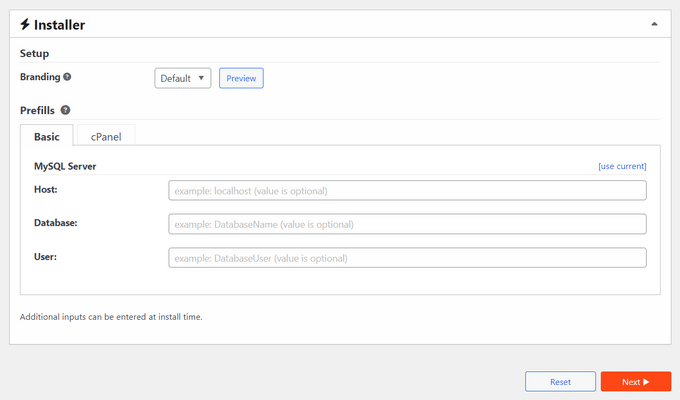
Dopodiché, ho solo dovuto caricare lo script di installazione e il pacchetto sul nuovo server o host, e poi ho eseguito la procedura guidata di migrazione. Duplicator ha quindi spacchettato il pacchetto e l'ha installato per me. Sono rimasto colpito da quanto sia stata rapida e indolore l'intera operazione!
Se stai migrando tra host gestiti, Duplicator supporta WordPress.com, WPEngine, GoDaddy Managed, LiquidWeb Managed WordPress e altri. Puoi persino trasferire pacchetti direttamente da server a server.
Se hai bisogno di creare più siti web con lo stesso tema, plugin, contenuto e impostazioni, Duplicator può farti risparmiare un sacco di tempo. Ad esempio, se gestissi un'agenzia di sviluppo WordPress, potrei creare un sito di partenza che abbia tutto il contenuto e le impostazioni che ho utilizzato per il sito web del mio cliente.
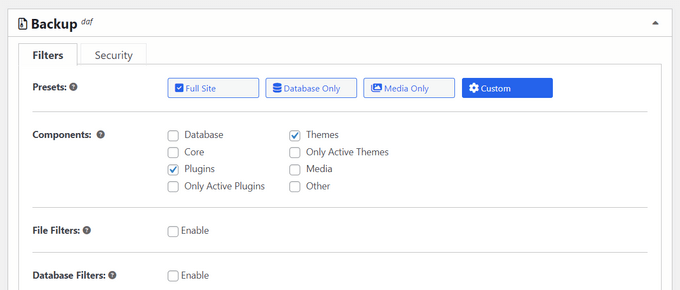
Potrei quindi trasformare questo in un pacchetto Duplicator e applicare il sito preconfigurato a quanti più siti web desidero. Immagino che questo renderebbe super facile configurare nuovi siti web per i clienti.
9. Ricerca e Sostituzione Integrate
Il problema della migrazione a un nuovo dominio è che il database fa ancora riferimento ai tuoi vecchi URL per impostazione predefinita. Aggiornare manualmente questi URL per fare riferimento al tuo nuovo nome di dominio richiede molto tempo e fatica, e c'è sempre la possibilità che tu possa trascurare alcuni collegamenti.
Ecco perché sono stato felice di vedere che Duplicator può aggiornare automaticamente i tuoi URL come parte del processo di migrazione. Quando migri un sito, inserisci semplicemente il tuo vecchio dominio nella casella 'Cerca' e il nuovo nome di dominio nella casella 'Sostituisci', e Duplicator farà il resto.
Ciò significa che non dovrai preoccuparti di apportare questa modifica manualmente o di installare un plugin che esegua la ricerca e la sostituzione per te. Questa è una funzionalità rivoluzionaria se dovessi mai migrare il tuo sito.
10. Supporto per Multisite e Siti Web di Grandi Dimensioni
Vuoi eseguire il backup di un'intera rete multisito di WordPress?
Duplicator ti consente di eseguire il backup di reti multisito e sottositi all'interno di una rete multisito di WordPress. Puoi persino installare un sottosito come sito web autonomo.
Allo stesso modo, Duplicator è progettato per funzionare senza problemi con siti web molto grandi. Ciò significa che puoi creare un backup completo, indipendentemente dalla quantità di dati e contenuti presenti sul tuo sito. Infatti, secondo il sito web di Duplicator, qualcuno ha utilizzato il plugin per migrare con successo un sito da 100 GB, il che è piuttosto impressionante!
💡 Se hai a che fare con un sito di queste dimensioni, ti consiglio di utilizzare le impostazioni di chunking per prevenire timeout del server.
Inoltre, Duplicator può eseguire importazioni dirette di pacchetti da qualsiasi URL, quindi non è necessario scaricare prima il pacchetto sul tuo computer. Secondo la mia esperienza, questo può salvarti la vita quando migri siti web molto grandi.
11. Supporto Professionale e della Community
Durante la stesura di questa recensione di Duplicator, sono rimasto colpito dalla facilità con cui è possibile creare backup completi di file e database di WordPress con Duplicator. Tuttavia, i backup sono vitali per la sicurezza e la gestione dei dati, quindi a volte potresti aver bisogno di un aiuto extra.
Personalmente preferisco ricercare i problemi da solo, quindi la dettagliata documentazione online di Duplicator è stata di grande aiuto nella stesura di questa recensione.
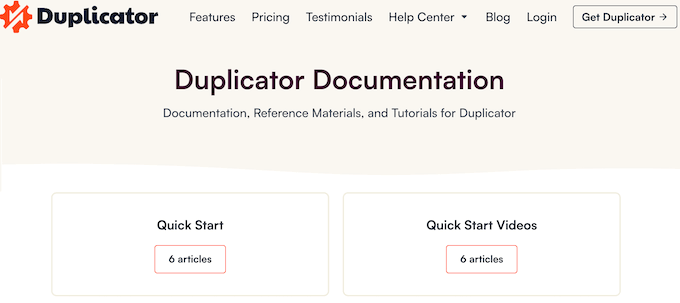
C'è anche un blog di Duplicator dove ho trovato articoli approfonditi che coprono tutto, dall'uso del plugin ai consigli generali come come creare e utilizzare un sito web di staging.
Ancora meglio, puoi accedere a tutte queste risorse indipendentemente dal fatto che scarichi il plugin Duplicator gratuito o acquisti una licenza premium. È sempre fantastico quando un plugin rende le risorse disponibili a tutti.
Se passi al plugin premium, avrai anche accesso al supporto professionale.
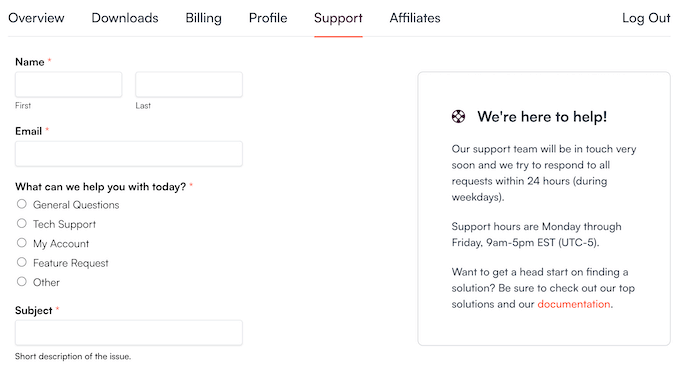
È sufficiente aprire una richiesta di supporto nel tuo account e il team di Duplicator cercherà di rispondere entro 24 ore, dal lunedì al venerdì. I tempi di risposta dei ticket di supporto sono generalmente molto rapidi, spesso entro poche ore lavorative, il che è fondamentale quando ci si trova nel bel mezzo di una migrazione live.
Recensione Duplicator: Prezzi e Piani
Se stai cercando un plugin di backup manuale gratuito, allora non puoi sbagliare con Duplicator Lite.
Tuttavia, i backup sono fondamentali per mantenere il tuo sito web sicuro e funzionante senza intoppi, quindi ti incoraggio a creare una pianificazione automatizzata. Ciò significa passare a un piano premium, poiché tutti i piani a pagamento di Duplicator includono backup automatizzati.
Ho scoperto che la tranquillità che si ottiene dalla versione premium supera di gran lunga il piccolo costo annuale.
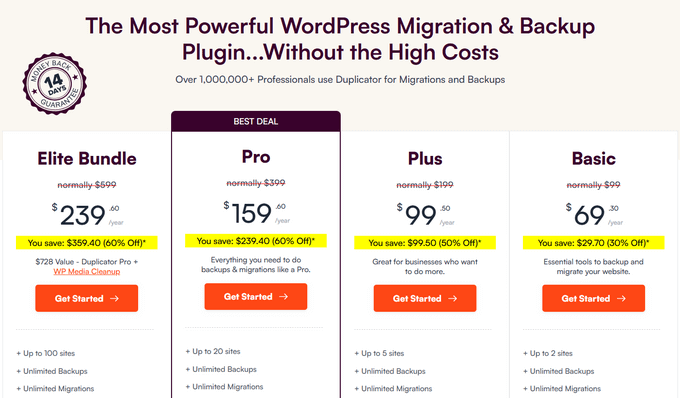
Sebbene ogni piano includa questa funzionalità indispensabile, ci sono alcune differenze chiave:
- Basic. Per $69,30 all'anno, puoi utilizzare Duplicator Pro su 2 siti web. Puoi archiviare i tuoi backup su tutti i principali servizi cloud e accedere a strumenti di migrazione avanzati. Questo è perfetto se vuoi spostare WordPress da un server locale a un sito live, o migrare a un nuovo nome di dominio o host.
- Plus. Al prezzo di $99,50 all'anno, questo piano ti consente di utilizzare Duplicator su un massimo di 5 siti web. Puoi anche personalizzare il file di installazione con il tuo look and feel, rigenerare le chiavi SALT di WordPress e creare backup orari. I backup orari rendono Plus un'ottima scelta per negozi online e siti di e-commerce, dove vuoi evitare di perdere importanti informazioni su ordini o clienti.
- Pro. Per $159,60 all'anno, puoi migrare una rete multisito completa, installare un sotto-sito su un sito web autonomo, o installare un sotto-sito in una rete multisito diversa. Detto questo, Duplicator Pro è un'ottima opzione se gestisci una rete multisito WordPress. Tuttavia, puoi anche utilizzare Duplicator su un massimo di 20 siti web, quindi posso anche immaginare Pro come una buona soluzione per agenzie di sviluppo WordPress, o chiunque possieda molti siti web diversi.
- Elite. Al prezzo di $239,60 all'anno, questo piano ti consente di utilizzare Duplicator Pro su un massimo di 100 siti web. È piuttosto generoso, quindi il piano Elite è perfetto se hai bisogno di un modo semplice per eseguire il backup di un lungo elenco di siti web di clienti.
Recensione Duplicator: Ne vale la pena?
Per concludere questa recensione di Duplicator, sono sicuro che sia il miglior plugin di backup e migrazione per WordPress. Ti consente di creare tutti i backup che desideri e di pianificarli a intervalli regolari. Secondo la mia esperienza, queste sono funzionalità indispensabili per tutti i proprietari di siti web e blog.
Duplicator ha anche una procedura guidata di migrazione user-friendly che ti mostra come spostare WordPress su un nuovo provider di hosting, server, nome di dominio o persino una rete multisito diversa. Se hai intenzione di migrare il tuo sito in qualsiasi momento, questo può salvarti da molti grattacapi.
Tutti i piani Duplicator supportano i backup automatici. Tuttavia, se gestisci un sito di membership o un marketplace online molto attivo, ti consiglio di passare a Duplicator Plus o superiore. Questo ti consente di pianificare backup orari, in modo da poter mantenere al sicuro tutti i tuoi dati recenti di utenti o clienti. È praticamente essenziale, se vendi qualcosa online.
Nel frattempo, Duplicator Pro sblocca potenti funzionalità che possono aiutarti a gestire reti multisito WordPress. Ti consente inoltre di utilizzare Duplicator Pro su un massimo di 20 siti web, quindi è una buona scelta se gestisci siti web di clienti o possiedi un portfolio di siti.
Infine, puoi utilizzare Duplicator Pro su un massimo di 100 siti web con un piano Elite. Questo lo rende una scelta conveniente per agenzie, sviluppatori e freelance che necessitano di una soluzione unica da utilizzare su tutti i siti dei loro clienti.
Recensione Duplicator: FAQ
Il plugin Duplicator è gratuito?
Sì! Esiste un plugin Duplicator gratuito che ti consente di creare backup completi o backup solo del database. Se gestisci un blog WordPress o un sito web più piccolo e personale, allora questo potrebbe essere tutto ciò di cui hai bisogno.
Tuttavia, Duplicator Pro ti offre molto più controllo. Con pochi clic, puoi personalizzare completamente i dati inclusi nei tuoi backup e persino eseguire il backup di contenuti aggiuntivi come la tua libreria multimediale. Puoi anche pianificare backup automatici, eseguire il backup del tuo sito su molti diversi servizi di archiviazione cloud di terze parti e accedere a un sacco di altre funzionalità avanzate.
Detto questo, consiglierei un piano Duplicator premium rispetto alla versione gratuita.
Qual è il miglior plugin di backup per WordPress?
Ogni sito web o blog è diverso, quindi l'opzione migliore per te varierà. Ecco perché è così importante provare molti plugin di backup diversi, come UpdraftPlus e Jetpack VaultPress Backup.
UpdraftPlus è ottimo per i backup semplici, ma Duplicator vince a mani basse per le migrazioni.
Detto questo, Duplicator è il miglior plugin di backup che ho usato personalmente. In particolare, se gestisci un sito web di piccole o medie dimensioni e vuoi evitare di pagare costose tariffe mensili, ti consiglio di dare un'occhiata seria a Duplicator: potrebbe essere esattamente quello che stai cercando.
Cosa fa Duplicator Pro?
Duplicator Pro rende facile eseguire il backup, migrare e clonare il tuo sito WordPress. Puoi anche archiviare i tuoi backup su tutti i servizi di archiviazione cloud più diffusi, tra cui Dropbox, Microsoft OneDrive, Amazon S3 e Google Drive.
Se dovesse accadere un disastro, puoi ripristinare il tuo sito con pochi clic e senza problemi. Detto questo, Duplicator Pro è un'ottima opzione per chiunque voglia aumentare la sicurezza del proprio sito web. Per mia esperienza, non si può battere un plugin come Duplicator, quando si tratta di tranquillità.
WPBeginner usa Duplicator?
Sì! Usiamo Duplicator per eseguire il backup di molti dei nostri siti di plugin premium, in modo da non perdere alcuna importante informazione sui clienti o sugli ordini. Abbiamo anche usato Duplicator per varie migrazioni e si è sempre dimostrato affidabile, anche per migrazioni complesse.
Come si installa Duplicator?
Puoi installare e attivare Duplicator come qualsiasi altro plugin di WordPress: è super semplice! Dopodiché, ti consiglio di consultare come eseguire il backup del tuo sito WordPress per istruzioni dettagliate passo dopo passo.
Risorse aggiuntive
Costruire un sito WordPress sicuro e resiliente va oltre la semplice scelta del plugin di backup giusto.
Detto questo, ho raccolto un elenco di risorse che coprono diversi aspetti della sicurezza di WordPress. Questi articoli offrono ulteriori approfondimenti e passaggi pratici per mantenere il tuo sito protetto e senza problemi.
- La Guida Definitiva per Accelerare le Prestazioni di WordPress: Scopri come aumentare la velocità del tuo sito con suggerimenti e strategie attuabili. Questa guida copre tutto, dai plugin di caching all’ottimizzazione avanzata del server, aiutandoti a offrire tempi di caricamento rapidi e una migliore esperienza utente.
- I Migliori Plugin di Sicurezza per WordPress per Proteggere il Tuo Sito: In questo articolo troverai la nostra migliore selezione dei plugin di sicurezza per proteggere il tuo sito da hacker, codice dannoso e altre minacce comuni.
- Guida per Principianti alla Risoluzione degli Errori di WordPress: Questa è una risorsa fondamentale se dovessi riscontrare problemi con il tuo sito WordPress. Adotta un approccio semplice e graduale per identificare e risolvere tutti i tipi di errori comuni, aiutando a rimettere in carreggiata il tuo sito.
- Come Creare Facilmente un Sito di Staging per WordPress (Passo dopo Passo): Scopri come configurare un sito di staging per testare aggiornamenti e modifiche senza rischiare il tuo sito live.
Spero che questa recensione di Duplicator Pro ti abbia aiutato a decidere se è il plugin di backup e migrazione giusto per te. Puoi anche dare un'occhiata alla nostra guida definitiva alla sicurezza di WordPress, o vedere la nostra selezione di esperti dei migliori plugin per moduli di contatto.
Se ti è piaciuto questo articolo, iscriviti al nostro Canale YouTube per tutorial video su WordPress. Puoi trovarci anche su Twitter e Facebook.

Brenda Williams
Duplicator ha reso la migrazione del mio sito web un gioco da ragazzi! È facile da usare e ha fatto il lavoro senza intoppi. Lo consiglio vivamente a chiunque voglia spostare o eseguire il backup del proprio sito!