


Una volta abbiamo guardato la registrazione di una sessione di un visitatore che cliccava con rabbia su un'immagine non collegata più e più volte. Quel singolo momento illuminante ci ha mostrato esattamente perché la nostra pagina stava perdendo vendite.
Indovinare cosa vogliono i tuoi visitatori è stressante e spesso ti costa denaro. Gli strumenti heatmap eliminano il mistero dall'ottimizzazione del sito web mostrando dove le persone cliccano, scorrono e si bloccano.
Abbiamo testato dozzine di queste app di tracciamento sui nostri siti WordPress per vedere quali funzionano davvero. Ora, stiamo condividendo le migliori opzioni in assoluto per aiutarti a correggere difetti di progettazione confusi e aumentare le tue conversioni.
Stai cercando i punti salienti? Ecco una rapida panoramica dei migliori strumenti heatmap che esamineremo in questa guida:
| # | Strumento di Heatmap / Software | Ideale per | Prezzi |
| 🥇 | UserFeedback by MonsterInsights | Semplice strumento di heatmap per WordPress con sondaggi integrati per una visione completa dei visitatori | $149,50 all'anno |
| 🥈 | Microsoft Clarity | Strumento gratuito e facile da usare per heatmap e registrazione sessioni | Gratuito |
| 🥉 | Mouseflow | Analisi dettagliata dei moduli e tracciamento personalizzato dei funnel per migliorare le conversioni | Freemium Piani a pagamento a partire da $31 al mese |
| 4 | Crazy Egg | Strumento avanzato di heatmap con test A/B e tracciamento dettagliato delle interazioni utente | A partire da $29 al mese |
| 5 | Lucky Orange | Heatmap dinamiche, segmentazione dei visitatori e funzionalità di chat dal vivo per insight in tempo reale | Freemium Piani a pagamento a partire da $32 al mese |
| 6 | Inspectlet | Registrazioni dettagliate delle sessioni, analisi dei funnel e tagging degli utenti per un'analisi approfondita del comportamento | Freemium Piani a pagamento a partire da $39 al mese |
| 7 | Zoho PageSense | Test A/B, personalizzazione dei contenuti e monitoraggio del funnel per ottimizzare i tassi di conversione | A partire da $12 al mese (fatturato annualmente) |
| 8 | Heatmap.com | Heatmap basate sui ricavi che monitorano i tassi di conversione per ogni elemento | Gratuito per un massimo di 5 pagine |
| 9 | Smartlook | Registrazioni dettagliate delle sessioni e analisi dei funnel per siti web e app mobili | Gratuito per 3.000 sessioni mensili |
Cos'è una Heatmap?
Le heatmap ti permettono di visualizzare come i visitatori utilizzano il tuo sito web. Forniscono una sovrapposizione sopra le tue pagine, mostrando le aree con maggiore attività come più calde rispetto alle aree con bassa attività utente.
Nel complesso, gli strumenti di heatmap offrono analisi visive su quali aree i tuoi utenti cliccano, guardano e scorrono. Queste informazioni ti aiutano a comprendere i problemi di usabilità del tuo sito web e a ottimizzarlo per migliori tassi di conversione ed esperienza utente.
Questi strumenti sono diversi da altri strumenti di analisi come Google Analytics. Gli strumenti di analisi tradizionali mostrano informazioni su come gli utenti sono arrivati sul tuo sito, quali pagine hanno visualizzato e come si sono spostati da una pagina all'altra.
D'altra parte, gli strumenti di analisi heatmap ti dicono come gli utenti utilizzano e interagiscono effettivamente con il design del tuo sito.
Tipi di Heatmap
Non tutte le heatmap per siti web funzionano allo stesso modo. Le heatmap possono monitorare tre tipi di coinvolgimento degli utenti sul tuo sito: clic, scorrimento e movimento del mouse.
Diamo un'occhiata a cosa significa ciascuno:
- Mappa dei clic: Questa ti mostra dove i tuoi utenti cliccano e quanto spesso interagiscono con vari elementi.
- Mappa di scorrimento: le mappe di scorrimento ti dicono la percentuale di utenti che raggiungono ogni parte della pagina, mostrandoti esattamente dove perdono interesse e smettono di leggere. Ad esempio, se la tua call-to-action si trova in basso ma i visitatori non scorrono così lontano, puoi provare a spostarla in alto per aumentare le conversioni della landing page.
- Mappa dei movimenti del mouse: Questa traccia dove gli utenti muovono i loro cursori e può dirti dove stanno guardando i visitatori. Se ci sono determinate funzionalità su una pagina su cui hanno il mouse, ciò potrebbe indicare le funzionalità del prodotto che trovano più interessanti.
Come testiamo e recensiamo gli strumenti di heatmap
Quando valutiamo gli strumenti di heatmap, consideriamo vari fattori critici per garantire che tu scelga la soluzione migliore per il tuo sito WordPress. I nostri criteri di revisione includono:
Facilità d'uso
Iniziare con un nuovo software può essere impegnativo, specialmente per coloro che hanno competenze tecniche limitate.
Diamo priorità agli strumenti di heatmap che offrono installazioni di script senza codice, consentendo agli utenti di integrare lo strumento senza copiare e incollare manualmente il codice nell'HTML del loro sito. La creazione di heatmap, l'accesso ai dati del sito web e la visualizzazione dei report dovrebbero essere semplici e intuitivi per tutti i livelli di competenza tecnica.
Supporto per heatmap navigabili
Le heatmap navigabili forniscono informazioni sulle interazioni degli utenti dietro le barriere di accesso. Questo è particolarmente prezioso per i siti di appartenenza WordPress, poiché ti aiuta a vedere quali contenuti e funzionalità i membri paganti trovano più utili.
Per i siti WooCommerce, cerchiamo strumenti che consentano di monitorare il comportamento nelle pagine del carrello con URL dinamici, tra le altre cose. Se uno strumento heatmap non dispone di questa funzionalità, potrebbe perdere dati critici sul comportamento degli utenti. A sua volta, ciò lo renderà meno efficace per comprendere le interazioni dei visitatori.
Traccia il comportamento a livello di elemento
I migliori strumenti di heatmap dovrebbero registrare il comportamento degli utenti non solo a livello di pagina, ma anche a livello di elemento. Ciò significa tracciare i clic su pulsanti, collegamenti e immagini.
Questo è importante per i moderni siti web responsive, dove gli elementi si spostano e ridimensionano in base allo schermo del visitatore (come un telefono o un desktop). Il tracciamento a livello di elemento garantisce l'acquisizione di dati accurati su ciò che viene cliccato, indipendentemente dal dispositivo utilizzato dai visitatori.
Inoltre, gli strumenti heatmap efficaci dovrebbero catturare le interazioni con elementi nascosti, come barre di navigazione comprimibili, chatbot e menu a discesa. Questo monitoraggio completo ti aiuta a capire come tutti gli elementi contribuiscono al coinvolgimento degli utenti.
Altamente personalizzabile
Come proprietario di un'attività, probabilmente aggiorni continuamente il tuo sito in base al feedback degli utenti e ai cambiamenti nelle offerte. Pertanto, è importante disporre di strumenti heatmap che consentano un monitoraggio personalizzato, ed è per questo che abbiamo esaminato anche questo aspetto.
Ad esempio, potresti voler analizzare i dati delle heatmap per un trimestre specifico per valutare il comportamento degli utenti durante le vendite festive o le promozioni stagionali. La capacità di filtrare i dati per periodo di tempo e tipo di dispositivo, che si tratti di un computer desktop, tablet o mobile, è fondamentale per ottenere informazioni su come gli utenti interagiscono su diverse piattaforme.
In definitiva, dovresti avere la flessibilità di adattare i parametri di tracciamento della tua heatmap per concentrarti su ciò che conta di più per la tua attività.
Perché fidarsi di WPBeginner?
Il team di esperti WordPress di WPBeginner ha esperienza diretta con vari strumenti di heatmap, offrendoci informazioni reali su ciò che funziona meglio. Scarichiamo, testiamo e recensiamo ogni strumento a fondo, concentrandoci su fattori che contano per te, come la facilità d'uso e le funzionalità preziose.
Le nostre raccomandazioni derivano dal nostro impegno ad aiutarti ad avere successo online. Condividiamo solo ciò in cui crediamo che ti porterà un reale beneficio a te e al tuo sito web!
Per saperne di più su questo argomento, puoi leggere il nostro completo processo editoriale.
Senza ulteriori indugi, ecco i migliori strumenti e plugin di heatmap per il tuo sito WordPress.
1. UserFeedback di MonsterInsights

UserFeedback è lo strumento definitivo per capire come i visitatori utilizzano il tuo sito WordPress. La sua potente funzionalità heatmap elimina le congetture dall'ottimizzazione del sito web mostrandoti esattamente come le persone interagiscono con le tue pagine.
L'impostazione delle heatmap richiede solo pochi clic e puoi visualizzare tutti i risultati direttamente nella tua dashboard di WordPress. Utilizzando UserFeedback, abbiamo scoperto che era facile vedere:
- Dove i visitatori cliccano più spesso
- Fino a che punto scorrono le tue pagine
- A quali parti dei tuoi contenuti prestano attenzione
- Quali aree ignorano completamente

Ci piace che tu possa filtrare i risultati delle tue heatmap per origine del traffico, come i social media o le email, per monitorare le prestazioni dei diversi sforzi di marketing. Inoltre, puoi vedere come il comportamento varia tra dispositivi mobili e desktop.
Ciò che rende speciale UserFeedback è che non si limita a mostrarti cosa fanno i visitatori, ma ti aiuta a capire perché lo fanno. Mentre le analisi delle heatmap ti mostrano dove le persone cliccano, i sondaggi integrati ti permettono di scoprire esattamente cosa pensano i tuoi visitatori.
Puoi scegliere tra modelli pronti o creare sondaggi personalizzati per porre domande come cosa li ha spinti ad acquistare (o non acquistare), come hanno trovato il tuo sito web, cosa li trattiene dall'iscriversi o se il tuo processo di checkout è stato facile da usare.
Questa potente combinazione di dati visivi heatmap e feedback diretto ti offre un quadro completo di come le persone interagiscono con il tuo sito, aiutandoti a apportare miglioramenti informati che funzionano davvero.
✅ Pro:
- UserFeedback offre heatmap dettagliate che mostrano clic, scroll e movimenti del mouse.
- Puoi filtrare i risultati delle tue heatmap per intervallo di date, tipo di dispositivo e sorgente di traffico.
- Il plugin è semplice da configurare in WordPress, anche per i principianti, senza bisogno di codifica.
- I sondaggi di feedback ti aiutano a capire perché gli utenti interagiscono con determinati elementi, il che è perfetto per scoprire cosa attira i clic o perché i visitatori non agiscono.
- Tutti i dati sono accessibili dalla tua dashboard di WordPress, non è necessario passare da una piattaforma all'altra.
❌ Contro:
- La funzionalità heatmap è disponibile solo nel piano Elite.
Prezzo: UserFeedback parte da $49,50 all'anno. Tuttavia, è necessario il piano Elite per accedere alle heatmap, che costa $149,50 all'anno.
Perché raccomandiamo UserFeedback: Usiamo UserFeedback sui nostri siti web perché ci fornisce dati concreti sul comportamento dei visitatori. Accoppiando heatmap e sondaggi, possiamo vedere come i visitatori interagiscono con i nostri siti e capire perché fanno determinate scelte. Se vuoi apportare modifiche intelligenti al tuo sito WordPress, UserFeedback è lo strumento che ti serve.
Per ulteriori informazioni, assicurati di consultare la nostra recensione completa di UserFeedback di MonsterInsights.
2. Microsoft Clarity
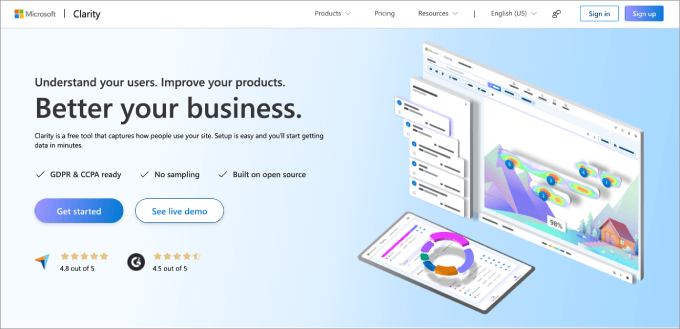
Microsoft Clarity è un ottimo strumento di analisi che è gratuito e ricco di funzionalità. Ti fornisce preziose informazioni su come i visitatori utilizzano il tuo sito con strumenti come heatmap, tracciamento dello scorrimento e tracciamento dei clic.
Su WPBeginner, abbiamo trovato Clarity molto utile per comprendere il comportamento degli utenti sui nostri siti web di marca. Apprezziamo che lo strumento tracci automaticamente ogni sessione utente e fornisca statistiche dettagliate direttamente nella tua dashboard.
Alcune delle funzionalità più eccezionali di questo strumento sono che offre metriche utili oltre alle analisi standard, come:
- Clic non validi (Dead Clicks): Vedi dove gli utenti cliccano su parti della tua pagina che non sono interattive (come immagini o testo che pensano sia un link). Questo può rivelare elementi di design confusi.
- Clic di frustrazione (Rage Clicks): Individua le aree in cui gli utenti cliccano ripetutamente per frustrazione, segnalando un problema di usabilità che deve essere risolto.
- Scorrimento eccessivo: Aiuta a individuare le pagine con prestazioni scarse.
- Percentuale di profondità di scorrimento: Questo ti dice quali pagine vengono visualizzate completamente fino in fondo.
Lungo il percorso, abbiamo appreso che Clarity è un'ottima scelta se stai cercando uno strumento per integrare Google Analytics. Puoi collegarlo facilmente a Google Analytics, eliminando il fastidio di passare da una piattaforma all'altra.
Per ulteriori informazioni su Microsoft Clarity e su come utilizzarlo, puoi consultare il nostro tutorial su come installare Microsoft Clarity Analytics in WordPress.
✅ Pro:
- Microsoft Clarity copre tutte le funzionalità di base per aiutarti a comprendere gli elementi più performanti e quelli sottoutilizzati.
- Lo strumento è completamente gratuito.
- Ottieni metriche UX utili come clic morti, clic di rabbia e altro ancora.
❌ Contro:
- Non offre test A/B o monitoraggio dell'eCommerce.
- Può essere un po' più difficile da usare rispetto ad alcune piattaforme a pagamento.
Prezzo: Microsoft Clarity è completamente gratuito da usare.
Perché consigliamo di usare Microsoft Clarity: Microsoft Clarity è la migliore opzione gratuita sul mercato e la utilizziamo personalmente. Nonostante sia gratuito, ottieni comunque funzionalità funzionali di heatmap, monitoraggio dello scorrimento e monitoraggio dei clic. Inoltre, tutte le statistiche sono ospitate nella dashboard di WordPress per un facile accesso.
3. Mouseflow

Mouseflow è uno strumento di heatmap facile da usare per WordPress, che offre heatmap di clic, scorrimento, movimento e attenzione. Oltre al tracciamento, Mouseflow registra l'attività dei visitatori, il che riteniamo ottimo per analizzare le interazioni degli utenti con il tuo sito.
Durante i nostri test, siamo rimasti colpiti dalla funzionalità di analisi dei moduli. Questa funzionalità rivela perché gli utenti abbandonano i moduli, consentendoti di prendere decisioni più informate quando affini la tua strategia per ottimizzare i tassi di conversione.
Mouseflow consente anche il monitoraggio dei funnel. I funnel sono una serie di passaggi che gli utenti compiono per completare un obiettivo, come l'iscrizione a una newsletter o l'acquisto di un prodotto.
Inoltre, supporta funnel personalizzati, che ti consentono di analizzare il comportamento degli utenti da diverse fonti di traffico.
Inoltre, ha un plugin WordPress dedicato, così puoi rendere l'integrazione ancora più fluida.
✅ Pro:
- Mouseflow offre heatmap geografiche per determinare da dove provengono i tuoi visitatori in modo da poter ottimizzare le tue campagne di marketing.
- Puoi sfruttare lo strumento di replay delle sessioni per vedere esattamente dove gli utenti frustrati incontrano problemi sul tuo sito.
- Il software fornisce il tracciamento di clic, scroll e movimenti, in modo da sapere come gli utenti interagiscono con il tuo sito.
❌ Contro:
- Tutte le registrazioni delle sessioni utente sono archiviate nella stessa cartella, il che può rendere difficile mantenerla organizzata.
Prezzo: Mouseflow offre anche un piano gratuito limitato a 100 sessioni registrate per un singolo sito. I piani a pagamento partono da $31 mensili per 5.000 sessioni registrate limitate a 1 sito web. I prezzi aumentano con il numero di sessioni registrate e siti web aggiunti al tuo piano.
Perché consigliamo di utilizzare Mouseflow: Ci piace Mouseflow perché può scoprire le posizioni geografiche dei tuoi utenti più attivi. In questo modo, puoi ottimizzare le tue campagne PPC e migliorare l'analisi del tuo funnel. Offrono persino uno strumento in cui puoi aggiungere un sondaggio di feedback degli utenti sulla tua pagina web, che ti consente di acquisire informazioni in tempo reale su ciò che pensano delle tue pagine.
4. Crazy Egg
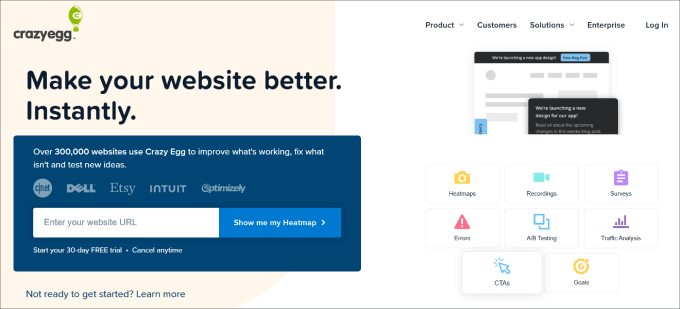
Crazy Egg è uno dei plugin heatmap più avanzati per WordPress. Fornisce heatmap complete di clic, cursore del mouse e scorrimento per aiutarti a capire come i visitatori interagiscono con il tuo sito.
Una caratteristica distintiva è la heatmap Confetti, che segmenta i dati per sorgenti di traffico. Ciò significa che puoi vedere come i visitatori provenienti da social media, motori di ricerca o altre piattaforme interagiscono con il tuo sito.
Inoltre, abbiamo scoperto che Crazy Egg registra l'attività degli utenti.
Questa comoda funzionalità ti aiuta a identificare i modelli di utilizzo tracciando errori come rimbalzi di pagina, clic di rabbia (quando gli utenti fanno clic ripetutamente su elementi non reattivi) e clic morti. Ci piace particolarmente questa funzionalità in quanto consente una rapida risoluzione dei problemi prima che influiscano in modo significativo sull'esperienza utente.
Inoltre, il plugin WordPress di Crazy Egg rende il processo di installazione semplice. include embed automatici per lo script di tracciamento su tutte le tue pagine.
✅ Pro:
- Ottieni molte statistiche per tenerti informato, come errori totali e rimbalzi, insieme a dove e come gli utenti interagiscono con il tuo sito.
- Il report overlay fornisce una ripartizione percentuale di quali pagine web ricevono il maggior numero di clic e quali il minor numero.
- Crazy Egg è noto per le sue funzionalità facili da usare e l'interfaccia intuitiva.
- Sei in grado di creare variazioni delle tue pagine web e testare elementi diversi tramite A/B split-test.
❌ Contro:
- Crazy Egg non offre un piano gratuito.
Prezzo: Crazy Egg parte da $ 29 al mese per 30.000 visualizzazioni di pagina al mese, 25 snapshot e 100 registrazioni. Tutti i piani includono una prova gratuita di un mese e siti web illimitati senza costi aggiuntivi, il che è utile per i proprietari di multisito.
Perché consigliamo di usare CrazyEgg: Crazy Egg è uno degli strumenti di heatmap più avanzati disponibili. Riceverai report heatmap, scrollmap e confetti in modo da sapere come le persone interagiscono con una determinata pagina web a un livello dettagliato. Inoltre, hanno test A/B integrati e molte integrazioni per connettersi con i tuoi strumenti preferiti.
5. Lucky Orange

Lucky Orange è uno strumento ricco di funzionalità noto per le sue heatmap dinamiche che tracciano clic, movimenti e profondità di scorrimento. Offre anche la registrazione delle sessioni e la segmentazione del traffico per darti un quadro più chiaro del comportamento degli utenti sul tuo sito.
La nostra impressione generale di Lucky Orange è assolutamente ottima.
Ha un solido set di funzionalità, tra cui analisi dei moduli, funnel di conversione e sondaggi sui visitatori. Ottieni persino la funzionalità di chat di vendita per aiutarti a connetterti meglio con i lead.
L'elenco delle funzionalità copre quasi tutto ciò che si potrebbe desiderare da uno strumento per heatmap.
Inoltre, abbiamo scoperto che il plugin WordPress Lucky Orange semplifica l'installazione inserendo automaticamente il codice di tracciamento per la generazione immediata dei dati.
✅ Pro:
- Lucky Orange è uno dei pochi strumenti che forniscono heatmap dinamiche. A differenza degli strumenti standard che si limitano a fare uno screenshot statico di una pagina, questo cattura le interazioni degli utenti all'interno di elementi nascosti come popup e menu a discesa.
- Ci sono molti modi per filtrare dati e report per trovare ciò che stai cercando, come eventi, date, sorgenti, pagine visitate e altro ancora.
- Lucky Orange offre quattro tipi di sondaggi on-page: valutazione, scelta multipla, mi piace/non mi piace e a risposta aperta.
- Offrono chat dal vivo con i visitatori mentre navigano sul tuo sito.
❌ Contro:
- Lucky Orange offre solo un massimo di 60 giorni di archiviazione.
- Non puoi personalizzare la tua dashboard o crearne più di una alla volta.
Prezzo: Lucky Orange è gratuito per iniziare, con accesso a 100 sessioni mensili. Successivamente, offrono il piano Build a partire da $32 al mese per 5.000 sessioni al mese. Tutti i piani hanno una prova gratuita di 7 giorni e l'unica differenza tra loro è il numero di sessioni al mese che ottieni.
Perché consigliamo di utilizzare Lucky Orange: Lucky Orange è unico nel suo genere in quanto offre heatmap dinamiche che mostrano dati in tempo reale per popup, menu a discesa e caroselli. La maggior parte degli altri strumenti di heatmap traccia solo contenuti statici, il che rappresenta un'enorme opportunità mancata, soprattutto se è necessario monitorare le prestazioni di determinati popup e immagini a caricamento differito.
6. Inspectlet

Inspectlet offre un potente servizio di registrazione delle sessioni e heatmap che copre heatmap di clic, movimento del cursore e scorrimento.
Esplorando le sue funzionalità, apprezziamo che la sua analisi del funnel di conversione abbia una potente funzionalità di filtro. L'abbiamo testata e abbiamo scoperto che possiamo utilizzare questa funzionalità per taggare singoli utenti. In questo modo, puoi vedere come interagiscono nelle visite di ritorno.
Un'altra grande cosa di Inspectlet è che fornisce analisi dei moduli per comprendere e ottimizzare la tua generazione di lead.
✅ Pro:
- Inspectlet traccia i movimenti del mouse, i clic e lo scorrimento in modo da sapere come gli utenti si muovono sul tuo sito.
- Ottieni potenti capacità di filtraggio. Ad esempio, puoi mostrare replay di sessioni di visitatori nuovi e di ritorno.
- Inspectlet ti consente di taggare i tuoi utenti e le tue sessioni, rendendo facile segnalare e trovare le registrazioni.
❌ Contro:
- Ha un'interfaccia utente goffa, che non è la più facile da usare.
Prezzo: Offrono un piano gratuito limitato a 100 sessioni registrate per un singolo sito. Gli abbonamenti a pagamento per Inspectlet partono da $39 al mese, con 2.500 sessioni registrate e 25.000 visualizzazioni di pagina.
Perché consigliamo di usare Inspectlet: Ci piace Inspectlet perché eccelle nell'analizzare il percorso del cliente, grazie alle sue complete capacità di tracciamento del funnel e ai dettagliati filtri di segmentazione degli utenti.
7. Zoho PageSense
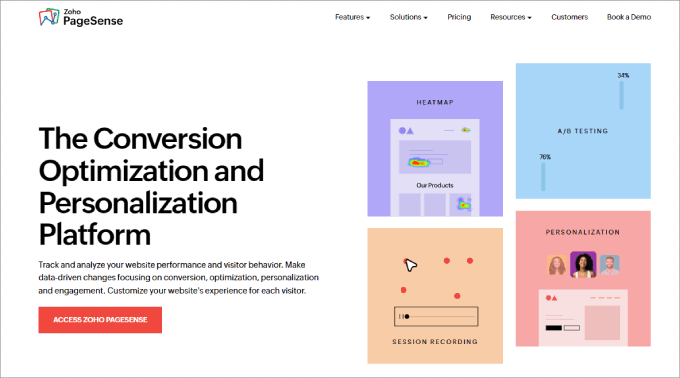
Zoho PageSense offre potenti funzionalità come test A/B e personalizzazione dei contenuti per aiutare a migliorare i tassi di conversione e il coinvolgimento. È una piattaforma di ottimizzazione che rivaleggia con Crazy Egg e Hotjar.
Spesso, non si può dire quali layout di design o elementi di contenuto siano migliori a meno che non li si sottoponga a split-test.
Ad esempio, vuoi sapere quale titolo spinge le persone a continuare a scorrere? O quale modulo di lead magnet ottiene il maggior numero di iscrizioni via email?
Mentre puoi utilizzare strumenti gratuiti come l'analizzatore di titoli di WPBeginner per creare titoli ottimizzati per la SEO, Zoho PageSense va oltre. Ti consente di duplicare una pagina sul tuo sito ed eseguire un test A/B per vedere quale titolo o layout converte meglio con i visitatori reali.
Uno dei migliori aspetti di Zoho PageSense è la sua funzionalità di personalizzazione dei contenuti. Supponiamo che tu abbia identificato che il tuo traffico proviene principalmente da Instagram e LinkedIn.
Tuttavia, questi pubblici target hanno esigenze diverse. Con la funzionalità di personalizzazione dei contenuti, puoi modificare immagini, testi e altri elementi della pagina in base alla provenienza del tuo visitatore.
Ma non è tutto. Puoi scegliere come personalizzare il tuo sito web, a seconda di ciò che sai sui tuoi utenti. La piattaforma ti consente di modificare elementi in base a posizione, comportamento, dispositivo utilizzato, campagna pubblicitaria, frequenza di visita e molto altro.
✅ Pro:
- Zoho PageSense può monitorare elementi web dinamici, fornendoti più punti dati con cui lavorare.
- Offrono notifiche push in modo da poter riattivare l'interesse dei tuoi visitatori.
- Puoi approfondire da dove provengono i tuoi visitatori, come ricerca organica, referral e social.
❌ Contro:
- Ha una curva di apprendimento più ripida rispetto ad altre piattaforme.
Prezzo: Zoho PageSense offre prezzi convenienti a $12 al mese, fatturati annualmente. Il piano base ti offre analisi web, heatmap, registrazioni di sessioni, analisi dei moduli e altro ancora. Con il piano più alto, puoi accedere a sondaggi, test A/B e personalizzazione dei contenuti.
Perché consigliamo di utilizzare Zoho PageSense: Zoho PageSense offre tutte le funzionalità che si desiderano in uno strumento di heatmap: heatmap, scroll map e attention map. Ciò che rende unico questo strumento è la possibilità di personalizzare i contenuti di una pagina web in base alla provenienza del traffico.
8. Heatmap.com

Heatmap.com è uno strumento guidato dai ricavi che monitora i tassi di conversione per ogni elemento, pur rimanendo uno degli strumenti di analisi heatmap più semplici sul mercato.
La parte migliore dell'utilizzo di Heatmap.com è che si integra direttamente con la tua piattaforma eCommerce per recuperare i valori effettivi in dollari. Questo lo rende l'unico strumento di heatmap che mostra il ricavo esatto di ogni clic su ogni elemento del tuo sito.
Ad esempio, supponiamo che tu voglia analizzare l'efficacia di un pulsante principale.
Puoi monitorare l'importo dei ricavi, il tasso di conversione medio e il valore medio dell'ordine di quel singolo pulsante. Puoi persino creare filtri personalizzati per monitorare le metriche più importanti per te.
È anche facile da installare e presenta un piccolo codice JavaScript che si carica in modo asincrono, contribuendo a ridurre al minimo qualsiasi impatto sulle prestazioni del tuo sito web.
Inoltre, abbiamo appreso che Heatmap.com offre heatmap in tempo reale, cosa che la maggior parte degli altri strumenti non fa. Puoi vedere come gli utenti interagiscono con il tuo sito in diretta. Rispetta inoltre la privacy dei tuoi utenti non registrando dati non necessari.
✅ Pro:
- Heatmap.com offre analisi approfondite basate sui dati, come la comprensione di quali elementi o pagine portano ai tuoi tassi di ricavo e conversione.
- Non rallenta il tuo sito web.
- Offrono una prova gratuita di 7 giorni.
❌ Contro:
- È più costoso di alcuni degli altri strumenti.
Prezzo: Heatmap.com offre un piano gratuito limitato a 5 pagine su 1 sito. I loro piani a pagamento partono da $89 al mese e includono l'accesso a heatmap basate sui ricavi, scroll map e registrazioni dello schermo.
Perché consigliamo di utilizzare Heatmap.com: Heatmap.com è unico perché non si limita ad analizzare i numeri dei clic. Lo strumento collega i tuoi report heatmap alle metriche di vendita effettive e ad altri dati di filtro personalizzati per ogni elemento tracciabile in ogni pagina. Sarai in grado di visualizzare i tassi di conversione di qualsiasi elemento sulla sovrapposizione della tua heatmap.
9. Smartlook

Smartlook (ora acquisita da Cisco) offre una suite completa di strumenti per comprendere le interazioni degli utenti sul tuo sito web, incluse registrazioni dettagliate delle sessioni e analisi dei funnel sia per siti web che per app mobili.
Questo ti aiuta a ottenere approfondimenti sul comportamento degli utenti e a ottimizzare efficacemente le tue strategie di conversione.
Ci piace che sia pronto all'uso fin da subito e che venga fornito con 4 funzionalità principali:
- Heatmap
- Registrazioni delle sessioni
- Eventi
- Funnel
Ogni heatmap fornirà automaticamente mappe di clic, mouse e scorrimento in modo da poter ottimizzare il tuo sito per migliori conversioni e maggiori vendite.
Una delle migliori funzionalità di Smartlook è l'analisi dei funnel.
L'analisi dei funnel mostra il numero di persone che passano da un passaggio all'altro, insieme ai tassi di conversione e di abbandono tra ogni passaggio. Combinato con i replay delle sessioni, puoi visualizzare le registrazioni di tutti gli utenti che hanno abbandonato in ogni fase.
Ecco come potrebbe essere utile in pratica.
Supponiamo che tu voglia recuperare le vendite da carrelli abbandonati nel tuo negozio online. Dopo aver utilizzato l'analisi dei funnel, potresti renderti conto che le persone in diversi paesi se ne vanno una volta che vedono che il prezzo è più alto del previsto a causa di costi di spedizione elevati o conversioni di valuta.
Tutto sommato, apprezziamo che Smartlook fornisca informazioni chiave in ogni fase del percorso del cliente, aiutandoti a ridurre gli abbandoni e ad assicurarti che gli utenti compiano l'azione desiderata.
✅ Pro:
- Smartlook offre molte opzioni di filtro, come la segmentazione degli utenti per paese, browser, tag UTM, URL di riferimento e altro ancora.
- La libreria di registrazioni di replay delle sessioni ha molte categorie e persino una barra di ricerca per trovare i video che stai cercando.
- Offrono anche heatmap per app mobili.
❌ Contro:
- Non c'è A/B testing.
Prezzo: Smartlook è gratuito per iniziare, consentendo 3.000 sessioni mensili e analisi di base del prodotto. Tuttavia, il piano a pagamento parte da $55 mensili e offre analisi avanzate, come il tracciamento di eventi e funnel.
Perché consigliamo di utilizzare Smartlook: Smartlook è il miglior strumento di heatmap per app mobili. Se possiedi un'app mobile e un sito web, questo software è ottimo per analizzare le interazioni degli utenti in entrambi i luoghi.
Bonus: Hotjar

Hotjar è una suite all-in-one per l'analisi e l'ottimizzazione delle conversioni. Combina heatmap, registrazioni delle sessioni, funnel, analisi dei moduli, sondaggi e un tool per reclutare tester. È una scelta versatile per le aziende che cercano di migliorare l'esperienza utente del proprio sito web.
I nostri test hanno rivelato che lo strumento di heatmap di Hotjar fornisce dati approfonditi su come i visitatori interagiscono con il tuo sito, mostrando clic, tocchi e comportamento di scorrimento.
Quindi, la funzionalità registrazioni di sessioni ti consente di guardare utenti reali navigare sul tuo sito web. Abbiamo trovato questo utile per identificare potenziali punti critici nel percorso dell'utente.
Una funzionalità unica che non vediamo spesso in altre soluzioni sono gli strumenti di feedback. Questi strumenti, inclusi sondaggi e questionari, ti permettono di raccogliere insight qualitativi direttamente dagli utenti per ottenere una comprensione completa delle loro esperienze e preferenze.
✅ Pro:
- Hotjar offre un piano gratuito per sempre.
- Ha un tool funnel unico per visualizzare i drop-off, le conversioni e guardare le registrazioni di sessioni correlate.
- Hotjar categorizza automaticamente le registrazioni delle sessioni per livello di coinvolgimento, pertinenza e frustrazione, in modo da guardare effettivamente replay che contano.
❌ Contro:
- Hotjar non dispone di uno strumento di test A/B integrato. Devi integrarli con piattaforme come Unbounce, Omniconvert o Optimizely.
Prezzo: Hotjar offre una versione gratuita limitata, che puoi utilizzare per provarlo. I loro piani tariffari partono da $32 al mese per 100 sessioni giornaliere e tracciamento degli eventi. Il piano più alto ti dà accesso al tracciamento dei funnel e delle tendenze, insieme a un responsabile del successo clienti dedicato.
Perché consigliamo di utilizzare Hotjar: Hotjar è una delle opzioni più facili da usare per i principianti. Ha una piattaforma intuitiva e una versione gratuita per iniziare. Offre anche sondaggi on-page integrati e analisi dei funnel per aiutarti a cogliere le informazioni necessarie per prendere decisioni importanti.
Perché combinare le heatmap con MonsterInsights?
Le heatmap si concentrano principalmente su come gli utenti trascorrono il loro tempo sulla tua pagina, mostrando visivamente dove i visitatori cliccano, scorrono e muovono il mouse.
Se desideri un quadro completo di come gli utenti arrivano sul tuo sito e cosa fanno quando scoprono la tua pagina, vorrai aggiungere MonsterInsights al tuo stack tecnologico.
MonsterInsights è il miglior plugin di analisi per WordPress sul mercato ed è utilizzato da oltre 3 milioni di professionisti. Mostra le tue principali fonti di traffico, la durata media della sessione, le pagine più performanti e altre metriche preziose.
Inoltre, puoi monitorare le prestazioni del tuo negozio online, come la visualizzazione dei prodotti più venduti, le principali fonti di conversione e le sessioni per acquisto.

Essenzialmente, porta tutti i dati di Google Analytics direttamente nella tua dashboard di WordPress.
Mentre le heatmap sono fantastiche per mostrare come gli utenti interagiscono con una pagina, di solito non forniscono dati quantitativi, come tassi di click o fonti di traffico, che si ottengono da uno strumento come Google Analytics.
MonsterInsights offre una funzionalità di Enhanced Link Attribution, che agisce come una 'mappa dei clic' integrata direttamente in Google Analytics, fornendoti tassi di clic precisi dei vari elementi sul tuo sito.
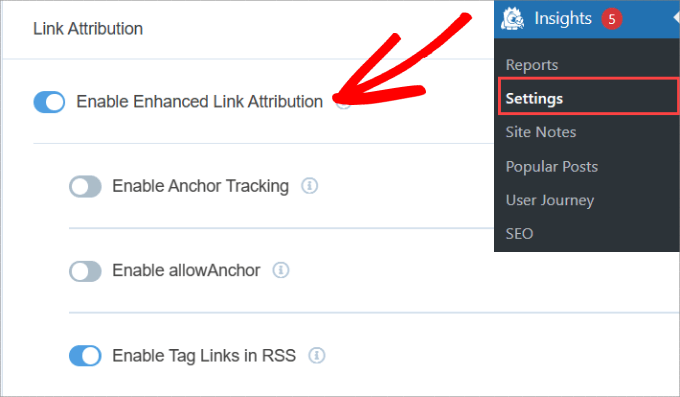
La mappa dei colori nel report ti aiuterà a determinare i pulsanti e i link più efficaci su ogni pagina web.
Se vuoi capire il percorso del tuo cliente e massimizzare le conversioni, dovresti installare sia i plugin heatmap che Monster Insights sul tuo account WordPress.
Qual è il miglior strumento per heatmap e registrazione delle sessioni per WordPress?
La scelta dello strumento heatmap giusto per il tuo sito web WordPress dipende dalle tue esigenze specifiche e dal tuo budget. Sia che tu dia priorità all'economicità, ad analisi complete o a funzionalità specifiche come i test A/B, c'è uno strumento in questo elenco che può soddisfare i tuoi requisiti.
- UserFeedback è la nostra scelta migliore per gli strumenti heatmap di WordPress, combinando analisi heatmap con feedback diretto degli utenti. Questa soluzione all-in-one ti mostra esattamente dove i visitatori interagiscono con il tuo sito attraverso heatmap dettagliate, mentre i sondaggi integrati ti aiutano a capire perché compiono determinate azioni.
- Microsoft Clarity è un eccellente strumento heatmap gratuito che analizza il coinvolgimento degli utenti attraverso heatmap, tracciamento dello scorrimento e tracciamento dei clic. Amiamo particolarmente i suoi Quickbacks per evidenziare i pulsanti su cui gli utenti cliccano per errore e i dati di scorrimento eccessivo per identificare le pagine meno performanti.
- Mouseflow vince come strumento heatmap più user-friendly per la creazione di heatmap di clic, scorrimento, movimento e attenzione. Oltre alle registrazioni delle sessioni, il tracciamento dei funnel ti consente di analizzare il comportamento degli utenti in base a diverse fonti di traffico, il che è fondamentale per ottimizzare i tuoi sforzi di marketing.
Con questi strumenti, puoi ottenere preziose informazioni sul comportamento degli utenti, consentendoti di migliorare le prestazioni del tuo sito e, in definitiva, raggiungere i tuoi obiettivi di business.
Migliori strumenti heatmap e di registrazione delle sessioni per WordPress FAQ
Ecco alcune domande frequenti sugli strumenti heatmap e di registrazione delle sessioni per WordPress, insieme a brevi risposte basate sulla nostra recensione.
Quali servizi raccomandate per registrare le azioni degli utenti?
Consigliamo di utilizzare strumenti come UserFeedback, Microsoft Clarity e Mouseflow per registrare le azioni degli utenti sul tuo sito. Questi strumenti forniscono funzionalità come il tracciamento dei clic, il tracciamento dello scorrimento e le registrazioni delle sessioni per aiutarti ad analizzare il comportamento degli utenti.
Come posso usare le heatmap per migliorare i contenuti?
Puoi usare le heatmap per identificare quali parti dei tuoi contenuti coinvolgono maggiormente gli utenti. Analizzando i modelli di clic e la profondità di scorrimento, puoi ottimizzare il layout dei tuoi contenuti, migliorare l'esperienza utente e concentrarti sugli elementi ad alte prestazioni che mantengono i visitatori coinvolti.
Com'è l'esperienza di tutti con Crazy Egg?
Combinando la nostra esperienza e il feedback generale degli utenti, Crazy Egg è molto efficace grazie alla sua interfaccia intuitiva e alle analisi dettagliate. Le heatmap, le registrazioni delle sessioni e le funzionalità di test A/B dello strumento offrono preziose informazioni sul comportamento degli utenti, rendendo più facile ottimizzare le prestazioni del sito web.
Hotjar rallenta i siti web?
Hotjar è progettato per essere leggero e non dovrebbe rallentare significativamente il tuo sito web. Tuttavia, come per qualsiasi strumento di terze parti, è essenziale monitorare le prestazioni del sito per garantire un'esperienza utente fluida. La maggior parte degli utenti segnala un impatto minimo sui tempi di caricamento quando utilizza Hotjar.
Gli strumenti di Heatmap e di registrazione delle sessioni sono conformi al GDPR?
Sì, la maggior parte degli strumenti di heatmap affidabili, inclusi quelli presenti in questo elenco, sono progettati tenendo conto delle normative sulla privacy come il GDPR. Offrono tipicamente funzionalità come l'anonimizzazione degli indirizzi IP, l'esclusione dei campi modulo sensibili dalla registrazione e la fornitura di chiare opzioni di consenso.
Assicurati sempre di controllare le impostazioni sulla privacy dello strumento specifico per garantire di rispettare i dati dei tuoi utenti e di rimanere conforme.
Risorse aggiuntive
Speriamo che questo articolo ti abbia aiutato a trovare i migliori strumenti e plugin per le heatmap per il tuo sito WordPress. Potresti voler consultare altre guide per conoscere i visitatori del tuo sito web:
- Le migliori soluzioni di analisi per utenti WordPress
- Come tracciare i visitatori del tuo sito WordPress
- Come tracciare il coinvolgimento degli utenti in WordPress
Se ti è piaciuto questo articolo, iscriviti al nostro Canale YouTube per tutorial video su WordPress. Puoi trovarci anche su Twitter e Facebook.




Jiří Vaněk
Inizialmente ho usato Hotjar sul mio sito web. L'implementazione è stata davvero semplice e ha funzionato benissimo. Sono rimasto sorpreso dalle opzioni di monitoraggio che offriva. Tuttavia, dopo un po', ho notato che Hotjar stava rallentando la velocità del mio sito web. Per questo motivo, ho smesso di usare il servizio e sono passato a Microsoft Clarity, che ho integrato con il mio sito web usando AIO SEO. Ancora una volta, l'intero processo è stato molto semplice e da allora uso MS Clarity. Lo preferisco persino a Google Analytics. Personalmente, mi piace molto quanto sia chiaro e facile da usare Microsoft Clarity, e penso che sia adatto anche ai principianti. Quindi, se dovessi scegliere un vincitore, per me, sarebbe Microsoft Clarity.
Moinuddin Waheed
Questo è un concetto completamente nuovo per me. mentre usavo gli strumenti di Google Analytics, pensavo di avere così tanto controllo sul comportamento degli utenti, le heatmap sembrano essere un passo avanti rispetto a questo.
forniscono maggiori informazioni sull'interazione e sul coinvolgimento degli utenti con i contenuti.
Ho sentito molte volte parlare di Crazy Egg e Hotjar ma non ho mai saputo cosa facessero realmente.
Grazie per questo nuovo concetto per me.
essam elbenhawy
Grazie mille
Supporto WPBeginner
You’re welcome
Amministratore
Brendan Monahan
Grazie mille per la panoramica. Hai reso super facile trovare quello giusto per il mio cliente SEO. Lo apprezzo molto.
Cristy
Sono sorpreso che userTrack non sia finito nella lista, è l'unico plugin self-hosted là fuori per cui non devi pagare mensilmente...
Mowshon
Puoi usare gratuitamente metrica.yandex.com
Dzmitry
Webvisor gratuito da Yandex.Metrika