


Dedichi tutto questo tempo a creare contenuti per il tuo blog WordPress, la gente inizia finalmente a lasciare commenti… e poi scompaiono.
Questa è la parte difficile. I lettori più interessati (quelli che commentano davvero) non hanno un chiaro passo successivo.
Un trucco utile è inviare i nuovi utenti a una pagina speciale "Grazie" dopo che hanno lasciato il loro primo commento. Mostra un po' di apprezzamento e li invita gentilmente a rimanere connessi.
In questo post, ti mostreremo come reindirizzare l'attenzione di un utente con un reindirizzamento dei commenti, in modo da poter trasformare più di quei lettori in abbonati e follower fedeli. 🙌
Perché reindirizzare i commentatori alle prime armi sul tuo blog WordPress?
Quando il tuo blog WordPress ha una sezione commenti attiva e interessante, gli utenti si sentiranno più coinvolti. Questo può creare un senso di community che incoraggia i visitatori a rimanere più a lungo.
Poiché i commenti di WordPress sono così importanti, dovresti fare tutto il possibile per ottenere più commenti sui tuoi post del blog.
Utilizzare un reindirizzamento dei commenti è un ottimo modo per riconoscere i commentatori per la prima volta e ringraziarli per il loro interesse nel tuo sito web.
Ad esempio, puoi reindirizzare gli utenti a una pagina di ringraziamento dopo che hanno lasciato il loro primo commento. Quindi, è più probabile che continuino a interagire con i tuoi contenuti e lascino altri commenti.
Diamo un'occhiata a come reindirizzare l'attenzione dei tuoi utenti con un reindirizzamento dei commenti:
- Metodo 1: Reindirizzare l'attenzione degli utenti con Thrive Comments (Consigliato)
- Metodo 2: Reindirizzare l'attenzione degli utenti con Comment Experience (Gratuito)
- Suggerimento Bonus: Creare una Pagina di Reindirizzamento dei Commenti Potente
- Domande frequenti sul reindirizzamento dell'attenzione degli utenti con un reindirizzamento dei commenti
- Guide Esperte per Migliorare i Commenti di WordPress
Metodo 1: Reindirizzare l'attenzione degli utenti con Thrive Comments
Thrive Comments è il miglior plugin per i commenti di WordPress che ti permette di avere il controllo totale sui commenti del tuo blog, inclusa la possibilità di reindirizzare i nuovi commentatori a una pagina a tua scelta.
Puoi saperne di più sul plugin nella nostra dettagliata recensione di Thrive Comments.
Innanzitutto, devi visitare il sito web di Thrive Themes e registrarti per un account.

📝 Nota: Se preferisci utilizzare un plugin gratuito, consulta il Metodo 2 qui sotto.
Dopo averlo fatto, vedrai la dashboard del tuo account.
Successivamente, devi fare clic sul link 'Scarica e installa il plugin Thrive Product Manager'. Questo darà al tuo sito WordPress l'accesso ai tuoi prodotti Thrive.

Ora puoi installare e attivare il plugin Thrive Product Manager che hai scaricato.
Nella tua bacheca di amministrazione di WordPress, naviga su Plugin » Aggiungi Nuovo Plugin.

Nella schermata successiva, puoi fare clic sul pulsante 'Carica plugin' per aprire il caricatore di file.
Da qui, fai clic sul pulsante 'Scegli file' e seleziona il file zip di Thrive Product Manager dal tuo computer.

Una volta caricato, fai clic su 'Installa ora' e poi su 'Attiva' quando appare. Per istruzioni dettagliate, consulta la nostra guida su come installare un plugin di WordPress.
Dopo l'attivazione, puoi navigare su Product Manager nella barra laterale di amministrazione. Devi fare clic sul pulsante 'Accedi al mio account'.

Una volta effettuato l'accesso al tuo account, vedrai la dashboard di Thrive Product Manager.
Procedi e seleziona 'Thrive Comments', quindi fai clic sul pulsante 'Installa prodotti selezionati'.

Una volta installato il plugin, vedrai un messaggio di successo che dice 'Pronto all'uso'. Thrive Comments è stato attivato con successo sul tuo sito ed è pronto per la configurazione.
Ora puoi navigare alla pagina Thrive Dashboard » Thrive Comments.
Questa pagina visualizza il menu di Thrive Comments. Dovrai espandere la sezione 'Comment Conversion' facendo clic sulla freccia a destra.
Queste impostazioni ti consentono di scegliere cosa succede dopo che un visitatore lascia un commento per la prima volta. Ci sono opzioni per inviare loro un messaggio, condividere sui social media, mostrare loro post correlati, reindirizzarli a una nuova pagina o visualizzare un modulo di iscrizione.
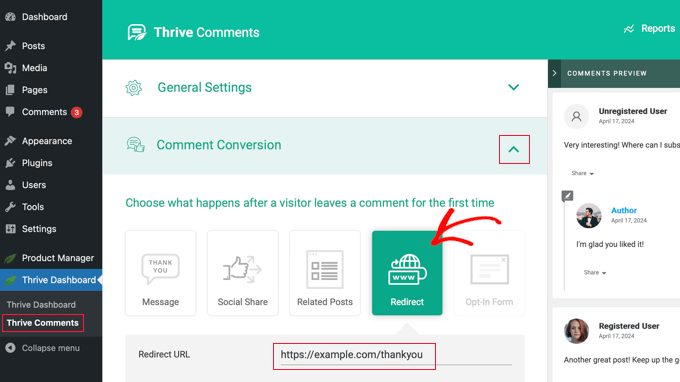
Fai semplicemente clic sull'opzione 'Reindirizza', quindi inserisci l'URL della pagina a cui desideri inviare i commentatori. Le nuove impostazioni verranno salvate automaticamente.
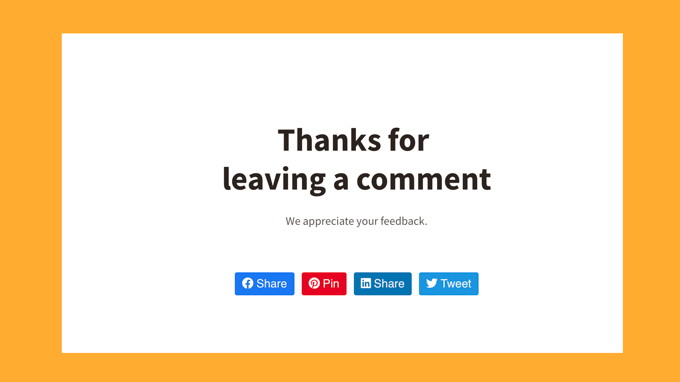
Potresti reindirizzare gli utenti a una semplice pagina di ringraziamento con un modulo di iscrizione via email, link ai social media e i tuoi post più popolari. Oppure potresti incollare l'URL di una landing page, un'offerta speciale o una pagina specifica di lead magnet.
📝 Nota: Hai bisogno di aiuto per creare queste pagine? Abbiamo incluso una sezione più avanti in questo articolo con suggerimenti utili per creare una pagina di reindirizzamento dei commenti efficace.
Per vedere il reindirizzamento dei commenti in azione, devi prima disconnetterti dal tuo sito web WordPress. Dopodiché, puoi andare su qualsiasi post e lasciare un commento usando un nome e un indirizzo email casuali.
Verrai reindirizzato automaticamente alla pagina selezionata al momento dell'invio del commento.
Reindirizzare i nuovi commentatori a una pagina specifica è solo l'inizio di ciò che puoi fare con Thrive Comments.
Puoi anche usare questo plugin per permettere agli utenti di mettere mi piace o non mi piace ai commenti, mettere in evidenza o nascondere i commenti, notificare agli utenti solo le risposte ai loro commenti e molto altro.
Metodo 2: Reindirizzare l'attenzione degli utenti con l'esperienza dei commenti
Se stai cercando un'opzione di plugin gratuita, questo metodo fa per te.
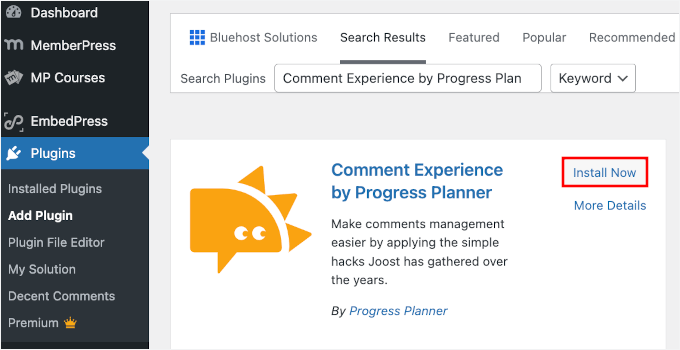
La prima cosa da fare è installare e attivare il plugin Comment Experience. Nella tua area di amministrazione di WordPress, naviga su Plugin » Aggiungi Nuovo Plugin.
Successivamente, digita semplicemente 'Comment Experience by Progress Planner' nella barra di ricerca per trovare il plugin.
Nei risultati della ricerca, fai clic su 'Installa ora' e poi su 'Attiva' per iniziare a utilizzare il plugin sul tuo sito WordPress.
Per maggiori dettagli, consulta la nostra guida passo passo su come installare un plugin di WordPress.
Dopo l'attivazione, devi visitare la pagina Impostazioni » Esperienza Commenti per configurare il plugin.
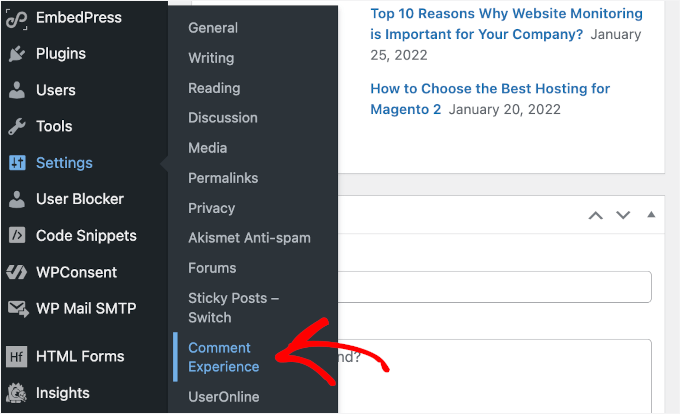
Il plugin Comment Experience combina molti hack utili che possono migliorare il sistema di commenti predefinito di WordPress. Puoi saperne di più nella nostra guida su come installare e configurare Comment Experience per WordPress.
Per ora, ci concentreremo sulla funzionalità di reindirizzamento dei commenti nel plugin. Fai clic sulla scheda 'Reindirizzamento commenti' nella pagina delle impostazioni.
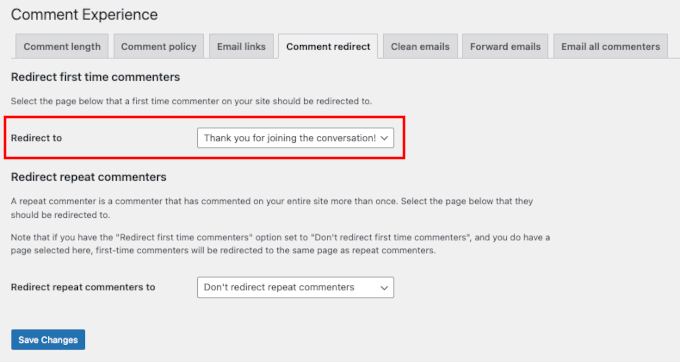
Qui, devi selezionare la pagina dove vuoi reindirizzare i commentatori dopo che hanno lasciato il loro primo commento.
Dopo aver selezionato la tua pagina, fai semplicemente clic sul pulsante ‘Salva modifiche’ per memorizzare le tue impostazioni.
Suggerimento Bonus: Creare una Pagina di Reindirizzamento dei Commenti Potente
I plugin Thrive Comments e Comment Experience reindirizzano solo i commentatori per la prima volta. Ciò significa che hai solo un'opportunità per lasciare un'impressione significativa e convertire quegli utenti in clienti o lettori fedeli.
Ecco perché ti consigliamo di scegliere e progettare attentamente la pagina a cui reindirizzerai i commentatori.
Innanzitutto, dovrai impostare un obiettivo per la tua pagina di reindirizzamento dei commenti. Questo obiettivo potrebbe essere qualsiasi attività che desideri che l'utente esegua.
Ad esempio, potresti incoraggiare i nuovi commentatori ad acquistare un prodotto, iscriversi alla tua lista email, seguirti sui social media o intraprendere un'altra azione.
Quindi, ti consigliamo di dedicare del tempo alla creazione di una potente pagina di reindirizzamento dei commenti.
Puoi progettare una bellissima pagina personalizzata utilizzando un plugin drag-and-drop page builder. Consigliamo di utilizzare SeedProd perché ha diversi modelli di pagina pronti all'uso che funzioneranno perfettamente a questo scopo.
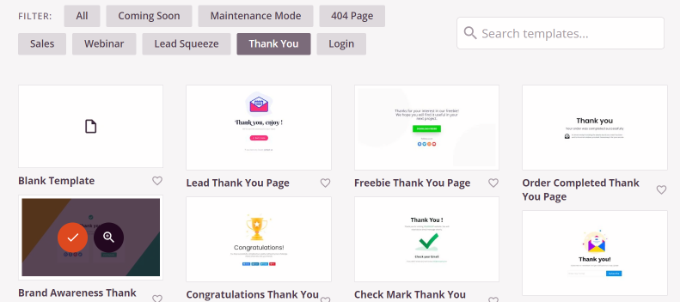
SeedProd ti consente di aggiungere blocchi per moduli di contatto, profili social, video, testo e altro ancora.
Per maggiori dettagli, puoi consultare la nostra guida su come creare una pagina di ringraziamento in WordPress.
Domande frequenti sul reindirizzamento dell'attenzione degli utenti con un reindirizzamento dei commenti
Hai ancora domande? Ecco alcune domande comuni che gli utenti pongono spesso sui reindirizzamenti in WordPress:
Come reindirizzo un URL a un altro URL in WordPress?
Puoi impostare un reindirizzamento utilizzando un plugin come All in One SEO. Ti consente di creare una regola semplice: quando qualcuno visita l'URL A, viene automaticamente inviato all'URL B. Nessuna codifica necessaria.
Come reindirizzo i ruoli degli utenti al login di WordPress?
Avrai bisogno di un plugin che supporti i reindirizzamenti basati sui ruoli, come WPCode. Questi strumenti ti consentono di scegliere dove gli iscritti, gli editor o altri ruoli dovrebbero atterrare subito dopo l'accesso.
Qual è il problema di reindirizzamento più comune in WordPress?
Il problema più comune è un loop di reindirizzamento. Si verifica quando un reindirizzamento ne punta un altro in un ciclo infinito. Ciò accade solitamente a causa di regole configurate in modo errato, plugin in conflitto o impostazioni URL errate.
Qual è la differenza tra redirect e RedirectPermanent?
Un reindirizzamento normale (spesso chiamato reindirizzamento 302) è come un segnale di deviazione temporanea. Dice ai motori di ricerca che lo spostamento è solo per un breve periodo. Un RedirectPermanent (reindirizzamento 301) è come un biglietto da visita per cambio di indirizzo permanente. Dice ai motori di ricerca che il contenuto si è spostato per sempre.
Per la maggior parte delle attività SEO, l'opzione permanente (301) è la migliore.
Guide Esperte per Migliorare i Commenti di WordPress
Speriamo che questo articolo ti abbia aiutato a imparare come reindirizzare l'attenzione dei tuoi utenti con un reindirizzamento dei commenti in WordPress.
Successivamente, potresti anche voler consultare altri articoli relativi all'aumento del coinvolgimento degli utenti con i commenti in WordPress:
- Modi per ottenere più commenti sui tuoi post del blog di WordPress
- How to Allow Your Users to Subscribe to Comments in WordPress
- Come consentire agli utenti di modificare i propri commenti in WordPress
- Come Visualizzare i Commenti Più Recenti Prima in WordPress
- Come rendere ricercabili i commenti dei post del blog in WordPress
Se ti è piaciuto questo articolo, iscriviti al nostro Canale YouTube per tutorial video su WordPress. Puoi trovarci anche su Twitter e Facebook.




Chris Pinnock
Un metodo per reindirizzare gli utenti che non è stato menzionato è suggerire post simili a quelli sui quali gli utenti hanno appena commentato. Gli utenti sono più propensi a commentare post contenenti contenuti che hanno già trovato interessanti.
Supporto WPBeginner
Thank you for your suggestion
Amministratore
Mrteesurez
Ottima idea, questo è fantastico. Mi piace implementare questa idea sul mio sito web, grazie.
Inoltre, la pagina reindirizzata dovrebbe mostrare un messaggio di successo per l'invio del commento con diversi post correlati o post simili che potrebbero interessare agli utenti.
Dayo Olobayo
Assolutamente! Suggerire post simili è un modo brillante per mantenere gli utenti coinvolti dopo aver commentato. Sfrutta il loro interesse attuale e dà loro la possibilità di scoprire altri contenuti pertinenti. Ciò potrebbe aumentare significativamente l'interazione degli utenti e costruire una community più forte.
Jiří Vaněk
Esattamente. Uso qualcosa di simile sulla mia pagina 404. Per evitare che gli utenti se ne vadano, offro loro post che potrebbero interessarli in base al testo simile che stavano cercando. E infatti, il tasso di rimbalzo della mia pagina 404 è diminuito significativamente grazie a questo metodo. Quindi, se viene utilizzato nel modo in cui lo stai suggerendo, è possibile che questo approccio possa aumentare drasticamente il numero di visualizzazioni di pagina. Quindi, come idea, è davvero ottima.
Jiří Vaněk
Grazie per il secondo tutorial che utilizza il plugin hack. Ho provato a creare una pagina in cui offro agli utenti una newsletter dopo aver pubblicato un commento e funziona brillantemente. Grazie.
hadil
grazie molto bel sito web articolo
Supporto WPBeginner
You’re welcome, glad you like our site
Amministratore
Julien Guiard
Ciao. Sì, c'è un modo per reindirizzare solo per il primo commento con uno snippet?
Grazie