


Inserire semplicemente un link di Twitter nella barra laterale di WordPress raramente porta risultati, soprattutto quando si è appena agli inizi. Se vuoi più follower, devi catturare l'attenzione al momento giusto e guidare i visitatori al tuo profilo *senza* interrompere la loro esperienza.
Un modo intelligente per farlo è con un popup ben temporizzato. Se fatto bene, questa strategia può aumentare l'engagement e far crescere rapidamente il tuo seguito su Twitter.
La buona notizia è che non hai bisogno di competenze tecniche per realizzare questo. Dopo aver testato diversi plugin per popup e generazione di lead, OptinMonster si è distinto per la sua potente tecnologia Exit-Intent®.
In questa guida, ti mostreremo come creare un popup di promozione Twitter in WordPress che sembri naturale per i tuoi visitatori e generi effettivamente conversioni. 📈
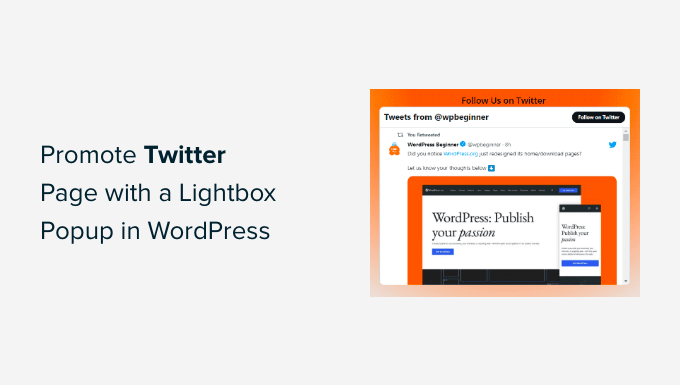
Perché promuovere la tua pagina Twitter in WordPress?
X / Twitter è una delle piattaforme di social media più popolari. Molte aziende la utilizzano per promuovere i propri prodotti o post del blog e condividere annunci o notizie. È anche un ottimo posto per ottenere feedback dagli utenti, condurre un sondaggio e tenere webinar audio tramite Twitter Spaces.
Ottenere più follower su Twitter può essere difficile. Fortunatamente, puoi utilizzare il traffico del tuo sito web esistente per aumentare i tuoi follower con un popup lightbox. Questo aiuterà a migliorare la visibilità del tuo profilo Twitter e ad aumentare i follower.
Non è tutto. Puoi anche utilizzare un popup lightbox per creare una lista email, generare lead, offrire contenuti aggiuntivi, visualizzare un modulo di contatto e altro ancora.
In questa guida, ti mostreremo come utilizzare un popup lightbox per promuovere la tua pagina Twitter. Ecco una rapida panoramica di tutti e 3 i passaggi che copriremo:
- Configurazione di un popup lightbox per la tua pagina Twitter
- Creazione di un codice di incorporamento per la pagina Twitter
- Aggiunta del popup lightbox della pagina Twitter al tuo sito web
- 🎁 Suggerimento bonus: twitta automaticamente quando pubblichi un nuovo post
- Domande frequenti: Come promuovere la tua pagina Twitter in WordPress con un popup
- Letture consigliate: Altri suggerimenti per il marketing su Twitter
Pronto? Iniziamo.
Passaggio 1: Configurazione di un popup lightbox per la tua pagina Twitter
Il modo migliore per aggiungere un popup lightbox in WordPress è utilizzare OptinMonster, il miglior plugin popup per WordPress e software di generazione di lead sul mercato.
Lo utilizziamo anche sul nostro sito per promuovere offerte speciali utilizzando popup, slide-in e banner nell'intestazione. Per maggiori informazioni sulle nostre esperienze, consulta la nostra estesa recensione di OptinMonster.
Ora, OptinMonster rende super facile aumentare le vendite, generare lead, far crescere la tua lista email e ottimizzare il tuo sito per maggiori conversioni.
Per iniziare, dovrai visitare il sito web di OptinMonster e fare clic sul pulsante 'Ottieni OptinMonster Ora' per creare un account.

💡 Nota: Per questo tutorial, utilizzeremo la licenza OptinMonster Pro perché include la funzionalità Exit-Intent, più opzioni di personalizzazione e modelli predefiniti. Come lettore di WPBeginner, puoi ottenere uno sconto del 70% utilizzando il nostro codice coupon OptinMonster.
Dopo aver creato un account, dovrai installare e attivare il plugin OptinMonster. Se hai bisogno di aiuto, consulta la nostra guida su come installare un plugin WordPress.
Alla attivazione, apparirà la schermata della procedura guidata di configurazione di OptinMonster. Per avviare il processo di configurazione, fare clic sul pulsante ‘Connetti il tuo account esistente’.

Questo aprirà una nuova finestra popup in cui confermerai l'account OptinMonster da utilizzare.
Fai semplicemente clic sul pulsante ‘Connetti a WordPress’ per continuare e attendi il completamento del processo.

Una volta terminato, puoi andare su OptinMonster » Campagne dal tuo pannello di controllo di WordPress per creare una campagna.
Fai clic sul pulsante ‘Crea la tua prima campagna’.

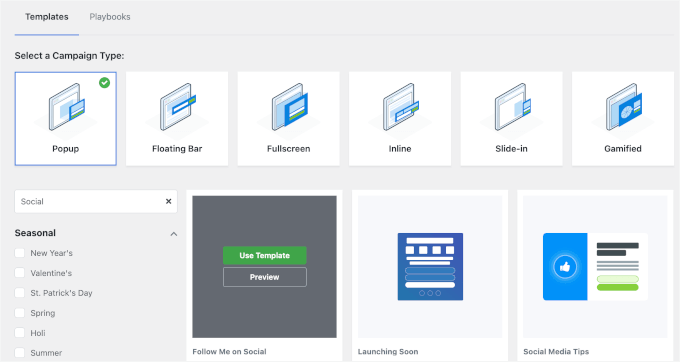
Successivamente, OptinMonster ti offrirà diversi tipi di campagne tra cui scegliere, tra cui popup, barra fluttuante, schermo intero, optin spin-to-win gamificato e altro ancora.
Poiché vogliamo creare un popup lightbox, seleziona semplicemente il tipo di campagna ‘Popup’.

Sotto il tipo di campagna, vedrai diversi modelli per la tua campagna popup.
Puoi selezionare un modello passandoci sopra il mouse e quindi facendo clic sul pulsante 'Usa modello'. Utilizziamo la funzione filtro per restringere l'opzione del modello per i social media.
Per questo tutorial, aggiungeremo il nostro popup lightbox di Twitter utilizzando il modello ‘Seguimi sui social’.
Successivamente, apparirà una finestra popup in cui potrai inserire un nome per la tua campagna.
Una volta dato un nome alla campagna, fai clic sul pulsante ‘Inizia a costruire’.

Questo avvierà il costruttore di campagne OptinMonster con la funzionalità drag-and-drop per personalizzare il tuo popup.
Puoi quindi semplicemente trascinare e rilasciare gli elementi dal menu sulla sinistra per aggiungerli al modello.
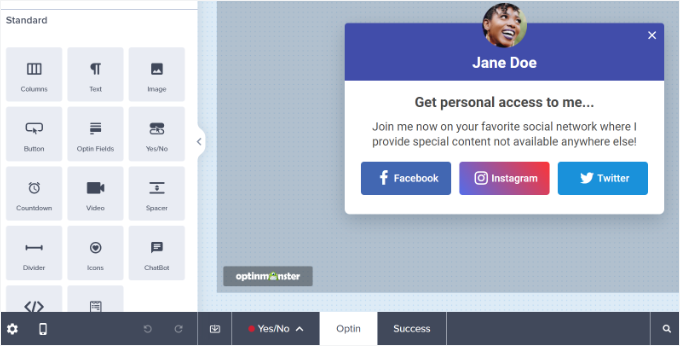
Puoi anche modificare i blocchi esistenti nel modello.
Ad esempio, puoi rimuovere altri pulsanti dei social media e mantenere solo il pulsante di Twitter. In questo modo, gli utenti possono utilizzare facilmente il pulsante call-to-action e seguire la tua pagina Twitter.
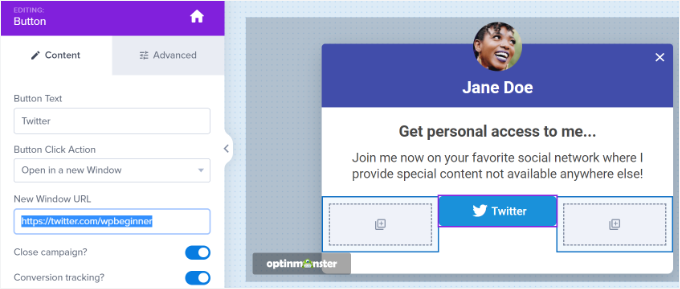
Inoltre, ci sono opzioni per modificare il testo nelle intestazioni e nel corpo. Ad esempio, se vuoi che il pulsante dica 'Seguimi' invece di 'Twitter', puoi cambiare il campo 'Testo del pulsante' a sinistra.
Clicchiamo sul pulsante di Twitter per vedere altre opzioni nel menu a sinistra.
Inserisci il link della tua pagina X (precedentemente Twitter) nel campo 'URL nuova finestra'.
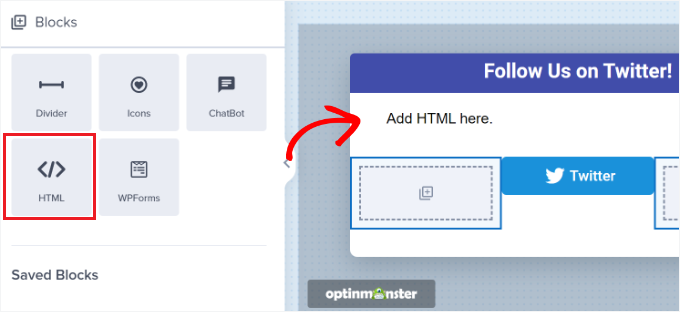
Successivamente, trascina semplicemente il blocco 'HTML' dal menu e rilascialo sul modello.
Ora che hai preparato un blocco per il codice HTML, sei pronto per il passo successivo.
Passaggio 2. Creazione di un codice di incorporamento per la pagina Twitter
In questo passaggio, dovrai creare un codice di incorporamento per la tua pagina X (precedentemente Twitter) utilizzando lo strumento Twitter Publish.
Ti consigliamo di aprire lo strumento in una nuova scheda o finestra perché dovrai tornare al costruttore di campagne OptinMonster per inserire il codice HTML.
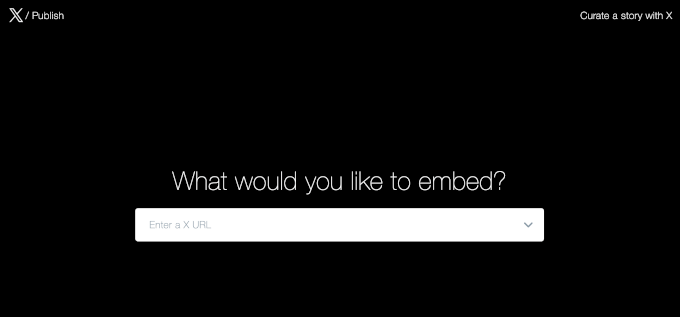
Una volta aperto lo strumento di pubblicazione, puoi aggiungere l'URL della tua pagina Twitter nel campo 'Cosa vorresti incorporare' e premere il tasto Invio sulla tastiera.
Il tuo URL di Twitter sarà simile a https://x.com/IlTuoNomeUtenteQui. Sostituisci semplicemente 'IlTuoNomeUtenteQui' con il tuo handle X.
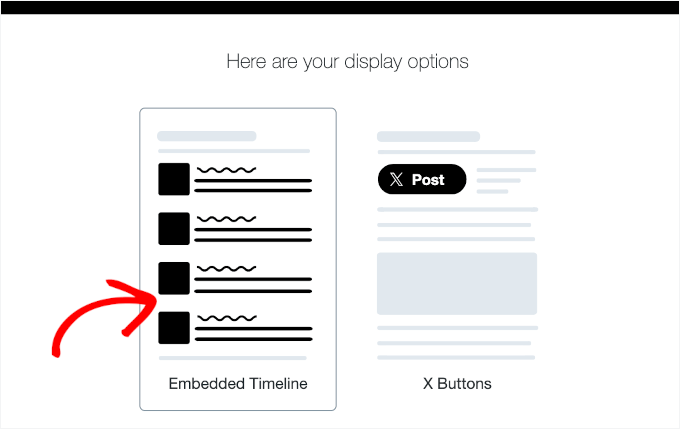
Dopodiché, puoi scorrere verso il basso e scegliere se desideri incorporare la timeline o i pulsanti di Twitter.
Per questo tutorial, sceglieremo l'opzione 'Embedded Timeline' per visualizzare i tweet da una pagina Twitter nel popup lightbox.
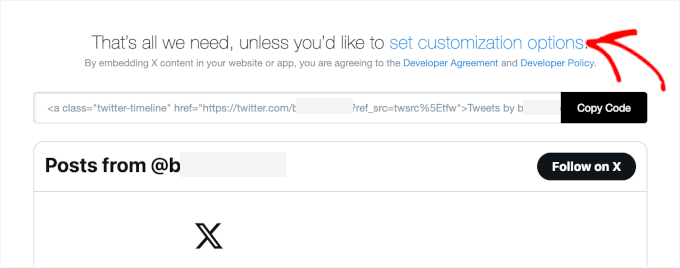
Successivamente, puoi scorrere la pagina verso il basso per aprire le impostazioni di personalizzazione.
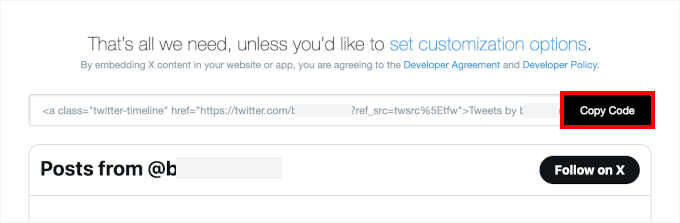
Fai semplicemente clic sul link 'imposta opzioni di personalizzazione' sopra il codice di incorporamento.
Puoi modificare l'altezza e la larghezza della timeline di Twitter qui. Questo ti permette di controllare l'aspetto della tua timeline nel popup lightbox.
Puoi anche scegliere un tema chiaro o scuro per la tua timeline e la lingua in cui verranno visualizzati i tweet.
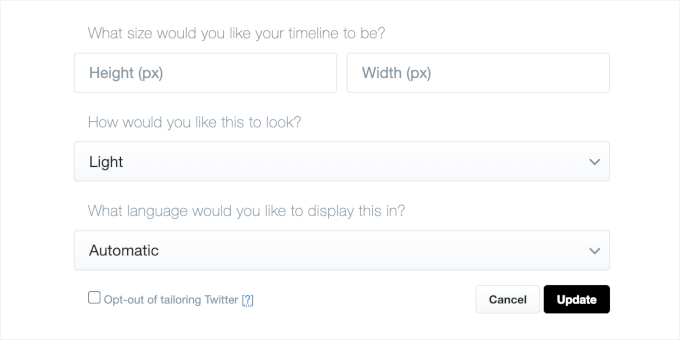
Una volta configurate queste impostazioni, fai clic sul pulsante 'Aggiorna'.
Dopodiché, lo strumento di pubblicazione genererà un codice di incorporamento. Puoi fare clic sul pulsante 'Copia codice'.
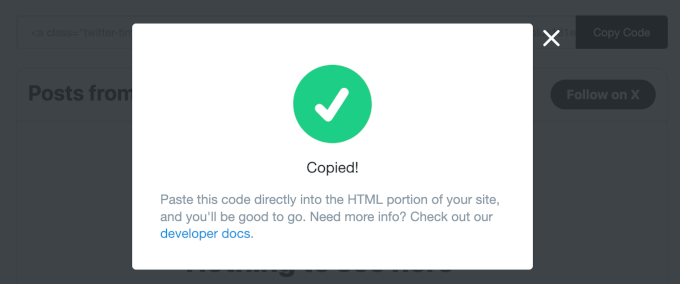
Ora apparirà una finestra popup che ti informerà che hai copiato correttamente il codice di incorporamento.
Fai clic sull'icona a croce nell'angolo in alto a destra per chiudere la finestra popup.
Passaggio 3. Aggiungere il popup lightbox della pagina Twitter al tuo sito web
Ora puoi tornare alla finestra o alla scheda del generatore di campagne OptinMonster nel tuo browser.
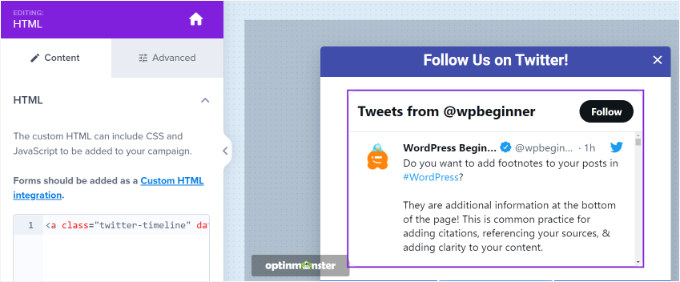
Successivamente, fai clic sul blocco HTML nel popup che stai progettando. Vedrai un campo a sinistra dove puoi incollare il codice di incorporamento dallo strumento di pubblicazione di Twitter.
Mentre inserisci il codice di incorporamento, vedrai un'anteprima della tua timeline di Twitter nel modello di campagna.
Successivamente, puoi accedere alla scheda 'Regole di visualizzazione'. Qui puoi impostare le condizioni per quando il popup lightbox apparirà sul tuo sito web WordPress.
Ad esempio, può apparire quando un utente visualizza una pagina per un determinato periodo di tempo, visita una pagina specifica o sta per abbandonare il tuo sito web.
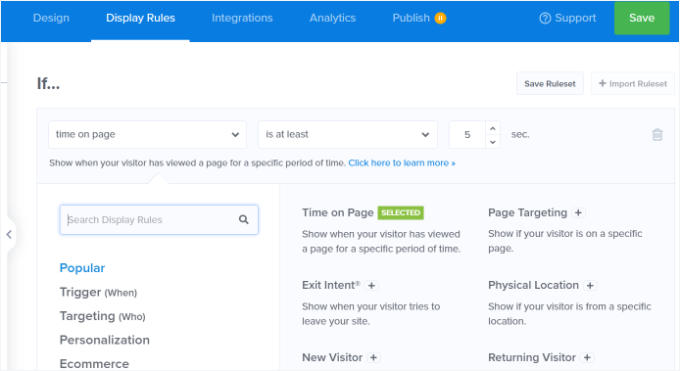
Per questo tutorial, selezioneremo 'Tempo sulla pagina' come regola di visualizzazione e imposteremo il numero di secondi dopo i quali apparirà il popup.
Successivamente, vorrai far apparire il popup su ogni pagina del tuo sito impostando 'Percorso URL corrente' su 'è qualsiasi pagina'.
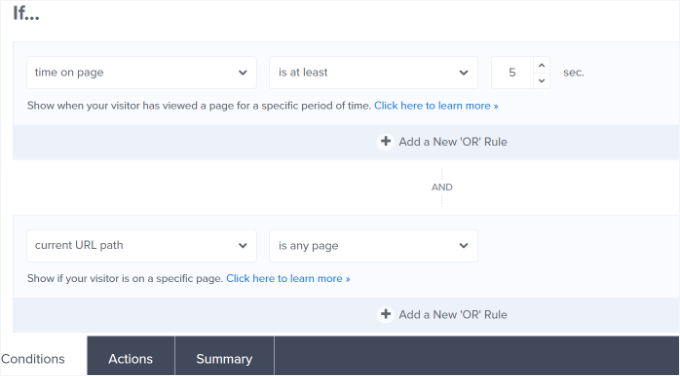
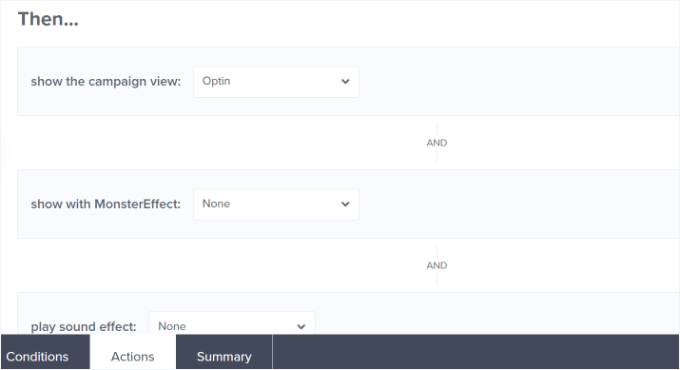
Dopodiché, puoi passare alla scheda 'Azioni' in basso.
Ora, assicurati che 'Optin' sia selezionato per l'opzione 'mostra la visualizzazione della campagna'. Ci sono anche impostazioni opzionali per aggiungere effetti e suoni al tuo popup.
Una volta terminato, puoi andare alla scheda ‘Pubblicato’ per attivare la tua campagna.
Cambia semplicemente lo ‘Stato di pubblicazione’ da ‘Bozza’ a ‘Pubblica’.
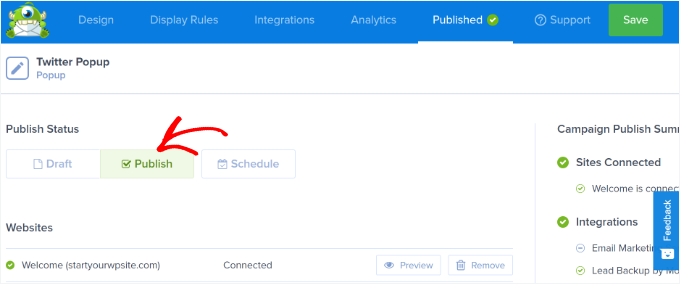
Ora puoi fare clic sul pulsante ‘Salva’ in alto per memorizzare le tue impostazioni e chiudere il generatore di campagne.
Per confermare se la tua campagna è pubblicata, puoi andare su OptinMonster » Campagne nel tuo pannello di amministrazione di WordPress. Dovresti vedere del testo verde che dice ‘Pubblicato’ sotto la colonna ‘Stato’.
In caso contrario, fai clic sull’opzione ‘Cambia stato’ sotto il nome della tua campagna e seleziona ‘Pubblica’ dal menu a discesa.
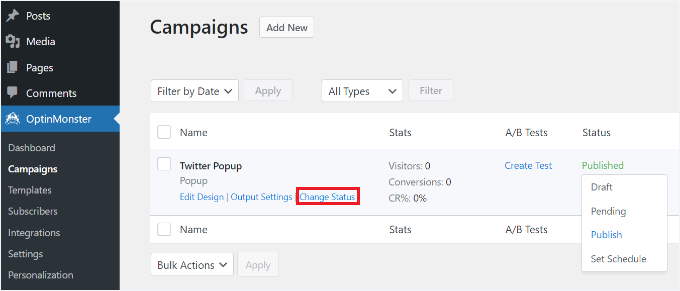
La tua campagna OptinMonster dovrebbe ora essere attiva.
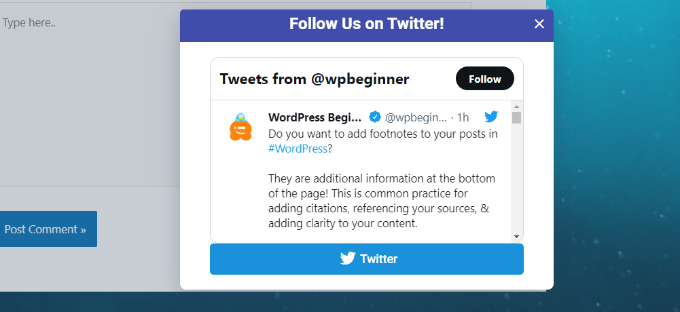
Per visualizzare la tua pagina X (precedentemente Twitter) nel popup lightbox, visita semplicemente il tuo sito web. Dopo che la campagna OptinMonster si attiva, il tuo profilo Twitter apparirà in un popup lightbox insieme al pulsante CTA che hai aggiunto sotto di esso.
🎁 Suggerimento bonus: twitta automaticamente quando pubblichi un nuovo post
Una volta aggiunta una popup di Twitter al tuo sito WordPress, c’è un altro modo semplice per aumentare la tua presenza su Twitter: twitta automaticamente ogni volta che pubblichi un nuovo post del blog.
Questa semplice automazione aiuta a rafforzare la tua strategia di promozione su Twitter mantenendo attivo il tuo account. Ecco altri motivi per cui funziona bene insieme alla tua campagna popup:
- Risparmia tempo eliminando il passaggio manuale di creazione di un tweet.
- Mantiene attivo il tuo feed, rendendo il tuo profilo Twitter più attraente per i nuovi visitatori.
- Genera traffico da Twitter verso i contenuti del tuo sito web.
- Aumenta l'interazione notificando ai follower il momento in cui i nuovi contenuti sono live.
Combinando tweet automatici con il tuo popup sul sito, promuovi il tuo Twitter sia sul sito che fuori dal sito.
Uno dei modi più semplici per farlo è utilizzare Uncanny Automator. In genere, tutto ciò che devi fare è collegare il tuo sito WordPress al software, creare il flusso di lavoro automatizzato e impostare la ricetta di Twitter.
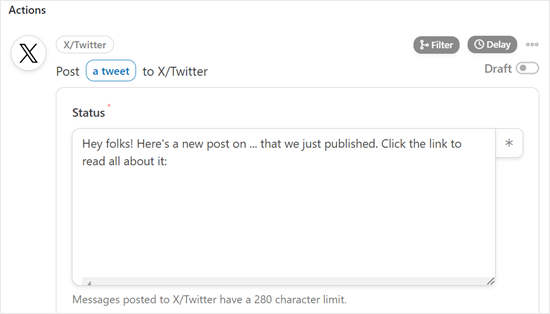
Per maggiori dettagli, consulta la nostra guida su come inviare automaticamente tweet quando pubblichi un nuovo post di WordPress.
Domande frequenti: Come promuovere la tua pagina Twitter in WordPress con un popup
Hai domande sull'utilizzo dei popup per aumentare i tuoi follower su Twitter? Di seguito sono riportate alcune domande comuni che sentiamo dagli utenti WordPress:
Come promuovo la mia pagina Twitter?
Uno dei modi più efficaci per promuovere la tua pagina Twitter è metterla di fronte ai tuoi visitatori nel momento giusto. Puoi farlo utilizzando strumenti come popup, barre fluttuanti o embed inline.
Quali sono i vantaggi di utilizzare un popup per promuovere la mia pagina Twitter?
L'utilizzo di un popup può catturare istantaneamente l'attenzione del visitatore, aiutando a portare più traffico alla tua pagina Twitter. Questo può aumentare l'engagement, i follower e persino le interazioni all'interno del tuo pubblico.
L'utilizzo di popup sul mio sito web influenzerà l'esperienza utente?
Se progettati bene, i popup non dovrebbero influire negativamente sulle prestazioni del tuo sito web o sull'esperienza utente. OptinMonster offre funzionalità come popup con intenzione di uscita, assicurando che appaiano al momento giusto e non siano intrusivi.
Ho bisogno di conoscere il codice per creare e utilizzare i popup?
Non è necessaria alcuna codifica. Puoi seguire le istruzioni in questa guida. Utilizziamo OptinMonster, il miglior plugin per la generazione di lead e popup per WordPress, che fornisce un generatore drag-and-drop che semplifica la creazione di popup personalizzati.
Il processo di configurazione è semplice, anche se sei completamente nuovo a WordPress o al design di siti web.
Come posso monitorare l'efficacia dei miei popup di Twitter?
OptinMonster dispone di statistiche analitiche integrate che mostrano visualizzazioni, conversioni e tassi di conversione per ogni campagna.
Per fare un passo avanti, OptinMonster offre test A/B, in modo da poter testare diversi titoli, design e call to action per vedere cosa ottiene i migliori risultati.
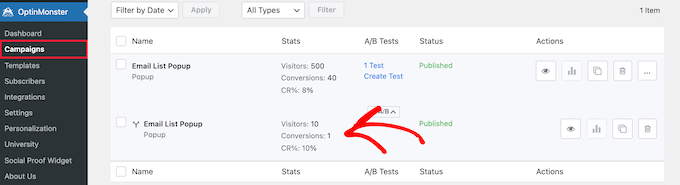
Puoi anche collegarlo a Google Analytics per approfondimenti utilizzando il monitoraggio degli eventi. Questo ti aiuta a misurare quante persone vedono e interagiscono con il tuo popup Twitter, in modo da poterlo ottimizzare per prestazioni migliori.
Come posso incorporare un feed di Twitter in WordPress?
Puoi incorporare un feed Twitter in WordPress utilizzando la funzione di incorporamento nativa di Twitter o un plugin Twitter come Custom Twitter Feeds di Smash Balloon. Questi strumenti ti consentono di visualizzare tweet, timeline o feed di hashtag su qualsiasi post, pagina o barra laterale.
Come posso aggiungere schede Twitter al mio sito web WordPress?
Per aggiungere schede Twitter, dovrai includere i meta tag corretti nella sezione <head> del tuo sito.
Plugin SEO come All in One SEO (AIOSEO) o Yoast SEO lo rendono facile aggiungendo automaticamente il supporto per le schede Twitter. Ciò garantisce che i tuoi contenuti condivisi abbiano un bell'aspetto su Twitter con anteprime avanzate.
Letture consigliate: Altri suggerimenti per il marketing su Twitter
Speriamo che questo articolo ti abbia aiutato a imparare come promuovere la tua pagina Twitter in WordPress con un popup lightbox.
Prima di concludere, abbiamo un consiglio extra per te! Se fai sul serio nel far crescere la tua presenza su X (precedentemente Twitter), vorrai dare un'occhiata a queste strategie di marketing aggiuntive:
- Come visualizzare i tweet recenti in WordPress
- Come incorporare tweet effettivi nei tuoi post del blog
- Come aggiungere pulsanti di condivisione e retweet di Twitter al tuo sito WordPress
- Come visualizzare il conteggio dei follower di Twitter come testo sul tuo sito WordPress
- Come aggiungere un pulsante "Paga con un Tweet" per il download di file
- Gli Hack e i Plugin di Twitter più Desiderati per WordPress
- I migliori plugin Twitter per WordPress
Se ti è piaciuto questo articolo, iscriviti al nostro Canale YouTube per tutorial video su WordPress. Puoi trovarci anche su Twitter e Facebook.


Dennis Muthomi
La sezione sull'incorporamento di un feed Twitter in un popup OptinMonster ha attirato la mia attenzione.
Onestamente non ci avevo mai pensato.
Ci sto provando subito! Ogni volta che leggo i tuoi post imparo qualcosa di nuovo.
Supporto WPBeginner
Glad we could give you a new strategy to try
Amministratore
Jiří Vaněk
Ottimo tutorial. Avevo bisogno di promuovere la mia pagina su Patreon, quindi ho seguito questo tutorial per usare Optin Monster ed è fantastico. La parte migliore è che posso vedere il numero esatto di persone che hanno visto la finestra e quante persone hanno anche cliccato sul link. Questa è una metrica molto importante per me.
Sourav Adhikari
Non funziona..
Kimb
Sto cercando uno strumento che faccia apparire una finestra di dialogo "twitta questo".
wpbeginner
@BenBonilla Non credo che stiano tracciando se ti è piaciuta la pagina o meno. Penso che stiano lasciando un cookie per chi l'ha vista e ha chiuso il popup.
ChrisCarlo
non funziona...
ALSpaulding
Domanda veloce. Una volta che ti hanno seguito su Twitter, il plugin continuerà ad apparire loro in futuro? Non lo menziona. Apprezzo una risposta per favore. Grazie. =)
startmywp
Ciao,
Questo funziona meglio per Twitter (e un altro per Facebook), ma ci sono plugin o hack di codice notevoli e aggiornati se abbiamo bisogno di visualizzare semplice HTML in una lightbox? Ad esempio, forse solo un messaggio di "grazie"?
AhsanNaveed
@startmywp Per questo, dovrai modificare il plugin.
easyP
Sembra buono.
So che non ci crederai, ma mi sono appena iscritto a Twitter – questo plugin potrebbe essere la soluzione.
Molte grazie.