


Hai una brillante recensione a 5 stelle su Google, Facebook o Yelp? Quel tipo di feedback è un potente incentivo alla fiducia, ma se non è in primo piano *per* i visitatori del tuo sito WordPress, ti stai perdendo qualcosa.
Al giorno d'oggi, le persone non vogliono solo sentire che dici che la tua attività è fantastica. Recensioni reali e recenti offrono il tipo di prova sociale che può far passare qualcuno dalla semplice navigazione alla prontezza all'acquisto.
Ecco perché uno dei modi migliori per mostrare la tua credibilità è incorporare un feed di recensioni live direttamente sul tuo sito WordPress.
In questo tutorial, ti guiderò attraverso il modo più semplice per visualizzare le tue ultime recensioni sul tuo sito. In questo modo, puoi costruire fiducia, aumentare le conversioni e sfruttare al meglio ogni cliente soddisfatto. 🌟

📚 Riepilogo: Il modo migliore per mostrare le recensioni in WordPress è utilizzare il plugin Smash Balloon Reviews Feed Pro, che ti consente di recuperare automaticamente recensioni da Google, Facebook e Yelp, senza alcuna configurazione tecnica richiesta.
Perché visualizzare le recensioni aziendali in WordPress?
Mostrare recensioni di clienti reali sul tuo sito WordPress è uno dei modi più veloci per creare fiducia con i nuovi visitatori. Permette ai tuoi clienti soddisfatti di convincere gli altri ad acquistare da te.
Questo tipo di prova sociale può essere incredibilmente potente. Mostrare recensioni reali dei clienti aiuta a costruire fiducia, e studi dimostrano che la visualizzazione delle recensioni può aumentare le conversioni fino a $270. Ciò significa che i visitatori hanno quasi tre volte più probabilità di acquistare.
La sfida è che le tue migliori recensioni si trovano spesso su siti di terze parti come Google, Yelp o Facebook. Questo costringe i potenziali clienti a lasciare il tuo sito web per trovare quel feedback importante. 😱
Ecco perché portare quelle recensioni direttamente sul tuo sito web WordPress è una mossa così intelligente. Mantiene i tuoi visitatori coinvolti e mostra loro tutte le cose fantastiche che la gente dice in un unico posto.
Ad esempio, puoi aggiungere recensioni positive alle tue pagine prodotto WooCommerce o alla tua pagina Chi siamo. Queste recensioni possono convincere i clienti a fidarsi della tua azienda, anche se non hanno mai acquistato da te prima.
Puoi persino aggiungerle alla tua pagina di checkout WooCommerce personalizzata. E questa tattica può persino aiutare a ridurre i tassi di abbandono del carrello.
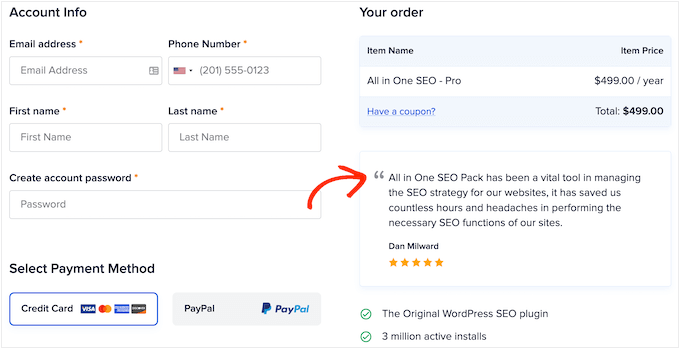
Detto questo, ti spiegherò come aggiungere facilmente recensioni di Yelp, Google e Facebook a WordPress.
Usa semplicemente i collegamenti rapidi qui sotto per passare direttamente alla piattaforma che desideri utilizzare:
- Come mostrare recensioni di Google, Facebook e Yelp in WordPress
- Metodo 1: Come mostrare recensioni di Yelp in WordPress
- Metodo 2: Come mostrare recensioni di Google in WordPress
- Metodo 3: Come mostrare recensioni di Facebook in WordPress
- Personalizza il tuo feed di recensioni di Google, Facebook o Yelp
- Add Reviews Feed to Your WordPress Website
- Domande frequenti su come aggiungere un feed di recensioni di Google, Facebook e Yelp in WordPress
- Prossimi passi per l'utilizzo delle recensioni in WordPress
Come mostrare recensioni di Google, Facebook e Yelp in WordPress
Potresti copiare e incollare manualmente le recensioni, ma è dispendioso in termini di tempo e inefficiente. Dovresti controllare costantemente i nuovi feedback e le tue recensioni più recenti non apparirebbero subito sul tuo sito.
La soluzione migliore è creare un feed di recensioni che si aggiorni automaticamente.
Per questo, uso e consiglio il plugin Reviews Feed Pro di Smash Balloon. È il miglior plugin per recensioni clienti WordPress e un popolare strumento per feed social di cui si fidano oltre 1,75 milioni di siti web.
È il mio strumento preferito perché recupera recensioni da tutte le principali piattaforme come Google, Yelp, Facebook, Trustpilot, TripAdvisor e WordPress.org in un unico feed facile da gestire.
Inoltre, include modelli dal design professionale, così puoi creare rapidamente bellissimi layout come caroselli, griglie o semplici elenchi. Il feed si abbina anche automaticamente al design del tuo sito web, aiutandolo a integrarsi perfettamente con il tuo sito.

Scopri di più nella nostra estesa recensione di Smash Balloon.
Innanzitutto, creiamo un account Reviews Feed Pro.
Nella homepage di Smash Balloon’s Reviews Feed, fai clic su ‘Get Started’ e scegli un piano. Puoi anche selezionare il ‘All Access Bundle’, che include tutti i plugin di Smash Balloon.
Dopo aver scelto il tuo piano, segui semplicemente le istruzioni sullo schermo per completare il checkout.
💡 Nota: Sebbene esista un plugin gratuito Reviews Feed per Google e Yelp, utilizzeremo Reviews Feed Pro per questo tutorial in modo da poter aggiungere senza problemi recensioni di Facebook e sbloccare funzionalità di personalizzazione premium.
Una volta effettuata la registrazione, puoi scaricare il file zip di Reviews Feed e copiare la tua chiave di licenza.
Ora puoi installare e attivare il plugin Reviews Feed.
Dalla tua area di amministrazione di WordPress, puoi andare su Plugin » Aggiungi Plugin.

Quindi, fai clic sul pulsante 'Carica Plugin'.
Nell'uploader di file, fai clic su 'Scegli File' e carica il file zip di Reviews Feed che hai scaricato in precedenza.

Una volta caricato, fai clic su ‘Install Now’ e ancora su ‘Activate’ quando appare. Se hai bisogno di aiuto, consulta la nostra guida su come installare un plugin WordPress.
Dopo l'attivazione, vai su Reviews Feed » Impostazioni nel menu a sinistra.
Puoi quindi aggiungere la tua chiave di licenza di Reviews Feed Pro e fare clic sul pulsante ‘Install Pro’. Puoi trovare la chiave nel tuo account sull'account Smash Balloon.

Dopo aver attivato il plugin, sei pronto per mostrare recensioni da Google, Facebook o Yelp.
Metodo 1: Come mostrare recensioni di Yelp in WordPress
Yelp è un'enorme fonte di recensioni dei clienti, specialmente per le attività locali e i ristoranti. Portare quelle recensioni sul tuo sito web è un ottimo modo per mostrare la tua reputazione.
Se la tua attività ha già alcune recensioni positive su Yelp, aggiungerle al tuo sito web può farti ottenere più vendite, membri, appuntamenti e altro ancora.
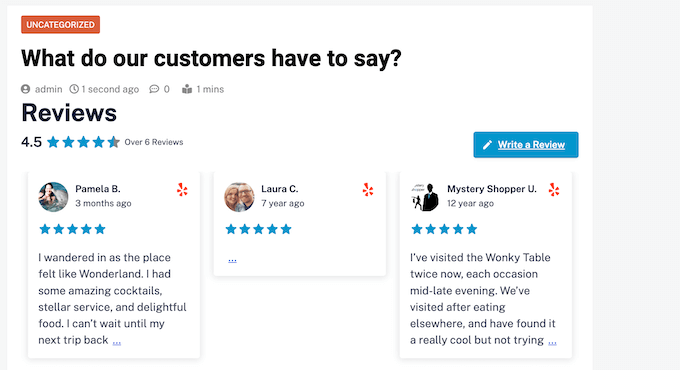
Se non hai ancora un account Yelp, puoi rivendicare la tua pagina aziendale su Yelp.
Poiché Yelp è un sito pubblico, puoi mostrare recensioni da qualsiasi attività che abbia una scheda su Yelp. Ad esempio, se possiedi un blog di schede aziendali o un sito di appartenenza, allora potresti mostrare recensioni di Yelp per diverse attività locali sul tuo sito web.
🛑 Importante: Se non hai ancora un account, vai alla pagina di registrazione di Yelp e segui le istruzioni sullo schermo per registrarti.
Innanzitutto, naviga su Feed Recensioni » Tutti i Feed dalla barra laterale di amministrazione di WordPress e fai clic sul pulsante 'Aggiungi nuovo'.

Questo avvierà il flusso di configurazione guidata.
Poiché stai aggiungendo il tuo primo feed Yelp, dovrai collegarlo a una sorgente. Fai clic sul pulsante 'Aggiungi sorgente' per procedere.
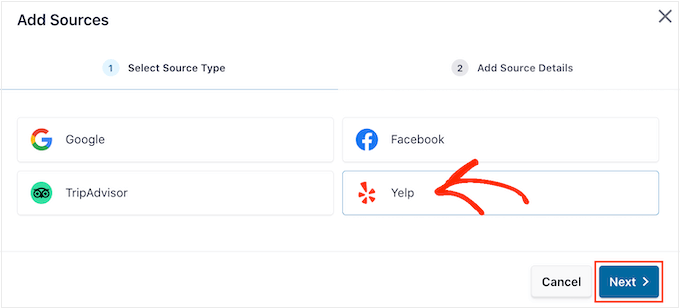
Apparirà un popup che ti chiederà di selezionare la piattaforma di recensione. Scegli 'Yelp' tra le opzioni e quindi fai clic sul pulsante 'Avanti'.
Nella schermata successiva, Reviews Feed Pro ti chiederà i dettagli della tua sorgente.
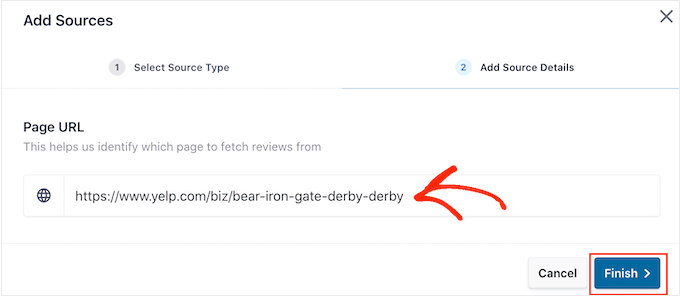
Qui, puoi semplicemente incollare l'URL della pagina aziendale di Yelp da cui desideri visualizzare le recensioni nel campo 'URL Pagina'.
Dopo aver incollato il link, puoi fare clic su 'Fine'.
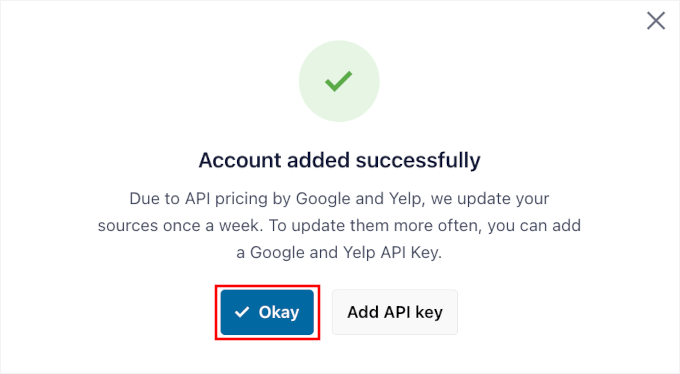
Nel popup che appare, puoi vedere che il tuo account è stato aggiunto correttamente.
Per impostazione predefinita, le sorgenti di recensione si aggiornano settimanalmente.
Per la maggior parte delle piccole imprese, questo aggiornamento settimanale è perfetto. Ti evita il passaggio più tecnico di creazione e aggiunta di una chiave API, che in genere è necessaria solo per siti con traffico molto elevato che ricevono nuove recensioni quotidianamente.
Puoi procedere e fare clic su 'OK'.
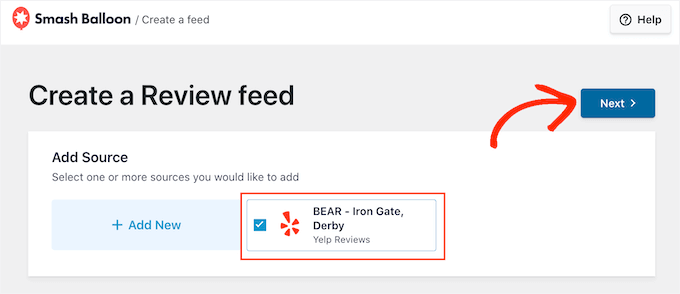
Il plugin si connetterà quindi alla pagina e la elencherà come sorgente disponibile.
Seleziona la casella di controllo accanto alla tua pagina Yelp appena aggiunta e fai clic su 'Avanti'.
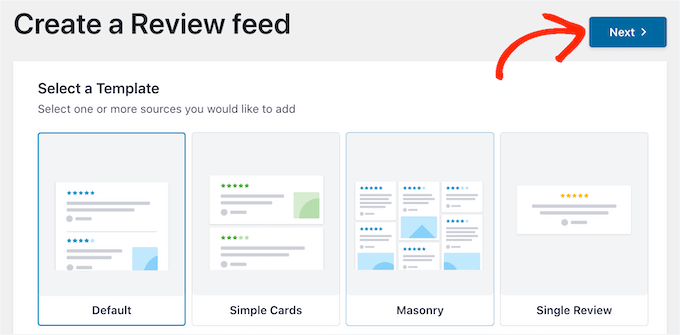
Ora arriviamo alla parte divertente. Reviews Feed Pro ti chiederà di selezionare un modello iniziale.
Puoi scegliere tra diversi layout professionali come un semplice elenco, una griglia masonry o un carosello scorrevole. Sono un grande fan del 'Showcase Carousel' per le homepage perché è interattivo e consente di risparmiare spazio.
Dopo aver scelto un design, procedi e fai clic sul pulsante 'Avanti'.
Il plugin aprirà quindi il suo editor visivo del feed, dove potrai vedere un'anteprima live delle tue recensioni Yelp. Puoi anche personalizzare tutto, dal layout e i colori a quali parti della recensione vengono visualizzate.
Tratterò le opzioni di personalizzazione più in dettaglio più avanti in questo articolo.
Metodo 2: Come mostrare recensioni di Google in WordPress
Google Recensioni è un altro luogo in cui i clienti possono recensire la tua attività online. Oltre a creare fiducia nei visitatori, molte recensioni positive sul tuo Profilo dell'attività su Google possono migliorare il posizionamento della tua attività nei motori di ricerca, in particolare nei risultati di ricerca locali.
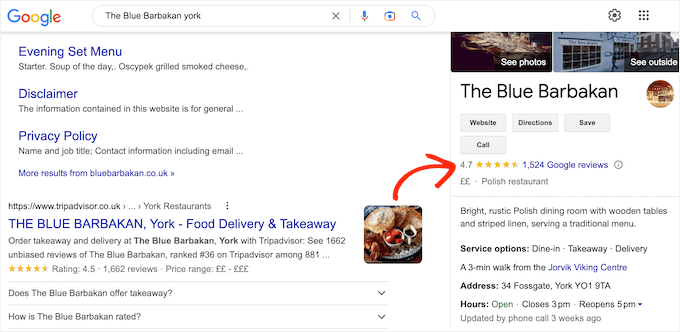
Visualizzare queste ottime recensioni sul tuo sito web può quindi creare maggiore fiducia e incoraggiare più clienti soddisfatti a lasciarti una recensione positiva su Google, il che può ulteriormente potenziare la tua SEO locale.
Puoi iniziare andando su Reviews Feed » All Feeds e cliccando sul pulsante ‘Add New’.
Nella schermata successiva, il plugin ti chiederà di selezionare una fonte di recensioni. Dato che lo stai configurando per la prima volta, clicca su ‘Add Source’.
Apparirà un popup con le diverse piattaforme. Seleziona ‘Google’ e poi clicca su ‘Next.’
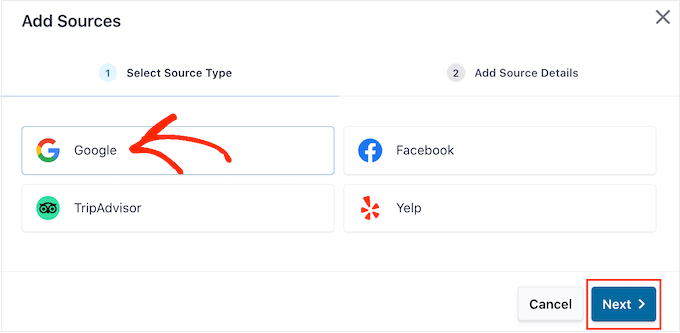
Nella schermata successiva, dovrai specificare la posizione dell'attività. Puoi farlo facilmente utilizzando un ‘Place ID’ univoco da Google.
Per ottenere l'ID, vai alla pagina ID Luogo di Google e scorri fino a "Trova l'ID di un luogo specifico".
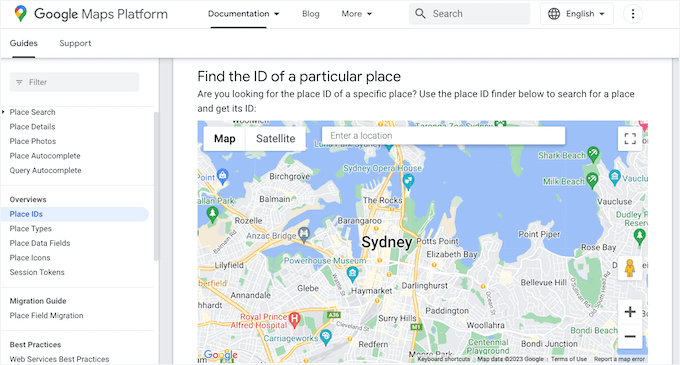
Nella barra di ricerca di Google Maps, digita il nome e l'indirizzo della tua attività. Se sei un'attività di area di servizio, puoi semplicemente inserire il nome dell'attività.
Quando appare nell'elenco a discesa, dovrai fare clic su di esso.
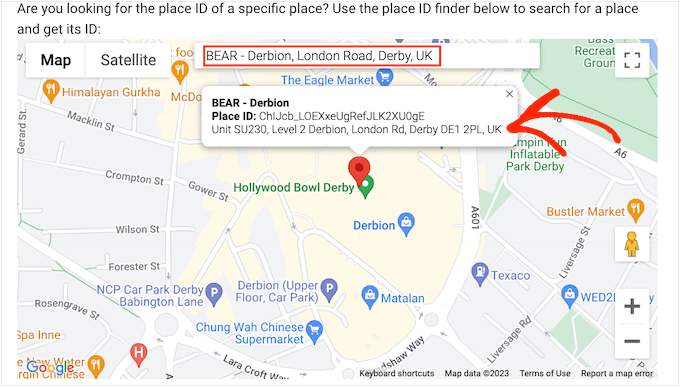
Sulla mappa apparirà un piccolo popup con il tuo ID luogo univoco. Copia semplicemente il codice mostrato lì.
Ora puoi tornare alla tua bacheca di WordPress e incollare l'ID nel campo 'ID luogo'. Quindi, fai clic su 'Fine' per continuare.
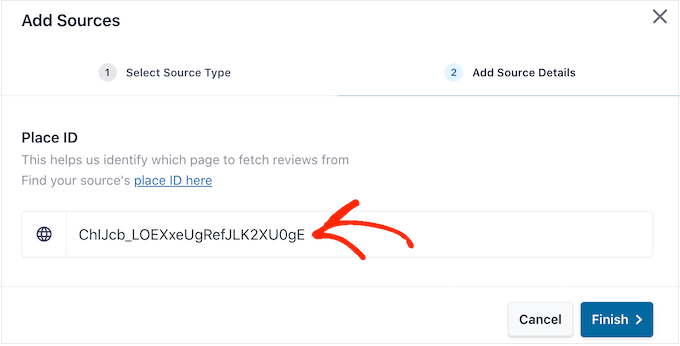
Vedrai quindi un popup di conferma che ti informa che il tuo account è stato connesso con successo.
Per aggiornare le recensioni più frequentemente di una volta alla settimana, puoi aggiungere la tua chiave API di Google.
Ma per la maggior parte dei siti web, gli aggiornamenti settimanali sono sufficienti. Le recensioni fungono da prova sociale sempreverde, quindi la sincronizzazione istantanea in tempo reale di solito non è necessaria.
Fai semplicemente clic sul pulsante 'OK' per continuare.
Smash Balloon aggiungerà il tuo Profilo dell'attività su Google come origine.
Assicurati che la casella accanto ad esso sia selezionata, quindi fai clic su 'Avanti'.
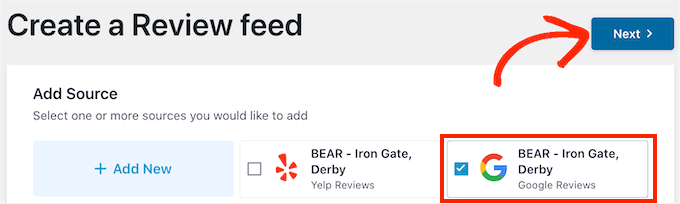
Ora puoi scegliere un design iniziale per il tuo feed. Reviews Feed Pro offre diversi modelli, tra cui caroselli, griglie e semplici elenchi.
Seleziona quello che meglio si adatta allo stile del tuo sito e fai clic su 'Avanti' per aprire l'editor visivo del feed.
Nella schermata successiva, puoi vedere un'anteprima live del tuo feed mentre regoli le impostazioni a sinistra. Puoi cambiare il layout, personalizzare i colori, decidere quali parti della recensione mostrare e molto altro.
Per personalizzare il feed, scorri fino alla fine di questo post per una guida passo passo.
Metodo 3: Come mostrare le recensioni di Facebook in WordPress
Molte aziende, siti web e negozi online utilizzano Facebook per connettersi con il proprio pubblico. Facebook ha anche un proprio sistema di recensioni integrato, quindi potresti voler aggiungere queste recensioni al tuo sito web.
Visualizzare le recensioni di Facebook è anche un modo fantastico per promuovere il tuo profilo, promuovere i tuoi contenuti in modo incrociato e ottenere più follower sui social media.
💡 Nota: Questo metodo è per mostrare le recensioni da una Pagina Facebook aziendale. Non funzionerà con un profilo Facebook personale.
Per aggiungere le tue recensioni di Facebook, vai su Feed Recensioni » Tutte le bacheche e fai clic sul pulsante 'Aggiungi nuovo'. Questo avvierà il flusso di configurazione guidata.
Nel popup che appare, devi connettere la tua pagina Facebook come sorgente.
Quindi procedi e seleziona 'Facebook' dalle opzioni, quindi fai clic sul pulsante 'Connetti con Facebook'. Assicurati solo di aver effettuato l'accesso all'account Facebook che gestisce la tua pagina.
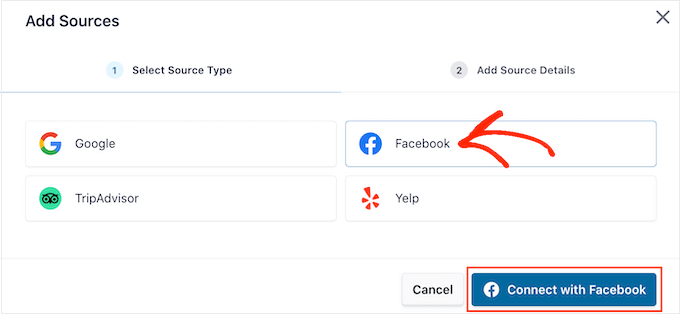
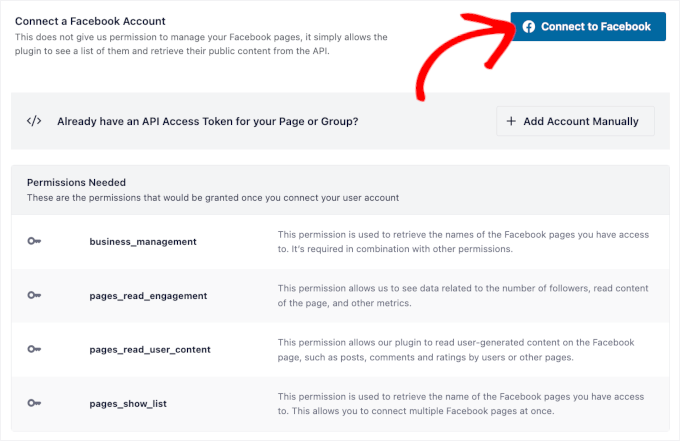
Nella schermata successiva, puoi scegliere se connetterti a un account Facebook o aggiungerlo manualmente utilizzando il token di accesso API.
Se non hai già un token di accesso, ti consigliamo di utilizzare la connessione diretta. È molto più veloce e non richiede alcuna configurazione tecnica.
Quindi, facciamo clic su 'Connetti a Facebook'.
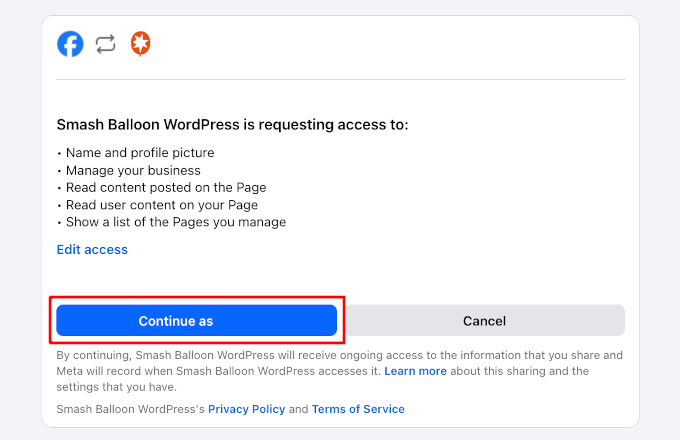
Nella schermata successiva, Smash Balloon richiederà l'accesso al tuo account Facebook. Puoi rivedere le informazioni di cui il plugin ha bisogno prima di procedere.
Fatto ciò, fai semplicemente clic su 'Continua come [Il tuo nome utente Facebook]'.
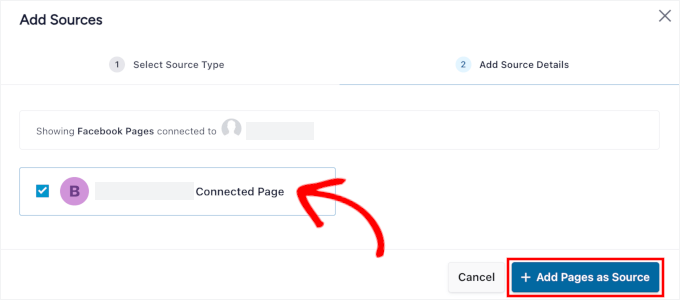
Questo ti porterà alla scheda 'Aggiungi dettagli sorgente'. Qui vedrai un elenco delle pagine Facebook che il tuo account gestisce.
Seleziona semplicemente la casella di controllo per la pagina che desideri aggiungere e fai clic su '+ Aggiungi pagine come sorgente'.
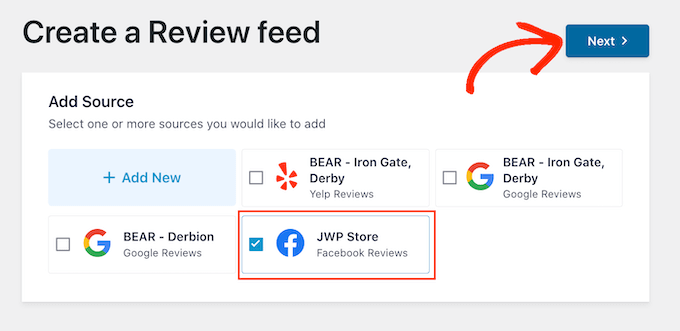
Smash Balloon ti riporterà automaticamente alla bacheca di WordPress, dove vedrai la pagina Facebook che hai appena collegato al tuo sito web.
Seleziona semplicemente la casella di controllo accanto alla pagina Facebook e quindi fai clic sul pulsante 'Avanti'.
Ora puoi scegliere il modello che desideri utilizzare per il feed delle recensioni di Facebook.
Dopo aver preso la decisione, fai clic su 'Avanti'.
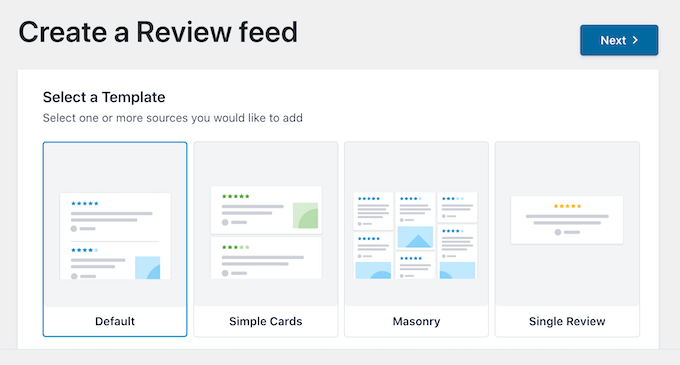
Smash Balloon creerà ora un feed che mostra tutte le tue recensioni di Facebook.
Personalizza il tuo feed di recensioni di Google, Facebook o Yelp
Smash Balloon copia automaticamente il tuo tema WordPress, quindi qualsiasi feed di recensioni che crei si adatterà perfettamente al design del tuo sito. Ma Smash Balloon ha anche un editor di feed avanzato in modo da poter mettere a punto ogni parte del feed.
Una volta connessa la piattaforma scelta, Smash Balloon apre automaticamente il suo editor di feed visivo. Pensalo come il tuo centro di comando per progettare il tuo feed di recensioni.
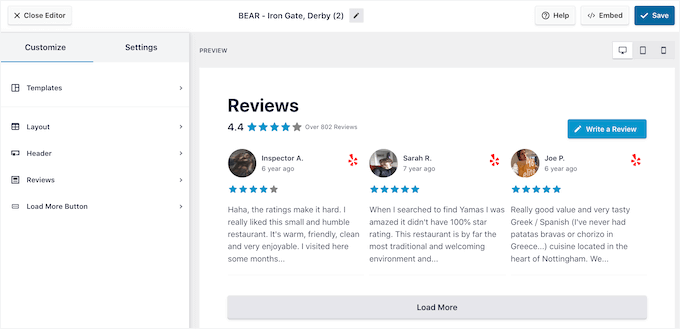
💡 Nota: Se hai chiuso accidentalmente l'editor, non farti prendere dal panico. Vai semplicemente su Feed Recensioni » Tutte le bacheche nella dashboard di WordPress, quindi fai clic sull'icona 'Modifica' accanto al feed.
Sulla destra, vedrai un'anteprima live del tuo feed che si aggiorna istantaneamente. Sulla sinistra ci sono tutte le tue impostazioni. Questa configurazione rende super facile sperimentare con diversi look finché non trovi quello perfetto per il tuo sito.
Per vedere quali modifiche puoi apportare, inizia facendo clic su "Layout" nel menu di sinistra. Qui puoi scegliere tra un layout a Griglia, Masonry o Carousel.
Mentre clicchi sui diversi layout, l'anteprima live si aggiornerà automaticamente per mostrare il nuovo layout. Questo rende facile provare diversi layout e trovare quello che preferisci.
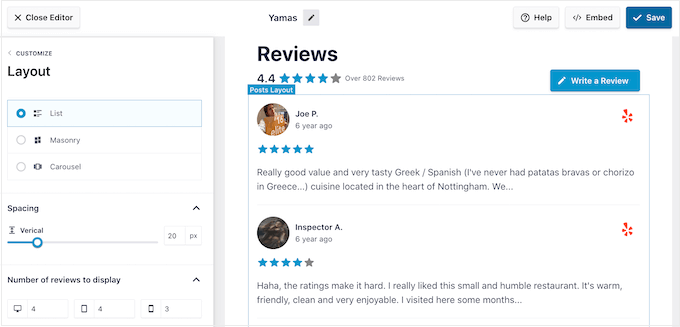
Puoi anche cambiare lo spazio, quante recensioni includi nel feed e il numero di caratteri che WordPress mostra per ogni recensione.
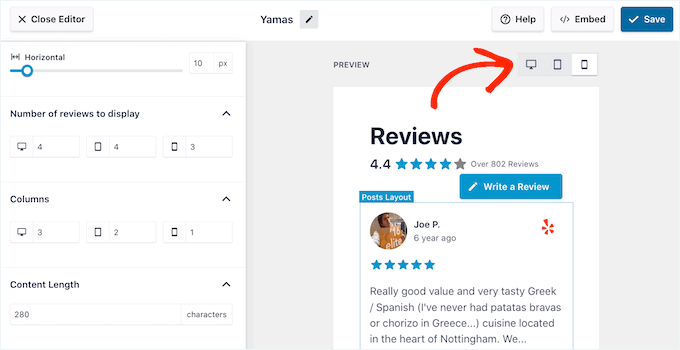
Mentre apporti modifiche, ricorda che il feed potrebbe apparire diverso su smartphone e tablet, rispetto ai computer desktop.
Quindi è una buona idea testare la versione mobile del tuo feed utilizzando la riga di pulsanti nell'angolo in alto a destra. In questo modo, ti assicuri che funzioni bene su tutte le dimensioni dello schermo.
Infine, se selezioni il layout Carosello, puoi cambiare il modo in cui le recensioni scorrono utilizzando le impostazioni ‘Paginazione’.
Ad esempio, puoi abilitare l'autoplay in modo che le recensioni scorrano automaticamente o aumentare l'intervallo in modo che i visitatori abbiano più tempo per leggere ogni recensione.
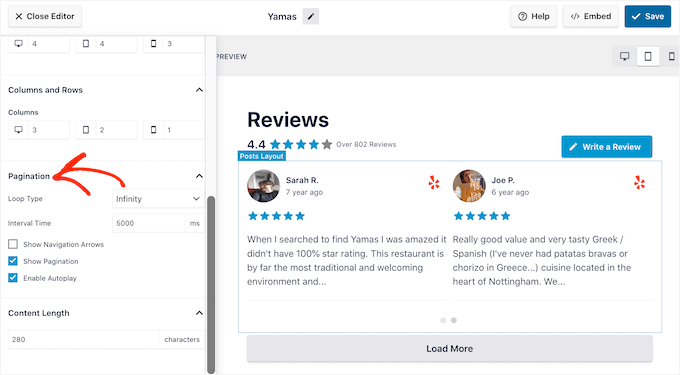
Quando sei soddisfatto di queste modifiche, clicca sulla piccola freccia accanto a ‘Personalizza’.
Questo ti riporta all'editor principale del feed di recensioni di Smash Balloon.
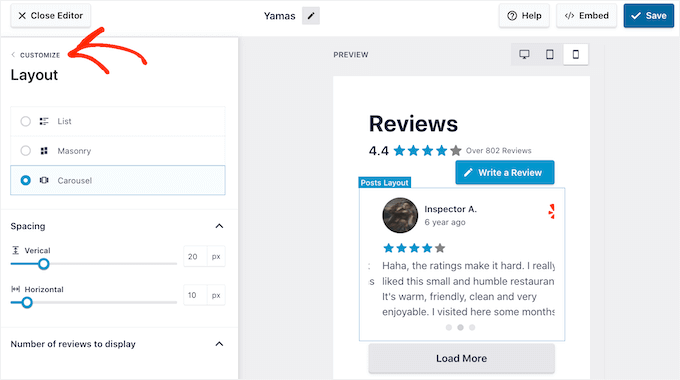
Successivamente, seleziona ‘Intestazione’.
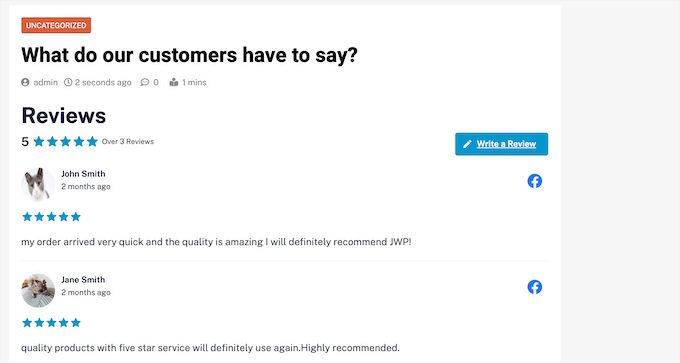
L'intestazione mostra la tua valutazione media in stelle e include un pulsante "Scrivi una recensione", che è un bel tocco per incoraggiare ulteriori feedback. Puoi disattivare l'intera intestazione o personalizzare quali elementi sono visibili.
Per impostazione predefinita, Smash Balloon mostra un'intestazione 'Recensione', la tua valutazione media a stelle e un pulsante 'Scrivi una recensione'.
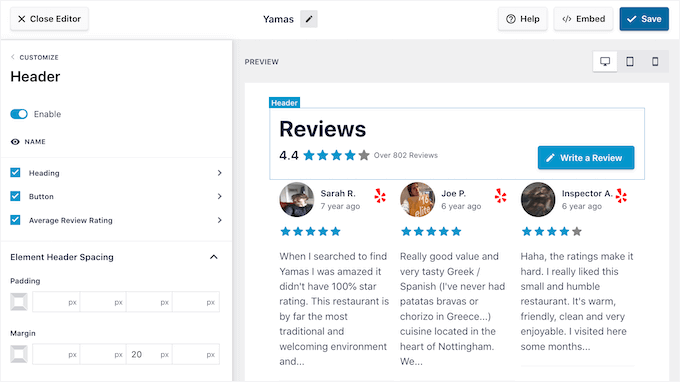
Questa intestazione aiuta i visitatori a comprendere il contenuto, incoraggiandoli anche a lasciare la propria recensione. Tuttavia, se preferisci, puoi rimuovere l'intestazione utilizzando l'interruttore 'Abilita'.
Se mostri l'intestazione, puoi aggiungere o rimuovere contenuti utilizzando le caselle di controllo Intestazione, Pulsante e Valutazione media recensione.
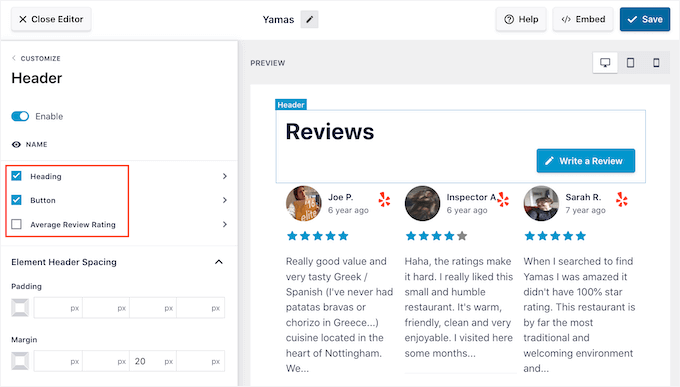
Per modificare il padding e i margini, è sufficiente utilizzare le impostazioni sotto ‘Spaziatura Intestazione Elemento’.
Se desideri modificare il testo che appare nell'intestazione, fai semplicemente clic su "Intestazione", "Pulsante" o "Valutazione media recensione". Questo ti porterà in un'area in cui puoi modificare il colore del testo, la dimensione e altro.
Puoi anche sostituire il testo standard con i tuoi messaggi personalizzati digitando nel campo ‘Contenuto’.
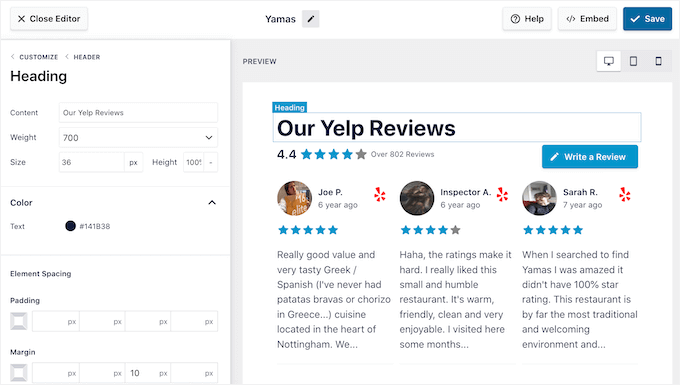
Quando sei pronto per tornare alla schermata principale dell'editor, fai clic sul link ‘Personalizza’ nella parte superiore del menu di sinistra.
La prossima impostazione che puoi esaminare è ‘Recensioni’, quindi fai clic su questa opzione. Qui puoi scegliere tra ‘Stile Post’ e ‘Modifica Singoli Elementi’.
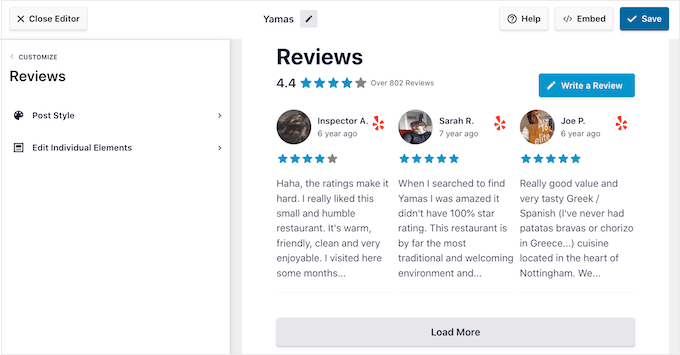
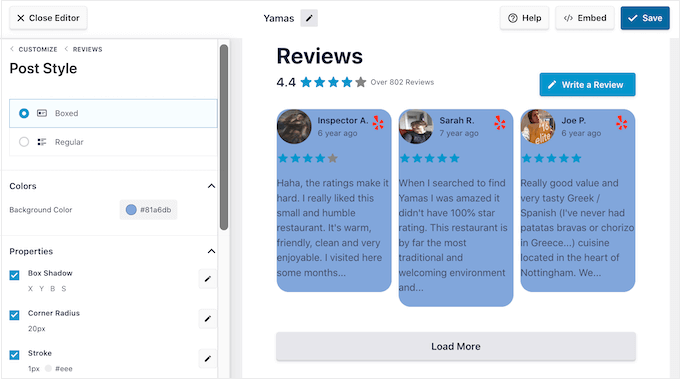
Se selezioni "Stile post", puoi cambiare l'aspetto delle singole recensioni all'interno del feed. Ad esempio, puoi passare a un layout a riquadri, aggiungere un' ombra e modificare il raggio degli angoli per creare bordi curvi.
Man mano che apporti modifiche, l'anteprima si aggiorna automaticamente in modo da poter provare diverse impostazioni per vedere cosa funziona meglio sul tuo sito web.
Se scegli ‘Modifica Singoli Elementi’, vedrai tutti i diversi contenuti che Recensioni Feed Pro include in ogni recensione, come valutazione, autore e data, e il testo della recensione.
Per rimuovere un elemento di contenuto, fai semplicemente clic per deselezionare la sua casella.
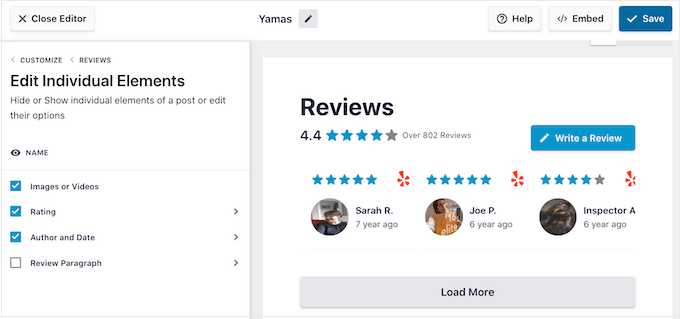
Puoi anche personalizzare l'aspetto di ciascun tipo di contenuto facendo clic su di esso.
Ad esempio, nell'immagine seguente, abbiamo modificato il colore e la dimensione del contenuto della recensione, noto come ‘Paragrafo Recensione’.
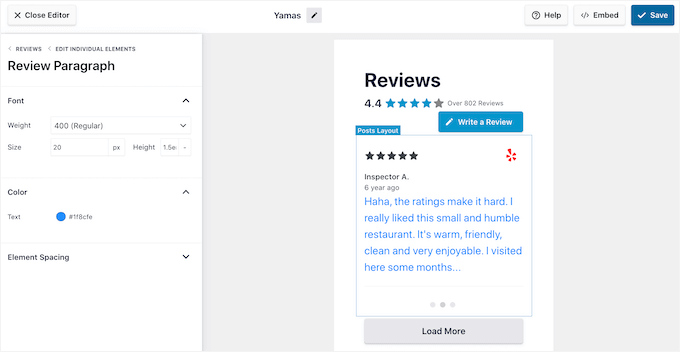
Quando sei soddisfatto dell'aspetto del feed delle recensioni, fai clic su ‘Personalizza’ per tornare all'editor principale di Smash Balloon.
Ora puoi passare alla schermata delle impostazioni successive selezionando ‘Pulsante Carica Altro’.
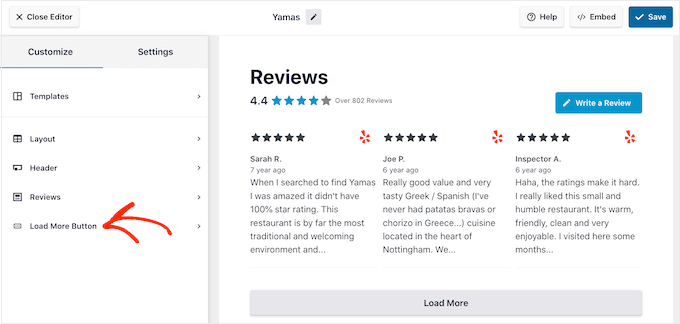
Il pulsante ‘Mostra Altro’ consente ai visitatori di scorrere altre recensioni, quindi il plugin lo aggiunge per impostazione predefinita. Poiché è un pulsante così importante, potresti volerlo far risaltare cambiando il colore di sfondo, lo stato al passaggio del mouse, l’etichetta, i margini e altro.
Puoi anche sostituire il testo predefinito ‘Carica altro’ con il tuo messaggio digitando nel campo ‘Testo’.
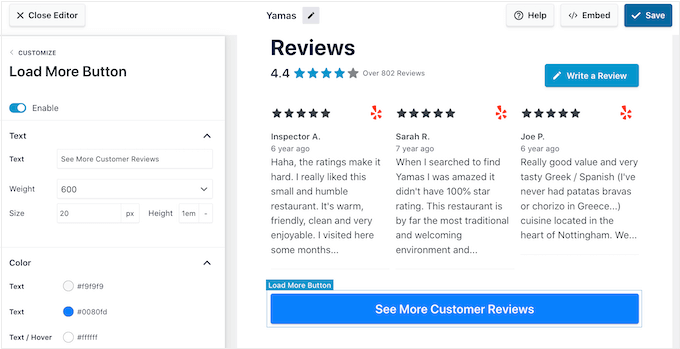
Se preferisci, puoi rimuovere completamente il pulsante facendo clic sull'interruttore ‘Abilita’.
Quando sei soddisfatto dell'aspetto del feed delle recensioni, non dimenticare di fare clic su ‘Salva’. Una volta fatto ciò, sei pronto per aggiungere recensioni di Google, Facebook o Yelp al tuo sito.
Aggiungi il feed delle recensioni al tuo sito WordPress
Una volta che il tuo feed di recensioni è pronto, puoi visualizzarlo sul tuo sito utilizzando un blocco, un widget o uno shortcode.
Se hai creato più di un feed di recensioni in Reviews Feed Pro, lo shortcode è fondamentale. Ti consente di controllare esattamente quale feed di Google, Facebook o Yelp appare in un blocco, widget o modello di tutto il sito.
Per ottenere lo shortcode per un feed specifico, vai su Recensioni Feed » Tutti i Feed nella tua dashboard.
Vedrai una colonna 'Shortcode' accanto a ciascun feed. Prendi nota di quello che vuoi usare.
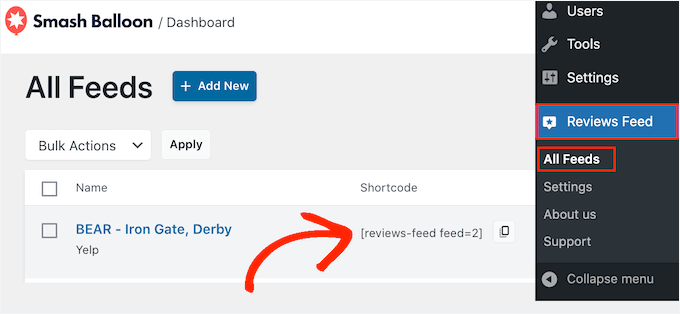
Utilizzerai questo shortcode nei passaggi seguenti ogni volta che avrai bisogno di visualizzare un feed specifico.
Aggiungere recensioni a una pagina o a un post (utilizzando un blocco)
Se desideri incorporare il feed in una pagina o articolo, puoi utilizzare il blocco Recensioni Feed.
Apri semplicemente la pagina o il post in cui desideri mostrare le tue recensioni di Yelp, Google o Facebook. Quindi, fai clic sull'icona ‘+’ per aggiungere un nuovo blocco e inizia a digitare ‘Recensioni Feed’.
Quando appare il blocco corretto, fai clic per aggiungerlo alla pagina o al post.
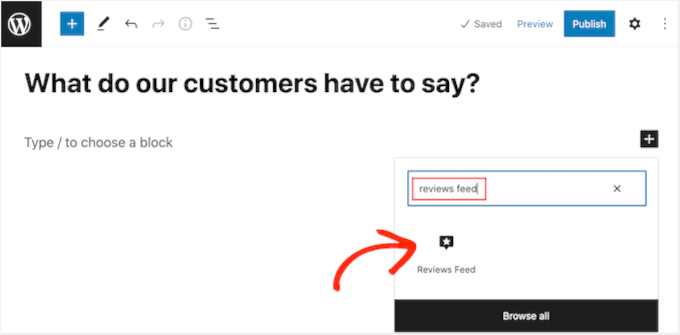
Il blocco mostrerà un tuo feed di recensioni per impostazione predefinita.
Se vuoi mostrare un feed diverso, trova 'Impostazioni Shortcode' nel menu a destra.
Aggiungi semplicemente lo shortcode che hai ottenuto in precedenza, quindi fai clic su 'Applica modifiche'.
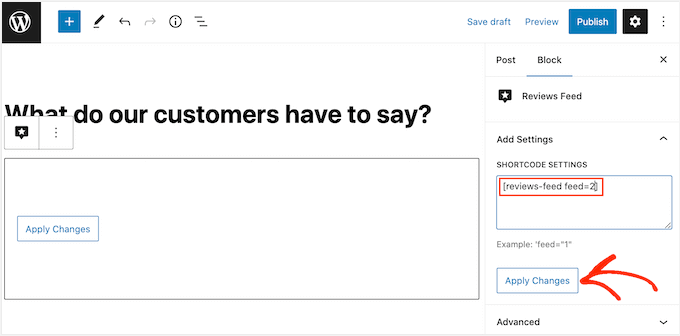
Se sei soddisfatto dell'aspetto del feed delle recensioni, puoi procedere e pubblicare o aggiornare la pagina.
Aggiungere recensioni alle barre laterali o ai piè di pagina (utilizzando uno shortcode)
Questo metodo funziona al meglio se stai utilizzando un tema WordPress classico o un page builder che supporta gli shortcode. È anche un ottimo modo per mostrare recensioni dei clienti positive su più pagine del tuo sito.
Per iniziare, puoi andare su Aspetto » Widget.
Quindi, fai clic sul ‘+’ e aggiungi un blocco ‘Shortcode’ in un’area pronta per i widget, come una sidebar.
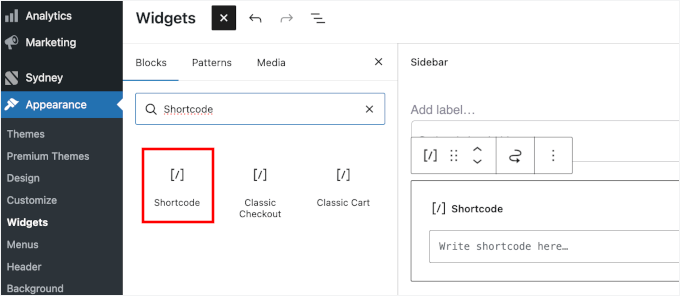
Una volta aggiunto, incolla semplicemente il tuo shortcode al suo interno.
Dopodiché, puoi fare clic sul pulsante 'Aggiorna'.
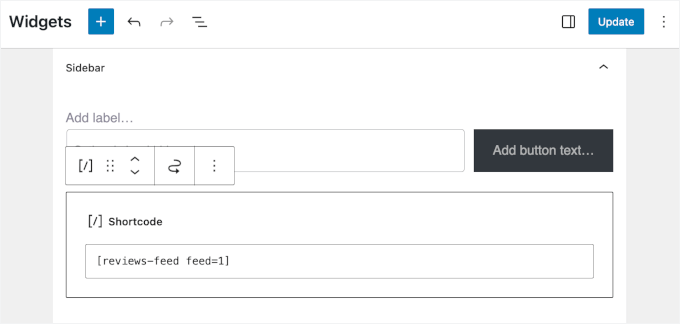
Per assistenza nel posizionamento dello shortcode, consulta la nostra guida su come aggiungere uno shortcode.
💡 Nota: Poiché WordPress moderno utilizza widget basati su blocchi, puoi anche aggiungere direttamente il blocco Feed Recensioni alle aree widget. Il metodo con shortcode viene mostrato qui perché è un fallback affidabile che funziona con i temi classici.
Per i dettagli, consulta la nostra guida su come aggiungere e utilizzare i widget in WordPress.
Aggiungere recensioni all'intero sito utilizzando la modifica completa del sito (FSE)
Se stai utilizzando un tema a blocchi con Modifica Sito Completa (FSE), puoi aggiungere le tue recensioni direttamente ai modelli del tema come l’intestazione o il piè di pagina.
Nella dashboard di WordPress, vai su Appearance » Editor.

Per impostazione predefinita, l'editor del sito completo mostrerà il modello della home page del tuo tema. Se desideri aggiungere il tuo feed di recensioni a un’area diversa, apri il menu a sinistra e fai clic su ‘Modelli’.
Da lì, puoi scegliere un layout diverso da modificare, come il modello della tua pagina o il tuo piè di pagina.
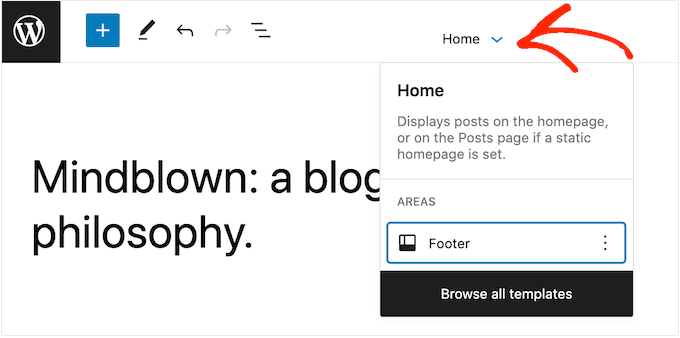
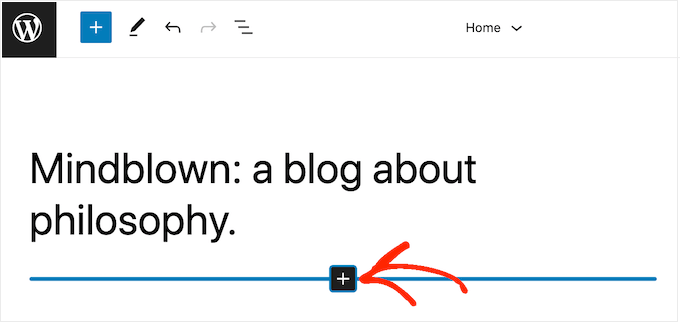
Dopo aver scelto un modello, posiziona semplicemente il cursore del mouse sull'area in cui desideri visualizzare le recensioni.
Quindi, fai clic sul pulsante '+'.
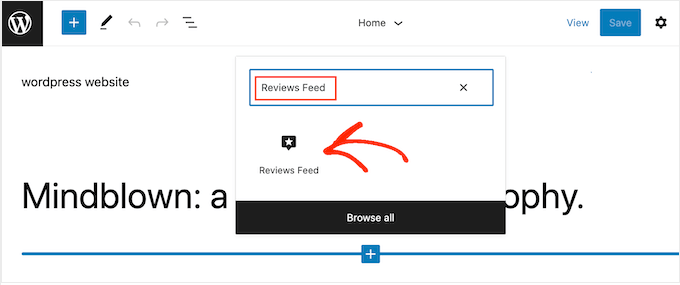
Una volta fatto ciò, digita 'Feed Recensioni'.
Quando appare il blocco corretto, fai clic per aggiungerlo al modello.
Come sempre, Feed Recensioni mostrerà un feed per impostazione predefinita. Puoi cambiare questo feed aggiungendo uno shortcode seguendo lo stesso processo descritto sopra.
Domande frequenti su come aggiungere un feed di recensioni di Google, Facebook e Yelp in WordPress
Ricevo spesso domande sul modo migliore per gestire le recensioni in WordPress. Ecco le risposte ad alcune delle più comuni che sento dai nostri lettori.
Posso combinare recensioni da diverse piattaforme in un unico feed?
Sì. Con Reviews Feed Pro di Smash Balloon, puoi creare un singolo feed “misto” che combina recensioni da Google, Facebook, Yelp e altro. Questo è un modo potente per mostrare tutte le tue migliori prove sociali in un unico posto conveniente.
L'aggiunta di un feed di recensioni rallenterà il mio sito web?
No. Utilizziamo i plugin Smash Balloon sui nostri siti perché sono costruiti per le prestazioni. Il plugin utilizza la cache intelligente e il caricamento differito, il che significa che carica i contenuti solo quando i visitatori scorrono la pagina. Ciò impedisce che abbia un impatto negativo sulla velocità del tuo sito.
Posso controllare quali recensioni vengono visualizzate?
Sì, hai il controllo completo. Reviews Feed Pro include potenti strumenti di moderazione. Puoi impostare filtri per mostrare solo recensioni con una valutazione a stelle superiore a un certo livello (come 4 stelle e oltre). Puoi anche nascondere manualmente qualsiasi recensione specifica che non desideri appaia sul tuo sito.
Ho bisogno di sapere come programmare per aggiungerlo al mio sito?
Assolutamente no. Il plugin è progettato per essere completamente intuitivo. Puoi aggiungere il tuo feed ovunque utilizzando il semplice blocco o widget di WordPress, senza bisogno di codice. Per posizionamenti più avanzati, puoi anche utilizzare un semplice shortcode.
Prossimi passi per l'utilizzo delle recensioni in WordPress
Spero che questa guida ti abbia aiutato a imparare come mostrare recensioni di Google, Facebook e Yelp sul tuo sito WordPress.
Successivamente, potresti anche voler esplorare queste altre guide per continuare a far crescere la tua attività:
- Come inviare un coupon dopo una recensione di un prodotto WooCommerce
- Come creare un sito di recensioni di nicchia in WordPress
- Come trasformare le recensioni di WordPress.org in potenti prove sociali
- Puoi eliminare una recensione di Google? Ecco cosa puoi fare invece
- Come scrivere una recensione di un prodotto affiliato (Consigli da esperti)
Se ti è piaciuto questo articolo, iscriviti al nostro Canale YouTube per tutorial video su WordPress. Puoi trovarci anche su Twitter e Facebook.



Jiří Vaněk
Ho recentemente aggiunto la mia attività su Google e volevo aggiungere recensioni al mio sito web, anche se non ne ho ancora molte. Grazie per la guida dettagliata, incluso come ottenere l'API, perché probabilmente non sarei stato in grado di farlo da solo. Ora posso finalmente avere recensioni di Google sul mio sito web nel mio portfolio personale.
Moinuddin Waheed
Queste sono le migliori piattaforme per ottenere recensioni sui nostri prodotti e servizi e anche per mostrarle sui nostri siti web WordPress per ottenere la fiducia e la credibilità dei visitatori.
Non ho ancora implementato nessuno di questi passaggi in passato, ma cercherò sicuramente di ottenerli per il sito web del mio corso una volta che sarà completamente lanciato.
Apprezzo molto la qualità dei contenuti e la facilità di implementazione che avete semplificato.
KK
Ciao
1. Come impostare la raccolta delle recensioni su due righe?
2. Come importare automaticamente le nuove recensioni? (Ad esempio, se una persona lascia recensioni su Google o Facebook, queste recensioni vengono importate automaticamente in questo plugin)