


Tracciare le prestazioni delle email è importante per capire come il tuo pubblico interagisce con i tuoi contenuti, in modo da poter migliorare i tuoi sforzi di email marketing.
Impostando il tracciamento delle email in WordPress, puoi monitorare metriche come aperture, clic e altri dati di coinvolgimento per ottimizzare le tue campagne e far crescere la tua attività. Inoltre, questo tracciamento assicura che tutte le tue email importanti vengano consegnate in tempo e ti aiuta a reinviare le email che non sono state consegnate ai destinatari.
Su WPBeginner, inviamo newsletter ai nostri lettori per portare traffico al nostro sito. Monitoriamo anche i tassi di apertura e clic per vedere quanti utenti interagiscono con i nostri contenuti e identificare modi per migliorare le nostre strategie di email marketing.
In questo articolo, ti mostreremo come impostare facilmente il tracciamento delle email di WordPress e accedere a dati preziosi sulle prestazioni delle tue email.

Nota: Questo articolo riguarda specificamente le email inviate dal tuo sito WordPress, come ricevute d'ordine, email di reimpostazione password, follow-up di moduli di contatto e altro ancora. Non ti aiuterà con le email di marketing che invii con il tuo servizio di email marketing perché quelle hanno già il tracciamento di apertura e clic integrato.
Perché impostare il tracciamento delle email in WordPress?
Tracciando le email del tuo sito WordPress, sarai in grado di vedere chi apre e clicca le tue email. Inoltre, puoi ottenere report dettagliati sulla deliverability delle email.
Questo aiuta a garantire che tutte le email del tuo sito web raggiungano i tuoi utenti. Il tracciamento delle email può aiutarti con i seguenti compiti:
- Vedi quali link nelle tue email vengono cliccati.
- Assicurati che le importanti email del tuo sito di membership e del tuo corso online vengano inviate.
- Verifica se le email inviate da un determinato plugin vengono recapitate.
- Assicurati che le email di ordine e conferma dell'online store raggiungano i tuoi utenti.
- Migliora la recapitalità delle informazioni di registrazione di nuovi utenti, delle email di reimpostazione password, dei commenti, delle email di aggiornamento di WordPress e altro ancora.
Che tu gestisca un blog o un sito web di piccole imprese, WordPress invia notifiche email automatiche ai tuoi utenti. Pertanto, devi assicurarti che tutte le email dal tuo sito web raggiungano le caselle di posta dei tuoi utenti e non la cartella spam.
Il modo migliore per farlo è utilizzare un provider di servizi SMTP per migliorare la recapitabilità delle email. Per maggiori dettagli, consulta la nostra guida su come risolvere il problema di WordPress che non invia email.
Detto questo, vediamo come impostare il tracciamento delle email di WordPress passo dopo passo.
Come impostare il tracciamento delle email in WordPress
Il modo più semplice per impostare il tracciamento delle email in WordPress è utilizzare WP Mail SMTP. È il miglior plugin SMTP sul mercato ed è utilizzato da oltre 3 milioni di siti web.
Ti consente di inviare facilmente tutte le tue email di WordPress utilizzando un server SMTP e migliora la recapitalità delle email.

Inoltre, il plugin ti consente di monitorare i tassi di apertura e clic, identificare i problemi di recapitalità, abilitare il logging delle email e generare report che mostrano le statistiche di recapitalità.
Passaggio 1: Installa e configura WP Mail SMTP
Innanzitutto, devi installare e attivare il plugin WP Mail SMTP. Per i dettagli, consulta la nostra guida per principianti su come installare un plugin WordPress.
Nota: Il plugin ha una versione gratuita. Tuttavia, è necessario il piano pro per sbloccare il tracciamento e la registrazione delle email.
Dopo l'attivazione, vai alla pagina WP Mail SMTP » Impostazioni dalla dashboard di WordPress per inserire la tua chiave di licenza. Dopodiché, fai clic sul pulsante 'Verifica chiave'.
Puoi ottenere queste informazioni dal tuo account sul sito web di WP Mail SMTP.

Una volta fatto ciò, scorri verso il basso fino alla sezione 'Mailer' per scegliere un provider di servizi SMTP con cui connettere il plugin.
Questo servizio funzionerà insieme a WP Mail SMTP per garantire la recapitalità delle email.
Ci sono opzioni di configurazione semplici per i provider più diffusi, tra cui SendLayer (consigliato), SMTP.com, Brevo, Gmail, Outlook, SendGrid, Amazon SES e altri.
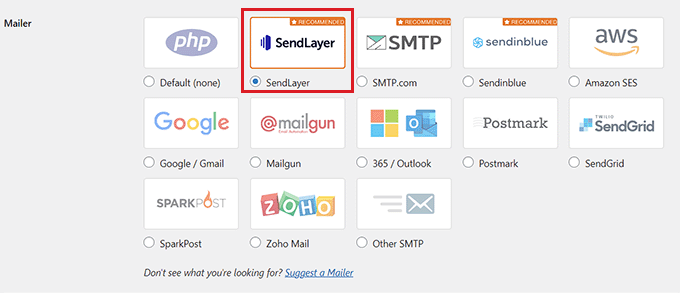
Fai clic sul mailer che desideri utilizzare. Ci saranno istruzioni dettagliate su come configurarlo correttamente. L'opzione predefinita è utilizzare il mailer PHP. Tuttavia, non raccomandiamo questo metodo poiché non è affidabile.
Se hai bisogno di aiuto per configurare il tuo server SMTP, consulta la nostra guida passo passo su come utilizzare un server SMTP gratuito per inviare email WordPress.
Passaggio 2: Abilita il tracciamento delle email di WordPress
Ora che hai configurato il plugin, è ora di attivare le funzionalità di registrazione e tracciamento delle email.
Una volta attivato, il plugin aggiungerà automaticamente un pixel di tracciamento a ogni email che invii da WordPress.
Per fare ciò, visita la pagina WP Mail SMTP » Impostazioni e passa alla scheda ‘Registro email’. Dopodiché, attiva semplicemente l'interruttore ‘Abilita registro’ su ‘ON’.
Questa funzionalità registra i dettagli di base sulle tue email e li memorizza nel tuo database WordPress. Dovrai anche abilitarla se desideri reinviare le email in WordPress.
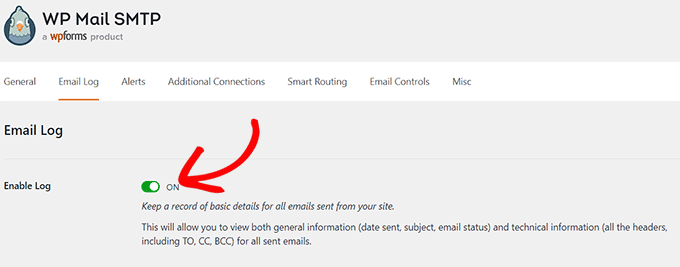
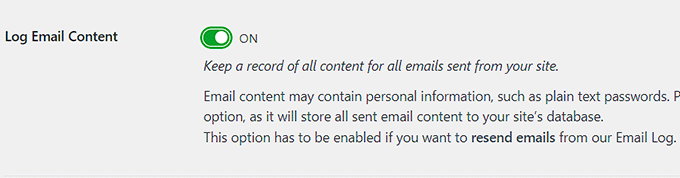
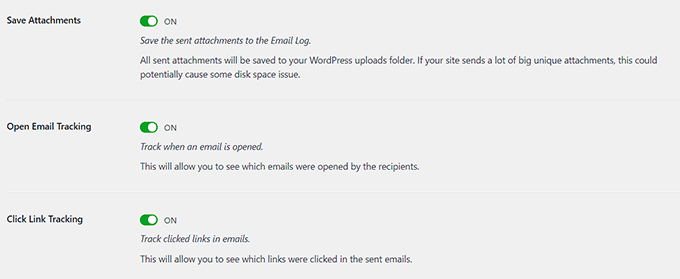
Qui vedrai alcuni interruttori aggiuntivi che ti permettono di attivare opzioni di tracciamento email supplementari. Ti consigliamo di attivare ogni interruttore per avere più dati di tracciamento email disponibili.
Innanzitutto, puoi scegliere di salvare una copia del corpo dell'email. Questo ti permette di cercare il contenuto delle email e anche di reinviare l'intera email se non viene ricevuta. Per fare ciò, devi abilitare l'interruttore ‘Registra contenuto email’.
Successivamente, puoi attivare l'interruttore ‘Salva allegati’ per salvare una copia degli allegati inviati dal tuo sito. Questo può essere utile se un'email non viene inviata e devi reinviare l'allegato.
Dopodiché, puoi tracciare quando un'email viene aperta e quali link vengono cliccati. Attiva gli interruttori ‘Traccia apertura email’ e ‘Traccia clic sui link’.
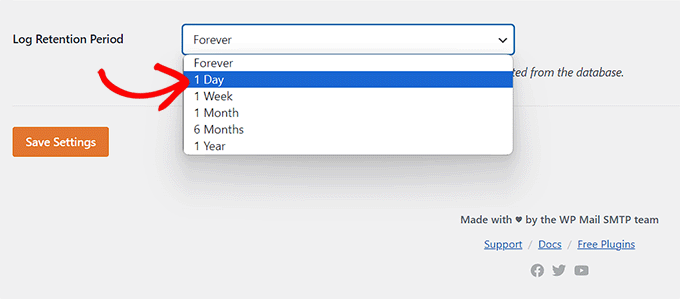
Una volta fatto ciò, puoi impostare un periodo di tempo per quanto tempo salvare i tuoi registri email. Se sei preoccupato per lo spazio su disco, puoi modificare l'impostazione qui.
Seleziona il tempo dal menu a discesa ‘Periodo di conservazione del registro’. Quindi, non dimenticare di fare clic sul pulsante ‘Salva modifiche’ per memorizzare le tue impostazioni.
Per maggiori informazioni, consulta il nostro tutorial su come impostare i log delle email di WordPress.
Passaggio 3: Controlla i dati di analisi del tracciamento email in WordPress
Una volta configurato il plugin e inviate le email di WordPress, puoi visualizzare i tuoi dati di tracciamento e analisi delle email.
Per fare ciò, vai alla pagina WP Mail SMTP » Registro email nel tuo pannello di amministrazione di WordPress. Qui ti verranno mostrati dati email di base, inclusi aperture e clic, offrendoti una rapida panoramica del coinvolgimento del tuo pubblico.
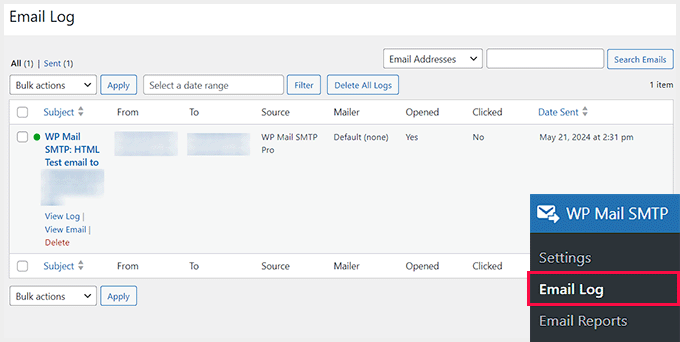
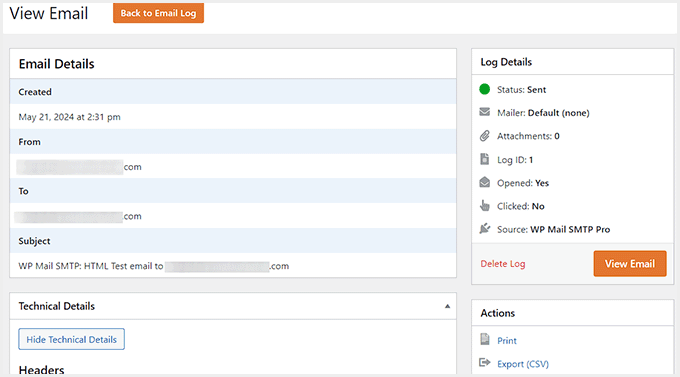
Puoi anche aprire i singoli registri email per vedere informazioni dettagliate. Per fare ciò, semplicemente posiziona il mouse sopra un'email e fai clic sul link 'Visualizza registro'.
Questo aprirà una nuova schermata, dove potrai vedere i dettagli dell'email come quando è stata inviata, la riga dell'oggetto, se l'email è stata aperta e altro ancora.
Puoi anche esportare e stampare il registro email individuale da qui.
Reinvia le email ai nuovi utenti in WordPress
Un'altra grande funzionalità di WP Mail SMTP è la possibilità di reinviare le email. Puoi eseguire questa azione visitando la pagina WP Mail SMTP » Registro email.
Questa pagina ti mostra ogni email che hai inviato e se è stata consegnata o meno. Qui, il punto rosso indica un'email che non è stata inviata e il punto verde indica consegnata.
Per reinviare un'email, posiziona il mouse sopra l'email non inviata e fai clic sul link 'Visualizza registro'.
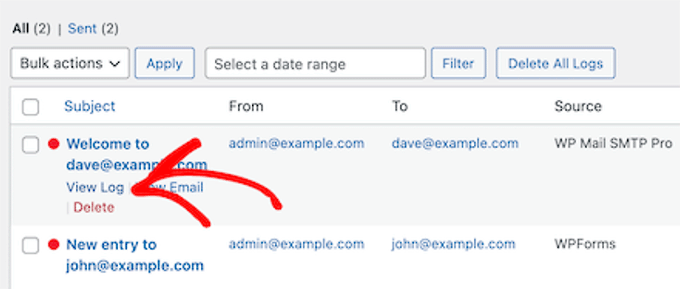
Questo ti porta alla schermata di registro di quella singola email.
Qui, devi scorrere verso il basso fino alla sezione 'Azione' sulla destra e fare clic sul pulsante 'Reinvia'.
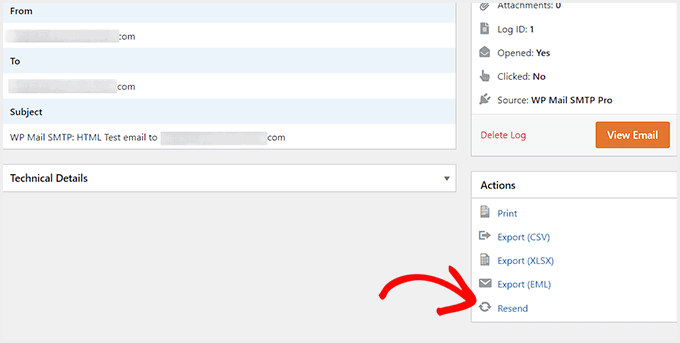
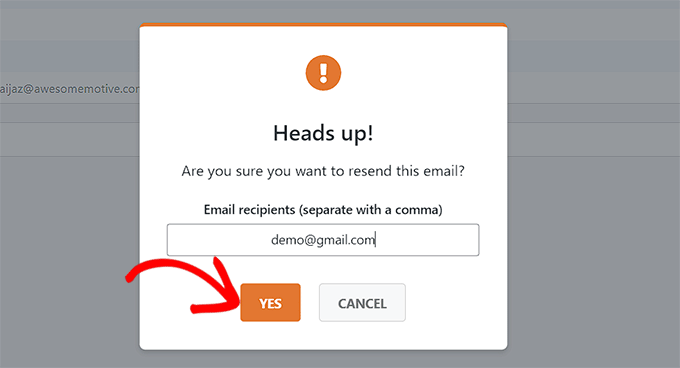
Facendo ciò, si aprirà una finestra di dialogo che confermerà l'indirizzo email utilizzato per inviare le email.
Fai clic sul pulsante 'Sì' per reinviare la tua posta.
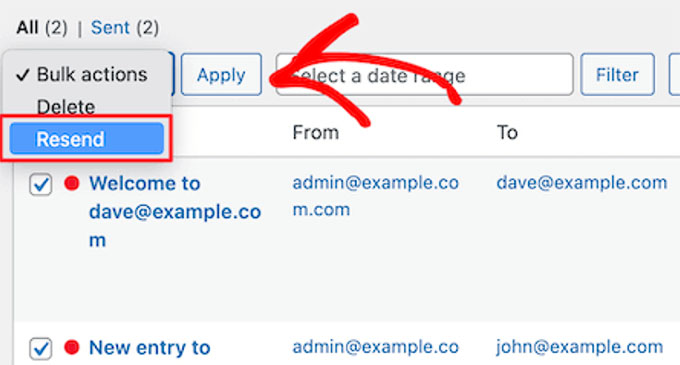
Se ci sono più email non riuscite, puoi anche utilizzare la funzione di reinvio in blocco dalla schermata di registro delle email.
Semplicemente seleziona la casella accanto alle email che non sono state inviate e scegli 'Reinvia' dall'elenco a discesa. Dopodiché, non dimenticare di fare clic sul pulsante 'Applica'.
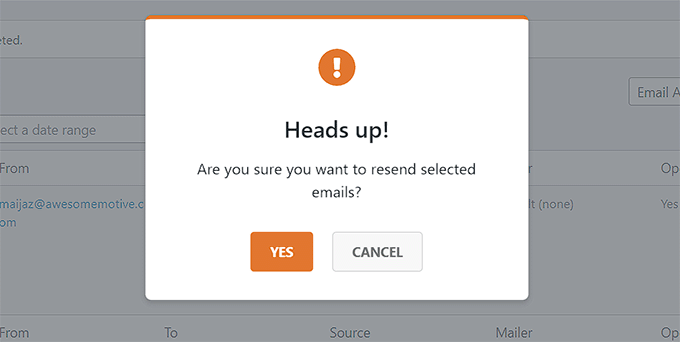
Questo aprirà un popup simile sullo schermo.
Ora, fai semplicemente clic sul pulsante 'Sì' per reinviare l'email a più utenti.
Visualizza le statistiche di coinvolgimento delle email di WordPress
Puoi anche visualizzare i tuoi dati completi di monitoraggio e reportistica delle email andando alla pagina WP Mail SMTP » Report Email.
Questo ti porta a una schermata con statistiche dettagliate sui tuoi tassi di apertura e sulla recapitalizzazione delle email.
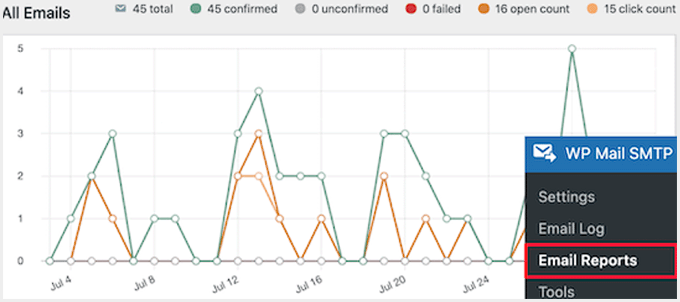
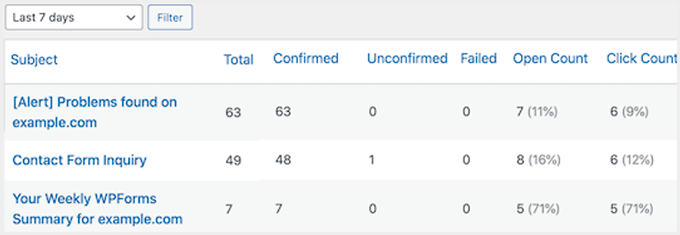
Sotto il grafico principale, troverai una ripartizione delle prestazioni delle tue singole email.
Da qui, puoi visualizzare i tassi di apertura, i tassi di clic, le ripartizioni della recapitalizzazione e altri dati.
Bonus: Usa i moduli di contatto per far crescere la tua lista email
Ora che hai configurato il monitoraggio delle email, è ora di far crescere la tua lista email. Il modo più semplice per acquisire lead è utilizzare i moduli di contatto.
Questi moduli forniscono un modo sicuro per gli utenti di porre domande, prenotare i tuoi servizi o inviare feedback, aiutandoti al contempo a raccogliere dati sugli utenti.
Puoi anche collegare questi moduli con servizi di email marketing per inviare email automatiche, aumentare gli iscritti, creare newsletter e altro ancora.
Per creare una lista di email con i moduli, consigliamo WPForms, che è il miglior plugin per moduli di contatto WordPress sul mercato.

Viene fornito con un costruttore drag-and-drop, oltre 2.000 modelli predefiniti (inclusi modelli per moduli email), logica condizionale e protezione antispam completa.
Inoltre, puoi integrare lo strumento con servizi di email marketing come Constant Contact per impostare campagne drip, inviare messaggi di benvenuto, ridurre i tassi di abbandono del carrello e creare liste di utenti segmentate.
Per maggiori dettagli, consulta il nostro tutorial su come utilizzare un modulo di contatto per far crescere la tua lista di email.
Speriamo che questo articolo ti abbia aiutato a capire come impostare il tracciamento delle email in WordPress. Potrebbe interessarti anche la nostra guida per principianti su come configurare correttamente le impostazioni email di WordPress e il nostro tutorial su come tracciare i percorsi dei clienti utilizzando MemberPress.
Se ti è piaciuto questo articolo, iscriviti al nostro Canale YouTube per tutorial video su WordPress. Puoi trovarci anche su Twitter e Facebook.



Hai una domanda o un suggerimento? Lascia un commento per iniziare la discussione.