


Vendere download digitali online dovrebbe essere facile. Che tu offra ebook, corsi online, foto, arte o musica, WordPress può semplificare le cose.
Con WordPress, puoi gestire e vendere i tuoi prodotti digitali in modo sicuro. Ti permette di configurare tutto rapidamente e garantisce che i tuoi download siano accessibili ai tuoi clienti.
Su WPBeginner e i nostri altri marchi, utilizziamo WordPress insieme a Easy Digital Downloads per vendere plugin, toolkit ed ebook. Secondo la nostra esperienza, questa è la combinazione perfetta.
In questa guida, ti spiegheremo passo dopo passo come vendere download digitali su WordPress.
💡Risposta rapida: Come vendere download digitali su WordPress
Il modo più veloce per vendere prodotti digitali è usare WordPress e Easy Digital Downloads. Ecco il processo passo dopo passo:
- Ottieni un Dominio e Hosting: Ti consigliamo SiteGround perché il loro piano Managed EDD viene fornito con WordPress e Easy Digital Downloads preinstallati, così puoi lanciare il tuo negozio più velocemente.
- Installa Easy Digital Downloads: Se non stai usando SiteGround, installa questo plugin gratuito per aggiungere un carrello al tuo sito.
- Collega i pagamenti: Vai alle impostazioni del plugin per collegare il tuo account Stripe o PayPal in modo da poter accettare denaro.
- Aggiungi il tuo prodotto: Carica il tuo ebook, software o file multimediale nella sezione 'Download' e imposta un prezzo.
- Pubblica e promuovi: Pubblica la pagina del prodotto e usa lo shortcode di acquisto per visualizzare un pulsante 'Acquista ora' ovunque sul tuo sito.
Quale piattaforma dovresti usare per vendere prodotti digitali?
I download digitali sono essenzialmente prodotti che gli utenti possono scaricare sui loro computer dopo aver effettuato un acquisto. Alcuni esempi dei prodotti digitali più comunemente venduti online sono:
- eBook, inclusi audiolibri
- Foto e immagini
- Arte digitale, come illustrazioni e grafiche
- Stampabili
- Software
- Musica
- Video, come webinar registrati
Prima di iniziare a vendere, avrai bisogno di una piattaforma eCommerce.
Tuttavia, tieni presente che alcune piattaforme sono più adatte alla vendita di beni fisici rispetto a quelli digitali. Vuoi assicurarti di scegliere una soluzione che protegga i tuoi download digitali e includa licenze appropriate, abbonamenti e altre funzionalità chiave.
Quindi, dovrai scegliere la tua piattaforma con cura, poiché cambiare piattaforma può essere complicato e richiedere molto tempo e impegno.
Mentre WooCommerce è un potente plugin per vendere online, è progettato per gestire sia beni fisici che digitali. Le sue funzionalità per la spedizione e l'inventario possono aggiungere complessità non necessaria se vendi solo file scaricabili.
Ecco perché consigliamo di usare WordPress con il plugin Easy Digital Downloads. Offre una soluzione molto più snella e focalizzata per i creatori digitali.

WordPress è il miglior website builder sul mercato, ed è utilizzato da oltre il 43% di tutti i siti web su Internet.
Ora, WordPress ha un enorme vantaggio rispetto ad altre piattaforme come Gumroad, Sellfy o Sendowl. Ti dà il pieno controllo sul tuo sito web e puoi vendere quanti prodotti desideri senza pagare una costosa tariffa mensile o di transazione.
✋ Tuttavia, è importante sapere che esistono due tipi di software WordPress e non vuoi scegliere quello sbagliato.
Innanzitutto, c'è WordPress.com, che è una piattaforma di hosting per blog. Poi, c'è WordPress.org, noto anche come WordPress self-hosted.
Per un confronto dettagliato, puoi consultare la nostra guida su la differenza tra WordPress.com e WordPress.org.
Vorrai utilizzare la piattaforma self-hosted WordPress.org perché ti dà il pieno controllo sul tuo sito web e completa libertà di vendere qualsiasi prodotto digitale.
D'altra parte, Easy Digital Downloads è il miglior plugin eCommerce per WordPress per vendere prodotti digitali.
Infatti, usiamo questo plugin per vendere molti dei nostri plugin WordPress premium. Includono file scaricabili riservati ai soli membri e sono dotati di chiavi di licenza integrate.
🧐 Vuoi saperne di più sul plugin? Ne abbiamo parlato nella nostra recensione completa di Easy Digital Downloads.
Nelle sezioni seguenti, ti mostreremo come configurare facilmente il tuo sito WordPress con Easy Digital Downloads. Ecco una rapida panoramica di tutti i passaggi che condivideremo:
- Configurazione del tuo sito WordPress
- Configurazione di Easy Digital Downloads
- Configurazione del tuo gateway di pagamento
- Creazione del tuo primo prodotto digitale
- Selezione e personalizzazione del tuo tema WordPress
- Personalizzazione delle tue email di download digitale
- Promuovere i tuoi download digitali
- Domande frequenti sulla vendita di download digitali
Pronto? Iniziamo.
Passaggio 1. Configurazione del tuo sito web WordPress
Per iniziare a vendere download digitali con WordPress, avrai bisogno di un nome di dominio, hosting web e un certificato SSL.
Un certificato SSL è essenziale per qualsiasi negozio online. Crittografa la connessione tra il browser di un cliente e il tuo sito web, proteggendo informazioni sensibili come i dettagli di pagamento.
Questo aggiunge anche la familiare icona del lucchetto alla barra degli indirizzi del browser, che è un segnale chiave che aiuta a creare fiducia con i tuoi visitatori.
Un nome di dominio è l'indirizzo del tuo sito web su Internet. Questo è ciò che i visitatori digiteranno nei loro browser per raggiungere il tuo sito web, come wpbeginner.com.
L'hosting web è dove vive online il tuo sito web WordPress. Puoi pensare all'hosting come alla casa del tuo sito web su Internet.
Per aiutarti, abbiamo selezionato alcuni dei migliori hosting WordPress che puoi acquistare.
Uno dei nostri provider di hosting più consigliati, SiteGround, offre hosting WordPress gestito specificamente per Easy Digital Downloads.
Infatti, utilizziamo SiteGround per ospitare il sito web WPBeginner e siamo rimasti colpiti dalle loro prestazioni e dal supporto da quando siamo passati alla loro piattaforma.
Il loro piano include un certificato SSL gratuito, EDD preinstallato e potenti funzionalità di ottimizzazione. Ottieni tutto questo con uno sconto significativo.
In pratica, puoi creare e gestire il tuo sito web per meno di 5$ al mese.
Vediamo come acquistare il tuo dominio, l'hosting web e il certificato SSL.
La prima cosa da fare è aprire il sito web di SiteGround in una nuova scheda in modo da poter seguire qui.

Quindi, scorri la pagina verso il basso e fai clic sul pulsante 'Ottieni piano' per il piano di hosting EDD gestito che desideri acquistare.
Dopodiché, SiteGround ti chiederà di inserire un nome di dominio e le informazioni dell'account per il tuo sito web.
Se non hai già in mente un nome, puoi consultare la nostra guida su come scegliere il miglior nome di dominio.
SiteGround ti consiglierà quindi alcuni extra opzionali. Ma puoi sempre aggiungere questi extra in seguito se decidi di averne bisogno. Se sei insicuro, ti consigliamo di saltare questo passaggio.
Successivamente, dovrai inserire i tuoi dati di pagamento ed elaborare il pagamento.
Una volta effettuato e verificato il pagamento, SiteGround ti invierà un'e-mail con le istruzioni su come accedere al tuo account di hosting.
Accedi semplicemente al tuo account SiteGround e verrai reindirizzato al pannello di controllo dell'hosting web, dove potrai gestire il tuo nuovo sito web.
Qui vedrai che SiteGround ha già installato WordPress per te.
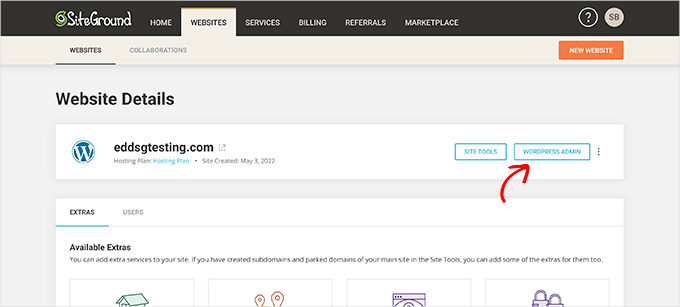
Puoi quindi fare clic sul pulsante 'Amministrazione WordPress'. Questo ti porterà alla dashboard del tuo sito WordPress, dove vedrai Easy Digital Downloads preinstallato.
Se, per qualche motivo, non vuoi usare SiteGround, puoi anche installare WordPress su altri provider di hosting come Bluehost e Hostinger seguendo un processo abbastanza simile.
Passaggio 2. Configurazione di Easy Digital Downloads
Per impostazione predefinita, WordPress non include una funzionalità eCommerce pronta all'uso, ed è per questo che avrai bisogno di un plugin per vendere i tuoi download digitali.
I plugin per i siti WordPress sono come le app per il tuo telefono. Aggiungono ogni tipo di funzionalità e caratteristiche al tuo sito web.
Nota: Per questo tutorial, utilizzeremo la versione gratuita di Easy Digital Downloads. Esiste anche una versione premium con funzionalità più avanzate, come potenti strumenti di servizio di email marketing, gateway di pagamento aggiuntivi, supporto via email e molto altro.
Ora, se utilizzi SiteGround, Easy Digital Downloads è preinstallato. Ma se stai utilizzando un altro provider di hosting, dovrai installare manualmente il plugin Easy Digital Downloads.
Per fare ciò, dovrai installare e attivare il plugin Easy Digital Downloads. Se hai bisogno di aiuto, potresti voler consultare la nostra guida passo passo su come installare un plugin WordPress.
Dopo l'attivazione, dovrai visitare Download » Impostazioni nella tua area di amministrazione di WordPress. Da qui, devi innanzitutto impostare la posizione del tuo negozio.
🤔 Ora, potresti chiederti perché è necessaria la tua posizione se non vendi prodotti fisici.
Questo serve in modo che quando un cliente effettua un acquisto, Easy Digital Downloads possa utilizzare le informazioni sul paese e sullo stato per precompilare alcuni campi. La tua posizione può anche essere utilizzata per calcolare le imposte sulle vendite.
Per aggiungere la tua località, apriamo il menu a discesa ‘Paese di base’ e selezioniamo la località in cui si trova il tuo negozio.
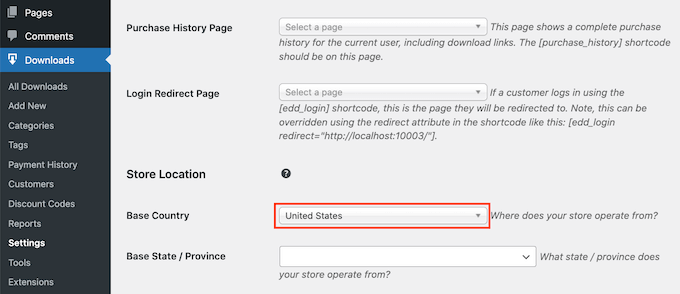
Successivamente, nel campo ‘Stato / Provincia di base’, dovresti digitare lo stato o la provincia di base da cui opera il tuo negozio.
Dopo aver inserito queste informazioni, puoi scorrere fino in fondo alla schermata e fare clic sul pulsante ‘Salva modifiche’.
Fase 3. Configurazione del gateway di pagamento
Vendere articoli online significa che hai bisogno di un modo per elaborare i pagamenti dei clienti. Fortunatamente, Easy Digital Downloads supporta gateway di pagamento popolari come PayPal, Stripe e Amazon Payments.
Se desideri aggiungere altri gateway di pagamento, potresti dare un'occhiata alle estensioni di Easy Digital Download. Qui puoi trovare altre soluzioni come Braintree, Authorize.net e molte altre.
Per scegliere i tuoi gateway di pagamento, navighiamo su Download » Impostazioni e quindi passiamo alla scheda ‘Pagamenti’. Quindi, assicuriamoci di essere nella sezione ‘Gateway’.
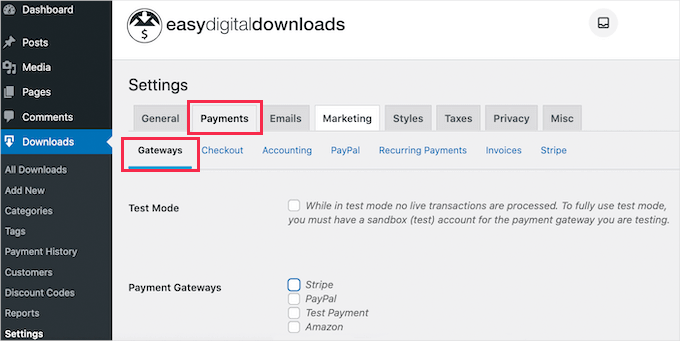
Nella sezione ‘Gateway’, puoi selezionare tutti i gateway di pagamento che desideri utilizzare sul tuo sito web WordPress.
I gateway di pagamento più comuni sono Stripe e PayPal, quindi ti mostreremo come configurarli.
Se desideri utilizzare più fornitori di pagamento, dovrai scegliere un gateway di pagamento predefinito. Questa opzione verrà selezionata automaticamente quando il visitatore caricherà la tua pagina di checkout.
Si consiglia di impostare Stripe come predefinito poiché la maggior parte delle persone desidera pagare con carte di credito.
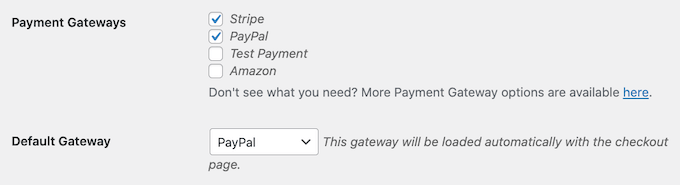
Ora scorri fino in fondo a questa pagina e fai clic su ‘Salva modifiche’.
Una volta che la pagina si ricarica, avrà alcune nuove schede. Puoi usare queste schede per configurare i tuoi gateway di pagamento scelti.
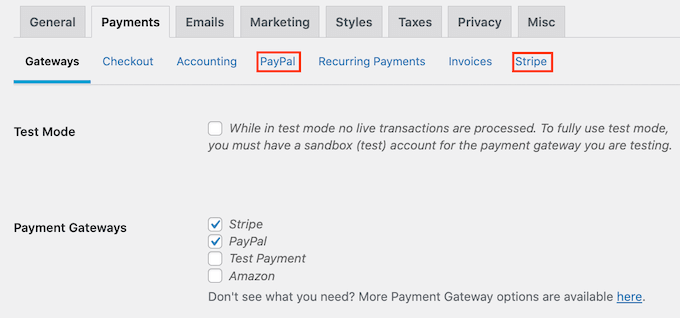
Se desideri utilizzare PayPal, puoi fare clic sulla scheda ‘PayPal’. Ora puoi digitare il tuo indirizzo email e la tua password di PayPal.
Per configurare Stripe, vai alla scheda ‘Stripe’ e fai semplicemente clic sul pulsante ‘Connetti con Stripe’. Questo aprirà una procedura guidata di configurazione per aiutarti a connettere il tuo sito web a Stripe.

Questo aprirà una procedura guidata di configurazione per aiutarti a connettere il tuo sito web a Stripe.
Ora, a seconda della tua posizione, potresti anche voler personalizzare la valuta utilizzata sul tuo sito web.
Easy Digital Downloads mostra tutti i tuoi prezzi in dollari USA per impostazione predefinita. Posiziona il simbolo del dollaro prima del prezzo, quindi 5 dollari vengono mostrati come '$5'.
Per modificare le impostazioni predefinite della valuta, fai clic sul link 'Valuta' situato sotto la scheda principale 'Pagamenti'.
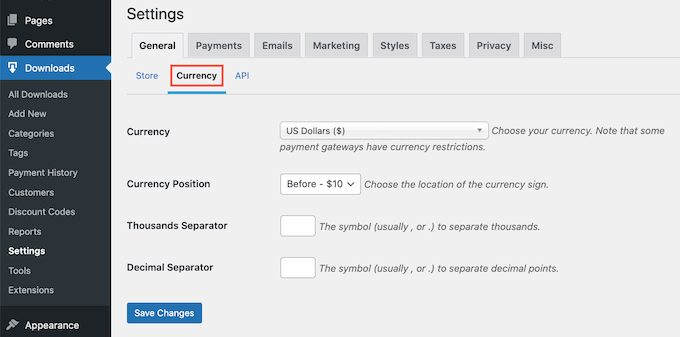
Successivamente, apriamo il menu a discesa ‘Valuta’ per scegliere una nuova valuta.
Tieni presente che alcuni gateway di pagamento potrebbero non accettare tutte le valute. In caso di dubbi, è una buona idea controllare il sito web del gateway di pagamento scelto. La maggior parte dei gateway di pagamento ha un elenco delle valute che supportano.
Non dimenticare di fare clic sul pulsante ‘Salva modifiche’ per mantenere i tuoi progressi.
Fase 4. Creazione del tuo primo prodotto digitale
Ora che il tuo sito WordPress è configurato, sei pronto per iniziare a vendere i tuoi prodotti digitali!
Per creare il tuo primo prodotto digitale, vai alla pagina Download e fai clic sul pulsante ‘Aggiungi Download’.
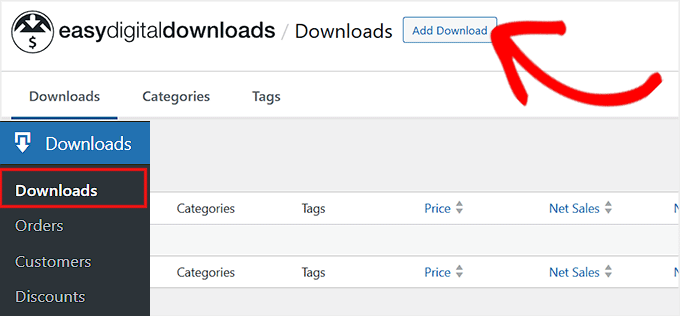
Questo avvierà l'editor a blocchi di WordPress.
Qui puoi nominare il tuo prodotto nel campo ‘Inserisci nome download qui’.
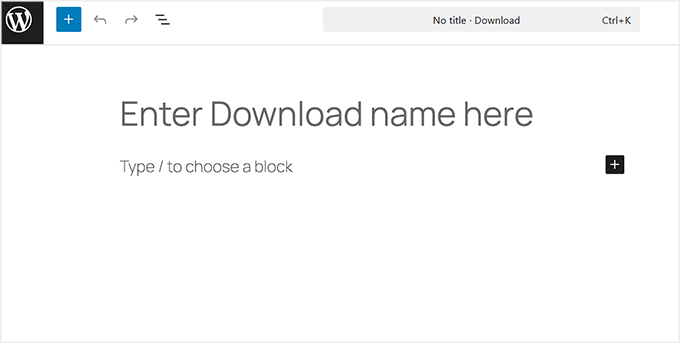
Successivamente, scrivi una descrizione per questo prodotto. WordPress mostrerà questa descrizione ai tuoi visitatori, quindi assicurati che sia descrittiva e convincente.
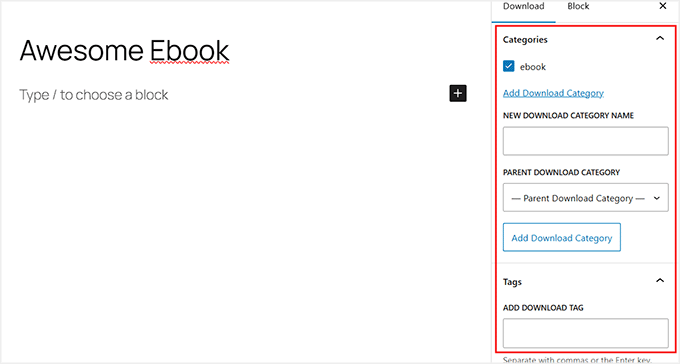
Molti negozi online e siti web utilizzano categorie e tag di prodotto. Questo può aiutare gli acquirenti a trovare il prodotto che stanno cercando e può anche incoraggiarli a esplorare prodotti correlati.
Puoi creare categorie e tag dalla colonna di destra.
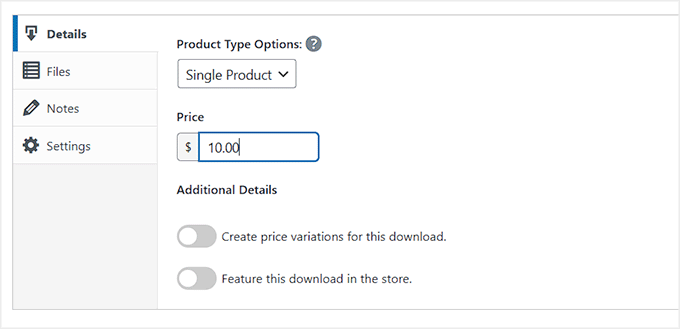
Per impostazione predefinita, Easy Digital Downloads offrirà il tuo prodotto come download gratuito. Se hai intenzione di vendere i tuoi download digitali, devi impostare un prezzo.
Per fare ciò, scorriamo verso il basso fino alla sezione ‘Dettagli Download’.
Qui, puoi digitare l'importo che i visitatori dovranno pagare per scaricare questo prodotto.
Il passo successivo è caricare il tuo prodotto.
Questo potrebbe essere un ebook, un webinar registrato, una guida PDF, una fotografia o qualsiasi altro file supportato da WordPress.
Suggerimento esperto: Se desideri vendere un tipo di file che WordPress non supporta, come immagini SVG, file PSD o altri, consulta la nostra guida su come consentire tipi di file aggiuntivi in WordPress.
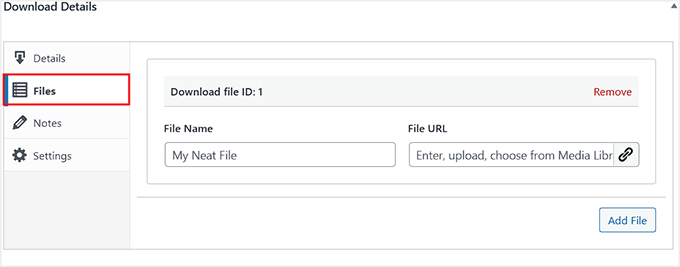
Per aggiungere il tuo file scaricabile, semplicemente passa alla scheda ‘File’ nella sezione ‘Dettagli Download’.
Nel campo ‘Nome file’, puoi assegnare un nome al tuo file scaricabile.
Quindi, fai clic sul pulsante 'Aggiungi file'. Questo aprirà la libreria multimediale di WordPress per scegliere il file che desideri offrire per il download.
Il passaggio finale è aggiungere un'immagine del prodotto.
Quando vendi download digitali, un'ottima immagine del prodotto è fondamentale per attirare l'attenzione, poiché i clienti non possono vedere fisicamente l'articolo. Potrebbe essere necessario essere creativi su come rappresentare il tuo prodotto.
Ad esempio, potresti creare un mockup 3D di una copertina di ebook o progettare un'icona stilizzata per il download di un software. Puoi anche creare un'immagine di copertina accattivante per una guida PDF.
La buona notizia è che puoi creare facilmente un'immagine di prodotto dall'aspetto professionale utilizzando software di web design come Canva.
Per aggiungere un'immagine del prodotto, devi solo fare clic sul pulsante ‘Imposta immagine download’ nel pannello a blocchi sulla destra.
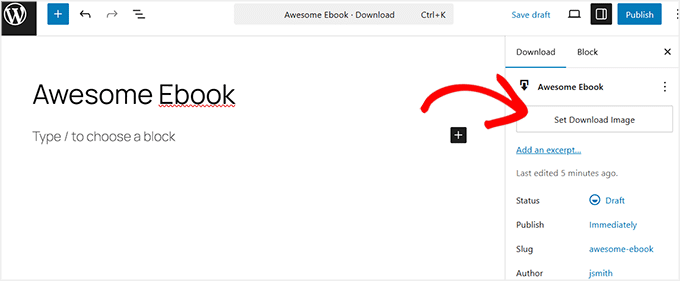
Questo avvia la libreria multimediale di WordPress, dove puoi scegliere l'immagine del tuo prodotto.
Quando sei soddisfatto delle informazioni inserite, è ora di fare clic sul pulsante ‘Pubblica’.
Congratulazioni, il tuo primo prodotto digitale è online! Ora puoi visualizzare in anteprima la tua pagina prodotto in azione.
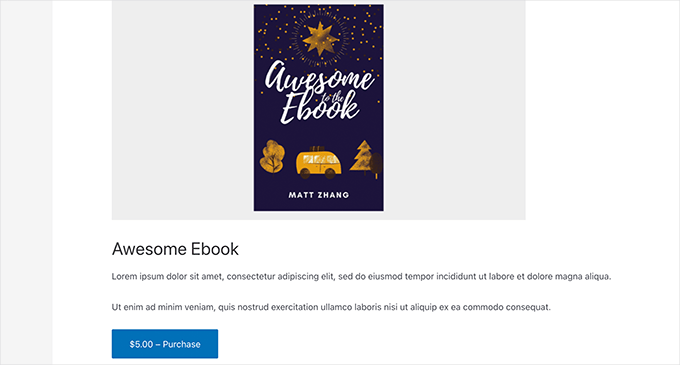
Ora puoi creare più download digitali semplicemente ripetendo questi passaggi.
Passaggio 5. Selezione e personalizzazione del tuo tema WordPress
I temi controllano l'aspetto del tuo sito web WordPress per le persone quando lo visitano, inclusi layout, colori e font.
Ci sono migliaia di temi WordPress, quindi può essere difficile decidere con quale iniziare. Puoi dare un'occhiata alla nostra selezione dei temi WordPress più popolari per alcune ottime opzioni.
Una volta scelto un tema, puoi consultare la nostra guida per principianti su come installare un tema WordPress per metterlo online sul tuo sito web.
Dopo aver installato il tuo tema, puoi utilizzare la nostra guida su come personalizzare il tuo tema WordPress per renderlo tuo.
Se sei agli inizi, puoi utilizzare il tema Coaching Pro, poiché entrambi sono pienamente compatibili con EDD.
Un'altra opzione è creare il tuo tema personalizzato da zero.
Per creare un tema personalizzato, avrai bisogno di SeedProd. È il miglior costruttore di siti web drag-and-drop per WordPress, utilizzato su oltre 1 milione di siti. Abbiamo una vasta esperienza con esso, avendolo utilizzato per costruire interi siti web per i nostri altri marchi come WPForms e Duplicator.
🎨 Per saperne di più su tutte le sue funzionalità, consulta la nostra recensione completa di SeedProd!
SeedProd viene fornito anche con molti modelli pronti all'uso, inclusi quelli perfetti per promuovere download digitali.
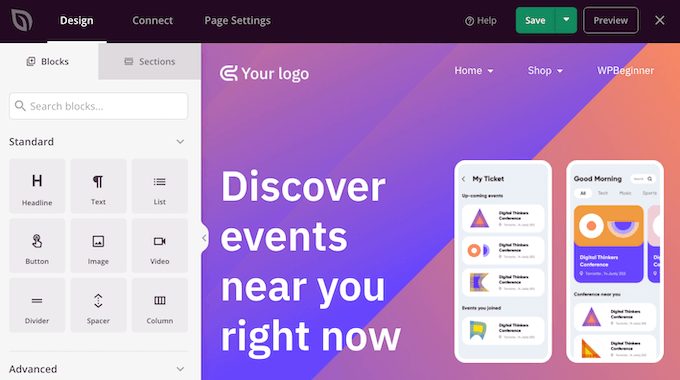
Per maggiori dettagli, non esitare a consultare la nostra guida su come creare un tema WordPress personalizzato (senza bisogno di codice).
Passaggio 6. Personalizzazione delle email per i download digitali
Ogni volta che qualcuno acquista un download digitale, Easy Digital Downloads invierà un'email a quella persona.
Questa email contiene un link che il cliente può utilizzare per scaricare il file che ha appena acquistato.
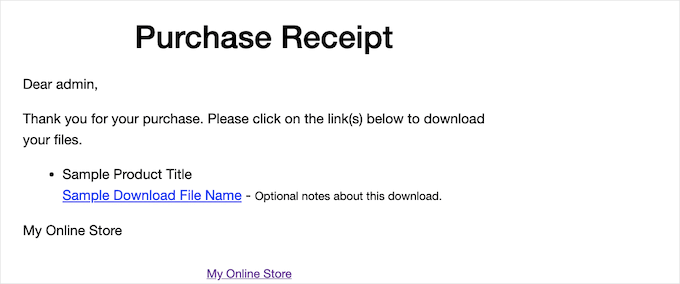
Potresti voler personalizzare questa email per aggiungere il tuo testo e il tuo marchio. Un marchio forte può rendere la tua attività più professionale e ispirare lealtà.
Per personalizzare le tue email, dovrai andare su Download » Impostazioni e passare alla scheda 'Email'. Quindi, assicuriamoci che sia selezionata la scheda 'Generale'.
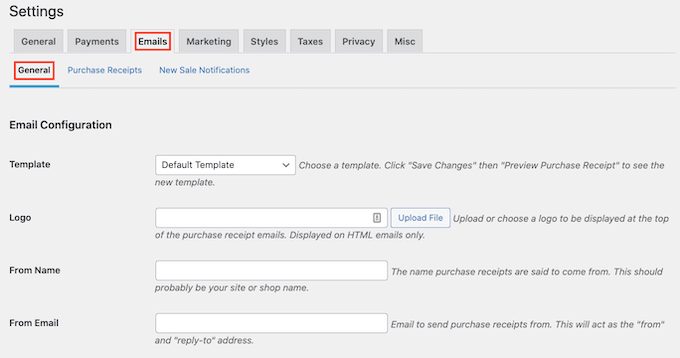
Puoi iniziare aggiungendo un logo personalizzato alle tue email.
Questo logo verrà visualizzato nella parte superiore delle email di ricevuta di acquisto.
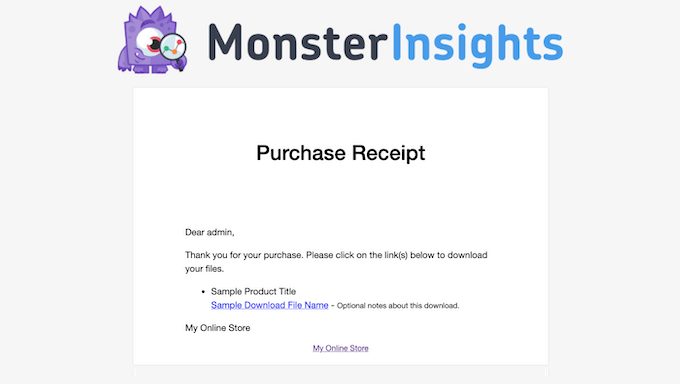
Per aggiungere un logo alle tue email, fai clic sul pulsante 'Carica file' e carica o scegli un'immagine esistente dalla tua libreria multimediale di WordPress.
Puoi anche aggiungere un 'Nome mittente' da mostrare nella casella di posta del cliente. Tenendo conto di ciò, vorrai usare qualcosa che faccia immediatamente capire ai clienti chi sei, come il nome del tuo sito.
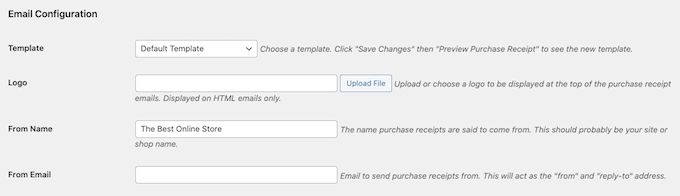
Dovrai anche aggiungere un 'Email mittente'. Questa email fungerà da indirizzo 'da' e 'rispondi a'.
Poiché i clienti potrebbero rispondere ai tuoi messaggi, ti consigliamo di utilizzare un indirizzo email professionale che controlli frequentemente.
Una volta soddisfatto del branding delle tue email, puoi passare alla scheda 'Ricevute di acquisto'. In questa scheda, scriverai l'email che i clienti riceveranno ogni volta che effettueranno un acquisto.
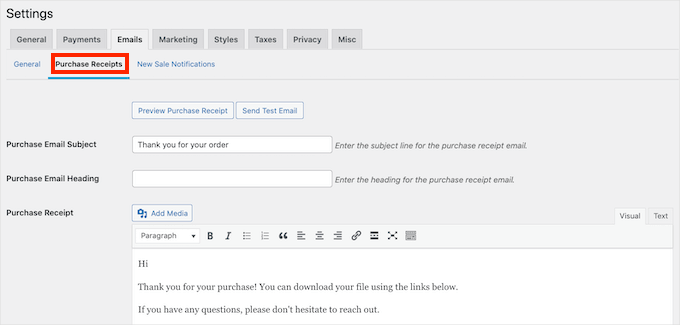
Potresti voler iniziare controllando l'aspetto attuale di questa email. Per farlo, facciamo clic sul pulsante 'Anteprima ricevuta di acquisto'. Questo mostrerà la tua email in una nuova scheda.
Nella scheda 'Ricevute di acquisto', puoi aggiungere un oggetto e un'intestazione per l'email. Puoi anche modificare il testo del corpo dell'email.
Per rendere le tue email più personali, puoi usare segnaposto speciali che inseriscono automaticamente informazioni sul cliente, come il suo nome o la data di acquisto. Pensali come scorciatoie che personalizzano ogni email senza che tu debba farlo manualmente.
In Easy Digital Downloads, questi segnaposto sono chiamati 'testo dinamico' o tag di modello. Mentre modifichi la tua email, puoi copiare e incollare questi tag direttamente nella riga dell'oggetto o nel corpo del testo.
Easy Digital Downloads sostituirà quindi il tag con il valore effettivo, come il nome del cliente, ogni volta che invia una ricevuta di acquisto.
Se scorri verso il basso, troverai tutto il testo dinamico diverso che puoi utilizzare.
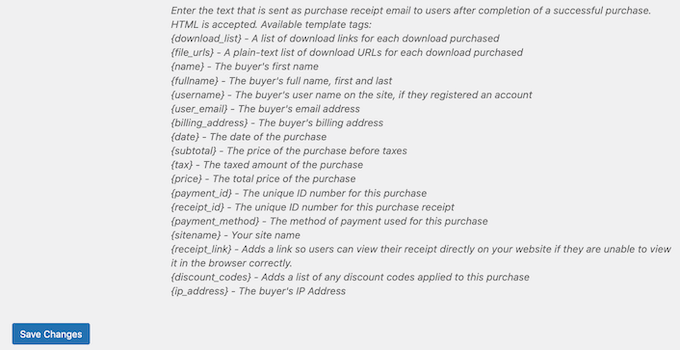
Copia e incolla semplicemente questi diversi pezzi di testo dinamico nelle tue email.
Ogni volta che invia un'email, Easy Digital Downloads sostituirà questo testo dinamico segnaposto con valori effettivi, come il nome del cliente.
Mentre lavori alla tua email, è una buona idea inviare un'email di prova. Puoi fare clic sul pulsante 'Invia prova' e Easy Digital Downloads invierà un'email al tuo indirizzo email dell'amministratore.
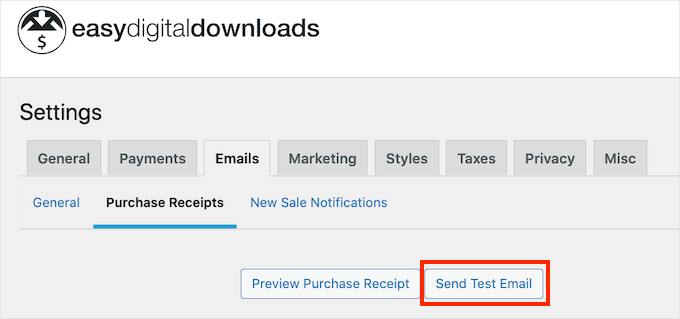
Suggerimento esperto: Se le tue email di prova non arrivano, non preoccuparti. Questo è un problema comune di WordPress e di solito c'è una soluzione semplice.
Puoi seguire la nostra guida su come risolvere il problema di WordPress che non invia email per assicurarti che tutte le tue comunicazioni raggiungano le caselle di posta dei tuoi clienti.
Quando sei soddisfatto delle email di ricevuta dei tuoi acquisti, puoi scorrere fino in fondo alla schermata e fare clic sul pulsante 'Salva modifiche'.
Passaggio 7. Promuovere i tuoi download digitali
Easy Digital Downloads pubblica ogni prodotto come una nuova pagina. Se hai intenzione di vendere i tuoi download digitali, dovrai indirizzare traffico verso queste pagine. Ciò potrebbe significare aggiungere queste pagine al menu del tuo sito web.
Puoi anche collegarti alle tue pagine prodotto da diverse aree del tuo sito web. Queste possono includere i tuoi post del blog, le landing page o anche una barra di annuncio.
Per aggiungere questi link, dovrai conoscere l'URL della pagina del prodotto. Puoi trovare queste informazioni facendo clic sullo slug nel pannello del blocco.
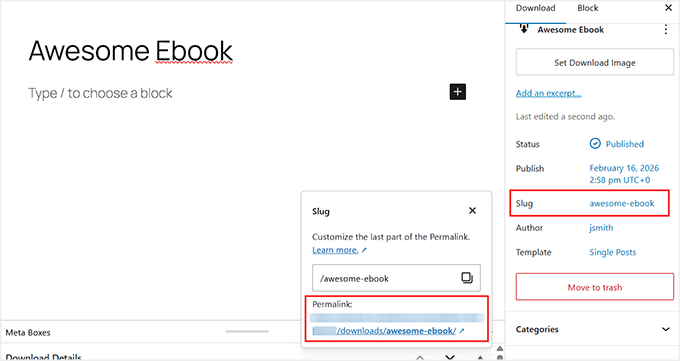
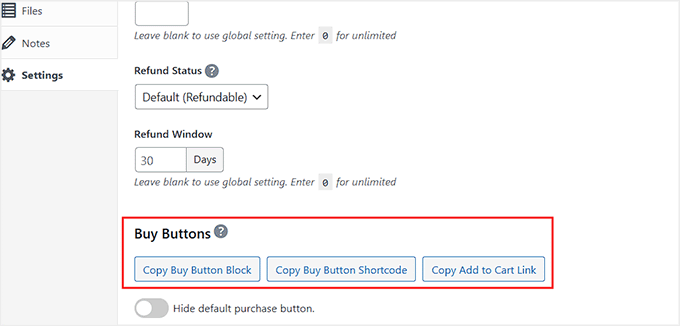
Un'altra opzione è aggiungere il pulsante 'Acquista ora' del prodotto a una pagina o a un post.
Per creare un pulsante 'Acquista ora', scorriamo fino alla sezione 'Dettagli download' del prodotto e passiamo alla scheda 'Impostazioni'.
Da qui, fai clic sull'opzione ‘Copia blocco pulsante di acquisto’.
Puoi quindi aggiungere questo blocco a qualsiasi post, pagina o area widget come la tua barra laterale. Questa è una funzionalità potente perché ti consente di posizionare un pulsante ‘Acquista ora’ ovunque sul tuo sito, catturando le vendite proprio quando un lettore è più interessato.
Una volta che tutto è configurato, cliccando sul pulsante 'Acquista' verrà aggiunto il download digitale ai carrelli della spesa dei visitatori.
Il pulsante di acquisto si trasformerà anche in un pulsante di checkout.
Fare clic su questo pulsante porterà il cliente al checkout di Easy Digital Downloads, dove potrà inserire le proprie informazioni di pagamento e acquistare il proprio download.
Bonus: Strumenti per vendere più download digitali
Hai aggiunto con successo i download digitali al tuo sito! La tua prossima sfida è convincere i visitatori ad acquistare quei download. È qui che entrano in gioco plugin WordPress aggiuntivi.
Ecco alcune delle nostre migliori scelte di plugin che possono aiutarti a vendere più download digitali:
- OptinMonster è il miglior software di ottimizzazione delle conversioni sul mercato. Puoi usarlo per creare moduli di opt-in per far crescere la tua lista email e convertire i visitatori in clienti paganti. Può anche aiutarti a ridurre l'abbandono del carrello.
- All in One SEO è il miglior plugin SEO per WordPress che può aiutarti a ottimizzare il tuo sito per i motori di ricerca per ottenere più traffico e vendite.
- MonsterInsights è la migliore soluzione di analisi per WordPress. Ti aiuta a vedere da dove provengono i tuoi visitatori e cosa fanno sul tuo sito web, in modo da poter prendere decisioni e aggiornare la tua strategia di marketing basata su dati reali.
- AffiliateWP può aiutarti a raggiungere un pubblico completamente nuovo con l'affiliate marketing. AffiliateWP ha tutto ciò di cui hai bisogno per creare il tuo programma di affiliazione, consentendo alle persone di promuovere i tuoi prodotti al loro pubblico per una commissione.
- PushEngage è il miglior software di notifiche push per WordPress. Questo strumento può aiutarti a informare i tuoi clienti su tutto, dai nuovi download digitali alle offerte speciali e ai codici coupon esclusivi.
- MemberPress è il miglior plugin di membership per WordPress sul mercato. Se stai vendendo un corso online, puoi usare MemberPress per creare un forum riservato ai membri, rendendo facile connettersi con il tuo pubblico e incoraggiare il supporto tra pari. Puoi persino rilasciare contenuti del corso gradualmente.
- SmashBalloon è il miglior plugin per feed social per aggiungere feed personalizzati per Facebook, Instagram, Twitter e YouTube. La maggior parte dei creatori digitali ha un marchio personale su altre piattaforme. Ciò significa che mostrare i tuoi feed dei social media può aiutare a costruire fiducia e fornire prova sociale.
Domande frequenti sulla vendita di download digitali
Molti dei nostri lettori ci contattano regolarmente con domande sulla vendita di download digitali. Abbiamo cercato di rispondere ad alcune delle domande più frequenti di seguito.
1. Posso iniziare a vendere download digitali gratuitamente?
Sì, Easy Digital Downloads Lite è gratuito al 100%. Ha tutto ciò di cui hai bisogno per iniziare a vendere download digitali sul tuo sito web WordPress.
Sebbene Easy Digital Downloads Lite sia gratuito, avrai bisogno di un nome di dominio e di un account di web hosting per eseguirlo, il che comporterà dei costi.
Man mano che la tua attività cresce, potresti anche voler passare alla versione pro di Easy Digital Downloads. Questo plugin avanzato include potenti strumenti di email marketing, più gateway di pagamento e supporto per la vendita di abbonamenti digitali con WordPress.
2. Quanto costa creare un sito web WordPress?
Dipende dal tuo business plan e dal tuo budget. Puoi iniziare con Bluehost a $1,99 al mese e utilizzare plugin e temi gratuiti per limitare i tuoi costi. Raccomandiamo un modello di business in cui inizi in piccolo e poi spendi denaro man mano che inizi a vendere più download digitali.
Per ulteriori informazioni, consulta il nostro articolo su quanto costa creare un sito web WordPress.
3. Posso vendere anche prodotti fisici con Easy Digital Downloads?
Assolutamente! Non è insolito che un'attività di successo si espanda in nuove aree.
Nonostante il nome, puoi usare Easy Digital Downloads per vendere prodotti fisici. Esiste persino un addon Simple Shipping che aggiunge funzionalità di spedizione al plugin Easy Digital Downloads.
Speriamo che questo tutorial ti abbia aiutato a imparare come vendere download digitali. Successivamente, potresti anche voler consultare le nostre guide su come aggiungere fatture clienti per Easy Digital Downloads e come creare un marketplace di prodotti digitali.
Se ti è piaciuto questo articolo, iscriviti al nostro Canale YouTube per tutorial video su WordPress. Puoi trovarci anche su Twitter e Facebook.


Jiří Vaněk
Easy Digital Downloads sembra molto interessante. Volevo iniziare a vendere il mio e-book. Il primo problema, la landing page, è già stato risolto con successo grazie alle tue guide. Ora, devo passare alla pratica e usare Easy Digital Downloads per creare l'opzione per le vendite. Grazie per la guida passo passo. Mi renderà le cose molto più facili dato che ho qualcosa su cui fare affidamento. Altrimenti, avrei dovuto capire tutto da solo, il che mi sarebbe costato molto tempo. Queste pagine sono fantastiche.
Mrteesurez
Grazie per questo post.
Ho già impostato il download digitale con WooCommerce, volevo provare EDD ma non sapevo che esistesse una versione gratuita di Easy Digital Downloads che potessi semplicemente provare.
Lo scaricherò ora ed esplorerò.
Supporto WPBeginner
We hope you find it helpful
Amministratore
Rabiu
Grazie per il tuo buon lavoro.
Supporto WPBeginner
Glad you like our content
Amministratore