


L'abbiamo visto tutti succedere. Carichi una foto dal tuo telefono, solo per trovare un nome generico come IMG_5432.JPG nella tua libreria multimediale di WordPress.
Sebbene sembri un piccolo dettaglio, questi nomi poco utili danneggiano la SEO delle tue immagini. Mentre i motori di ricerca stanno diventando più intelligenti nel riconoscere le immagini, si basano ancora pesantemente sui nomi dei file e sul testo alternativo per comprendere il contesto e classificare i tuoi contenuti.
Noi di WPBeginner gestiamo migliaia di file multimediali, quindi sappiamo che nomi di file organizzati sono fondamentali per buone classifiche e un flusso di lavoro agevole. Sfortunatamente, WordPress non ti consente di modificare facilmente un nome di file dopo il caricamento.
In questa guida, ti mostreremo esattamente come rinominare immagini e file multimediali in WordPress senza interrompere i tuoi collegamenti.

Ecco una rapida panoramica di tutto ciò che tratteremo in questa guida. Puoi utilizzare i collegamenti sottostanti per passare alla sezione che ti interessa di più.
Perché rinominare nomi di file di immagini e multimediali in WordPress?
Molti motori di ricerca popolari consentono agli utenti di cercare immagini. Ciò significa che immagini interessanti, utili o accattivanti possono spesso aumentare il traffico del tuo blog.
Tuttavia, i motori di ricerca devono capire di cosa trattano le tue immagini in modo che possano mostrarle alle persone giuste al momento giusto.
Qui a WPBeginner, nominare correttamente i nostri file immagine è un passaggio obbligatorio nella nostra checklist di pubblicazione interna. Il nostro team editoriale si assicura che ogni immagine abbia un nome descrittivo e separato da trattini prima di essere caricata, il che fa una reale differenza nel traffico di ricerca delle nostre immagini.
Utilizzare nomi di file significativi è una parte importante dell'ottimizzazione SEO delle immagini. Ad esempio, un nome di file come new-york-skyline.jpg fornisce ai motori di ricerca più contesto rispetto a DSC00789.jpg.
È qui che un kit di strumenti SEO completo diventa essenziale. Utilizziamo All in One SEO (AIOSEO) sui nostri siti Web per gestire tutto, dai meta tag al testo alternativo delle immagini, garantendo che i nostri contenuti siano completamente ottimizzati.
Mentre WordPress ti consente di modificare la didascalia dell'immagine e il tag alt, non ti consente di modificare il nome del file dopo il caricamento.
Questo è un problema se vuoi aggiungere parole chiave appena scoperte alle tue immagini, hai accidentalmente utilizzato un nome di file inutile o stai caricando file direttamente dal tuo telefono.
Detto questo, diamo un'occhiata a come rinominare facilmente immagini e file multimediali nel tuo blog WordPress.
Come rinominare facilmente immagini e file multimediali utilizzando un plugin
Il modo più semplice per rinominare i file multimediali in WordPress è utilizzare Phoenix Media Rename. Questo plugin ti consente di rinominare i file multimediali senza uscire dall'area di amministrazione di WordPress.
Il plugin aggiornerà anche il nome del file per qualsiasi immagine che hai caricato in post o pagine. Questo può farti risparmiare molto tempo e fatica.
Potresti essere tentato di rinominare il file manualmente tramite FTP o il file manager del tuo hosting. Tuttavia, questo interromperà le tue immagini. Quando cambi il nome sul server, il database di WordPress continua a cercare il vecchio nome del file, con conseguente errore di collegamento interrotto.
La prima cosa da fare è installare e attivare Phoenix Media Rename. Per maggiori dettagli, consulta la nostra guida passo passo su come installare un plugin WordPress.
Dopo l'attivazione, vai semplicemente su Media » Libreria. Se la libreria mostra la visualizzazione a griglia, dovrai passare alla visualizzazione elenco facendo clic sull'icona elenco.
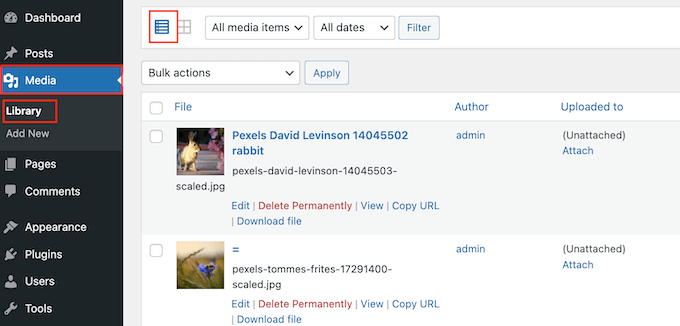
WordPress mostrerà ora maggiori informazioni su ciascun file multimediale, incluso il suo nome.
Semplicemente passa il mouse sopra l'immagine che desideri rinominare sul tuo sito web WordPress, quindi fai clic sul link 'Modifica' quando appare.
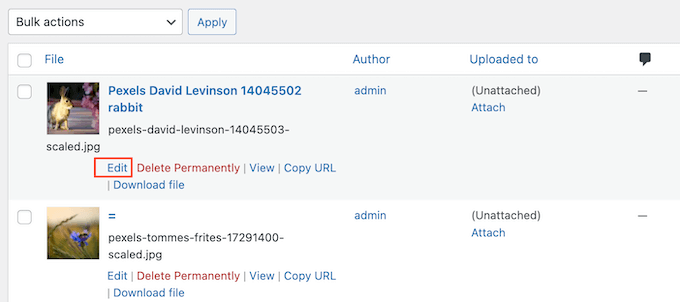
Questo aprirà l'immagine nella schermata di modifica dei media di WordPress. Da qui, puoi ottimizzare le tue immagini modificando il testo alternativo dell'immagine, la didascalia e altro ancora.
Scorri verso il basso e vedrai un nuovo campo 'Nome file'.
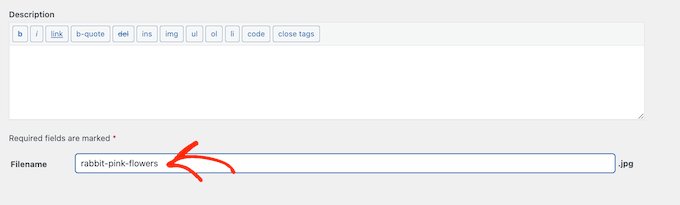
Qui puoi cambiare il nome del file. Ti consigliamo di utilizzare un nome significativo che descriva l'immagine e di aggiungere eventuali parole chiave pertinenti. È anche una buona idea usare solo lettere minuscole e aggiungere trattini tra le parole.
Dopodiché, fai semplicemente clic sul pulsante 'Aggiorna' per salvare le modifiche. Vedrai anche che la parte del nome file dell'URL del tuo file è stata modificata.
Domande frequenti sulla ridenominazione dei file multimediali
Ecco alcune delle domande più comuni che riceviamo dai lettori sulla rinomina di immagini e altri file multimediali in WordPress.
La rinomina di un'immagine interromperà i miei post esistenti?
No, non se si utilizza il metodo del plugin che abbiamo mostrato in precedenza. Il plugin Phoenix Media Rename trova automaticamente ogni istanza in cui il vecchio nome del file viene utilizzato nei tuoi post e pagine e lo aggiorna con quello nuovo. Questo garantisce che le tue immagini non appaiano interrotte.
Tuttavia, se dovessi rinominare il file manualmente utilizzando un client FTP o dal file manager del tuo hosting, ciò interromperebbe il collegamento dell'immagine sul tuo sito. Ecco perché l'utilizzo di un plugin dedicato è l'approccio più sicuro.
Qual è il formato migliore per i nomi dei file immagine per la SEO?
La best practice è creare nomi di file descrittivi e ricchi di parole chiave. Ad esempio, invece di IMG_1234.jpg, un nome molto migliore sarebbe how-to-rename-images-in-wordpress.png.
Utilizza sempre lettere minuscole e separa le parole con trattini (-), non con underscore (_). Questo rende l'URL più pulito e più facile da comprendere sia per gli utenti che per i motori di ricerca.
Posso rinominare più file immagine contemporaneamente?
Il plugin Phoenix Media Rename ti consente di modificare i nomi dei file uno per uno dalla libreria multimediale. Sebbene alcuni plugin premium possano offrire funzionalità di ridenominazione in blocco, troviamo che la ridenominazione dei file individualmente consenta una SEO più specifica ed efficace per ogni immagine.
Scopri altri modi per gestire i tuoi file WordPress
Oltre a rinominare i nomi dei file, ecco altri modi per organizzare i tuoi file nella libreria multimediale:
- Come Organizzare i File di WordPress in Cartelle della Libreria Multimediale
- Come Aggiungere Categorie e Tag alla Libreria Multimediale di WordPress
- Come pulire la tua libreria multimediale di WordPress
- Come organizzare facilmente i caricamenti multimediali per utente in WordPress
- Ottimi plugin WordPress per la gestione delle immagini (aggiornato)
- Come cambiare la posizione predefinita di caricamento dei media in WordPress
Speriamo che questo articolo ti abbia aiutato a imparare come rinominare facilmente immagini e file multimediali in WordPress. Potresti anche voler consultare la nostra guida su come aggiungere filtri fotografici simili a Instagram in WordPress e le nostre scelte esperte per i migliori plugin per slider di WordPress.
Se ti è piaciuto questo articolo, iscriviti al nostro canale YouTube per tutorial video su WordPress. Puoi anche trovarci su Twitter e Facebook.


Dennis Muthomi
Ciao, hai menzionato che nomi di file descrittivi possono migliorare la SEO delle immagini.
Mi stavo chiedendo, anche gli attributi delle immagini come il testo alternativo e la didascalia aiutano i motori di ricerca a capire il contenuto delle immagini?
Supporto WPBeginner
Yes those help search engines as well as your site visitors understand the content of the images
Amministratore
Jiří Vaněk
Ora pulirò la cartella multimediale in modo simile. Qual è secondo te il metodo migliore per i nomi delle immagini? Vale la pena nominare le immagini, ad esempio, usando parole chiave, o scrivendo una descrizione di ciò che è presente nell'immagine?
Supporto WPBeginner
Per il momento sarebbe meglio avere un nome descrittivo invece di cercare di usare parole chiave.
Amministratore
Jiří Vaněk
Grazie per il consiglio, perché finora ho fatto esattamente il contrario e ho usato solo parole chiave.
Maryam Ali
Uso il plugin Phonix Media Rename per cambiare il nome del file delle immagini. Ma questo plugin non cambia il link dell'immagine. Il link dell'immagine ha ancora il vecchio nome del file. C'è qualche problema con il tag canonico O ora c'è una duplicazione dei file immagine sul sito web?
Supporto WPBeginner
Se sei preoccupato per i reindirizzamenti, il plugin Phoenix Media Rename funziona con il plugin Redirection per creare reindirizzamenti per le immagini modificate.
Amministratore
Andrew J Schaeffer
Niente più casella del nome del file per rinominare le immagini. Bisogna usare un plugin e/o il modo "difficile" (togliere le immagini dalla libreria multimediale, rinominarle e rimetterle).
Supporto WPBeginner
Thank you for pointing that out
Amministratore
Tasha
Rinominare le immagini dopo che sono state caricate romperà qualche link esistente verso le immagini? Verranno impostati reindirizzamenti automatici?
Supporto WPBeginner
L'uso del metodo del plugin dovrebbe gestire i reindirizzamenti per te.
Amministratore
karma
Grazie per il tuo post.
Dato che non l'ho ancora provato, mi chiedo cosa succeda se rinomino il file direttamente dal File Manager di cPanel.
Supporto WPBeginner
Sorgono problemi quando si aggiornano i nomi dei file con questo metodo, poiché non verrebbero aggiornati da WordPress.
Amministratore
Edward L
Dopo aver cambiato il nome del file dell'immagine usando il plugin Phoenix Media Rename, noto che il "/nuovo nome testo.jpg" dell'URL del file cambia automaticamente per corrispondere al nuovo nome del file. Tuttavia, noto anche che l'URL del "Permalink" rimane lo stesso (il testo finale include ancora il vecchio nome del file; in altre parole, "/vecchio nome testo.jpg"). Suppongo che questo serva a non "perdere" il posizionamento dell'immagine nel sito.
Sto capendo correttamente? Dovrei semplicemente lasciare il Permalink così com'è?
Supporto WPBeginner
La tua comprensione è corretta per l'URL del file e dovresti lasciarlo così com'è al momento.
Amministratore
Edward L
Grazie per il tuo aiuto su questo, e per il tuo sito in generale.
Sahed Ibnay Alam
quando sposti il cursore sull'immagine, le mie immagini hanno una struttura di denominazione terribile ed è molto distraente per l'utente vedere “IMG_1234.JPG”.
c'è una soluzione per rimuovere questo
Supporto WPBeginner
Se non è il nome dell'immagine, allora dovresti controllare il testo alternativo e la didascalia dell'immagine per vedere dove si trova.
Amministratore
Jes
Ciao, rinominare le immagini usando un plugin, quindi comprimere dopo, restituirà il nome delle immagini all'originale? Grazie!
Supporto WPBeginner
Dovresti verificare con il supporto del plugin che intendi utilizzare se il loro plugin funziona in quel modo.
Amministratore
Frank Martire
Non potrei semplicemente cambiare il nome del file sul mio desktop, caricarlo nel mio file multimediale e sostituire l'immagine corrente con una nuova immagine con un nuovo titolo? (nome file)
Supporto WPBeginner
Sarebbe un'altra opzione se conosci tutte le posizioni in cui si trova il file sul tuo sito.
Amministratore
Frank Martire
ciao e grazie per la risposta, mi hai fatto capire come possono sorgere problemi. Cambiare una foto e non aggiornare tutte le posizioni dei file.
Nel mio caso penso sia facile, sto cambiando la mia immagine dell'eroe e il mio logo. Questi sono controllati dal mio tema e spero che aggiorneranno il nuovo URL una volta che avrò sostituito le immagini.
Supporto WPBeginner
You’re welcome! if it is in only those locations then you should be fine
Mark Covell
Fantastico, avevo scaricato Phoenix Media Rename da un po' di tempo perché ho un cliente che insiste a non rinominare le sue immagini prima di caricarle, quindi stavo cercando una soluzione. L'ho installato su un sito di prova e non riuscivo a capirlo perché non menziona da nessuna parte di passare alla visualizzazione elenco! Il tuo post mi ha impedito di acquistare Media File Renamer Pro! Quindi grazie per questo.
I migliori saluti.
Mark
Supporto WPBeginner
You’re welcome, glad we could clear up how to use the plugin
Amministratore
Balaka
Grazie per questo articolo.
Domanda sul plugin Phoenix Media Rename:
Una volta sostituito i nomi dei file, devo mantenere attivo il plugin? O va bene usarlo per rinominare i file, quindi disattivarlo?
Saluti!
Supporto WPBeginner
Potresti voler verificare con il supporto del plugin, ma al momento va bene rimuovere il plugin dopo aver rinominato i file.
Amministratore
Radu
Ciao a tutti!
Sto lavorando a un progetto realizzato in WordPress e sono bloccato su questa parte:
Quando un autore pubblica un nuovo articolo e allega un'immagine come image.jpg, e un altro autore pubblica un altro articolo con lo stesso nome immagine image.jpg, il secondo articolo verrà sovrascritto dal primo nome su image.jpg (dal primo post)...
La domanda è: c'è un modo per evitarlo automaticamente, in funzioni php, js (ajax), ecc...??
Sto affrontando questo problema da una settimana (tecnicamente parlando)...
Qualsiasi informazione sarà apprezzata...
Supporto WPBeginner
Dipenderebbe dallo strumento che stai usando per cambiare il nome dell'immagine, dovresti contattare il supporto del plugin per evitare sovrascritture.
Amministratore
Radu
Ehi, grazie per la risposta.
Nel frattempo, l'ho fatto con js, rinominando il file prima di caricarlo.
Sherylin Thompson
Salve. Perché non vedo il campo del nome del file in fondo alla schermata di modifica dei media di WordPress? Grazie per il vostro aiuto.
Supporto WPBeginner
There are a few possible reasons, you may want to check the top right for another possible location for the file name
Amministratore
Enrique
Ciao, WPBeginner,
Questo aggiornerà anche i permalink o solo i nomi dei file?
Grazie!
Supporto WPBeginner
Dipenderebbe dal metodo che stai utilizzando, attualmente, il primo metodo cambierebbe il permalink dell'immagine e lo aggiornerebbe dove l'immagine è posizionata sul tuo sito.
Amministratore
Tahir Musharraf
L'opzione di sostituzione dell'immagine non è disponibile? cosa dovrei fare
Supporto WPBeginner
Dipenderebbe dal metodo che stai utilizzando. Se contatti il supporto del plugin, dovrebbero essere in grado di assisterti.
Amministratore
Creo Fredmacs
Molto dettagliato. Non deludi mai WPBeginner.
Supporto WPBeginner
Thank you, glad you’ve found our content helpful
Amministratore