


Niente rovina una giornata produttiva come aprire la tua bacheca di WordPress e trovarla piena di commenti di spam.
Molti proprietari di siti cercano di pulirli uno per uno, ma è lento, frustrante e completamente inutile. Inoltre, i commenti di spam possono rallentare il tuo sito e rendere le cose confuse per i visitatori reali.
Su WPBeginner, riceviamo migliaia di commenti ogni giorno, e sì, alcuni di questi sono spam. Nel tempo, abbiamo trovato i modi più veloci e affidabili per eliminarli in blocco e mantenere sotto controllo la nostra sezione commenti.
In questa guida, ti mostreremo come eliminare commenti di spam in blocco in WordPress. Condivideremo anche come impostare una protezione migliore in modo da non dover affrontare questo problema così spesso. 🛡️
TL;DR: Per eliminare in blocco i commenti di spam su WordPress, puoi usare la schermata Commenti integrata per pulizie minori o un plugin come WP Bulk Delete se hai a che fare con migliaia di voci di spam. Abbinalo a strumenti come Akismet e Thrive Comments per ridurre lo spam in futuro e mantenere la tua sezione commenti facile da gestire.
Perché devi affrontare lo spam nei commenti di WordPress
Lo spam nei commenti può danneggiare il tuo sito WordPress danneggiando la tua reputazione, ingombrando le discussioni e persino mettendo a rischio i visitatori se i link di spam portano a siti web non sicuri. Ecco perché è importante moderare attivamente e rimuovere i commenti di spam invece di lasciarli accumulare.
Questo tipo di spam proviene solitamente da attori malintenzionati che cercano di aumentare il ranking di ricerca dei loro siti web e ingannare i visitatori commentando i tuoi contenuti.
Migliaia di commenti spam sono generati da programmi informatici chiamati spambot, mentre altri provengono da persone reali. Di solito sono fuori tema, scritti male e includono link ad altri siti web.
Se non modifichi la sezione commenti e lasci che i commenti di spam vadano online, questi possono danneggiare la reputazione del tuo sito. Le persone potrebbero pensare che il tuo sito sia di bassa qualità e pieno di spam.
Inoltre, se uno dei link in questi commenti porta a contenuti dannosi come virus, i motori di ricerca potrebbero etichettare il tuo sito come non sicuro. Pertanto, è fondamentale gestire attivamente e fermare lo spam nei commenti per mantenere affidabile il tuo sito WordPress.
Puoi rimuovere lo spam seguendo il nostro elenco di suggerimenti e strumenti vitali per combattere lo spam nei commenti di WordPress.
Tuttavia, anche se fai tutto correttamente, è comunque difficile fermare tutto lo spam. Ciò significa che dovrai comunque eliminare manualmente i messaggi indesiderati nella dashboard di WordPress.
Tenendo presente questo, vediamo come eliminare in blocco i commenti di spam in WordPress. Puoi utilizzare questi collegamenti rapidi per passare a un metodo specifico:
- Metodo 1: Elimina in blocco lo spam nella pagina dei commenti di WordPress (senza plugin)
- Metodo 2: Elimina in blocco enormi quantità di spam con un plugin (più veloce)
- Bonus: Gestisci i tuoi commenti con Akismet e Thrive Comments
- Ulteriori bonus: Migliora i commenti di WordPress con Thrive Comments
- Domande frequenti: Elimina in blocco i commenti di spam in WordPress
- Risorse aggiuntive per migliorare i commenti di WordPress
Iniziamo.
Metodo 1: Eliminazione in blocco dello spam nella pagina dei commenti di WordPress
Il primo metodo per eliminare in blocco i commenti di spam in WordPress è andare alla pagina 'Commenti' nell'area di amministrazione.

Qui puoi eliminare più commenti contemporaneamente usando la funzione di azione di massa.
Basta selezionare la casella accanto a ogni messaggio indesiderito, quindi scegliere ‘Sposta nel cestino’ dal menu a discesa ‘Azioni di massa’.
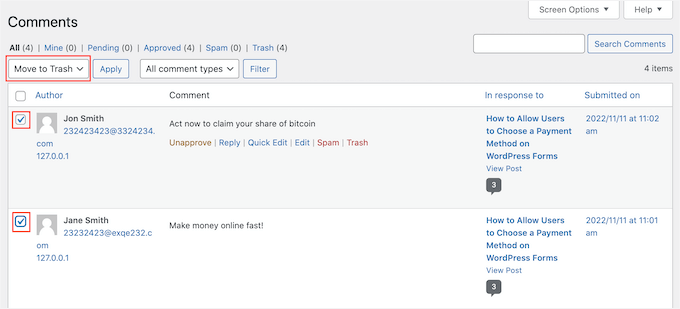
Quindi, fai clic su ‘Applica’ per rimuovere questi commenti.
Questa azione eliminerà definitivamente tutti i commenti di spam dal tuo database di WordPress. Potrebbero volerci alcuni secondi, a seconda di quanti commenti hai.
Per la maggior parte dei siti web, questo è il modo migliore per rimuovere alcuni commenti di spam contemporaneamente. Tuttavia, se hai migliaia di commenti di spam (ad esempio, se uno spambot ha attaccato il tuo sito), fare clic su questo pulsante potrebbe causare il timeout del server o il crash prima che finisca.
Se hai una quantità enorme di spam da eliminare, ti consigliamo invece di utilizzare il Metodo 2.
Metodo 2: Eliminazione in blocco di enormi quantità di spam con un plugin
Un altro modo semplice per eliminare in blocco tutti i commenti di spam di WordPress è utilizzare il plugin WP Bulk Delete.
La versione gratuita di questo plugin ti consente di eliminare in massa i commenti di WordPress in base allo stato, in modo da poter rimuovere facilmente tutti i messaggi contrassegnati come In attesa, Spam o Cestino.
Tieni presente che questo plugin elimina definitivamente i commenti. Se selezioni la casella sbagliata e rimuovi un commento per errore, quel contenuto è perso per sempre. Tenendo conto di ciò, è saggio eseguire il backup del tuo sito WordPress utilizzando un plugin come Duplicator Pro prima di continuare.
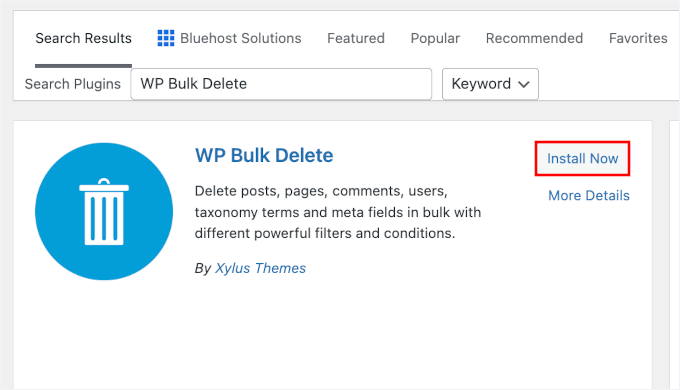
La prima cosa da fare è installare e attivare il plugin WP Bulk Delete.
Dal tuo pannello di controllo di WordPress, vai su Plugin » Aggiungi Nuovo Plugin.

Successivamente, puoi usare la barra di ricerca per cercare il plugin.
Una volta trovato, fai clic sul pulsante ‘Installa ora’ e poi su ‘Attiva’.
Se hai bisogno di aiuto, consulta la nostra guida passo passo su come installare un plugin di WordPress.
Fatto ciò, vai su WP Bulk Delete » Elimina commenti dalla tua dashboard di amministrazione. Ora puoi selezionare la categoria di commenti che desideri eliminare, come commenti in sospeso, commenti spam, commenti nel cestino o commenti approvati.
Ad esempio, di solito vorrai eliminare tutti i commenti contrassegnati come Spam.
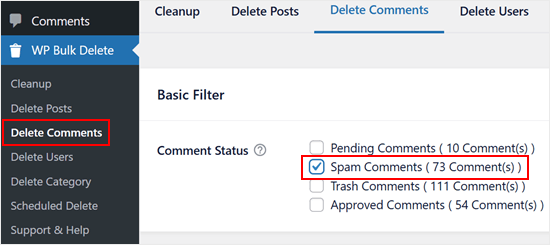
Se hai appena rivisto la tua coda di In Sospeso e approvato tutti i commenti legittimi, potresti voler eliminare anche i commenti in Sospeso.
Dopo aver selezionato la casella, scorri fino in fondo alla pagina. Nel campo 'Limite', puoi specificare il numero massimo di commenti da rimuovere in una volta, il che può essere utile se hai decine di commenti da eliminare.
Infine, fai clic su ‘Elimina commenti’.
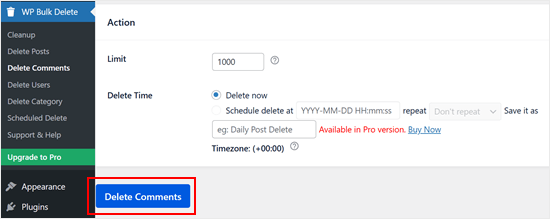
WP Bulk Delete eliminerà quindi in modo permanente tutti questi commenti in WordPress in blocco.
Bonus: Gestisci i tuoi commenti con Akismet e Thrive Comments
Se vuoi mantenere la sezione commenti del tuo blog WordPress al sicuro dallo spam, ti consigliamo di utilizzare Akismet.
Questo plugin anti-spam filtra automaticamente i commenti di spam in modo che tu non debba moderarli manualmente. Tieni presente che spesso è preinstallato con WordPress, ma dovrai attivarlo.
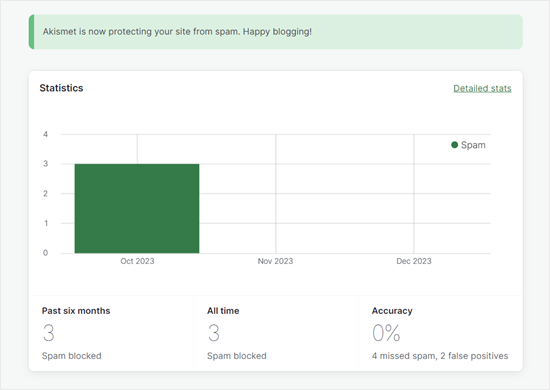
Oltre ad Akismet, consigliamo anche di installare Thrive Comments.
Questo plugin per commenti è dotato di strumenti di moderazione per rendere la gestione della tua sezione commenti molto più semplice.
Ad esempio, puoi assegnare determinati ruoli utente per moderare i commenti in modo da poter condividere la responsabilità tra i membri del tuo team. Inoltre, puoi delegare i commenti a determinati utenti se pensi che siano più adatti a rispondere ai messaggi.
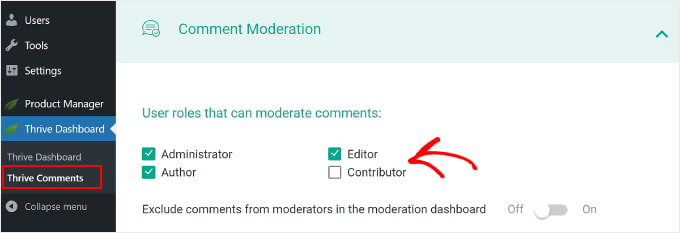
Un'altra cosa che Thrive Comments può fare è rimuovere il campo predefinito dell'URL del sito web dal tuo modulo di commento. Questo è uno spazio spesso utilizzato per inserire link dannosi, quindi eliminarlo può prevenirlo.
Per i dettagli, consulta la nostra recensione completa di Thrive Themes Suite, che include una sezione dedicata a Thrive Comments.
Ulteriori bonus: Migliora i commenti di WordPress con Thrive Comments
Vuoi migliorare ulteriormente i tuoi commenti? Thrive Comments rende facile trasformare la tua sezione commenti in uno spazio comunitario coinvolgente.
Puoi aggiungere pulsanti mi piace e non mi piace per consentire ai tuoi visitatori effettivi di aiutare con la moderazione, "mettendo mi piace" ai commenti utili e "non mi piace" a quelli cattivi.
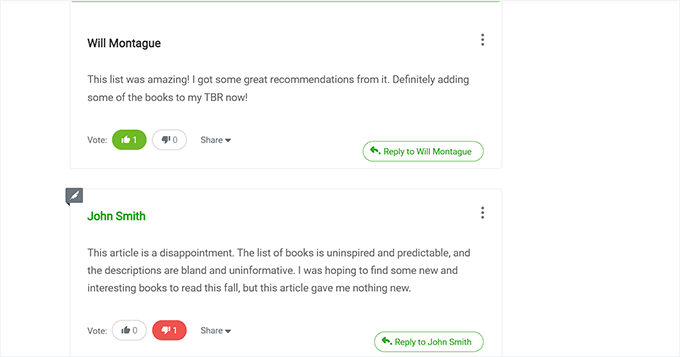
Questo aiuta i commenti di qualità a salire in cima, mentre i commenti spam o irrilevanti vengono sepolti automaticamente. Per maggiori dettagli, consulta la nostra guida su come consentire agli utenti di mettere like o dislike ai commenti.
Puoi anche aggiungere un semplice sistema di classificazione degli utenti, che premia i commentatori più frequenti con badge o punti. Questo aggiunge un elemento di gamification che motiva gli utenti a tornare.

Per istruzioni dettagliate, consulta la nostra guida su come aggiungere un semplice sistema di classificazione degli utenti per i commenti di WordPress.
Un'altra potente funzionalità è la possibilità di evidenziare o nascondere i commenti. Ti permette di mettere in risalto i contributi eccellenti in cima o di spingere quelli spam o inutili in fondo.
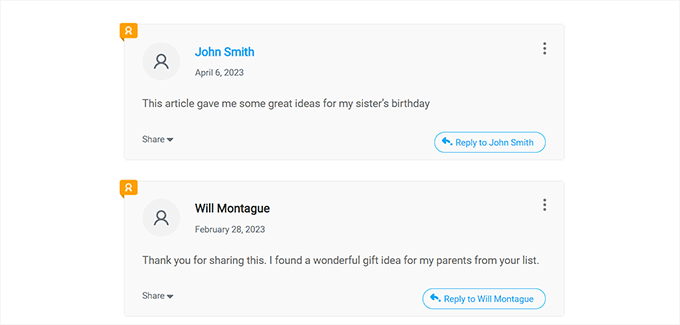
Per maggiori informazioni, fai riferimento alla nostra guida su come mettere in evidenza o seppellire i commenti in WordPress.
Domande frequenti: Elimina in blocco i commenti di spam in WordPress
Ora che sai come eliminare i commenti spam in blocco, rispondiamo ad alcune domande comuni che gli utenti hanno quando gestiscono i commenti di WordPress.
Ogni quanto dovrei eliminare i commenti spam?
Per impostazione predefinita, WordPress elimina automaticamente i commenti di spam dopo 15 giorni. Tuttavia, se ricevi migliaia di commenti di spam al giorno, ti consigliamo di svuotare la cartella spam manualmente una volta alla settimana per mantenere più piccola la dimensione del tuo database.
Cosa succede se elimino accidentalmente un commento reale?
Se stai eliminando commenti in blocco, c'è la possibilità che tu ne rimuova uno reale per errore. Per stare al sicuro, è una buona idea eseguire regolarmente il backup del tuo sito. Puoi utilizzare plugin come Duplicator per creare backup affidabili.
Posso eseguire il backup del mio sito WordPress automaticamente?
Sì! Plugin di backup come Duplicator Pro e UpdraftPlus ti consentono di impostare backup automatici, così non devi farlo manualmente.
Esistono plugin che bloccano completamente i commenti spam?
Nessun plugin può bloccare il 100% dello spam, ma strumenti come Akismet fanno un ottimo lavoro nel filtrare la maggior parte dei commenti indesiderati.
Risorse aggiuntive per migliorare i commenti di WordPress
Speriamo che questo tutorial ti abbia aiutato a imparare come eliminare facilmente commenti spam in blocco in WordPress.
Successivamente, potresti anche voler consultare le nostre guide su:
- I migliori plugin per commenti di WordPress
- Come ottenere più commenti sul tuo sito WordPress
- Come consentire agli utenti di pubblicare commenti anonimi in WordPress
- Come consentire agli utenti di modificare i propri commenti in WordPress
- Come aggiungere campi personalizzati ai moduli di commento in WordPress
- Come consentire agli utenti di segnalare commenti inappropriati in WordPress
- Come risolvere il problema 'I commenti sono chiusi' in WordPress
- Guida per principianti su come moderare i commenti in WordPress
Se ti è piaciuto questo articolo, iscriviti al nostro Canale YouTube per tutorial video su WordPress. Puoi trovarci anche su Twitter e Facebook.




Andrew Knyte
Grazie, questo post mi ha salvato la vita!! Sei fantastico!!
Supporto WPBeginner
You’re welcome! Glad we could help make this simple to solve
Amministratore
kzain
Questo post cambia le regole del gioco per la gestione dei commenti sul mio sito WordPress. Apprezzo particolarmente il confronto tra il metodo integrato e il plugin WP Bulk Delete. Per commenti spam occasionali, il pannello di amministrazione funziona bene. Ma per quelle inevitabili ondate di spam, il plugin sarà il mio nuovo migliore amico. Grazie, WPBeginner per questo consiglio che fa risparmiare tempo!
Supporto WPBeginner
You’re welcome!
Amministratore
Dayo Olobayo
Ho provato diversi metodi per gestire i commenti spam, ma questo è di gran lunga il più efficiente. Il plugin WP Bulk Delete è facile da usare e mi ha fatto risparmiare molto tempo. Ancora meglio è che può essere integrato con altri plugin per migliorarne la funzionalità.
Jacy Boy
Grazie mille. Ci ha appena fatto risparmiare un sacco di tempo!!!
Supporto WPBeginner
Siamo contenti che il nostro articolo sia stato utile!
Amministratore
Tim Pettiford
Buon consiglio. Il mio problema è leggermente diverso. I commenti che devo eliminare si trovano nell'area "feedback" e non sono contrassegnati come spam. Ce ne sono oltre 13.000 che contengono spam, ne ho eliminati manualmente 2.000 ma vorrei un modo per eliminarli in blocco. La maggior parte è legata a due post specifici.
La mia domanda è: sono collegati ai post rendendo possibile eliminare il post, quindi, eliminando il feedback/commenti?
Lindsay Dick
Ehi, hai mai trovato una soluzione a questo? Sto avendo lo stesso problema
Jennifer Lalo
Questo plugin mi ha salvato dall'eliminare manualmente oltre 2.000 commenti. Grazie mille, ha funzionato alla grande.
Debbie Takara Shelor
Grazie MILLE per questo aiuto. Stavo usando Akismet, ma non avevo attivato il captcha. Mi sono improvvisamente resa conto di avere 65.000 commenti di spam e ogni volta che provavo a svuotare lo spam, tutto si bloccava. Sto eseguendo il tuo plugin consigliato proprio ora! Avevo già provato a eliminare 20 commenti alla volta. Wow, ci sarebbe voluto un'eternità. Grazie ancora!
Chris Hazel
Sto usando WordPress da sei mesi e non ho avuto problemi a eseguire alcuna funzionalità o a comprenderla a fondo, ma i commenti di spam mi stavano davvero dando sui nervi. Inizialmente ho deciso di ignorare i commenti in accumulo, solo per scoprire in seguito che ammontavano a qualche migliaio.
Fu allora che ho cercato su Internet per scoprire come potevo rimuovere tutto
lo spam.
Quello che mi ha davvero spaventato è stato il tempo necessario per eliminare così tanti commenti – ho quindi installato il CAPTCHA e sono stato sollevato nel vedere la cartella spam svuotarsi in un solo clic.