


Hai mai passato ore a creare l'articolo 'come fare' perfetto, solo per vederlo perdersi nei risultati di ricerca di Google? È una frustrazione comune quando i tuoi contenuti utili non ottengono la visibilità che meritano, soprattutto mentre i concorrenti ottengono quei ricchi snippet che attirano l'attenzione.
La soluzione è spesso più semplice di quanto pensi. Su WPBeginner, abbiamo scoperto che dare a Google una chiara tabella di marcia per i nostri tutorial con lo schema 'come fare' fa un'enorme differenza nella nostra visibilità, aiutandoci a ottenere quei ricchi risultati che attirano l'attenzione.
In questa guida, ti mostreremo il metodo esatto e adatto ai principianti che utilizziamo sui nostri siti per aggiungere questa potente funzionalità. Non dovrai toccare alcun codice complesso per aiutare i tuoi articoli a distinguersi.
Puoi navigare in questo articolo utilizzando i link qui sotto:
- Perché aggiungere lo schema 'How To' in WordPress?
- Linee guida di Google per lo schema 'How To'
- Come aggiungere lo schema 'How To' in WordPress
- Opzionale: Crea un modello di schema 'How To' riutilizzabile
- Come testare il tuo schema 'How to' in WordPress
- Domande frequenti sullo schema 'Come fare'
- Guide esperte sul markup dello schema in WordPress
Perché aggiungere lo schema 'How To' in WordPress?
Il markup dello schema 'Come fare' è un tipo speciale di codice (chiamato dati strutturati) che aggiungi al tuo sito web. Crea una descrizione standardizzata dei tuoi contenuti che i motori di ricerca come Google possono facilmente comprendere.
Questo codice non è visibile ai tuoi visitatori abituali. Funziona 'dietro le quinte' per fornire ai motori di ricerca un riepilogo dettagliato del tuo tutorial, comprese le istruzioni passo passo, un elenco di strumenti e materiali e quanto tempo ci vuole per completarlo.
Questo aiuta i motori di ricerca a comprendere le tue pagine e i tuoi post e a mostrarli alle persone che cercano contenuti proprio come i tuoi.
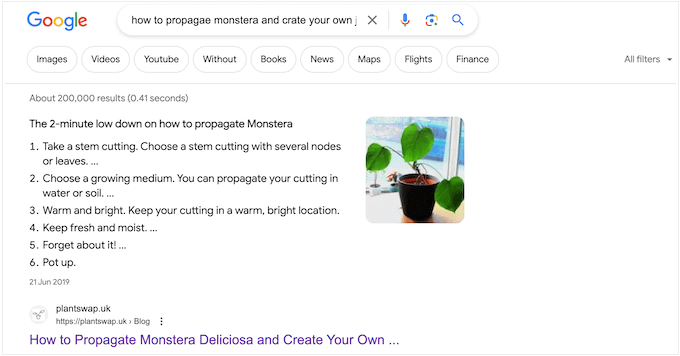
Ancora meglio, motori di ricerca come Google possono utilizzare lo schema ‘how to’ per creare rich snippet e risultati. Ad esempio, Google potrebbe mostrare i tuoi passaggi ‘how to’ in un elenco ordinato.
A seconda di come è impostato il tuo schema, i motori di ricerca potrebbero persino visualizzare queste informazioni nella sezione 'le persone chiedono anche'.
Queste caselle appaiono per molte query di ricerca e offrono un elenco di domande aggiuntive, ognuna collegata a un sito web per ulteriori informazioni.
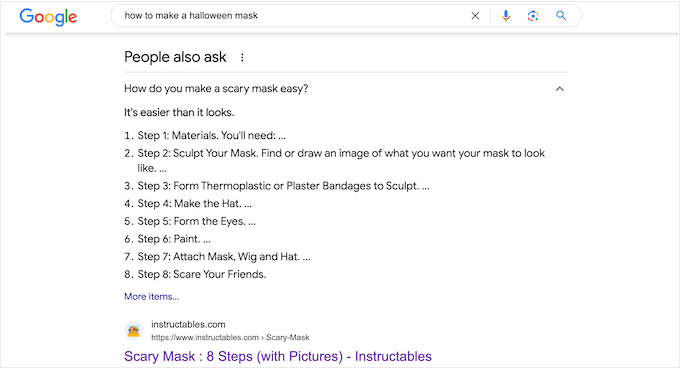
Questa sezione appare in cima ai risultati di ricerca, quindi possono ottenere ancora più clic e aumentare il traffico del tuo blog.
Alcuni risultati avanzati includono persino informazioni utili, come un elenco di strumenti necessari o quanto denaro i lettori devono spendere per completare la guida. Questo può aiutare le persone a decidere rapidamente se la tua guida 'how to' è adatta a loro, migliorando l'esperienza utente.
È importante notare che l'aggiunta di uno schema ‘how to’ in WordPress non garantirà che il tuo contenuto appaia come un risultato avanzato. Tuttavia, aumenterà le tue possibilità, specialmente se il tuo sito web è già ottimizzato per la SEO.
Linee guida dello schema 'How To' di Google
Prima di aggiungere uno schema 'how to' alle tue pagine e ai tuoi post, è importante comprendere le linee guida sui contenuti di Google.
Innanzitutto, non puoi utilizzare lo schema 'how to' a scopo pubblicitario o includere contenuti osceni, espliciti o violenti. Inoltre, non dovresti aggiungere uno schema 'how to' a contenuti che promuovono attività pericolose o illegali.
Puoi utilizzare lo schema 'come fare' solo una volta per pagina e tutto il contenuto nel tuo markup dello schema deve essere visibile anche ai visitatori su quella pagina. Ad esempio, se elenchi 4 passaggi nel tuo schema, esattamente gli stessi 4 passaggi devono essere scritti nel corpo del tuo articolo. Non puoi nascondere informazioni nello schema che non sono disponibili per l'utente.
Infine, non puoi utilizzare lo schema ‘how to’ per le ricette. Per questo tipo di contenuto, otterrai risultati molto migliori utilizzando lo schema per ricette SEO-friendly.
Come aggiungere lo schema 'How To' in WordPress
Il modo più semplice per aggiungere lo schema ‘how to’ in WordPress è con All in One SEO (AIOSEO). È il miglior plugin SEO per WordPress, utilizzato da oltre 3 milioni di siti.
AIOSEO ti consente di aggiungere un numero crescente di tipi di schema alle tue pagine, post, tipi di post personalizzati, categorie, tag, tassonomie personalizzate e altro ancora. Questo può aiutare i motori di ricerca a comprendere i tuoi contenuti e aumentare le tue possibilità di ottenere snippet in primo piano.
Per maggiori informazioni, consulta la nostra completa recensione di AIOSEO.
La prima cosa da fare è installare e attivare AIOSEO. Per maggiori dettagli, consulta la nostra guida su come installare un plugin in WordPress.
Nota: Esiste una versione gratuita di AIOSEO che ti consente di ottimizzare il tuo sito indipendentemente dal tuo budget. Tuttavia, avrai bisogno della versione premium per aggiungere lo schema ‘how to’ in WordPress.
Dopo l'attivazione, il plugin eseguirà una procedura guidata di configurazione, quindi segui semplicemente le istruzioni sullo schermo. Se hai bisogno di istruzioni più dettagliate, puoi consultare la nostra guida su come configurare correttamente All in One SEO per WordPress.
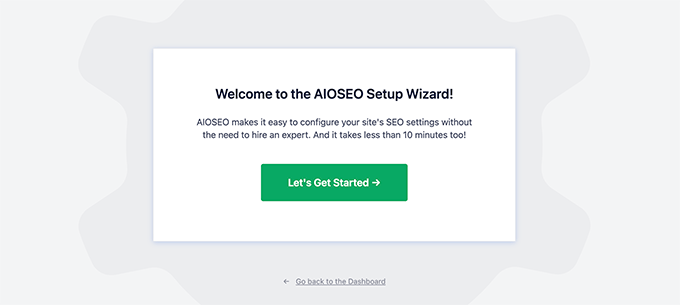
Una volta completata la procedura guidata di configurazione, AIOSEO ti riporterà alla dashboard di WordPress.
Ora che All in One SEO è installato e attivato, apri semplicemente la pagina, il post, il tipo di post personalizzato o qualsiasi altro contenuto in cui desideri aggiungere lo schema ‘how to’.
Dopo di che, scorri fino in fondo all'editor di contenuti di WordPress, dove vedrai una nuova sezione 'Impostazioni AIOSEO'.
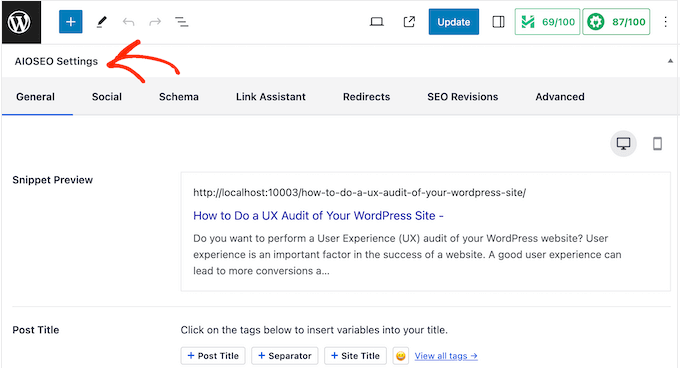
Fai clic sulla scheda 'Schema'.
Qui vedrai che le impostazioni dello schema sono abilitate per impostazione predefinita.
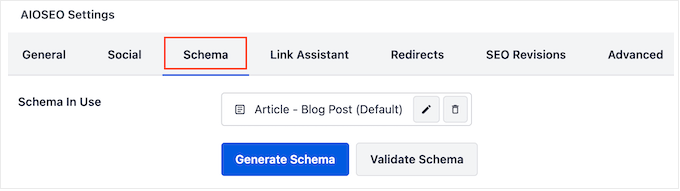
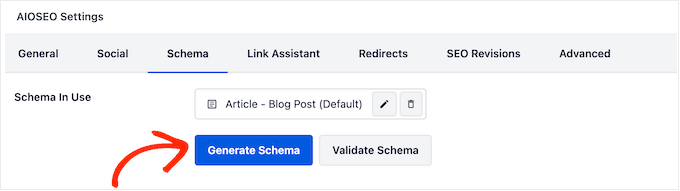
Per aggiungere lo schema 'how to', fai semplicemente clic sul pulsante 'Genera Schema'.
Questo aprirà il Catalogo Schema di AIOSEO, dove puoi scegliere tra un'ampia gamma di diversi tipi di schema. Ad esempio, puoi aggiungere lo schema FAQ in WordPress, aggiungere lo schema GTIN, ISBN e MPN e altro ancora.
Qui, trova semplicemente l'opzione 'how to' e fai clic sul suo pulsante 'Aggiungi Schema'.
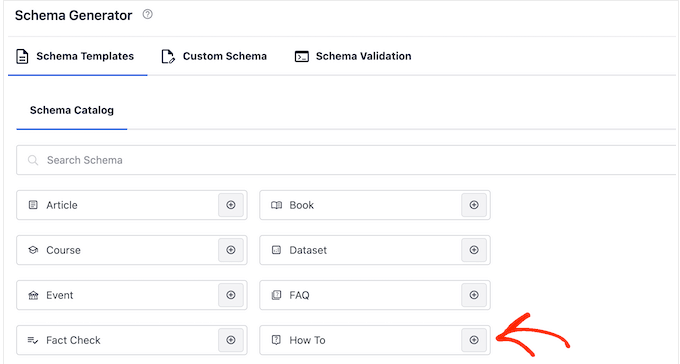
Questo aprirà una finestra in cui puoi inserire tutte le informazioni che desideri utilizzare nello schema.
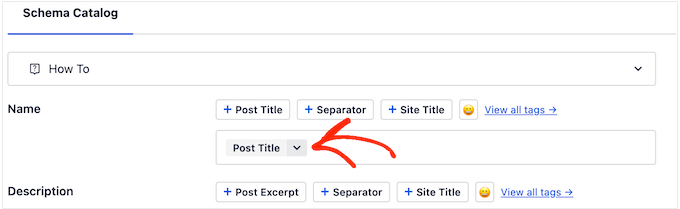
Per impostazione predefinita, AIOSEO aggiunge un tag intelligente 'Titolo del post' al campo 'Titolo'. AIOSEO sostituisce automaticamente i suoi tag intelligenti con valori reali dal tuo post, in modo da poter creare schemi unici per ogni articolo senza dover digitare manualmente tutte le informazioni.
Se desideri utilizzare un titolo diverso, elimina semplicemente il tag intelligente 'Titolo Post'. Puoi quindi digitare le informazioni che desideri utilizzare al suo posto.
Successivamente, dovrai aggiungere una descrizione. I motori di ricerca come Google mostrano tipicamente la descrizione sotto il titolo del post e sopra l'elenco dei passaggi, quindi è un ottimo modo per introdurre la guida ai potenziali lettori.
Puoi digitare queste informazioni nella casella 'Descrizione' o fare clic su qualsiasi smart tag che desideri utilizzare. Per visualizzare l'elenco completo degli smart tag, fai clic sul link 'Visualizza tutti i tag'.
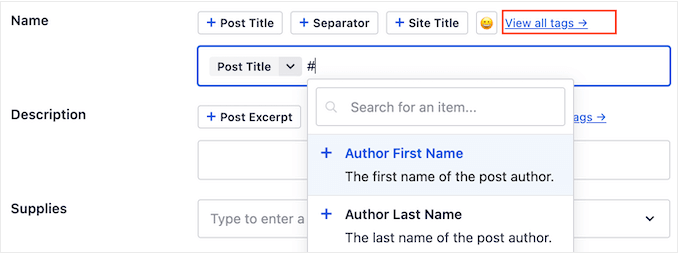
Se il lettore necessita di attrezzature o risorse specialistiche per completare la guida, dovresti digitarle nel campo 'Forniture'.
Dopo ogni elemento, premi il tasto 'Invio' sulla tastiera per aggiungerlo allo schema.
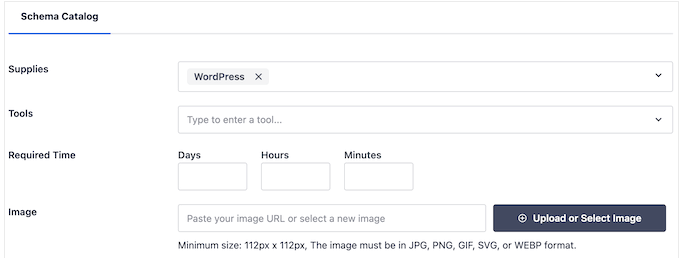
Allo stesso modo, se il lettore necessita di strumenti specialistici, digitali semplicemente nella sezione 'Strumenti'.
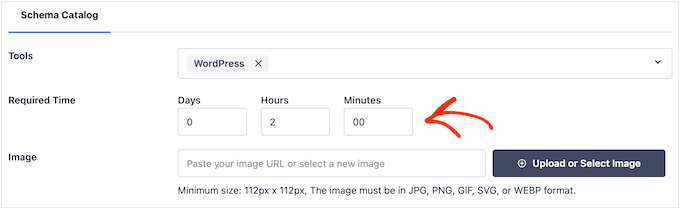
Una volta fatto ciò, puoi specificare quanto tempo impiegheranno i lettori per completare la guida 'come fare'. Digita semplicemente i numeri corretti nei campi contrassegnati 'Giorni', 'Ore' e 'Minuti'.
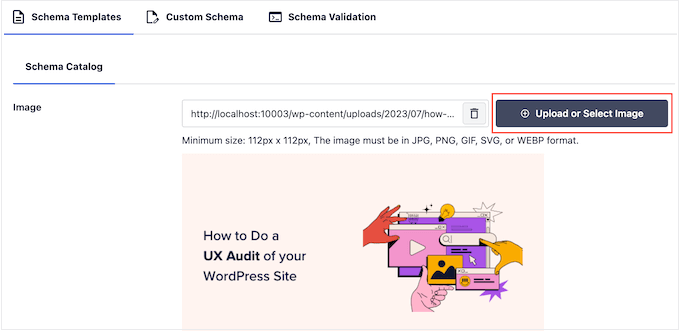
A volte, potresti voler mostrare il risultato finito. Ad esempio, se stai scrivendo su come creare una newsletter via email, potresti mostrare una newsletter progettata professionalmente. Se ai lettori piace quello che vedono, è più probabile che visitino il tuo sito web.
Questa immagine 'Risultato finale' rappresenta il prodotto finito del tuo tutorial. Ricorda che mentre questa immagine mostra il risultato generale, le immagini che aggiungerai a ogni singolo passaggio in seguito dovrebbero essere uniche per quel passaggio specifico.
Come sempre, qualsiasi immagine utilizzata nel tuo schema deve essere visibile anche nella pagina o nel post.
Fai semplicemente clic sul pulsante 'Carica o seleziona immagine' e quindi scegli un'immagine dalla libreria multimediale di WordPress.
A volte, i lettori dovranno spendere soldi per completare una guida ‘how to’. Ad esempio, se stai scrivendo un post su come avviare un blog WordPress, i lettori dovranno acquistare l'hosting WordPress.
In questo caso, inserisci il valore numerico nel campo 'Prezzo' (ad esempio 25,00), e poi scegli la valuta corretta dal menu a discesa accanto ad esso. Non è necessario aggiungere un simbolo di valuta come '$' nella casella del prezzo.
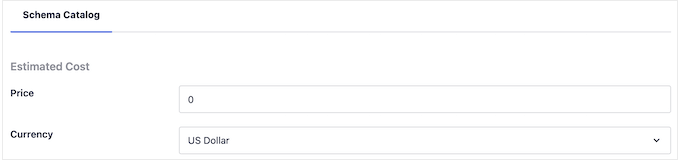
Fatto ciò, sei pronto per aggiungere ogni passaggio allo schema 'come fare'.
Secondo le linee guida di Google, ogni passaggio deve includere solo le informazioni di cui i lettori hanno bisogno per completare quel passaggio. Tenendo presente questo, non dovresti includere dati non relativi al passaggio, come una sezione introduttiva o un elenco di post correlati.
Per iniziare, digita un titolo per il passaggio e inserisci le istruzioni nella sezione 'Descrizione'.
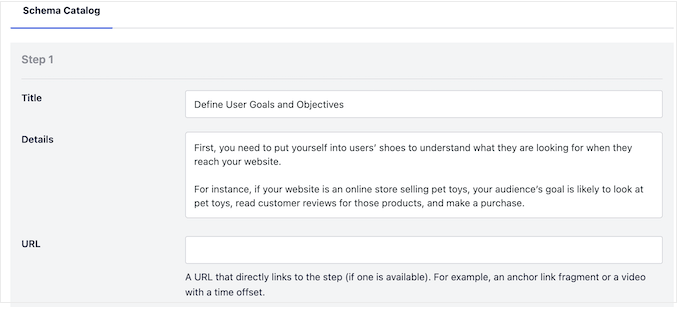
Hai aggiunto collegamenti di ancoraggio in WordPress? Ad esempio, potresti aiutare i lettori a orientarsi nella pagina creando un indice in cui ogni passaggio è un collegamento di ancoraggio.
Se questo è il caso, puoi aggiungere il collegamento di ancoraggio del passaggio al campo ‘URL’.
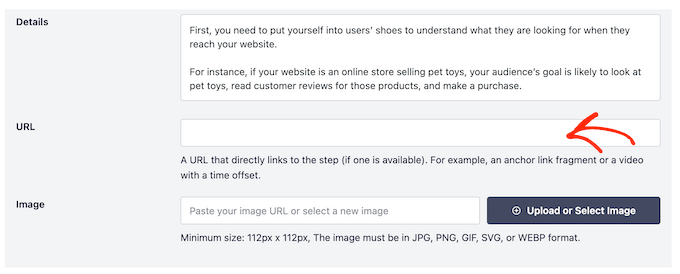
Potresti anche voler aggiungere un'immagine che rappresenti questo passaggio. Questa immagine deve essere unica e visibile nella pagina o nel post.
Secondo le linee guida di Google, non dovresti mai usare immagini che non riflettono il contenuto del passaggio o usare la stessa immagine per più passaggi.
Quando sei soddisfatto di come è impostato il primo passaggio, fai clic sul pulsante ‘Aggiungi un altro passaggio’.
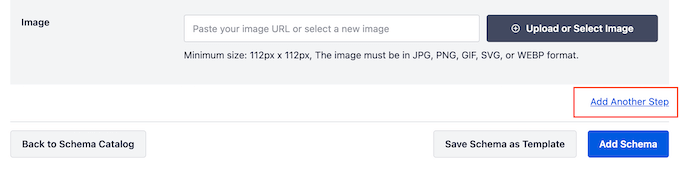
Questo crea una sezione in cui puoi aggiungere un titolo e una descrizione, più un collegamento di ancoraggio e un'immagine opzionali. Ripeti semplicemente questo processo per aggiungere tutti i passaggi al tuo schema ‘how to’.
Quando sei soddisfatto di come è impostato lo schema, vai avanti e fai clic sul pulsante ‘Aggiungi schema’.
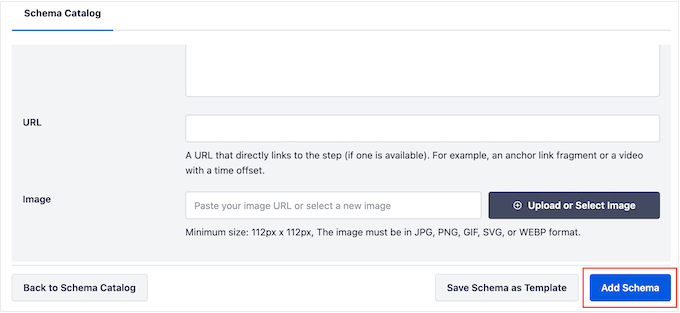
Ora puoi procedere e pubblicare o aggiornare la pagina per rendere lo schema live sul tuo sito WordPress.
Se vuoi verificare se il tuo schema markup 'how to' funziona correttamente, scorri verso il basso fino alla nostra sezione su come testare il tuo schema 'how to' di WordPress.
Opzionale: Crea un modello di schema ‘How To’ riutilizzabile
Se pubblichi molte guide ‘how to’, potresti creare il tuo modello di schema. Puoi quindi applicare questo modello a qualsiasi pagina, post, tassonomia personalizzata, tipo di post personalizzato o altro contenuto con un clic di un pulsante.
I modelli di schema tendono a funzionare meglio quando si utilizzano tag intelligenti. Ad esempio, i tag possono aggiungere automaticamente il titolo del post, l'estratto, l'autore, la data di pubblicazione e altri contenuti. Ciò consente di creare uno schema univoco senza dover digitare manualmente tutte le informazioni.
A volte, potresti persino utilizzare gli stessi strumenti, prezzi, valute o altre informazioni su tutti i tuoi post.
Ad esempio, se gestisci un blog di fotografia, quasi tutti i tuoi tutorial potrebbero richiedere una 'DSLR Camera' e un 'Tripod'. Aggiungendoli al campo 'Strumenti' del tuo modello, AIOSEO li includerà automaticamente ogni volta che crei una nuova guida 'how-to', facendoti risparmiare tempo.
Ancora meglio, puoi sovrascrivere queste impostazioni predefinite ogni volta che utilizzi il modello, in modo da poter comunque personalizzare il modello per le singole pagine.
Per creare un modello riutilizzabile, devi aprire una pagina o un post qualsiasi e quindi fare clic sul pulsante 'Genera Schema'.
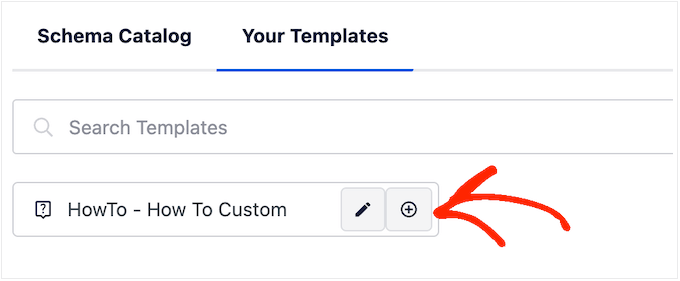
Nel popup che appare, fai clic sul pulsante accanto a 'Come fare'.
Questo ti porterà a una schermata in cui puoi creare il modello. Per impostazione predefinita, AIOSEO utilizzerà il titolo del post come nome.
Per cambiare questo, elimina semplicemente il tag 'Titolo del post' e quindi fai clic su 'Visualizza tutti i tag'.
Ora puoi scegliere qualsiasi tag dal menu a discesa.
Puoi anche utilizzare una combinazione di testo normale e tag o più tag.
Ad esempio, potresti usare ‘Titolo Post’ e ‘Data Post’. AIOSEO sostituirà quindi questi tag con valori reali ogni volta che utilizzi il modello.
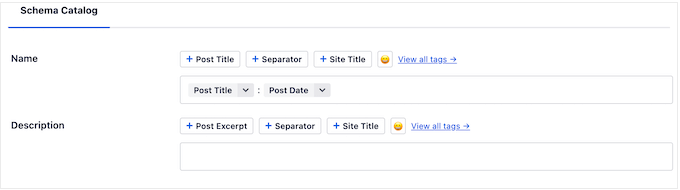
Quando sei soddisfatto di come è impostato il titolo, puoi aggiungere una descrizione.
Spesso, ha senso usare il tag 'Estratto' in modo che AIOSEO utilizzi l'estratto del post di WordPress. Tuttavia, puoi usare qualsiasi smart tag desideri o persino digitare testo normale nel campo 'Descrizione'.
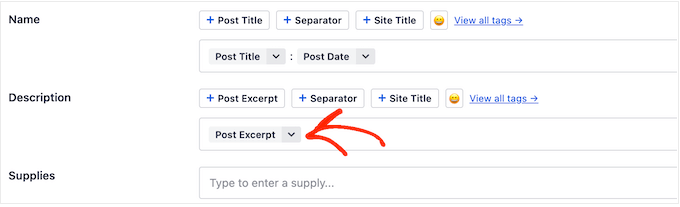
Fatto ciò, potresti voler aggiungere del testo normale agli altri campi. Ad esempio, potrebbero esserci alcuni strumenti e forniture che utilizzi in tutte le tue guide ‘come fare’.
Usando WPBeginner come esempio, potrebbe avere senso aggiungere un nome di dominio o l'hosting WordPress Bluehost al campo 'Strumenti' poiché la maggior parte delle nostre guide 'how to' richiede un dominio e un web hosting.
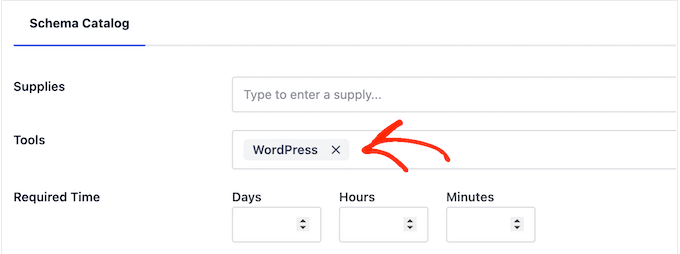
Ricorda, puoi sovrascrivere queste impostazioni ogni volta che utilizzi il modello.
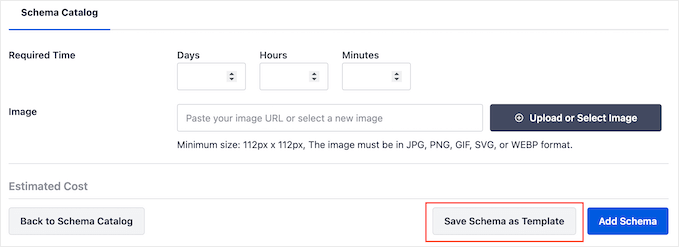
Dopo aver digitato le informazioni aggiuntive che desideri utilizzare, è ora di procedere e creare il modello. Fai semplicemente clic sul pulsante ‘Salva Schema come Modello’.
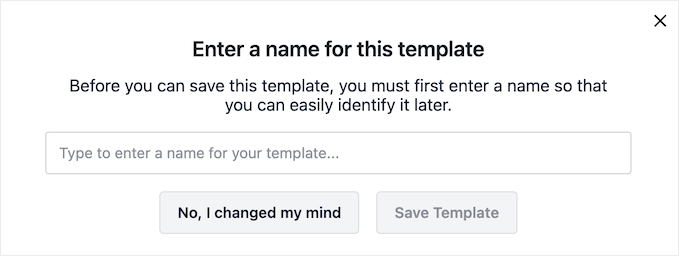
Ora puoi digitare un titolo per il modello di schema. Questo è solo per riferimento, quindi puoi usare qualsiasi cosa ti aiuti a identificare il modello nella tua bacheca di WordPress.
Fatto ciò, fai clic sul pulsante ‘Salva Modello’.
Per applicare il modello al tuo contenuto, fai semplicemente clic sul pulsante ‘Genera Schema’ per aprire il catalogo degli schemi come al solito.
Quindi, fai clic sulla scheda ‘I Tuoi Modelli’.
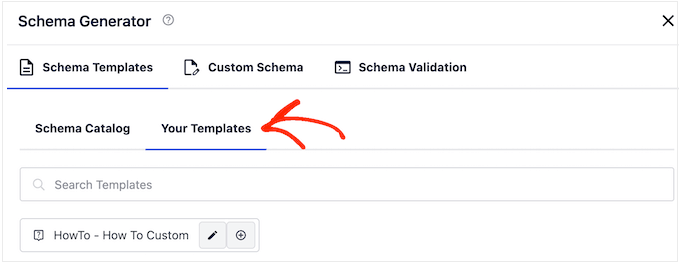
Ora vedrai il modello che hai creato in precedenza.
Se desideri applicare il modello senza apportare modifiche, fai clic sul pulsante ‘+’.
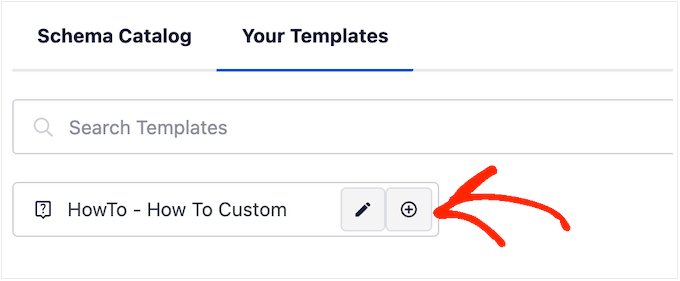
Tuttavia, consigliamo di personalizzare il modello poiché in genere crea uno schema più ottimizzato per la SEO. Questo può migliorare la tua SEO WordPress e aiutarti a ottenere preziosi rich snippet nei risultati dei motori di ricerca.
Per fare ciò, fai semplicemente clic sull'icona a forma di ‘matita’.
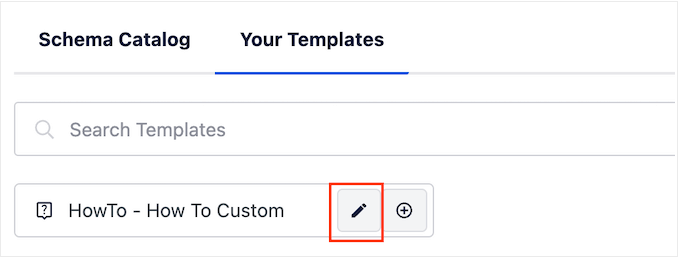
Ora puoi apportare modifiche o digitare qualsiasi informazione aggiuntiva che desideri utilizzare per questa specifica guida ‘how to’.
Fatto ciò, fai clic su ‘Aggiungi Schema’.
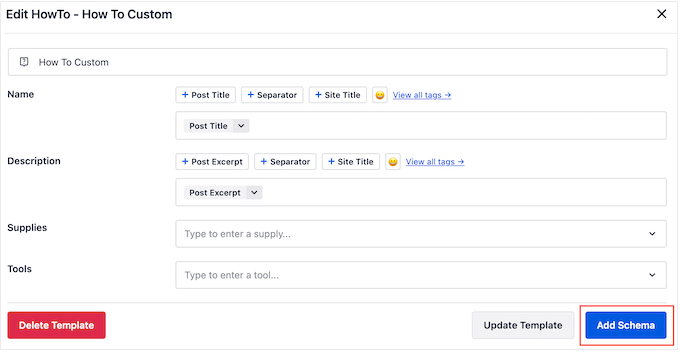
Ripeti semplicemente questi passaggi per utilizzare lo stesso modello ovunque sul tuo negozio online, sito web o blog WordPress.
Come testare il tuo schema ‘how to’ in WordPress
Poiché lo schema 'how to' non appare sul tuo sito web, dovrai testarlo utilizzando uno strumento gratuito di Google.
Per verificare che lo schema sia formattato correttamente, vai alla pagina Test dei risultati multimediali di Google. Qui, digita semplicemente l'URL in cui hai aggiunto lo schema 'how to' e quindi fai clic su 'Testa URL'.
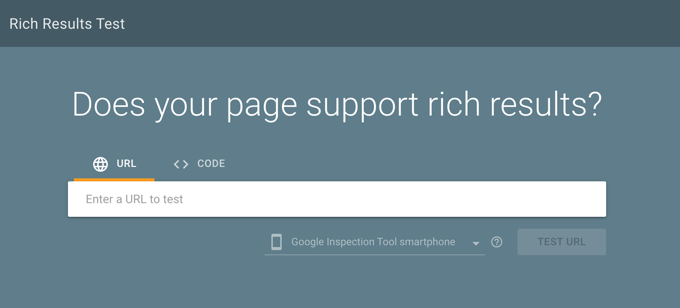
Google analizzerà ora la tua pagina per tutti i tipi di markup dello schema. Tenendo presente ciò, potresti vedere più risultati se la pagina utilizza altri tipi di schema, come lo schema attività commerciale locale e lo schema FAQ.
Una volta completato il test, fai clic sulla sezione contrassegnata come ‘How to’.
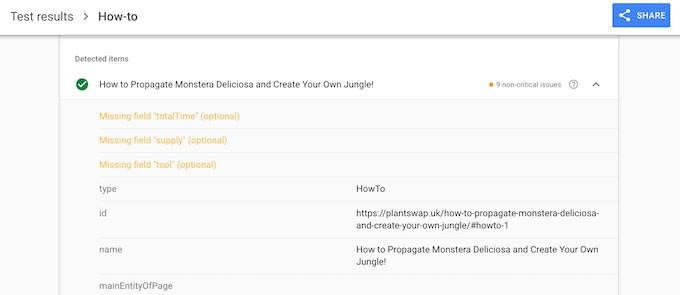
Dovresti ora vedere tutte le informazioni che hai aggiunto a questa pagina o post. Se questi dati sono corretti, allora il tuo schema 'how to' sta funzionando perfettamente.
Se le informazioni sono errate o formattate in modo errato, dovrai aprire quella pagina o post nell'editor di contenuti di WordPress. Quindi, scorri fino alle Impostazioni AIOSEO e seleziona la scheda 'Schema'.
Qui, trova lo schema 'how to' che hai aggiunto in precedenza e fai clic sulla sua icona a forma di matita.
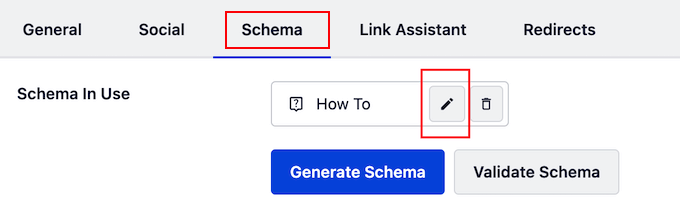
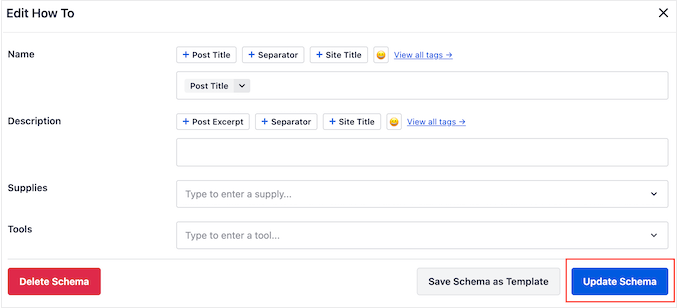
Puoi quindi modificare lo schema seguendo lo stesso processo descritto sopra.
Quando sei soddisfatto delle modifiche apportate, fai semplicemente clic su 'Aggiorna Schema'.
Ora puoi ritestare l'URL utilizzando la pagina Test dei risultati avanzati di Google.
Se vedi ancora informazioni errate, prova a svuotare la cache di WordPress perché i plugin di caching potrebbero mostrare una versione obsoleta dei tuoi contenuti a Google.
Domande frequenti sullo schema 'Come fare'
Riceviamo spesso domande sulle specifiche dell'aggiunta dello schema 'how-to' in WordPress. Di seguito sono riportate le risposte ad alcune delle più comuni per aiutarti a iniziare.
1. Qual è il principale vantaggio dell'aggiunta dello schema 'how-to'?
Il vantaggio principale è rendere il tuo contenuto idoneo per i risultati avanzati nella ricerca di Google. Questo può rendere il tuo elenco più accattivante con istruzioni passo passo, immagini e stime di tempo, il che spesso porta a un tasso di clic più elevato.
2. L'aggiunta dello schema 'how-to' garantirà che ottenga uno snippet avanzato?
No, non garantisce uno snippet avanzato. L'aggiunta di dati strutturati come lo schema 'how-to' rende semplicemente il tuo contenuto idoneo. L'algoritmo di Google decide in ultima analisi se visualizzare un risultato avanzato in base alla query di ricerca, alla qualità del contenuto e ad altri fattori SEO.
3. Posso usare lo schema 'how-to' per le ricette?
No, non dovresti usare lo schema 'how-to' per le ricette. Google ha un tipo di schema 'Ricetta' specifico che include campi per ingredienti, tempo di cottura e informazioni nutrizionali. Usare lo schema corretto è importante per ottenere i migliori risultati.
4. Ho bisogno di un plugin come All in One SEO per aggiungere lo schema 'how-to'?
Sebbene plugin come AIOSEO rendano il processo molto semplice e privo di errori, puoi aggiungere lo schema manualmente scrivendo tu stesso il codice JSON-LD. Tuttavia, ciò richiede conoscenze tecniche e può facilmente portare a errori che impediscono a Google di leggere correttamente il tuo markup.
Guide esperte sul markup dello schema in WordPress
Speriamo che questo articolo ti abbia aiutato a imparare come aggiungere lo schema 'how to' in WordPress. Potresti anche voler vedere alcune guide su come aggiungere altri tipi di markup schema:
- Come aggiungere markup Schema in WordPress e WooCommerce
- Come aggiungere lo schema FAQ in WordPress
- Come aggiungere lo schema degli eventi in WordPress (passo dopo passo)
- Come Aggiungere Schema Markup per Video in WordPress
- Come Aggiungere Schema per Ricette SEO-Friendly in WordPress (Modo Facile)
- Come aggiungere schema per più sedi per attività locali in WordPress
- I migliori plugin per Schema Markup per WordPress
Se ti è piaciuto questo articolo, iscriviti al nostro Canale YouTube per tutorial video su WordPress. Puoi trovarci anche su Twitter e Facebook.




Jiří Vaněk
Ciao, potresti spiegarmi qual è la differenza effettiva tra questo e una meta description? Sono ancora un po' confuso a riguardo. Quindi, la meta description si trova sotto il titolo dell'articolo nella SERP, e questo può apparire nelle ricerche come parte del testo del mio articolo? Sto capendo correttamente?
Supporto WPBeginner
In simpler terms, the meta description is text content that is shared to search engines to include while the schema tells search engines how to display/format the information in their results.
Amministratore
Jiří Vaněk
Grazie per la risposta, ho finalmente capito il significato degli schemi di markup grazie all'uso di AIO SEO. Ho iniziato ad aggiungere schemi di markup negli articoli e sono rimasto piacevolmente sorpreso quando alcune parti sono entrate nella ricerca avanzata e hanno iniziato a migliorare anche il mio posizionamento. Dal punto di vista SEO, considero gli schemi di markup una cosa molto utile per farsi notare e quindi aiutarti a entrare nei risultati di ricerca estesi. Quindi ora lo capisco anch'io.
Chritt Lequia
Pensavo avessero semplicemente rimosso lo schema How To da tutti i risultati di ricerca? mobile e desktop?
Supporto WPBeginner
They recently removed the schema from search results but that does not mean it does not help Google understand your content itself for ranking if you write how-to articles
Amministratore
Ralph
Hmmm, ricevo ancora schemi di tanto in tanto, molto raramente ma ancora. Potrebbe essere un test e non l'hanno rimosso affatto?
Supporto WPBeginner
It could be a split test or a browser addon