


Una libreria di contenuti in crescita di solito significa che il tuo sito WordPress sta andando bene, ma può rapidamente diventare un grattacapo per i tuoi visitatori. Quando hai centinaia di post, trovare un tutorial o una guida specifica sembra impossibile.
Abbiamo gestito alcuni blog su larga scala dove i lettori se ne andavano perché non riuscivano a ordinare i nostri contenuti abbastanza velocemente. Ecco perché aggiungere filtri ai tuoi post e pagine è importante se vuoi mantenere le persone sul tuo sito web.
Quando i visitatori possono ordinare i contenuti per categoria, tag, data o persino campi personalizzati, è molto più probabile che rimangano ed esplorino. 🙌
Abbiamo dedicato del tempo alla ricerca e al test di diverse soluzioni di filtraggio per risolvere questo problema. In questa guida, ti illustreremo 3 modi semplici e affidabili per consentire agli utenti di filtrare post e pagine in WordPress.

Riepilogo rapido: Per consentire agli utenti di filtrare i post in WordPress, consigliamo di utilizzare WPFilters o SearchWP. Questi strumenti consentono di creare visivamente set di filtri come caselle di controllo e menu a discesa in modo che i visitatori possano trovare contenuti senza scrivere codice.
Perché aggiungere una funzionalità di filtraggio per i tuoi post e pagine WordPress?
Quando aggiungi una funzionalità di filtro al tuo sito web WordPress, aiuti i visitatori a trovare rapidamente contenuti pertinenti invece di scorrere lunghi ed eccessivi elenchi di post.
Senza filtri, anche un sito ben organizzato può diventare frustrante da usare. Quando le persone non riescono a trovare facilmente ciò che cercano, è più probabile che se ne vadano.
Alla fine, questo può influire negativamente sul SEO poiché i motori di ricerca considerano l'esperienza utente un fattore di ranking. Un sito web con alti tassi di rimbalzo e basso coinvolgimento potrebbe essere considerato meno prezioso dai motori di ricerca.
Una funzione di filtro risolve questo problema consentendo agli utenti di restringere i contenuti per elementi come categoria, tag, data o autore. In questo modo, possono passare direttamente a ciò che desiderano invece di scavare tra pagine di contenuti.
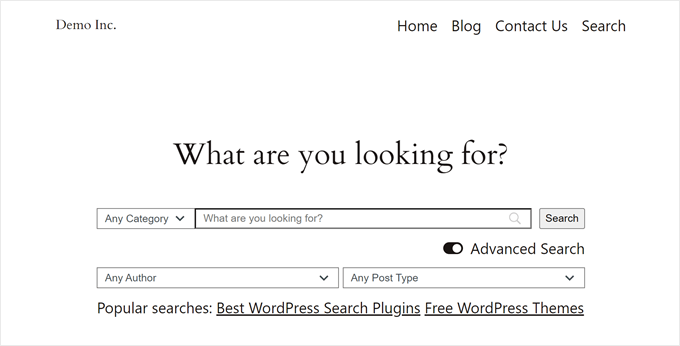
Questo non è utile solo per i blog di WordPress. Sui forum con migliaia di discussioni, i filtri aiutano gli utenti a trovare la discussione giusta per argomento o data.
Oppure, se hai un sito di podcast, gli ascoltatori possono cercare il loro episodio preferito utilizzando la funzionalità.
Tenendo conto di ciò, ti mostreremo 3 metodi semplici per consentire agli utenti di filtrare post e pagine sul tuo sito WordPress.
Puoi utilizzare i collegamenti rapidi qui sotto per saltare al tuo metodo preferito:
- Method 1: Filter Posts and Pages With WPFilters (Best Way)
- Method 2: Filter Posts and Pages With SearchWP (Recommended)
- Method 3: Filter Posts and Pages With Search & Filter Plugin (Free)
- Suggerimento bonus: aggiungi la ricerca Ajax live al tuo sito WordPress
- FAQ: Consenti agli utenti di filtrare post e pagine in WordPress
- Prossimi passi per migliorare la ricerca di WordPress
Pronto? Iniziamo subito!
Metodo 1: Filtra post e pagine con WPFilters (il modo migliore)
WPFilters è il miglior plugin di filtraggio dei contenuti per WordPress. È uno strumento potente che ti consente di creare visivamente filtri senza codice come caselle di controllo e cursori per i tuoi post, pagine e prodotti.
Permette ai visitatori di restringere post e pagine per:
- Categorie e tag
- Autore
- Tassonomie personalizzate
- Campi personalizzati/metadati
- Intervalli di date e altro ancora
Con WPFilters, non è necessario scrivere codice o assumere uno sviluppatore. Puoi creare filtri visivamente e inserirli in qualsiasi pagina utilizzando un blocco o uno shortcode.
Vedi la nostra recensione dettagliata di WPFilters per maggiori informazioni.
Passaggio 1: Installa e configura WPFilters
Per iniziare, devi registrarti per un account WPFilters.
Nella homepage di WPFilters, fai clic sul pulsante 'Get WPFilters Now', scegli un piano e segui le istruzioni per completare il processo di checkout.

Una volta effettuato l'accesso, apri l'area del tuo account SearchWP e passa alla scheda Download. Da lì, fai clic su 'Download WPFilters' per salvare il file .zip del plugin sul tuo computer e assicurati di copiare la tua chiave di licenza per un uso futuro.
Ora puoi installare il plugin sul tuo sito andando su Plugin » Aggiungi Plugin nella tua bacheca di WordPress.

Nella schermata successiva, fai clic sul pulsante 'Carica Plugin' per aprire il caricatore di file.
Successivamente, fai clic su 'Scegli File' e seleziona il file .zip di WPFilters che hai scaricato. Fai clic su 'Installa Ora' e 'Attiva' per completare l'installazione.

Se hai bisogno di aiuto, consulta la nostra guida su come installare un plugin di WordPress.
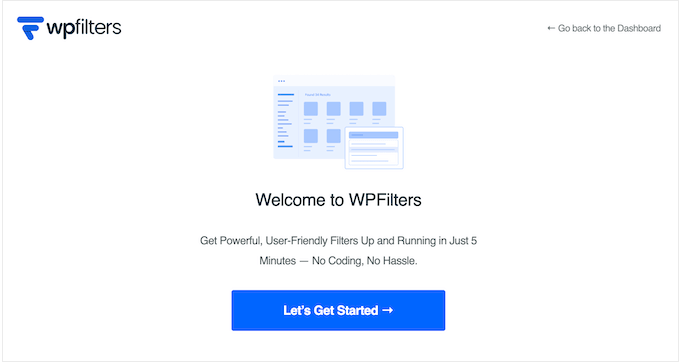
Dopo l'attivazione, si aprirà la procedura guidata di configurazione di WPFilters. Fai clic su 'Iniziamo' e segui i passaggi sullo schermo per collegare la tua chiave di licenza e completare la configurazione iniziale.
Passaggio 2: Crea un nuovo elemento filtro
Ora è il momento di creare il filtro effettivo che i tuoi visitatori utilizzeranno.
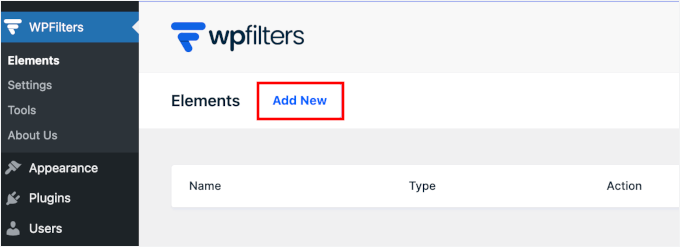
Dalla tua area di amministrazione di WordPress, vai su WPFilters » Elementi e fai clic su 'Aggiungi nuovo'.
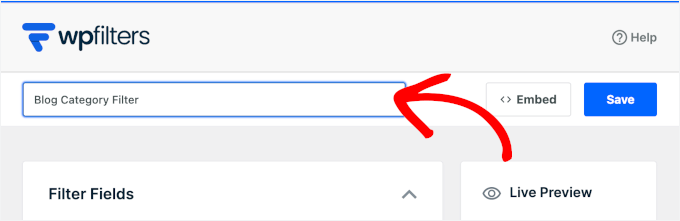
In cima alla pagina, diamo al tuo elemento un nome chiaro e descrittivo, come Filtro Categoria Blog, Filtri Post e Pagine, o Filtri Risorse.
Questo ti aiuterà con l'organizzazione.
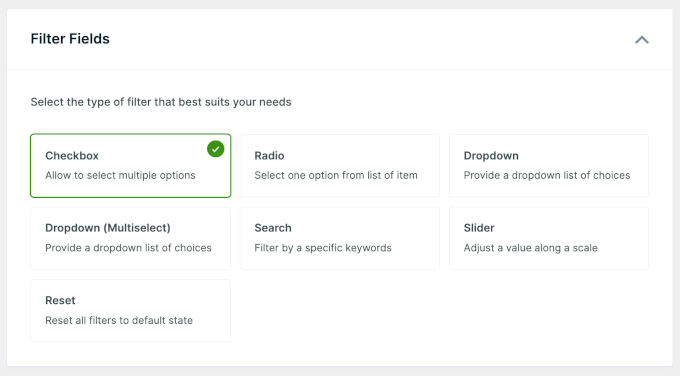
Successivamente, usa il pannello a sinistra per scegliere il tipo di controllo filtro che desideri aggiungere. Alcune opzioni utili per filtrare post e pagine includono:
- Casella di controllo – consente ai lettori di selezionare più opzioni contemporaneamente
- Radio – consente ai lettori di scegliere una sola opzione
- Menu a discesa – visualizza le opzioni in un menu a discesa compatto per mantenere il layout pulito
- Menu a discesa (Selezione multipla) – un menu a discesa che consente comunque ai lettori di scegliere più di un'opzione
- Cerca – aggiunge una casella di ricerca in modo che i lettori possano trovare rapidamente contenuti specifici
- Slider – funziona bene per filtrare per intervalli di date o valori numerici
- Reset – aggiunge un pulsante che cancella tutti i filtri selezionati in modo che i lettori possano ricominciare da capo
Per questo tutorial, utilizzeremo l'opzione Casella di controllo.
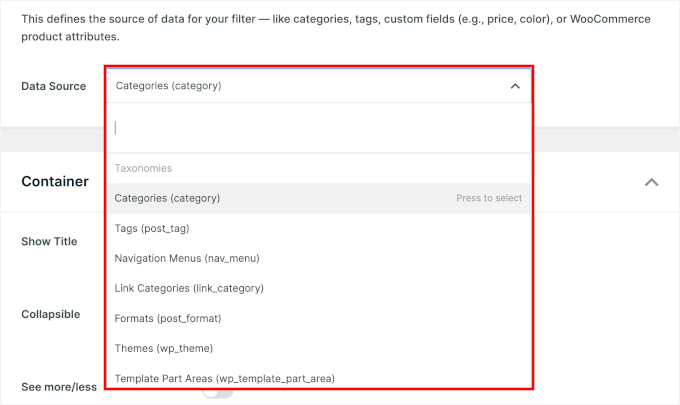
Dopodiché, scorri verso il basso fino alla sezione ‘Origine dati’ e apri il menu a discesa. Qui è dove scegli a cosa si applicherà effettivamente il filtro.
Per post e pagine, le comuni origini dati includono:
- Categorie – filtra i post per categorie del blog
- Tag – filtra i contenuti per tag
- Tipo di post – consente agli utenti di scegliere tra Post, Pagine o entrambi
- Autore – filtra i post per autore
- Data – filtra i contenuti per data di pubblicazione
- Tassonomia personalizzata/Campo personalizzato – utile se il tuo sito utilizza metadati strutturati
Seleziona la sorgente dati che meglio si adatta al tuo filtro. Ad esempio, potresti utilizzare un elenco di caselle di controllo per categorie/tag o un menu a discesa per tipi di post.
Mentre regoli le impostazioni, vedrai un'anteprima live dell'elemento filtro sul lato destro dello schermo.
Questo può aiutarti a perfezionare l'aspetto e il funzionamento del tuo filtro.
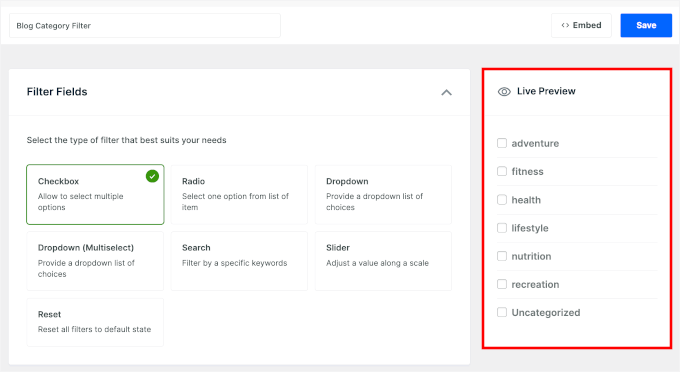
Da qui, puoi creare più elementi, ognuno con una diversa origine dati, per creare una barra laterale del filtro più avanzata e flessibile.
Passaggio 3: Personalizza il funzionamento e l'aspetto del tuo filtro
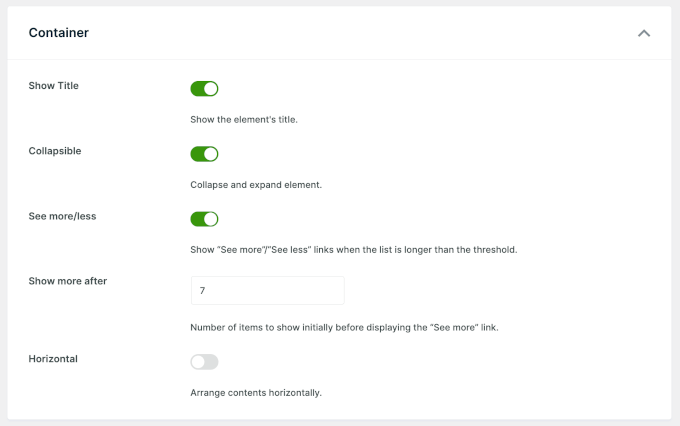
Dopo aver scelto una sorgente dati, scorri verso il basso fino alla sezione ‘Contenitore’ .
Qui, puoi perfezionare l'aspetto e il layout del tuo elemento filtro:
- Mostra Titolo – Visualizza un'intestazione sopra il filtro come "Filtra per Categoria".
- Espandibile – Consenti agli utenti di espandere/comprimere il gruppo di filtri.
- Layout Orizzontale – Disponi gli elementi in una riga invece che in un elenco verticale, utile per piccoli set come "Post / Pagine".
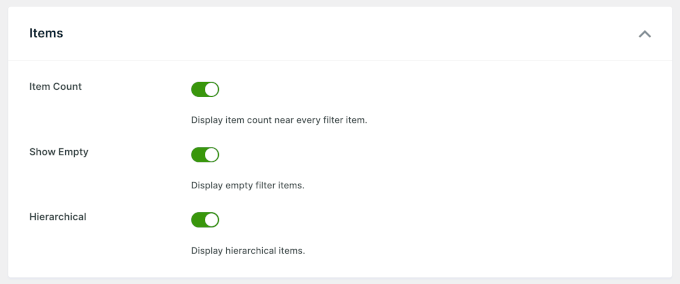
Ecco come appare questa sezione sullo schermo:
Scorri ulteriormente fino alla sezione ‘Elementi’ . Queste impostazioni controllano il comportamento delle singole opzioni di filtro:
- Mostra Conteggio Elementi – Visualizza quanti post/pagine corrispondono a ciascuna opzione, ad esempio, "Tutorial (8)".
- Mostra Elementi Vuoti – Scegli se mostrare opzioni che attualmente non hanno contenuti corrispondenti.
- Visualizzazione gerarchica – Se stai filtrando categorie con relazioni genitore/figlio, questo anniderà visivamente le sottocategorie.
Quando sei soddisfatto delle impostazioni, scorri verso l'alto e fai clic su 'Salva'.
Puoi ripetere questo processo per creare più elementi, come un menu a discesa per autore, una casella di controllo per tag o un selettore di tipo di post. Insieme, questi formeranno la tua interfaccia di filtro completa.
Passaggio 4: Incorpora i tuoi filtri in una pagina
Una volta che i tuoi elementi di filtro sono pronti, puoi incorporarli ovunque sul tuo sito.
Dalla schermata dell'elemento, fai clic sul pulsante 'Incorpora'.
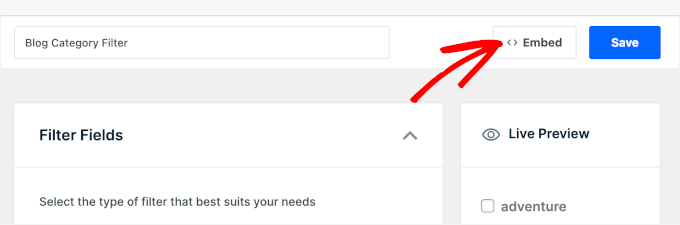
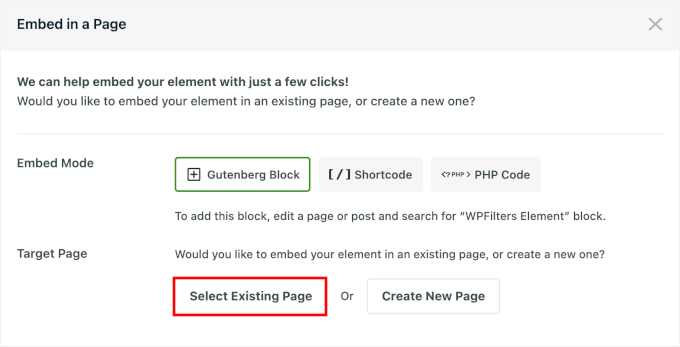
Apparirà un popup con diverse opzioni di incorporamento – blocco Gutenberg, shortcode e codice PHP (per sviluppatori).
Vedrai anche opzioni per aggiungere il filtro a una pagina esistente o crearne una nuova specificamente per i tuoi risultati filtrati.
Per questa guida, sceglieremo il blocco Gutenberg e 'Seleziona pagina esistente'.
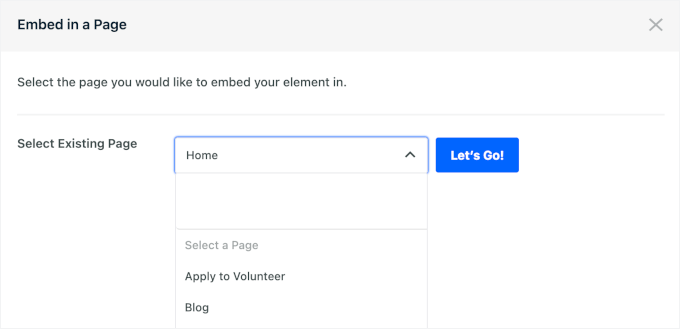
Successivamente, fai clic sul menu a discesa per espandere l'opzione.
Seleziona la pagina in cui desideri incorporare il filtro e fai clic su 'Andiamo'.
Il costruttore visivo aprirà quindi la tua pagina nell'editor a blocchi.
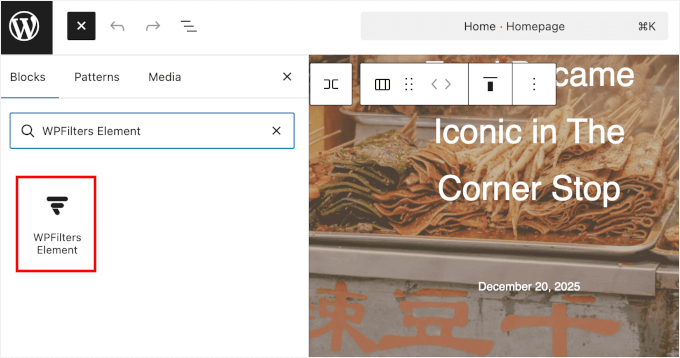
Quindi, fai clic sul pulsante '+' per aggiungere un blocco 'Elemento WPFilters'.
📝 Nota: Per aggiungere un filtro alla tua barra laterale, vai su Aspetto » Widget nella tua area di amministrazione. Questo apre il personalizzatore dei widget, dove puoi aggiungere il widget Elementi WPFilters alla tua barra laterale o ad altre aree pronte per i widget.
Successivamente, scegli l'elemento di filtro che hai appena creato nel pannello delle impostazioni del blocco.
Dovresti quindi vederlo apparire istantaneamente nell'editor dei contenuti.
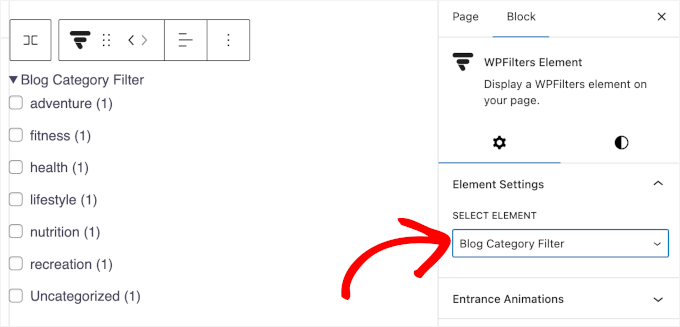
Da qui, puoi aggiungere altri blocchi WPFilters Element per creare un set di filtri.
Al termine, fai clic su 'Pubblica' o 'Aggiorna'.
Ora, se visiti la pagina sul front-end, vedrai il tuo filtro in azione.
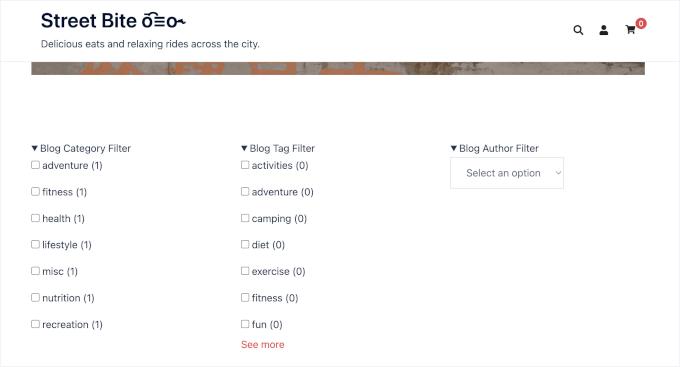
Ecco fatto! Hai aggiunto un filtro per post e pagine utilizzando WPFilters.
Potresti voler provare i tuoi nuovi filtri e vedere l'elenco di post e pagine aggiornarsi per corrispondere alle loro selezioni. Puoi anche provare a copiare o condividere l'URL per preservare quella visualizzazione filtrata esatta.
Metodo 2: Filtra Post e Pagine con SearchWP (Consigliato)
SearchWP è il miglior plugin di motori di ricerca per WordPress. Ti consente di creare moduli di ricerca avanzati che combinano la ricerca con opzioni di filtraggio personalizzate, dandoti il pieno controllo su come vengono classificati i risultati.
Utilizziamo SearchWP per potenziare la ricerca su alcuni dei nostri siti web aziendali. Per maggiori dettagli, consulta la nostra recensione completa di SearchWP.
Ecco una guida passo passo su come utilizzare SearchWP per creare un modulo di ricerca personalizzato con opzioni di filtro.
Passaggio 1: Installa e configura SearchWP
Per iniziare, devi creare un account SearchWP.
Sul sito web di SearchWP, fai clic su ‘Get SearchWP Now,’ scegli un piano adatto alle tue esigenze e completa la registrazione.

💡 Nota: SearchWP è un plugin premium, ma esiste anche una versione gratuita SearchWP Live Ajax Search che aggiunge risultati di ricerca in tempo reale. È ottimo se hai solo bisogno di migliorare l'esperienza di ricerca.
Dopo la registrazione, verrai portato alla dashboard del tuo account SearchWP. Da lì, puoi scaricare il file zip del plugin e copiare la tua chiave di licenza.
Successivamente, installa il plugin sul tuo sito andando su Plugin » Aggiungi Nuovo Plugin nella tua bacheca di WordPress.

Nella schermata successiva, fai clic su ‘Carica plugin’, quindi su ‘Scegli file’ e seleziona il file zip di SearchWP che hai scaricato in precedenza.
Una volta caricato il file, fai clic su ‘Installa ora’ e poi su ‘Attiva’ per abilitarlo correttamente.
Se sei nuovo a questo, abbiamo una guida utile su come installare un plugin di WordPress.
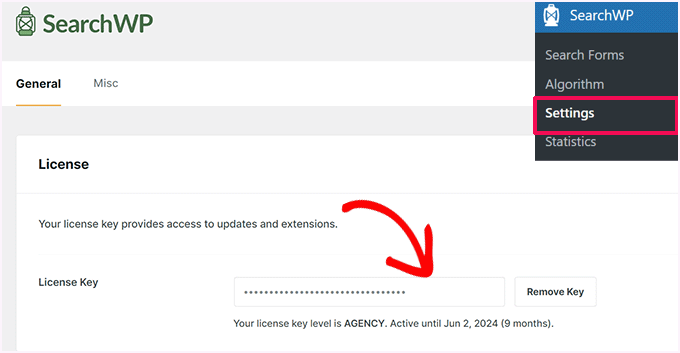
Una volta attivato, puoi andare su SearchWP » Impostazioni. Quindi, nella scheda 'Generale', inserisci la tua chiave di licenza per attivarla.
Passaggio 2: Configura il tuo algoritmo di ricerca
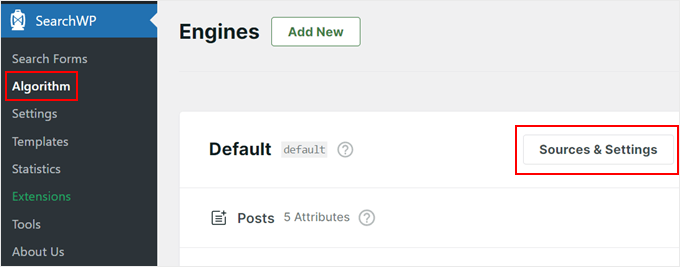
Ora, andiamo su SearchWP » Algoritmo. Qui puoi modificare il motore di ricerca predefinito o crearne uno aggiuntivo.
Il motore predefinito consente agli utenti di cercare tra pagine, post, file multimediali e commenti, il che è ottimo per un tipico blog WordPress.
D'altra parte, il motore di ricerca aggiuntivo può utilizzare altre fonti come categorie, tag, tipi di post personalizzati e tassonomie personalizzate. Questo può essere utile per creare un modulo di ricerca e filtro per contenuti non di blog, come un filtro prodotti eCommerce per siti WooCommerce.
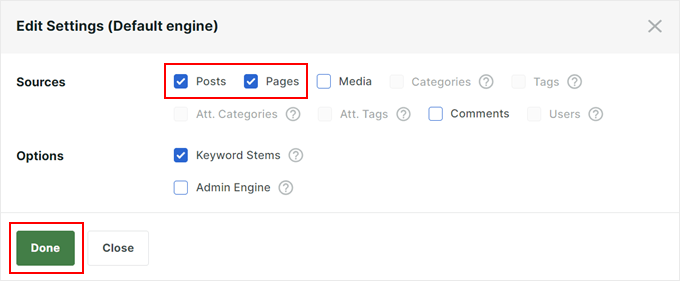
Per questo tutorial, ci atterremo al motore predefinito e ne modificheremo semplicemente le impostazioni. Fai clic sul pulsante ‘Fonti e impostazioni’.
Poiché stiamo creando una funzione di ricerca e filtro per filtrare post e pagine, includeremo solo pagine e post come fonti per il motore di ricerca di WordPress.
Abbiamo anche abilitato la funzione 'Radici delle parole chiave', che consente a SearchWP di mostrare risultati anche se la parola chiave non corrisponde perfettamente.
Una volta soddisfatto delle impostazioni, puoi semplicemente fare clic su 'Fatto'.
Passaggio 3: Affina il tuo motore di ricerca
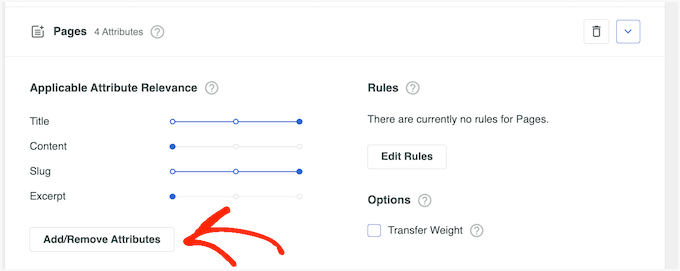
Vedrai una sezione per le fonti che hai selezionato in precedenza (Articoli e Pagine).
Ci sono anche impostazioni di pertinenza per controllare quanto “peso” ogni attributo dovrebbe avere nei risultati di ricerca.

Puoi regolare questi cursori in base alle tue preferenze.
Puoi anche fare clic su 'Aggiungi/Rimuovi attributi'.
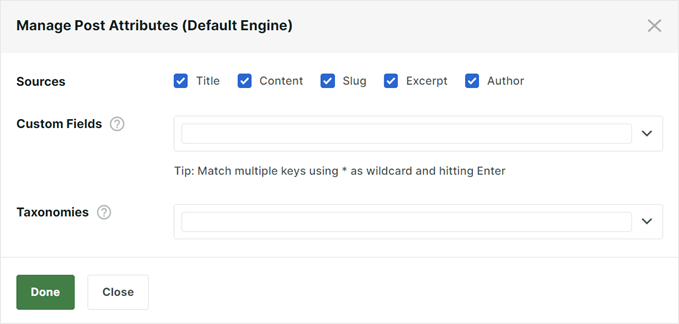
Questo farà apparire un popup per includere o eliminare altri attributi.
Ad esempio, potresti includere tassonomie personalizzate o campi personalizzati per renderli ricercabili.
Un'altra potente funzionalità è la capacità di creare regole che includono o escludono contenuti specifici dai risultati di ricerca.
Per fare ciò, fai semplicemente clic sul pulsante 'Modifica regole'.
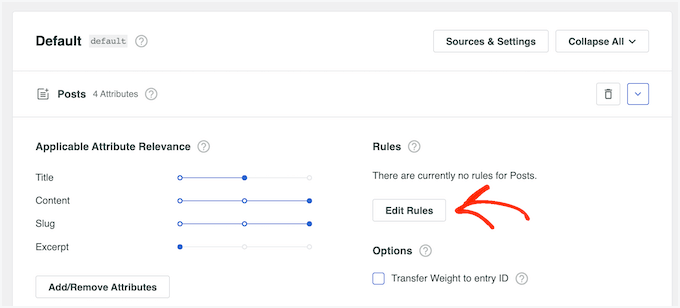
Questa impostazione ti consente di filtrare contenuti irrilevanti o evidenziare categorie specifiche.
Nel popup successivo, puoi fare clic su 'Aggiungi regola'.
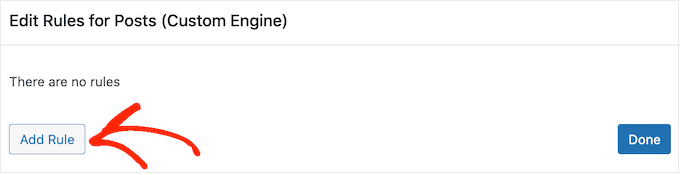
Ora, fai semplicemente clic sul menu a discesa e scegli ‘Mostra solo voci se’ o ‘Escludi voci se.’
Quindi, puoi scegliere se escludere o includere il contenuto se fa parte di una tassonomia specifica, è stato pubblicato entro un certo intervallo di date o ha un certo ID.
Per aggiungere un'altra regola, fai semplicemente clic sul pulsante 'Aggiungi regola' e ripeti lo stesso processo descritto sopra. Quando sei soddisfatto di come sono impostate le regole, procedi e fai clic su 'Fatto'.

Puoi ripetere lo stesso processo per le altre origini delle voci di ricerca, se necessario.
Quando sei soddisfatto del motore di ricerca, puoi tornare in cima alla pagina e fare clic su 'Salva'.
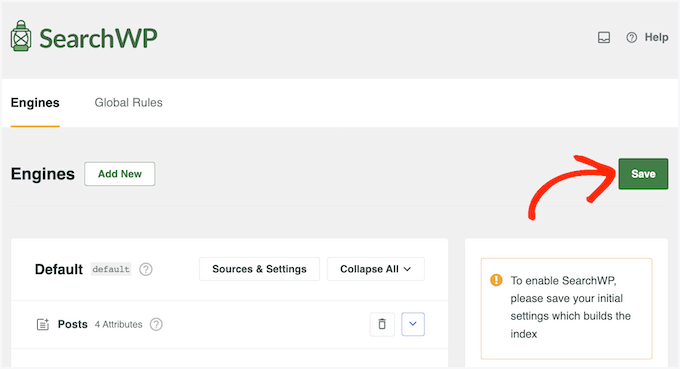
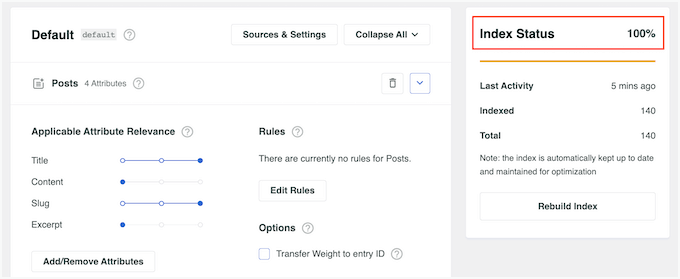
SearchWP ricostruirà ora l'indice, il che potrebbe richiedere alcuni minuti.
Una volta visualizzato 'Stato indice 100%', significa che SearchWP ha indicizzato tutti i tuoi contenuti e le regole per il motore di ricerca.
Passaggio 4: Crea un modulo di ricerca personalizzato
Ora che il motore di ricerca è configurato, creiamo un modulo di ricerca intuitivo con opzioni di filtro.
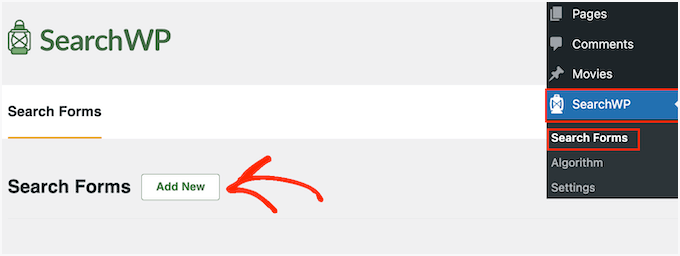
Per iniziare, andiamo su SearchWP » Moduli di ricerca, e poi clicchiamo su ‘Aggiungi nuovo.’
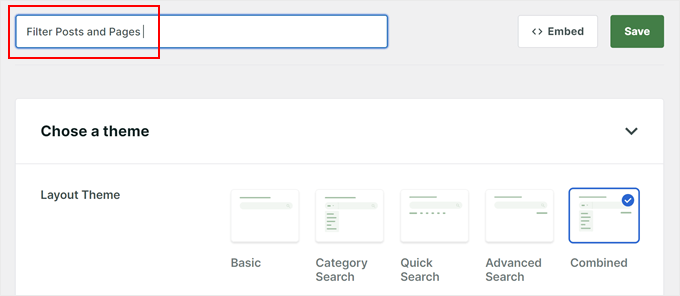
Nella schermata successiva, la prima cosa da fare è dare un nome riconoscibile al tuo modulo.
Questo è solo per il tuo riferimento interno, quindi il nome può essere qualsiasi cosa sia facile da ricordare per te.
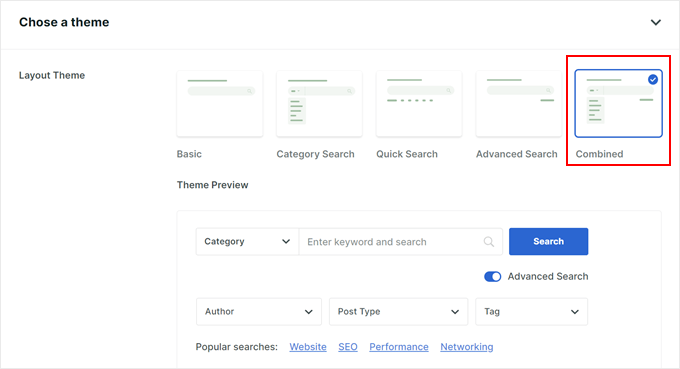
Quindi, sceglierai un layout.
Per questo tutorial, utilizzeremo l'opzione 'Combinato', poiché fornisce il maggior numero di menu di filtro.
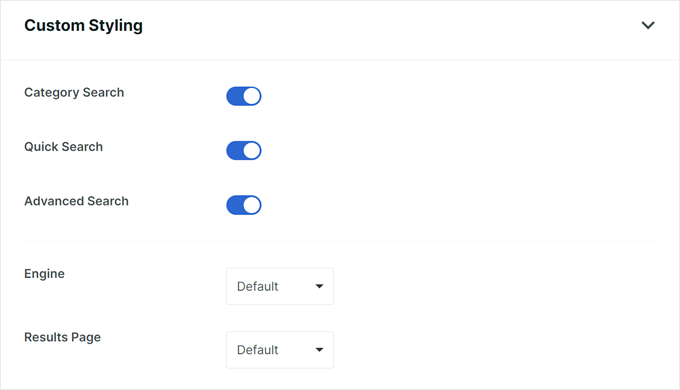
Ora, puoi scorrere verso il basso fino alla sezione 'Stile personalizzato' e selezionare entrambe le opzioni 'Ricerca per categoria' e 'Ricerca avanzata'. Questo assicura che il tuo modulo includa tutte le funzionalità di filtro.
Puoi facoltativamente scegliere 'Ricerca rapida' se desideri aggiungere alcuni termini di ricerca suggeriti sotto la barra di ricerca.
Quindi, nel menu 'Motore', selezionerai il motore di ricerca che hai creato in precedenza.
Per quanto riguarda i 'Risultati', puoi scegliere quale pagina di risultati di ricerca utilizzare: i risultati predefiniti di WordPress o la versione di SearchWP.
In 'Tipo di ricerca', selezioniamo 'Post' e 'Pagine'.
Sotto, puoi aggiungere i nomi delle categorie che desideri includere nel menu di filtro.
Per ‘Etichetta campo’, inserisci il testo segnaposto che apparirà nel campo di ricerca, come ad esempio ‘Cosa stai cercando?’
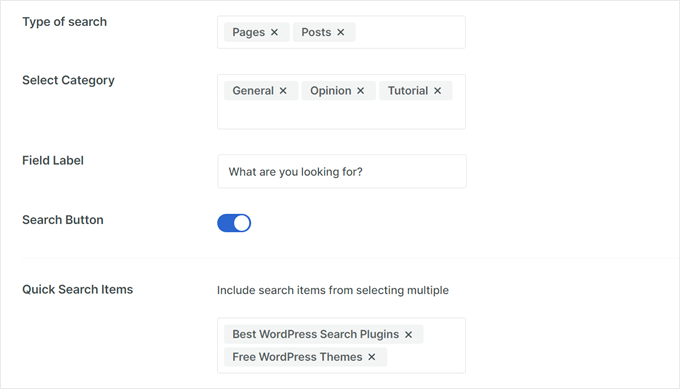
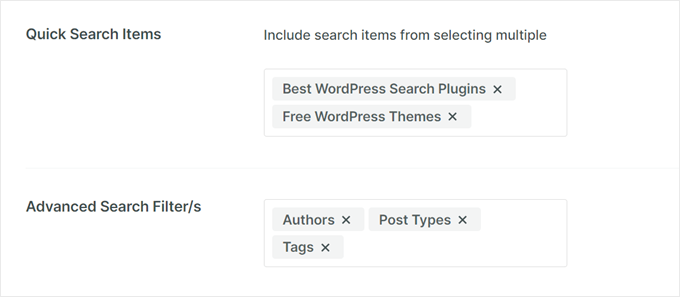
Se hai selezionato 'Ricerca rapida' in precedenza, puoi includere i termini che gli utenti potrebbero cercare comunemente in 'Elementi di ricerca rapida'.
In 'Filtro/i di ricerca avanzata', scegli semplicemente quali opzioni di filtro vuoi offrire agli utenti, come 'Autori', 'Tipi di post' o 'Tag'.
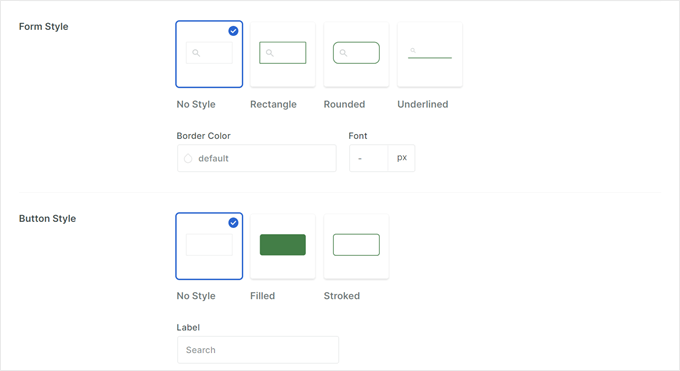
Infine, utilizza le impostazioni ‘Stile modulo’ e ‘Stile pulsante’ per personalizzare l'aspetto del modulo di ricerca in modo che corrisponda al design del tuo sito web.
Puoi cambiare i colori, i font e le forme del modulo di ricerca.
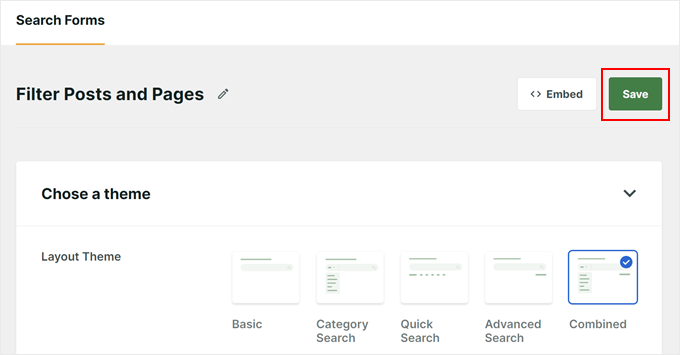
Al termine, scorri fino in cima alla pagina.
Quindi, è ora di fare clic su 'Salva' per creare il tuo modulo di ricerca.
Passaggio 5: Incorpora il modulo di ricerca e filtro
Il plugin SearchWP ti consente di incorporare facilmente il modulo di ricerca nel front-end del tuo sito web, ad esempio sulla tua homepage o nelle aree pronte per i widget.
Qui, ti mostreremo come aggiungerlo a una pagina utilizzando l'editor a blocchi di WordPress e il blocco Modulo di ricerca.
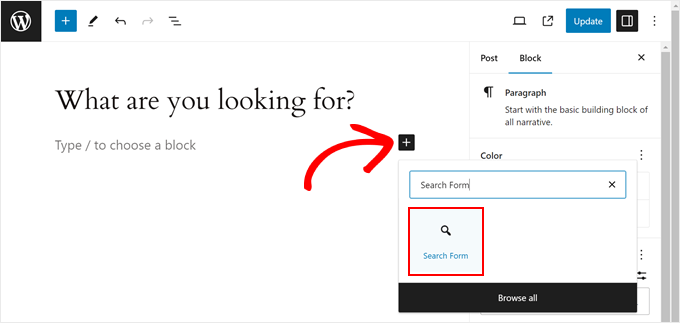
Innanzitutto, puoi aprire la pagina o il post in cui desideri aggiungere il modulo. Quindi, facciamo clic sull'icona '+ Aggiungi blocco' e cerchiamo 'Modulo di ricerca'.
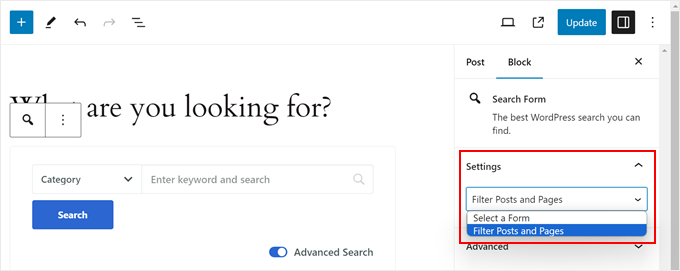
Nella barra laterale 'Impostazioni blocco', seleziona il modulo che hai creato dal menu a discesa.
Infine, fai semplicemente clic su 'Pubblica' o 'Aggiorna' per vedere il modulo di ricerca in tempo reale.
Per ulteriori informazioni, puoi consultare queste guide passo passo:
- Come aggiungere un modulo di ricerca in un post di WordPress
- Come aggiungere una barra di ricerca al menu di WordPress
In alternativa, puoi visualizzare il modulo utilizzando uno shortcode.
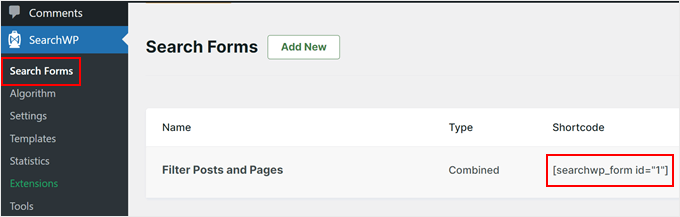
Per fare ciò, dovrai trovare lo shortcode per il tuo modulo specifico andando su SearchWP » Moduli di ricerca e copiando il codice nella colonna 'Shortcode'.
Abbiamo una guida su come aggiungere shortcode in WordPress se hai bisogno di aiuto.
Con il modulo di ricerca e le opzioni di filtro in posizione, i tuoi visitatori possono ora trovare facilmente i contenuti che stanno cercando sul tuo sito web.
Questo non solo migliora l'esperienza utente, ma può anche incoraggiarli a esplorare diverse categorie e scoprire altri dei tuoi preziosi contenuti.
Metodo 3: Filtra post e pagine con il plugin Search & Filter (Gratuito)
L'ultimo metodo consiste nell'utilizzare il plugin Search & Filter, disponibile gratuitamente.
È un'ottima opzione se vuoi creare rapidamente una casella di ricerca con menu a discesa di filtri senza modificare alcun codice.
Passaggio 1: Installa e attiva il plugin di ricerca e filtro
Innanzitutto, devi installare e attivare il plugin Search & Filter. Apri la tua dashboard di WordPress e vai su Plugin » Aggiungi nuovo plugin.
Nella pagina successiva, utilizza la barra di ricerca per trovare rapidamente il plugin.
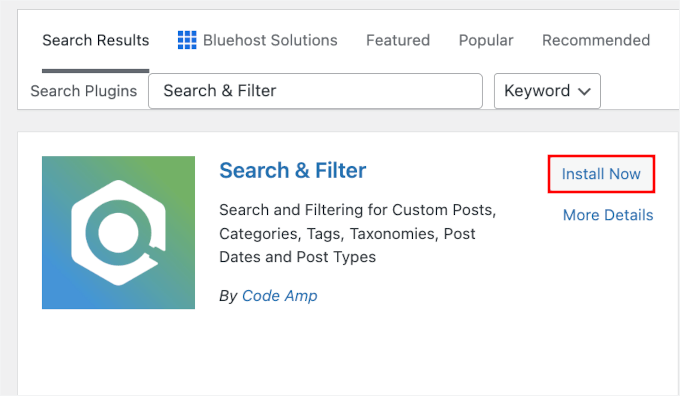
Nel risultato della ricerca, fai clic su ‘Installa ora’ e poi su ‘Attiva’.
Per maggiori dettagli, consulta la nostra guida passo passo su come installare un plugin di WordPress.
Passaggio 2: Ottieni il tuo shortcode di ricerca e filtro
Successivamente, vai su Cerca e Filtra. Qui puoi ottenere lo shortcode per i tuoi filtri.
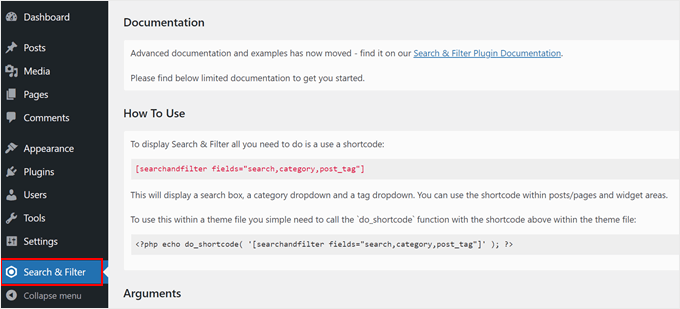
Il plugin Search & Filter viene fornito con uno shortcode che accetta diversi parametri per visualizzare le opzioni di filtro. Puoi utilizzare questo shortcode in un post, una pagina o un widget di testo:
[searchandfilter fields="search,category,post_tag"]
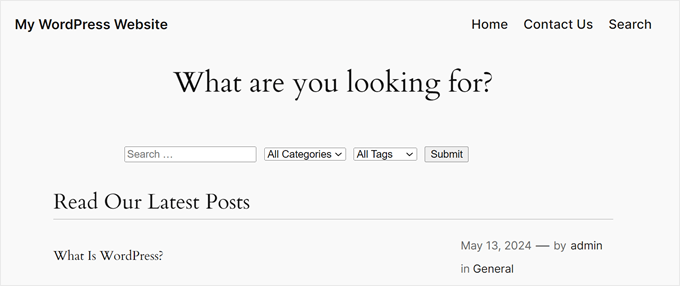
Questo visualizzerà le opzioni di filtro con i campi di ricerca, categoria e tag:
Passaggio 3: Personalizza il tuo shortcode (facoltativo)
Una delle migliori caratteristiche di questo plugin è che puoi personalizzare quali opzioni di filtraggio sono disponibili modificando i tag dello shortcode.
Ad esempio, se desideri includere campi di categoria, tag, tipo di post e data nella barra di ricerca, dovrai utilizzare questo shortcode:
[searchandfilter fields="search,category,post_tag,post_types,post_date"]
Ecco come appare:

Se non desideri utilizzare menu a discesa, puoi anche utilizzare checkbox e aggiungere etichette per ogni campo.
Nello shortcode qui sotto, stiamo dicendo al plugin di visualizzare la barra di ricerca con caselle di controllo per le opzioni di categoria:
[searchandfilter headings="Seleziona categorie:" types="checkbox" fields="category"]
Si prega di consultare l'esempio qui sotto:

Inoltre, puoi dire al plugin di utilizzare le caselle di controllo per alcune opzioni di filtro e menu a discesa per altre in un unico shortcode.
Questo è lo shortcode che abbiamo utilizzato per includere tipi di post, categorie e tag nella barra di ricerca. Abbiamo chiesto al plugin di utilizzare le caselle di controllo per l'opzione tipi di post:
[searchandfilter headings="Tipo di post, Categoria, Tag" types="checkbox, select, select" fields="post_types,category,post_tag"]
Sentiti libero di fare riferimento alla documentazione del plugin per ulteriori modi di utilizzare lo shortcode.

E se non hai familiarità con il funzionamento degli shortcode, consulta la nostra guida su come aggiungere uno shortcode in WordPress.
Suggerimento bonus: aggiungi la ricerca Ajax live al tuo sito WordPress
Ora che sai come consentire agli utenti di filtrare post e pagine, puoi fare un passo avanti e migliorare l'esperienza di ricerca con la ricerca Ajax in tempo reale.
La ricerca Ajax live utilizza la tecnologia in tempo reale per visualizzare i risultati della ricerca mentre gli utenti digitano le loro query. Ciò significa che non dovrai più aspettare che una pagina si aggiorni.
I risultati appariranno istantaneamente, rendendo il processo di ricerca molto più veloce e conveniente per i tuoi visitatori.
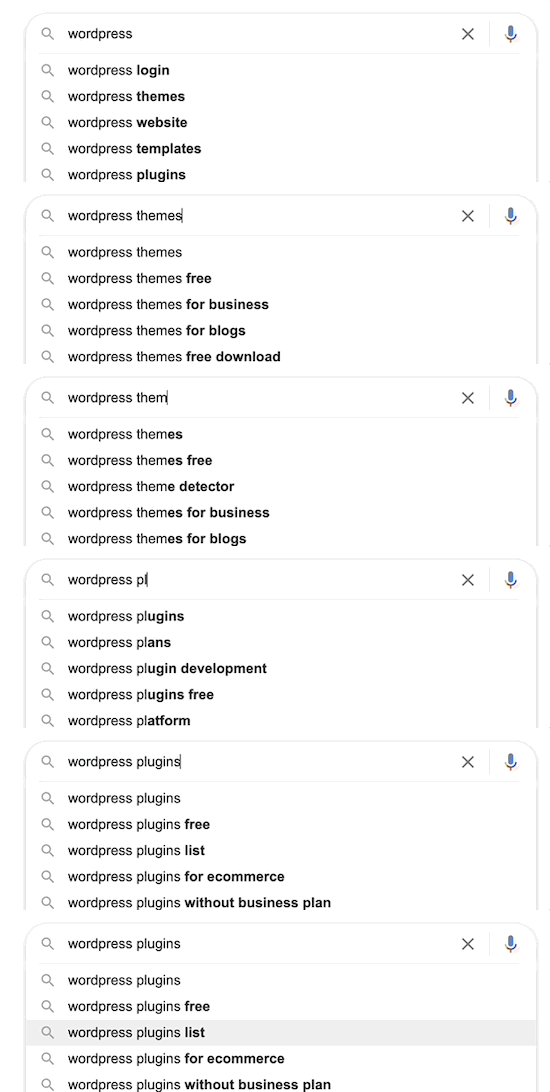
Un'esperienza di ricerca più veloce significa che puoi mantenere gli utenti più a lungo sul tuo sito, aumentando le visualizzazioni di pagina e riducendo il tasso di rimbalzo.
La buona notizia è che puoi aggiungere facilmente queste funzionalità al tuo sito con un plugin gratuito chiamato SearchWP Live Ajax Search.
Utilizziamo SearchWP Live Ajax Search su WPBeginner per fornire risultati di ricerca in tempo reale ai nostri visitatori. Per maggiori dettagli, puoi leggere la nostra guida su come aggiungere la ricerca Ajax live al tuo sito web.
FAQ: Consenti agli utenti di filtrare post e pagine in WordPress
Prima di concludere, ecco le risposte ad alcune domande comuni che le persone pongono quando configurano filtri e ricerca su un sito WordPress.
Posso aggiungere un filtro di ricerca in WordPress?
Sì, puoi aggiungere filtri di ricerca per categorie, tag o campi personalizzati in WordPress. Per fare ciò, di solito avrai bisogno di un plugin di ricerca dedicato. Gli strumenti trattati in questa guida ti consentono di aggiungere filtri utilizzando impostazioni semplici in modo che i visitatori possano restringere rapidamente i contenuti.
Perché non vedo una barra di ricerca in WordPress?
Se non vedi una barra di ricerca, è probabile che il tuo tema non ne visualizzi una per impostazione predefinita. Alcuni temi nascondono la funzione di ricerca o la mostrano solo in pagine specifiche per mantenere il design pulito. Tuttavia, WordPress supporta ancora la ricerca e puoi aggiungerla manualmente utilizzando un widget o un plugin.
Come creo documenti ricercabili in WordPress?
Puoi rendere i documenti ricercabili utilizzando un plugin di ricerca come SearchWP in grado di indicizzare il testo dei PDF. Ciò consente alla tua ricerca sul sito di restituire risultati dall'interno dei tuoi file caricati, il che è importante per le knowledge base e le librerie di risorse.
Prossimi passi per migliorare la ricerca di WordPress
Speriamo che questo articolo ti abbia aiutato a imparare come consentire agli utenti di filtrare post e pagine in WordPress.
Se l'hai trovato utile, potresti voler consultare le nostre altre guide su:
- Come aggiungere la ricerca fuzzy in WordPress
- Come escludere pagine dai risultati di ricerca di WordPress
- Come rendere i commenti del blog ricercabili in WordPress
- Come visualizzare le statistiche di ricerca in WordPress
- Plugin di ricerca per WordPress per migliorare la ricerca del tuo sito
Se ti è piaciuto questo articolo, iscriviti al nostro Canale YouTube per tutorial video su WordPress. Puoi trovarci anche su Twitter e Facebook.


kzain
Stavo cercando di migliorare la navigazione del sito per i miei utenti e l'aggiunta di filtri sembra un'ottima soluzione. La suddivisione dei diversi metodi è perfetta, specialmente per i principianti come me. Proverò sicuramente il plugin SearchWP. Grazie per aver condiviso!
Himanshu Gautam
ciao
sto usando questo plugin
c'è qualche opzione per selezionare una categoria senza premere il pulsante di invio?
Marwan Nour
Ciao,
Sto cercando di implementare Search & Filter in un sito web che è sia in arabo che in inglese. La versione inglese di Search & Filter funziona bene, tuttavia nella versione araba, dopo aver cercato, vengo reindirizzato alla versione inglese della pagina di ricerca con i risultati in inglese. Qualcuno può aiutarmi con questo problema per favore? Grazie
Supporto WPBeginner
Dovresti contattare il supporto del plugin per verificare se questo potrebbe essere un conflitto tra il plugin e il plugin di traduzione che stai utilizzando.
Amministratore
Tom Ale
Ciao, sto usando Wordpress con Gantry.
Ho installato questo plugin e usato uno shortcode. Appare dove dovrebbe essere. Quando clicco sul pulsante per filtrare il contenuto, non succede nulla. Qualcuno ha riscontrato questo problema? Aiuto, per favore.
Sébastien Albert
Ciao,
Search & Filter sembra fantastico. Ma potresti dirmi se può fare questo:
Avrei un filtro sui tag ma solo su una categoria che potrei definire...
Grazie mille
Sebastien
Soumik Sadman Anwar
Come posso creare opzioni di filtro in un singolo post?
Ad esempio, se sono interessato a scrivere un post “Strumenti necessari per creare un sito web” e voglio includere opzioni di filtro come Strumenti basati sullo scopo (come SEO, Design ecc.) e l'opzione Prezzo (Gratuito o a pagamento), come faccio?
Pavel
Ottimo plugin, ma ha alcune limitazioni e bug.
1. Nessun pulsante di reset. 2. Quando deseleziono tutte le caselle di controllo e premo Invia, viene trasferito alla pagina principale.
Forse c'è un'opzione Mostra tutto?
Wolney Mamede
Innanzitutto, grazie per il post.
Vorrei sapere se è possibile filtrare la ricerca dal gruppo di campi, creati dal plugin "Advanced Custom Fields – v. 4.4.12".
Inoltre, per impostazione predefinita, la ricerca sarebbe limitata a un tipo di post personalizzato dal plugin "Custom Post Type UI – v. 1.5.8".
Sultan Haider
Ciao, avevo creato un database di dipendenti su tablepress e voglio filtrare nel front end i dipendenti in base all'anno, ad esempio se seleziono 2013 questo mostra solo i dipendenti che si sono uniti nel 2013.
Ho fatto molte ricerche ma non riesco a trovare un plugin gratuito secondo le mie esigenze.
Per favore, aiutami con un suggerimento.
grazie
Christine
Grazie mille per l'articolo completo. Sai se è anche possibile avere solo determinati tag nei menu a discesa?
Pawan
Ottimo lavoro. Solo un'ultima domanda. Invece di cercare nel post, è possibile cercare per categoria usando la stringa di ricerca? Vorrei mostrare tutti i post possibili nella pagina dei risultati di ricerca e poi la categoria se corrisponde alla stringa di ricerca (parzialmente o completamente).
Maz
Ciao,
Ottimo come sempre.
Mi chiedo solo se l'uso di questo plugin sarebbe consigliato su un sito con molti post? Non porterà a tempi di caricamento più lenti?
Grazie
Matus
Potresti darci uno sguardo un po' più approfondito al tuo dietro le quinte? (nel post Blueprint scrivi solo quello che stai usando – puoi anche scrivere, se vuoi, come impostare correttamente plugin, temi... )
Ad esempio, un tutorial su 10 consigli e trucchi per padroneggiare o personalizzare Genesis Framework sarebbe davvero molto utile.
Patxi
Ciao WPBeginner!
In relazione ai filtri delle nuove tassonomie, una domanda da principiante, come posso visualizzare nel post una nuova tassonomia per un secondo tipo di etichette che poi potrò filtrare con questo plugin?
Sarebbe un argomento interessante.
Grazie per il tuo post!
Omer Causey
I tuoi suggerimenti per consentire agli utenti di filtrare i post sono benvenuti, ma la spiegazione di come e dove inserire lo shortcode richiesto è al di là della comprensione di questo principiante.
Supporto WPBeginner
Ciao Omer,
Puoi aggiungere lo shortcode in un post o in una pagina. Se vuoi visualizzare il filtro su tutto il sito, dovrai modificare i file del tuo tema WordPress e utilizzare invece il tag del template.
Amministratore