


Ogni proprietario di un negozio WooCommerce di successo che conosciamo ha una cosa in comune: traccia tutto. Sanno quali prodotti stanno andando bene, da dove provengono i loro clienti e quali sforzi di marketing stanno effettivamente dando i loro frutti.
Senza quel tipo di intuizione, è difficile sapere cosa funziona e ancora più difficile crescere con fiducia.
Detto questo, se non hai familiarità con Google Analytics o con come collegarlo a WooCommerce, impostare il tracciamento dei clienti può essere una vera sfida. È qui che entra in gioco MonsterInsights!
In questa guida, ti mostreremo come abilitare il tracciamento dei clienti in WooCommerce con Google Analytics. In questo modo, potrai iniziare a prendere decisioni basate sui dati e preparare il tuo negozio per il successo a lungo termine. 🌱
Perché abilitare il tracciamento dei clienti in WooCommerce con Google Analytics?
Google Analytics ti permette di vedere da dove provengono i tuoi visitatori e cosa fanno sul tuo sito web. In altre parole, ti aiuta a monitorare le fonti del traffico del tuo sito web e l'interazione degli utenti.
Per le piattaforme eCommerce, Google Analytics offre una funzionalità di monitoraggio avanzata specifica per l'eCommerce. Questo ti permette di comprendere meglio il comportamento degli utenti durante lo shopping e il checkout.
Inoltre, puoi vedere quali prodotti hanno le migliori prestazioni e monitorare le prestazioni di vendita del tuo negozio WooCommerce.
Per impostazione predefinita, WooCommerce consente ai clienti di scegliere tra la creazione di un account e il checkout come ospite. Mentre il checkout come ospite rende il processo più rapido per gli acquirenti alle prime armi, la creazione di un account ha benefici a lungo termine:
- Consente ai clienti di salvare i propri dettagli di spedizione e fatturazione per acquisti futuri.
- Ti aiuta a offrire un'esperienza di acquisto più personalizzata basata sulla loro cronologia di navigazione e ordini.
Ora, immagina se potessi monitorare i clienti registrati utilizzando i loro ID utente in Google Analytics, rispettando comunque le leggi sulla privacy come il GDPR e il CCPA. Non sarebbe fantastico vedere esattamente come si sono mossi sul tuo sito prima di effettuare un acquisto?
Quel tipo di intuizione è incredibilmente prezioso. Ti aiuta a comprendere meglio il comportamento dei clienti, migliorare l'esperienza di acquisto e, in definitiva, aumentare le tue vendite.
Nelle sezioni seguenti, esamineremo come abilitare facilmente il tracciamento dei clienti in WooCommerce. Ecco collegamenti rapidi che puoi utilizzare per passare a qualsiasi sezione:
- Set up eCommerce Tracking in WordPress with Google Analytics
- Abilita l'addon User Journey in MonsterInsights
- Enable User ID Tracking in Google Analytics
- Visualizza i report di tracciamento dei clienti in Google Analytics
- Fase 5: Abbina il monitoraggio dei clienti ai loro account WordPress
- Suggerimento bonus: analizza il comportamento dei clienti per migliori conversioni
- Domande frequenti: Abilita il tracciamento dei clienti in WooCommerce in GA
- Risorse aggiuntive: Altri suggerimenti per il tuo negozio WooCommerce
Iniziamo!
Passaggio 1: Configura il tracciamento dell'eCommerce in WordPress con Google Analytics
Il modo migliore per impostare il monitoraggio dei clienti WooCommerce in Google Analytics è utilizzare MonsterInsights. È la migliore soluzione di analisi per WordPress e ti aiuta a impostare il monitoraggio senza modificare il codice.
Noi di WPBeginner siamo grandi fan di MonsterInsights, che ci aiuta a monitorare facilmente pulsanti, moduli, link di riferimento e altro ancora. Per maggiori informazioni, consulta la nostra recensione completa di MonsterInsights.

Se utilizzi il metodo nativo per monitorare le conversioni di WooCommerce, dovrai modificare il codice di monitoraggio, utilizzare Google Tag Manager o entrambi. Questo può essere complicato per i principianti e il minimo errore può compromettere i tuoi dati analitici.
Il plugin MonsterInsights offre:
- Un componente aggiuntivo eCommerce che rileva automaticamente WooCommerce e inizia a tracciare il comportamento dei clienti in Google Analytics.
- Un componente aggiuntivo Customer Journey che ti consente di vedere il comportamento degli utenti prima che effettuino un acquisto.
📝 Nota: Dovrai essere sul piano 'Pro' per accedere ai componenti aggiuntivi eCommerce e User Journey, che utilizzeremo per questo tutorial. Esiste MonsterInsights Lite, ma tieni presente che non include queste funzionalità di monitoraggio avanzate.
Innanzitutto, dovrai installare e attivare il plugin MonsterInsights.
Nella tua area di amministrazione di WordPress, vai su Plugin » Aggiungi Nuovo.

Successivamente, utilizza la barra di ricerca per trovare rapidamente il plugin.
Nei risultati della ricerca, fai clic su ‘Installa ora’ e poi su ‘Attiva’.

Per maggiori dettagli, consulta la nostra guida passo passo su come installare un plugin di WordPress.
Dopo l'attivazione, vedrai la schermata di benvenuto e la procedura guidata di configurazione. Fai semplicemente clic sul pulsante 'Avvia la procedura guidata' e segui le istruzioni sullo schermo.

Per istruzioni dettagliate, consulta il nostro articolo su come installare Google Analytics in WordPress.
Installa il componente aggiuntivo eCommerce di MonsterInsights
Una volta configurato Google Analytics sul tuo sito web, il passo successivo è installare il componente aggiuntivo eCommerce.
Il componente aggiuntivo imposta automaticamente il monitoraggio eCommerce sul tuo sito web WordPress e rileva il tuo negozio WooCommerce.
Innanzitutto, devi visitare la pagina Insights » Addons dalla tua bacheca di WordPress e navigare fino all'addon 'eCommerce'. Fai semplicemente clic sul pulsante 'Installa' e l'addon si attiverà automaticamente.

Fatto: MonsterInsights si occuperà del resto una volta che il componente aggiuntivo è attivo.
Per maggiori dettagli, consulta la nostra guida su come impostare il monitoraggio delle conversioni WooCommerce.
Passaggio 2: Abilita l'addon User Journey in MonsterInsights
Ora che hai impostato il monitoraggio di WooCommerce in Google Analytics, il passo successivo è abilitare l'addon MonsterInsights Customer Journey.
L'addon ti permetterà di vedere i passaggi che un cliente compie prima di effettuare un acquisto in WooCommerce. Inoltre, mostra anche il tempo impiegato in ogni passaggio, le pagine visitate da un utente e altro ancora.
Innanzitutto, dovrai andare su Insights » Addons dal tuo pannello di amministrazione di WordPress. Successivamente, naviga fino all'addon User Journey e fai clic sul pulsante 'Installa'.
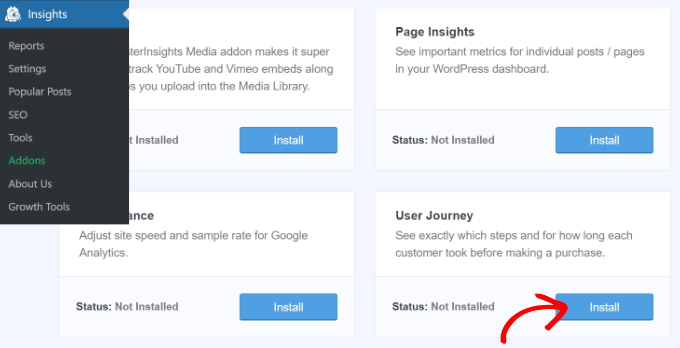
L'addon si attiverà automaticamente e inizierà a monitorare il percorso del tuo cliente WooCommerce.
Successivamente, puoi andare su WooCommerce » Ordini dalla tua bacheca di WordPress per visualizzare il percorso che i tuoi clienti hanno seguito durante l'acquisto di un prodotto.
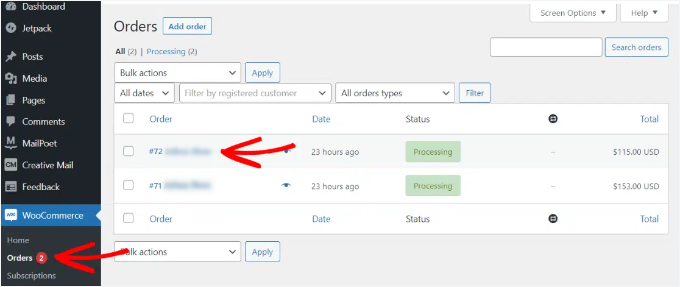
Dopo di che, fai clic sull'ordine per il quale desideri vedere il percorso dell'utente.
Nella schermata successiva, vedrai il percorso di un cliente prima dell'acquisto del prodotto. Puoi visualizzare le pagine visitate, dove hanno cliccato e quanto tempo hanno trascorso su ciascuna.
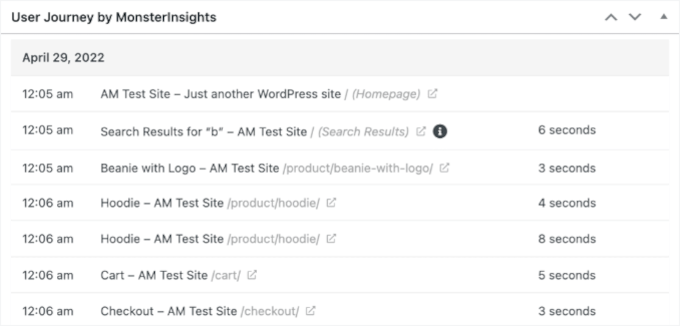
Queste sono informazioni molto utili per comprendere meglio i tuoi clienti. Puoi vedere quali categorie di prodotti hanno le migliori prestazioni e dove i clienti abbandonano il tuo negozio durante il processo di acquisto.
Utilizzando questi dati, puoi quindi risolvere questi problemi e ottimizzare il tuo sito per maggiori conversioni, come semplificare il tuo flusso di checkout, migliorare le descrizioni dei prodotti o aggiungere più segnali di fiducia, come recensioni e garanzie.
Passaggio 3: Abilita il monitoraggio dell'ID utente in Google Analytics
Mentre MonsterInsights semplifica il monitoraggio dei clienti nel tuo negozio WooCommerce, ti consente anche di monitorare gli ID utente di WordPress in Google Analytics. Questo può fornire approfondimenti più dettagliati su come i singoli utenti interagiscono con il tuo sito.
Un ID utente di WordPress è un identificatore univoco che WordPress assegna a ogni utente sul tuo sito web. MonsterInsights può passare questo ID a Google Analytics in modo da poter analizzare il comportamento dei clienti registrati nel tempo.
📝 Nota: Se in precedenza hai utilizzato Universal Analytics (UA), potresti avere familiarità con i termini ‘Client ID’ e ‘App Instance ID’.
Google Analytics 4 utilizza qualcosa chiamato ‘App Instance ID’ o ‘User ID’ per identificare i visitatori unici. Ciò consente al sistema di riconoscere la stessa persona anche se visita da dispositivi diversi.
Ricorda che il tracciamento avanzato dell’eCommerce abiliterà le funzionalità di reporting dell’eCommerce per il tuo negozio WooCommerce. Tuttavia, non abilita il tracciamento per utente per impostazione predefinita: è necessario configurare separatamente il tracciamento dell’ID utente, come mostreremo in questa sezione.
Vediamo come puoi abilitare il monitoraggio degli ID utente in Google Analytics 4.
Abilitare il monitoraggio dei clienti in Google Analytics 4
Per iniziare, dovrai andare nelle impostazioni 'Amministrazione' dalla tua dashboard GA4 e fare clic sull'opzione 'Identità di reporting' nella colonna 'Proprietà'.
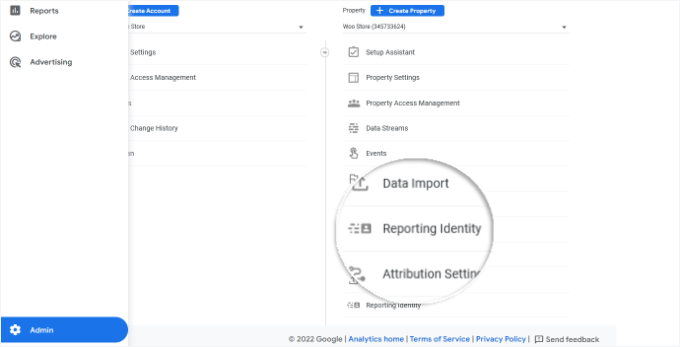
Nella schermata successiva, dovrai selezionare un modo per identificare gli utenti sul tuo negozio online.
GA4 utilizza diversi modi per identificare i clienti. Questi includono ID utente, Google signals, ID dispositivo e dati modellati. Per questo tutorial, selezioneremo l'opzione 'Osservato' e faremo clic sul pulsante 'Salva'.
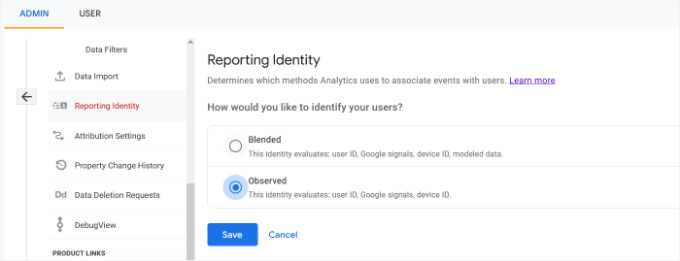
Una volta salvato, GA4 ha bisogno di tempo per elaborare questa modifica. Potrebbero essere necessarie 24-48 ore prima che i dati inizino ad apparire nei tuoi report.
Passaggio 4: Visualizza i report di monitoraggio dei clienti in Google Analytics
Ora che tutto è impostato, Google Analytics inizierà a monitorare tutti i clienti del tuo sito web. Sarà anche in grado di monitorare gli utenti connessi con il loro ID utente WordPress univoco, purché siano connessi al loro account durante la navigazione nel tuo negozio.
Puoi visualizzare i dati di GA4 eCommerce e utente per il tuo negozio WooCommerce andando alla scheda 'Esplora' dal menu sulla sinistra.
Sotto Esplorazioni, vedrai diversi modelli di report. Fai semplicemente clic sul report esistente 'Esplora utente'.
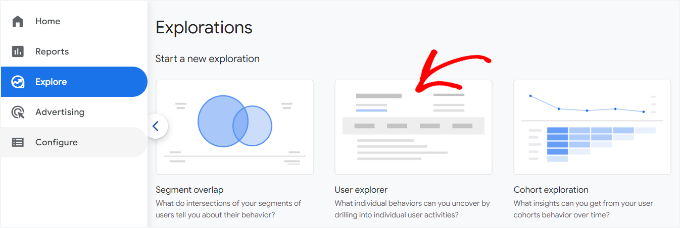
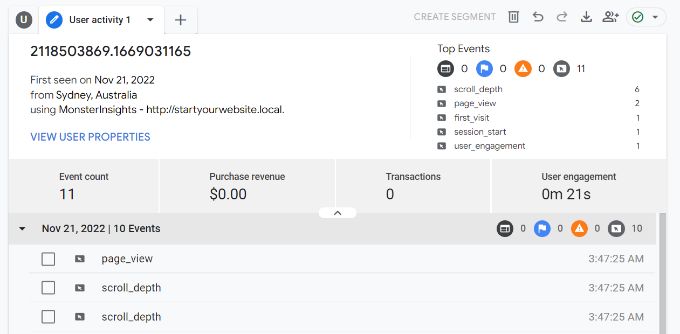
Successivamente, vedrai il report 'Esplora utente' in Google Analytics 4.
Una cosa che noterai è che 'Client ID' (utilizzato in Universal Analytics) è sostituito da 'App instance ID' in GA4.
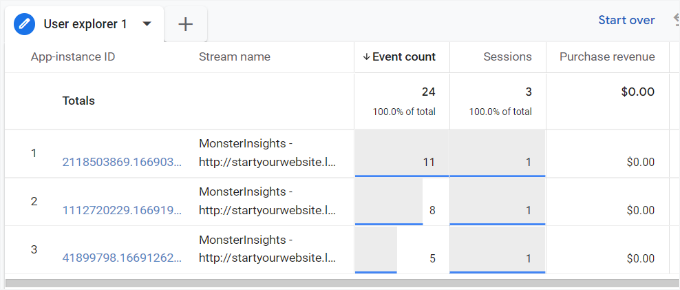
Puoi fare clic su uno qualsiasi degli ID istanza app per visualizzare maggiori dettagli.
Ad esempio, il report mostra il numero totale di eventi GA attivati, la posizione dell'utente, il timestamp per ogni evento e altro ancora.
Fase 5: Abbina il monitoraggio dei clienti ai loro account WordPress
Ora che hai identificato gli utenti in Google Analytics, puoi abbinarli agli account WordPress. Questo ti aiuterà a sapere chi è questo cliente e come puoi creare offerte, email o esperienze di acquisto personalizzate per lui.
Innanzitutto, devi annotare l'ID cliente che vedi nella tua vista report User-ID di Google Analytics.
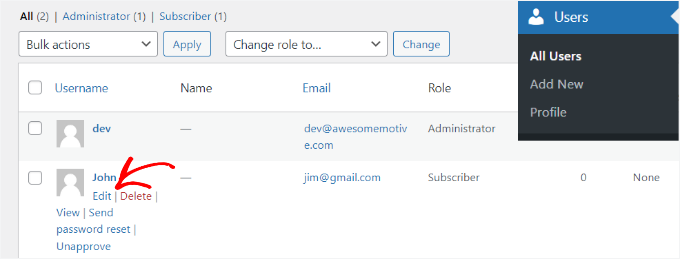
Dopo di che, vai all'area di amministrazione del tuo sito web WordPress e fai clic sul menu 'Utenti'. Ti mostrerà un elenco di tutti gli utenti sul tuo sito WordPress.
Successivamente, puoi fare clic sul collegamento 'Modifica' sotto qualsiasi nome utente nell'elenco.
WordPress aprirà ora il profilo utente per te.
Se guardi nella barra degli indirizzi del tuo browser, vedrai il parametro 'user_id' nell'URL.
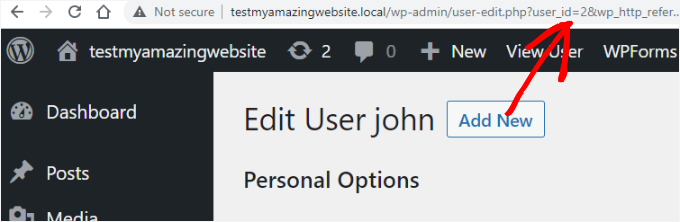
Successivamente, devi sostituire il valore accanto a user_id con quello che hai copiato dal tuo report di Google Analytics e premere il tasto Invio sulla tastiera.j
WordPress ora caricherà il profilo utente associato a quel particolare ID utente. Ora hai il nome del cliente, il nome utente, l'indirizzo email e le informazioni sui social media. Puoi anche monitorare i loro ordini, le visualizzazioni dei prodotti, l'attività del carrello e altro ancora.
🛑 Suggerimento importante sulla privacy: Sebbene sia possibile visualizzare questi dati in WordPress, non caricare mai informazioni personalmente identificabili (come nomi o indirizzi email) direttamente in Google Analytics, poiché ciò viola i loro Termini di servizio.
Consulta la nostra guida su come escludere le Informazioni di Identificazione Personale da Google Analytics per configurare questa opzione.
Suggerimento bonus: analizza il comportamento dei clienti per migliori conversioni
Ora che hai configurato il tracciamento dei clienti, inizierai a raccogliere molti dati utili su come le persone acquistano sul tuo sito nel tempo.
Ecco come puoi utilizzare queste informazioni per migliorare ulteriormente il tuo negozio:
- Trova Prodotti e Pagine Popolari: Guarda quali prodotti o categorie ricevono più visite. Quindi, potresti voler mettere in evidenza i prodotti popolari di più sul tuo sito o offrire promozioni speciali, come un'offerta acquista uno, prendi uno gratis.
- Riduci l'abbandono del carrello: Se le persone aggiungono articoli al carrello ma se ne vanno senza acquistare, questo si chiama abbandono del carrello. Guarda dove le persone abbandonano il processo di checkout perché forse il checkout è troppo complicato o il prezzo non è chiaro.
- Personalizza l'esperienza di acquisto: Utilizza i dati sul comportamento dei clienti per farli sentire speciali e aumentare le vendite. Ad esempio, se qualcuno ha già acquistato da te, puoi offrire loro uno sconto. Puoi anche consigliare prodotti in base ai loro acquisti passati.
- Rendi il tuo negozio Mobile-Friendly: Molte persone acquistano dai loro telefoni, quindi il tuo sito dovrebbe funzionare bene su schermi più piccoli. Verifica se le tue pagine si caricano velocemente e se la navigazione e l'acquisto di prodotti sono facili. Se gli acquirenti hanno difficoltà, potrebbero andarsene prima di acquistare.
Utilizzando i dati sul comportamento dei clienti per apportare miglioramenti, creerai un'esperienza di acquisto più fluida che manterrà le persone affezionate e aumenterà le vendite nel tempo.
Domande frequenti: Abilita il tracciamento dei clienti in WooCommerce in GA
Hai ancora domande prima di iniziare? Ecco alcune domande comuni che sentiamo dai proprietari di negozi WooCommerce proprio come te.
Perché dovrei abilitare il tracciamento dei clienti in WooCommerce?
L'abilitazione del monitoraggio dei clienti ti aiuta a capire come i visitatori interagiscono con il tuo negozio WooCommerce, dalla navigazione al checkout. Queste informazioni ti consentono di vedere cosa funziona, individuare i punti di abbandono e prendere decisioni più intelligenti per aumentare le tue vendite.
È gratuito utilizzare Google Analytics con WooCommerce?
Sì, Google Analytics è completamente gratuito. Puoi usarlo per tracciare il comportamento dei clienti, le fonti di traffico, le conversioni di vendita e altro ancora.
Tuttavia, la configurazione e la navigazione nei report possono essere un po' complicate. È qui che uno strumento come MonsterInsights torna utile. Offre una configurazione intuitiva per i principianti e mostra le tue metriche WooCommerce più importanti direttamente nella dashboard di WordPress.
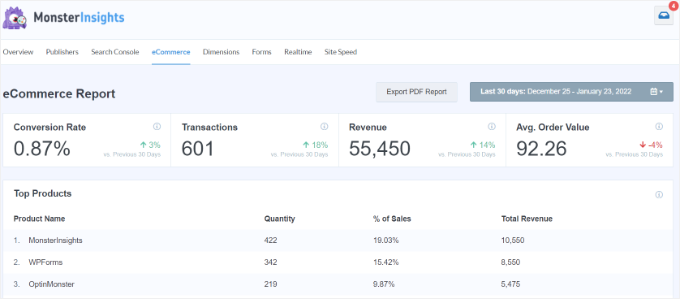
Esiste una versione gratuita di MonsterInsights disponibile, e il piano a pagamento sblocca funzionalità di monitoraggio ancora più potenti.
E se sono nuovo a Google Analytics?
Nessun problema! Google Analytics può sembrare opprimente all'inizio, ma non sei assolutamente solo. Inoltre, strumenti come MonsterInsights rendono il processo di configurazione e reporting molto più semplice, specialmente per i principianti di WordPress.
Quanto tempo ci vuole per impostare il tracciamento dei clienti in WooCommerce?
Se stai usando MonsterInsights, la configurazione richiede solitamente 10-15 minuti. La loro procedura guidata di onboarding semplifica la connessione del tuo negozio WooCommerce a Google Analytics, anche se sei un principiante.
Posso tracciare gli utenti registrati in WooCommerce?
Sì. Abilitando il monitoraggio dell'ID utente in Google Analytics, puoi vedere come i clienti con accesso effettuato interagiscono con il tuo negozio su più sessioni e dispositivi. Questo ti aiuta a migliorare l'esperienza utente e a comprendere meglio i tuoi clienti abituali.
Risorse aggiuntive: Altri suggerimenti per il tuo negozio WooCommerce
Speriamo che questo articolo ti abbia aiutato a imparare come abilitare il tracciamento dei clienti in WooCommerce con Google Analytics. Successivamente, potresti anche voler consultare i nostri articoli su:
- I migliori plugin WooCommerce gratuiti per il tuo negozio online
- Come aggiungere una wishlist al tuo negozio WooCommerce
- Come aggiungere una barra di spedizione gratuita in WooCommerce
- Come creare un popup WooCommerce per aumentare le vendite
- Come Creare un Concorso WooCommerce per Aumentare Fedeltà e Coinvolgimento
Se ti è piaciuto questo articolo, iscriviti al nostro Canale YouTube per tutorial video su WordPress. Puoi trovarci anche su Twitter e Facebook.



Mrteesurez
Apprezzo il fatto che tu abbia trattato questo importante argomento, il tracciamento del comportamento dei clienti in WooCommerce è uno strumento potentissimo per qualsiasi negozio online. I punti che hai evidenziato sui vantaggi degli account cliente e sul tracciamento degli ID utente in Google Analytics sono azzeccatissimi. Quando ho iniziato a tracciare gli utenti registrati e ad analizzare i loro percorsi prima di effettuare un acquisto, è stato un punto di svolta. Potevo vedere quali prodotti attiravano maggiore attenzione e quali pagine portavano alle conversioni più alte. Queste informazioni mi hanno permesso di ottimizzare l'esperienza utente, offrendo raccomandazioni più personalizzate e semplificando il processo di checkout. Di conseguenza, le mie vendite hanno registrato un notevole aumento. Vale sicuramente la pena approfondire i dati dei propri clienti per migliorare la loro esperienza di acquisto e, in definitiva, aumentare le vendite.
Ralph
Wow, questo sembra uno strumento davvero potente per analizzare il comportamento dei clienti. Con tale conoscenza possiamo ottimizzare un sito web e aumentare le nostre conversioni!
Adrian
Ottimo articolo come sempre