


Se gestisci un'attività come un ristorante o una piccola boutique, potresti non aver bisogno di un negozio online completo.
Spesso, un semplice modulo d'ordine online è il modo migliore per consentire ai clienti di ordinare cibo o prodotti specifici.
Questo evita la complessità di un sistema di carrello della spesa. Pertanto, abbiamo ricercato le migliori opzioni di moduli d'ordine per aiutarti a crearne uno tu stesso.
In questo post, ti mostreremo due modi semplici per farlo utilizzando alcuni dei nostri strumenti preferiti: WPForms e WP Simple Pay. Iniziamo subito!
💡Risposta rapida: Come creare un modulo d'ordine online in WordPress
Di fretta? Ecco i 2 modi più semplici per creare un modulo d'ordine online in WordPress:
- Metodo 1: WPForms – Ideale se desideri un plugin per moduli completo. Accetta pagamenti tramite gateway multipli, crea moduli complessi con elementi multipli, logica condizionale e abbonamenti ricorrenti. Perfetto per aziende che necessitano di moduli d'ordine personalizzabili con funzionalità avanzate.
- Metodo 2: WP Simple Pay – Ideale se desideri un semplice modulo d'ordine basato su Stripe senza carrello. Accetta pagamenti una tantum o ricorrenti, utilizza Paga Dopo con Acquisto e accedi a tutte le funzionalità di Stripe. Ideale per configurazioni rapide o aziende focalizzate esclusivamente sui pagamenti Stripe.
Perché creare un modulo d'ordine online in WordPress?
Alcune aziende creano negozi online per ricevere ordini, accettare pagamenti e gestire l'inventario. Ma potresti non aver bisogno di un sito web eCommerce complesso con un carrello della spesa.
Ad esempio, se possiedi un ristorante, non è necessario creare un intero negozio online. Lo stesso potrebbe valere se vendi solo pochi articoli.
In molti casi, un semplice modulo d'ordine online può essere sufficiente. Il tuo modulo può essere personalizzato per consentire ai clienti di pagare online, al momento del ritiro o alla consegna.
L'utilizzo di un modulo d'ordine online offre diversi vantaggi chiave per le piccole imprese:
- Semplifica il processo di ordinazione. I clienti possono inserire tutti i dettagli necessari, come le specifiche del prodotto, le quantità e le informazioni di consegna.
- Garantisce l'accuratezza. Ricevi le informazioni esatte di cui hai bisogno, riducendo gli errori rispetto alla presa di ordini telefonici.
- Aumenta i ricavi. Rendere più facile per i clienti effettuare ordini porta spesso a un maggiore coinvolgimento e a più vendite.
Vediamo come creare facilmente un modulo d'ordine online in WordPress. Tratteremo due metodi in questo tutorial. Puoi usare i link qui sotto per saltare al metodo di tua scelta.
- Scegli lo strumento giusto per il tuo modulo d'ordine
- Method 1: Create an Order Form With WPForms (Multiple Products & Advanced Settings)
- Method 2: Create an Order Form With WP Simple Pay (Subscriptions & Simple Settings)
- Tutorial video
- Bonus: aggiungi un sistema di prenotazione per ristoranti in WordPress
- FAQ: Creare moduli d'ordine online in WordPress
Scegli lo strumento giusto per il tuo modulo d'ordine
Sia WPForms che WP Simple Pay offrono supporto per più prodotti e impostazioni di abbonamento, ma servono esigenze diverse. Ecco un rapido confronto per aiutarti a decidere:
| Plugin | Ideale per | Caratteristiche principali |
|---|---|---|
| WPForms | Moduli d'ordine personalizzabili e ricchi di funzionalità | ✅ Gateway di pagamento multipli ✅ Logica condizionale ✅ Totali multi-articolo, ✅ Campi avanzati ✅ Caricamento file ✅ Notifiche personalizzate |
| WP Simple Pay | Moduli d'ordine semplici basati su Stripe | ✅ Accetta pagamenti una tantum o ricorrenti ✅ Paga dopo ✅ Apple Pay e Google Pay ✅ Abbonamenti Stripe ✅ Configurazione minima |
Metodo 1: Crea un modulo d'ordine con WPForms (prodotti multipli e impostazioni avanzate)
Se desideri un modulo d'ordine completamente personalizzabile in grado di gestire più prodotti, logica condizionale e calcolare automaticamente i totali, WPForms è la scelta migliore.
WPForms ti consente di creare moduli d'ordine flessibili senza codice. Puoi aggiungere più prodotti, campi personalizzati e logica condizionale, e integrare i pagamenti tramite Stripe, PayPal o Authorize.net.
Questo lo rende perfetto per le aziende che necessitano di più di un semplice checkout.

Abbiamo utilizzato WPForms molte volte per creare moduli per il sito web di WPBeginner e non ci ha mai deluso. Per saperne di più sulla nostra esperienza, consulta la nostra recensione di WPForms.
WPForms offre anche un generatore di moduli AI, ma per questo tutorial ci concentreremo sulla creazione manuale di un modulo d'ordine personalizzato in modo che tu possa vedere tutte le funzionalità in azione.
Non lo useremo ora poiché vorremmo mostrarti quanto sia facile lavorare con il modello di modulo d'ordine predefinito del plugin. Ma tieni presente che può essere davvero utile se sai che dovrai creare più moduli in futuro.
Passaggio 1: Installa e attiva WPForms
Ora, per iniziare, dovrai installare e attivare WPForms. Per istruzioni dettagliate, consulta la nostra guida passo passo su come installare un plugin di WordPress.
☝ Nota: WPForms ha un piano gratuito. Tuttavia, puoi passare al piano pro per ottenere più modelli di moduli e sbloccare funzionalità avanzate come logica condizionale intelligente, caricamento di file, notifiche modulo, protezione antispam e altro.
Dopo aver attivato il plugin, visita la pagina WPForms » Impostazioni dalla dashboard di WordPress per inserire la tua chiave di licenza. Puoi trovare queste informazioni nel tuo account sul sito web di WPForms.

Passaggio 2: Crea un nuovo modulo d'ordine
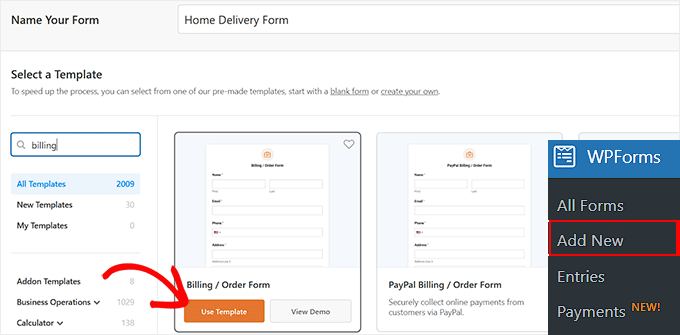
Successivamente, vai alla pagina WPForms » Aggiungi Nuovo dalla dashboard di WordPress.
Questo ti porterà alla pagina ‘Seleziona un modello’, dove puoi iniziare aggiungendo un nome per il tuo modulo. Quindi, dovrai scegliere un modello di modulo. Ti consigliamo di utilizzare il modello ‘Modulo di fatturazione / Ordine’.
Per scegliere questo modello, semplicemente sposta il cursore su di esso e fai clic sul pulsante ‘Usa modello’.
Passaggio 3: Personalizza i campi del tuo modulo d'ordine
Ora verrai portato all'editor drag-and-drop di WPForms. Qui, noterai un'anteprima del modulo sulla destra con i campi del modulo nella colonna di sinistra dello schermo.
Ora puoi modificare il tuo modulo d'ordine online come desideri trascinando e rilasciando i campi dalla barra laterale.
Il modello predefinito include già i campi per la maggior parte delle informazioni di cui probabilmente avrai bisogno, come nome, indirizzo e numero di telefono. Tuttavia, dovrai elencare i tuoi prodotti effettivi.
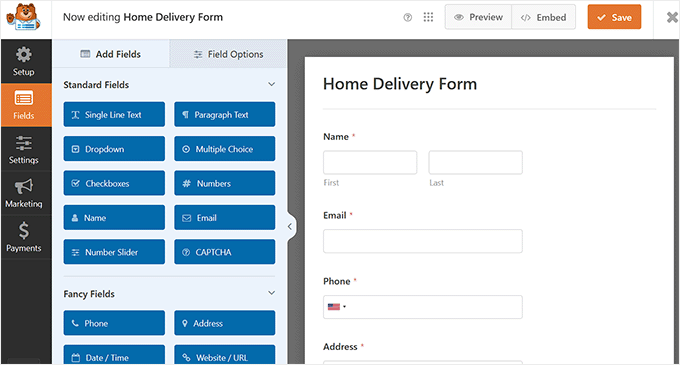
Per fare ciò, fai clic sul campo ‘Articoli disponibili’ per modificarlo. Questo aprirà le sue impostazioni nella colonna di sinistra, dove puoi digitare il nome e il prezzo di ciascun articolo che i clienti possono ordinare da te.
Il prezzo non verrà visualizzato automaticamente sul modulo, quindi potresti volerlo aggiungere al nome dell'articolo.
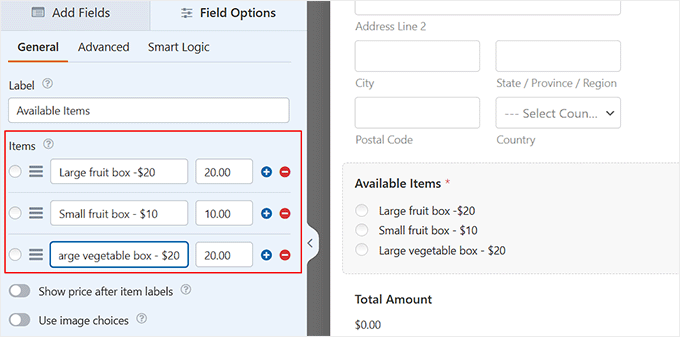
Per aggiungere altre opzioni, fai semplicemente clic sull'icona (+) ovunque tu voglia aggiungere gli articoli extra. Puoi anche rimuovere un articolo facendo clic sull'icona (-).
Nota: Puoi aggiungere quanti articoli desideri. Tuttavia, i clienti possono selezionare solo un'opzione da questo campo.
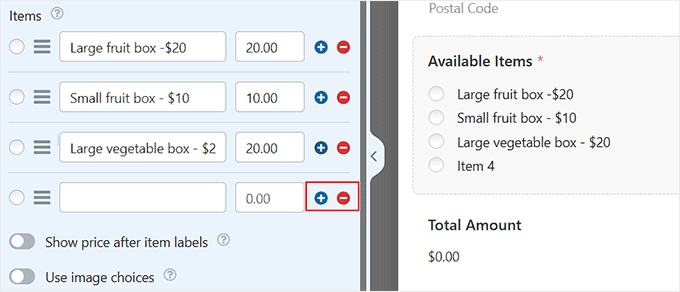
Se hai diverse categorie di opzioni, potresti voler copiare il campo per creare dei gruppi.
Puoi copiare il campo 'Articoli disponibili' facendo clic sull'icona 'Copia' che appare quando passi il cursore su di esso o quando è selezionato.
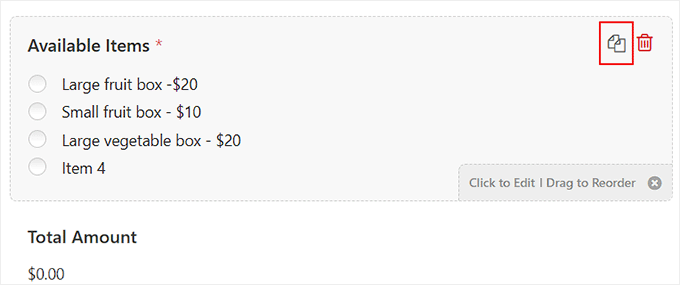
Assicurati di cambiare anche l'etichetta ('Label') dei campi in qualcosa di appropriato per ogni gruppo.
Dovrai anche utilizzare un tipo di campo diverso se vuoi che i clienti possano selezionare due o più opzioni all'interno di un singolo campo.
Per fare ciò, passa alla scheda 'Aggiungi campi' e scorri fino alla sezione 'Campi di pagamento'. Quindi, scegli e aggiungi il campo 'Articoli con casella di controllo' al modulo.
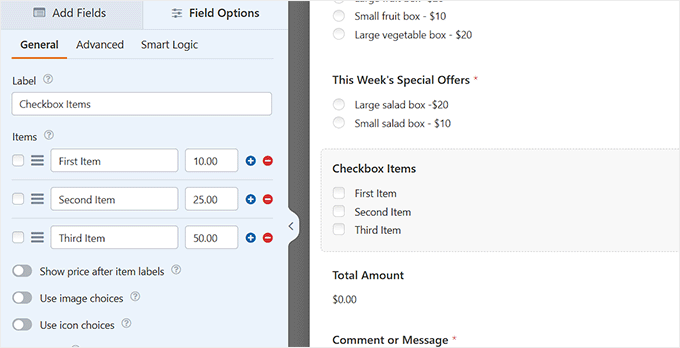
Ora puoi modificare quel campo come prima, inserendo nomi e prezzi per i tuoi articoli. I clienti possono selezionare quanti articoli desiderano ordinare.
Se vuoi mostrare immagini dei tuoi prodotti, anche questo è facile. Basta attivare l'interruttore 'Usa scelte immagine'.
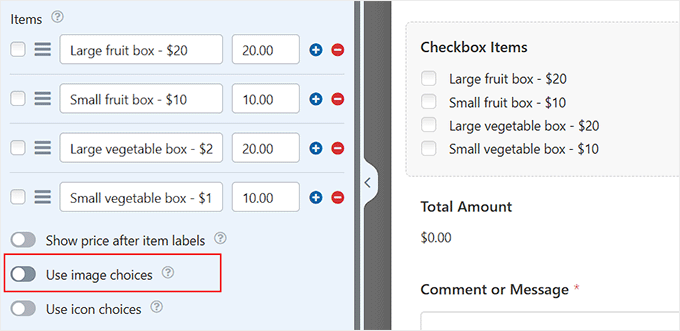
Una volta fatto ciò, il pulsante 'Carica immagine' apparirà sotto ogni articolo.
Puoi quindi aggiungere immagini dal tuo computer o dalla tua Libreria multimediale di WordPress a tuo piacimento.
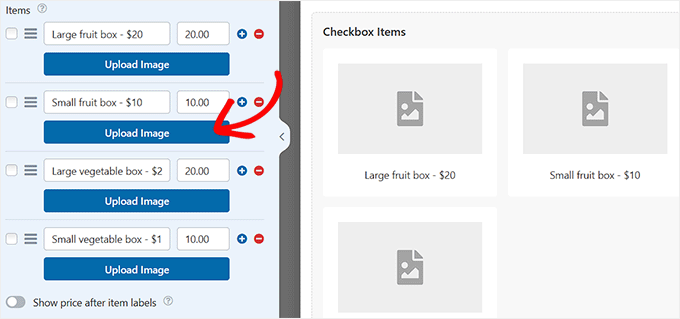
Tieni presente che WPForms non ridimensionerà né comprimerà le tue immagini. Consigliamo di utilizzare immagini quadrate ottimizzate per il web (come 250x250 pixel) per un layout ottimale.
Ora puoi personalizzare il resto dei campi del modulo in modo simile. Una volta fatto ciò, fai semplicemente clic sul pulsante 'Salva' in alto per memorizzare le tue impostazioni.
☝ Importante: A differenza di una piattaforma eCommerce completa come WooCommerce, i semplici moduli d'ordine non tengono traccia automaticamente dell'inventario. Dovrai rimuovere manualmente gli articoli dal tuo modulo se si esauriscono.
Passaggio 4: Configura le notifiche che il tuo modulo d'ordine invierà
Se stai creando un modulo d'ordine, è una buona idea impostare le notifiche per esso. In questo modo, riceverai immediatamente un avviso via email non appena qualcuno effettua un ordine sul tuo sito web.
Per fare ciò, passa alla sezione ‘Impostazioni’ dalla colonna di sinistra e fai clic sulla scheda ‘Notifiche’. Per impostazione predefinita, i moduli d'ordine completati verranno inviati via email all'indirizzo dell'amministratore del tuo sito WordPress.
Tuttavia, potresti voler cambiare questo o far copiare i moduli d'ordine a più di un indirizzo.
Puoi semplicemente digitare l'indirizzo email o gli indirizzi nella casella 'Invia a indirizzo email'. Se stai inserendo più indirizzi email, separali con una virgola.
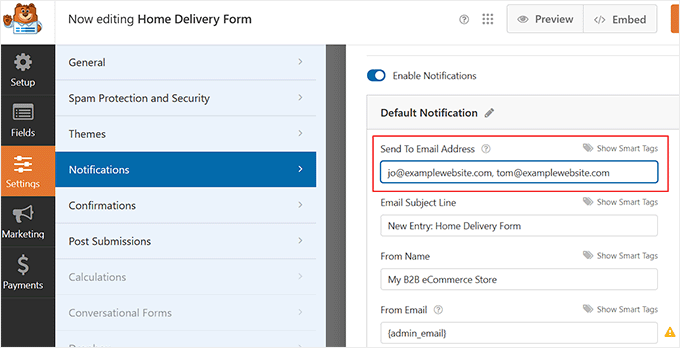
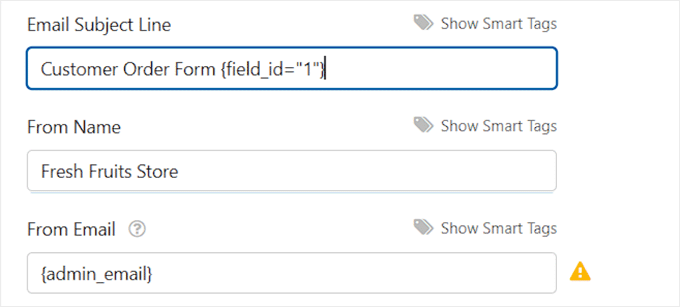
Potresti anche voler cambiare la riga dell'oggetto in modo che non sia la stessa per ogni ordine. Questo potrebbe rendere più facile tenere traccia degli ordini in una casella di posta elettronica affollata.
Qui, abbiamo modificato l'oggetto delle e-mail in modo che legga "Ordine cliente da" seguito dal nome del cliente. Abbiamo utilizzato "Mostra tag intelligenti" per inserire il campo del nome nell'oggetto.
Puoi modificare qualsiasi altro dettaglio desideri in base alle tue preferenze.
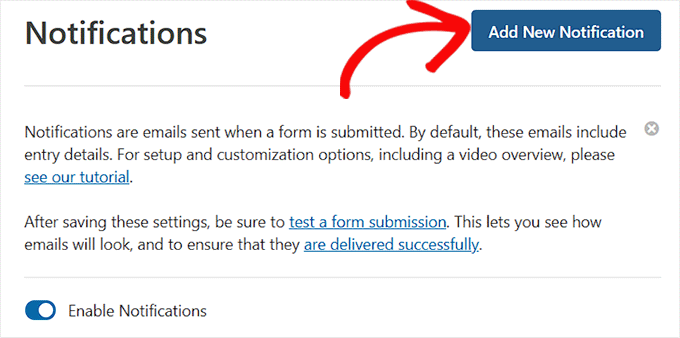
Ti consigliamo vivamente di impostare una notifica via e-mail per i tuoi clienti. Questo ricorderà loro cosa hanno ordinato e farà sapere loro che hai ricevuto il loro ordine.
Per impostare una nuova notifica e-mail, fai clic sul pulsante "Aggiungi nuova notifica".
Ti verrà richiesto di digitare un nome per la nuova notifica.
Puoi chiamarla come preferisci, poiché i clienti non vedranno questo nome. Suggeriamo qualcosa come "Ricevuta cliente" o "Conferma e-mail cliente".
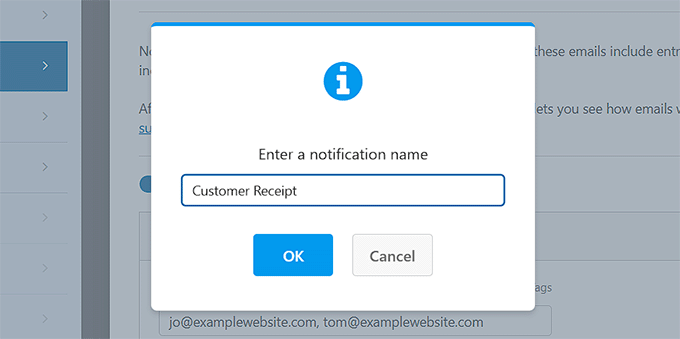
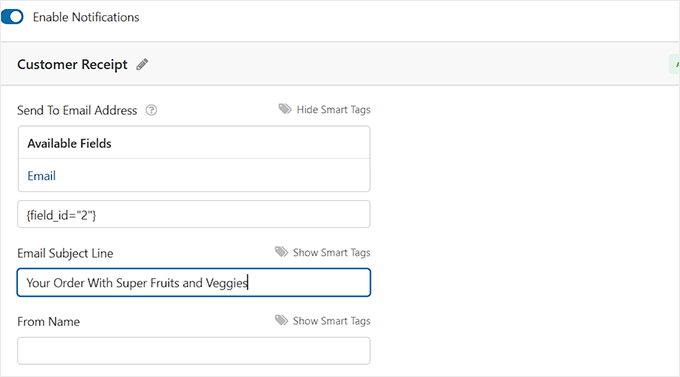
Vorrai che "Invia a indirizzo e-mail" sia l'account e-mail del tuo cliente. Ciò significa che devi eliminare {admin_email} da questa casella.
Quindi, fai clic su 'Mostra Smart Tag' e seleziona il campo 'Email' dall'elenco disponibile.
Vorrai anche inserire altri dettagli per l'e-mail. Suggeriamo di utilizzare una riga dell'oggetto come "Il tuo ordine con" e il nome della tua azienda.
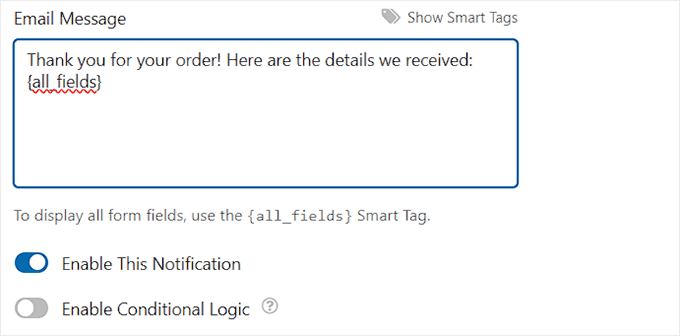
Nel campo "Messaggio e-mail", probabilmente vorrai aggiungere un messaggio al tuo cliente.
Il tag {all_fields} fornirà tutte le informazioni inserite dal cliente nel modulo. Per istruzioni dettagliate, consulta il nostro tutorial su come inviare un'email di conferma dopo l'invio di moduli WordPress.
Fase 5: Imposta il messaggio di conferma per i tuoi clienti
Oltre a inviare ai tuoi clienti una ricevuta via e-mail, puoi anche mostrare loro una conferma sullo schermo in modo che sappiano che il loro ordine è stato inviato.
Puoi farlo nella scheda Impostazioni » Conferma.
La conferma predefinita recita: "Grazie per averci contattato! Ti contatteremo a breve."
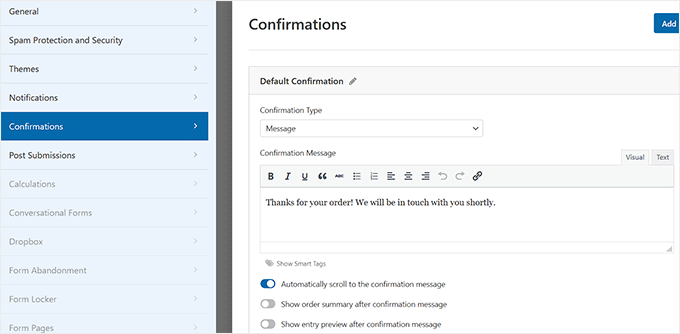
Puoi cambiarla in qualsiasi cosa desideri e utilizzare l'editor visivo per formattare il tuo testo.
In alternativa, puoi reindirizzare i clienti a una pagina di “Ringraziamento” sul tuo sito web o persino su un altro sito web.
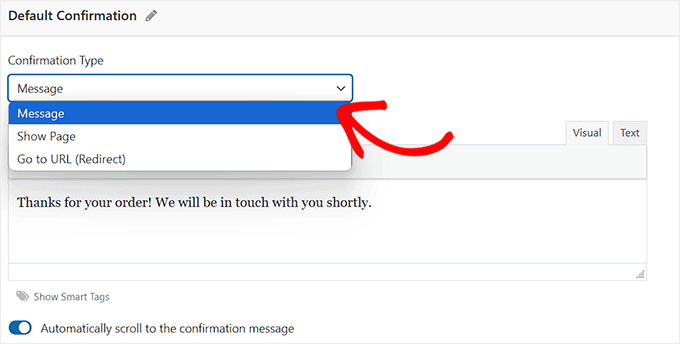
Una volta configurato il messaggio di conferma, fai clic su ‘Salva’ in alto nella schermata.
💡 Suggerimento Pro: Per assicurarti che le tue email di conferma d'ordine non finiscano nella cartella spam, ti consigliamo di utilizzare WP Mail SMTP. Risolve i problemi di consegna delle email di WordPress inviando le email tramite un provider affidabile.
Fase 6: Integra i pagamenti con il tuo modulo d'ordine (facoltativo)
Se desideri accettare pagamenti tramite il tuo modulo d’ordine, dovrai integrarlo con un processore di pagamento.
WPForms supporta più gateway di pagamento (Stripe, PayPal e Authorize.net), permettendoti di creare un modulo d'ordine completo con opzioni di checkout flessibili. I clienti possono pagare online mentre tu raccogli tutti i dettagli dell'ordine in un unico modulo.
☝ Nota: La versione gratuita di WPForms ti consente di accettare pagamenti tramite Stripe. Tuttavia, ci sono commissioni di transazione aggiuntive sui pagamenti effettuati tramite i tuoi moduli. Per rimuovere le commissioni aggiuntive e accedere a più gateway di pagamento, puoi passare a WPForms Pro.
In questo tutorial utilizzeremo PayPal, ma il processo per Stripe è simile.
Innanzitutto, dovrai uscire dal costruttore di moduli. Puoi farlo facendo clic sulla ‘X’ in alto a destra. Se hai modifiche non salvate, ti verrà chiesto di salvare il tuo modulo.
Successivamente, vai alla pagina WPForms » Addons nella tua bacheca di WordPress. Scorri verso il basso fino a ‘PayPal Standard Addon’ e fai clic sul pulsante ‘Installa Addon’ sottostante.

L'addon verrà quindi installato e attivato automaticamente.
Ora torna al tuo modulo, che puoi trovare sotto WPForms » Tutti i moduli. Una volta avviato il costruttore di moduli, passa alla scheda ‘Pagamenti’ e fai clic sull'opzione ‘PayPal Standard’.
Successivamente, attiva l'interruttore ‘Abilita pagamenti PayPal Standard’.
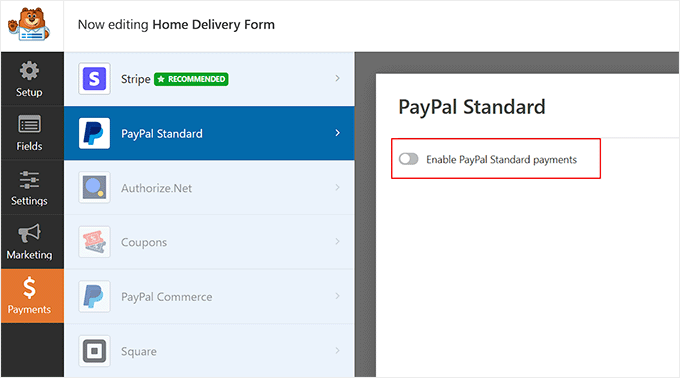
Quindi, compila i dettagli del modulo. Puoi iniziare aggiungendo l'indirizzo email associato al tuo account PayPal.
Lascia il menu a discesa 'Modalità' impostato su 'Produzione' e lascia il menu a discesa 'Tipo di pagamento' impostato su 'Prodotti e servizi'.
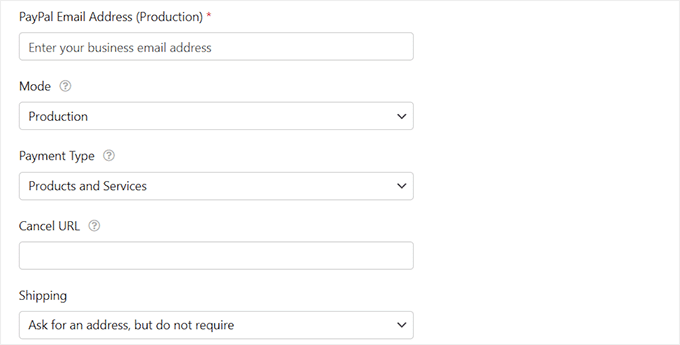
Se stai raccogliendo l'indirizzo di consegna tramite il modulo d'ordine, puoi cambiare 'Spedizione' in 'Non chiedere un indirizzo'.
Non è necessario inserire un 'URL di annullamento', ma potresti voler creare una pagina sul tuo sito web a cui i clienti verranno inviati se non completano il processo di checkout.
Fai clic sul pulsante 'Salva' una volta terminato.
Ora, quando l'utente invia il modulo, verrà automaticamente indirizzato a PayPal per pagare. Non è necessario aggiungere campi aggiuntivi al modulo né fare altro.
Per maggiori informazioni, puoi consultare il nostro tutorial su come aggiungere un modulo di pagamento PayPal in WordPress.
Fase 7: Aggiungi il modulo d'ordine al tuo sito web
Il passo finale è aggiungere il tuo modulo d'ordine al tuo sito web.
Scegli semplicemente la pagina a cui vuoi aggiungere il tuo modulo, o creane una nuova sotto Pagine » Aggiungi nuova.
Successivamente, fai clic sul pulsante 'Aggiungi blocco' (+) per aggiungere un nuovo blocco (ovunque tu voglia il tuo modulo) e trova il blocco WPForms. Si trova nella sezione 'Widget' dei blocchi, oppure puoi semplicemente digitare 'WPForms' nella barra di ricerca per trovarlo.
Vedrai un blocco WPForms. Fai clic sul menu a discesa 'Seleziona un modulo' e scegli il tuo modulo.
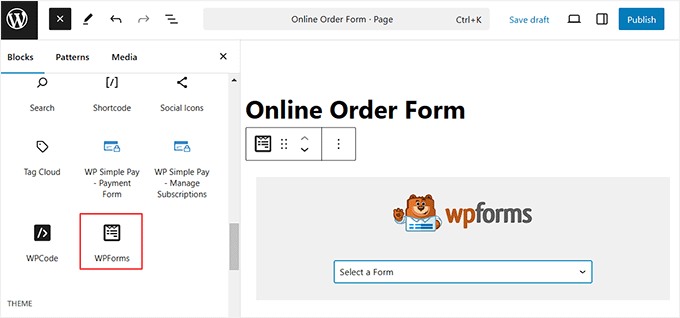
Vedrai quindi un'anteprima del modulo stesso nell'editor di WordPress.
Quando sei pronto, salva e pubblica (o aggiorna) la tua pagina. Puoi visualizzarla dal vivo sul tuo sito per vedere il tuo modulo in azione. Prima di condividerlo con i clienti, ti consigliamo di testare il modulo per assicurarti che funzioni come ti aspettavi.
Per maggiori dettagli, consulta la nostra guida su come incorporare moduli in WordPress.
È anche una buona idea verificare di ricevere la notifica via email quando il modulo viene inviato. In caso contrario, consulta il nostro articolo su come risolvere il problema di WordPress che non invia email.
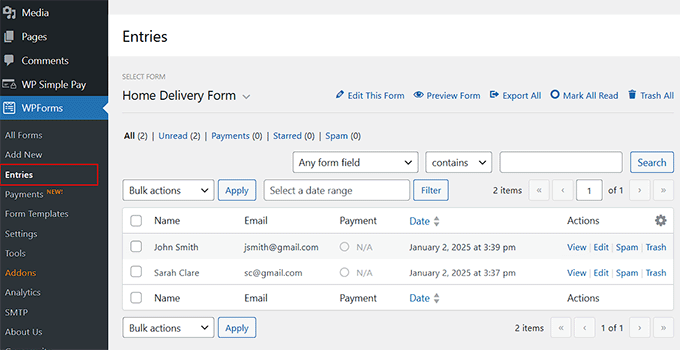
Anche se perdi un'email o la elimini accidentalmente, WPForms salva i dati del modulo nel database di WordPress. Puoi trovare tutti i tuoi ordini andando su WPForms » Voci nella tua bacheca di WordPress.
Fai clic sul nome del tuo modulo per vedere un elenco delle voci. Fai clic su 'Visualizza' accanto a una qualsiasi di queste per vedere i dettagli.
Metodo 2: Crea un modulo d'ordine con WP Simple Pay (abbonamenti e impostazioni semplici)
WP Simple Pay è l'ideale se desideri un modulo d'ordine incentrato su Stripe senza un carrello della spesa.
Puoi accettare pagamenti una tantum o ricorrenti, utilizzare il pagamento rateale (Buy Now Pay Later), accettare pagamenti mobili come Apple Pay e Google Pay, e personalizzare i campi del modulo per più prodotti.
È perfetto per configurare rapidamente un modulo d'ordine sfruttando appieno le funzionalità di Stripe.

Abbiamo testato a fondo questo strumento per una varietà di scenari e ci è piaciuto molto. Se desideri maggiori dettagli sulla nostra esperienza di test, puoi consultare la nostra recensione di WP Simple Pay.
Passaggio 1: Installa e attiva WP Simple Pay
Innanzitutto, devi installare e attivare il plugin WP Simple Pay. Per maggiori dettagli, consulta il nostro tutorial su come installare un plugin per WordPress.
☝ Nota: WP Simple pay offre un piano gratuito. Tuttavia, per sbloccare la maggior parte delle opzioni di pagamento e delle funzionalità di abbonamento, dovrai optare per la versione pro.
Dopo aver attivato il plugin, verrà visualizzata una procedura guidata di configurazione. Fai clic sul pulsante ‘Inizia’.

Successivamente, dovrai aggiungere la chiave di licenza del tuo plugin.
Puoi trovare queste informazioni nel tuo account sul sito web di WP Simple Pay.

Fase 2: Collega il tuo account Stripe
Successivamente, collega WP Simple Pay al tuo account Stripe. Questo sblocca tutte le funzionalità di pagamento di Stripe, incluse le sottoscrizioni, Apple/Google Pay e Paga dopo con acquisto.
Senza collegare Stripe, i tuoi moduli non accetteranno pagamenti. Per avviare il processo, fai clic sul pulsante ‘Connetti con Stripe’.

Per istruzioni passo passo, consulta il nostro tutorial su come accettare pagamenti Stripe in WordPress.
Una volta collegati correttamente Stripe e WP Simple Pay, la procedura guidata di configurazione ti chiederà di configurare le tue email.
Qui puoi abilitare le opzioni per ricevere notifiche via email per le ricevute di pagamento, le fatture imminenti e le notifiche di pagamento. Dovrai anche inserire un indirizzo email dove questi messaggi devono essere inviati.
Quindi, fai clic sul pulsante ‘Salva e Continua’ e completa il resto dei passaggi della procedura guidata di configurazione secondo le tue preferenze.

Passaggio 3: Crea un nuovo modulo di pagamento
Ora, vai alla pagina WP Simple Pay » Moduli di Pagamento nella bacheca di WordPress.
Qui, fai semplicemente clic sul pulsante ‘Crea il tuo modulo di pagamento’.

Questo ti indirizzerà alla schermata ‘Seleziona un modello’, dove noterai un elenco di modelli predefiniti offerti dal plugin.
Potresti voler passare alla scheda ‘Prodotti e Servizi’ per trovare un modello di modulo d’ordine che soddisfi le tue esigenze. Lì, troverai modelli di moduli per cose come servizi di pulizia, servizi di lavanderia, lezioni di arti marziali, tour a piedi, pulizia piscine e altro ancora.
Se non trovi un modello predefinito che soddisfi le tue esigenze specifiche, ti consigliamo di utilizzare l’opzione ‘Modulo di Pagamento’. Fai semplicemente clic sul pulsante ‘Usa Modello’ sotto di esso.

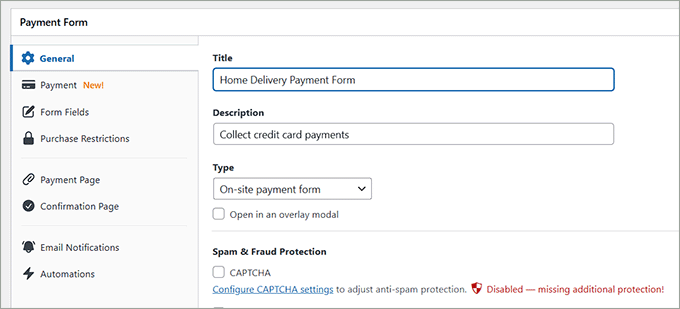
Verrai ora indirizzato alla pagina ‘Aggiungi Nuovo Modulo di Pagamento’, dove puoi iniziare aggiungendo un titolo e una descrizione per il tuo modulo.
Ad esempio, se stai creando un modulo d’ordine per consegnare cesti di frutta all’indirizzo di un utente, allora potresti chiamare il modulo di pagamento qualcosa come ‘Modulo di Pagamento Consegna a Domicilio’.
Dopodiché, seleziona il tipo di modulo come ‘Modulo di pagamento in loco’. Puoi anche abilitare CAPTCHA per proteggere il tuo modulo da voci spam.
Passaggio 4: Aggiungi Prodotti e Prezzi
Quindi, passa alla scheda ‘Pagamento’ dalla colonna di sinistra e scegli le tue aliquote fiscali preferite dal menu a discesa sotto l'opzione ‘Riscossione Tasse’.
Ora, aggiungi il prodotto o servizio che desideri vendere. Fai clic su ‘Aggiungi prezzo’ per inserire un’etichetta del prodotto, un prezzo e una valuta.
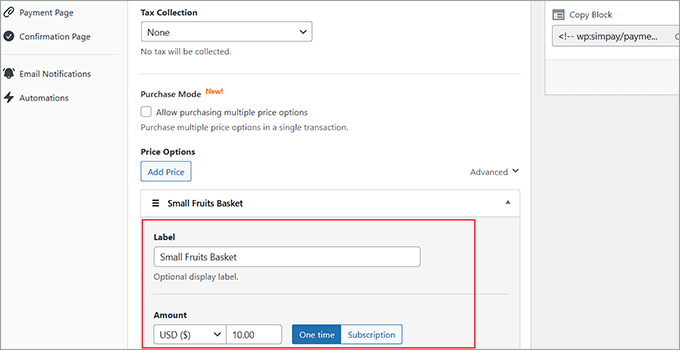
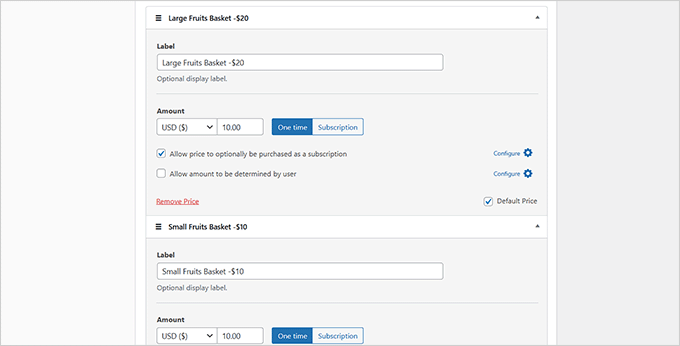
Se desideri vendere più di un articolo, fai semplicemente clic su ‘Aggiungi prezzo’ di nuovo. Questo ti consente di elencare più prodotti o servizi nello stesso modulo d’ordine.
Poiché WP Simple Pay non visualizza i prezzi automaticamente, consigliamo di includere il prezzo nell’etichetta del prodotto in modo che i clienti possano vedere chiaramente per cosa stanno pagando.
💡 Suggerimento: Per consentire ai clienti di ordinare più articoli contemporaneamente, abilita la ‘Modalità acquisto’. Questo consente agli utenti di selezionare più di un prodotto in un unico checkout.
Se stai utilizzando la versione Pro, puoi anche offrire abbonamenti. Basta abilitare ‘Consenti al prezzo di essere acquistato facoltativamente come abbonamento’.
Questo aggiunge un’opzione di abbonamento al tuo modulo, consentendo ai clienti di scegliere tra un pagamento una tantum o una fatturazione ricorrente (come i pagamenti mensili).
Passaggio 5: Configura Metodi di Pagamento e Campi del Modulo
Successivamente, scorri verso il basso fino alla sezione ‘Metodi di pagamento’ e seleziona l'opzione ‘Tutti’ dal menu a discesa.
Ora puoi aggiungere Carta, Addebito Diretto ACH, Klarna, Cash App, GrabPay, iDEAL e molte altre opzioni come metodi di pagamento selezionando le caselle accanto ad esse.

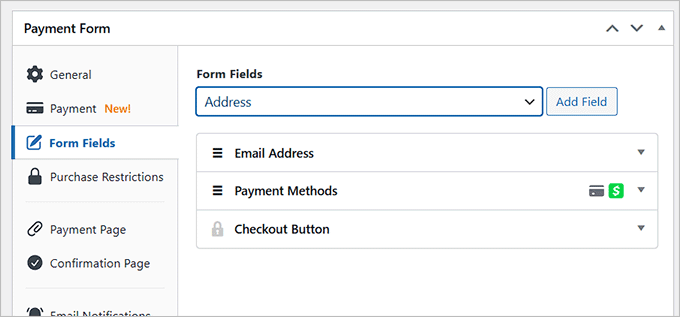
Dopo aver selezionato le opzioni del metodo di pagamento, passa alla scheda ‘Campi del modulo’. Ora puoi aggiungere un campo del modulo dal menu a discesa e configurarne le impostazioni espandendo la scheda.
Puoi anche riorganizzare i campi esistenti trascinandoli e rilasciandoli.
Ad esempio, puoi aggiungere e personalizzare un campo indirizzo sul tuo modulo se prevedi di consegnare prodotti fisici. In questo modo, i clienti dovranno fornire il loro indirizzo di residenza quando effettuano un acquisto.
Passaggio 6: Imposta Restrizioni di Acquisto e Conferme
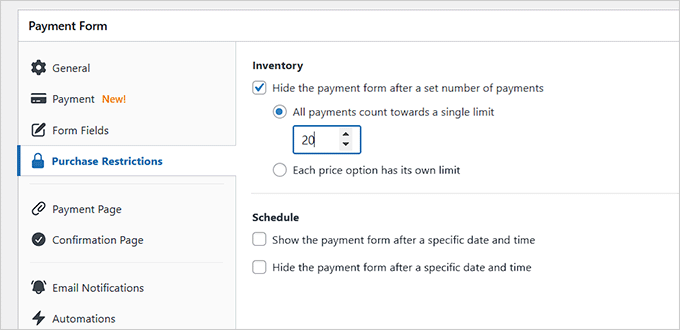
Quindi, passa alla scheda ‘Restrizioni di acquisto’. Qui puoi selezionare la casella ‘Nascondi il modulo di pagamento dopo un numero prestabilito di pagamenti’ e aggiungere un valore.
Questa funzionalità è molto utile se hai un numero specifico di prodotti che desideri vendere e vuoi prevenire l'overselling. Ad esempio, se stai vendendo cesti di frutta e ne hai solo 20 disponibili, puoi impostare questo come limite. Una volta raggiunto 20 ordini, il modulo scomparirà automaticamente dal tuo sito.
Puoi anche programmare la visualizzazione o la scomparsa del tuo modulo dopo una data specifica. Questo è particolarmente utile se stai creando un modulo d'ordine per prodotti stagionali.
Ad esempio, se vendi biscotti e prevedi di offrire biscotti natalizi solo per la stagione, puoi impostare una pianificazione per il modulo di pagamento in modo che appaia solo durante il periodo in cui c'è domanda.
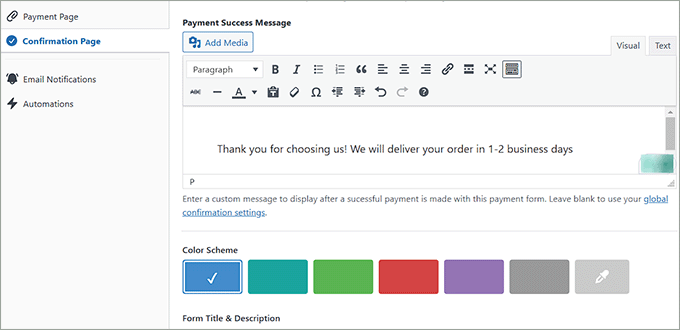
Successivamente, vai alla sezione ‘Pagina di conferma’ dalla colonna di sinistra.
Qui puoi digitare un messaggio di successo che gli utenti vedranno sul loro schermo una volta completato l'ordine. Puoi anche personalizzare questo messaggio scegliendo uno schema di colori e aggiungendo un'immagine di intestazione.
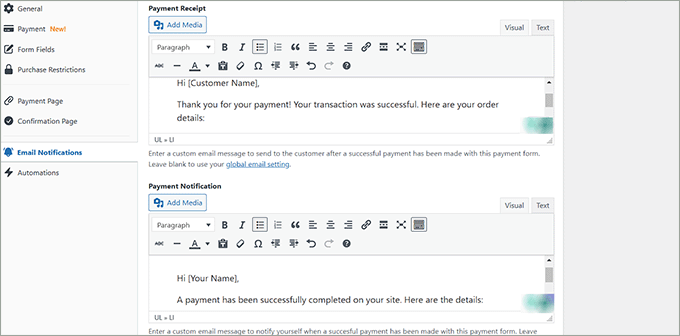
Dopodiché, passa alla scheda ‘Notifiche email’ per aggiungere il messaggio che gli utenti riceveranno con la ricevuta di pagamento.
Puoi anche aggiungere un messaggio email personalizzato per notificare a te stesso quando è stato effettuato un pagamento con successo tramite questo modulo di pagamento.
Fase 7: Aggiungi il modulo d'ordine al tuo sito web
Infine, vai alla scheda ‘Pagina di pagamento’ e seleziona la casella ‘Abilita una pagina di pagamento dedicata’.
Il plugin genererà ora una pagina personalizzata per il tuo modulo di pagamento. In questo modo, non dovrai creare una nuova pagina manualmente.
Per personalizzare la pagina del modulo di pagamento, puoi aggiungere un permalink, uno schema di colori, un'immagine e un testo nel piè di pagina.

Quindi, fai clic sul pulsante ‘Pubblica’ per salvare le tue impostazioni.
Ora puoi visitare il sito WordPress per vedere il modulo d'ordine online in azione.
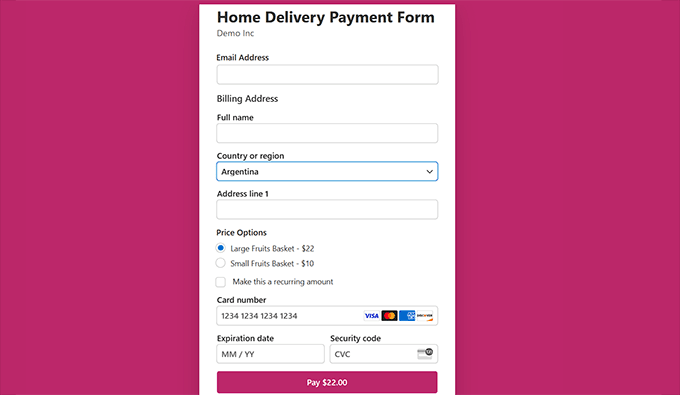
Tuttavia, se hai una pagina esistente in cui desideri aggiungere il modulo, fai clic sul pulsante ‘Pubblica’ dopo aver aggiunto i messaggi email personalizzati.
Successivamente, individua la pagina o il post in cui desideri aggiungere il modulo di pagamento e aprilo nell'editor di contenuti di WordPress. Quindi, fai clic sul pulsante ‘Aggiungi Blocco’ (+) nell'angolo in alto a sinistra per aprire il menu dei blocchi.
Da qui, trova e aggiungi il blocco WP Simple Pay alla pagina e seleziona il modulo di pagamento che hai creato dal menu a discesa all'interno del blocco.

Dopodiché, fai clic sul pulsante 'Aggiorna' o 'Pubblica' per salvare le modifiche.
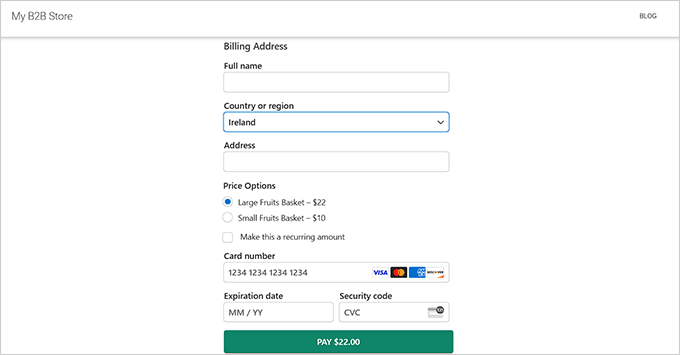
Infine, visita semplicemente il tuo sito WordPress per vedere il modulo d'ordine.
Passaggio 8: Tieni Traccia dei Tuoi Ordini Online
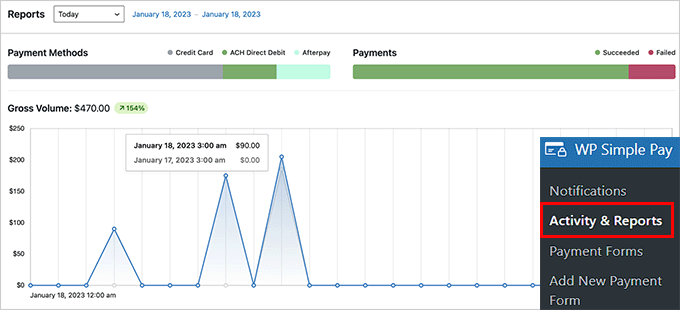
Quando gli utenti iniziano a effettuare ordini utilizzando il tuo modulo d'ordine, puoi accedere alla pagina WP Simple Pay » Attività e report dalla tua bacheca di WordPress.
WP Simple Pay fornisce una dashboard per il monitoraggio di tutti i pagamenti Stripe, inclusi acquisti una tantum, abbonamenti e pagamenti falliti — dandoti una chiara visione dei tuoi ordini senza gestire un sistema eCommerce completo.
Inoltre, il plugin ti consente di generare report per qualsiasi intervallo di date. Una volta scelta una data di inizio e fine, vedrai approfondimenti dettagliati, inclusa una ripartizione dei metodi di pagamento, degli stati di pagamento e dei pagamenti andati a buon fine.
Questo ti aiuterà a gestire meglio il tuo modulo d'ordine.
Tutorial video
Se desideri seguire le istruzioni video, guarda il nostro tutorial su YouTube qui sotto.
Bonus: aggiungi un sistema di prenotazione per ristoranti in WordPress
Se hai un sito web di un ristorante, potresti anche voler aggiungere un sistema di prenotazione.
Offrire un'opzione di prenotazione online conveniente può migliorare l'esperienza del cliente. Minimizza la necessità di prenotazioni telefoniche e riduce i lunghi tempi di attesa.
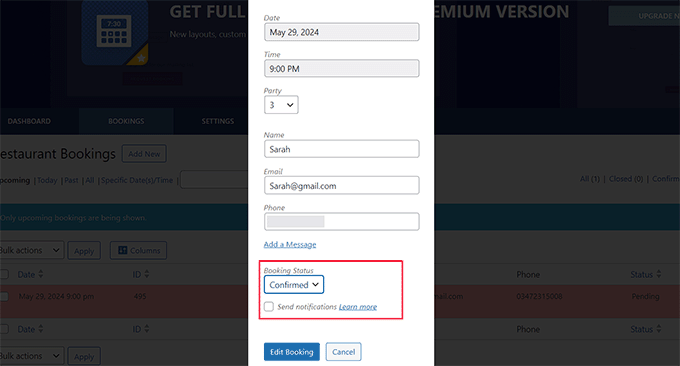
Per istruzioni su come fare, consulta il nostro tutorial su come aggiungere un sistema di prenotazione per ristoranti in WordPress.
FAQ: Creare moduli d'ordine online in WordPress
Ecco alcune domande che i nostri lettori pongono frequentemente sulla creazione di un modulo d'ordine online in WordPress:
Qual è la differenza tra l'utilizzo di WPForms e WooCommerce per i moduli d'ordine?
WPForms è l'opzione perfetta se hai solo bisogno di un semplice modulo d'ordine, come per preventivi personalizzati, prenotazioni di servizi o ordini di prodotti singoli. È leggero, facile da configurare e non richiede un sistema completo di carrello della spesa.
WooCommerce, d'altra parte, è un plugin eCommerce completo. È migliore per negozi con molti prodotti, categorie, opzioni di spedizione e calcoli delle tasse.
Tuttavia, può essere eccessivo se hai solo bisogno di un modulo di base per raccogliere ordini e pagamenti.
Posso inviare notifiche via email quando qualcuno invia il modulo d'ordine?
Sì, la maggior parte dei plugin per moduli ti consente di inviare notifiche via email automaticamente dopo che qualcuno ha inviato il modulo. Con WPForms e WP Simple Pay, puoi configurarlo per inviare:
- Un' email di conferma al cliente
- Una notifica di nuovo ordine a te stesso o al tuo team
- Una copia dell'inserimento a un altro indirizzo email (se necessario)
Puoi personalizzare il contenuto dell'email per includere campi del modulo come nome, dettagli dell'ordine e informazioni di pagamento. È un ottimo modo per semplificare la comunicazione e rispondere rapidamente ai nuovi ordini.
È possibile creare un modulo d'ordine ottimizzato per dispositivi mobili?
Assolutamente! La maggior parte dei plugin per moduli moderni, inclusi WPForms e WP Simple Pay, sono responsive per impostazione predefinita. Ciò significa che il tuo modulo d'ordine si adatterà automaticamente per adattarsi a schermi più piccoli come telefoni e tablet.
Per garantire la migliore esperienza utente, puoi visualizzare in anteprima il tuo modulo su diversi dispositivi utilizzando l'editor a blocchi di WordPress o lo strumento di anteprima del costruttore di moduli.
Inoltre, mantieni il modulo breve e semplice: meno campi portano a conversioni più elevate su dispositivi mobili.
Ecco fatto! Speriamo che questo articolo ti abbia aiutato a imparare come creare un modulo d'ordine online in WordPress. Potrebbero interessarti anche la nostra guida definitiva alla configurazione eCommerce di WordPress e le nostre migliori scelte per i migliori plugin per codici coupon di WordPress.
Se ti è piaciuto questo articolo, iscriviti al nostro Canale YouTube per tutorial video su WordPress. Puoi trovarci anche su Twitter e Facebook.





Mrteesurez
Quando non è necessario o non si ha bisogno di creare un intero negozio online poiché l'utente può semplicemente ordinare con un modulo d'ordine. Come proprietario, come mostro agli utenti una varietà di prodotti da ordinare o questo tipo di attività è solo per la vendita di un tipo di prodotto? Vorrei sapere per favore.
Supporto WPBeginner
Dipenderebbe dai prodotti specifici che stai cercando di vendere per mostrare la varietà.
Amministratore
Mrteesurez
Ok, ad esempio mi occupo di gadget, vendo telefoni, laptop ed earpods, è utile e applicabile a questi prodotti. Vorrei mostrare varietà di prodotti durante l'ordinazione
Jeremy Roberts
Il metodo più semplice sarebbe aggiungere immagini per le tue scelte multiple utilizzando il plugin del modulo. La nostra guida qui sotto mostra un esempio:
https://www.wpbeginner.com/wp-tutorials/how-to-add-image-choices-in-wordpress-forms-boost-engagement/
Mrteesurez
Grazie per aver condiviso la guida, l'ho controllata e letta. Ho anche scoperto che posso usare la versione lite di WPForms per me. Apprezzo il supporto.