


Vuoi creare una galleria video in WordPress?
Per impostazione predefinita, WordPress ti consente di incorporare video nei tuoi post e pagine. Tuttavia, l'aggiunta di molti video rallenterà il tuo sito web e occuperà molto spazio sul tuo server di hosting.
In questo articolo, ti mostreremo come creare facilmente una galleria video di YouTube dall'aspetto professionale che non influirà sulle prestazioni del tuo sito web.
Perché creare una galleria video in WordPress?
Le persone amano guardare video. Infatti, secondo il nostro elenco definitivo di statistiche sul blogging, i post con video ottengono anche l'83% di traffico in più rispetto a quelli senza video.
Se gestisci un negozio online, i video possono persino generare più vendite. Secondo gli esperti, l'88% delle persone ha acquistato un prodotto o servizio dopo aver guardato un video.
Per impostazione predefinita, WordPress ti consente di aggiungere video a post, pagine e aree pronte per i widget come la barra laterale. Tuttavia, è difficile creare un bel layout di galleria utilizzando i blocchi e gli strumenti integrati di WordPress.
WordPress non è nemmeno ottimizzato per ospitare e riprodurre video. Caricare molti video sul tuo sito web spesso significa tempi di caricamento più lunghi e una scarsa esperienza utente, quindi dovresti mai caricare video direttamente in WordPress.
Invece, ti consigliamo di utilizzare una piattaforma di hosting video come YouTube. Una volta che hai un canale YouTube, puoi incorporare tutti i tuoi video in WordPress senza influire sulle prestazioni del tuo sito web.
Detto questo, vediamo come puoi creare una galleria video in WordPress.
Come installare un plugin per galleria video
Il modo più semplice per aggiungere una galleria video di YouTube al tuo sito web WordPress è utilizzare il plugin Smash Balloon YouTube Feed. È il miglior plugin per gallerie video YouTube per WordPress, utilizzato da oltre 1,6 milioni di siti web.
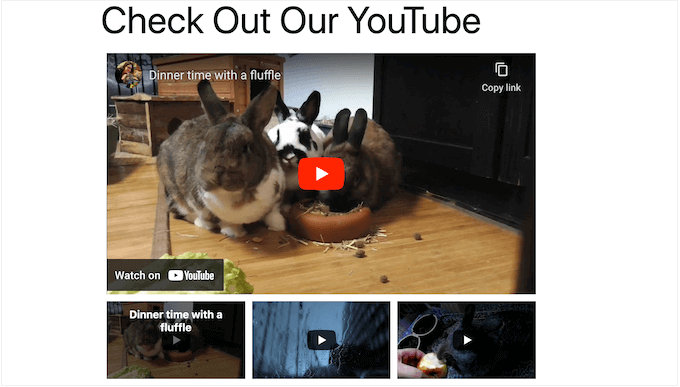
Nota: Esiste un plugin gratuito per feed YouTube che ti consente di mostrare gli ultimi video dal tuo canale YouTube in WordPress. Tuttavia, utilizzeremo la versione Pro poiché ti consente di incorporare playlist YouTube, preferiti, live stream e altro ancora.
Se hai già un canale YouTube, puoi facilmente incorporare tutti i tuoi video in WordPress. Se non hai un canale, dovrai crearne uno e caricare tutti i video che desideri incorporare sul tuo sito web WordPress.
Dopodiché, sei pronto per installare e attivare il plugin Smash Balloon YouTube Feed. Per maggiori dettagli, consulta la nostra guida passo passo su come installare un plugin WordPress.
Dopo l'attivazione, vai su YouTube Feed » Impostazioni e inserisci la tua chiave di licenza nel campo ‘Chiave di licenza’.
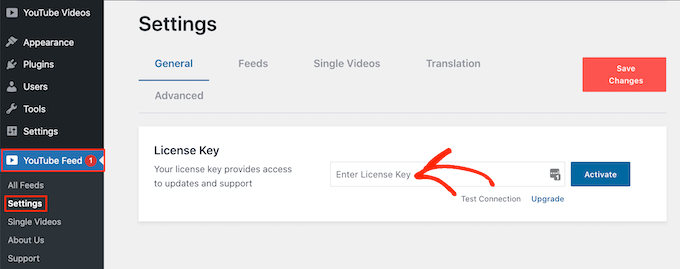
Troverai queste informazioni nel tuo account sul sito web di Smash Balloon.
Dopo aver inserito la chiave, fai clic sul pulsante ‘Attiva’.
Come collegare il tuo sito web WordPress a YouTube
Una volta che il plugin è attivo, puoi procedere e collegarlo al tuo canale YouTube. Nella schermata YouTube Feed » Impostazioni, seleziona il pulsante ‘Aggiungi sorgente’.
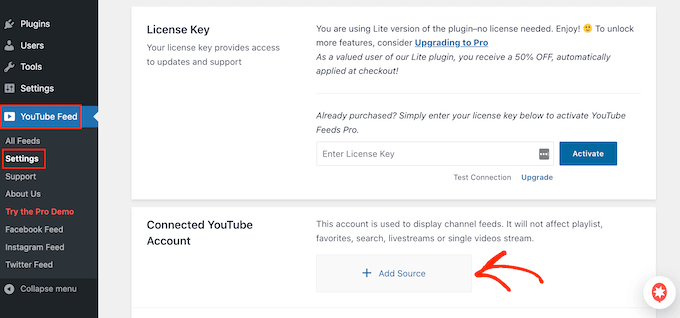
Nella schermata successiva, fai clic su ‘Connetti a YouTube tramite Google’. Smash Balloon mostrerà ora tutti i tuoi account Google.
Puoi scegliere un account dall'elenco o fare clic su ‘Usa un altro account’.
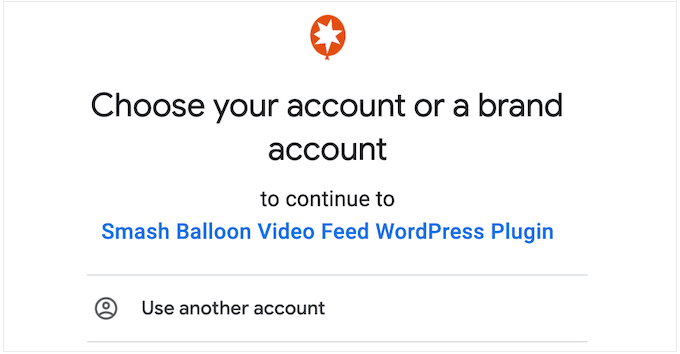
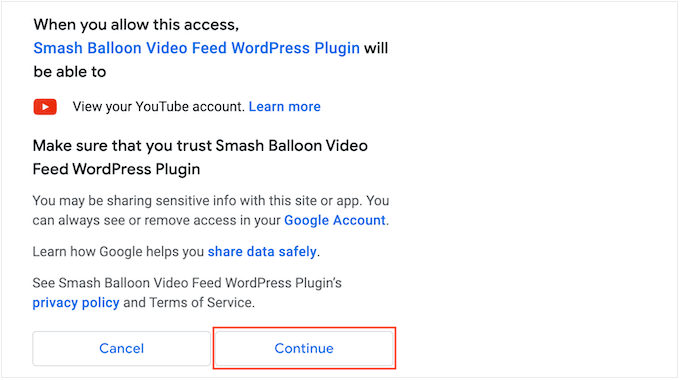
Dopodiché, vedrai un avviso che Smash Balloon avrà accesso al tuo canale YouTube.
Se sei d'accordo, fai clic sul pulsante 'Continua'.
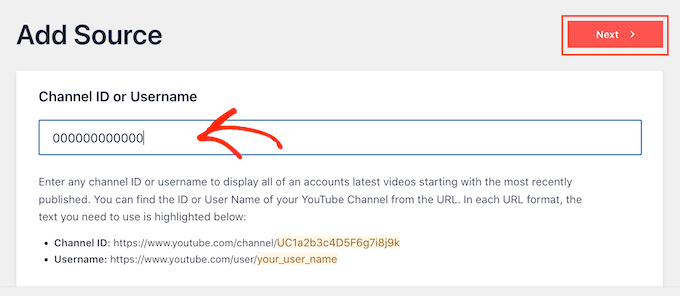
Smash Balloon ti chiederà l'ID o il nome utente del tuo canale YouTube.
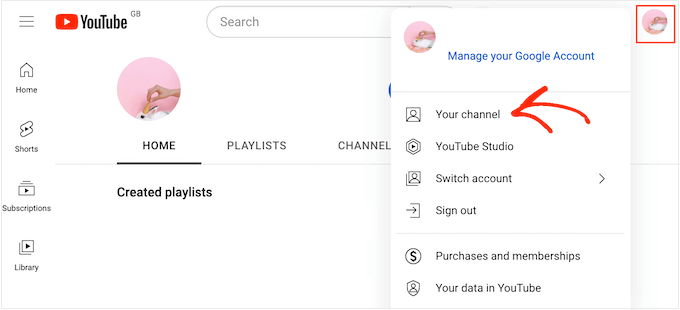
Per ottenere queste informazioni, vai sul sito web di YouTube e fai clic sull'immagine del tuo profilo nell'angolo in alto a destra. Dopodiché, seleziona 'Il tuo canale'.
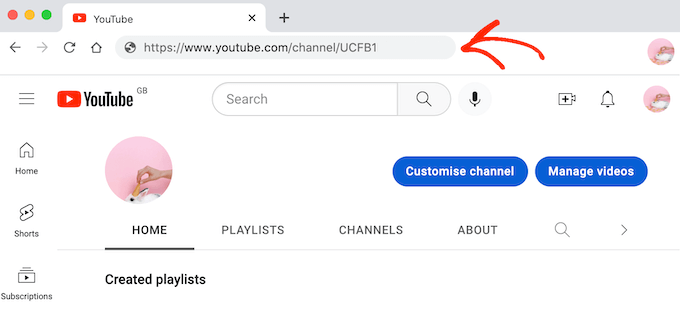
Ora, guarda la barra degli indirizzi. Se vedi del testo dopo 'user/', allora questo è il nome utente del tuo canale YouTube.
Se vedi 'channel/' seguito da una sequenza di numeri e lettere, allora questo è l'ID del canale.
Copia semplicemente il valore e torna alla tua bacheca di WordPress.
Qui, incolla le informazioni nel campo che mostra di default 'Inserisci ID canale o nome utente'. Quando sei pronto, fai clic su 'Avanti'.
Crea una chiave API di YouTube
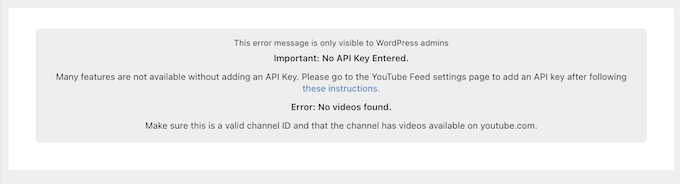
A questo punto, vedrai il seguente messaggio: Nessuna chiave API inserita.
Per evitare interruzioni, ti consigliamo anche di creare una chiave API di YouTube e aggiungerla alle impostazioni del plugin.
In una nuova scheda, vai alla Console Google ed effettua l'accesso utilizzando il tuo account Google.
Una volta effettuato l'accesso alla console, fai clic sul menu a discesa nella barra degli strumenti. Di default, questo mostra il nome del tuo ultimo progetto Google Console, quindi potresti vedere un testo diverso.
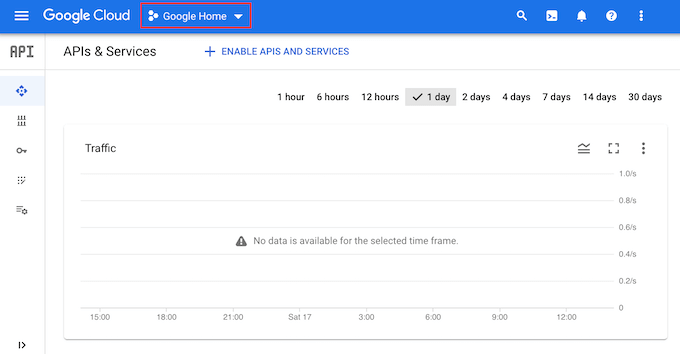
Se è la prima volta che accedi alla Google Cloud Console, dovrai accettare i termini e le condizioni quando richiesto.
Fatto ciò, fai clic su 'Nuovo progetto'.
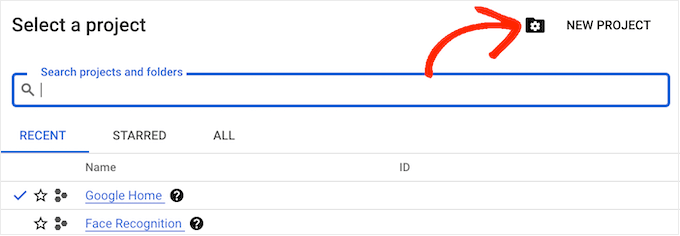
Ora puoi digitare un nome per il progetto. Questo è solo per riferimento, quindi puoi usare quello che vuoi. Dopodiché, fai clic su 'Crea'.
Nella barra degli strumenti, fai clic sull'icona 'Cerca' e poi digita 'YouTube Data API'. Sotto 'Marketplace', trova la YouTube Data API e fai clic su di essa.
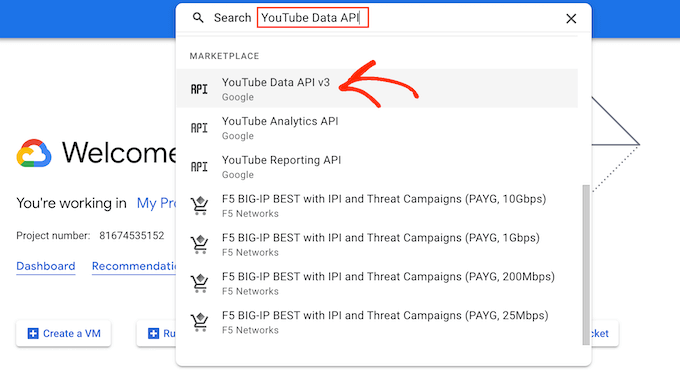
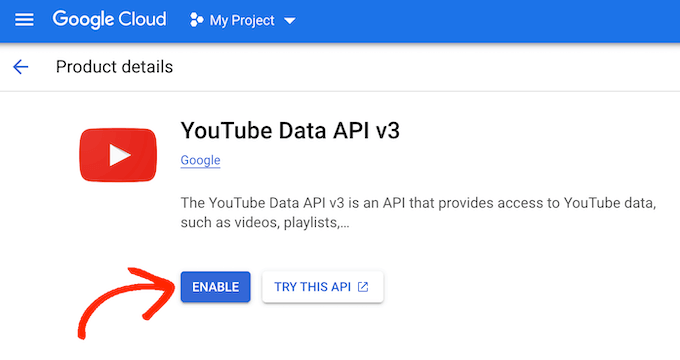
Questo ti porterà a una schermata dove puoi abilitare la chiave API di YouTube.
Per farlo, fai clic sul pulsante 'Abilita'.
Nel menu a sinistra, seleziona 'Credenziali'.
Quindi, fai clic su 'Crea credenziali'.
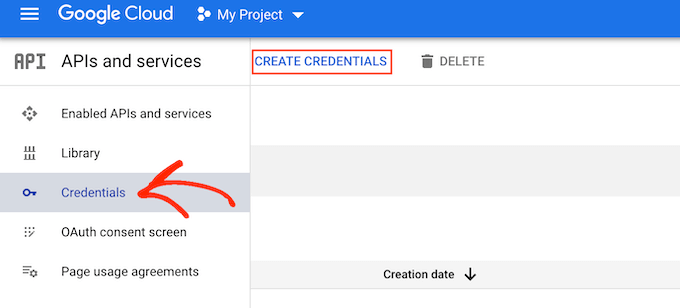
Nel menu a discesa che appare, fai clic su 'Chiave API'.
Dopo qualche istante, vedrai un messaggio 'API key creata'. Dovrai aggiungere queste informazioni al plugin Smash Balloon, quindi prendine nota.
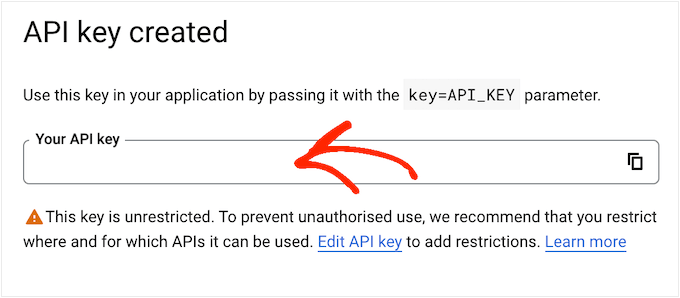
Tutte le chiavi API sono illimitate per impostazione predefinita. Per impedire ad altri di utilizzare la chiave senza la tua autorizzazione, è una buona idea restringerla facendo clic sul link 'Modifica chiave API'.
Questo apre una schermata che mostra tutte le tue chiavi. Fai semplicemente clic sulla chiave di YouTube che abbiamo appena creato.
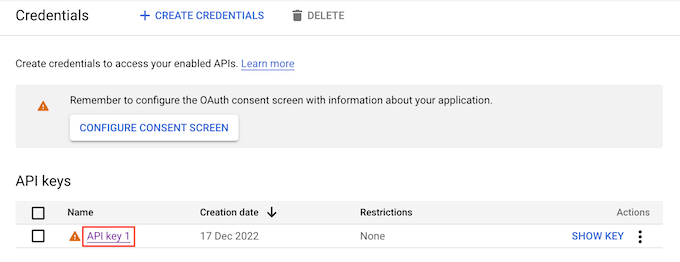
Nota: Se hai chiuso il popup per errore, non farti prendere dal panico. Puoi raggiungere la stessa schermata selezionando 'Credenziali' dal menu a sinistra. Allo stesso modo, se non hai annotato la chiave API, fai semplicemente clic su 'Mostra chiave' per visualizzare le tue credenziali.
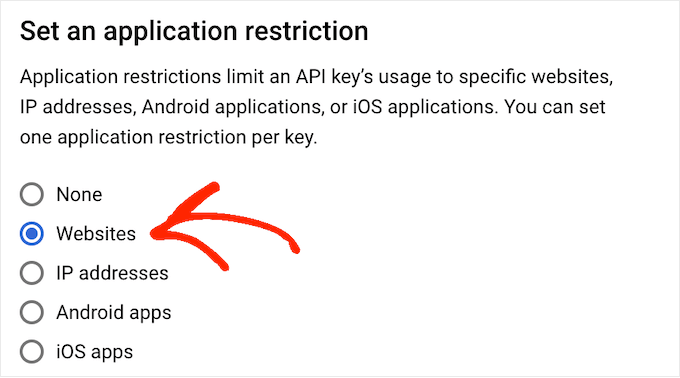
Sotto 'Imposta una restrizione dell'applicazione', seleziona l'opzione 'Siti web'.
Sotto 'Restrizioni sito web', fai clic su 'Aggiungi'.
Ora puoi digitare l'indirizzo del tuo sito web WordPress e fare clic su 'Fatto'.
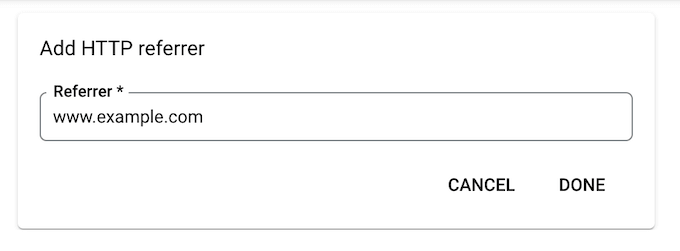
Per aiutare Feeds for YouTube ad accedere all'API, dovrai anche digitare www.googleapis.com e quindi fare clic su 'Fatto'.
Sotto 'Restrizioni API', fai clic sul pulsante di opzione accanto a 'Restringi chiave'.
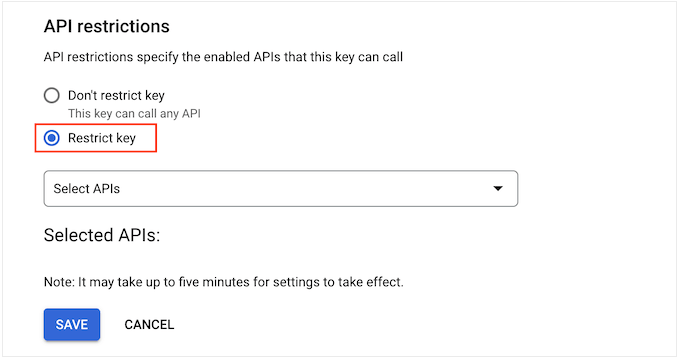
Fatto ciò, fai clic sul menu a discesa 'Seleziona API' e seleziona la casella accanto a 'YouTube Data API'.
Dopo di che, fai clic su ‘OK.’
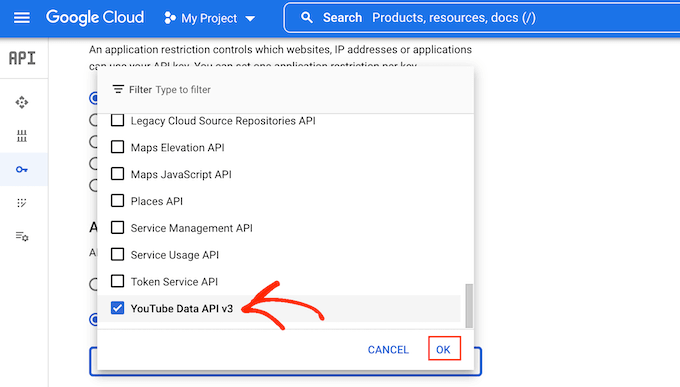
Quando sei soddisfatto di come è configurata la chiave API, fai clic sul pulsante ‘Salva’.
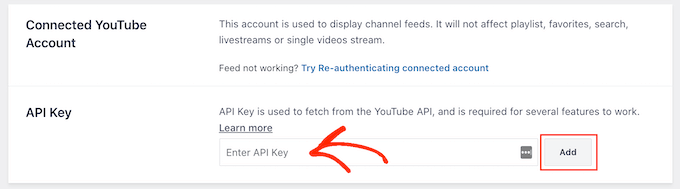
Ora sei pronto per aggiungere la chiave API al tuo sito web WordPress. Torna alla bacheca di WordPress e vai su YouTube Feed » Impostazioni.
Qui, incolla la chiave nel campo ‘Chiave API’ e quindi fai clic su ‘Aggiungi’.
Come creare una galleria video in WordPress
Ora che hai collegato WordPress e YouTube, è facile mostrare gli ultimi video dal tuo canale YouTube in WordPress.
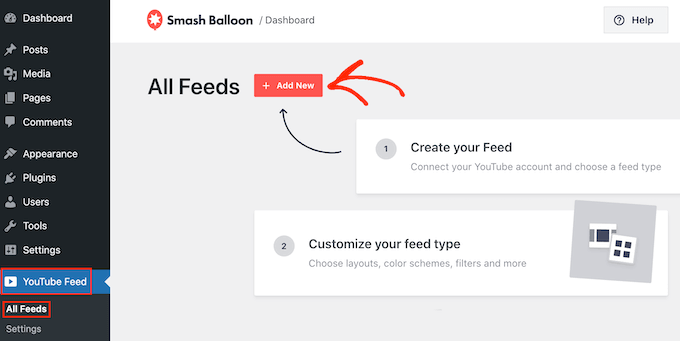
Vai semplicemente su YouTube Feed » Tutti i feed e quindi fai clic su ‘Aggiungi nuovo’.
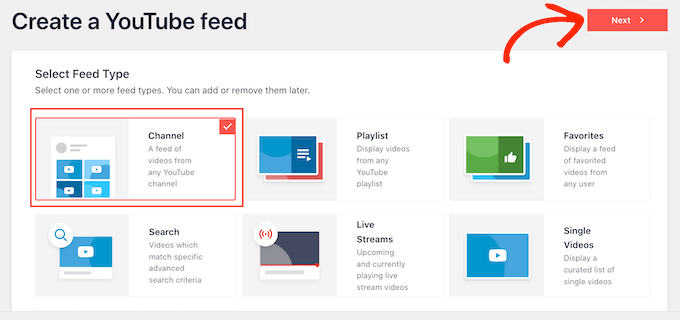
Smash Balloon YouTube Feed Pro ti consente di incorporare tutti i diversi tipi di contenuti YouTube, inclusi playlist, live stream e singoli video.
Puoi persino creare un muro social combinando post da più piattaforme social. Ad esempio, puoi incorporare post di stato di Facebook, visualizzare tweet, visualizzare foto di Instagram e mostrare video di YouTube, tutto in un'unica galleria.
Per creare una galleria YouTube, seleziona ‘Canale’ e quindi fai clic su ‘Avanti’.
Il tuo prossimo compito è scegliere il modello che utilizzerai come punto di partenza per il tuo feed video di YouTube. Tutti i modelli sono completamente personalizzabili, quindi puoi perfezionare il design a seconda di come desideri che appaia la galleria.
Per creare una galleria video, seleziona il modello 'Galleria' e poi fai clic su 'Avanti'.
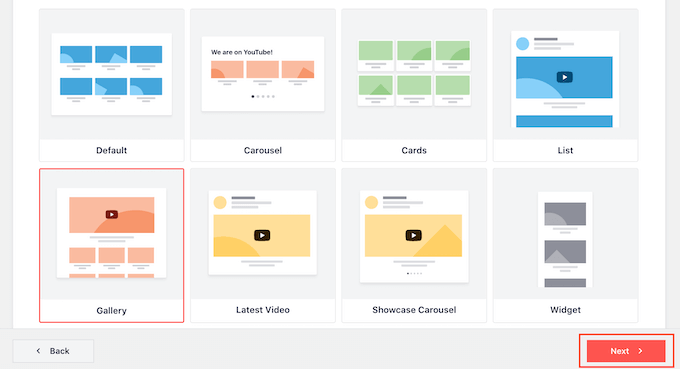
Smash Balloon creerà ora una galleria YouTube. Questo è un buon inizio, ma potresti voler perfezionare l'aspetto dei video sul tuo blog WordPress o sito web.
Come personalizzare la tua galleria YouTube
Ogni volta che crei un nuovo feed, Smash Balloon ti porta automaticamente all'editor. Qui vedrai un'anteprima della galleria a destra e alcune impostazioni a sinistra.
La maggior parte di queste opzioni si spiega da sola, ma copriremo rapidamente alcune aree chiave.
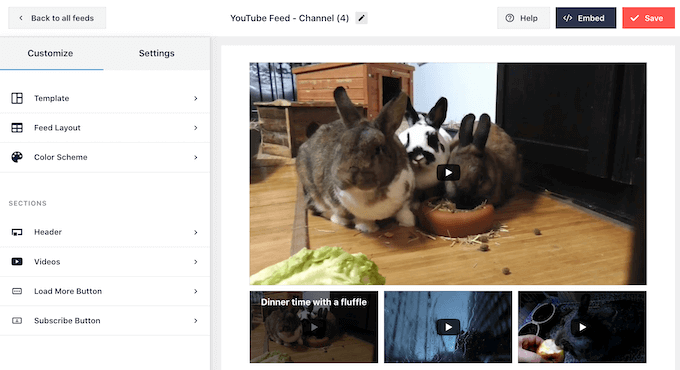
Se non sei soddisfatto dell'aspetto del feed, puoi provare un modello diverso facendo clic sull'opzione di menu 'Modello'.
Quindi, seleziona il pulsante 'Cambia'.
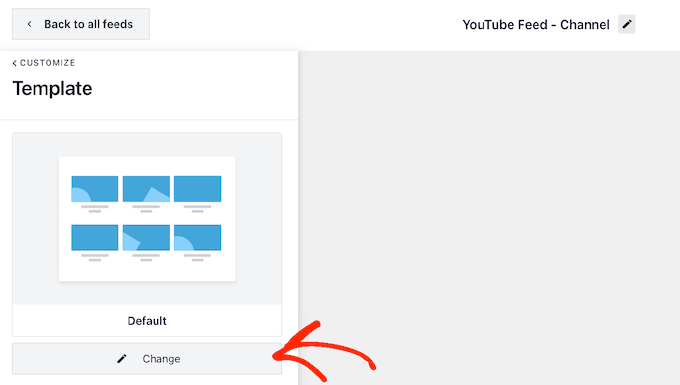
Questo apre un popup che mostra tutti i diversi modelli che puoi utilizzare.
Fai semplicemente clic sul modello che desideri utilizzare, quindi fai clic su 'Aggiorna'.
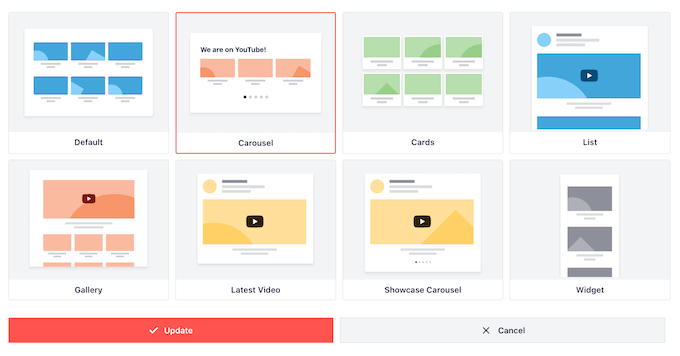
Dopo di che, fai clic sul link 'Personalizza'.
Questo ti riporta alla schermata principale delle impostazioni di Smash Balloon.
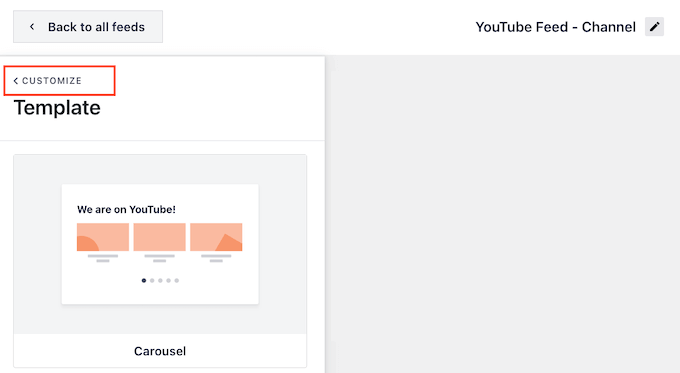
Successivamente, puoi cambiare il modo in cui i tuoi video vengono visualizzati facendo clic su 'Layout del feed'.
In questa schermata, puoi scegliere tra layout a griglia, galleria, elenco e carosello.
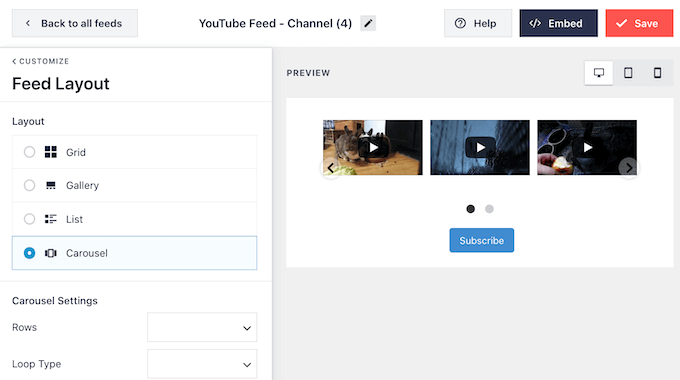
A seconda del layout scelto, potresti avere accesso ad alcune impostazioni aggiuntive.
Ad esempio, se selezioni 'Elenco', puoi cambiare il numero di video che Smash Balloon mostra e creare più spazio tra i video di YouTube.
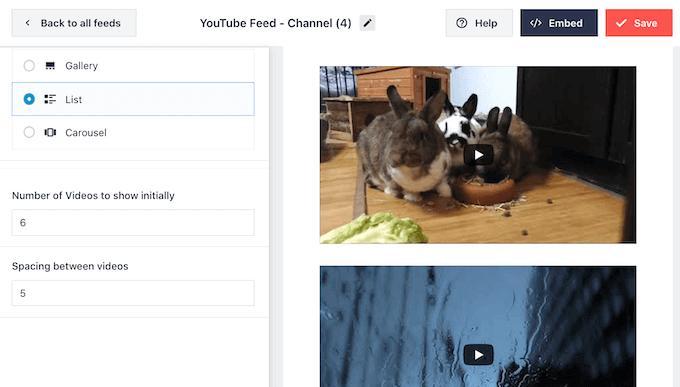
Man mano che apporti modifiche, l'anteprima si aggiornerà automaticamente, quindi puoi provare diverse impostazioni per vedere quale funziona meglio per la tua galleria video.
Le statistiche sui social media mostrano che il 90% dei consumatori guarda video sui propri dispositivi mobili e il 70% delle persone visita YouTube utilizzando uno smartphone o un tablet. Tenendo presente questo, vorrai assicurarti che la galleria video sia bella da vedere su dispositivi mobili come lo è su desktop.
Puoi visualizzare in anteprima come apparirà il tuo feed su computer desktop, tablet e smartphone utilizzando la riga di pulsanti nell'angolo in alto a destra.
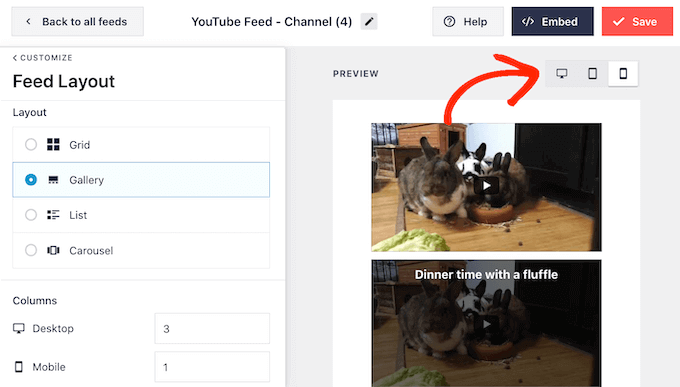
Dopo aver testato la versione mobile del tuo sito web WordPress, potresti voler cambiare il numero di video che mostri su smartphone e tablet. Questo può aiutare la tua galleria a adattarsi comodamente a schermi più piccoli di tablet e smartphone.
Se stai utilizzando il layout Galleria, Smash Balloon mostra già un numero diverso di colonne su dispositivi mobili e computer desktop.
Per modificare le impostazioni predefinite, digita semplicemente nuovi numeri nella sezione 'Colonne'.
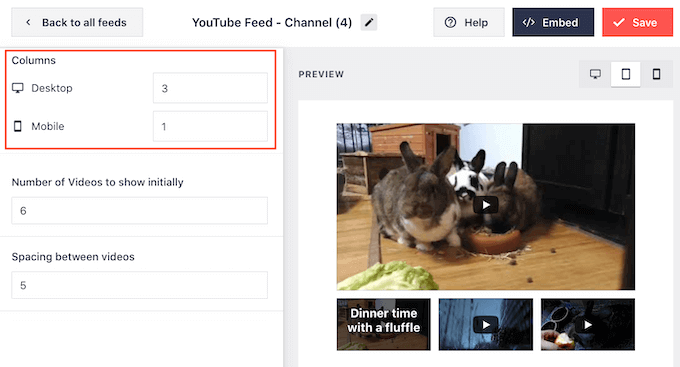
Quando sarai soddisfatto delle modifiche, fai clic su ‘Personalizza’ per tornare alla schermata principale delle impostazioni di Smash Balloon.
Ora sei pronto per esplorare la prossima opzione, che è ‘Schema colori’.
Per impostazione predefinita, Smash Balloon utilizza lo stesso schema colori del tuo tema WordPress. Tuttavia, puoi passare a uno schema colori ‘Chiaro’ o ‘Scuro’ se preferisci.
Puoi persino creare il tuo schema colori selezionando ‘Personalizzato’ e quindi utilizzando le impostazioni per cambiare il colore dei link, il colore del testo, cambiare il colore dello sfondo e altro ancora.
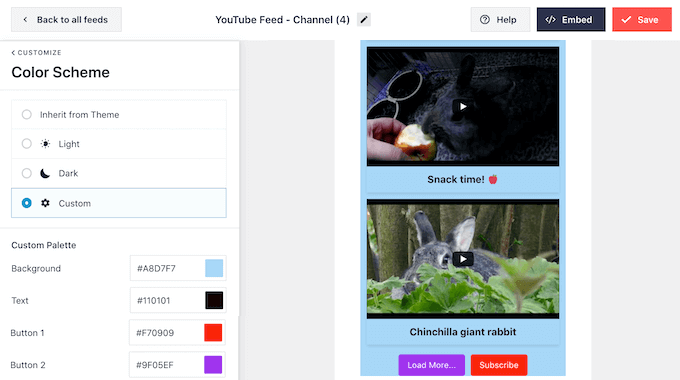
Successivamente, potresti voler aggiungere un'intestazione sopra la galleria video. Questa intestazione mostra la tua immagine del profilo e il nome del canale YouTube, in modo che i visitatori possano vedere esattamente da dove proviene il contenuto.
Per aggiungere una sezione di intestazione, fai clic su ‘Intestazione’ nel menu a sinistra.
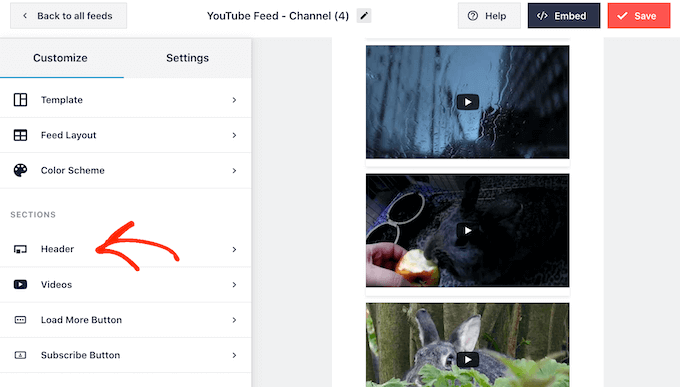
In questa schermata, fai clic sul cursore ‘Abilita’ per trasformarlo da grigio a blu.
Dopo aver aggiunto una sezione di intestazione, puoi utilizzare i controlli per passare da stili di intestazione standard e di testo.
Se scegli ‘Testo’, puoi cambiare il colore del testo e la dimensione del carattere. Per impostazione predefinita, questa intestazione mostra il messaggio ‘Siamo su YouTube’. Puoi sostituirlo con il tuo messaggio digitandolo nella casella ‘Testo’.
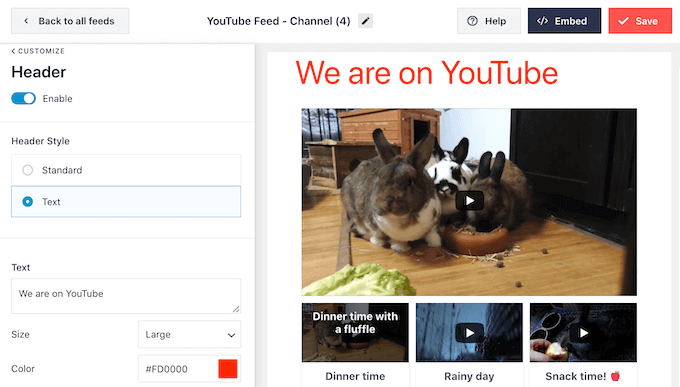
Quando sarai soddisfatto dell'aspetto dell'intestazione, la schermata successiva delle impostazioni è ‘Video’.
Questo ti porta a una nuova schermata in cui puoi perfezionare l'aspetto di ogni video per impostazione predefinita, quando un visitatore ci passa sopra il mouse e quando è in riproduzione. Esaminiamo ogni opzione a turno.
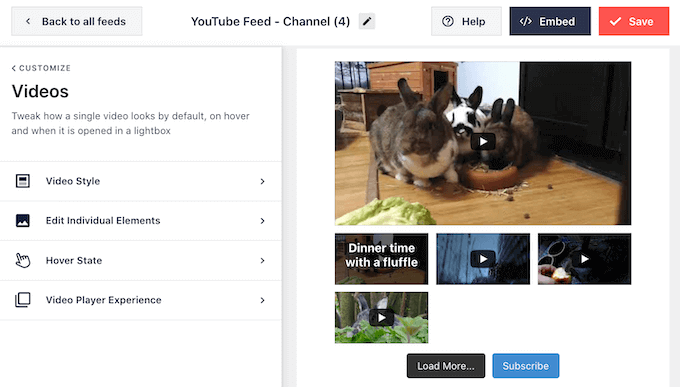
In ‘Stile video’, puoi passare tra layout a riquadri e layout normali.
Se scegli ‘Boxed’, puoi cambiare il colore dello sfondo, aggiungere un'ombra a box o aumentare il border-radius per creare angoli arrotondati.
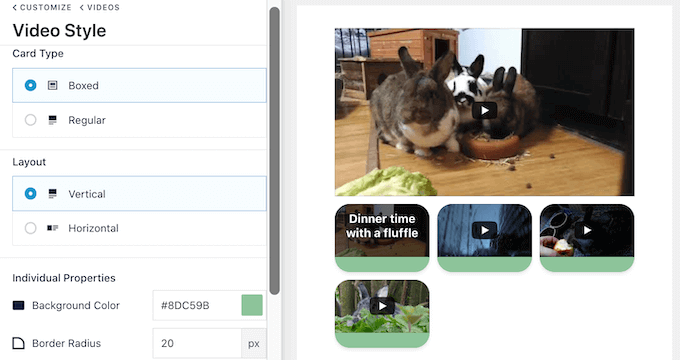
Puoi anche scegliere se mostrare i video in un layout orizzontale o verticale.
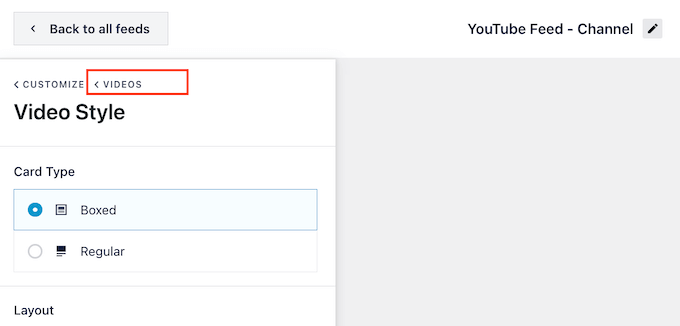
Quando sei soddisfatto delle modifiche, fai clic sul link ‘Video’. Questo ti riporterà alla schermata precedente, dove puoi selezionare ‘Modifica singoli elementi’.
Qui, puoi aggiungere e rimuovere diversi elementi da ciascun video.
Ad esempio, puoi personalizzare il titolo del video, la descrizione e la data.
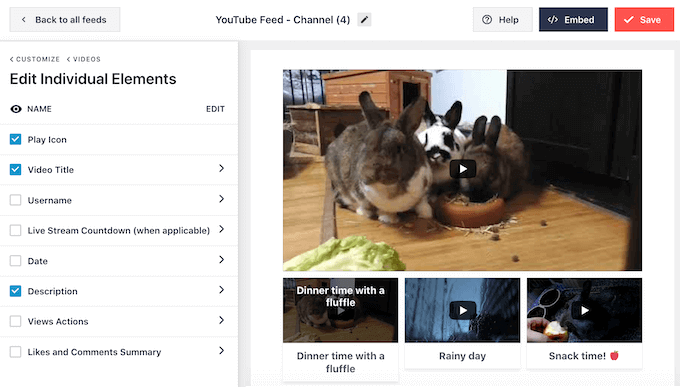
Puoi anche cambiare il colore e la dimensione di qualsiasi singolo elemento di YouTube facendo clic sul nome di quell'elemento.
Alcuni elementi hanno impostazioni aggiuntive. Ad esempio, se selezioni ‘Descrizione’, puoi impostare il numero massimo di caratteri che Smash Balloon mostrerà.
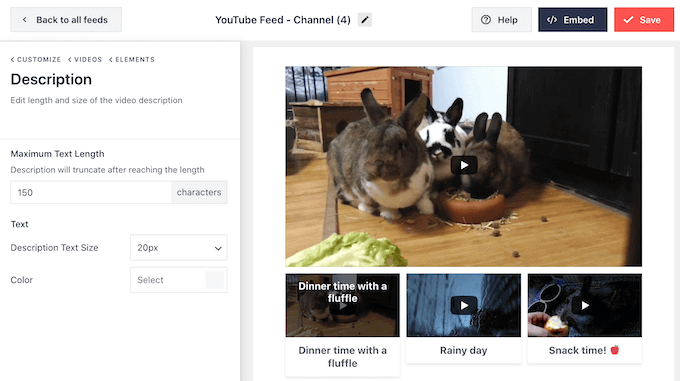
Quando hai finito, puoi passare alle impostazioni ‘Stato al passaggio del mouse’.
Qui, puoi cambiare il contenuto che appare quando i visitatori passano il mouse sopra un video.
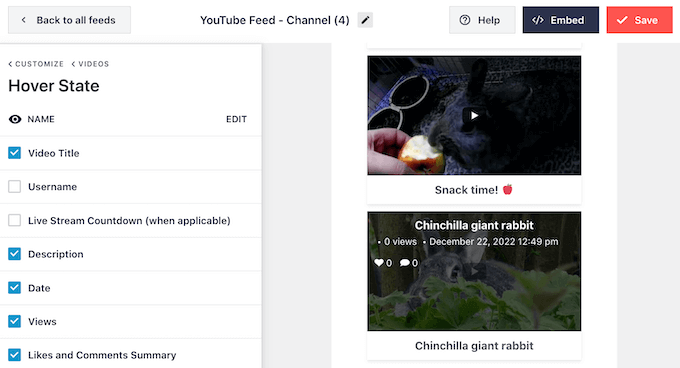
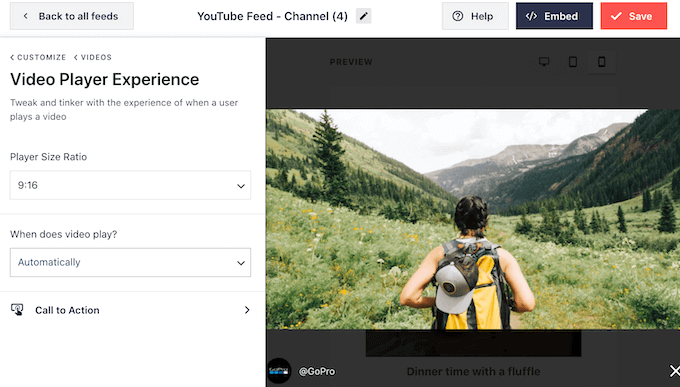
Quando un visitatore fa clic su un video, inizierà la riproduzione in un lettore video incorporato. Puoi cambiare il modo in cui il lettore agisce e appare facendo clic su ‘Esperienza lettore video’.
Qui, puoi cambiare le proporzioni del lettore e scegliere se il video deve iniziare a riprodursi automaticamente o attendere che il visitatore faccia clic sul pulsante di riproduzione.
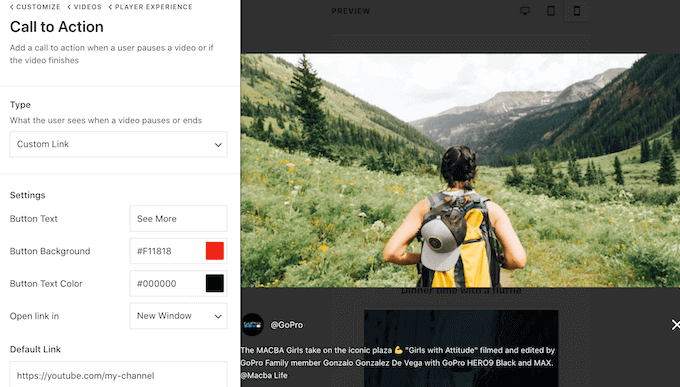
Se selezioni ‘Call to Action’, puoi cambiare cosa succede quando il video finisce o il visitatore mette in pausa la riproduzione.
Per impostazione predefinita, Smash Balloon cerca di ottenere un maggiore coinvolgimento sul tuo canale YouTube mostrando video correlati. Potresti voler mostrare invece un link personalizzato. Ad esempio, se gestisci un negozio WooCommerce, potresti collegarti ai tuoi prodotti WooCommerce più popolari.
Quando sei soddisfatto del player, puoi fare clic su ‘Personalizza’ per tornare alla schermata principale dell'editor di Smash Balloon.
Dopodiché, seleziona l'opzione ‘Pulsante Carica Altro’ dal menu a sinistra.
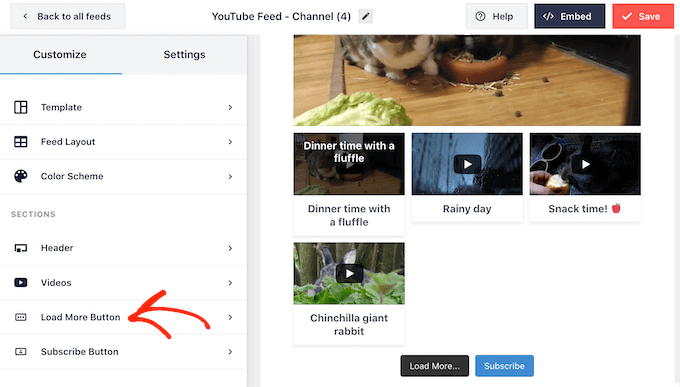
Il pulsante ‘Carica Altro’ offre ai visitatori un modo semplice per scorrere altri tuoi video. Questo può aumentare il tuo coinvolgimento su YouTube e mantenere i visitatori più a lungo sul tuo sito web.
Detto questo, potresti voler far risaltare il pulsante modificando il suo colore di sfondo, lo stato al passaggio del mouse e il colore del testo.
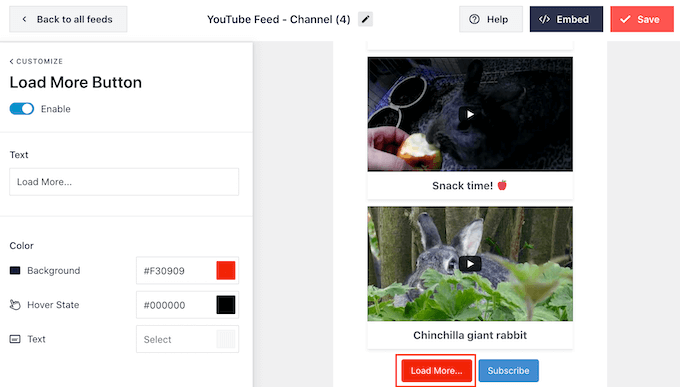
Questo pulsante mostra di default ‘Carica Altro…’, ma puoi aggiungere un messaggio personalizzato digitando nel campo ‘Testo’.
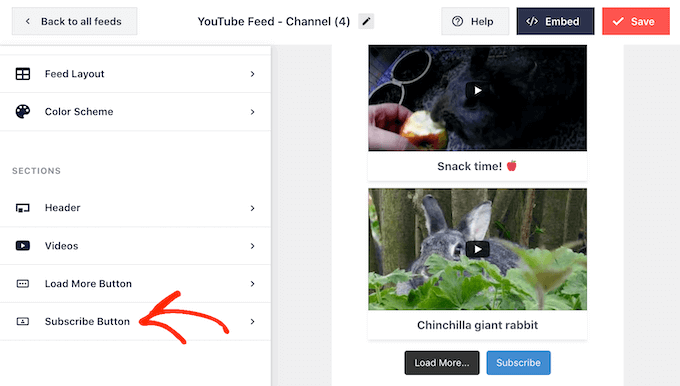
Per impostazione predefinita, Smash Balloon mostra un pulsante ‘Iscriviti’ sotto la tua galleria video.
Questo pulsante rende più facile per i visitatori iscriversi al tuo canale YouTube, quindi potresti volerlo personalizzare selezionando ‘Pulsante Iscriviti’ dalla schermata principale delle impostazioni di Smash Balloon.
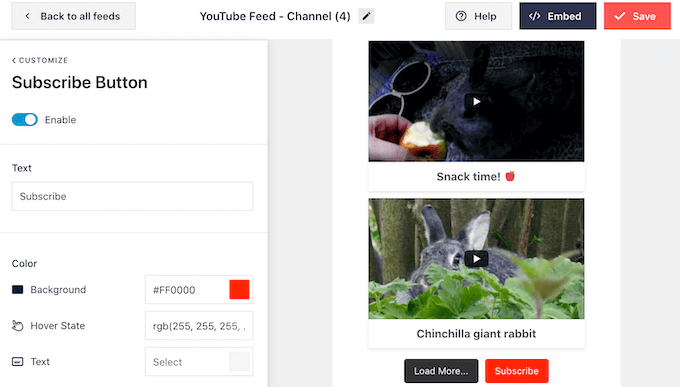
In questa schermata, puoi cambiare il colore di sfondo del pulsante, lo stato al passaggio del mouse e il colore del testo.
Puoi anche sostituire ‘Iscriviti’ con il tuo messaggio digitando nella casella ‘Testo’.
Quando sei soddisfatto dell'aspetto della galleria video, non dimenticare di fare clic su ‘Salva’ per memorizzare le modifiche. Ora sei pronto per aggiungere la galleria al tuo sito web.
Come incorporare una galleria video in WordPress
Puoi aggiungere la tua galleria YouTube a WordPress utilizzando un blocco, un widget o uno shortcode.
Se hai creato più di un feed utilizzando Smash Balloon, dovrai conoscere il codice della galleria se intendi aggiungerla utilizzando un blocco o un widget.
Per ottenere il codice, vai su YouTube Feed » Tutti i feed e quindi copia il testo sotto ‘Shortcode’.
Nel seguente esempio, dovremo usare youtube-feed feed=2.
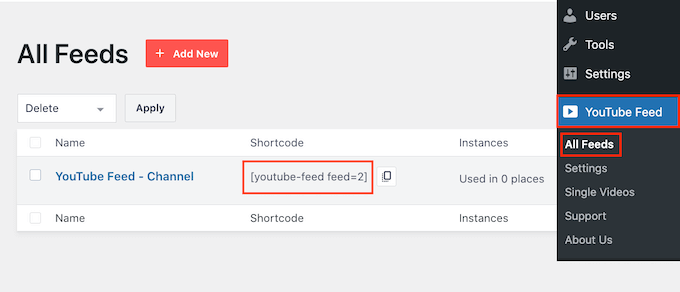
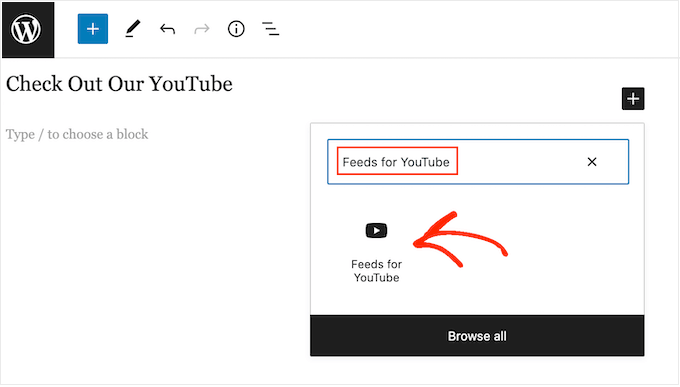
Se desideri incorporare la tua galleria video in una pagina o post, ti consigliamo di utilizzare il blocco ‘Feeds for YouTube’.
Per iniziare, apri la pagina o il post in cui desideri incorporare la galleria video di YouTube. Quindi, fai clic sull'icona ‘+’ per aggiungere un nuovo blocco e inizia a digitare ‘Feeds for YouTube’.
Quando appare il blocco corretto, fai clic per aggiungerlo al post o alla pagina.
Il blocco mostrerà uno dei tuoi feed Smash Balloon per impostazione predefinita. Se desideri utilizzare un feed diverso, trova semplicemente ‘Impostazioni shortcode’ nel menu a destra.
Ora puoi aggiungere lo shortcode a questa casella. Una volta fatto, fai clic sul pulsante ‘Applica modifiche’.
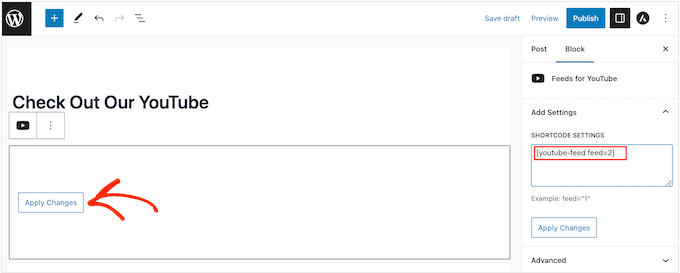
Il blocco mostrerà ora tutti i video del tuo canale YouTube. Pubblica o aggiorna semplicemente la pagina per rendere live il tuo feed dei social media di YouTube.
Un'altra opzione è aggiungere il feed a qualsiasi area pronta per i widget, come la barra laterale o una sezione simile. Questo ti permette di mostrare la galleria su tutto il tuo sito web.
Per fare ciò, vai semplicemente su Aspetto » Widget nella dashboard di WordPress e quindi fai clic sul pulsante blu '+'.
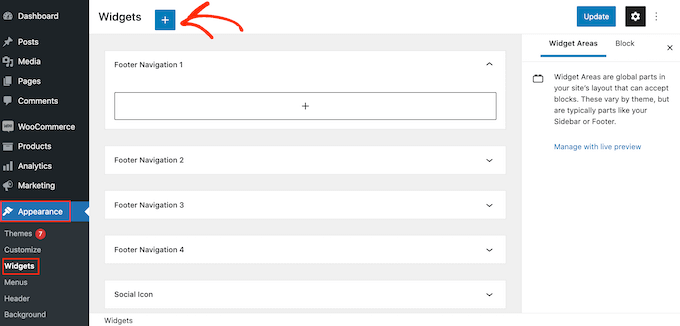
Ora, inizia a digitare 'Feeds for YouTube' nella barra di ricerca per trovare il widget giusto.
Dopodiché, trascinalo semplicemente nell'area in cui desideri mostrare la galleria video.
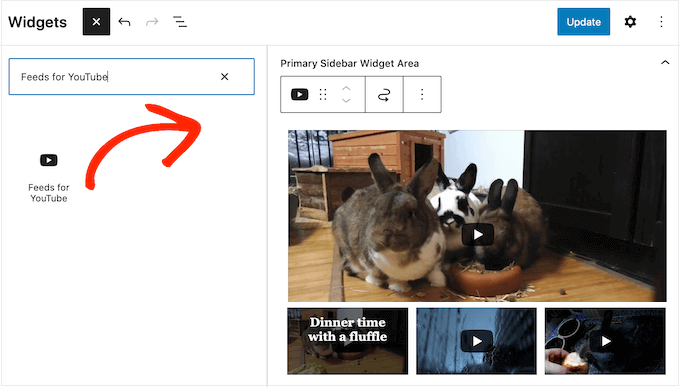
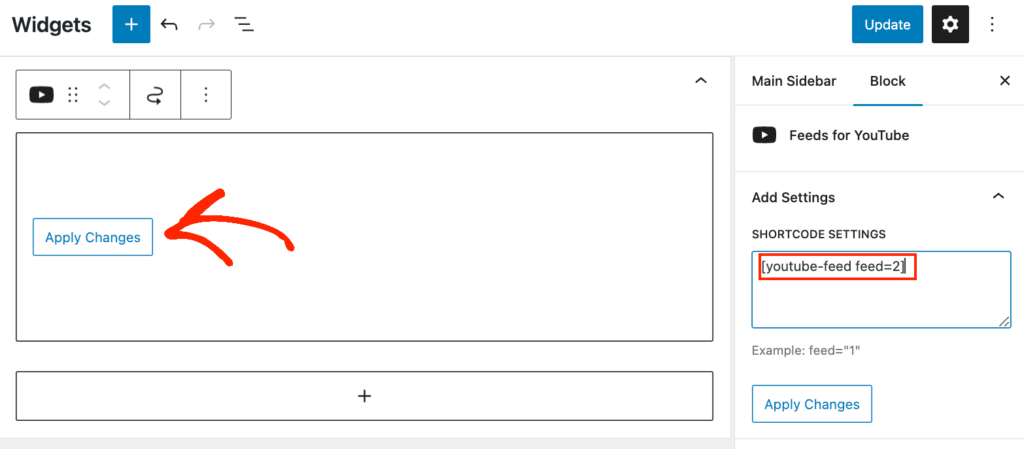
Per impostazione predefinita, il widget mostrerà uno dei feed che hai creato utilizzando il plugin YouTube Feed Pro. Per mostrare invece un feed diverso, digita il codice del feed nella casella 'Impostazioni Shortcode' e quindi fai clic su 'Applica modifiche'.
Ora puoi fare clic sul pulsante 'Aggiorna' per rendere live il widget.
Per maggiori informazioni, consulta la nostra guida passo passo su come aggiungere e utilizzare i widget.
Puoi anche incorporare la tua galleria video in qualsiasi pagina, post o area pronta per i widget utilizzando uno shortcode. Per ottenere lo shortcode, vai semplicemente su YouTube Feed » Tutti i feed e copia il valore nella colonna 'Shortcode'.
Quindi, aggiungi semplicemente questo codice al tuo sito. Per maggiori informazioni, consulta la nostra guida dettagliata su come aggiungere uno shortcode in WordPress.
Infine, se stai utilizzando un tema abilitato ai blocchi, puoi utilizzare l'editor completo del sito per aggiungere il blocco Feeds for YouTube ovunque sul tuo sito.
Nella dashboard di WordPress, vai semplicemente su Aspetto » Editor.
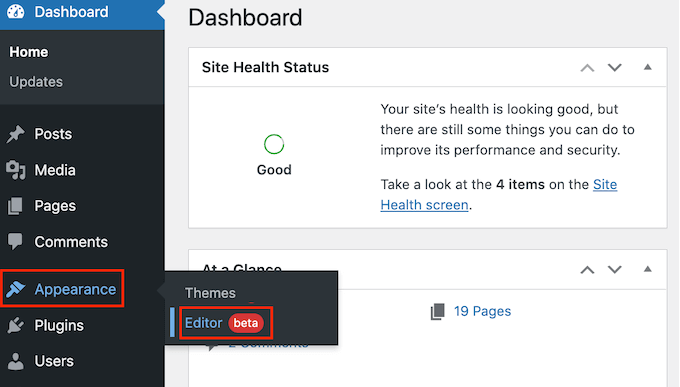
Per impostazione predefinita, l'editor completo del sito mostrerà il modello della home page del tuo tema.
Se desideri aggiungere la galleria video di YouTube a un modello diverso, fai clic su 'Modelli' nel menu a sinistra.
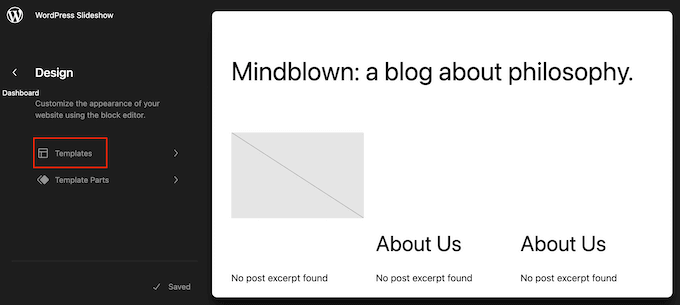
L'editor mostrerà ora un elenco di tutti i modelli che compongono il tuo tema WordPress.
Continua e fai clic sul modello che desideri modificare.
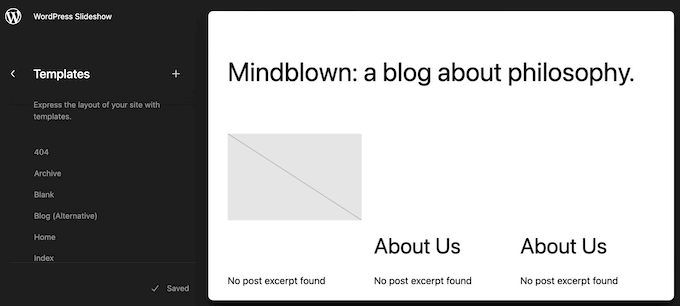
WordPress mostrerà ora un'anteprima del modello.
Se sei soddisfatto di aggiungere la galleria a questa parte del tuo sito, fai clic sull'icona della matita.
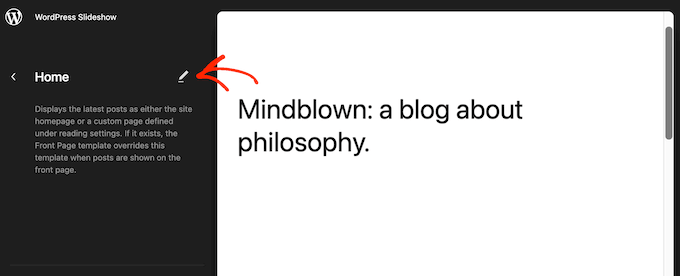
Dopo aver scelto il tuo modello, passa il mouse sull'area in cui desideri mostrare i video di YouTube.
Quindi, fai clic sul blu ‘+’ quando appare.
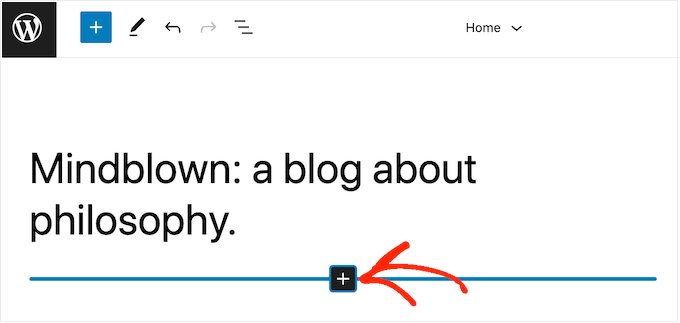
Una volta fatto ciò, inizia a digitare ‘Feeds For YouTube.’
Quando appare il blocco giusto, fai clic per aggiungerlo al tuo modello.
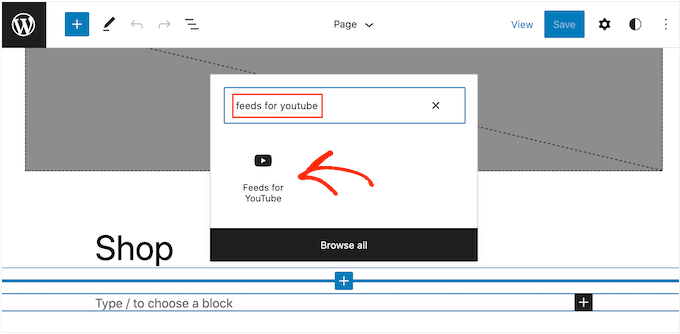
Come sempre, Smash Balloon mostrerà un feed per impostazione predefinita. Se questa non è la galleria YouTube che desideri utilizzare, puoi aggiungere lo shortcode della galleria seguendo esattamente lo stesso processo descritto sopra.
Converti la tua galleria video in post di WordPress
Finora, abbiamo visto come Smash Balloon ti consente di creare una galleria video e personalizzarla per adattarla perfettamente al resto del tuo sito web. Questo plugin ha anche alcune funzionalità aggiuntive che potresti voler esplorare, inclusa la trasformazione dei video nella tua galleria in post di WordPress.
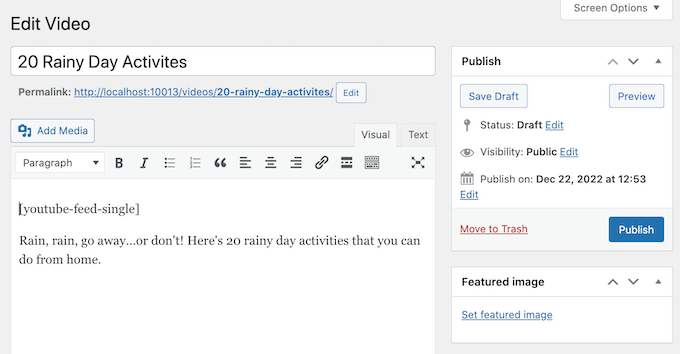
Utilizzando il plugin, puoi creare rapidamente e facilmente un post utilizzando qualsiasi video dal tuo canale YouTube. Puoi quindi aggiungere altri contenuti a quel post utilizzando la familiare dashboard e gli strumenti di WordPress.
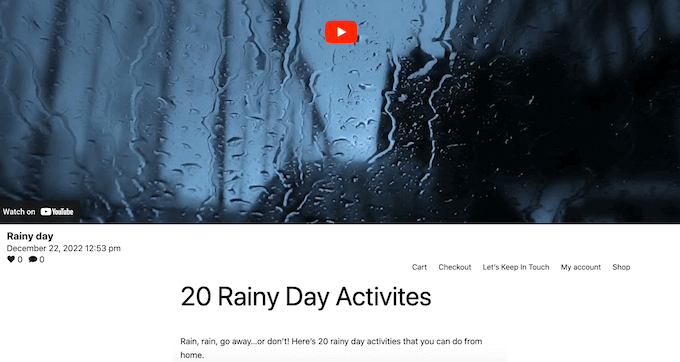
Quando pubblichi il post, Smash Balloon mostrerà il video in cima allo schermo, insieme ad alcune informazioni come il suo titolo e la data di pubblicazione.
Qualsiasi altro contenuto apparirà sotto il video.
Questo è molto più veloce che incorporare manualmente ogni video in un post del blog. È anche un modo semplice per condividere singoli video. Ad esempio, puoi indirizzare le persone a un post specifico promuovendolo sui social media o aggiungendolo alla tua newsletter via email.
Il tuo primo compito è scegliere le informazioni che appariranno sotto ogni video andando su YouTube Feed » Impostazioni.
Qui, seleziona la scheda Video singoli.
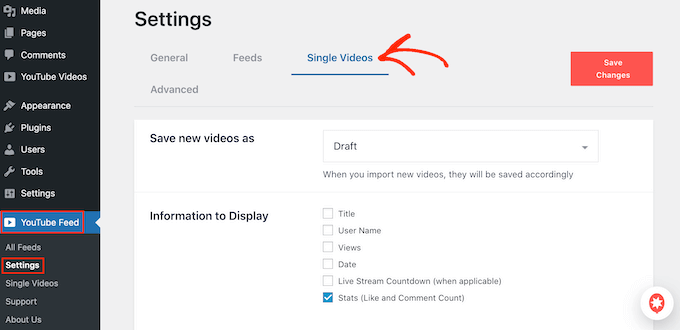
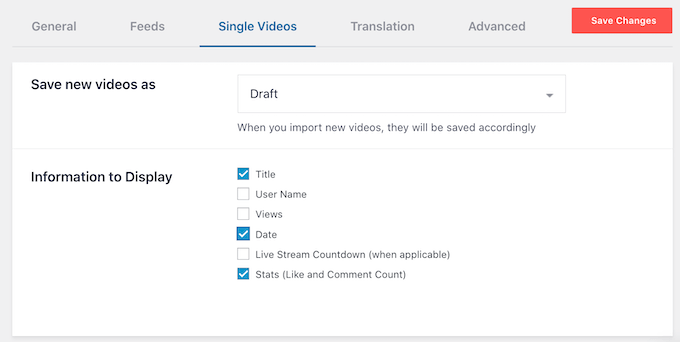
Semplicemente, seleziona la casella accanto a ciascuna informazione che desideri mostrare.
Non dimenticare di fare clic su 'Salva modifiche' per memorizzare le tue impostazioni.
Dopodiché, vai su YouTube Feed » Video singoli. Qui, vedrai tutti i canali YouTube che hai collegato a WordPress utilizzando Smash Balloon.
Semplicemente, trova il canale che desideri utilizzare e fai clic sul suo nome.
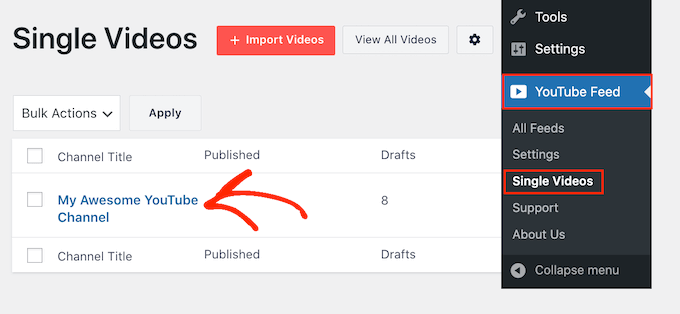
Ora vedrai tutti i video di questo canale.
Semplicemente, trova il video che desideri trasformare in un post e fai clic sul suo link 'Modifica'.
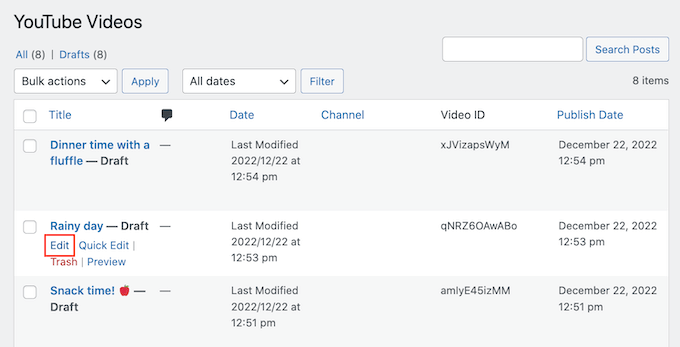
Ora puoi aggiungere blocchi, testo e qualsiasi altro contenuto al post, utilizzando il normale editor di contenuti di WordPress.
Quando sei pronto per rendere pubblico il post e il video, fai semplicemente clic sul pulsante 'Pubblica' come al solito. Ora, se visiti il tuo sito web, vedrai il nuovo post video.
Correlato: Se desideri creare una galleria di video TikTok sul tuo sito WordPress, Smash Balloon offre anche un plugin TikTok Feeds Pro. Per istruzioni passo passo, consulta la nostra guida su come incorporare video TikTok in WordPress.
Speriamo che questo articolo ti abbia aiutato a creare una galleria video in WordPress. Potresti anche voler consultare la nostra guida su come velocizzare il tuo sito WordPress e la nostra selezione di esperti dei migliori plugin per i social media.
Se ti è piaciuto questo articolo, iscriviti al nostro canale YouTube per tutorial video su WordPress. Puoi anche trovarci su Twitter e Facebook.




Lyn
Sto cercando qualcosa che mi permetta di inserire una galleria di video ma di selezionare SOLO video dal canale – in questo caso solo 4 – non l'intero feed. Esiste un plugin che faccia questo?
Supporto WPBeginner
If the videos are in a playlist, the plugin has a pro version that allows you to specify the playlist to display
Amministratore
Kim
Ho seguito tutti i passaggi e ho inserito lo shortcode in un blocco shortcode nel mio post del blog wp. quando visualizzo l'anteprima, vedo solo lo shortcode. Mi manca un passaggio? Ho provato a cercare ovunque senza successo. Aiuto!
Supporto WPBeginner
Potresti voler assicurarti che non ci siano errori di battitura o potresti usare il blocco Envira Gallery se il problema persiste
Amministratore
Blessmond Alebna Ayinbire
Grazie per il tuo articolo. Ho un problema diverso. Ogni volta che condivido un link dal mio sito WordPress, l'anteprima è il logo della mia identità del sito invece dell'immagine in evidenza nel post. Aiuto per favore…
Supporto WPBeginner
Per questo, dovresti dare un'occhiata al nostro articolo qui: https://www.wpbeginner.com/wp-tutorials/how-to-fix-facebook-incorrect-thumbnail-issue-in-wordpress/
Amministratore
Sujal
Non riesco a trovare l'ID utente di YouTube, ho bisogno di aiuto urgente!
Supporto WPBeginner
Attualmente, dovresti essere in grado di fare clic sulle impostazioni accanto al tuo account YouTube in alto a destra e aprire avanzate per trovarlo.
Amministratore
rishabh
Ho provato a usare questo plugin ma mi dà un errore. Non visualizza video. Tipo di errore: Forbidden
Supporto WPBeginner
Menzioniamo due plugin in questo articolo, dovresti contattare il supporto del plugin che stai utilizzando affinché ti assista con questo errore.
Amministratore
Kiran More
non riesco a vedere l'opzione Inserisci video in WordPress?
Eric
Ciao, sono nuovo di WordPress. Se installo questo plugin, funzionerà con tutti i temi? Posso usarlo per creare miniature nuove / personalizzate per tutti i miei video? È una tariffa una tantum per acquistare il plugin o ci sono costi di abbonamento ricorrenti? Grazie…
Gaurav Khurana
Il plugin di YouTube non viene aggiornato da 2 anni. Sarà bene usarlo a lungo termine?
Supporto WPBeginner
Ciao Gaurav,
Abbiamo contattato l'autore del plugin. Nel frattempo, abbiamo testato il plugin e scoperto che funziona ancora perfettamente.
Amministratore