


Man mano che un sito WordPress cresce, la gestione dei commenti può diventare più impegnativa che gratificante. Lo spam aumenta, le discussioni significative sono più difficili da mantenere e il sistema di commenti predefinito può iniziare a sembrare limitante sui siti più trafficati.
Abbiamo riscontrato queste stesse sfide, il che ci ha portato a esplorare sistemi di commenti di terze parti come Disqus. All'epoca, offriva funzionalità che il sistema WordPress predefinito non aveva, tra cui discussioni a più livelli, login social, notifiche in tempo reale e un filtro antispam più robusto.
Abbiamo utilizzato Disqus sul nostro sito per circa un anno. Sebbene inizialmente abbia funzionato bene, le nostre esigenze sono cambiate nel tempo e alla fine ci siamo allontanati da esso a favore di una configurazione diversa. Detto questo, Disqus può ancora essere un'opzione utile per i siti che desiderano un modo semplice per aggiornare il proprio sistema di commenti.
In questa guida, ti mostreremo come aggiungere il sistema di commenti Disqus a WordPress, in modo che tu possa decidere se è la soluzione giusta per il tuo sito.
Dovresti usare Disqus con WordPress?
Disqus è uno dei sistemi di commenti di terze parti più popolari disponibili per gli utenti WordPress. Oltre alla sua facilità d'uso e alle opzioni di personalizzazione, offre anche una piattaforma di hosting di terze parti per archiviare e gestire i commenti.
Poiché Disqus gestisce i commenti su un server separato dal tuo hosting WordPress, utilizzarlo può migliorare le prestazioni generali del tuo sito web. Ecco perché molti utenti WordPress lo utilizzano come alternativa al sistema di commenti predefinito di WordPress.
Detto questo, Disqus non è il miglior sistema di commenti che abbiamo provato. Sebbene abbia aiutato le prestazioni del nostro sito web, non eravamo fan delle sue capacità di moderazione e ha aggiunto link di affiliazione ai nostri contenuti senza la nostra autorizzazione.
Dopo aver disabilitato Disqus, abbiamo visto il nostro tasso di coinvolgimento dei commenti aumentare in modo significativo. Puoi leggere di più sulla nostra esperienza nella nostra recensione completa di Disqus.
Naturalmente, la scelta di utilizzare Disqus o altre piattaforme spetta a te. Ma se stai cercando alternative a Disqus, allora abbiamo alcuni consigli.
Quale sistema di commenti WordPress dovresti usare invece di Disqus?
Dopo aver provato diversi plugin per i commenti, abbiamo scoperto che Thrive Comments è la migliore alternativa a Disqus.
Thrive Comments è un plugin per commenti all-in-one con un'interfaccia facile da usare, perfetto sia per i principianti che per gli esperti di blogging. Per maggiori dettagli, puoi consultare la nostra estesa recensione della suite Thrive Themes, che ha una sezione specificamente dedicata a Thrive Comments.

Oltre alle funzionalità di gestione e moderazione dei commenti, puoi utilizzare Thrive Comments per aumentare il coinvolgimento degli utenti con azioni post-commento. Dopo che l'utente lascia un commento, puoi reindirizzarlo a post correlati o a un messaggio di ringraziamento personalizzato con un regalo gratuito.
Inoltre, puoi aggiungere mi piace e non mi piace, nonché voti positivi e negativi per incoraggiare l'interazione del pubblico nella tua sezione commenti.
In più, puoi inviare ai commentatori notifiche quando i loro commenti ricevono risposte.
Se Thrive Comments non soddisfa le tue esigenze, puoi anche consultare il nostro elenco completo dei migliori plugin WordPress per migliorare i commenti.
Se sei ancora interessato a utilizzare Disqus, non preoccuparti. Ti guideremo su come aggiungere il plugin del sistema di commenti Disqus. Puoi utilizzare i collegamenti rapidi per passare a diverse sezioni:
- Passaggio 1: Crea un account Disqus
- Passaggio 2: Installa il plugin del sistema di commenti Disqus
- Passaggio 3: Esporta i commenti esistenti di WordPress su Disqus
- Come moderare e configurare i commenti Disqus
- Come risolvere i problemi di visualizzazione dei commenti di Disqus
- FAQ: Aggiungi il sistema di commenti Disqus in WordPress
- Risorse bonus per gestire i tuoi commenti WordPress
Iniziamo subito!
Passaggio 1: Crea un account Disqus
Il primo passo per installare i commenti Disqus in WordPress è creare un account Disqus. Per farlo, devi andare sul sito web di Disqus (disqus.com) e registrarti.
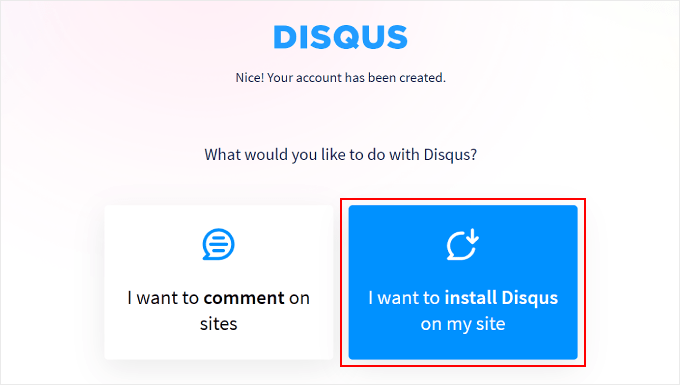
Una volta fatto ciò, dovresti vedere la pagina qui sotto. Fai semplicemente clic su 'Voglio installare Disqus sul mio sito.'
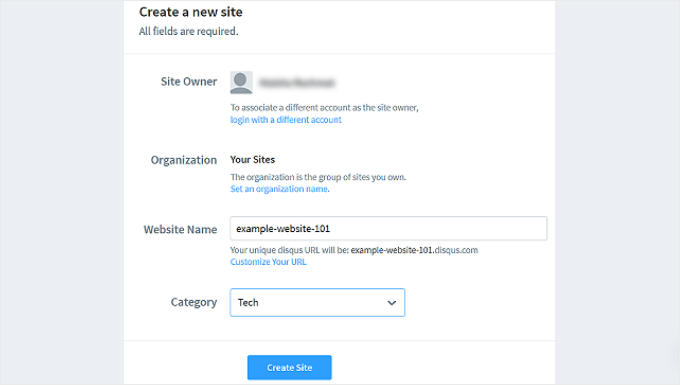
Nella pagina successiva, dovrai aggiungere i dettagli per il tuo nuovo sito Disqus, dove gestirai tutti i tuoi commenti Disqus. Questi includono Proprietario del sito, Nome del sito Web e Categoria.
Nel campo 'Nome sito web', puoi inserire il sottodominio del tuo sito Disqus desiderato. Dopodiché, fai semplicemente clic su 'Crea sito'.
Ora arriverai alla dashboard del sito Disqus.
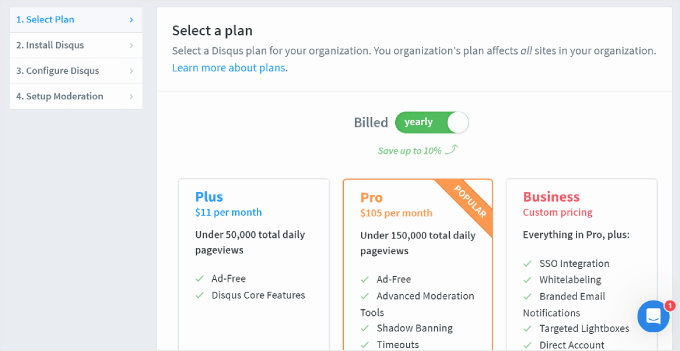
A questo punto, dovrai scegliere uno dei piani Disqus per configurare il sistema di commenti in WordPress. Se non sei ancora sicuro di quale utilizzare, puoi iniziare con il piano gratuito Basic.
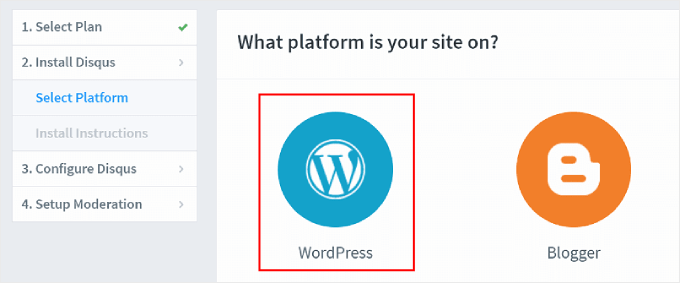
Ora ti verrà chiesto di scegliere una piattaforma.
Seleziona semplicemente 'WordPress' per continuare.
Ora vedrai la pagina di installazione di WordPress.
Qui, vorrai prendere nota del campo 'Token di installazione', che sarà utile per la configurazione successiva.
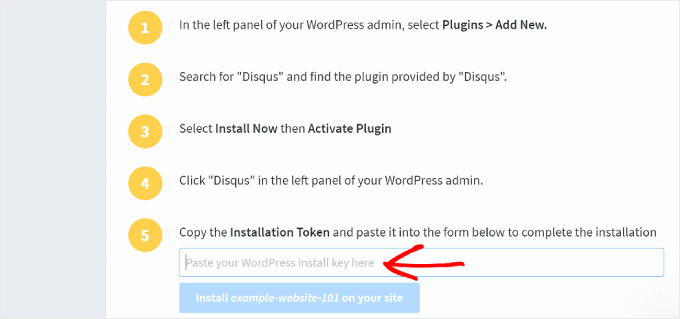
Puoi lasciare questa scheda aperta mentre continui con i passaggi successivi.
Passaggio 2: Installa il plugin del sistema di commenti Disqus
Ora puoi aprire la tua bacheca di WordPress per installare il plugin Disqus Comment System.
Nella tua area di amministrazione, vai su Plugin » Aggiungi Nuovo Plugin.

Successivamente, puoi usare la barra di ricerca per trovare rapidamente il plugin.
Nei risultati della ricerca, fai clic su ‘Installa ora’.
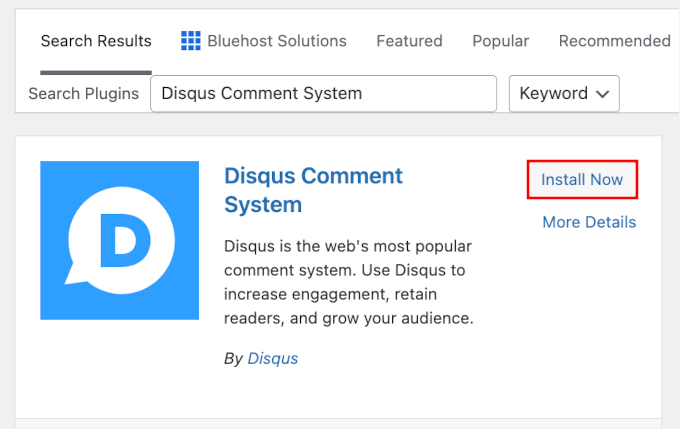
Non dimenticare di fare clic sul pulsante 'Attiva' per abilitarlo correttamente sul tuo sito WordPress. Per istruzioni passo passo, consulta la nostra guida su come installare un plugin WordPress.
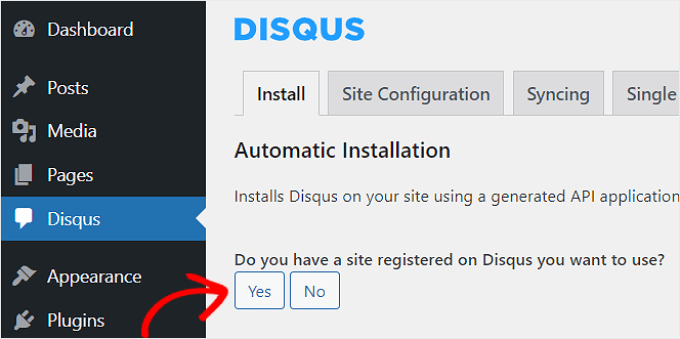
Dopodiché, andiamo al menu Disqus dalla tua bacheca di WordPress. Quindi, sotto 'Hai un account Disqus?', fai semplicemente clic su 'Sì'.
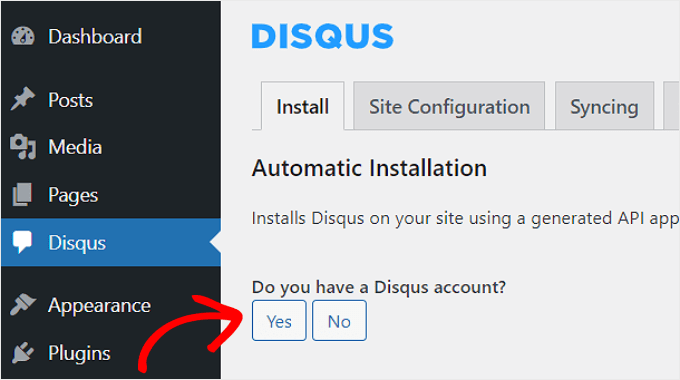
Ora vedrai la domanda: 'Hai un sito registrato su Disqus che desideri utilizzare?'
Procedi e seleziona 'Sì'.
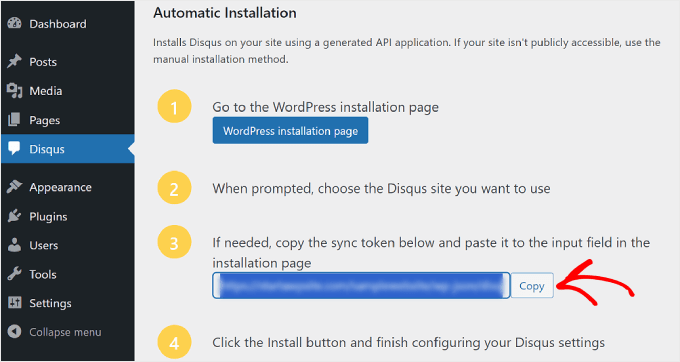
A questo punto, vedrai alcune istruzioni di installazione di WordPress e un token di sincronizzazione da copiare.
Procedi e fai clic sul pulsante 'Copia' qui.
Torniamo ora al sito web di Disqus.
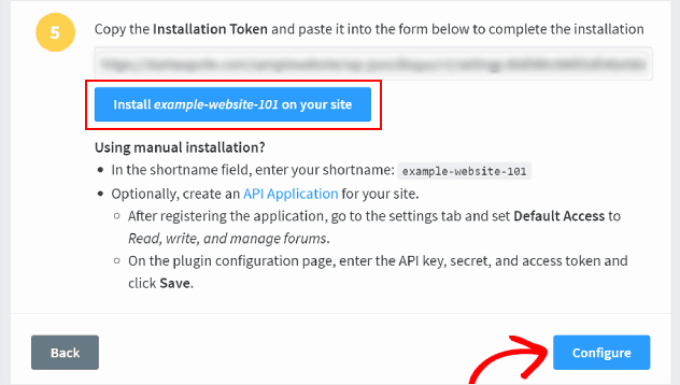
Qui dovrai incollare il token che hai appena copiato dall'area di amministrazione di WordPress nel campo appropriato.
Quindi, puoi fare clic sul pulsante 'Installa [nome sito Disqus] sul tuo sito' e fare clic su 'Configura' in basso.
E questo è tutto!
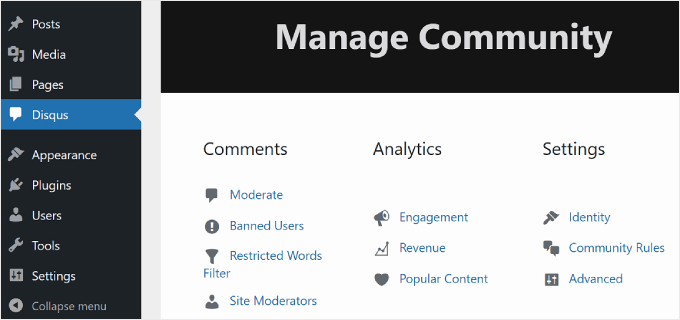
Se aggiorni il menu Disqus nella tua bacheca di WordPress, ora dovresti vedere un'interfaccia simile a questa:
Ora, vediamo se Disqus è stato abilitato correttamente nella tua sezione commenti.
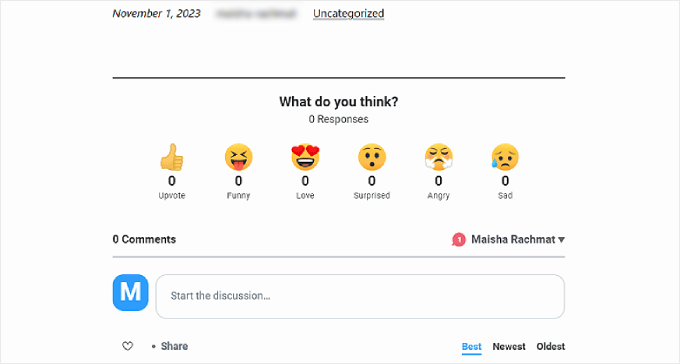
Apri semplicemente un post del blog WordPress sul front-end e scorri fino ai commenti. Ecco come dovrebbe apparire se l'installazione è stata eseguita correttamente:
Passaggio 3: Esporta i commenti esistenti di WordPress su Disqus
Una volta installato il sistema di commenti Disqus, questo sostituirà i commenti nativi di WordPress sul tuo sito. In altre parole, i commenti esistenti memorizzati sul tuo sito web WordPress non saranno visibili agli utenti.
Per risolvere questo problema, devi esportare i tuoi vecchi commenti sui server Disqus in modo che appaiano nella nuova interfaccia. Nell'area di amministrazione di WordPress, vai alla pagina delle impostazioni del plugin Disqus, scorri verso il basso e naviga nella scheda ‘Sincronizzazione’.
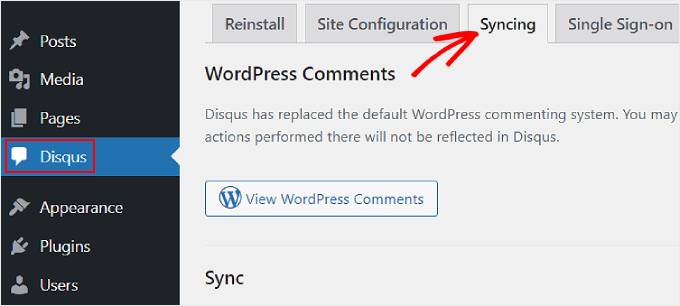
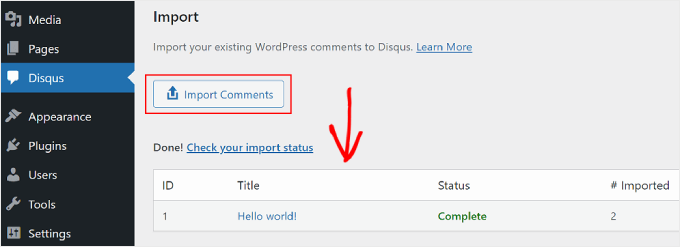
Quindi, scorriamo verso il basso e selezioniamo 'Import Comments'.
Vedrai quali dei tuoi commenti sono stati importati con successo nella tabella in basso.
🚨 Importante: Ti consigliamo vivamente anche di abilitare l'opzione per sincronizzare i commenti da Disqus a WordPress localmente. Questo assicura che se decidi mai di rimuovere Disqus, non perderai i commenti dei tuoi visitatori.
Una cosa da notare è che se hai tipi di post personalizzati, potresti notare che i tuoi commenti precedenti non compaiono dopo il passaggio a Disqus. Per risolvere questo problema, dovrai disattivare Disqus sui tipi di post personalizzati.
Per una guida pratica, puoi consultare il nostro articolo su come disattivare Disqus sui tipi di post personalizzati.
Come moderare e configurare i commenti Disqus
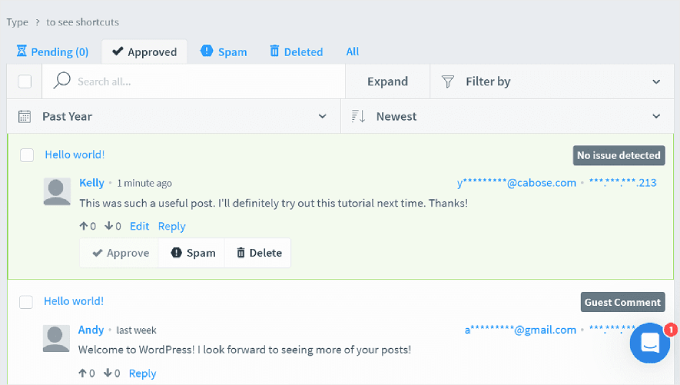
Se desideri moderare i commenti utilizzando Disqus, puoi fare clic sul pulsante 'Modera' nella pagina del plugin Disqus.
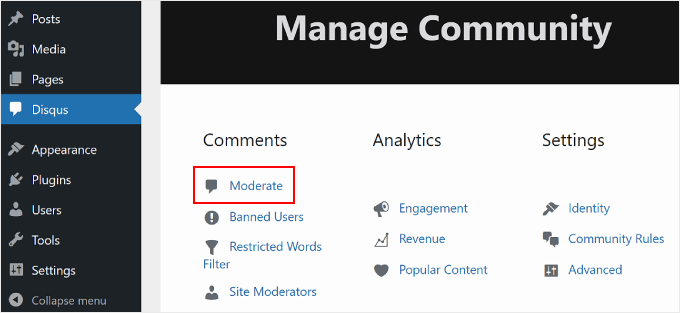
Questo ti porterà alla pagina di moderazione sul sito web di Disqus.
Se hai familiarità con la pagina dei commenti di WordPress, navigare in quella di Disqus non sarà un problema. Qui puoi approvare, eliminare o contrassegnare i commenti come spam.
Per suggerimenti e trucchi sulla moderazione dei commenti di WordPress, puoi consultare i seguenti articoli:
- Guida per principianti su come moderare i commenti in WordPress
- Come consentire agli utenti del blog di moderare i commenti in WordPress
- Come consentire agli utenti di modificare i propri commenti in WordPress
Come risolvere i problemi di visualizzazione dei commenti di Disqus
Su alcuni temi WordPress, l’area commenti di Disqus potrebbe apparire più larga del resto dell’area del post. Per risolvere questo problema, dovrai aggiungere del CSS personalizzato al foglio di stile del tuo tema o child theme.
Sebbene sia possibile aggiungere CSS personalizzato tramite l'editor dei file del tema, sconsigliamo di farlo. Il tracciamento delle modifiche diventa complicato, rendendo poco chiaro quale codice provenga dal tema e quale sia personalizzato.
Invece, suggeriamo di utilizzare WPCode, che è il plugin per snippet di codice più semplice. Ti consente di aggiungere e gestire in modo sicuro codice personalizzato sul tuo sito WordPress. Se il codice non funziona, puoi rimuovere facilmente lo snippet all'interno del plugin.
I nostri siti partner utilizzano effettivamente WPCode per aggiungere e gestire i propri snippet di codice personalizzato. Consulta la nostra recensione completa di WPCode per i dettagli sul plugin.
Per iniziare, puoi creare un account tramite la homepage di WPCode. Fai clic sul pulsante ‘Get WPCode Now’, scegli un piano adatto alle tue esigenze e completa il processo di registrazione.

📝 Nota: Puoi utilizzare la versione gratuita di WPCode, ma l'aggiornamento a WPCode Pro sbloccherà molte più funzionalità. Ad esempio, avrai accesso alla cronologia completa del codice e potrai anche pianificare il tuo codice, tra le altre cose.
Quindi, puoi installare e attivare il plugin sul tuo sito WordPress. Nella tua area amministrativa, vai su Plugin » Aggiungi Nuovo Plugin per iniziare.
Dopodiché, usa semplicemente la barra di ricerca per trovare rapidamente il plugin WPCode.
Fai clic su ‘Installa ora’ nel risultato della ricerca, e poi su ‘Attiva’ quando appare. Per istruzioni passo passo, puoi fare riferimento alla nostra guida su come installare un plugin WordPress.

Dopo l'attivazione, puoi andare su Snippet di codice » + Aggiungi snippet dalla tua area amministratore.
Quindi, puoi passare il mouse sulla casella ‘Aggiungi il tuo codice personalizzato (Nuovo snippet)’ e fare clic su ‘+ Aggiungi snippet personalizzato’.

Nella schermata successiva, WPCode ti chiederà di selezionare il tipo di codice personalizzato.
Selezioniamo ‘Snippet CSS’.

Questo aprirà quindi l'editor di WPCode.
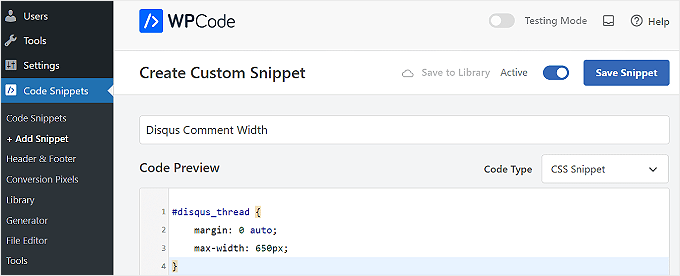
Puoi procedere e dare un nome al tuo snippet di codice personalizzato. Questo è solo per riferimento, ma ti consigliamo di utilizzare qualcosa di facile da riconoscere. Ad esempio, il nostro è ‘Disqus Comment Width.’
Quindi, per la casella ‘Anteprima codice’, ecco il codice che dovrai aggiungere:
#disqus_thread {
	margin: 0 auto;
	max-width: 650px;
}
Questo CSS imposta la larghezza massima dell'area commenti a 650px e la centra sullo schermo. Il tuo tema potrebbe avere una larghezza diversa, quindi dovrai regolarla per soddisfare le tue esigenze.
Ecco come dovrebbe apparire su WPCode:
Fatto!
Non dimenticare di impostare l'interruttore su ‘Attivo’ e fare clic sul pulsante ‘Salva Snippet’. Per un tutorial passo passo, puoi leggere la nostra guida su come aggiungere facilmente CSS personalizzato al tuo sito WordPress.
FAQ: Aggiungi il sistema di commenti Disqus in WordPress
Ecco alcune delle domande più comuni che sentiamo dagli utenti riguardo al sistema di commenti Disqus.
Come commento su Disqus?
Commentare su Disqus è molto facile per i tuoi visitatori. Possono accedere utilizzando il loro account Disqus esistente o utilizzare un profilo di social media come Facebook, Twitter (X) o Google. Alcuni proprietari di siti abilitano anche il ‘Guest Commenting’, che consente agli utenti di commentare senza creare un account.
L'API di Disqus è gratuita?
Sì, l'API di Disqus è gratuita per la maggior parte dei siti web di piccole e medie dimensioni. Consente agli sviluppatori di integrare i commenti di Disqus in applicazioni personalizzate. Tuttavia, i siti ad alto traffico che effettuano un numero elevato di richieste API all'ora potrebbero dover contattare Disqus per i prezzi enterprise.
Disqus è ancora popolare?
Sì, Disqus rimane una piattaforma di commenti molto popolare, in particolare per i grandi siti di notizie e le comunità online. È preferito perché gestisce volumi elevati di traffico senza rallentare il server del sito web, poiché i commenti sono ospitati esternamente.
Disqus può aiutare con la SEO?
Sì, Disqus è ottimizzato per la SEO. Google è in grado di scansionare e indicizzare i commenti caricati tramite JavaScript, quindi il contenuto generato dagli utenti nella tua sezione commenti può contribuire al tuo posizionamento nei motori di ricerca. Tuttavia, tieni presente che i commenti nativi di WordPress sono leggermente più facili da leggere istantaneamente per i motori di ricerca.
Risorse bonus per gestire i tuoi commenti WordPress
Speriamo che questo articolo ti abbia aiutato a imparare come aggiungere il sistema di commenti Disqus in WordPress.
Usare Disqus è solo un modo per gestire i commenti di WordPress. Ecco altre guide che puoi consultare per migliorare l'interazione con i tuoi commenti:
- Come consentire agli utenti di segnalare commenti inappropriati in WordPress
- Come installare e configurare i commenti di Facebook in WordPress
- Come impaginare i commenti in WordPress (passo dopo passo)
- Come aggiungere video e altro nei commenti di WordPress con oEmbed
- Come consentire agli utenti di modificare i propri commenti in WordPress
- Come stilizzare il modulo commenti di WordPress (Guida definitiva)
- Come inviare un'email di ringraziamento ai commentatori del blog in WordPress
Se ti è piaciuto questo articolo, iscriviti al nostro Canale YouTube per tutorial video su WordPress. Puoi trovarci anche su Twitter e Facebook.




Nazmul Koushik
Ciao, grazie mille per questo tutorial.
Supporto WPBeginner
Glad our guide was helpful
Amministratore
Danielle
Come potrei fare per assicurarmi che i miei commenti Disqus dal mio vecchio sito Blogger appaiano sul mio nuovo sito Wordpress? Ho appena utilizzato il tuo servizio di configurazione per trasferire i miei contenuti da Blogger a Wordpress il mese scorso.
Supporto WPBeginner
Se i tuoi commenti Disqus non sono disponibili, dovresti andare su Disqus ed esportare i vecchi commenti per importarli nel nuovo sito.
Amministratore
Deepak jerry
Grazie mille per questo tutorial!
Supporto WPBeginner
You’re welcome
Amministratore
Deepa
Grazie per le tue informazioni
Supporto WPBeginner
You’re welcome
Amministratore
David
Queste informazioni mi hanno aiutato a integrare il sistema di commenti disqus sul mio sito personale. Grazie mille.
Supporto WPBeginner
Glad our article could help
Amministratore
Nihal Singh
Grazie per il prezioso articolo per aggiungere i commenti in WordPress. È molto utile.
Supporto WPBeginner
Glad you found our content helpful
Amministratore
Irene Hynes
Ciao,
Evvai! Mi è sempre stato detto che ero un po' lento di comprendonio, un apprendista lento. Non più! È come se mi coprissi le spalle. Non posso dirti quanto ho imparato qui e quanto facilmente! Grazie per avermi benedetto con questo contenuto facilmente digeribile e assimilabile.
Mi stavo chiedendo se fosse possibile assegnare a una variabile di tipo Array di Stringhe un valore dal file di configurazione REFramework.
Grazie mille e cercherò altri post da parte tua.
Cordiali saluti,
Irene Hynes
John
C'è un modo per usare i commenti di Disqus e i commenti di WordPress insieme o separatamente?
Mike
Ehi ragazzi!
Ho intenzione di ottimizzare il mio sito e aumentare la velocità di caricamento delle pagine. quale plugin suggerisci?
Grazie in anticipo
Mike
Hitesh Sharma
Cercavo da tanto tempo un post informativo di questo tipo su Discus. Grazie mille
Jagadish Prasad B
Ciao, sono Jagadish. Ho aggiunto il sistema di commenti Disqus sul mio sito web, ma non funziona. Quello che succede è che per errore ho eliminato il sito da Disqus, prima funzionava correttamente. Dopo averlo eliminato, l'ho riaggiunto in Disqus ma non funziona, ci ho provato tante volte. Per favore, aiutami.
Agus Tamanuri
Thanks
Because this article is help me .. and one more
Trasformerò il nome di questo blog in una maglietta. È permesso?
daniel
Grazie!
Ahmad
Grazie per le tue informazioni
Rachael Portier
Ogni volta che accedo a Disqus tramite Wordpress mi dice "Impossibile connettersi ai server API di Disqus". Sono sicuro che la mia email e password siano corrette. Aiuto!
ide
ho lo stesso problema,
chukwudi ojukwu
grazie per le informazioni. ho appena installato disqus sul mio sito con la tua guida.
Scott Johnson
Buon articolo, ma mi chiedo perché questo post attuale non sia configurato con il plugin Disqus? Cambio di idea?
Dwayne
Grazie per questo post. L'ho appena implementato anche se non ho ancora ricevuto l'email di conferma da loro dopo aver creato l'account più di 12 ore fa. Stranamente ho ricevuto un'email dopo averlo configurato sul mio sito WordPress, ma non ho ancora ricevuto l'email di conferma.
Biju
Sono davvero felice di incontrare il tuo blog. Finalmente ho trovato la mia soluzione per il sito WP... Grazie ancora.
Antony
Ciao,
Grazie per il post – Ho appena configurato Disqus sul mio sito web!
GroomingMail
Ciao, una domanda veloce. Ho appena installato Disqus e in precedenza avevo un filtro antispam (WP-SpamShield), posso rimuovere ora il filtro dato che Disqus ha il suo filtro antispam o dovrei mantenere il plugin WP-SpamShield?
Grazie,
Supporto WPBeginner
Sì, puoi.
Amministratore
Theo Ramlall
Come sempre, un altro articolo ben scritto da wpbeginner.com
Ho iniziato cercando aiuto per il mio problema, che era la dimensione della barra dei commenti sovrapposta, ma sono grato che il tuo hack CS sopra l'abbia risolto. Tuttavia, sarei felicissimo di avere un sistema di commenti esattamente come questo... se potessi fornire qualche dritta..?
Cordiali saluti
Theo
Aishwarya
Ciao,
Per impostazione predefinita, Disqus appare sui tuoi post, non sulle pagine. Nel caso in cui tu stia cercando di aggiungere Disqus a una pagina specifica del tuo sito web WordPress, puoi provare questo semplice hack che ho usato.
Inserisci semplicemente il codice universale alla fine della tua pagina nell'editor di testo di WordPress. Funziona bene per me,
mukekaton
Disqus non appare sulla pagina di WordPress. Appare solo nei post. Come faccio a far apparire disqus sulla pagina?
Arbin
Qual è quel codice universale? perché a me non appare nemmeno nei post.
Aaron Jane
Ciao,
Sto ricevendo un sacco di spam sul mio sito con il sistema di commenti predefinito, anche se ho Akismet installato. Ho pensato di usare Disqus, ma vedo che Disqus non è più utilizzato da wpbeginner. Puoi condividere perché ti sei allontanato da Disqus?
Grazie Aaron.
Supporto WPBeginner
Ecco perché abbiamo abbandonato Disqus.
Amministratore
Theo
Grazie mille per questo post. Ho deciso di iniziare a usare disqus per alcuni degli stessi motivi che hai menzionato qui. È stato utile!
Mohammed Haseeb
Ok. So che Disqus è buono ma ho una domanda. C'è un modo per rimuovere i collegamenti ipertestuali dai nomi dei profili delle persone che commentano i post del mio blog. Ecco il link al mio blog
AlleXyS
Ciao... Ho provato per alcuni giorni ad attivare disqus sul mio sito web. NON CI RIESCO, a causa di un problema nel database.... Installo disqus (plugin) => commenti => disqus => mi dice di aggiornare il mio DATABASE!! Clicco su AGGIORNA, ma non succede nulla, il mio sito mi dice che questa pagina non può essere trovata.. Quindi, penso che lo script non possa essere eseguito
qui non riesco ad arrivare : http://cdn2.wpbeginner.com/wp-content/uploads/2014/04/disqus-signin.png
Supporto WPBeginner
Si prega di contattare il supporto di Disqus, sarebbero più in grado di aiutarti con questo.
Amministratore
Staff di WPBeginner
Disqus.
Adjie Al-Faruq
come risolvere "impossibile connettersi ai server API di disqus"
Bora M. Deniz
Ciao, espressione molto semplice e articolo utile. Sono indeciso tra il plugin jetpack e il sistema disqus. Quale dei due è più utile per i visitatori e per il SEO del sito web?
Santhosh Veer
quando provo a importare i commenti di worpdress appare un errore, per favore aiutami a risolvere questo
Andreia Franco
Ho disqus sul mio blog da un paio di mesi, da allora ho ricevuto un sacco di spam e disqus non funziona affatto. Vedo disqus su altri blog di wordpress e sembra funzionare molto bene. Non so cosa fare con il mio. Vado sempre a moderare e provo ad attivarlo ma non funziona, ancora. Hai qualche suggerimento?
couture31
SONO COSÌ felice di avervi tutti come risorsa! Sono passato a un sito WP self-hosted e visito il tuo sito quotidianamente per consigli! Grazie per il tuo aiuto e la tua pazienza... le istruzioni passo dopo passo sono fantastiche!! Molto grato!
Staff di WPBeginner
Modifica il post e assicurati che i commenti siano abilitati per quel post. Vai anche su Impostazioni > Discussione e assicurati che la casella accanto a ‘Chiudi automaticamente i commenti sugli articoli più vecchi di __ giorni’ sia deselezionata.
UgochukwuEmmanuelAgbams
Grazie per questo tutorial. Mi sono registrato in precedenza su disqus, ho installato e attivato il plugin, ma il mio problema ora è che, nel footer del mio post del blog dopo disqus, ho un rapporto che dice, ‘i commenti sono chiusi’, e un altro problema è che disqus non si sincronizza con i miei utenti registrati. Cosa dovrei fare a riguardo?
Kerryvaaine
È disponibile come plugin in WordPress.
Neal Umphred
La mia esperienza nel cercare di integrare Disqus sul mio sito non assomiglia in alcun modo a quanto hai scritto sopra. Sono passate ore e non riesco a fare funzionare nulla...
Teresa Robeson
Mi dispiace perché è lo stesso anche per me. Non c'è nessun link "plugin" nella mia pagina di amministrazione, né c'è alcuna opzione per aggiungere Disqus (o qualsiasi altra cosa) sotto il link Commenti. Forse è perché ho solo un sito WP gratuito, ma non ho avuto così tanti problemi nell'installare Disqus sul mio sito Blogger. Ci sono giorni in cui odio davvero WordPress.
I hope you got it figured out since you posted 2 weeks ago.
Dennis
Personalmente ho usato i commenti di Jetpack per gestire lo spam sui commenti del sito. La maggior parte delle persone che ho notato non ha familiarità con i concetti di Disqus e non ama il processo di registrazione, pochissimi notano l'opzione 'ospite'. Ma sto valutando di utilizzare i commenti Vanilla integrando i forum Vanilla nel mio sito WordPress e mantenere le azioni dei commenti completamente sotto il mio controllo, semplicemente come una buona opzione per me finora dai test.
Aaron Aarons
Non ho un mio blog ma posto regolarmente commenti su blog che usano Disqus. Francamente, ci sono così tante cose che non mi piacciono di Disqus che non lo userei mai, senza importanti miglioramenti futuri, su un blog di cui avessi il controllo.
1) I commenti o non vengono visualizzati affatto nelle ricerche di Google per frasi al loro interno, o vengono visualizzati come parte della pagina dei commenti Disqus del particolare commentatore, piuttosto che come parte della pagina su cui commentano.
2) Se salvo una pagina web che ha commenti Disqus, i commenti non vengono salvati con la pagina e la possibilità di recuperare i commenti dipende dalla futura manutenzione di tali thread di commenti da parte di Disqus.
3) Posso salvare una pagina con commenti come PDF, ma poi le informazioni sulla data e l'ora precise di un commento non sono più visibili nemmeno passando il mouse sopra (né guardando la sorgente inesistente), quindi tutto ciò che si vede è quanti giorni, settimane, mesi o anni prima del momento in cui la pagina è stata salvata è stato pubblicato il commento. Questo rende impossibile seguire la cronologia di una discussione.
4) In un caso, un blogger ha perso il suo nome di dominio e ha dovuto ottenerne uno nuovo e diverso. Da allora, le vecchie pagine sono accessibili con il nuovo nome di dominio, ma i vecchi commenti non vengono visualizzati. C'è un modo per accedere al thread di commenti originale, ma non è accessibile all'utente occasionale.
Ci sono altri fastidi, meno gravi, che al momento mi sono sfuggiti.
Se mi sbaglio su uno qualsiasi degli elementi che ho elencato come problemi sopra, vorrei saperlo.
Earl Henson
Mi chiedo se il traffico di Google sia inferiore a quello che sarebbe se i commenti non apparissero su Google? E ovviamente i commenti sarebbero gli stessi con Disqus, ma non aumenterebbero nel tempo man mano che più persone scoprono questo blog? Ma se i NUOVI utenti non possono scoprire questo blog perché i commenti non sono ricercabili su Google...
Codex73
Ho installato di recente il plugin WordPress "Disqus Comment System", viene visualizzato correttamente e accetta commenti. Quando rispondo tramite la Dashboard, queste non vengono visualizzate nel thread. Le risposte dovrebbero essere gestite direttamente nel thread di Disqus?
Bricky
C'è un modo per visualizzare un numero davanti a ogni commento usando disqus?
Metal Mofos
E per quanto riguarda la SEO?
Dave
Anche con Disqus, i commenti sono completamente indicizzati insieme alla pagina. Fai un Visualizza sorgente di questa pagina per vederlo tu stesso.
Rob Orr
Non è necessariamente vero. È possibile che Google indicizzi i tuoi commenti, ma ne ho visti molti di più che non sono indicizzati rispetto a quelli che lo sono.
Staff di WPBeginner
Abbiamo parlato di questo plugin nella nostra guida su come aggiungere commenti di Google+ in WordPress.
Animish
Grazie per questo utile articolo. Ma c'è una domanda che mi assilla. Disqus influisce sul tempo di caricamento dei post? Perché utilizza un iframe per caricare i commenti. Hai notato qualche differenza?
Jeanz
Ciao Syed. Cosa ne pensi di questo plugin? – WordPress Comments Evolved – che permette di visualizzare commenti G+, commenti FB, Wordpress e Disqus. Non riesco a trovare alcuna recensione utile nella ricerca di Google, grazie
Mehmet Fatih Yorulmaz
Ho due problemi riguardo a Disqus (che già uso):
Primo, non mi permette di convertire i miei commentatori in iscritti aggiungendo una casella di controllo in fondo alla casella dei commenti. Normalmente, usavo il plugin Mailchimp Comment Optin per questo. Inoltre, non funziona con il plugin "Comment Redirect by Yoast"...
Secondo problema, il pulsante Iscriviti è difficile da notare per i commentatori inesperti. Nella casella dei commenti di WordPress, la semplice casella di controllo per iscriversi alle risposte era molto facile da notare. Inoltre, i commentatori ospiti sono per impostazione predefinita iscritti a tutti i commenti. E non viene data loro l'opzione di iscriversi solo alle "risposte". Ultimo, ma non meno importante, la parola "iscriviti" è molto ambigua. Cosa significa? Iscriversi al mio sito, iscriversi alla mia newsletter o iscriversi ai commenti?...
Il terzo problema è il supporto linguistico. Il mio sito è in turco e posso selezionare l'interfaccia di Disqus in turco. Ma, quando il mio visitatore non anglofono clicca su “Iscriviti”, riceve un'email di conferma in inglese. Oppure, quando vuole modificare le preferenze di iscrizione, viene nuovamente reindirizzato a una pagina interamente in inglese.
Apprezzo i tuoi pensieri su questi argomenti…
Grazie
Staff di WPBeginner
Manuel, non abbiamo notato alcun calo nel numero di commenti che riceviamo su WPBeginner.
Manuel Echeverry
è vero, ma ci sono alcune pagine WP che affermano di dover disabilitare disqus perché ai visitatori non piace. Personalmente uso Disqus sul mio sito e finora non ho avuto brutte esperienze, ma è qualcosa a cui dobbiamo prestare attenzione
Manuel Echeverry
Amo disqus ma ci sono persone che affermano che è difficile da usare per i visitatori del blog, facendoti perdere commentatori, cosa ne sai a riguardo?
Staff di WPBeginner
No, in realtà il numero di commenti è quasi lo stesso di prima. C'è meno spam, però.
Gagan Masoun
Ora, stai ricevendo troppi commenti dopo aver aggiunto il sistema di commenti Disqus...