


Una navigazione chiara è il fondamento di un'ottima esperienza sul sito web. Quando i visitatori possono capire facilmente dove li porterà ogni link, si sentono più sicuri nell'esplorare i tuoi contenuti.
Le icone di link esterno rendono ciò possibile fornendo un feedback visivo istantaneo sui link in uscita.
Questi piccoli indicatori aiutano i visitatori a prendere decisioni informate sul loro percorso di navigazione, creando un'esperienza più fluida e professionale.
Dopo aver osservato innumerevoli proprietari di siti WordPress aggiungere questa funzionalità, abbiamo visto come questi piccoli dettagli possano fare una grande differenza nella soddisfazione dell'utente.
Pronto a migliorare la navigazione del tuo sito? Ti guideremo attraverso il nostro metodo comprovato per aggiungere icone di link esterno al tuo sito WordPress.
💡Risposta rapida: Come aggiungere l'icona del link esterno sul tuo sito
Il modo più semplice per aggiungere icone di link esterni è utilizzare il plugin gratuito WP External Links.
Installa semplicemente il plugin, vai alla pagina delle impostazioni, scegli lo stile dell'icona (Dashicon, Font Awesome o Immagine) e fai clic su 'Salva modifiche' per applicare automaticamente le icone a tutti i link in uscita.
Perché aggiungere icone di link esterno a WordPress?
Un'icona di link esterno è un piccolo simbolo o immagine che appare accanto a un link che porterà l'utente su un sito web diverso.
Ad esempio, puoi scorrere fino in fondo a qualsiasi post di Wikipedia e vedere che la maggior parte dei link nella sezione Riferimenti ha un'icona di link esterno.

Aggiungendo link con icone al tuo blog WordPress, i tuoi visitatori saranno in grado di distinguere facilmente tra link in uscita e link interni. Molti siti utilizzano anche icone di link esterni per chiarire che il link si aprirà in una nuova finestra o scheda.
Queste icone possono mantenere i visitatori sul tuo sito più a lungo e aumentare le tue visualizzazioni di pagina poiché c'è meno rischio che clicchino su un link esterno e lascino accidentalmente il tuo sito web.
Diamo un'occhiata a come personalizzare i tuoi link esterni e aggiungere icone in WordPress.
Come aggiungere icone ai link esterni in WordPress
Il modo più semplice per aggiungere icone di link sul tuo sito web è utilizzare WP External Links.
Puoi usare questo plugin per aggiungere automaticamente diverse immagini, Dashicons e icone Font Awesome ai tuoi link esterni.

Innanzitutto, dovrai installare e attivare il plugin WP External Links. Se hai bisogno di aiuto, consulta la nostra guida su come installare un plugin WordPress.
Successivamente, fai semplicemente clic sulla voce di menu WP External Links nella barra laterale sinistra.
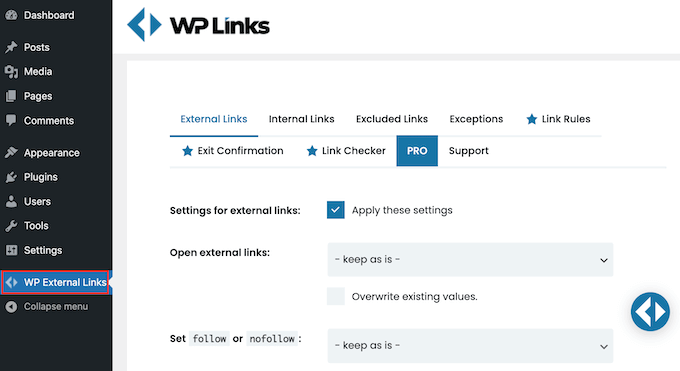
Se viene visualizzato un popup che ti chiede di eseguire l'aggiornamento, puoi semplicemente fare clic in un punto qualsiasi all'esterno del popup per chiuderlo.
Come puoi vedere, il plugin può fare molto di più che aggiungere semplicemente un'icona di link esterno al tuo sito. Ad esempio, può trasformare automaticamente tutti i tuoi link esterni in link nofollow in WordPress.
WP External Links può anche mantenere le persone sul tuo sito aprendo tutti i link esterni in una nuova finestra o scheda.
Consigliamo di abilitare questa funzionalità poiché molti utenti si aspettano che i link esterni si aprano in una nuova scheda. Tuttavia, cerca di non abusarne, poiché l'apertura di troppe schede può essere difficile per gli utenti mobili.
Per aprire tutti gli URL esterni in una nuova finestra o scheda, apri il menu a discesa 'Apri link esterni' e fai clic su 'ognuno in una finestra o scheda separata'.
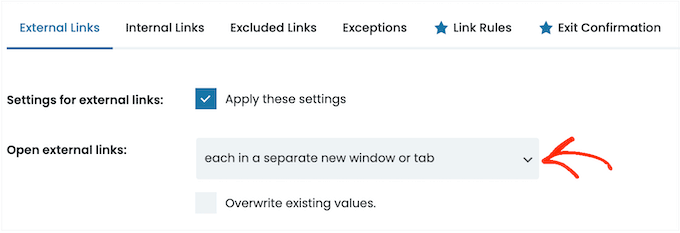
Per impostazione predefinita, WP External Links applicherà questa regola a ogni nuovo link esterno che crei.
Tuttavia, può anche applicare queste impostazioni agli URL esterni che hai precedentemente aggiunto ai tuoi post e pagine.
Ciò fornirà un'esperienza più coerente per i tuoi utenti, quindi è una buona idea fare clic sulla casella 'Sovrascrivi valori esistenti'.
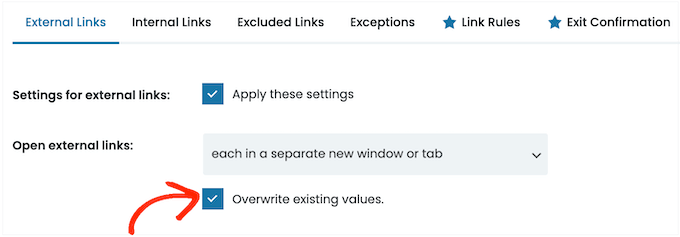
Una volta fatto ciò, sei pronto per creare un'icona per i tuoi link esterni. Per iniziare, scorri fino alla sezione 'Scegli tipo di icona'.
Ora puoi fare clic dove dice 'nessuna icona' per aprire il menu a discesa.
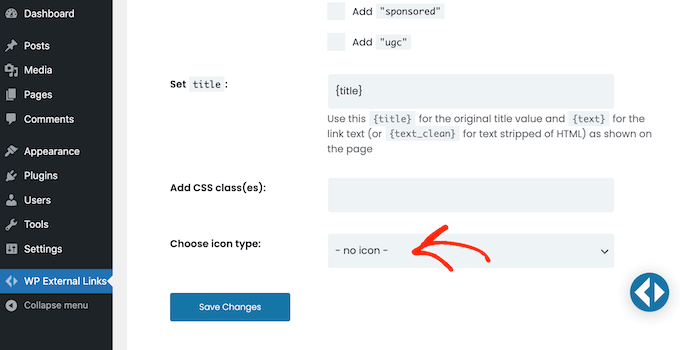
Le tue opzioni sono Immagine, Font Awesome o Dashicon.
Sia Font Awesome che Dashicon sono dotati di una singola icona a forma di scatola con freccia che puoi utilizzare come icona del tuo link esterno.
Questa icona di solito corrisponderà al colore del link del tuo tema, o apparirà blu come nell'immagine seguente.

Questa è l'icona esatta che molti siti web utilizzano per i loro link esterni, quindi la maggior parte dei visitatori capirà cosa significa l'icona a scatola con freccia.
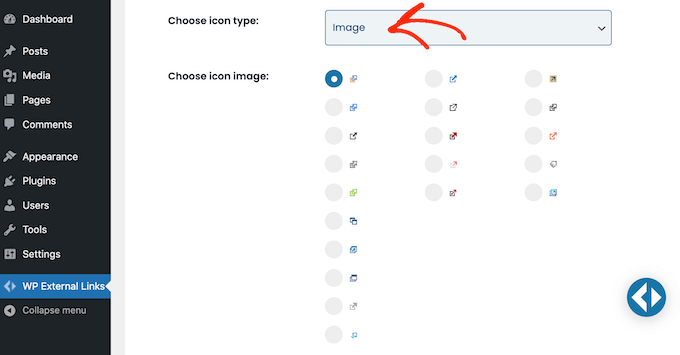
Tuttavia, l'opzione 'Immagine' ti consente di scegliere da un elenco di piccoli file immagine predefiniti con stili e colori diversi.
Nell'immagine seguente, puoi vedere un esempio di come apparirà un'icona colorata a scatola con freccia sul tuo sito WordPress.

Se preferisci uno stile di icona di un colore specifico, puoi selezionare 'Immagine' dal menu a discesa 'Scegli tipo di icona'.
Puoi quindi fare clic su quello che desideri utilizzare per i tuoi link esterni. Assicurati che l'icona sia adatta al tuo tema WordPress.
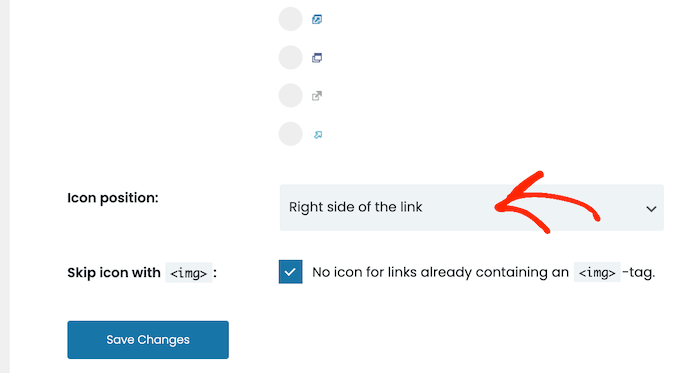
Una volta fatto ciò, apri il menu a discesa 'Posizione icona'.
Qui, scegli se l'icona apparirà sul 'Lato destro del collegamento' o sul 'Lato sinistro del collegamento'. La maggior parte dei siti web mostra l'icona esterna a destra del collegamento.
Vuoi usare invece l'icona standard del riquadro con freccia?
Quindi puoi aprire il menu a discesa 'Scegli tipo di icona' e fare clic su 'Font Awesome' o 'Dashicon'.
Successivamente, apri il menu a discesa accanto a ‘Scegli Dashicon’ o ‘Scegli FA’, quindi fai clic sull’icona della casella con la freccia.
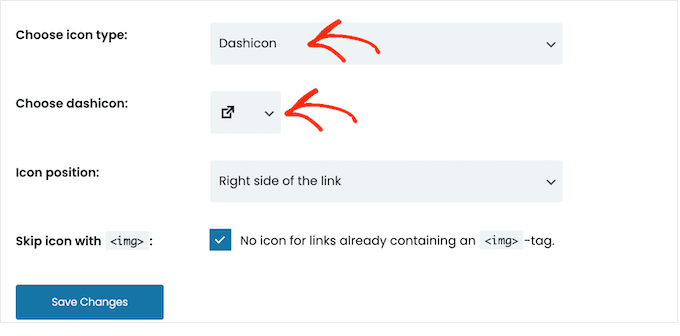
Nota: Sia Font Awesome che Dashicons ti danno accesso a dozzine di altre icone. Tuttavia, consigliamo di utilizzare l'icona della scatola con freccia poiché più persone la riconosceranno come icona di link esterno.
Dopo aver fatto clic sull'icona Font Awesome o Dashicon che desideri utilizzare, puoi specificare se deve apparire a destra o a sinistra del link seguendo esattamente lo stesso processo descritto sopra.
Quando sei soddisfatto dell'icona del link esterno che hai scelto, fai semplicemente clic su ‘Salva modifiche’.
Il plugin aggiungerà quindi automaticamente le icone dei link a tutti gli URL esterni sul tuo sito.
Scopri altri suggerimenti e trucchi per personalizzare il tuo sito WordPress
Ora che hai migliorato i tuoi link esterni, potresti voler esplorare altri modi per migliorare il design e la navigazione del tuo sito.
Ad esempio, le note a piè di pagina sono un ottimo modo per fornire informazioni aggiuntive o citazioni senza interrompere il flusso del tuo testo. Abbiamo una guida utile su come aggiungere note a piè di pagina semplici ed eleganti in WordPress per mostrarti come.
Oltre a ciò, hai considerato di personalizzare l'aspetto dei tuoi link? Cambiare il colore dei tuoi link può aiutarli a distinguersi dal testo circostante e renderli più accattivanti visivamente.
Inoltre, evidenziare il testo è un ottimo modo per attirare l'attenzione dei tuoi lettori su informazioni importanti. Abbiamo una guida utile su come evidenziare il testo in WordPress per mostrarti diversi metodi che puoi utilizzare.
Vuoi aggiungere un tocco di eleganza ai tuoi post del blog? Le iniziali maiuscole sono lettere grandi e decorative utilizzate all'inizio di un paragrafo. Possono aggiungere un aspetto unico ed elegante ai tuoi contenuti.
Infine, migliorare la navigazione del tuo sito web può migliorare significativamente l'esperienza utente. La navigazione breadcrumb visualizza la posizione di un utente all'interno della gerarchia del tuo sito web, rendendo più facile per loro orientarsi.
Domande frequenti: Aggiungere icone di link esterni in WordPress
Ecco alcune domande frequenti poste dai nostri lettori sull'aggiunta di un'icona di link esterno al tuo sito WordPress:
Le icone dei link esterni influiscono sulla SEO?
No, le icone dei link esterni di per sé non influiscono direttamente sul tuo SEO. Sono semplicemente un miglioramento visivo che migliora l'esperienza utente.
Tuttavia, il modo in cui gestisci i link esterni può influire significativamente sulla SEO. Ad esempio:
- Aprire i link in una nuova scheda (
target="_blank") impedisce agli utenti di abbandonare il tuo sito. - Aggiungere gli attributi
rel="nofollow"orel="sponsored"può aiutare a gestire l'autorità dei link, specialmente per i link di affiliazione. - L'uso di icone rende più facile per gli utenti identificare i link di terze parti, il che può ridurre i tassi di rimbalzo se il tuo sito appare più affidabile.
Quindi, mentre le icone non sono un fattore di ranking, il comportamento dell'utente che supportano può contribuire a un migliore coinvolgimento.
L'aggiunta di un'icona ai link esterni rallenterà il mio sito web?
Non necessariamente. Se stai usando un plugin leggero come WP External Links o aggiungendo l'icona con CSS, l'impatto sulle prestazioni è minimo. Tieni solo presente alcune cose:
- Evita di utilizzare icone di immagini grandi o non ottimizzate. Utilizza invece SVG o font per icone come Font Awesome.
- Non caricare un'intera libreria di icone solo per una singola icona di link esterno – è eccessivo.
- I plugin con funzionalità multiple (come monitoraggio dei link, reindirizzamento, ecc.) possono essere più pesanti, quindi scegli uno focalizzato solo sulle icone dei link se la velocità è una preoccupazione.
Tutti questi suggerimenti aiuteranno a garantire che le icone dei link esterni non influiscano sulla velocità del tuo sito.
Dovrei mostrare icone di link esterni su tutti i link esterni?
Non sempre. Potresti voler saltare l'icona in alcuni casi, come:
- Nei menu o nei footer, dove lo spazio è limitato
- Sulle icone dei social media, dove è già ovvio
- Se l'icona non si abbina al design del tuo sito
Molti plugin ti consentono di escludere determinati link utilizzando classi o per nome di dominio. Ad esempio, puoi escludere i link a YouTube o ai tuoi partner di marca mostrando le icone per il resto. Tutto dipende dal contesto: usa le icone dove aiutano a chiarire l'esperienza utente.
Speriamo che questo articolo ti abbia aiutato a imparare come aggiungere un'icona di link esterno al tuo sito WordPress. Puoi anche consultare la nostra guida completa sugli elementi di design WordPress più efficaci e le nostre scelte di esperti dei migliori page builder drag-and-drop per WordPress.
Se ti è piaciuto questo articolo, iscriviti al nostro Canale YouTube per tutorial video su WordPress. Puoi trovarci anche su Twitter e Facebook.



Dennis Muthomi
As someone trying to build an online business, I’ve been following a blog that provide tips for solopreneurs.
And they use external link icons on their sites, which I really like the look of.
I was actually planning to hire a developer to add this feature to my own site, but thankfully I stumbled upon this excellent guide from WPBeginner first.
Being able to easily add external link icons myself with the WP External Links plugin is a gamechanger.
Thanks WPBeginner for another super helpful resource!
Supporto WPBeginner
Prego! Lieti che il nostro consiglio sia stato utile!
Amministratore
Ahmed Omar
Post interessante, personalmente mi fido di più del sito quando vedo l'icona del link esterno, poiché il sito ha trasparenza
Lo aggiungerò anche al mio sito
Grazie
Supporto WPBeginner
Thank you for sharing your opinion on the icon
Amministratore
Hemang Rindani
Bel articolo. Gli utenti rimangono sul sito web se il contenuto soddisfa le loro aspettative. È importante utilizzare un CMS che aiuti a mantenere aggiornato il sito web. WordPress è un ottimo CMS che viene fornito con un'interfaccia facile per gestire l'intero sito web. Fornisce una directory di add-on che aiuta ad aumentare la funzionalità del sito web. È anche facile personalizzare i moduli in WordPress che soddisfano qualsiasi requisito aziendale complesso.
shaurya
Bel post, davvero utile.
Mark Klinefelter
Ho provato a caricare il plugin ma rovina le mie icone social mashable. Peccato, perché il plugin sembrava utile.
Laurent
Il meglio non dovrebbe essere fornire un'icona Font invece di un file .png come icona esterna?