


Hai conoscenze preziose da condividere, ma trasformarle in un corso online strutturato può sembrare opprimente. Da dove iniziare? Come creare lezioni, monitorare i progressi degli studenti e fornire contenuti professionalmente (senza spendere migliaia di euro in piattaforme costose)?
Fortunatamente, WordPress rende possibile e facile costruire un sistema di gestione dell'apprendimento (LMS) completo.
Noi di WPBeginner abbiamo aiutato molti imprenditori a trasformare la loro esperienza in corsi online redditizi utilizzando WordPress. Il giusto LMS semplifica tutto, sia che tu gestisca un piccolo sito di apprendimento per membri o un'accademia online su larga scala.
Noi personalmente utilizziamo MemberPress per alimentare il nostro sito di membership video gratuito. Ma dopo aver testato diverse altre opzioni, abbiamo scoperto che Thrive Apprentice è anche un'ottima scelta.
In questa guida, ti accompagneremo passo dopo passo nell'impostazione di un sistema di gestione dell'apprendimento in WordPress, in modo che tu possa iniziare a offrire corsi che i tuoi studenti apprezzeranno davvero. 🧑🏫
Cos'è un sistema di gestione dell'apprendimento in WordPress?
Un sistema di gestione dell'apprendimento, o LMS, è come un sistema amministrativo scolastico completo per il tuo sito web WordPress. Con un LMS, puoi creare, gestire e fornire corsi online al tuo pubblico.
Ciò significa che puoi caricare lezioni, creare quiz, monitorare i progressi e persino rilasciare certificati ai tuoi studenti. Organizza tutto per te, così puoi concentrarti sull'insegnamento.
E la parte migliore? È tutto integrato direttamente nel tuo sito WordPress, quindi non c'è bisogno di inviare gli utenti a una piattaforma separata.
Perché aggiungere un Learning Management System in WordPress?
Che tu stia insegnando content marketing, arte o routine di fitness, un LMS ti aiuta a organizzare e fornire i tuoi contenuti in un modo facile da seguire per i tuoi studenti – nessuna codifica richiesta.
Puoi configurare tutto con strumenti intuitivi progettati per chi non è esperto di tecnologia.
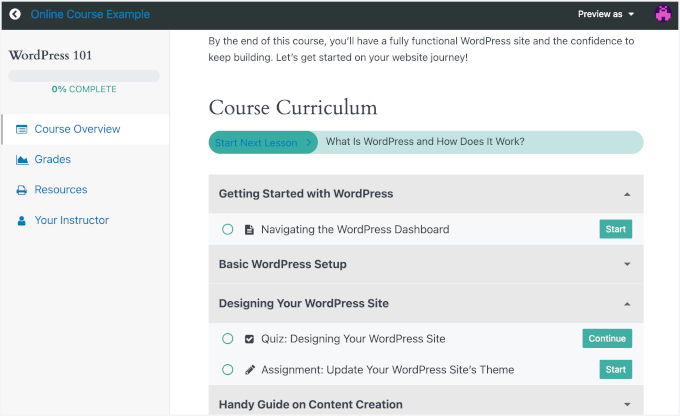
Un LMS è ottimo anche per mantenere gli studenti coinvolti. Funzionalità come il monitoraggio dei progressi e i certificati aiutano gli studenti a rimanere motivati. Inoltre, è tutto automatizzato; non è richiesta alcuna valutazione manuale o invio di email.
Non solo rende l'insegnamento semplice, ma ti aiuta anche a far crescere il tuo pubblico e a guadagnare.
Con strumenti come MemberPress e Thrive Apprentice, puoi creare un sistema di abbonamento in modo che solo gli studenti paganti abbiano accesso ai tuoi corsi. Questi strumenti ti permettono anche di progettare corsi dall'aspetto professionale che siano coinvolgenti e facili da navigare.
Nelle sezioni seguenti, ti mostreremo come aggiungere un sistema di gestione dell'apprendimento in WordPress utilizzando MemberPress e Thrive Apprentice.
Sentiti libero di fare clic sui collegamenti rapidi qui sotto per accedere al tuo metodo preferito:
- Method 1: Add a Learning Management System Using MemberPress (Best All-in-One Solution)
- Method 2: Add a Learning Management System Using Thrive Apprentice (Best for Visual Course Building)
- Suggerimento Bonus: Crea un Programma di Referral per Far Crescere il Tuo Corso Online
- Domande Frequenti sui WordPress LMS
- Letture Consigliate per Far Crescere i Tuoi Corsi Online
Vediamo come configurare il tuo LMS in modo da poter iniziare a insegnare senza impantanarti nei dettagli tecnici.
Metodo 1: Aggiungere un Learning Management System utilizzando MemberPress (la migliore soluzione all-in-one)
Se stai cercando un plugin all-in-one per membership e LMS, MemberPress è una scelta fantastica. Viene fornito con potenti add-on: Courses, Quizzes, Assignments, Gradebook e CoachKit, rendendolo una soluzione completa per creare e gestire corsi online.
Noi personalmente utilizziamo MemberPress per gestire il nostro sito video, e si è dimostrato una soluzione fantastica. Puoi leggere la nostra recensione completa di MemberPress per scoprire perché lo raccomandiamo.

Per iniziare, installiamo e attiviamo il plugin MemberPress. Se non sei sicuro di come fare, consulta la nostra guida su come installare un plugin di WordPress.
Una volta attivato, il menu di MemberPress apparirà nella tua dashboard. Cliccaci sopra per essere guidato attraverso un semplice processo di configurazione.
Successivamente, dovrai configurare i tuoi metodi di pagamento. Vai su MemberPress » Impostazioni, quindi fai clic sulla scheda 'Pagamenti'.

Da lì, premi il pulsante '+ Aggiungi metodo di pagamento' e inizia ad aggiungere i tuoi gateway di pagamento.
Sviluppa i tuoi corsi online
Ora è il momento di iniziare a creare i tuoi corsi.
Con MemberPress, hai tutti gli strumenti necessari per far brillare i tuoi corsi. Puoi facilmente aggiungere lezioni e quiz e persino rilasciare certificati ai tuoi studenti. Tutto ciò di cui hai bisogno è pronto, così puoi concentrarti sull'insegnamento, senza bloccati nella configurazione.
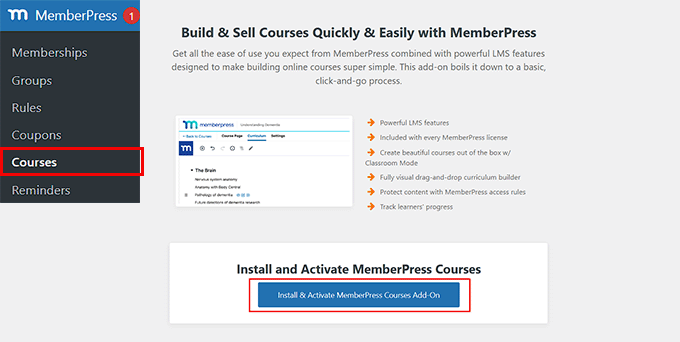
Per prima cosa, dovrai ottenere l'add-on MemberPress Courses. Vai semplicemente su MemberPress » Corsi e troverai un pulsante per installare e attivare l'add-on.
ReadyLaunch è solitamente abilitato per impostazione predefinita quando installi il plugin. Questa funzionalità ti consente di creare facilmente pagine ottimizzate per dispositivi mobili per corsi, certificati e quiz.
Puoi controllare e modificare le impostazioni navigando su MemberPress » Impostazioni e quindi passando alla scheda 'ReadyLaunch'.
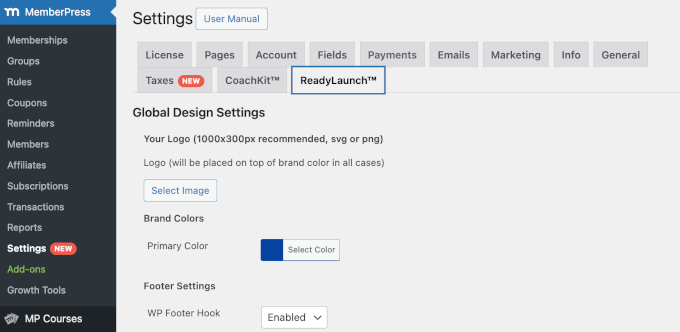
Qui, puoi caricare il tuo logo, scegliere il colore del tuo brand, regolare le impostazioni del footer e abilitare i template ReadyLauch per pagine predefinite.
Se tutto ti sembra a posto, allora sei pronto per creare il tuo primo corso.
Per fare ciò, puoi navigare su MP Corsi » Corsi e fare clic sul pulsante ‘Aggiungi Nuovo Corso’.

Qui, noterai che il builder utilizza l'editor a blocchi di WordPress, che è super facile da usare. Con la sua interfaccia drag-and-drop, puoi aggiungere e personalizzare blocchi per creare un corso divertente e coinvolgente senza la fatica della codifica da zero.
Da qui, puoi iniziare aggiungendo un titolo e una descrizione del corso. Per i dettagli, consulta la nostra guida su come creare corsi online in WordPress.

Crea Sezioni del Corso
Una volta aggiunto un titolo, puoi passare alla scheda ‘Curriculum’ per costruire la struttura del tuo corso con le Sezioni.
Le Sezioni sono le parti principali del tuo corso che raggruppano le lezioni correlate. Pensale come capitoli di un libro; aiutano a organizzare il tuo contenuto in modo che gli studenti possano seguirlo facilmente.
Per creare la tua prima Sezione, fai semplicemente clic sul pulsante ‘Aggiungi Sezione’ e dagli un nome.

Non preoccuparti se sei ancora insicuro su come chiamare le tue sezioni. Puoi sempre modificarle in seguito.
Successivamente, premi ‘Aggiungi Lezione’ sotto quella sezione per aggiungere i tuoi materiali didattici. Puoi aggiungere quante lezioni desideri, purché siano pertinenti alla sezione.
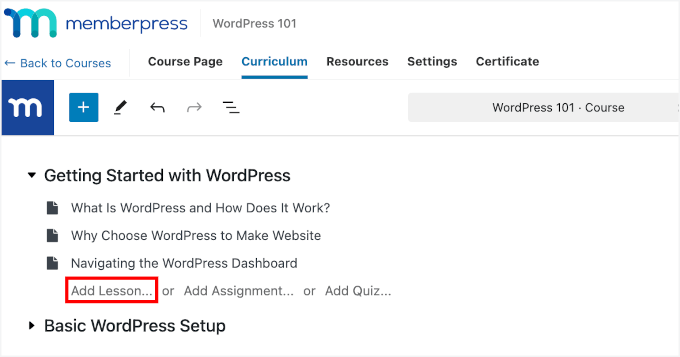
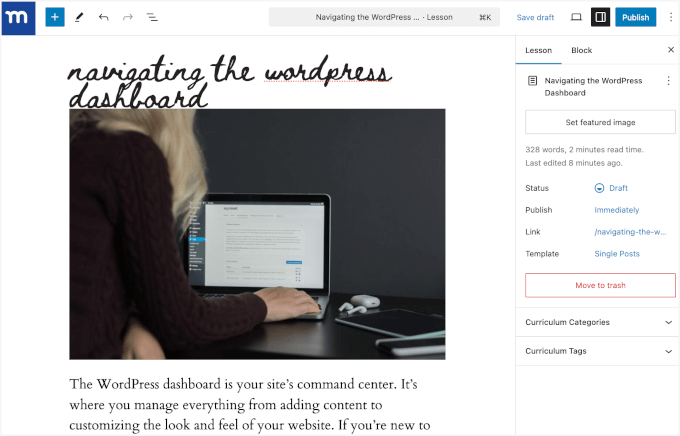
Per modificare una lezione, passaci sopra con il mouse e fai clic su ‘Modifica’.
Questo aprirà l'editor della lezione, dove potrai aggiungere i tuoi materiali.
Aggiungi quiz, compiti e registro voti
Per rendere i tuoi corsi più coinvolgenti, puoi aggiungere quiz e compiti. Inoltre, puoi anche attivare la funzionalità del registro voti per il monitoraggio. Questo trasforma MemberPress da un semplice strumento di protezione dei contenuti a un sistema completo di gestione dell'apprendimento.
Dato che hai già MemberPress Courses attivo e funzionante, dovrai solo installare e attivare questi tre potenti add-on.
Innanzitutto, installiamo e attiviamo il MemberPress Quizzes addon. Per fare ciò, puoi navigare su MemberPress » Add-ons.
Successivamente, puoi cercare l'add-on Course Quizzes e fare clic sul suo pulsante 'Install Add-On'. Quindi, procedi e attiva l'interruttore per attivarlo.
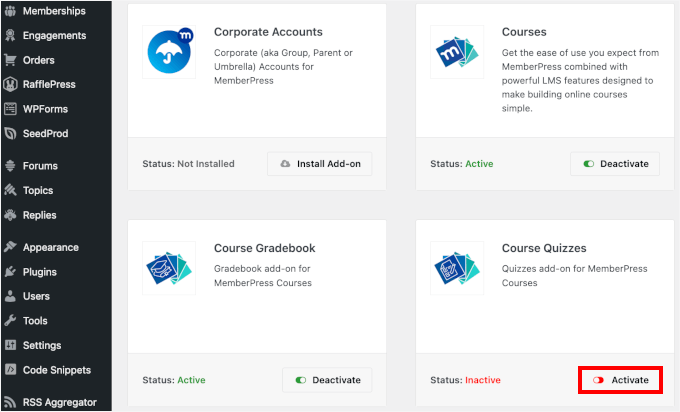
Una volta terminato, puoi tornare alla tua scheda ‘Curriculum’ nel costruttore del corso.
Ora dovresti vedere il pulsante ‘Aggiungi Quiz…’. Cliccaci semplicemente sopra per aggiungerne uno.
Per creare i quiz, passa il mouse sopra il quiz che hai appena creato e fai clic sull'icona ‘Modifica’.
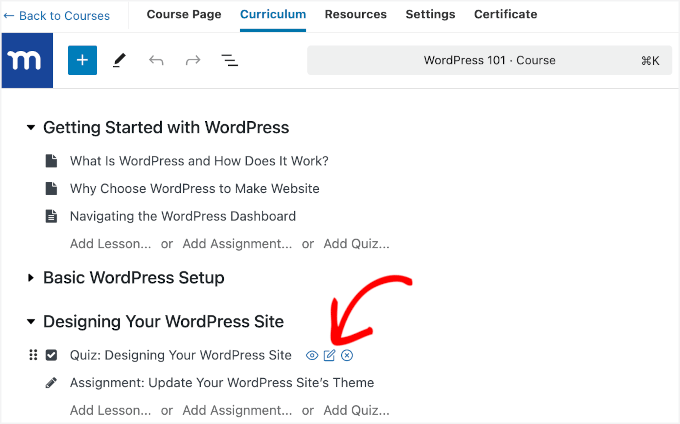
Questo ti porterà al costruttore del quiz.
Da qui, puoi iniziare ad aggiungere elementi uno per uno. Troverai vari blocchi di quiz nel pannello di sinistra e l'anteprima del quiz sarà sulla tua destra.
Per aggiungere un blocco di quiz, che si tratti di una domanda a scelta multipla o di una domanda aperta, puoi semplicemente trascinare un blocco e rilasciarlo nell'area di anteprima.
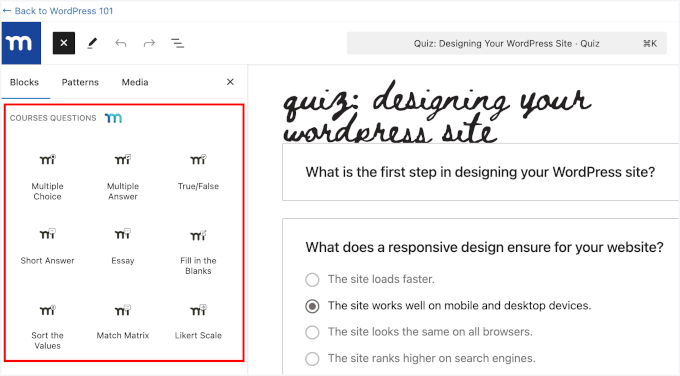
Successivamente, vorrai controllare il pannello ‘Quiz’ per vedere le sue configurazioni.
Vai avanti e fai clic sulla scheda ‘Impostazioni’ per espanderla. Da qui puoi:
- Abilita la funzione ‘Richiedi punteggio di superamento’ e aggiungi il numero in percentuale o punti.
- Aggiungi un messaggio personalizzato nel campo ‘Messaggio tentativo fallito’.
- Sposta l'interruttore per consentire i tentativi, definisci il limite di tentativi e scegli ‘Ultimo’ per salvare il tentativo di quiz più recente.
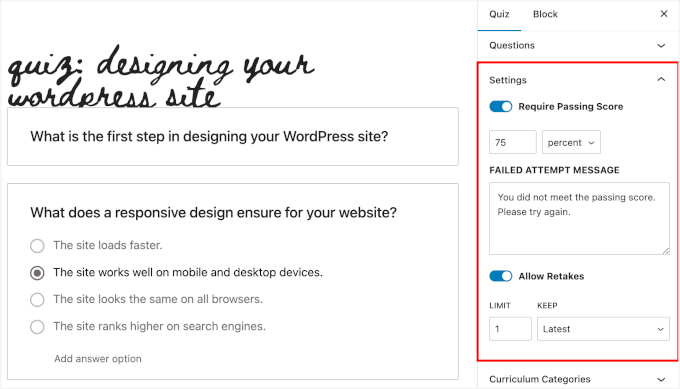
Non dimenticare di fare clic su ‘Salva’ quando hai finito.
Dopodiché, aggiungiamo gli incarichi del corso utilizzando il componente aggiuntivo MemberPress Assignments.
Torna semplicemente su MemberPress » Add-ons e fai clic sul pulsante per installare l'add-on 'Assignments'. Una volta installato, puoi attivarlo spostando l'interruttore.
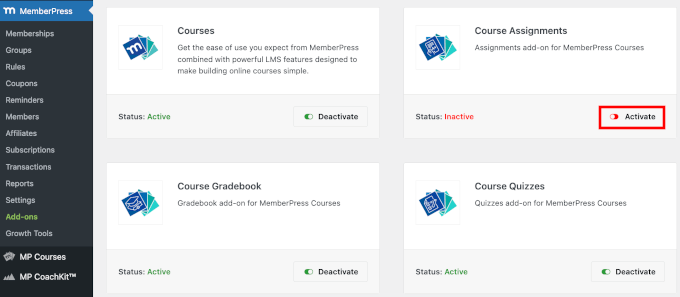
Dopo l'attivazione, vedrai il pulsante ‘Aggiungi incarichi…’ sul tuo costruttore del corso.
Vai avanti e fai clic su di esso per aggiungerne uno.
Dopodiché, passa il mouse sopra l'incarico e fai clic sull'icona ‘Modifica’.
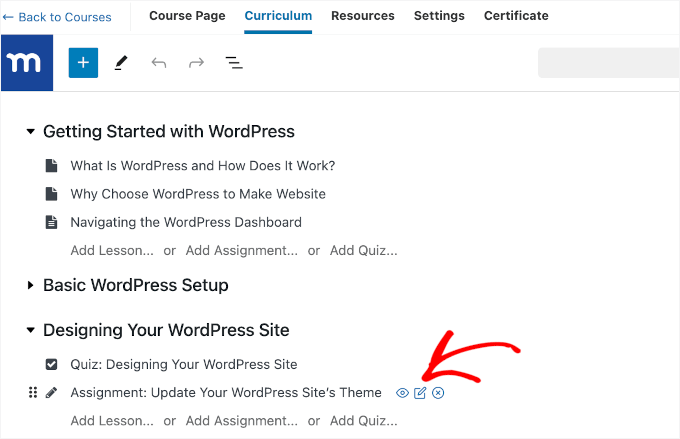
Nella schermata successiva, vedrai l'editor degli incarichi.
Il componente aggiuntivo MemberPress Assignments consente agli studenti di inviare compiti tramite caricamento di file e condivisione di link.
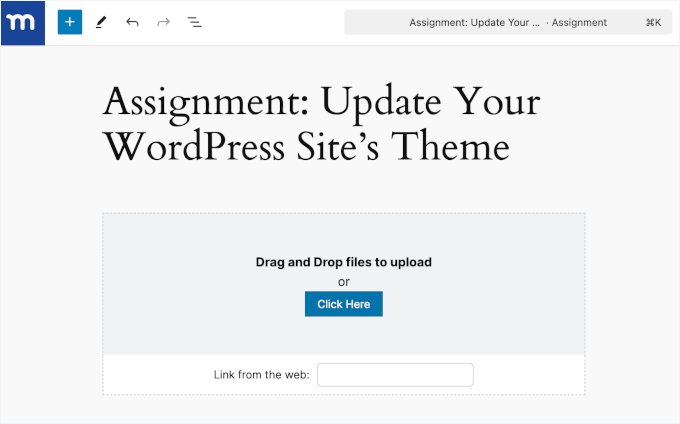
Per aggiungere ulteriore contesto, prova ad aggiungere una breve descrizione del compito per spiegarne lo scopo e cosa ci si aspetta. Puoi anche includere istruzioni semplici.
Ecco un esempio:
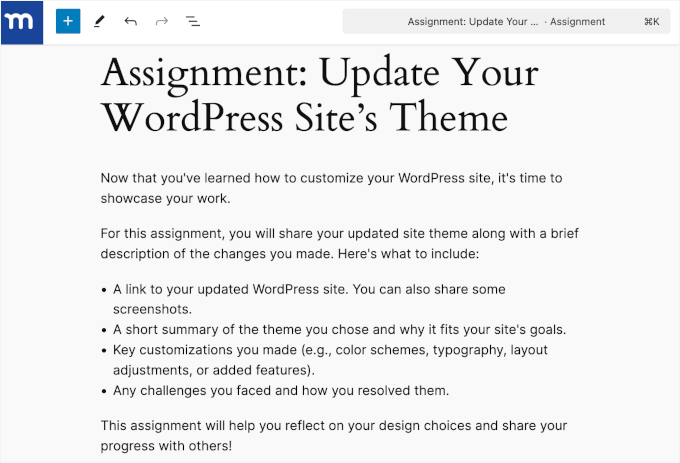
Non dimenticare di premere il pulsante 'Salva' per mantenere le tue modifiche.
Ora che hai impostato quiz e compiti, il passo successivo è aggiungere una funzionalità di registro voti.
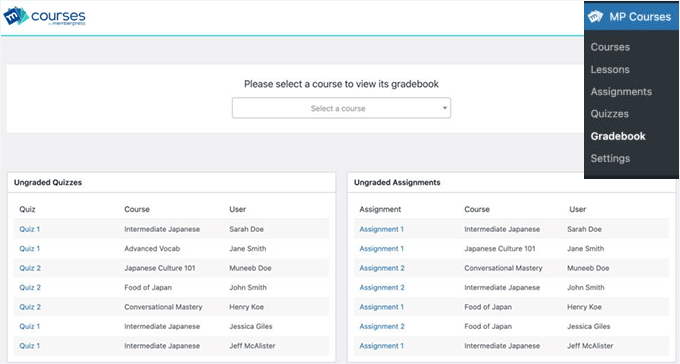
Il componente aggiuntivo MemberPress Gradebook rende semplicissimo monitorare e valutare i progressi dei tuoi studenti. Una volta installato, ogni corso sul tuo sito avrà il proprio registro voti che si aggiorna automaticamente con i punteggi dei compiti e dei quiz man mano che gli studenti li completano.
Per installare il componente aggiuntivo, puoi andare su MemberPress » Add-ons, quindi fare clic sui pulsanti per installare e attivare il componente aggiuntivo Gradebook.
Questo aggiungerà una voce di menu 'Gradebook' sotto 'MP Courses'.
Carica Risorse Didattiche Aggiuntive
Ora puoi passare alla scheda 'Risorse'.
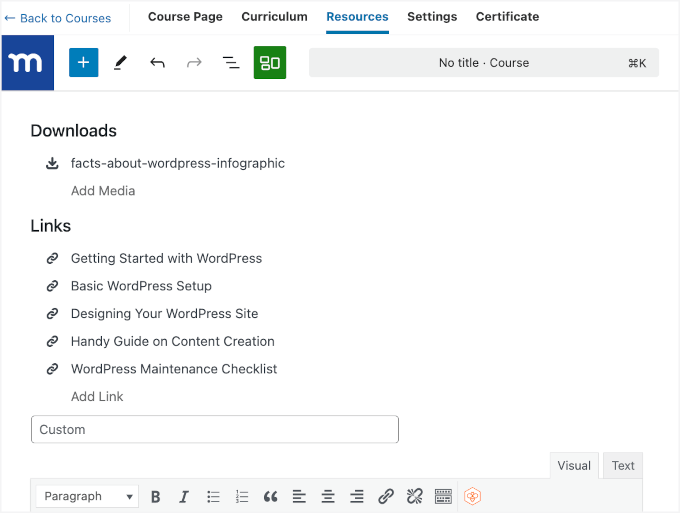
Qui puoi condividere ulteriori risorse didattiche con i tuoi studenti. Ad esempio, puoi includere file multimediali come immagini, video o audio che gli studenti possono scaricare.
Per fare ciò, fai semplicemente clic sul pulsante 'Aggiungi Media', che aprirà l'uploader per te.
Puoi anche incorporare link esterni da fonti attendibili. Vai avanti e fai clic sul pulsante 'Aggiungi Link' per aggiungerli.
Configura le Impostazioni del Corso
Nella scheda ‘Impostazioni’, troverai opzioni di configurazione per molte cose.
La prima cosa che vedrai è l'interruttore ‘Includi nell'elenco dei corsi’. Poiché hai abilitato ReadyLaunch, questo interruttore sarà automaticamente attivato.
Puoi quindi procedere e incollare il tuo link di registrazione nel campo ‘Pagina di Vendita’. Questo assicura che gli studenti vengano indirizzati al modulo di registrazione corretto per acquistare il corso.
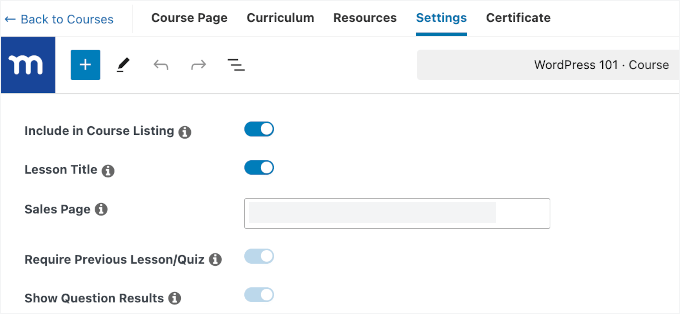
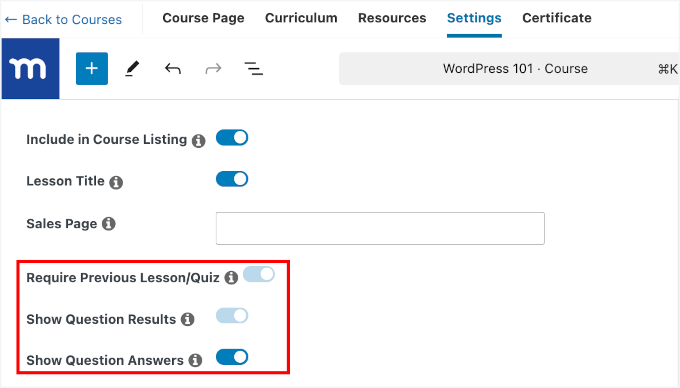
Puoi anche trovare opzioni di configurazione per i tuoi quiz.
‘Richiedi lezione/quiz precedente’ e ‘Mostra risultati domande’ sono preconfigurati come attivi. Tuttavia, puoi scegliere di abilitare o disabilitare l'opzione ‘Mostra risposte domande’.
Quindi, troverai gli strumenti per il contenuto a goccia in fondo al pannello.
Contenuto a goccia ti consente di rilasciare gradualmente i materiali del tuo corso invece di dare agli studenti accesso a tutto in una volta. Questo aiuta a mantenere gli studenti coinvolti, previene il sovraccarico e incoraggia un progresso costante.
Con MemberPress, puoi scegliere di rilasciare i contenuti per modulo (sezione) o per singola lezione. Puoi anche impostare la frequenza di rilascio (giornaliera, settimanale o mensile) e specificare la data e l'ora di inizio per ogni rilascio di contenuto.
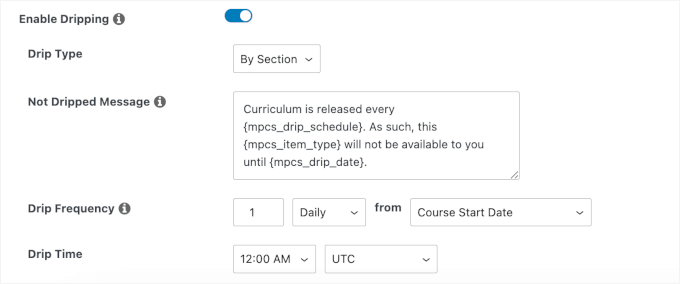
Questo ti dà il pieno controllo su come e quando i tuoi studenti accedono al materiale.
Personalizza le Impostazioni del Certificato del Corso
In questa fase, regolerai le impostazioni per i certificati del corso.
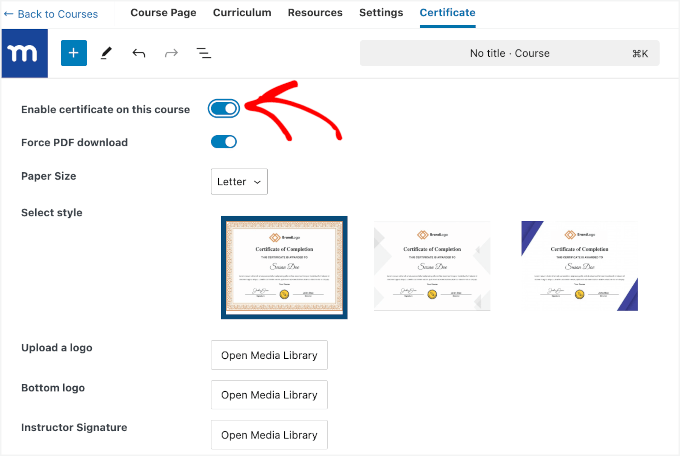
Innanzitutto, dovrai attivare l'interruttore per abilitare i certificati, che aprirà quindi le opzioni di configurazione.
Da qui, puoi abilitare il download forzato in PDF, scegliere la dimensione della carta e selezionare il design. Potresti anche voler caricare alcuni file digitali qui, incluso il logo del tuo corso e la firma elettronica del tuo istruttore.
Scorriamo il pannello per regolare altre impostazioni.
Troverai quindi le opzioni per aggiungere un titolo personalizzato al certificato, il nome e il titolo dell'istruttore e un messaggio nel piè di pagina. Se necessario, puoi anche cambiare il colore del testo utilizzando il selettore di colori.
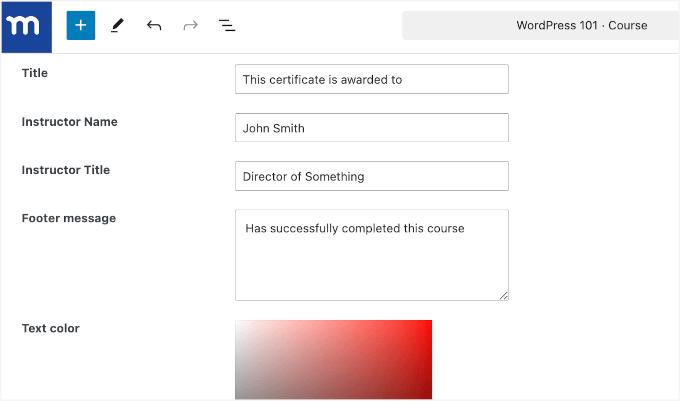
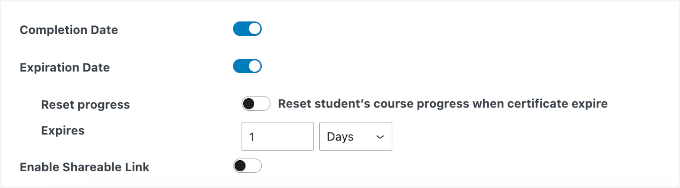
Per aggiungere la data di completamento per uno studente, attiva semplicemente l'opzione 'Data di completamento'.
Se desideri impostare la data di scadenza del certificato, puoi abilitare l'opzione 'Data di scadenza' e scegliere la durata (in giorni, settimane, mesi o anni) dopo la quale il certificato scadrà.
Inoltre, se desideri che gli studenti ripetano il corso una volta scaduto il loro certificato, abilita l'opzione 'Ripristina i progressi del corso dello studente alla scadenza del certificato'. Questo ripristinerà automaticamente i loro progressi.
Ecco fatto!
Quando sei soddisfatto di tutto, puoi finalmente procedere e fare clic sul pulsante 'Pubblica'.
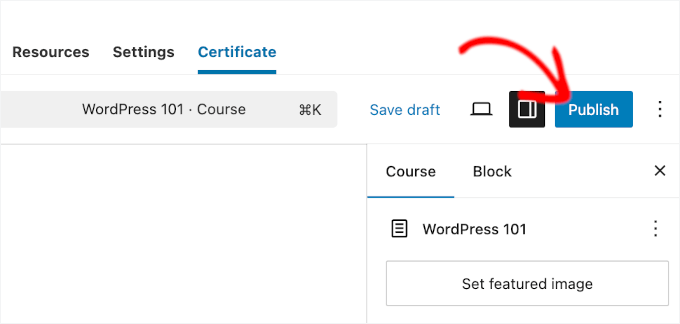
Ora, potresti voler fare clic sul pulsante 'Visualizza' quando appare per vederlo in diretta sul tuo sito.
Ecco come appare il nostro LMS finale sul front-end:
Controlla l'accesso e vendi corsi
Ora è il momento di creare un piano di iscrizione per il tuo corso.
Creare un piano di iscrizione è un passo fondamentale per gestire il tuo corso e renderlo disponibile al pubblico giusto. Ti aiuta a:
- Mantenere le cose organizzate: Raggruppa i tuoi corsi in piani specifici per una gestione più semplice.
- Guadagnare: Imposta prezzi e termini di pagamento in modo da poter trarre profitto dal tuo corso.
- Offrire opzioni: Crea piani gratuiti o a pagamento per soddisfare le esigenze dei diversi studenti.
- Controllo accessi: Restringi contenuti solo ai membri in modo che siano sicuri ed esclusivi.
Puoi iniziare andando su MemberPress » Membership e cliccando su ‘Aggiungi nuova membership.’
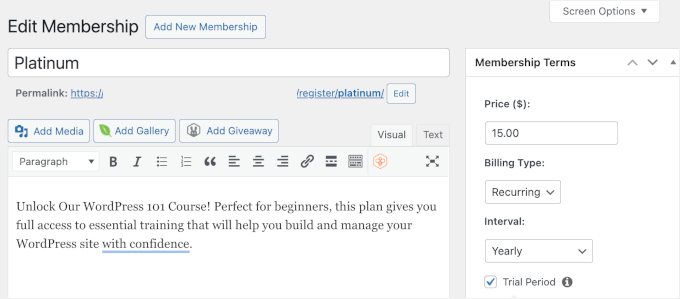
Nella schermata successiva, puoi inserire un titolo per il tuo piano di iscrizione e aggiungere una descrizione.
Quindi, nella casella ‘Termini di iscrizione’, puoi inserire il prezzo del tuo corso. Puoi anche selezionare la durata dell'accesso (a vita, ricorrente o con scadenza fissa) e offrire prove gratuite.
Ora, scorriamo la pagina per individuare la sezione ‘Opzioni di iscrizione’.
Qui, MemberPress ti consente di impostare funzionalità avanzate come il pulsante di iscrizione, l'email di benvenuto e la casella dei prezzi.

Una volta terminato, fai clic sul pulsante ‘Pubblica’ per salvare le modifiche.
Il passaggio successivo consiste nell'aggiungere la regola di iscrizione, che ti consente di scegliere il contenuto che desideri proteggere (come un corso specifico).
Nella tua bacheca di WordPress, naviga su MemberPress » Regole e fai clic su ‘Aggiungi nuova regola’.
Nella schermata successiva, puoi nominare la tua regola nel campo disponibile. Quindi, puoi selezionare il contenuto che desideri proteggere nella sezione ‘Contenuto e accesso’.
Ad esempio, qui:
- Scegliamo un singolo corso e selezioniamo il corso che abbiamo appena creato.
- Abbiamo concesso l'accesso al contenuto protetto se il piano di iscrizione di un utente connesso è Platino.
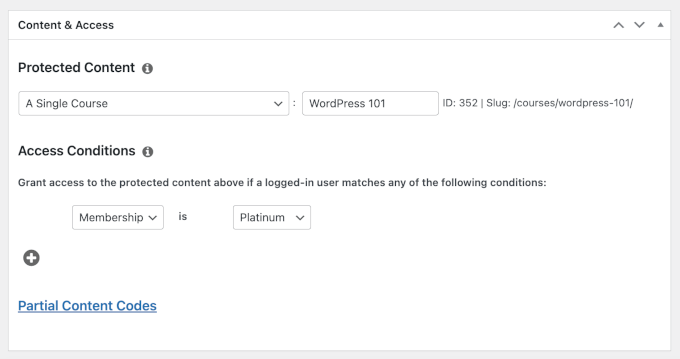
Non dimenticare di fare clic sul pulsante ‘Salva regola’ per finalizzare le impostazioni.
Tutto qui!
Se desideri ulteriore aiuto, consulta la nostra guida completa su come creare e vendere corsi in WordPress.
🔗 Alternativa: Se stai esplorando alternative, AccessAlly è una scelta potente. Offre una gamma di funzionalità come la creazione avanzata di corsi, opzioni di membership integrate e strumenti di automazione. Per maggiori opzioni, consulta le nostre scelte esperte per i migliori plugin LMS.
Metodo 2: Aggiungere un Learning Management System utilizzando Thrive Apprentice (Ideale per la creazione di corsi visivi)
Se stai cercando un costruttore di corsi dedicato per WordPress, allora Thrive Apprentice è un'ottima opzione. Viene fornito con oltre 55 modelli personalizzabili per una facile creazione di corsi e modelli di contenuto a rilascio graduale pronti all'uso per pubblicare lezioni secondo un programma.
Mentre Thrive Apprentice ha alcune funzionalità di membership integrate, puoi usarlo insieme a MemberPress per limitare l'accesso ai tuoi corsi online. In alternativa, è compatibile con altri plugin di membership come WishList Member o MemberMouse.
Abbiamo trovato Thrive Apprentice molto utile per creare corsi strutturati e coinvolgenti. Dai un'occhiata alla nostra recensione completa di Thrive Apprentice per saperne di più su questo plugin.
Prima di iniziare, un avviso: Thrive Apprentice fa parte della Thrive Themes Suite, quindi dovrai creare un account sul loro sito web.
Una volta sul sito, facciamo clic sul pulsante 'Inizia ora' e seguiamo i passaggi per completare il tuo acquisto.
Dopodiché, avrai accesso alla tua dashboard membro di ThriveThemes.
Per utilizzare Thrive Apprentice, dovrai installare il plugin Thrive Product Manager. Dovrai fare clic sul link 'Thrive Product Manager plugin' per scaricarlo.

Una volta completato il download, puoi recarti alla tua dashboard di WordPress per installare e attivare il plugin. Se hai bisogno di aiuto, consulta la nostra guida su come installare un plugin di WordPress.
Dopo l'attivazione, dovrai collegare il tuo account Thrive Themes al tuo sito WordPress. Per farlo, vai alla scheda 'Product Manager' nella tua area amministratore e fai clic su 'Accedi al mio account'.

Una volta effettuato l'accesso, potrai selezionare i prodotti che desideri installare e attivare sul tuo sito.
Per installare Thrive Apprentice, fai clic su 'Installa Prodotto' e quindi fai clic sul pulsante 'Installa Prodotti Selezionati (1)'.
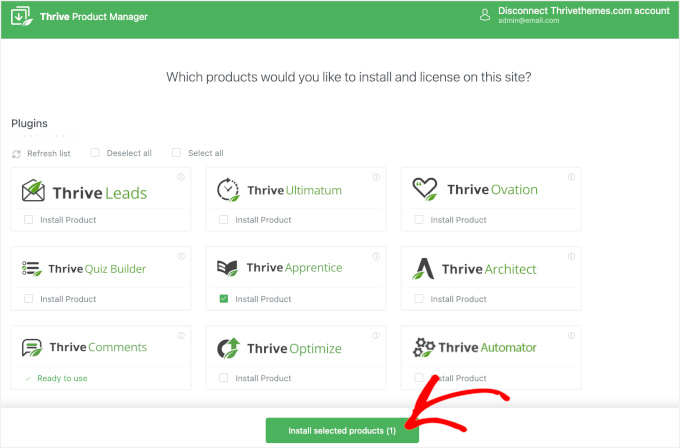
Quando Thrive Apprentice è installato, vedrai un messaggio di successo. Fai semplicemente clic sul pulsante 'Vai alla Dashboard di Thrive Themes' per iniziare.
Imposta i dettagli del tuo corso online
Nella Dashboard di Thrive, dovresti ora trovare la sezione per Thrive Apprentice.
Vai avanti e fai clic su 'Dashboard di Apprentice' per iniziare.
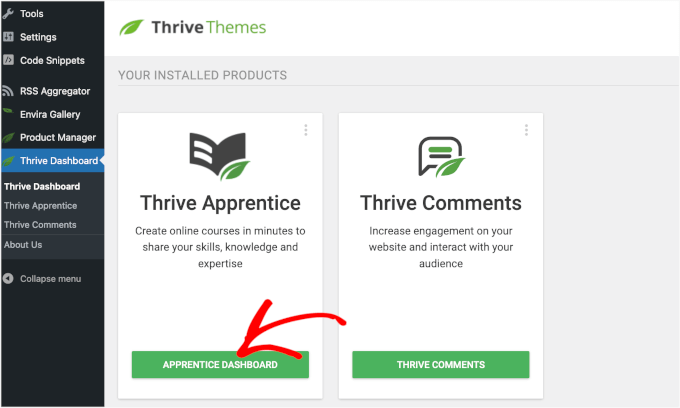
Verrai quindi portato al costruttore di corsi di Thrive Apprentice.
Da qui, puoi andare alla scheda 'Home' e selezionare 'Aggiungi Nuovo Corso' per creare il tuo corso da zero per un maggiore controllo e meno distrazioni.
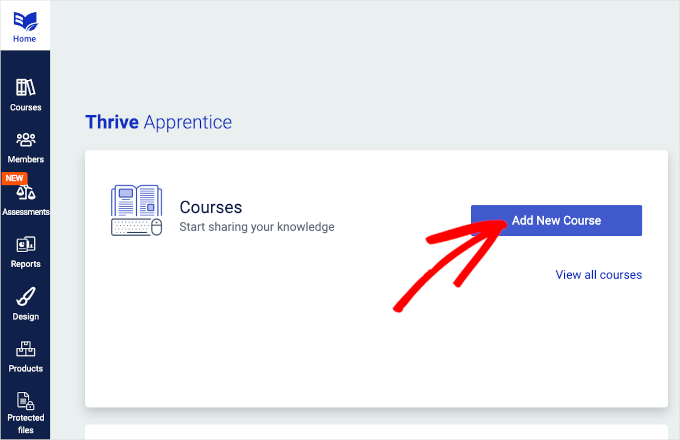
Nel costruttore di corsi, andiamo alla scheda 'Dettagli del Corso'.
Dopodiché, puoi fare clic sull'icona della matita in alto per nominare il tuo corso, ad esempio, Creazione di Siti Web per Principianti.
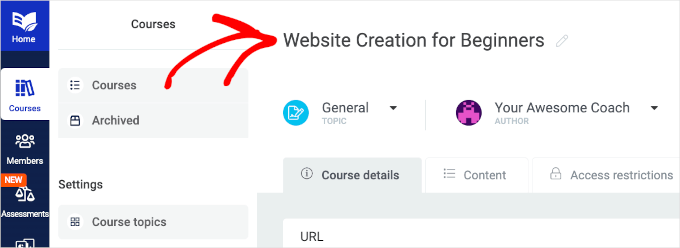
Quindi, puoi anche personalizzare l'URL del corso e aggiungere un riepilogo del corso.
Ci sono anche impostazioni per aggiungere un'immagine di copertina. Nota che Thrive Apprentice consiglia una dimensione dell'immagine di copertina di 1170 x 400 pixel.
Fai semplicemente clic su 'Carica' per aggiungere un'immagine, o usa la scheda 'Libreria Stock' per selezionare immagini royalty-free da Unsplash.
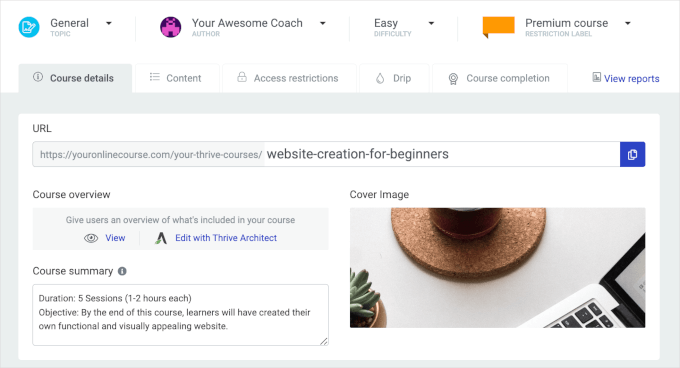
Nelle impostazioni ‘Autore’, la biografia dell'insegnante utilizzerà automaticamente la biografia dell'utente associato di WordPress. Puoi modificarla se necessario.
Quindi, a seconda delle esigenze del tuo corso, puoi attivare o disattivare le impostazioni dei commenti e dei video.
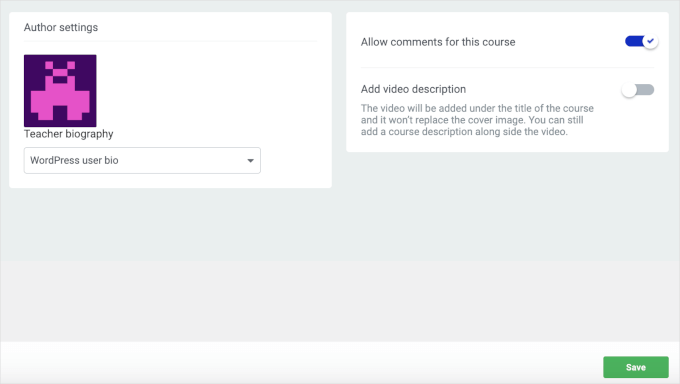
Una volta che tutto sembra a posto, fai clic sul pulsante ‘Salva’ per memorizzare le modifiche.
Crea la tua prima lezione
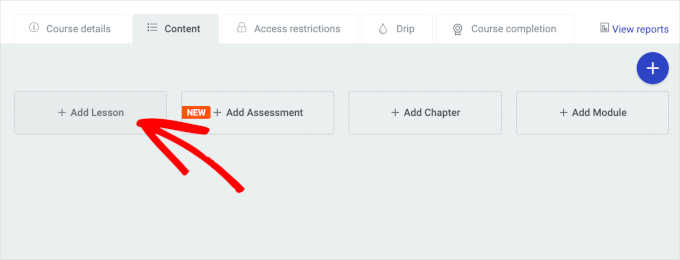
Ora puoi passare alla scheda ‘Contenuti’. Thrive Apprentice utilizza una struttura semplice per mantenere organizzati i tuoi corsi:
- I Moduli (i contenitori di argomenti più grandi) contengono i Capitoli
- I Capitoli contengono le tue singole Lezioni
Costruiremo il nostro corso da zero, iniziando prima dalle lezioni.
In questa schermata, fai clic su ‘+ Aggiungi Lezioni’.
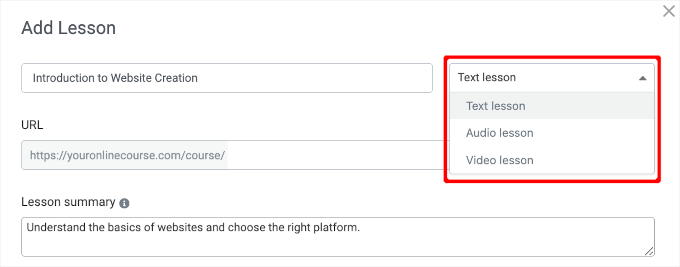
Quindi, puoi inserire dettagli come il nome della lezione, l'URL e il tipo (testo, audio o video).
Successivamente, scegliamo il tipo di lezione appropriato in base al tuo contenuto. Ad esempio, dovresti scegliere ‘Testo’ per i materiali scritti o ‘Video’ per le lezioni basate su video.
Per incoraggiare l'interazione, attiva i commenti selezionando ‘Sì’ nel menu a discesa dei commenti. Questo ti permetterà di avviare discussioni o porre domande per guidare le conversazioni una volta che il tuo corso sarà attivo.
Per le impostazioni di accesso, puoi selezionare ‘Eredita restrizioni di accesso dal prodotto’ per far corrispondere le regole di accesso del corso. Ne parleremo più avanti nei passaggi successivi.
Dopodiché, puoi aggiungere un' immagine di copertina per la tua lezione. Oppure, puoi usare la stessa del tuo corso per mantenere un aspetto coerente.
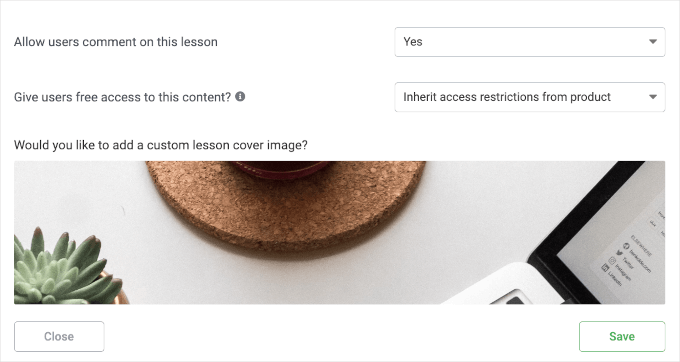
Non dimenticare di fare clic su ‘Salva’ per memorizzare la tua nuova lezione, e puoi ripetere il processo per aggiungere altre lezioni secondo necessità.
Il prossimo passo è aggiungere le risorse didattiche alle tue lezioni. Le tue risorse didattiche possono essere file, link video o articoli.
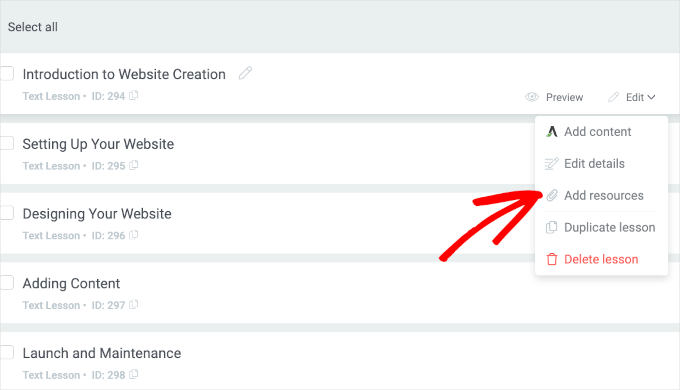
Dall'editor del corso, fai clic su ‘Modifica’ in una lezione e poi su ‘Aggiungi risorse’.
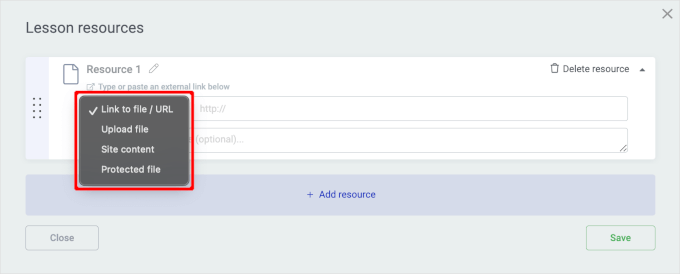
Nella schermata successiva, puoi scegliere il tipo di risorsa ‘Link a file/URL’ o ‘Carica file’.
Una volta fatto, fai clic sul pulsante ‘Salva’ e ripeti questo passaggio per tutte le lezioni che hai creato.
Organizza le lezioni in capitoli e moduli
A questo punto, dovresti avere tutte le lezioni e le risorse di apprendimento. Il passo successivo è raggruppare queste lezioni in capitoli per organizzare il tuo corso.
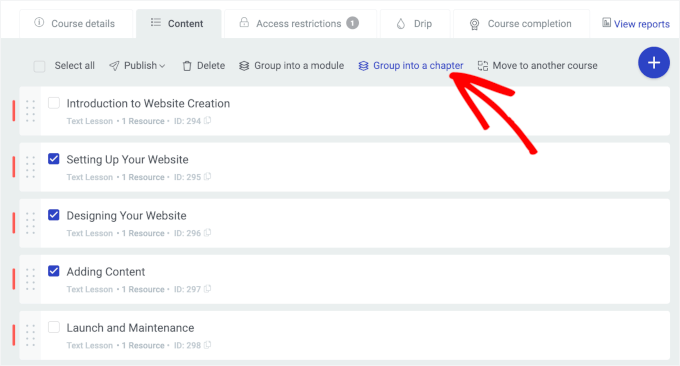
Puoi iniziare selezionando tutte le lezioni che desideri raggruppare facendo clic sulle caselle di controllo accanto ad esse. Quindi, fai clic sul pulsante ‘Raggruppa in un capitolo’ quando appare.
Thrive Apprentice visualizzerà un avviso che la creazione del capitolo non può essere annullata. Fai semplicemente clic su ‘Continua’ per procedere.
📝 Nota: Se ci sono lezioni non selezionate, Thrive Apprentice ti chiederà di creare un capitolo per esse.
Vedrai quindi una finestra popup dove potrai inserire un nome.
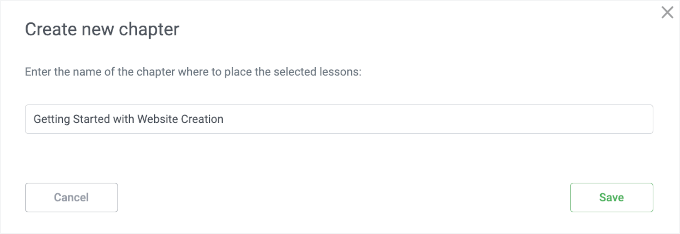
Dopodiché, vai avanti e fai clic sul pulsante ‘Salva’.
Questo raggrupperà automaticamente i tuoi capitoli selezionati e ti reindirizzerà all'area principale. Da qui, puoi creare capitoli aggiuntivi per organizzare ulteriormente le tue lezioni.
Una volta fatto, puoi raggruppare questi capitoli in moduli.
Per fare ciò, seleziona tutti i capitoli che desideri raggruppare e fai clic sul pulsante ‘Raggruppa in un modulo’.
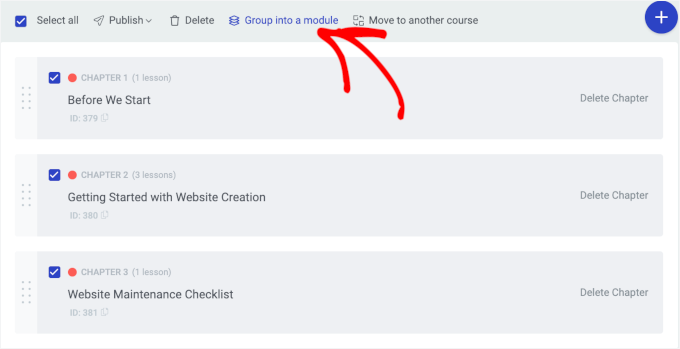
Vedrai quindi un avviso di Thrive Apprentice simile al passaggio di creazione del capitolo. Fai semplicemente clic su ‘Continua’ per procedere.
Nel popup successivo, puoi nominare il tuo modulo. Per una migliore organizzazione, puoi usare il nome del corso. Quindi, puoi fare clic su ‘Salva’ per completare il processo.
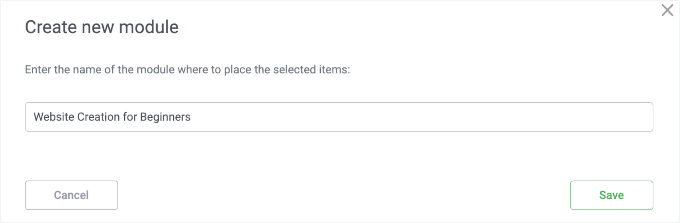
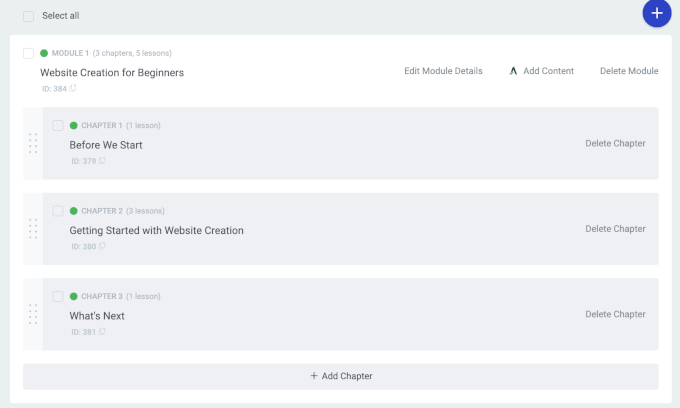
Thrive Apprentice raggrupperà quindi i capitoli nel nuovo modulo.
Ecco come appare il corso ben strutturato con capitoli e moduli nel costruttore principale del corso:
Aggiungi compiti al corso
Come con MemberPress Courses, puoi anche aggiungere compiti al tuo corso Thrive Apprentice.
Per prima cosa, dovrai espandere il modulo e selezionare un capitolo. Quindi, fai clic sul pulsante ‘Aggiungi compiti’ per iniziare.
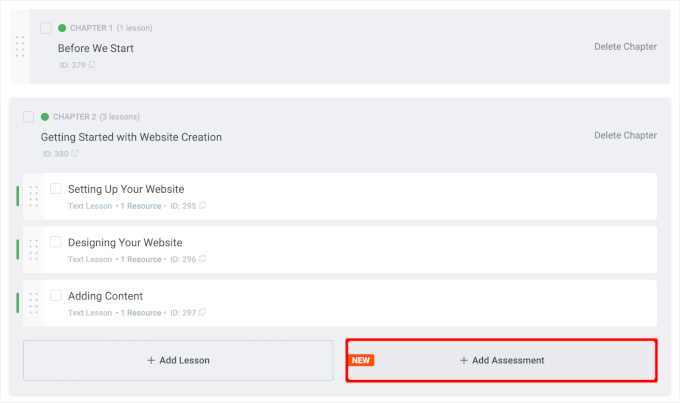
Apparirà un popup in cui dovrai scegliere una delle quattro opzioni di assegnazione.
Puoi usare quiz o chiedere agli studenti di caricare file. In alternativa, puoi far sì che i tuoi studenti inviino valutazioni come video di YouTube o link esterni, come post di blog o Google Docs.
Per questo esempio, sceglieremo 'Link esterno' per chiedere ai discenti di condividere il loro nuovo sito WordPress.
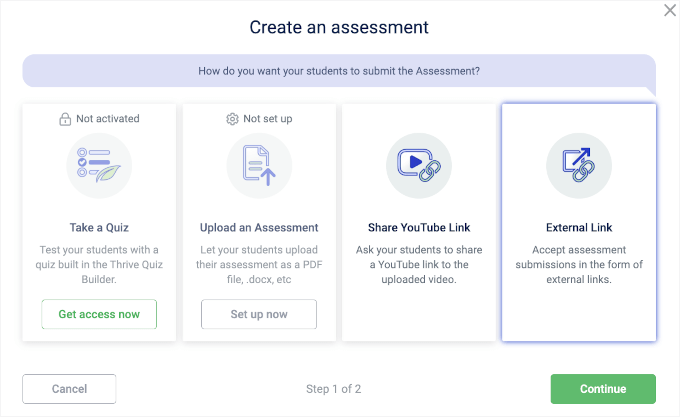
Nella schermata successiva, darai un titolo alla tua assegnazione.
Successivamente, dovrai impostare il metodo di valutazione, il metodo di marcatura dell'assegnazione e il credito di completamento, oppure lasciarli alle impostazioni predefinite.
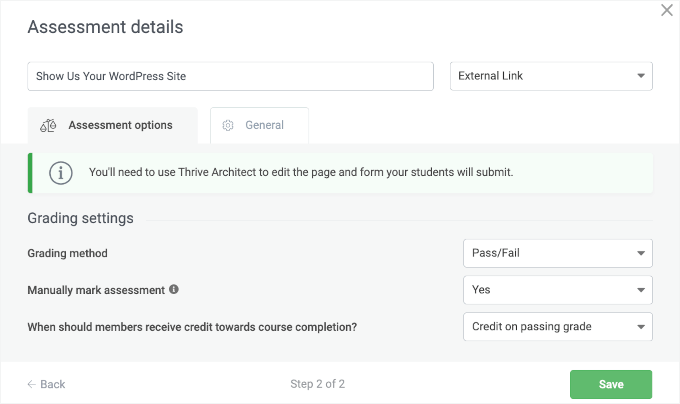
Una volta che tutto sembra a posto, fai clic sul pulsante 'Salva' per memorizzare la tua assegnazione.
Questo ti reindirizzerà all'area principale, dove la tua assegnazione farà ora parte del capitolo selezionato.
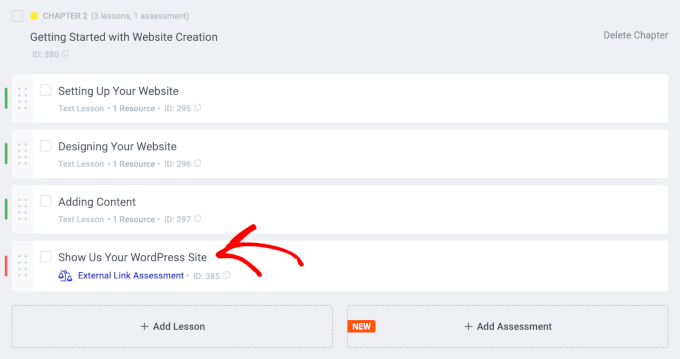
Da qui, puoi organizzare ulteriormente le tue lezioni, capitoli e assegnazioni. Per argomenti completi, puoi persino creare moduli aggiuntivi.
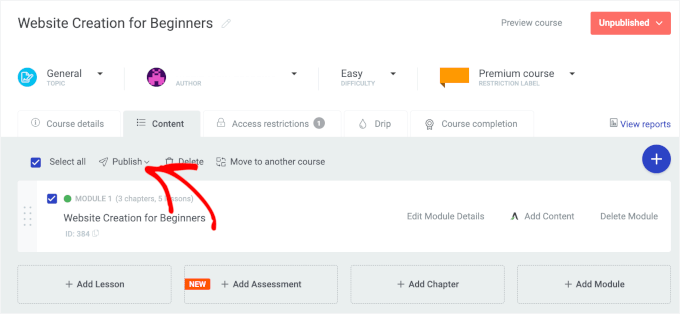
Una volta terminato, seleziona semplicemente la casella di controllo 'Seleziona tutto' e fai clic sul pulsante 'Pubblica' per rendere il corso accessibile online.
Vendi i tuoi corsi come prodotti
Il prossimo passo è impostare le regole di accesso per il tuo corso nella scheda ‘Restrizioni di accesso’.
In Thrive Apprentice, un ‘Prodotto’ è semplicemente il modo in cui raggruppi i contenuti (come il tuo nuovo corso) in modo da poterli vendere o limitarne l'accesso. Pensalo come il contenitore a cui allegherai il tuo sistema di membership o le opzioni di pagamento.
Quindi, facciamo clic sul pulsante ‘+ Crea un prodotto basato su questo corso’ per iniziare a vendere i tuoi corsi.
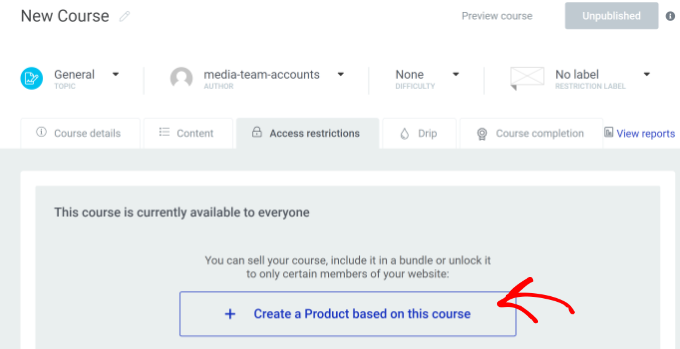
Nella schermata successiva, puoi fare clic sul pulsante ‘Fatto’ per aggiungere il corso come prodotto o modificare il nome del prodotto, se necessario.
Verrai reindirizzato alla pagina ‘Prodotto’ per configurare impostazioni aggiuntive.
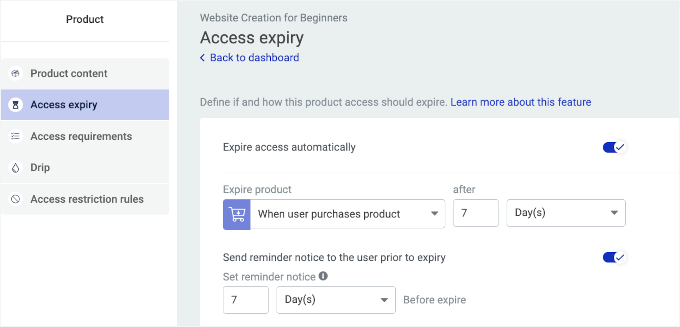
La sezione ‘Scadenza accesso’ ti consente di abilitare la scadenza dell'accesso al corso. Per attivarla, è sufficiente attivare l'interruttore. Quindi, puoi impostare la scadenza in 2 modi:
- Specificando una data e ora: Imposta una data e ora specifiche per la scadenza.
- Calcolando i giorni dall'acquisto: Scegli quanti giorni, settimane, mesi o anni durerà l'accesso dopo l'acquisto.
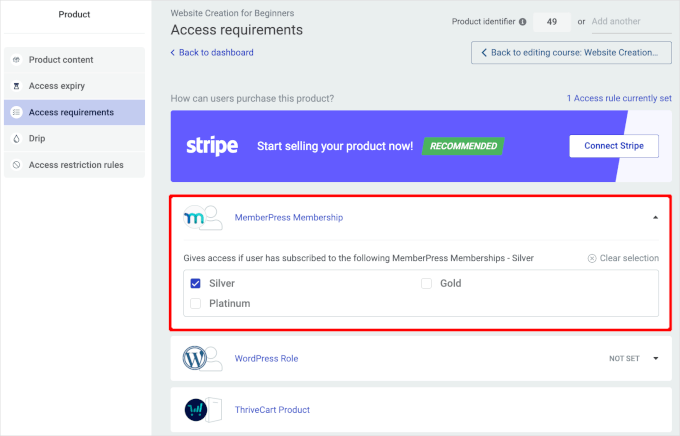
La scheda ‘Requisiti di accesso’ ti consente di configurare come gli utenti possono acquistare il prodotto del corso, anche tramite membership.
Thrive Apprentice si integra perfettamente con MemberPress, quindi se stai utilizzando il plugin, è una buona idea collegarli.
Nella scheda ‘Requisiti di accesso’, espandi semplicemente il menu a discesa ‘Membership MemberPress’ e scegli il livello o i livelli di membership che dovrebbero avere accesso.
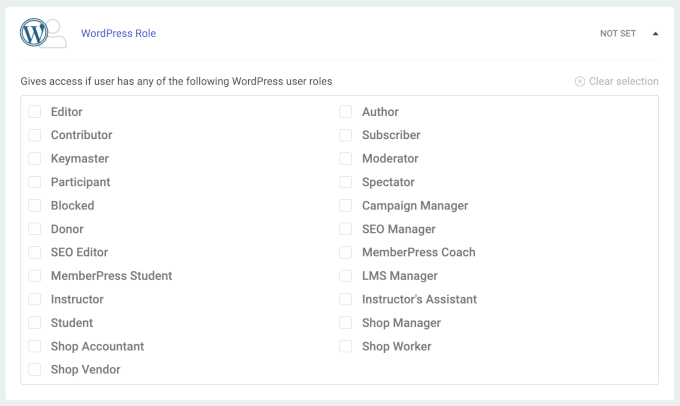
Per un modo più semplice di gestire l'accesso, puoi anche concedere l'accesso al corso in base al Ruolo WordPress di un utente.
Questo ti consente di concedere l'accesso a specifici ruoli utente, come ‘Insegnante’, ‘Studente’, ‘Moderatore’, ‘Gestore LMS’ e simili.
Altre opzioni includono la configurazione di un prodotto ThriveCart, un prodotto WooCommerce e un link di pagamento personalizzato. Puoi scegliere l'opzione più semplice e pertinente per te.
Dopodiché, ricorda solo di fare clic sul pulsante 'Salva'.
Quindi, procedi e fai clic sul pulsante 'Torna alla modifica del corso...' per tornare all'area principale.
Imposta contenuti a rilascio graduale
📝 Nota: Gli strumenti di rilascio graduale dei contenuti non saranno disponibili se non vendi il tuo corso come prodotto. Quindi, se desideri pianificare il rilascio graduale dei contenuti, assicurati di non saltare il passaggio precedente.
In questo passaggio finale, pianificherai le lezioni con la funzionalità di rilascio graduale dei contenuti.
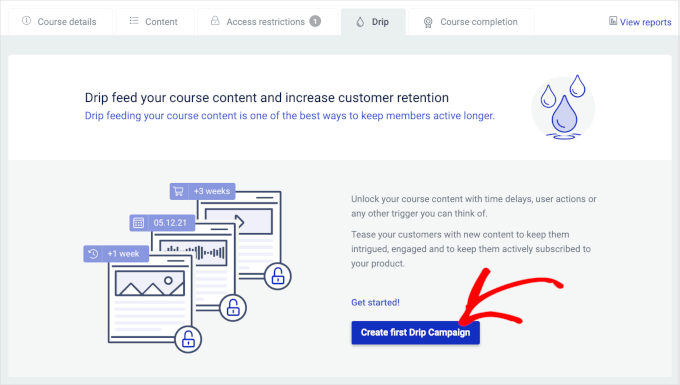
Per iniziare, passiamo alla scheda 'Drip' e facciamo clic sul pulsante 'Crea prima campagna di rilascio'.
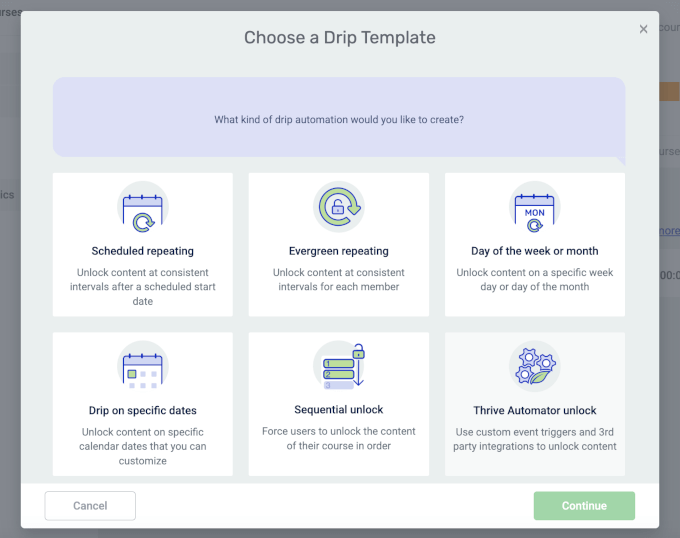
Quindi, puoi scegliere un modello in base a quando desideri iniziare a rilasciare gradualmente i contenuti del corso. Puoi sbloccare contenuti a intervalli regolari, in giorni o settimane specifici e altro ancora.
Ogni modello viene fornito con impostazioni predefinite che puoi utilizzare immediatamente.
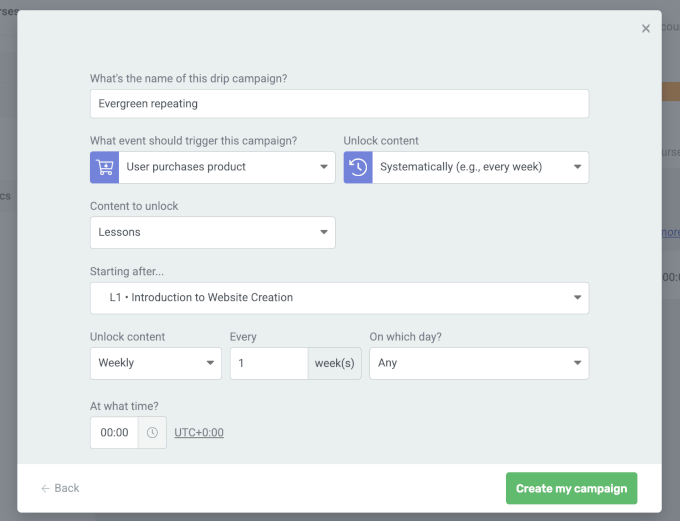
Ad esempio, se scegli il modello 'Ripetizione continua', ogni studente avrà la propria linea temporale per lo sblocco dei contenuti.
Puoi selezionare tra 3 diversi trigger di avvio.
Se scegli 'L'utente inizia il corso' o 'L'utente acquista il prodotto', nuovi contenuti verranno sbloccati in modo coerente in base a quando l'utente inizia il corso o effettua l'acquisto.
Quindi, vediamo se scegli il modello 'Sblocco sequenziale'.
Questo modello di rilascio graduale è ottimo se desideri sbloccare i contenuti del corso in un ordine specifico.
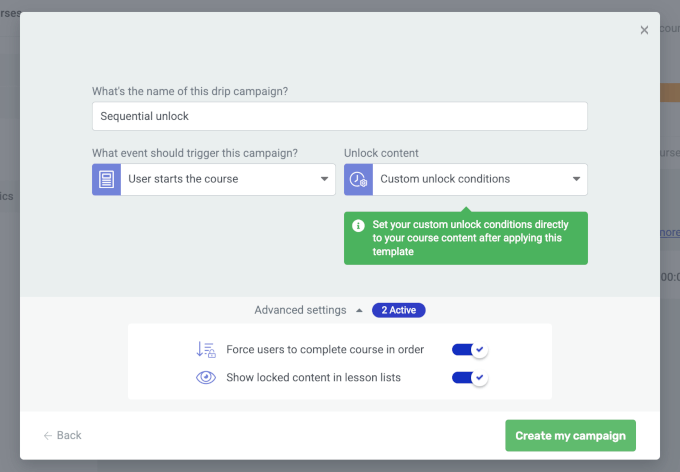
Puoi regolare queste impostazioni manualmente, se necessario. Tuttavia, tieni presente che farlo potrebbe influire sulla struttura del modello.
Pubblica i tuoi corsi online Thrive Apprentice
Ora, ecco la parte più importante. Ma prima di proseguire, potresti voler controllare se tutto sembra a posto.
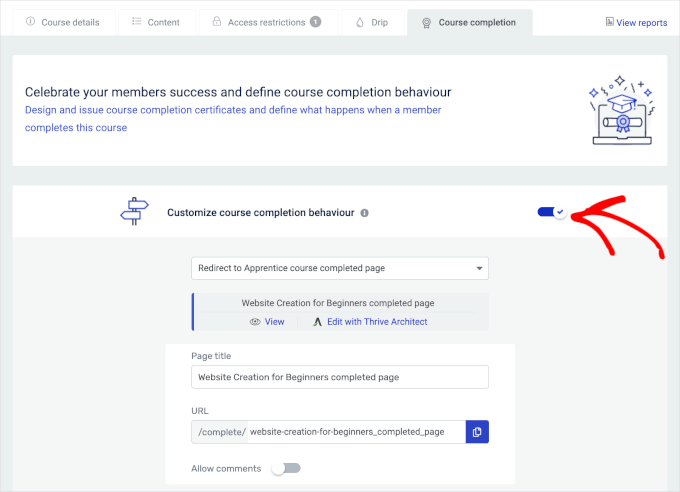
Da qui, puoi prima completare la creazione del corso nella scheda ‘Completamento Corso’.
Questa scheda ti consente di abilitare funzionalità aggiuntive, come l'impostazione di un reindirizzamento della pagina di completamento, la valutazione e i certificati.
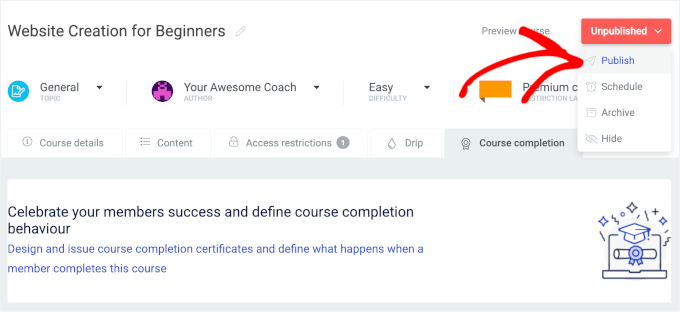
Per pubblicare il tuo corso, apri semplicemente il menu a discesa ‘Non pubblicato’ nell'angolo in alto a destra.
Quindi, puoi fare clic su ‘Pubblica’.
E questo è tutto!
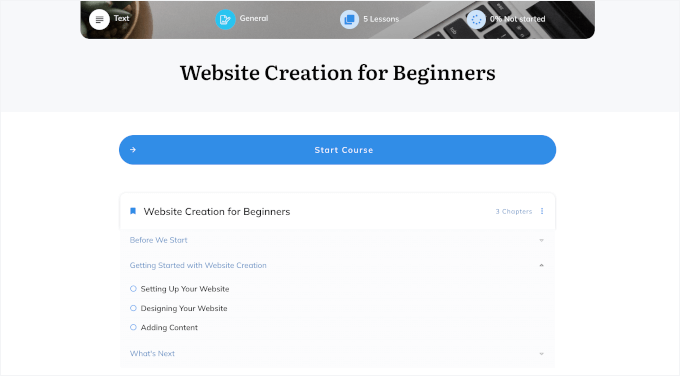
Ora, puoi aprire il tuo Thrive Apprentice LMS utilizzando l'URL nella tua scheda ‘Dettagli Corso’. Ecco come appare il nostro:
Suggerimento Bonus: Crea un Programma di Referral per Far Crescere il Tuo Corso Online
Un programma di affiliazione è un ottimo modo per aumentare le vendite facendo promuovere i tuoi corsi online ad altri. In cambio, offri loro una piccola commissione per ogni vendita che generano. È come costruire un team di vendita senza i costi di uno stipendio a tempo pieno.
Un programma di affiliazione per un sito di corsi online può aiutare ad aumentare le iscrizioni e le vendite attirando nuovi studenti e raggiungendo potenziali discenti.
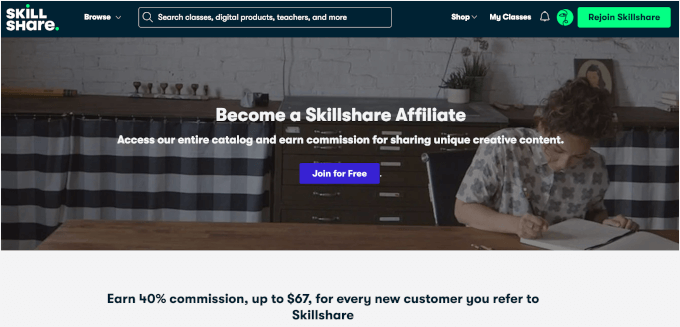
Inoltre, con un plugin come AffiliateWP o Easy Affiliate, configurare un programma di affiliazione in WordPress è semplice, senza bisogno di codifica.
Per maggiori dettagli, consulta la nostra guida su come creare un programma di affiliazione in WordPress.
Domande Frequenti sui WordPress LMS
Se stai appena iniziando con un LMS su WordPress, è normale avere domande. Abbiamo risposto a quelle che sentiamo più spesso sia dai principianti che dagli utenti esperti.
Qual è il miglior plugin LMS per WordPress?
Per una soluzione all-in-one che gestisce iscrizioni, corsi, quiz e protezione dei contenuti, consigliamo vivamente MemberPress. È lo strumento potente che utilizziamo per il nostro sito di iscrizione video.
Se il tuo obiettivo è creare visivamente corsi accattivanti con molta flessibilità di design, Thrive Apprentice è un'ottima scelta.
Posso usare un plugin LMS gratuito per WordPress?
Sì, esistono plugin LMS gratuiti, ma di solito presentano delle limitazioni. Funzionalità come il rilascio graduale dei contenuti, le opzioni di pagamento e il supporto dedicato sono spesso assenti.
Se sei seriamente intenzionato a costruire un'attività di corsi online, investire in un plugin premium di solito offre una soluzione più completa e scalabile.
Quanto costa creare un sito web LMS?
I costi per la creazione di un sito web LMS possono variare. Avrai bisogno di un nome di dominio (circa 15 $/anno) e un hosting WordPress di qualità (a partire da circa 10-30 $/mese). La spesa principale è il plugin LMS stesso, che può variare da 150 a 500 $ all'anno per una licenza premium.
Sebbene sia possibile iniziare con un budget ridotto, investire negli strumenti giusti fin dall'inizio spesso fa risparmiare tempo e denaro in seguito.
Come guadagno con un LMS WordPress?
Ci sono diversi modi per monetizzare i tuoi corsi. Puoi venderli con un pagamento unico, offrire abbonamenti ricorrenti per l'accesso continuo, o creare livelli di membership a più livelli con contenuti diversi.
Puoi anche raggruppare corsi, vendere download digitali, o offrire certificati di completamento del corso. Un buon plugin LMS ti offre la flessibilità di gestire tutti questi modelli di pagamento.
Letture Consigliate per Far Crescere i Tuoi Corsi Online
Speriamo che questo articolo ti abbia aiutato ad aggiungere un sistema di gestione dell'apprendimento in WordPress. Successivamente, potresti anche voler consultare le nostre guide su:
- I migliori esempi di membership da consultare
- Come avviare un'attività di coaching online
- Come offrire corsi online basati su coorti – Apprendimento di gruppo con WordPress
- Come creare un portale clienti in WordPress (modo semplice)
- Come creare un paywall in WordPress (con opzioni di anteprima)
- Come bloccare le registrazioni spam sul tuo sito di membership WordPress
- Consigli per far crescere la tua attività online (senza spendere molto)
- Guida definitiva all'ottimizzazione SEO per WordPress
Se ti è piaciuto questo articolo, iscriviti al nostro canale YouTube per tutorial video su WordPress. Puoi anche trovarci su Twitter e Facebook.





Samuel
L'uso di Courseware sembra migliore rispetto a Sensei in termini di compatibilità.
La mia domanda riguarda WooCommerce. Devo davvero usare WooCommerce se PayPal non è disponibile nel mio paese? Posso usare alternative come Expresspayment invece di WooCommerce? Express Payment è un'opzione affidabile?
Il tuo aiuto è apprezzato, in anticipo.
Samuel
Supporto WPBeginner
Al momento non abbiamo testato Express Payment, puoi testarlo se preferisci questa opzione a WooCommerce.
Amministratore
Mike
Questo plugin LMS consente di caricare pacchetti SCORM, piuttosto che creare corsi nativamente? Che tipo di statistiche di tracciamento ha?
Nicky
Grazie mille!!!! Stavo girando in tondo cercando di capire come far apparire il mio corso sul front-end del mio sito WP! Niente nelle informazioni di WP Courseware lo ha reso chiaro!
morgan
Ciao Syed Balkhi e team,
Grazie mille per aver scritto questo post. Non riuscivo proprio a capire come far apparire il mio corso sul front-end. Sono sicuro che sia ovvio per la maggior parte, ma avevo bisogno di questo articolo per aiutarmi a capirlo. Grazie mille per la guida.
Joanne
Sto costruendo un sito web per corsi online e webinar. Voglio essere in grado di registrare webinar e rivenderli come evergreen, avere programmi online, abbonamenti e tracciamento, vendere ritiri in luoghi reali e vendere libri/meditazioni/prodotti.
Ho acquistato il tema Flatsome shop con WooCommerce, ma è meglio passare a WP Courseware (o qualcos'altro)? (non sapevo esistesse)
Desheen
Sono confuso tra courseware e learnpress? Mi chiedo se ci sia qualcuno che possa aiutarmi a configurare il mio LMS? Ho provato ad assumere un freelancer, ma non sembrano capire le mie esigenze e la funzionalità è importante.
Ifeanyi
Voglio commentare su quei ragazzi di HOSTGATOR!!! Ho provato a registrarmi con loro… fino ad ora, non sono riuscito ad avere il pacchetto per cui ho fatto domanda. Continuano a chiedermi di inviare loro i dettagli della mia carta di credito.
Per favore, consigliatemi cosa fare
Wiliam
Grazie per la bella guida di WP Courseware. Apprezzo il tempo che dedicate a questi articoli passo dopo passo.
Una domanda, verso la fine dell'articolo c'è una grafica che mostra l'area Utente, e c'è un ingrandimento rotondo sulla grafica. Posso chiedere come hai fatto? È una funzione molto bella.
Grazie!
Supporto WPBeginner
Abbiamo creato questo effetto lente d'ingrandimento usando Photoshop.
Amministratore
Andrew Randazzo
Molto interessante. Come pensi che si confronti con Sensei (un plugin aggiuntivo di WooThemes)? È quello che uso attualmente e a prima vista, sembrano fare/funzionare allo stesso modo.
Veronika
Also curious to know if anyone have compared this with Sensei!
Debbie
Ho usato WP Courseware e Sensei.
WP Courseware è molto più compatibile con il tema scelto. Sensei spesso crea problemi di layout (ad esempio, le barre laterali che si spostano in fondo alla pagina).
WP Courseware fa il suo lavoro ed è abbastanza facile da capire. Personalmente, penso che l'interfaccia utente di WP Courseware potrebbe beneficiare di un restyling (immagini piatte invece di sfumature). Sensei ha un aspetto pulito e segue il design del tuo tema.
Sensei include un'area per un video promozionale (YouTube o Vimeo) per il tuo corso, il che è ottimo per il marketing. Anche se tecnicamente potresti fare lo stesso con Courseware se usi gli shortcode.
Attualmente il supporto di WooThemes è deludente (oltre 1 settimana), quindi preparati se rimani bloccato. I ragazzi di FlyPlugins rispondono alla fine, ma le risposte possono essere piuttosto vaghe a volte e richiedere diversi scambi di email.
Entrambi funzionano facilmente con WooCommerce.
La mia scelta per ora è WP Courseware rispetto a Sensei principalmente per la compatibilità del tema e il fatto che funziona... qualunque cosa succeda. Ma onestamente, poiché possiedo già diverse estensioni wootheme, preferirei davvero usare Sensei, ma ciò richiederebbe di armeggiare con il codice del tema o di cambiare tema del tutto.
Donna Peplinskie
> Sensei crea spesso problemi di layout (ad esempio, le barre laterali che si spostano in fondo alla pagina).
Volevo lasciare una breve nota per dire che, a partire dalla versione 1.12.2, Sensei ha aggiunto il supporto per la compatibilità dei temi e ora funziona con qualsiasi tema WordPress standard.
Saluti!